# C#'de Görseller PDF'ye Nasıl Dönüştürülür?
IronPDF, C# geliştiricilerinin tek veya birden çok resmi (JPG, PNG, TIFF) `ImageToPdfConverter.ImageToPdf` yöntemi ile özelleştirilebilir yerleştirme davranışları ve render seçenekleri kullanarak PDF belgelerine dönüştürmelerini sağlar.
Görselleri PDF'ye dönüştürmek, birçok görüntü dosyasını (JPG, PNG veya TIFF gibi) tek bir PDF belgesinde birleştirir. Bu süreç, dijital portföyler, sunumlar veya raporlar oluşturur, böylece görsel koleksiyonlarını organize ve evrensel olarak okunabilir bir formatta paylaşmayı ve saklamayı kolaylaştırır.
IronPDF, benzersiz [görüntü yerleştirme ve davranışlarıyla](#anchor-export-image-behaviors) tek veya çoklu görselleri PDF'ye dönüştürür. Bu davranışlar sayfaya sığdırmayı, sayfanın ortasına yerleştirmeyi ve sayfayı kırpmayı içerir. Ayrıca, metin ve HTML başlık ve altbilgilerini IronPDF kullanarak [ekleyebilir](/how-to/headers-and-footers/), [IronPDF ile filigran uygulayabilir](/tutorials/csharp-edit-pdf-complete-tutorial/#add-a-watermark-to-a-pdf), özel sayfa boyutları belirleyebilir ve arka plan ve arka plan örtüleri dahil edebilirsiniz.
*as-heading:2(Hızlı Başlangıç: IronPDF ile Görselleri PDF'ye Dönüştürün)*
IronPDF'nin `ImageToPdfConverter` sınıfını kullanarak resimleri PDF belgelerine dönüştürün. Bu örnek, bir görüntü dosyasını PDF'ye dönüştürmeyi gösterir, böylece .NET C# uygulamalarınıza görüntü-PDF işlevselliğini entegre edebilirsiniz. Minimal kodla, dijital portföyler veya raporlar oluşturmak için görselleri PDF'ye dönüştürebilirsiniz.
```cs
:title=Convert image(s) to PDF in one line!
IronPdf.ImageToPdfConverter.ImageToPdf("path/to/image.png").SaveAs("imageToPdf.pdf");
```
<div class="hsg-featured-snippet">
<h3>Asgari İş Akışı (5 adım)</h3>
<ol>
<li><a class="js-modal-open" data-modal-id="trial-license-after-download" href="https://www.nuget.org/packages/IronPdf/">Görselleri PDF'ye Dönüştürmek için IronPDF C# kütüphanesini indirin</a></li>
<li>Dönüştürmek istediğiniz görüntü veya görüntüleri hazırlayın</li>
<li><code>ImageToPdf</code> statik yöntemine görüntü yolunu veya yollarını sağlayın</li>
<li>Çıktı PDF'sindeki görüntü yerleştirme ve davranışını ayarlayın</li>
<li>IronPDF kullanarak özel metin ve HTML başlık ve altbilgi ekleyin</li>
</ol>
</div>
<br class="clear" />
## Tek Bir Görseli PDF'ye Nasıl Dönüştürürüm?
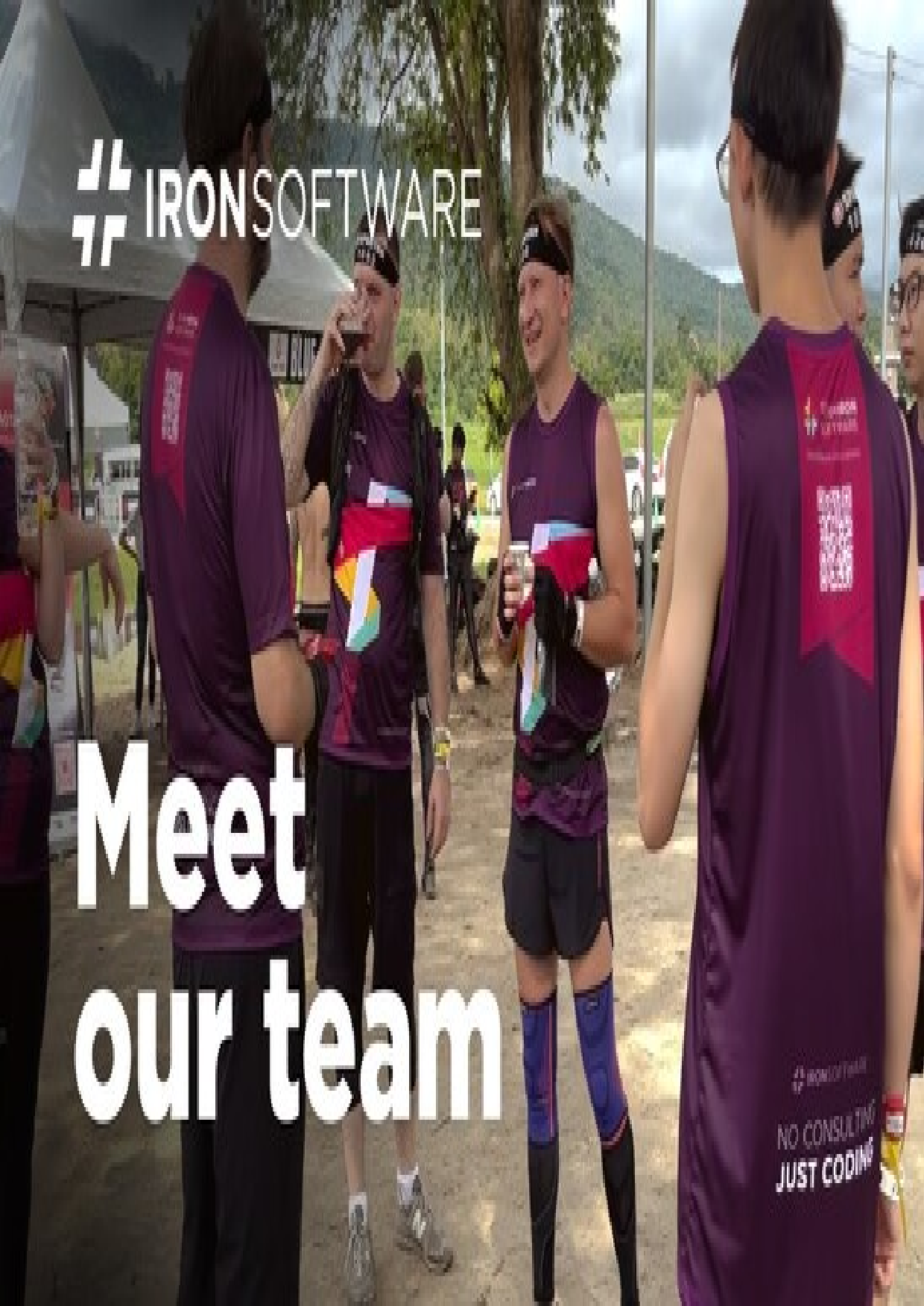
Bir resmi PDF belgesine dönüştürmek için `ImageToPdfConverter` sınıfı içindeki `ImageToPdf` statik metodunu kullanın. Bu yöntem yalnızca görüntünün dosya yolunu gerektirir ve görüntüyü varsayılan görüntü yerleşimi ve davranışı ile bir PDF belgesine dönüştürür. Desteklenen görüntü formatları arasında .bmp, .jpeg, .jpg, .gif, .png, .svg, .tif, .tiff, .webp, .apng, .avif, .cur, .dib, .ico, .jfif, .jif, .jpe, .pjp ve .pjpeg bulunmaktadır.
Başlamadan önce, [IronPDF'i NuGet aracılığıyla yüklediğinizden](/get-started/installation-overview/) veya [Windows yükleyicisini indirdiğinizden](/get-started/ironpdf-installer/) emin olun. Kütüphane, çeşitli geliştirme ortamları için çok yönlülük sağlayarak [Windows](/get-started/windows/), [macOS](/get-started/macos/) ve [Linux](/get-started/linux/) platformlarında sorunsuz çalışır.
### Hangi Görüntü Formatları Destekleniyor?
<div class="content-img-align-center">
<div class="center-image-wrapper" style="width=50%">
<img src="/static-assets/pdf/how-to/image-to-pdf/meetOurTeam.jpg" alt="Iron Software takım üyeleri mor üniformaları ile şirket etkinliğinde" class="img-responsive add-shadow" />
</div>
</div>
IronPDF, JPEG, PNG, BMP ve GIF gibi raster formatları ile [SVG grafikleri](/how-to/SVGs/) gibi vektör formatları dahil olmak üzere geniş bir görüntü format yelpazesini destekler. Kütüphane, WebP ve AVIF gibi hem standart hem de modern formatları işleyerek çağdaş web uygulamaları ile uyumluluk sağlar. Özel ihtiyaçlar için, simge dosyaları (.ico) ve imleç dosyaları (.cur) ile çalışın.
### Kodu Nasıl Yazabilirim?
```csharp
using IronPdf;

string imagePath = "meetOurTeam.jpg";

// Convert an image to a PDF
PdfDocument pdf = ImageToPdfConverter.ImageToPdf(imagePath);

// Export the PDF
pdf.SaveAs("imageToPdf.pdf");
```
Daha gelişmiş senaryolar için, birden fazla görüntü işlerken performansı artırmak için [asenkron PDF oluşturma](/how-to/async/)'yı keşfedin. Kütüphane ayrıca, görüntülerinizin ihtiyaç duyduğunuz şekilde görünmesini sağlamak için [özel kağıt boyutlarını](/how-to/custom-paper-size/) ve [özel kaymalar](/how-to/custom-margins/) da destekler.
### Çıkış Nasıl Görünür?
<iframe loading="lazy" src="/static-assets/pdf/how-to/image-to-pdf/imageToPdf.pdf#zoom=55%" width="100%" height="450px">
</iframe>
<hr />
## Birden Fazla Görüntüyü PDF'ye Nasıl Dönüştürebilirim?
Birden fazla resmi PDF belgesine dönüştürmek için bir dosya yolu yerine dosya yollarını içeren bir `IEnumerable` nesnesi sağlayın. Bu, varsayılan görüntü yerleştirme ve davranışı ile bir PDF belgesi oluşturur.
Birden fazla görüntü ile çalışırken, kaliteyi feda etmeden dosya boyutunu optimize etmek için mevcut [PDF sıkıştırma seçeneklerini](/how-to/pdf-compression/) değerlendirin. Bu, özellikle büyük portföyler veya fotoğraf albümleri oluştururken önemlidir.
### Birden Fazla Görüntüyü Aynı Anda Nasıl İşleyebilirim?
```csharp
using IronPdf;
using System;
using System.Collections.Generic;
using System.IO;
using System.Linq;
// Retrieve all JPG and JPEG image paths in the 'images' folder.
IEnumerable<String> imagePaths = Directory.EnumerateFiles("images").Where(f => f.EndsWith(".jpg") || f.EndsWith(".jpeg"));
// Convert images to a PDF
PdfDocument pdf = ImageToPdfConverter.ImageToPdf(imagePaths);
// Export the PDF
pdf.SaveAs("imagesToPdf.pdf");
```
### Çoklu Görsel PDF Nasıl Görünür?
<iframe loading="lazy" src="/static-assets/pdf/how-to/image-to-pdf/imagesToPdf.pdf#zoom=55%" width="100%" height="450px">
</iframe>
<hr />
## Görüntü Yerleşimi ve Davranışlarını Nasıl Kontrol Edebilirim?
IronPDF çeşitli görüntü yerleştirme ve davranış seçenekleri sunar. Görüntüyü sayfanın ortasına yerleştirebilir veya orijinal boyut oranını koruyarak sayfa boyutuna sığdırabilirsiniz. Tüm mevcut görüntü yerleştirme ve davranış seçenekleri şunlardır:
- `:` Resim sayfanın sol üst köşesine yerleştirilir.
- `:` Resim sayfanın sağ üst köşesine yerleştirilir.
- `:` Resim sayfada ortalanır.
- `:` Resim, orijinal en-boy oranını koruyarak sayfaya sığar.
- `:` Resim sayfanın sol alt köşesine yerleştirilir.
- `:` Resim sayfanın sağ alt köşesine yerleştirilir.
- `:` Resim sayfaya sığar.
- `:` Sayfa, resme uyması için ayarlanır.
Bu yerleştirme seçenekleri, IronPDF'in [sayfa yönlendirme ve döndürme](/how-to/page-orientation-rotation/) özellikleri ile sorunsuz çalışır; böylece görüntü boyutlarınızı ne olursa olsun profesyonel görünümlü belgeler oluşturabilirsiniz.
### Görüntü Davranışlarını Kodda Nasıl Uygularım?
```csharp
using IronPdf;
using IronPdf.Imaging;
string imagePath = "meetOurTeam.jpg";
// Convert an image to a PDF with image behavior of centered on page
PdfDocument pdf = ImageToPdfConverter.ImageToPdf(imagePath, ImageBehavior.CenteredOnPage);
// Export the PDF
pdf.SaveAs("imageToPdf.pdf");
```
### Görüntü Davranışları Arasındaki Görsel Farklılıklar Nelerdir?
<table class="table" style="text-align: center; background-color: #f1f9fb;">
<tr>
<td style="width: 50%;">
<div class="content-img-align-center">
<div class="center-image-wrapper" style="width: 70%;">
<img src="/static-assets/pdf/how-to/image-to-pdf/TopLeftCornerOfPage.webp" alt="Iron Software takım üyeleri, şirket etkinliğinde mor markalı atletik giysilerle" class="img-responsive add-shadow" />
<p class="competitors__download-link" style="color: #181818; font-style: italic;"><code>TopLeftCornerOfPage</code></p>
</div>
</div>
</td>
<td style="width: 50%;">
<div class="content-img-align-center">
<div class="center-image-wrapper" style="width: 70%;">
<img src="/static-assets/pdf/how-to/image-to-pdf/TopRightCornerOfPage.webp" alt="Iron Software takım üyeleri, dış şirket etkinliğinde mor markalı atletik giysilerle" class="img-responsive add-shadow" />
<p class="competitors__download-link" style="color: #181818; font-style: italic;"><code>TopRightCornerOfPage</code></p>
</div>
</div>
</td>
</tr>
<tr>
<td>
<div class="content-img-align-center">
<div class="center-image-wrapper" style="width: 70%;">
<img src="/static-assets/pdf/how-to/image-to-pdf/CenteredOnPage.webp" alt="Iron Software takım üyeleri, şirket etkinliğinde mor markalı atletik giysilerle" class="img-responsive add-shadow" />
<p class="competitors__download-link" style="color: #181818; font-style: italic;"><code>CenteredOnPage</code></p>
</div>
</div>
</td>
<td>
<div class="content-img-align-center">
<div class="center-image-wrapper" style="width: 70%;">
<img src="/static-assets/pdf/how-to/image-to-pdf/FitToPageAndMaintainAspectRatio.webp" alt="Iron Software takım üyeleri mor üniformaları ile şirket spor etkinliğinde" class="img-responsive add-shadow" />
<p class="competitors__download-link" style="color: #181818; font-style: italic;"><code>FitToPageAndMaintainAspectRatio</code></p>
</div>
</div>
</td>
</tr>
<tr>
<td>
<div class="content-img-align-center">
<div class="center-image-wrapper" style="width: 70%;">
<img src="/static-assets/pdf/how-to/image-to-pdf/BottomLeftCornerOfPage.webp" alt="Iron Software takım üyeleri, 'Ekibimizi Tanıyın' üst yazısıyla şirket spor etkinliğinde mor atletik giysilerle" class="img-responsive add-shadow" />
<p class="competitors__download-link" style="color: #181818; font-style: italic;"><code>BottomLeftCornerOfPage</code></p>
</div>
</div>
</td>
<td>
<div class="content-img-align-center">
<div class="center-image-wrapper" style="width: 70%;">
<img src="/static-assets/pdf/how-to/image-to-pdf/BottomRightCornerOfPage.webp" alt="Iron Software takım üyeleri, markalı metin üst yazısıyla şirket spor etkinliğinde mor markalı atletik giysilerle" class="img-responsive add-shadow" />
<p class="competitors__download-link" style="color: #181818; font-style: italic;"><code>BottomRightCornerOfPage</code></p>
</div>
</div>
</td>
</tr>
<tr>
<td>
<div class="content-img-align-center">
<div class="center-image-wrapper" style="width: 70%;">
<img src="/static-assets/pdf/how-to/image-to-pdf/FitToPage.webp" alt="Iron Software takım üyeleri mor üniformaları ile 'Takımımızı tanıyın' metin kaplamalı kurumsal takım etkinliğinde" class="img-responsive add-shadow" />
<p class="competitors__download-link" style="color: #181818; font-style: italic;"><code>FitToPage</code></p>
</div>
</div>
</td>
<td>
<div class="content-img-align-center">
<div class="center-image-wrapper" style="width: 70%;">
<img src="/static-assets/pdf/how-to/image-to-pdf/CropPage.webp" alt="Iron Software takım üyeleri, kurumsal takım etkinliğinde mor markalı atletik giysilerle" class="img-responsive add-shadow" />
<p class="competitors__download-link" style="color: #181818; font-style: italic;"><code>CropPage</code></p>
</div>
</div>
</td>
</tr>
</table>
<hr />
## PDF Görüntüleme Seçeneklerini Nasıl Özelleştirebilirim?
`ImageToPdf` statik metodu, resimleri HTML `<img>` etiketleri olarak içeri aktararak ve ardından HTML'yi PDF'ye dönüştürerek dönüştürür. Bu, `ChromePdfRenderOptions` nesnesini üçüncü bir parametre olarak geçirmenize ve süreç dosyalarını doğrudan özelleştirmenize imkan tanır.
Bu yaklaşım, JavaScript yürütme, CSS medya türleri ve görüntüleme alanı yapılandırması dahil, IronPDF'de mevcut olan tüm güçlü [görüntüleme seçeneklerine](/how-to/rendering-options/) erişim sağlar. Belgelerinizin görsel çekiciliğini artırmak için [web yazı tipleri ve simgeler](/how-to/webfonts-webicons/) bile dahil edebilirsiniz.
### Başlıklar ve Özel Stil Nasıl Eklenir?
```csharp
using IronPdf;
string imagePath = "meetOurTeam.jpg";
ChromePdfRenderOptions options = new ChromePdfRenderOptions()
{
HtmlHeader = new HtmlHeaderFooter()
{
HtmlFragment = "<h1 style='color: #2a95d5;'>Content Header</h1>",
DrawDividerLine = true,
},
};
// Convert an image to a PDF with custom header
PdfDocument pdf = ImageToPdfConverter.ImageToPdf(imagePath, options: options);
// Export the PDF
pdf.SaveAs("imageToPdfWithHeader.pdf");
```
Daha karmaşık başlık ve alt bilgisi gereksinimleri için [HTML başlıklar ve altbilgiler](/examples/html-headers-and-footers/) hakkındaki kapsamlı kılavuzumuzu keşfedin. Resim tabanlı PDF'lerinize [sayfa numaraları](/how-to/page-numbers/) ekleyerek daha iyi organizasyon sağlayabilirsiniz.
### Özelleştirilmiş Çıktı Nasıl Görünür?
<iframe loading="lazy" src="/static-assets/pdf/how-to/image-to-pdf/imageToPdfWithHeader.pdf#zoom=55%" width="100%" height="450px">
</iframe>
### Performans ve Büyük Resim Koleksiyonları Nasıl Ele Alınır?
Büyük resim koleksiyonları veya yüksek çözünürlüklü resimlerle çalışırken performansı artırmak için [zaman uyumsuz ve çoklu iş parçacığı tekniklerini](/how-to/async/) uygulayın. Kurumsal uygulamalar için, hatta önemli iş yükleriyle bile sorunsuz çalışmayı sağlamak adına IronPDF'in performans optimizasyon stratejilerine göz atın.
Ayrıca, bulut hizmetlerinde saklanan resimlerle çalışırken, kesintisiz bulut entegrasyonu için [Azure Blob Storage'dan resimleri ekleme](/how-to/images-azure-blob-storage/) rehberimize göz atın.
### PDF'leri Yeniden Resimlere Nasıl Dönüştürebilirim?
Bir PDF belgesini resimlere dönüştürmek veya rasterleştirmek için [PDF'leri resimlere nasıl dönüştüreceğinize dair rehberimize](/how-to/rasterize-pdf-to-images/) bakın.
Başka neler yapabileceğinizi görmek için hazır mısınız? Buradaki öğretici sayfamıza göz atın: [PDF'leri Dönüştürme](https://ironpdf.com/tutorials/html-to-pdf/)
IronPDF, C# geliştiricilerinin tek veya birden çok resmi (JPG, PNG, TIFF) ImageToPdfConverter.ImageToPdf yöntemi ile özelleştirilebilir yerleştirme davranışları ve render seçenekleri kullanarak PDF belgelerine dönüştürmelerini sağlar.
Görselleri PDF'ye dönüştürmek, birçok görüntü dosyasını (JPG, PNG veya TIFF gibi) tek bir PDF belgesinde birleştirir. Bu süreç, dijital portföyler, sunumlar veya raporlar oluşturur, böylece görsel koleksiyonlarını organize ve evrensel olarak okunabilir bir formatta paylaşmayı ve saklamayı kolaylaştırır.
IronPDF, benzersiz görüntü yerleştirme ve davranışlarıyla tek veya çoklu görselleri PDF'ye dönüştürür. Bu davranışlar sayfaya sığdırmayı, sayfanın ortasına yerleştirmeyi ve sayfayı kırpmayı içerir. Ayrıca, metin ve HTML başlık ve altbilgilerini IronPDF kullanarak ekleyebilir, IronPDF ile filigran uygulayabilir, özel sayfa boyutları belirleyebilir ve arka plan ve arka plan örtüleri dahil edebilirsiniz.
Hızlı Başlangıç: IronPDF ile Görselleri PDF'ye Dönüştürün
IronPDF'nin ImageToPdfConverter sınıfını kullanarak resimleri PDF belgelerine dönüştürün. Bu örnek, bir görüntü dosyasını PDF'ye dönüştürmeyi gösterir, böylece .NET C# uygulamalarınıza görüntü-PDF işlevselliğini entegre edebilirsiniz. Minimal kodla, dijital portföyler veya raporlar oluşturmak için görselleri PDF'ye dönüştürebilirsiniz.
Dönüştürmek istediğiniz görüntü veya görüntüleri hazırlayın
ImageToPdf statik yöntemine görüntü yolunu veya yollarını sağlayın
Çıktı PDF'sindeki görüntü yerleştirme ve davranışını ayarlayın
IronPDF kullanarak özel metin ve HTML başlık ve altbilgi ekleyin
Tek Bir Görseli PDF'ye Nasıl Dönüştürürüm?
Bir resmi PDF belgesine dönüştürmek için ImageToPdfConverter sınıfı içindeki ImageToPdf statik metodunu kullanın. Bu yöntem yalnızca görüntünün dosya yolunu gerektirir ve görüntüyü varsayılan görüntü yerleşimi ve davranışı ile bir PDF belgesine dönüştürür. Desteklenen görüntü formatları arasında .bmp, .jpeg, .jpg, .gif, .png, .svg, .tif, .tiff, .webp, .apng, .avif, .cur, .dib, .ico, .jfif, .jif, .jpe, .pjp ve .pjpeg bulunmaktadır.
IronPDF, JPEG, PNG, BMP ve GIF gibi raster formatları ile SVG grafikleri gibi vektör formatları dahil olmak üzere geniş bir görüntü format yelpazesini destekler. Kütüphane, WebP ve AVIF gibi hem standart hem de modern formatları işleyerek çağdaş web uygulamaları ile uyumluluk sağlar. Özel ihtiyaçlar için, simge dosyaları (.ico) ve imleç dosyaları (.cur) ile çalışın.
Kodu Nasıl Yazabilirim?
using IronPdf;string imagePath = "meetOurTeam.jpg";// Convert an image to a PDFPdfDocument pdf = ImageToPdfConverter.ImageToPdf(imagePath);// Export the PDFpdf.SaveAs("imageToPdf.pdf");
using IronPdf;

string imagePath = "meetOurTeam.jpg";

// Convert an image to a PDF
PdfDocument pdf = ImageToPdfConverter.ImageToPdf(imagePath);

// Export the PDF
pdf.SaveAs("imageToPdf.pdf");
ImportsIronPdfPrivate imagePath AsString = "meetOurTeam.jpg"' Convert an image to a PDFPrivate pdf AsPdfDocument = ImageToPdfConverter.ImageToPdf(imagePath)' Export the PDFpdf.SaveAs("imageToPdf.pdf")
Imports IronPdf

Private imagePath As String = "meetOurTeam.jpg"

' Convert an image to a PDF
Private pdf As PdfDocument = ImageToPdfConverter.ImageToPdf(imagePath)

' Export the PDF
pdf.SaveAs("imageToPdf.pdf")
Daha gelişmiş senaryolar için, birden fazla görüntü işlerken performansı artırmak için asenkron PDF oluşturma'yı keşfedin. Kütüphane ayrıca, görüntülerinizin ihtiyaç duyduğunuz şekilde görünmesini sağlamak için özel kağıt boyutlarını ve özel kaymalar da destekler.
Çıkış Nasıl Görünür?
Birden Fazla Görüntüyü PDF'ye Nasıl Dönüştürebilirim?
Birden fazla resmi PDF belgesine dönüştürmek için bir dosya yolu yerine dosya yollarını içeren bir IEnumerable nesnesi sağlayın. Bu, varsayılan görüntü yerleştirme ve davranışı ile bir PDF belgesi oluşturur.
Birden fazla görüntü ile çalışırken, kaliteyi feda etmeden dosya boyutunu optimize etmek için mevcut PDF sıkıştırma seçeneklerini değerlendirin. Bu, özellikle büyük portföyler veya fotoğraf albümleri oluştururken önemlidir.
Birden Fazla Görüntüyü Aynı Anda Nasıl İşleyebilirim?
using IronPdf;using System;using System.Collections.Generic;using System.IO;using System.Linq;// Retrieve all JPG and JPEG image paths in the 'images' folder.IEnumerable<String> imagePaths = Directory.EnumerateFiles("images").Where(f => f.EndsWith(".jpg") || f.EndsWith(".jpeg"));// Convert images to a PDFPdfDocument pdf = ImageToPdfConverter.ImageToPdf(imagePaths);// Export the PDFpdf.SaveAs("imagesToPdf.pdf");
using IronPdf;
using System;
using System.Collections.Generic;
using System.IO;
using System.Linq;

// Retrieve all JPG and JPEG image paths in the 'images' folder.
IEnumerable<String> imagePaths = Directory.EnumerateFiles("images").Where(f => f.EndsWith(".jpg") || f.EndsWith(".jpeg"));

// Convert images to a PDF
PdfDocument pdf = ImageToPdfConverter.ImageToPdf(imagePaths);

// Export the PDF
pdf.SaveAs("imagesToPdf.pdf");
ImportsIronPdfImportsSystemImportsSystem.Collections.GenericImportsSystem.IOImportsSystem.Linq' Retrieve all JPG and JPEG image paths in the 'images' folder.Private imagePaths AsIEnumerable(OfString) = Directory.EnumerateFiles("images").Where(Function(f) f.EndsWith(".jpg") OrElse f.EndsWith(".jpeg"))' Convert images to a PDFPrivate pdf AsPdfDocument = ImageToPdfConverter.ImageToPdf(imagePaths)' Export the PDFpdf.SaveAs("imagesToPdf.pdf")
Imports IronPdf
Imports System
Imports System.Collections.Generic
Imports System.IO
Imports System.Linq

' Retrieve all JPG and JPEG image paths in the 'images' folder.
Private imagePaths As IEnumerable(Of String) = Directory.EnumerateFiles("images").Where(Function(f) f.EndsWith(".jpg") OrElse f.EndsWith(".jpeg"))

' Convert images to a PDF
Private pdf As PdfDocument = ImageToPdfConverter.ImageToPdf(imagePaths)

' Export the PDF
pdf.SaveAs("imagesToPdf.pdf")
Çoklu Görsel PDF Nasıl Görünür?
Bu türden favori kütüphanem IronPDF'dir. PDF dosyalarının hızlı ve verimli bir şekilde işlenmesine olanak tanır. Ayrıca, PDF/A formatına dışa aktarma ve dijital imzalama gibi birçok değerli özelliğe sahiptir.
IronOCR, manuel işleme maliyetinden yıllık 40.000 USD tasarruf etmemizi sağlıyor, üretkenliği artırıyor ve yüksek etkili görevler için kaynakları serbest bırakıyor. Kesinlikle tavsiye ederim.
Görüntü Yerleşimi ve Davranışlarını Nasıl Kontrol Edebilirim?
IronPDF çeşitli görüntü yerleştirme ve davranış seçenekleri sunar. Görüntüyü sayfanın ortasına yerleştirebilir veya orijinal boyut oranını koruyarak sayfa boyutuna sığdırabilirsiniz. Tüm mevcut görüntü yerleştirme ve davranış seçenekleri şunlardır:
: Resim sayfanın sol üst köşesine yerleştirilir.
: Resim sayfanın sağ üst köşesine yerleştirilir.
: Resim sayfada ortalanır.
: Resim, orijinal en-boy oranını koruyarak sayfaya sığar.
: Resim sayfanın sol alt köşesine yerleştirilir.
: Resim sayfanın sağ alt köşesine yerleştirilir.
: Resim sayfaya sığar.
: Sayfa, resme uyması için ayarlanır.
Bu yerleştirme seçenekleri, IronPDF'in sayfa yönlendirme ve döndürme özellikleri ile sorunsuz çalışır; böylece görüntü boyutlarınızı ne olursa olsun profesyonel görünümlü belgeler oluşturabilirsiniz.
Görüntü Davranışlarını Kodda Nasıl Uygularım?
using IronPdf;using IronPdf.Imaging;string imagePath = "meetOurTeam.jpg";// Convert an image to a PDF with image behavior of centered on pagePdfDocument pdf = ImageToPdfConverter.ImageToPdf(imagePath, ImageBehavior.CenteredOnPage);// Export the PDFpdf.SaveAs("imageToPdf.pdf");
using IronPdf;
using IronPdf.Imaging;

string imagePath = "meetOurTeam.jpg";

// Convert an image to a PDF with image behavior of centered on page
PdfDocument pdf = ImageToPdfConverter.ImageToPdf(imagePath, ImageBehavior.CenteredOnPage);

// Export the PDF
pdf.SaveAs("imageToPdf.pdf");
ImportsIronPdfImportsIronPdf.ImagingPrivate imagePath AsString = "meetOurTeam.jpg"' Convert an image to a PDF with image behavior of centered on pagePrivate pdf AsPdfDocument = ImageToPdfConverter.ImageToPdf(imagePath, ImageBehavior.CenteredOnPage)' Export the PDFpdf.SaveAs("imageToPdf.pdf")
Imports IronPdf
Imports IronPdf.Imaging

Private imagePath As String = "meetOurTeam.jpg"

' Convert an image to a PDF with image behavior of centered on page
Private pdf As PdfDocument = ImageToPdfConverter.ImageToPdf(imagePath, ImageBehavior.CenteredOnPage)

' Export the PDF
pdf.SaveAs("imageToPdf.pdf")
Görüntü Davranışları Arasındaki Görsel Farklılıklar Nelerdir?
TopLeftCornerOfPage
TopRightCornerOfPage
CenteredOnPage
FitToPageAndMaintainAspectRatio
BottomLeftCornerOfPage
BottomRightCornerOfPage
FitToPage
CropPage
PDF Görüntüleme Seçeneklerini Nasıl Özelleştirebilirim?
ImageToPdf statik metodu, resimleri HTML <img> etiketleri olarak içeri aktararak ve ardından HTML'yi PDF'ye dönüştürerek dönüştürür. Bu, ChromePdfRenderOptions nesnesini üçüncü bir parametre olarak geçirmenize ve süreç dosyalarını doğrudan özelleştirmenize imkan tanır.
Bu yaklaşım, JavaScript yürütme, CSS medya türleri ve görüntüleme alanı yapılandırması dahil, IronPDF'de mevcut olan tüm güçlü görüntüleme seçeneklerine erişim sağlar. Belgelerinizin görsel çekiciliğini artırmak için web yazı tipleri ve simgeler bile dahil edebilirsiniz.
Başlıklar ve Özel Stil Nasıl Eklenir?
using IronPdf;string imagePath = "meetOurTeam.jpg";ChromePdfRenderOptions options = new ChromePdfRenderOptions(){HtmlHeader = new HtmlHeaderFooter() {HtmlFragment = "<h1 style='color: #2a95d5;'>Content Header</h1>",DrawDividerLine = true, },};// Convert an image to a PDF with custom headerPdfDocument pdf = ImageToPdfConverter.ImageToPdf(imagePath, options: options);// Export the PDFpdf.SaveAs("imageToPdfWithHeader.pdf");
using IronPdf;

string imagePath = "meetOurTeam.jpg";

ChromePdfRenderOptions options = new ChromePdfRenderOptions()
{
    HtmlHeader = new HtmlHeaderFooter()
    {
        HtmlFragment = "<h1 style='color: #2a95d5;'>Content Header</h1>",
        DrawDividerLine = true,
    },
};

// Convert an image to a PDF with custom header
PdfDocument pdf = ImageToPdfConverter.ImageToPdf(imagePath, options: options);

// Export the PDF
pdf.SaveAs("imageToPdfWithHeader.pdf");
ImportsIronPdfPrivate imagePath AsString = "meetOurTeam.jpg"Private options As New ChromePdfRenderOptions() With { .HtmlHeader = New HtmlHeaderFooter() With { .HtmlFragment = "<h1 style='color: #2a95d5;'>Content Header</h1>", .DrawDividerLine = True }}' Convert an image to a PDF with custom headerPrivate pdf AsPdfDocument = ImageToPdfConverter.ImageToPdf(imagePath, options:= options)' Export the PDFpdf.SaveAs("imageToPdfWithHeader.pdf")
Imports IronPdf

Private imagePath As String = "meetOurTeam.jpg"

Private options As New ChromePdfRenderOptions() With {
	.HtmlHeader = New HtmlHeaderFooter() With {
		.HtmlFragment = "<h1 style='color: #2a95d5;'>Content Header</h1>",
		.DrawDividerLine = True
	}
}

' Convert an image to a PDF with custom header
Private pdf As PdfDocument = ImageToPdfConverter.ImageToPdf(imagePath, options:= options)

' Export the PDF
pdf.SaveAs("imageToPdfWithHeader.pdf")
Daha karmaşık başlık ve alt bilgisi gereksinimleri için HTML başlıklar ve altbilgiler hakkındaki kapsamlı kılavuzumuzu keşfedin. Resim tabanlı PDF'lerinize sayfa numaraları ekleyerek daha iyi organizasyon sağlayabilirsiniz.
Özelleştirilmiş Çıktı Nasıl Görünür?
Performans ve Büyük Resim Koleksiyonları Nasıl Ele Alınır?
Büyük resim koleksiyonları veya yüksek çözünürlüklü resimlerle çalışırken performansı artırmak için zaman uyumsuz ve çoklu iş parçacığı tekniklerini uygulayın. Kurumsal uygulamalar için, hatta önemli iş yükleriyle bile sorunsuz çalışmayı sağlamak adına IronPDF'in performans optimizasyon stratejilerine göz atın.
Ayrıca, bulut hizmetlerinde saklanan resimlerle çalışırken, kesintisiz bulut entegrasyonu için Azure Blob Storage'dan resimleri ekleme rehberimize göz atın.
PDF'leri Yeniden Resimlere Nasıl Dönüştürebilirim?
Başka neler yapabileceğinizi görmek için hazır mısınız? Buradaki öğretici sayfamıza göz atın: PDF'leri Dönüştürme
Sıkça Sorulan Sorular
Hangi görüntü formatları PDF'ye dönüştürülebilir?
IronPDF, JPEG, PNG, BMP, GIF gibi raster formatları ve SVG grafikler gibi vektör formatları da dahil olmak üzere PDF dönüştürme için kapsamlı bir görüntü formatı yelpazesini destekler.
Tek bir görüntüyü C#'da PDF'ye nasıl dönüştürürüm?
IronPDF kullanarak bir görüntüyü PDF'ye dönüştürmek için, ImageToPdfConverter sınıfındaki ImageToPdf statik yöntemi kullanın. Basitçe görüntünüzün dosya yolunu sağlamsınız: IronPdf.ImageToPdfConverter.ImageToPdf("path/to/image.png").SaveAs("imageToPdf.pdf"). Bu tek satırlık çözüm, görüntünüzü varsayılan yerleştirme ve davranışla bir PDF belgesine dönüştürür.
Birden fazla görüntüyü tek PDF belgesine dönüştürebilir miyim?
Evet, IronPDF, ImageToPdfConverter.ImageToPdf yöntemi ile birden fazla görüntüyü (JPG, PNG, TIFF) tek bir PDF belgesine dönüştürmenizi sağlar. Bu, birden fazla görüntü dosyasını bir araya getirip tek bir organize, evrensel olarak okunabilir PDF formatında dijital portföyler, sunumlar veya raporlar oluşturmak için idealdir.
Görüntüleri PDF'ye dönüştürürken hangi özelleştirme seçenekleri mevcuttur?
IronPDF, sayfaya sığdırma, sayfa ortalama, sayfa kırpma gibi benzersiz görüntü yerleştirimi ve davranışlarını, metin ve HTML başlıkları ve altbilgilerini ekleme, filigran uygulama, özel sayfa boyutlarını ayarlama, ve ön ve arka plan yerleştirmeleri gibi geniş özelleştirme seçenekleri sunar. Bu özellikler, görüntülerinizden profesyonel görünümlü PDF belgeleri oluşturmanıza olanak tanır.
Görüntüden PDF'ye dönüştürme özelliği hangi platformları destekler?
IronPDF'nin görüntüden PDF'ye dönüştürme özelliği, Windows, macOS ve Linux platformları arasında sorunsuz çalışarak çeşitli geliştirme ortamları için çok yönlü bir çözüm sunar. Başlamak için, NuGet üzerinden kurulum yapabilir veya tercih ettiğiniz platform için Windows yükleyicisini indirebilirsiniz.
PDF'ye dönüştürürken görüntü yerleşimini nasıl kontrol edebilirim?
IronPDF, sayfaya sığdırma, sayfaya ortalama, ve sayfa kırpma gibi benzersiz görüntü yerleştirimi ve davranışları sağlar. Bu görüntü yerleştirme davranışları, son PDF belgesinde görüntülerinizin nasıl görüneceği üzerinde kesin kontrol sağlar ve görsel içeriğinizin profesyonel sunumunu garanti eder.
What are the rendering customization options available in IronPDF?
IronPDF allows you to use the `ChromePdfRenderOptions` object to customize the rendering process. This includes options like JavaScript execution, CSS media types, and custom headers. You can also incorporate web fonts and icons for a more polished document.
Is it possible to convert a PDF back to an image using IronPDF?
Yes, IronPDF supports converting or rasterizing PDF documents back into images. This can be useful for various applications that require different formats for distribution or presentation.
Can IronPDF work on different operating systems?
IronPDF is versatile and can operate across Windows, macOS, and Linux environments, making it an excellent choice for various development platforms.
How do I optimize PDF size when combining multiple images using IronPDF?
IronPDF offers PDF compression options to optimize the file size when merging multiple images. It's especially useful when creating large digital portfolios or photo albums, ensuring quality is maintained without large file sizes.
Curtis Chau, Bilgisayar Bilimleri alanında Lisans Derecesine (Carleton Üniversitesi) sahip ve Node.js, TypeScript, JavaScript ve React konularında uzmanlaşmış ön uç geliştirmeyle ilgileniyor. Sezgisel ve estetik açıdan hoş kullanıcı arayüzleri oluşturma tutkunu, Curtis modern çerçevelerle çalışmayı ve iyi yapılandırılmış, görsel olarak çekici kılavuzlar oluşturmayı seviyor.