# Bilder in C# in eine PDF-Datei konvertieren
IronPDF ermöglicht es C#-Entwicklern, einzelne oder mehrere Bilder (JPG, PNG, TIFF) mit der Methode `ImageToPdfConverter.ImageToPdf` in PDF-Dokumente zu konvertieren, wobei platzierungs- und renderoptionen anpassbar sind.
Bei der Konvertierung von Bildern in PDF werden mehrere Bilddateien (z. B. JPG, PNG oder TIFF) in einem einzigen PDF-Dokument kombiniert. Mit diesem Prozess werden digitale Portfolios, Präsentationen oder Berichte erstellt, die die gemeinsame Nutzung und Speicherung von Bildsammlungen in einem organisierten und allgemein lesbaren Format erleichtern.
IronPDF konvertiert einzelne oder mehrere Bilder in PDFs mit einzigartigen [Bildplatzierungen und Verhaltensweisen](#anchor-export-image-behaviors). Dieses Verhalten umfasst das Anpassen an die Seite, Zentrieren auf der Seite und Zuschneiden der Seite. Zusätzlich können Sie [Text- und HTML-Kopf- und Fußzeilen mit IronPDF hinzufügen](/how-to/headers-and-footers/), [Wasserzeichen mit IronPDF anwenden](/tutorials/csharp-edit-pdf-complete-tutorial/#add-a-watermark-to-a-pdf), benutzerdefinierte Seitengrößen einstellen und Hintergrund- sowie Vordergrundüberlagerungen einfügen.
*as-heading:2(Schnellstart: Bilder mit IronPDF in PDF konvertieren )*
Konvertieren Sie Bilder in PDF-Dokumente mit der Klasse `ImageToPdfConverter` von IronPDF. Dieses Beispiel zeigt, wie eine Bilddatei in eine PDF-Datei umgewandelt werden kann, so dass Sie die Bild-zu-PDF-Funktionalität in Ihre .NET C#-Anwendungen integrieren können. Mit minimalem Code können Sie Bilder in PDF konvertieren, um digitale Portfolios oder Berichte zu erstellen.
```cs
:title=Convert image(s) to PDF in one line!
IronPdf.ImageToPdfConverter.ImageToPdf("path/to/image.png").SaveAs("imageToPdf.pdf");
```
<div class="hsg-featured-snippet">
<h3>Minimaler Arbeitsablauf (5 Schritte)</h3>
<ol>
<li><a class="js-modal-open" data-modal-id="trial-license-after-download" href="https://www.nuget.org/packages/IronPdf/">Herunterladen der IronPDF C#-Bibliothek zur Konvertierung von Bildern in PDF</a></li>
<li>Bereiten Sie das Bild oder die Bilder zur Konvertierung vor</li>
<li>Übergeben Sie den/die Bildpfad(e) an die statische Methode <code>ImageToPdf</code></li>
<li>Passen Sie die Bildplatzierung und das Verhalten im Ausgangs-PDF an</li>
<li>Fügen Sie benutzerdefinierten Text und HTML-Header sowie Fußzeilen mit IronPDF hinzu</li>
</ol>
</div>
<br class="clear" />
## Wie konvertiere ich ein einzelnes Bild in PDF?
Verwenden Sie die statische Methode `ImageToPdf` innerhalb der Klasse `ImageToPdfConverter`, um ein Bild in ein PDF-Dokument zu konvertieren. Diese Methode erfordert nur den Dateipfad zum Bild und konvertiert es in ein PDF-Dokument mit Standardbildplatzierung und -verhalten. Unterstützte Bildformate sind .bmp, .jpeg, .jpg, .gif, .png, .svg, .tif, .tiff, .webp, .apng, .avif, .cur, .dib, .ico, .jfif, .jif, .jpe, .pjp und .pjpeg.
Bevor Sie beginnen, stellen Sie sicher, dass Sie [IronPDF über NuGet](/get-started/installation-overview/) installiert oder das [Windows-Installationsprogramm](/get-started/ironpdf-installer/) heruntergeladen haben. Die Bibliothek funktioniert nahtlos auf den Plattformen [Windows](/get-started/windows/), [macOS](/get-started/macos/) und [Linux](/get-started/linux/) und ist somit vielseitig für verschiedene Entwicklungsumgebungen einsetzbar.
### Welche Bildformate werden unterstützt?
<div class="content-img-align-center">
<div class="center-image-wrapper" style="width=50%">
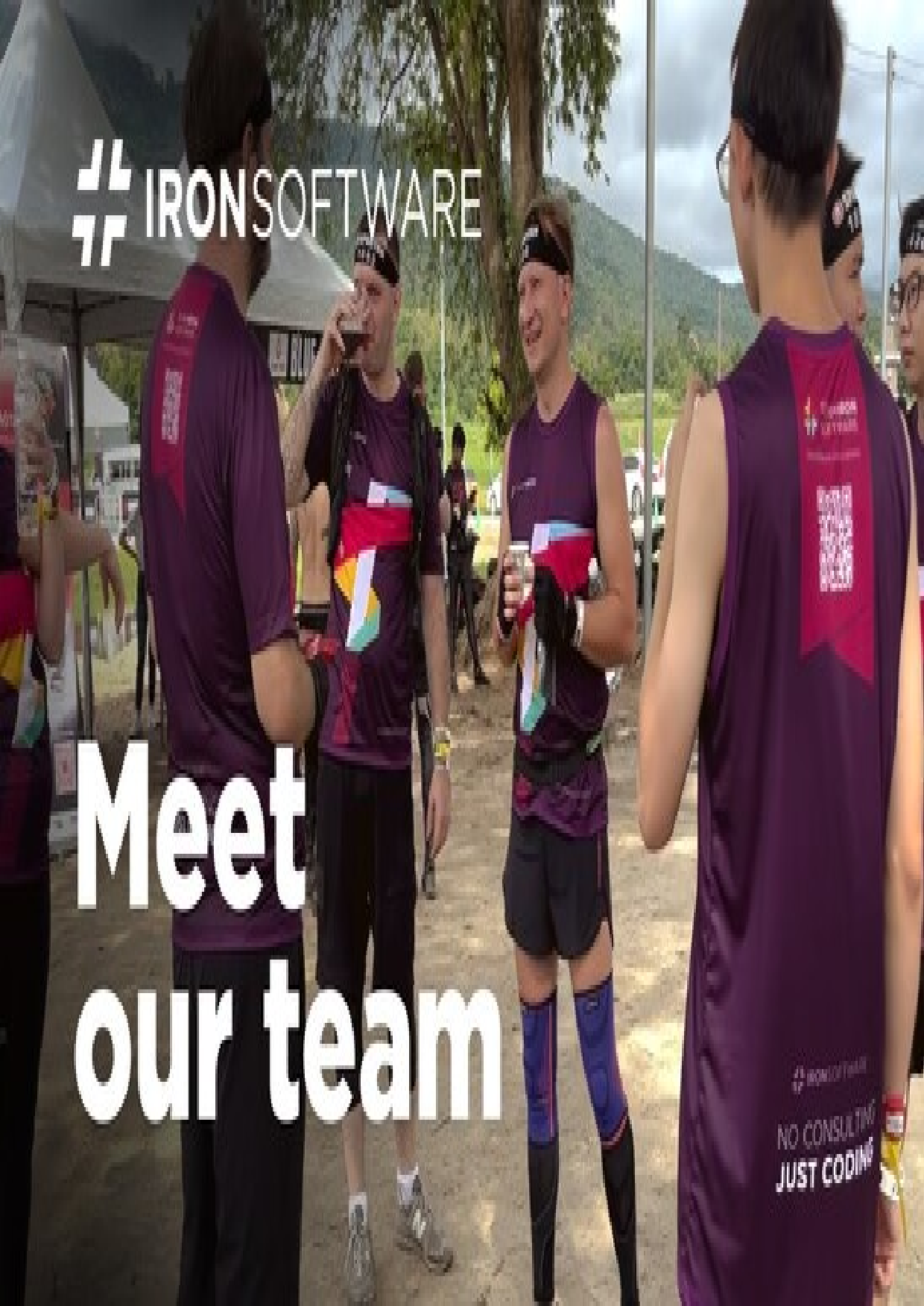
<img src="/static-assets/pdf/how-to/image-to-pdf/meetOurTeam.jpg" alt="Iron Software-Teammitglieder in lila Uniformen bei einer Firmenveranstaltung" class="img-responsive add-shadow" />
</div>
</div>
IronPDF unterstützt eine breite Palette von Bildformaten, darunter Rasterformate wie JPEG, PNG, BMP und GIF sowie Vektorformate wie [SVG-Grafiken](/how-to/SVGs/). Die Bibliothek verarbeitet sowohl Standard- als auch moderne Formate wie WebP und AVIF und gewährleistet so die Kompatibilität mit modernen Webanwendungen. Für spezielle Anforderungen sollten Sie mit Icon-Dateien (.ico) und Cursor-Dateien (.cur) arbeiten.
### Wie schreibe ich den Code?
```csharp
using IronPdf;

string imagePath = "meetOurTeam.jpg";

// Convert an image to a PDF
PdfDocument pdf = ImageToPdfConverter.ImageToPdf(imagePath);

// Export the PDF
pdf.SaveAs("imageToPdf.pdf");
```
Für fortgeschrittene Szenarien können Sie die [asynchrone PDF-Erzeugung](/how-to/async/) erkunden, um die Leistung bei der Verarbeitung mehrerer Bilder zu verbessern. Die Bibliothek unterstützt auch [angepasste Papiergrößen](/how-to/custom-paper-size/) und [angepasste Ränder](/how-to/custom-margins/), um sicherzustellen, dass Ihre Bilder genau wie gewünscht angezeigt werden.
### Wie sieht die Ausgabe aus?
<iframe loading="lazy" src="/static-assets/pdf/how-to/image-to-pdf/imageToPdf.pdf#zoom=55%" width="100%" height="450px">
</iframe>
<hr />
## Wie konvertiere ich mehrere Bilder in PDF?
Um mehrere Bilder in ein PDF-Dokument zu konvertieren, geben Sie ein `IEnumerable`-Objekt an, das Dateipfade anstelle eines einzelnen Dateipfades enthält. Es wird ein PDF-Dokument mit Standardbildplatzierung und -verhalten erstellt.
Wenn Sie mit mehreren Bildern arbeiten, sollten Sie die [PDF-Komprimierungsoptionen](/how-to/pdf-compression/) berücksichtigen, die zur Optimierung der Dateigröße ohne Qualitätseinbußen zur Verfügung stehen. Dies ist besonders wichtig bei der Erstellung großer Portfolios oder Fotoalben.
### Wie verarbeite ich mehrere Bilder auf einmal?
```csharp
using IronPdf;
using System;
using System.Collections.Generic;
using System.IO;
using System.Linq;
// Retrieve all JPG and JPEG image paths in the 'images' folder.
IEnumerable<String> imagePaths = Directory.EnumerateFiles("images").Where(f => f.EndsWith(".jpg") || f.EndsWith(".jpeg"));
// Convert images to a PDF
PdfDocument pdf = ImageToPdfConverter.ImageToPdf(imagePaths);
// Export the PDF
pdf.SaveAs("imagesToPdf.pdf");
```
### Wie sieht die Multi-Image-PDF aus?
<iframe loading="lazy" src="/static-assets/pdf/how-to/image-to-pdf/imagesToPdf.pdf#zoom=55%" width="100%" height="450px">
</iframe>
<hr />
## Wie kann ich die Platzierung und das Verhalten von Bildern steuern?
IronPDF bietet verschiedene Optionen für die Platzierung und das Verhalten von Bildern. Sie können das Bild auf der Seite zentrieren oder es unter Beibehaltung des Seitenverhältnisses an die Seitengröße anpassen. Alle verfügbaren Bildplatzierungen und Verhaltensweisen sind:
- `TopLeftCornerOfPage`: Bild wird in der oberen linken Ecke der Seite platziert.
- `TopRightCornerOfPage`: Bild wird in der oberen rechten Ecke der Seite platziert.
- `CenteredOnPage`: Bild ist auf der Seite zentriert.
- `FitToPageAndMaintainAspectRatio`: Bild passt sich der Seite an und behält das ursprüngliche Seitenverhältnis bei.
- `BottomLeftCornerOfPage`: Bild wird in der unteren linken Ecke der Seite platziert.
- `BottomRightCornerOfPage`: Bild wird in der unteren rechten Ecke der Seite platziert.
- `FitToPage`: Bild passt sich der Seite an.
- `CropPage`: Seite wird angepasst, um dem Bild zu entsprechen.
Diese Platzierungsoptionen arbeiten nahtlos mit den IronPDF-Funktionen [Seitenausrichtung und -drehung](/how-to/page-orientation-rotation/) zusammen, so dass Sie unabhängig von Ihren Bildabmessungen professionell aussehende Dokumente erstellen können.
### Wie wende ich Image Behaviors im Code an?
```csharp
using IronPdf;
using IronPdf.Imaging;
string imagePath = "meetOurTeam.jpg";
// Convert an image to a PDF with image behavior of centered on page
PdfDocument pdf = ImageToPdfConverter.ImageToPdf(imagePath, ImageBehavior.CenteredOnPage);
// Export the PDF
pdf.SaveAs("imageToPdf.pdf");
```
### Was sind die visuellen Unterschiede zwischen Image Behaviors?
<table class="table" style="text-align: center; background-color: #f1f9fb;">
<tr>
<td style="width: 50%;">
<div class="content-img-align-center">
<div class="center-image-wrapper" style="width: 70%;">
<img src="/static-assets/pdf/how-to/image-to-pdf/TopLeftCornerOfPage.webp" alt="Iron Software Teammitglieder in lila Sportkleidung bei einer Teamveranstaltung des Unternehmens" class="img-responsive add-shadow" />
<p class="competitors__download-link" style="color: #181818; font-style: italic;"><code>Obere linke Ecke der Seite</code></p>
</div>
</div>
</td>
<td style="width: 50%;">
<div class="content-img-align-center">
<div class="center-image-wrapper" style="width: 70%;">
<img src="/static-assets/pdf/how-to/image-to-pdf/TopRightCornerOfPage.webp" alt="Iron Software Teammitglieder in lila Sportkleidung bei einer Firmenveranstaltung im Freien" class="img-responsive add-shadow" />
<p class="competitors__download-link" style="color: #181818; font-style: italic;"><code>Obere rechte Ecke der Seite</code></p>
</div>
</div>
</td>
</tr>
<tr>
<td>
<div class="content-img-align-center">
<div class="center-image-wrapper" style="width: 70%;">
<img src="/static-assets/pdf/how-to/image-to-pdf/CenteredOnPage.webp" alt="Iron Software Teammitglieder in lila Sportkleidung bei einer Teamveranstaltung des Unternehmens" class="img-responsive add-shadow" />
<p class="competitors__download-link" style="color: #181818; font-style: italic;"><code>ZentrierteSeite</code></p>
</div>
</div>
</td>
<td>
<div class="content-img-align-center">
<div class="center-image-wrapper" style="width: 70%;">
<img src="/static-assets/pdf/how-to/image-to-pdf/FitToPageAndMaintainAspectRatio.webp" alt="Iron Software-Teammitglieder in lila Uniformen bei einem Firmensportereignis" class="img-responsive add-shadow" />
<p class="competitors__download-link" style="color: #181818; font-style: italic;"><code>FitToPageAndMaintainAspectRatio</code></p>
</div>
</div>
</td>
</tr>
<tr>
<td>
<div class="content-img-align-center">
<div class="center-image-wrapper" style="width: 70%;">
<img src="/static-assets/pdf/how-to/image-to-pdf/BottomLeftCornerOfPage.webp" alt="Iron Software-Teammitglieder in lila Sportkleidung bei einer Firmensportveranstaltung mit dem Overlay "Meet our team"" class="img-responsive add-shadow" />
<p class="competitors__download-link" style="color: #181818; font-style: italic;"><code>BottomLeftCornerOfPage</code></p>
</div>
</div>
</td>
<td>
<div class="content-img-align-center">
<div class="center-image-wrapper" style="width: 70%;">
<img src="/static-assets/pdf/how-to/image-to-pdf/BottomRightCornerOfPage.webp" alt="Iron Software-Teammitglieder in violetter Sportkleidung bei einer Sportveranstaltung des Unternehmens mit eingebranntem Text-Overlay" class="img-responsive add-shadow" />
<p class="competitors__download-link" style="color: #181818; font-style: italic;"><code>BottomRightCornerOfPage</code></p>
</div>
</div>
</td>
</tr>
<tr>
<td>
<div class="content-img-align-center">
<div class="center-image-wrapper" style="width: 70%;">
<img src="/static-assets/pdf/how-to/image-to-pdf/FitToPage.webp" alt="Iron Software-Teammitglieder in lila Uniformen bei einem Firmen-Teamevent mit 'Meet our team'-Textüberlagerung" class="img-responsive add-shadow" />
<p class="competitors__download-link" style="color: #181818; font-style: italic;"><code>FitToPage</code></p>
</div>
</div>
</td>
<td>
<div class="content-img-align-center">
<div class="center-image-wrapper" style="width: 70%;">
<img src="/static-assets/pdf/how-to/image-to-pdf/CropPage.webp" alt="Iron Software Teammitglieder in lila Sportkleidung bei einer Teamveranstaltung des Unternehmens" class="img-responsive add-shadow" />
<p class="competitors__download-link" style="color: #181818; font-style: italic;"><code>CropPage</code></p>
</div>
</div>
</td>
</tr>
</table>
<hr />
## Wie kann ich die PDF-Rendering-Optionen anpassen?
Die statische Methode `ImageToPdf` konvertiert Bilder, indem sie diese als HTML-Tags `<img>` importiert und dann das HTML in PDF konvertiert. Dies ermöglicht es Ihnen, das `ChromePdfRenderOptions`-Objekt als dritten Parameter zu übergeben, um den Renderprozess direkt anzupassen.
Dieser Ansatz bietet Zugang zu allen leistungsstarken [Rendering-Optionen](/how-to/rendering-options/), die in IronPDF zur Verfügung stehen, einschließlich der Ausführung von JavaScript, CSS-Medientypen und der Konfiguration von Ansichtsfenstern. Sie können sogar [Webfonts und Icons](/how-to/webfonts-webicons/) einbinden, um die visuelle Attraktivität Ihres Dokuments zu erhöhen.
### Wie füge ich Kopfzeilen und benutzerdefiniertes Styling hinzu?
```csharp
using IronPdf;
string imagePath = "meetOurTeam.jpg";
ChromePdfRenderOptions options = new ChromePdfRenderOptions()
{
HtmlHeader = new HtmlHeaderFooter()
{
HtmlFragment = "<h1 style='color: #2a95d5;'>Content Header</h1>",
DrawDividerLine = true,
},
};
// Convert an image to a PDF with custom header
PdfDocument pdf = ImageToPdfConverter.ImageToPdf(imagePath, options: options);
// Export the PDF
pdf.SaveAs("imageToPdfWithHeader.pdf");
```
Für komplexere Anforderungen an Kopf- und Fußzeilen lesen Sie bitte unseren umfassenden Leitfaden zu [HTML-Kopf- und Fußzeilen](/examples/html-headers-and-footers/). Sie können auch [Seitenzahlen](/how-to/page-numbers/) zu Ihren bildbasierten PDFs hinzufügen, um sie besser zu organisieren.
### Wie sieht die angepasste Ausgabe aus?
<iframe loading="lazy" src="/static-assets/pdf/how-to/image-to-pdf/imageToPdfWithHeader.pdf#zoom=55%" width="100%" height="450px">
</iframe>
### Wie gehe ich mit Leistung und großen Bildsammlungen um?
Wenn Sie mit großen Bildsammlungen oder hochauflösenden Bildern arbeiten, sollten Sie [async- und Multithreading-Techniken](/how-to/async/) einsetzen, um die Leistung zu verbessern. Für Unternehmensanwendungen sollten Sie die Strategien zur Leistungsoptimierung von IronPDF kennenlernen, um einen reibungslosen Betrieb auch bei hohen Arbeitslasten zu gewährleisten.
Wenn Sie mit Bildern arbeiten, die in Cloud-Diensten gespeichert sind, sollten Sie außerdem unseren Leitfaden zum [Einbetten von Bildern aus Azure Blob Storage](/how-to/images-azure-blob-storage/) für eine nahtlose Cloud-Integration lesen.
### Wie konvertiere ich PDFs zurück in Bilder?
Wie Sie ein PDF-Dokument in Bilder konvertieren oder rastern, erfahren Sie in unserem [Leitfaden zum Rastern von PDFs in Bilder](/how-to/rasterize-pdf-to-images/).
Bereit zu sehen, was Sie sonst noch tun können? Schauen Sie sich unsere Tutorial-Seite hier an: [PDFs konvertieren](https://ironpdf.com/tutorials/html-to-pdf/)
IronPDF ermöglicht es C#-Entwicklern, einzelne oder mehrere Bilder (JPG, PNG, TIFF) mit der Methode ImageToPdfConverter.ImageToPdf in PDF-Dokumente zu konvertieren, wobei platzierungs- und renderoptionen anpassbar sind.
Bei der Konvertierung von Bildern in PDF werden mehrere Bilddateien (z. B. JPG, PNG oder TIFF) in einem einzigen PDF-Dokument kombiniert. Mit diesem Prozess werden digitale Portfolios, Präsentationen oder Berichte erstellt, die die gemeinsame Nutzung und Speicherung von Bildsammlungen in einem organisierten und allgemein lesbaren Format erleichtern.
Schnellstart: Bilder mit IronPDF in PDF konvertieren
Konvertieren Sie Bilder in PDF-Dokumente mit der Klasse ImageToPdfConverter von IronPDF. Dieses Beispiel zeigt, wie eine Bilddatei in eine PDF-Datei umgewandelt werden kann, so dass Sie die Bild-zu-PDF-Funktionalität in Ihre .NET C#-Anwendungen integrieren können. Mit minimalem Code können Sie Bilder in PDF konvertieren, um digitale Portfolios oder Berichte zu erstellen.
1Install IronPDF with NuGet Package Manager
PM > Install-Package IronPdf
Install-Package IronPdf
2Kopieren Sie diesen Codeausschnitt und führen Sie ihn aus.
Bereiten Sie das Bild oder die Bilder zur Konvertierung vor
Übergeben Sie den/die Bildpfad(e) an die statische Methode ImageToPdf
Passen Sie die Bildplatzierung und das Verhalten im Ausgangs-PDF an
Fügen Sie benutzerdefinierten Text und HTML-Header sowie Fußzeilen mit IronPDF hinzu
Wie konvertiere ich ein einzelnes Bild in PDF?
Verwenden Sie die statische Methode ImageToPdf innerhalb der Klasse ImageToPdfConverter, um ein Bild in ein PDF-Dokument zu konvertieren. Diese Methode erfordert nur den Dateipfad zum Bild und konvertiert es in ein PDF-Dokument mit Standardbildplatzierung und -verhalten. Unterstützte Bildformate sind .bmp, .jpeg, .jpg, .gif, .png, .svg, .tif, .tiff, .webp, .apng, .avif, .cur, .dib, .ico, .jfif, .jif, .jpe, .pjp und .pjpeg.
Bevor Sie beginnen, stellen Sie sicher, dass Sie IronPDF über NuGet installiert oder das Windows-Installationsprogramm heruntergeladen haben. Die Bibliothek funktioniert nahtlos auf den Plattformen Windows, macOS und Linux und ist somit vielseitig für verschiedene Entwicklungsumgebungen einsetzbar.
Welche Bildformate werden unterstützt?
IronPDF unterstützt eine breite Palette von Bildformaten, darunter Rasterformate wie JPEG, PNG, BMP und GIF sowie Vektorformate wie SVG-Grafiken. Die Bibliothek verarbeitet sowohl Standard- als auch moderne Formate wie WebP und AVIF und gewährleistet so die Kompatibilität mit modernen Webanwendungen. Für spezielle Anforderungen sollten Sie mit Icon-Dateien (.ico) und Cursor-Dateien (.cur) arbeiten.
Wie schreibe ich den Code?
using IronPdf;string imagePath = "meetOurTeam.jpg";// Convert an image to a PDFPdfDocument pdf = ImageToPdfConverter.ImageToPdf(imagePath);// Export the PDFpdf.SaveAs("imageToPdf.pdf");
using IronPdf;

string imagePath = "meetOurTeam.jpg";

// Convert an image to a PDF
PdfDocument pdf = ImageToPdfConverter.ImageToPdf(imagePath);

// Export the PDF
pdf.SaveAs("imageToPdf.pdf");
ImportsIronPdfPrivate imagePath AsString = "meetOurTeam.jpg"' Convert an image to a PDFPrivate pdf AsPdfDocument = ImageToPdfConverter.ImageToPdf(imagePath)' Export the PDFpdf.SaveAs("imageToPdf.pdf")
Imports IronPdf

Private imagePath As String = "meetOurTeam.jpg"

' Convert an image to a PDF
Private pdf As PdfDocument = ImageToPdfConverter.ImageToPdf(imagePath)

' Export the PDF
pdf.SaveAs("imageToPdf.pdf")
Für fortgeschrittene Szenarien können Sie die asynchrone PDF-Erzeugung erkunden, um die Leistung bei der Verarbeitung mehrerer Bilder zu verbessern. Die Bibliothek unterstützt auch angepasste Papiergrößen und angepasste Ränder, um sicherzustellen, dass Ihre Bilder genau wie gewünscht angezeigt werden.
Wie sieht die Ausgabe aus?
Wie konvertiere ich mehrere Bilder in PDF?
Um mehrere Bilder in ein PDF-Dokument zu konvertieren, geben Sie ein IEnumerable-Objekt an, das Dateipfade anstelle eines einzelnen Dateipfades enthält. Es wird ein PDF-Dokument mit Standardbildplatzierung und -verhalten erstellt.
Wenn Sie mit mehreren Bildern arbeiten, sollten Sie die PDF-Komprimierungsoptionen berücksichtigen, die zur Optimierung der Dateigröße ohne Qualitätseinbußen zur Verfügung stehen. Dies ist besonders wichtig bei der Erstellung großer Portfolios oder Fotoalben.
Wie verarbeite ich mehrere Bilder auf einmal?
using IronPdf;using System;using System.Collections.Generic;using System.IO;using System.Linq;// Retrieve all JPG and JPEG image paths in the 'images' folder.IEnumerable<String> imagePaths = Directory.EnumerateFiles("images").Where(f => f.EndsWith(".jpg") || f.EndsWith(".jpeg"));// Convert images to a PDFPdfDocument pdf = ImageToPdfConverter.ImageToPdf(imagePaths);// Export the PDFpdf.SaveAs("imagesToPdf.pdf");
using IronPdf;
using System;
using System.Collections.Generic;
using System.IO;
using System.Linq;

// Retrieve all JPG and JPEG image paths in the 'images' folder.
IEnumerable<String> imagePaths = Directory.EnumerateFiles("images").Where(f => f.EndsWith(".jpg") || f.EndsWith(".jpeg"));

// Convert images to a PDF
PdfDocument pdf = ImageToPdfConverter.ImageToPdf(imagePaths);

// Export the PDF
pdf.SaveAs("imagesToPdf.pdf");
ImportsIronPdfImportsSystemImportsSystem.Collections.GenericImportsSystem.IOImportsSystem.Linq' Retrieve all JPG and JPEG image paths in the 'images' folder.Private imagePaths AsIEnumerable(OfString) = Directory.EnumerateFiles("images").Where(Function(f) f.EndsWith(".jpg") OrElse f.EndsWith(".jpeg"))' Convert images to a PDFPrivate pdf AsPdfDocument = ImageToPdfConverter.ImageToPdf(imagePaths)' Export the PDFpdf.SaveAs("imagesToPdf.pdf")
Imports IronPdf
Imports System
Imports System.Collections.Generic
Imports System.IO
Imports System.Linq

' Retrieve all JPG and JPEG image paths in the 'images' folder.
Private imagePaths As IEnumerable(Of String) = Directory.EnumerateFiles("images").Where(Function(f) f.EndsWith(".jpg") OrElse f.EndsWith(".jpeg"))

' Convert images to a PDF
Private pdf As PdfDocument = ImageToPdfConverter.ImageToPdf(imagePaths)

' Export the PDF
pdf.SaveAs("imagesToPdf.pdf")
Wie sieht die Multi-Image-PDF aus?
Meine Lieblingsbibliothek dieser Art ist IronPDF. Es ermöglicht eine schnelle und effiziente Bearbeitung von PDF-Dateien. Es verfügt auch über viele wertvolle Funktionen, wie das Exportieren in das PDF/A-Format und das digitale Signieren von PDF-Dokumenten.
IronOCR bedeutet, dass wir jährlich 40.000 $ durch manuelle Verarbeitung einsparen können, während die Produktivität gesteigert wird und Ressourcen für wichtige Aufgaben freigesetzt werden. Ich würde es sehr empfehlen.
Wie kann ich die Platzierung und das Verhalten von Bildern steuern?
IronPDF bietet verschiedene Optionen für die Platzierung und das Verhalten von Bildern. Sie können das Bild auf der Seite zentrieren oder es unter Beibehaltung des Seitenverhältnisses an die Seitengröße anpassen. Alle verfügbaren Bildplatzierungen und Verhaltensweisen sind:
TopLeftCornerOfPage: Bild wird in der oberen linken Ecke der Seite platziert.
TopRightCornerOfPage: Bild wird in der oberen rechten Ecke der Seite platziert.
CenteredOnPage: Bild ist auf der Seite zentriert.
FitToPageAndMaintainAspectRatio: Bild passt sich der Seite an und behält das ursprüngliche Seitenverhältnis bei.
BottomLeftCornerOfPage: Bild wird in der unteren linken Ecke der Seite platziert.
BottomRightCornerOfPage: Bild wird in der unteren rechten Ecke der Seite platziert.
FitToPage: Bild passt sich der Seite an.
CropPage: Seite wird angepasst, um dem Bild zu entsprechen.
Diese Platzierungsoptionen arbeiten nahtlos mit den IronPDF-Funktionen Seitenausrichtung und -drehung zusammen, so dass Sie unabhängig von Ihren Bildabmessungen professionell aussehende Dokumente erstellen können.
Wie wende ich Image Behaviors im Code an?
using IronPdf;using IronPdf.Imaging;string imagePath = "meetOurTeam.jpg";// Convert an image to a PDF with image behavior of centered on pagePdfDocument pdf = ImageToPdfConverter.ImageToPdf(imagePath, ImageBehavior.CenteredOnPage);// Export the PDFpdf.SaveAs("imageToPdf.pdf");
using IronPdf;
using IronPdf.Imaging;

string imagePath = "meetOurTeam.jpg";

// Convert an image to a PDF with image behavior of centered on page
PdfDocument pdf = ImageToPdfConverter.ImageToPdf(imagePath, ImageBehavior.CenteredOnPage);

// Export the PDF
pdf.SaveAs("imageToPdf.pdf");
ImportsIronPdfImportsIronPdf.ImagingPrivate imagePath AsString = "meetOurTeam.jpg"' Convert an image to a PDF with image behavior of centered on pagePrivate pdf AsPdfDocument = ImageToPdfConverter.ImageToPdf(imagePath, ImageBehavior.CenteredOnPage)' Export the PDFpdf.SaveAs("imageToPdf.pdf")
Imports IronPdf
Imports IronPdf.Imaging

Private imagePath As String = "meetOurTeam.jpg"

' Convert an image to a PDF with image behavior of centered on page
Private pdf As PdfDocument = ImageToPdfConverter.ImageToPdf(imagePath, ImageBehavior.CenteredOnPage)

' Export the PDF
pdf.SaveAs("imageToPdf.pdf")
Was sind die visuellen Unterschiede zwischen Image Behaviors?
Obere linke Ecke der Seite
Obere rechte Ecke der Seite
ZentrierteSeite
FitToPageAndMaintainAspectRatio
BottomLeftCornerOfPage
BottomRightCornerOfPage
FitToPage
CropPage
Wie kann ich die PDF-Rendering-Optionen anpassen?
Die statische Methode ImageToPdf konvertiert Bilder, indem sie diese als HTML-Tags <img> importiert und dann das HTML in PDF konvertiert. Dies ermöglicht es Ihnen, das ChromePdfRenderOptions-Objekt als dritten Parameter zu übergeben, um den Renderprozess direkt anzupassen.
Dieser Ansatz bietet Zugang zu allen leistungsstarken Rendering-Optionen, die in IronPDF zur Verfügung stehen, einschließlich der Ausführung von JavaScript, CSS-Medientypen und der Konfiguration von Ansichtsfenstern. Sie können sogar Webfonts und Icons einbinden, um die visuelle Attraktivität Ihres Dokuments zu erhöhen.
Wie füge ich Kopfzeilen und benutzerdefiniertes Styling hinzu?
using IronPdf;string imagePath = "meetOurTeam.jpg";ChromePdfRenderOptions options = new ChromePdfRenderOptions(){HtmlHeader = new HtmlHeaderFooter() {HtmlFragment = "<h1 style='color: #2a95d5;'>Content Header</h1>",DrawDividerLine = true, },};// Convert an image to a PDF with custom headerPdfDocument pdf = ImageToPdfConverter.ImageToPdf(imagePath, options: options);// Export the PDFpdf.SaveAs("imageToPdfWithHeader.pdf");
using IronPdf;

string imagePath = "meetOurTeam.jpg";

ChromePdfRenderOptions options = new ChromePdfRenderOptions()
{
    HtmlHeader = new HtmlHeaderFooter()
    {
        HtmlFragment = "<h1 style='color: #2a95d5;'>Content Header</h1>",
        DrawDividerLine = true,
    },
};

// Convert an image to a PDF with custom header
PdfDocument pdf = ImageToPdfConverter.ImageToPdf(imagePath, options: options);

// Export the PDF
pdf.SaveAs("imageToPdfWithHeader.pdf");
ImportsIronPdfPrivate imagePath AsString = "meetOurTeam.jpg"Private options As New ChromePdfRenderOptions() With { .HtmlHeader = New HtmlHeaderFooter() With { .HtmlFragment = "<h1 style='color: #2a95d5;'>Content Header</h1>", .DrawDividerLine = True }}' Convert an image to a PDF with custom headerPrivate pdf AsPdfDocument = ImageToPdfConverter.ImageToPdf(imagePath, options:= options)' Export the PDFpdf.SaveAs("imageToPdfWithHeader.pdf")
Imports IronPdf

Private imagePath As String = "meetOurTeam.jpg"

Private options As New ChromePdfRenderOptions() With {
	.HtmlHeader = New HtmlHeaderFooter() With {
		.HtmlFragment = "<h1 style='color: #2a95d5;'>Content Header</h1>",
		.DrawDividerLine = True
	}
}

' Convert an image to a PDF with custom header
Private pdf As PdfDocument = ImageToPdfConverter.ImageToPdf(imagePath, options:= options)

' Export the PDF
pdf.SaveAs("imageToPdfWithHeader.pdf")
Für komplexere Anforderungen an Kopf- und Fußzeilen lesen Sie bitte unseren umfassenden Leitfaden zu HTML-Kopf- und Fußzeilen. Sie können auch Seitenzahlen zu Ihren bildbasierten PDFs hinzufügen, um sie besser zu organisieren.
Wie sieht die angepasste Ausgabe aus?
Wie gehe ich mit Leistung und großen Bildsammlungen um?
Wenn Sie mit großen Bildsammlungen oder hochauflösenden Bildern arbeiten, sollten Sie async- und Multithreading-Techniken einsetzen, um die Leistung zu verbessern. Für Unternehmensanwendungen sollten Sie die Strategien zur Leistungsoptimierung von IronPDF kennenlernen, um einen reibungslosen Betrieb auch bei hohen Arbeitslasten zu gewährleisten.
Wenn Sie mit Bildern arbeiten, die in Cloud-Diensten gespeichert sind, sollten Sie außerdem unseren Leitfaden zum Einbetten von Bildern aus Azure Blob Storage für eine nahtlose Cloud-Integration lesen.
Bereit zu sehen, was Sie sonst noch tun können? Schauen Sie sich unsere Tutorial-Seite hier an: PDFs konvertieren
Häufig gestellte Fragen
Welche Bildformate können in PDF konvertiert werden?
IronPDF unterstützt eine breite Palette von Bildformaten für die PDF-Konvertierung, darunter .bmp, .jpeg, .jpg, .gif, .png, .svg, .tif, .tiff, .webp, .apng, .avif, .cur, .dib, .ico, .jfif, .jif, .jpe, .pjp und .pjpeg. Dazu gehören sowohl Rasterformate wie JPEG, PNG, BMP und GIF als auch Vektorformate wie SVG-Grafiken.
Wie konvertiere ich in C# ein einzelnes Bild in PDF?
Um ein einzelnes Bild mit IronPDF in PDF zu konvertieren, verwenden Sie die statische Methode ImageToPdf innerhalb der Klasse ImageToPdfConverter. Geben Sie einfach den Dateipfad zu Ihrem Bild an: IronPdf.ImageToPdfConverter.ImageToPdf("path/to/image.png").SaveAs("imageToPdf.pdf"). Diese einzeilige Lösung wandelt Ihr Bild in ein PDF-Dokument mit Standardplatzierung und -verhalten um.
Kann ich mehrere Bilder in ein einziges PDF-Dokument konvertieren?
Ja, IronPDF ermöglicht die Konvertierung mehrerer Bilder (JPG, PNG, TIFF) in ein einziges PDF-Dokument mithilfe der Methode ImageToPdfConverter.ImageToPdf. Dies ist ideal für die Erstellung von digitalen Portfolios, Präsentationen oder Berichten, bei denen Sie mehrere Bilddateien in einem organisierten, universell lesbaren PDF-Format zusammenfassen müssen.
Welche Anpassungsmöglichkeiten gibt es bei der Konvertierung von Bildern in PDF?
IronPDF bietet umfangreiche Anpassungsoptionen, darunter einzigartige Bildplatzierungen und Verhaltensweisen (Anpassen an die Seite, Zentrieren, Zuschneiden), das Hinzufügen von Text und HTML-Kopf- und Fußzeilen, das Anbringen von Wasserzeichen, das Festlegen benutzerdefinierter Seitengrößen und das Einfügen von Hintergrund- und Vordergrundüberlagerungen. Diese Funktionen ermöglichen es Ihnen, aus Ihren Bildern professionell aussehende PDF-Dokumente zu erstellen.
Welche Plattformen werden von der Funktion zur Konvertierung von Bildern in PDF unterstützt?
Die IronPDF-Konvertierung von Bildern in PDF funktioniert nahtlos auf Windows-, macOS- und Linux-Plattformen und ist somit vielseitig für verschiedene Entwicklungsumgebungen einsetzbar. Sie können es über NuGet installieren oder das Windows-Installationsprogramm herunterladen, um auf Ihrer bevorzugten Plattform loszulegen.
Wie kann ich die Platzierung von Bildern bei der Konvertierung in PDF kontrollieren?
IronPDF bietet einzigartige Bildplatzierungen und Verhaltensweisen, einschließlich der Anpassung an die Seite, der Zentrierung auf der Seite und des Beschneidens der Seite. Mit diesen Verhaltensmustern für den Bildexport können Sie genau steuern, wie Ihre Bilder im endgültigen PDF-Dokument erscheinen, und so eine professionelle Darstellung Ihrer visuellen Inhalte gewährleisten.
What are the rendering customization options available in IronPDF?
IronPDF allows you to use the `ChromePdfRenderOptions` object to customize the rendering process. This includes options like JavaScript execution, CSS media types, and custom headers. You can also incorporate web fonts and icons for a more polished document.
Is it possible to convert a PDF back to an image using IronPDF?
Yes, IronPDF supports converting or rasterizing PDF documents back into images. This can be useful for various applications that require different formats for distribution or presentation.
Can IronPDF work on different operating systems?
IronPDF is versatile and can operate across Windows, macOS, and Linux environments, making it an excellent choice for various development platforms.
How do I optimize PDF size when combining multiple images using IronPDF?
IronPDF offers PDF compression options to optimize the file size when merging multiple images. It's especially useful when creating large digital portfolios or photo albums, ensuring quality is maintained without large file sizes.
Curtis Chau hat einen Bachelor-Abschluss in Informatik von der Carleton University und ist spezialisiert auf Frontend-Entwicklung mit Expertise in Node.js, TypeScript, JavaScript und React. Leidenschaftlich widmet er sich der Erstellung intuitiver und ästhetisch ansprechender Benutzerschnittstellen und arbeitet gerne mit modernen Frameworks sowie der Erstellung gut strukturierter, optisch ansprechender Handbücher.