
Wie man JavaScript mit HTML zu PDF in C# verwendet

IronPDF ermöglicht die Ausführung von JavaScript während der Konvertierung von HTML in PDF mithilfe der Chromium-Rendering-Engine. Konvertieren Sie dynamische Webinhalte einschließlich JavaScript und jQuery in PDF-Dokumente in .NET C#-Anwendungen mit Unterstützung für interaktive Elemente und dynamisches Rendering.
JavaScript ist eine hochentwickelte, vielseitige Programmiersprache, die in der Webentwicklung eingesetzt wird. Sie ermöglicht interaktive und dynamische Funktionen auf Websites. jQuery ist eine JavaScript-Bibliothek, die gängige Aufgaben wie DOM-Manipulation, Ereignisbehandlung und AJAX-Anfragen vereinfacht.
IronPDF unterstützt JavaScript durch die Chromium Rendering Engine. Dieser Artikel zeigt, wie JavaScript und jQuery bei der Konvertierung von HTML in PDF in .NET C#-Projekten verwendet werden können. IronPDF bietet eine kostenlose Testversion von IronPDF zum Testen an. Für das Debugging von HTML vor der Konvertierung lesen Sie bitte unseren Leitfaden zum Debugging von HTML mit Chrome.
Schnellstart: HTML mit JavaScript in .NET in PDF konvertierenKonvertierung von HTML-Seiten, die JavaScript enthalten, in PDF mit IronPDF in .NET-Projekten. Dank der Unterstützung der Chromium-Rendering-Engine werden alle JavaScript-Elemente korrekt verarbeitet. Dieses Beispiel zeigt, wie man eine Webseite mit dynamischen Inhalten in eine PDF-Datei umwandelt. Mit einem einzigen Methodenaufruf wird Ihr PDF-Dokument gerendert und gespeichert.
-
1Install IronPDF with NuGet Package Manager
-
2Kopieren Sie diesen Codeausschnitt und führen Sie ihn aus.
new IronPdf.ChromePdfRenderer { RenderingOptions = { EnableJavaScript = true, WaitFor = IronPdf.Rendering.WaitFor.JavaScript() } } .RenderHtmlAsPdf("<h1>Start</h1><script>document.write('<h1>Generated by JS</h1>');window.ironpdf.notifyRender();</script>") .SaveAs("js-rendered.pdf");C# -
3Bereitstellen zum Testen in Ihrer Live-Umgebung
Beginnen Sie noch heute, IronPDF in Ihrem Projekt zu verwenden, mit einer kostenlosen Testversion
Wie richte ich den grundlegenden Arbeitsablauf ein?
- Laden Sie die C#-Bibliothek herunter: HTML in PDF konvertieren
EnableJavaScript-EigenschaftRenderFromHtmlToPdf: Sicherstellen, dass JavaScript-Code unterstützt wird- Ausführen von benutzerdefiniertem JavaScript: Innerhalb Ihres .NET C#-Codes
- Erfassung von Konsolennachrichten: Verwenden eines JavaScript-Nachrichtenhörers
Wie rendere ich JavaScript bei der Konvertierung von HTML in PDF?
JavaScript in HTML wird bei der Konvertierung in PDF unterstützt. Da das Rendering sofort erfolgt, wird JavaScript möglicherweise nicht richtig ausgeführt. Konfigurieren Sie die RenderingOptions-Klasse in den Renderoptionen, um JavaScript-Ausführungszeit zu ermöglichen. Der folgende Code verwendet WaitFor mit einer maximalen Wartezeit von 500 ms. Für Details zu Wartezeiten und Verzögerungen beim Rendern, sehen Sie unseren Leitfaden über using WaitFor to delay PDF rendering.
WaitFor
WaitFor
Warum ist WaitFor für die JavaScript-Ausführung wichtig?
Komplexe JavaScript-Frameworks können aufgrund des begrenzten JavaScript-Ausführungsspeichers in .NET eine Anpassung der Speicherzuweisung erfordern. RenderingOptions bietet Optionen, um sicherzustellen, dass die JavaScript-Ausführung vor der PDF-Erstellung abgeschlossen ist. Warten Sie auf die Ausführung von JavaScript, Netzwerk-Ruhezustände, HTML-Elemente oder benutzerdefinierte Render-Verzögerungen. Erfahren Sie mehr über die verfügbaren Rendering-Optionen zur Optimierung der PDF-Erzeugung.
Wann sollte ich die notifyRender-Methode verwenden?
Die notifyRender-Methode signalisiert, dass die JavaScript-Ausführung abgeschlossen ist, um eine ordnungsgemäße Renderzeit für dynamische Inhalte sicherzustellen. Verwenden Sie sie für asynchrone Vorgänge oder Animationen, die vor der PDF-Generierung abgeschlossen sein müssen. Die Methode funktioniert mit notifySettings-Einstellungen für präzise Steuerung des Renderens.
CustomJavaScript
InjectJavaScript
CaptureConsoleMessages
Was sind häufige JavaScript-Rendering-Probleme?
Komplexe Frameworks können zusätzliche Wartezeit oder Speicherzuweisung erfordern. Häufige Probleme umfassen:
- Asynchrone Daten werden vor dem Rendern nicht geladen
- CSS-Animationen in der Übergangsphase aufgezeichnet
- JavaScript-Fehler, die das Rendering verhindern
- Speicherbeschränkungen bei umfangreichen Frameworks
Zur Fehlerbehebung sollten Sie die Benutzerdefinierte Protokollierung aktivieren, um Details zum Rendering-Prozess zu erfassen.
Wie kann ich benutzerdefiniertes JavaScript vor dem PDF-Rendering ausführen?
Verwenden Sie die CustomJavaScript-Eigenschaft in den Renderoptionen, um benutzerdefiniertes JavaScript vor dem Rendern auszuführen. Dies hilft bei der Darstellung von URLs, bei denen die Einbindung von JavaScript nicht möglich ist. Weisen Sie der Eigenschaft BeforeRendering der Renderoptionen JavaScript-Code zu. Kombiniert mit async PDF generation für die Verarbeitung mehrerer Dokumente.
using IronPdf;

ChromePdfRenderer renderer = new ChromePdfRenderer();

// JavaScript code
renderer.RenderingOptions.Javascript = @"
document.querySelectorAll('h1').forEach(function(el){
    el.style.color='red';
})";

// Render HTML to PDF
PdfDocument pdf = renderer.RenderHtmlAsPdf("<h1>Happy New Year!</h1>");

pdf.SaveAs("executed_js.pdf");Imports IronPdf
Private renderer As New ChromePdfRenderer()
' JavaScript code
renderer.RenderingOptions.Javascript = "
document.querySelectorAll('h1').forEach(function(el){
el.style.color='red';
})"
' Render HTML to PDF
Dim pdf As PdfDocument = renderer.RenderHtmlAsPdf("<h1>Happy New Year!</h1>")
pdf.SaveAs("executed_js.pdf")Wann sollte ich eine benutzerdefinierte JavaScript-Injektion verwenden?
Die benutzerdefinierte JavaScript-Injektion funktioniert beim Rendern von URLs, bei denen eine Änderung des HTML-Quelltextes nicht möglich ist. Häufige Anwendungen:
- Ändern von Seiten Dritter vor der Konvertierung
- Hinzufügen von dynamischen Wasserzeichen oder Kopfzeilen
- Bedingtes Ein- und Ausblenden von Elementen
- Anpassen von Stilen für Drucklayouts
- Extrahieren und Reorganisieren von Inhalten
Welche Arten von DOM-Manipulationen kann ich durchführen?
Ändern Sie Stile, fügen Sie Elemente hinzu, ändern Sie Inhalte oder führen Sie Standard-DOM-Operationen vor dem Rendern durch. Beispiele:
- CSS-Eigenschaften für die Druckformatierung ändern
- Navigationselemente oder Werbung entfernen
- Seitenzahlen oder benutzerdefinierte Überschriften hinzufügen
- Umstrukturierung des Inhaltslayouts
- Einfügen zusätzlicher Daten oder Metadaten
Wie erfasse ich JavaScript-Konsolenmeldungen während der PDF-Erstellung?
IronPDF erfasst JavaScript-Konsolenmeldungen, einschließlich Fehlerprotokolle und benutzerdefinierte Meldungen. Verwenden Sie die ConsoleListener-Eigenschaft, um Nachrichten zu erfassen. Dieses Beispiel zeigt die Protokollierung von benutzerdefiniertem Text und Fehlern.
using IronPdf;
using System;

ChromePdfRenderer renderer = new ChromePdfRenderer();

// Method callback to be invoked whenever a browser console message becomes available:
renderer.RenderingOptions.JavascriptMessageListener = message => Console.WriteLine($"JS: {message}");
// Log 'foo' to the console
renderer.RenderingOptions.Javascript = "console.log('foo');";

// Render HTML to PDF
PdfDocument pdf = renderer.RenderHtmlAsPdf("<h1> Hello World </h1>");

//--------------------------------------------------//
// Error will be logged
// message => Uncaught TypeError: Cannot read properties of null (reading 'style')
renderer.RenderingOptions.Javascript = "document.querySelector('non-existent').style.color='foo';";

// Render HTML to PDF
PdfDocument pdf2 = renderer.RenderHtmlAsPdf("<h1> Hello World </h1>");Imports IronPdf
Imports System
Private renderer As New ChromePdfRenderer()
' Method callback to be invoked whenever a browser console message becomes available:
renderer.RenderingOptions.JavascriptMessageListener = Sub(message) Console.WriteLine($"JS: {message}")
' Log 'foo' to the console
renderer.RenderingOptions.Javascript = "console.log('foo');"
' Render HTML to PDF
Dim pdf As PdfDocument = renderer.RenderHtmlAsPdf("<h1> Hello World </h1>")
'--------------------------------------------------//
' Error will be logged
' message => Uncaught TypeError: Cannot read properties of null (reading 'style')
renderer.RenderingOptions.Javascript = "document.querySelector('non-existent').style.color='foo';"
' Render HTML to PDF
Dim pdf2 As PdfDocument = renderer.RenderHtmlAsPdf("<h1> Hello World </h1>")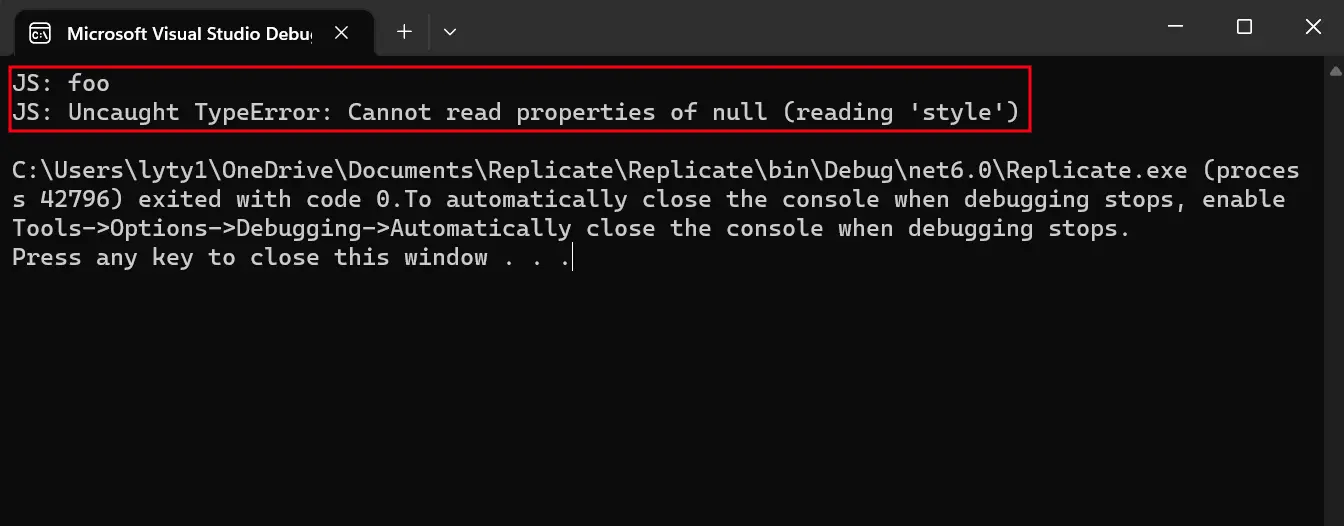
Warum sollte ich JavaScript-Konsolenmeldungen überwachen?
Die Konsolenüberwachung hilft beim Debuggen von JavaScript-Fehlern und beim Verfolgen der Ausführung während der PDF-Generierung. Unverzichtbar für:
- Identifizierung von JavaScript-Fehlern, die das Rendering verhindern
- Verfolgung des Fortschritts komplexer JavaScript-Operationen
- Debuggen von Timing-Problemen bei asynchronem Code
- Validierung der Ausführung von benutzerdefiniertem JavaScript
- Sammeln von JavaScript-Leistungskennzahlen
Welche Arten von Nachrichten können erfasst werden?
Der Listener erfasst benutzerdefinierte console.log-Nachrichten und JavaScript-Fehler einschließlich:
- Konsolenausgaben:
log(),info(),warn(),error() - Ungefangene Ausnahmen und Laufzeitfehler
- Netzwerkfehler durch ausgefallene Ressourcen
- Warnungen vor der Veralterung von Browser-Engines
- Benutzerdefinierte Debugging-Informationen

Meine Lieblingsbibliothek dieser Art ist IronPDF. Es ermöglicht eine schnelle und effiziente Bearbeitung von PDF-Dateien. Es verfügt auch über viele wertvolle Funktionen, wie das Exportieren in das PDF/A-Format und das digitale Signieren von PDF-Dokumenten.

IronOCR bedeutet, dass wir jährlich 40.000 $ durch manuelle Verarbeitung einsparen können, während die Produktivität gesteigert wird und Ressourcen für wichtige Aufgaben freigesetzt werden. Ich würde es sehr empfehlen.

Die Iron Suite spielt eine entscheidende Rolle in unseren Operationen. Diese Werkzeuge erhöhen die Effizienz im gesamten Unternehmen, einschließlich der Erstellung von Grundrissen und der Verbesserung des Bestandsmanagements.

Wie kann ich Diagramme mit JavaScript-Bibliotheken wie D3.js erstellen?
D3.js funktioniert gut mit IronPDF zur Erstellung von Diagrammen oder Bildern. D3.js (Data-Driven Documents) ist eine JavaScript-Bibliothek für dynamische, interaktive Datenvisualisierungen mit SVG in HTML5 und CSS3. In unserem Leitfaden zur Darstellung von Diagrammen in PDFs finden Sie weitere Beispiele für Diagrammbibliotheken.
So erstellen Sie ein D3.js-Diagramm und konvertieren es in PDF:
- Erstellen Sie ein
renderer-Objekt - JavaScript- und CSS-Eigenschaften festlegen
- Verwenden Sie
HtmlToPdf, um HTML zu lesen - Als PDF speichern
using IronPdf;

string html = @"
<!DOCTYPE html>
<html>
<head>
<meta charset=""utf-8"" />
<title>C3 Bar Chart</title>
</head>
<body>
<div id=""chart"" style=""width: 950px;""></div>
<script src=""https://d3js.org/d3.v4.js""></script>
<!-- Load c3.css -->
<link href=""https://cdnjs.cloudflare.com/ajax/libs/c3/0.5.4/c3.css"" rel=""stylesheet"">
<!-- Load d3.js and c3.js -->
<script src=""https://cdnjs.cloudflare.com/ajax/libs/c3/0.5.4/c3.js""></script>

<script>
Function.prototype.bind = Function.prototype.bind || function (thisp) {
    var fn = this;
    return function () {
        return fn.apply(thisp, arguments);
    };
};
var chart = c3.generate({
    bindto: '#chart',
    data: {
        columns: [['data1', 30, 200, 100, 400, 150, 250],
                  ['data2', 50, 20, 10, 40, 15, 25]]
    }
});
</script>
</body>
</html>
";

// Instantiate Renderer
var renderer = new ChromePdfRenderer();

// Enable JavaScript
renderer.RenderingOptions.EnableJavaScript = true;
// Set waitFor for JavaScript
renderer.RenderingOptions.WaitFor.JavaScript(500);

// Render HTML contains JavaScript
var pdfJavaScript = renderer.RenderHtmlAsPdf(html);

// Export PDF
pdfJavaScript.SaveAs("renderChart.pdf");Imports IronPdf
Private html As String = "
<!DOCTYPE html>
<html>
<head>
<meta charset=""utf-8"" />
<title>C3 Bar Chart</title>
</head>
<body>
<div id=""chart"" style=""width: 950px;""></div>
<script src=""https://d3js.org/d3.v4.js""></script>
<!-- Load c3.css -->
<link href=""https://cdnjs.cloudflare.com/ajax/libs/c3/0.5.4/c3.css"" rel=""stylesheet"">
<!-- Load d3.js and c3.js -->
<script src=""https://cdnjs.cloudflare.com/ajax/libs/c3/0.5.4/c3.js""></script>
<script>
Function.prototype.bind = Function.prototype.bind || function (thisp) {
var fn = this;
return function () {
return fn.apply(thisp, arguments);
};
};
var chart = c3.generate({
bindto: '#chart',
data: {
columns: [['data1', 30, 200, 100, 400, 150, 250],
['data2', 50, 20, 10, 40, 15, 25]]
}
});
</script>
</body>
</html>
"
' Instantiate Renderer
Private renderer = New ChromePdfRenderer()
' Enable JavaScript
renderer.RenderingOptions.EnableJavaScript = True
' Set waitFor for JavaScript
renderer.RenderingOptions.WaitFor.JavaScript(500)
' Render HTML contains JavaScript
Dim pdfJavaScript = renderer.RenderHtmlAsPdf(html)
' Export PDF
pdfJavaScript.SaveAs("renderChart.pdf")EnableJavaScript
WaitFor
WaitFor.JavaScript
window.ironpdf.notifyRender()
WaitFor.JavaScript
JavaScript
JavaScript
JavaScriptMessageListener
RenderHTMLFileAsPdf
WaitFor.NetworkIdle()
window.ironpdf.notifyRender()
Welche Chart-Bibliotheken funktionieren am besten mit IronPDF?
JavaScript-Diagrammbibliotheken, die mit IronPDF kompatibel sind:
- Chart.js: Leichtgewichtig für einfache Diagramme
- Highcharts: Professionelle Diagramme mit Anpassungsmöglichkeiten
- D3.js: Maximale Flexibilität für Visualisierungen
- C3.js: D3-basierte wiederverwendbare Diagramme
- ApexCharts: Moderne Diagramme mit Leistung
Voraussetzung für den Erfolg ist die Fertigstellung des Diagramm-Renderings vor der PDF-Generierung unter Verwendung geeigneter Wartestrategien.
Wann sollte ich die Wartezeiten für das Rendering von Diagrammen anpassen?
Komplexe Diagramme mit Animationen oder großen Datensätzen erfordern längere Wartezeiten. Berücksichtigen Sie:
- Das Datenvolumen beeinflusst die Verarbeitungszeit
- Die Animationsdauer muss vollständig abgeschlossen sein
- Netzwerkanfragen für asynchrone Daten
- Komplexität des Diagramms erhöht die Verarbeitung
Wie kann ich Probleme bei der Darstellung von Diagrammen beheben?
See 'How to Use the WaitFor Class to Delay C# PDF Rendering' for more WaitFor options. Schritte zur Fehlersuche:
- Erhöhen Sie die JavaScript-Wartezeit
- Verwenden Sie
HtmlToPdfAsyncfür asynchrones Laden - Deaktivieren Sie Animationen für PDF-Ausgabe
- Überprüfen Sie die Konsole auf JavaScript-Fehler
- Testen Sie HTML zuerst im Browser
Wie konvertiere ich AngularJS-Anwendungen in PDF?
AngularJS ist ein JavaScript-basiertes Open-Source-Frontend-Framework. Es vereinfacht die Entwicklung von Single-Page-Anwendungen mit Client-seitigen MVC- und MVVM-Architekturen. Weitere Informationen finden Sie in unserem Angular zu PDF Code Beispiel.
Verwenden Sie aus Kompatibilitätsgründen Server-Side-Rendering (SSR) mit Angular Universal. Single-Page-Applikationen (SPAs) müssen aufgrund der dynamischen Inhaltsgenerierung nach dem ersten Laden besonders behandelt werden.
Warum ist serverseitiges Rendering für Angular PDFs wichtig?
Client-seitiges Angular kann aufgrund der JavaScript-Abhängigkeit des Browsers ohne SSR möglicherweise nicht richtig dargestellt werden. Herausforderungen:
- Minimales initiales HTML mit dynamischen Inhalten
- Client-seitiges Routing nicht in statischem HTML
- Datenbindung nach dem Laden der Seite
- Unvollständige API-Aufrufe vor der PDF-Erzeugung
Was sind die Grenzen von Client-Side Angular?
Dynamische Inhalte werden nach dem ersten Laden möglicherweise nicht ohne die richtige Wartekonfiguration erfasst. Beschränkungen:
- Asynchron geladenen Komponenten
- Lazy-Loaded-Module und Routen
- Animationen und Übergänge
- Dynamische Formulare und Interaktionen
- Echtzeit-Datenaktualisierungen
Verwenden Sie längere Wartezeiten oder implementieren Sie NotifyRender in Ihrer Angular-Anwendung.
Wie funktioniert das serverseitige Rendering mit Angular Universal?
Was ist der Unterschied zwischen Angular und Angular Universal?
Angular wird clientseitig im Browser ausgeführt und rendert Seiten im DOM auf der Grundlage von Benutzeraktionen. Angular Universal wird serverseitig ausgeführt und erzeugt statische Seiten, die auf dem Client gebootstrapped werden. Dies verbessert den Ladevorgang und ermöglicht die Anzeige des Layouts vor der vollen Interaktivität.
Unterschiede bei der PDF-Erzeugung:
- Angular: Erfordert JavaScript-Ausführung
- Angular Universal: Bietet vorgeneriertes HTML
- Leistung: Universal rendert schneller
- Zuverlässigkeit: Universal gewährleistet die Verfügbarkeit der Inhalte
Wann sollte ich Angular Universal für die PDF-Erstellung wählen?
Verwenden Sie Angular Universal für garantiertes dynamisches Rendering von Inhalten ohne client-seitige JavaScript-Abhängigkeit. Ideal für:
- Berichte mit API-Daten
- Dokumente, die eine konsistente Formatierung benötigen
- Hochvolumige PDF-Erzeugung
- Komplexe Angular-Anwendungen
- Bedenken wegen JavaScript-Ausführungszeitüberschreitungen
Angular Universal gewährleistet das serverseitige Rendering vor der IronPDF-Konvertierung, wodurch Zeitprobleme vermieden und die Zuverlässigkeit verbessert werden.
Häufig gestellte Fragen
Wie aktiviere ich JavaScript bei der Konvertierung von HTML in PDF in C#?
Um JavaScript in IronPDF zu aktivieren, setzen Sie die Eigenschaft EnableJavaScript in den Rendering-Optionen auf true: new ChromePdfRenderer { RenderingOptions = { EnableJavaScript = true } }. Dadurch kann die Chromium-Engine von IronPDF JavaScript während des Konvertierungsprozesses ausführen.
Welche JavaScript-Bibliotheken werden für die PDF-Konvertierung unterstützt?
IronPDF unterstützt alle JavaScript-Bibliotheken, einschließlich jQuery, React, Vue.js und Angular durch seine Chromium-Rendering-Engine. Die Bibliothek kann DOM-Manipulationen, AJAX-Anfragen und die Generierung dynamischer Inhalte genau wie ein moderner Webbrowser verarbeiten.
Wie gehe ich bei der PDF-Generierung mit dem Timing der JavaScript-Ausführung um?
Verwenden Sie die WaitFor-Klasse in den Rendering-Optionen von IronPDF, um das Timing der JavaScript-Ausführung zu steuern. Sie können WaitFor.JavaScript() mit einer maximalen Wartezeit (z. B. 500 ms) verwenden, um sicherzustellen, dass JavaScript vor der PDF-Generierung abgeschlossen ist: WaitFor = IronPdf.Rendering.WaitFor.JavaScript(500).
Kann ich während der Konvertierung von HTML in PDF benutzerdefinierten JavaScript-Code ausführen?
Ja, IronPDF ermöglicht es Ihnen, während des Konvertierungsprozesses benutzerdefinierten JavaScript-Code innerhalb Ihrer .NET C#-Anwendung auszuführen. Sie können JavaScript direkt in den HTML-String einfügen oder die Rendering-Optionen verwenden, um benutzerdefinierte Skripts auszuführen.
Wie erfasse ich JavaScript-Konsolenmeldungen während des PDF-Renderings?
IronPDF bietet eine JavaScript Message Listener-Funktion, mit der Sie console.log-Meldungen und andere JavaScript-Ausgaben während des PDF-Rendering-Prozesses aufzeichnen können. Dies ist nützlich für die Fehlersuche bei der JavaScript-Ausführung.
Welche Rendering-Engine verwendet die Bibliothek für die JavaScript-Unterstützung?
IronPDF verwendet die Chromium-Rendering-Engine, die auch in Google Chrome zum Einsatz kommt. Dies gewährleistet volle JavaScript-Kompatibilität und die korrekte Darstellung moderner Webtechnologien in Ihren PDF-Dokumenten.
Gibt es eine kostenlose Testversion, um die Konvertierung von JavaScript in PDF zu testen?
Ja, IronPDF bietet eine kostenlose Testversion mit vollständiger JavaScript-Unterstützung. Sie können alle Funktionen einschließlich der JavaScript-Ausführung, des jQuery-Renderings und der Generierung dynamischer Inhalte testen, bevor Sie eine Lizenz erwerben.
What JavaScript chart libraries are compatible with IronPDF?
Compatible JavaScript chart libraries with IronPDF include Chart.js, Highcharts, D3.js, C3.js, and ApexCharts. These libraries can be used to create dynamic charts in HTML that are then converted to PDF using IronPDF.

Curtis Chau hat einen Bachelor-Abschluss in Informatik von der Carleton University und ist spezialisiert auf Frontend-Entwicklung mit Expertise in Node.js, TypeScript, JavaScript und React. Leidenschaftlich widmet er sich der Erstellung intuitiver und ästhetisch ansprechender Benutzerschnittstellen und arbeitet gerne mit modernen Frameworks sowie der Erstellung gut strukturierter, optisch ansprechender Handbücher.













