
HTML-Datei in C# mit IronPDF in PDF umwandeln

IronPDF konvertiert HTML-Dateien in C# in PDF-Dokumente, indem es sie durch eine Chrome-basierte Engine rendert. Ein einziger Methodenaufruf genügt, um jede zugängliche HTML-Datei in eine professionelle PDF-Ausgabe zu verwandeln.
IronPDF rendert jede HTML-Datei, auf die der Rechner Zugriff hat, und ist damit eine unkomplizierte Lösung für die PDF-Erzeugung.
Schnellstart: HTML-Datei mit IronPDF in PDF konvertierenKonvertieren Sie HTML-Dateien mit IronPDF in nur wenigen Zeilen Code in PDF. Die ChromePdfRenderer-Klasse wandelt HTML-Inhalte schnell in PDF-Dokumente um. Geben Sie den Pfad zu Ihrer HTML-Datei an, und IronPDF kümmert sich um die Konvertierung. Dieser rationalisierte Prozess ist ideal für das Hinzufügen von PDF-Generierungsfunktionen zu C#-Anwendungen.
-
1Install IronPDF with NuGet Package Manager
-
2Kopieren Sie diesen Codeausschnitt und führen Sie ihn aus.
new IronPdf.ChromePdfRenderer() .RenderHtmlFileAsPdf("path/to/your/file.html") .SaveAs("output.pdf");C# -
3Bereitstellen zum Testen in Ihrer Live-Umgebung
Beginnen Sie noch heute, IronPDF in Ihrem Projekt zu verwenden, mit einer kostenlosen Testversion
Minimaler Arbeitsablauf (5 Schritte)
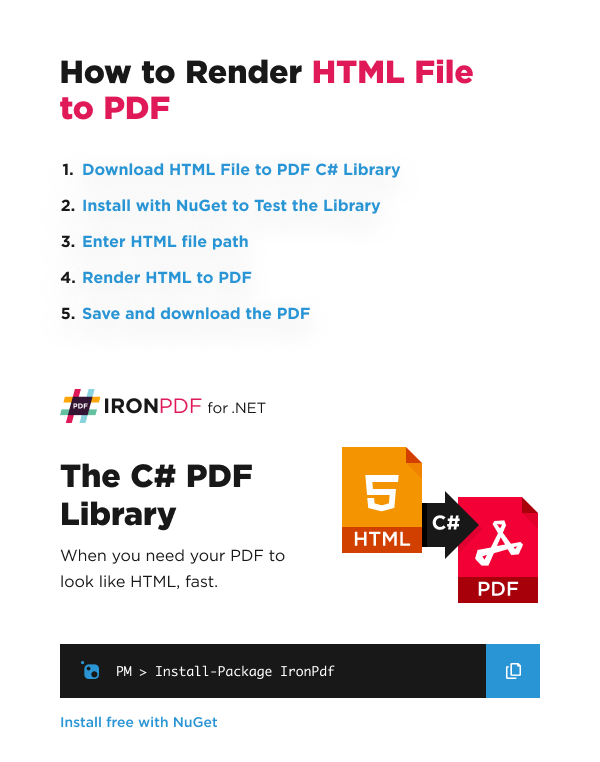
- Herunterladen der IronPDF-Bibliothek für die Umwandlung von HTML in PDF
- Instanziierung der Klasse ChromePdfRenderer
- Konfigurieren Sie die RenderingOptions zur Feinabstimmung der PDF-Ausgabe
- Übergeben Sie den Pfad der HTML-Datei an den Renderer.
- PDF speichern und herunterladen
RenderHtmlFileAsPdfWie konvertiere ich HTML-Dateien mit IronPDF in PDF?
IronPDF rendert HTML-Dateien mithilfe der RenderHtmlFileAsPdf()-Methode in PDF-Dateien. Der Parameter ist ein Dateipfad zu einer lokalen HTML-Datei.
Diese Methode ermöglicht es Entwicklern, HTML-Inhalte während der Entwicklung in einem Browser zu testen. Sie können die Wiedergabetreue vor der Konvertierung überprüfen. Chrome wird empfohlen, da die Rendering-Engine von IronPDF auf diesem Betriebssystem basiert.
Wenn der Inhalt in Chrome korrekt angezeigt wird, wird er auch in IronPDF korrekt wiedergegeben. Genaue Rendering-Anforderungen finden Sie in unserem Leitfaden zum Debuggen von HTML mit Chrome, um sicherzustellen, dass Ihre PDFs Ihren Erwartungen entsprechen.
Welche HTML-Inhalte kann ich konvertieren?
Dies ist die example.html HTML-Datei, die der Code rendert:
<!-- :path=/static-assets/pdf/how-to/html-file-to-pdf/example.html -->
<!DOCTYPE html>
<html>
<head>
<title>Page Title</title>
</head>

<body>
<h1>My First Heading</h1>
<p>My first paragraph.</p>
</body>
</html>Die im Web gerenderte HTML-Datei wird unten angezeigt.
IronPDF unterstützt erweiterte HTML-Funktionen wie CSS3, JavaScript, Bilder und Schriftarten. Erfahren Sie mehr über Rendering-Optionen, mit denen Sie Ihre PDF-Ausgabe mit Kopf- und Fußzeilen, Rändern und vielem mehr anpassen können.
Wie implementiere ich die Konvertierung in C#?
using IronPdf;
using IronPdf.Engines.Chrome;
using IronPdf.Rendering;


var renderer = new ChromePdfRenderer
{
    RenderingOptions = new ChromePdfRenderOptions
    {
        CssMediaType = PdfCssMediaType.Print,
        MarginBottom = 0,
        MarginLeft = 0,
        MarginRight = 0,
        MarginTop = 0,
        Timeout = 120,
    },
};
renderer.RenderingOptions.WaitFor.RenderDelay(50);

// Create a PDF from an existing HTML file using C#
var pdf = renderer.RenderHtmlFileAsPdf("example.html");

// Export to a file or Stream
pdf.SaveAs("output.pdf");Imports IronPdf
Imports IronPdf.Engines.Chrome
Imports IronPdf.Rendering
Private renderer = New ChromePdfRenderer With {
.RenderingOptions = New ChromePdfRenderOptions With {
.CssMediaType = PdfCssMediaType.Print,
.MarginBottom = 0,
.MarginLeft = 0,
.MarginRight = 0,
.MarginTop = 0,
.Timeout = 120
}
}
renderer.RenderingOptions.WaitFor.RenderDelay(50)
' Create a PDF from an existing HTML file using C#
Dim pdf = renderer.RenderHtmlFileAsPdf("example.html")
' Export to a file or Stream
pdf.SaveAs("output.pdf")Die RenderHtmlFileAsPdf()-Methode gibt ein PdfDocument-Objekt zurück, das PDF-Informationen enthält. Sie können dieses Objekt weiter bearbeiten - zum Beispiel können Sie Kopf- und Fußzeilen hinzufügen, Wasserzeichen anbringen oder mehrere PDFs zusammenführen zu einem einzigen Dokument.
Die Rendering-Optionen passen die Ausgabe an. Durch das Setzen von CssMediaType auf Print werden PRINT-spezifische CSS-Regeln angewendet, während die Randeinstellungen ein randloses Dokument erzeugen. Die Zeitspanne von 120 Sekunden ermöglicht es, komplexe HTML-Dateien mit externen Ressourcen vollständig zu laden.
Die 50-Millisekunden-Verzögerung RenderDelay stellt sicher, dass alle Ressourcen geladen sind, bevor die PDF-Datei erstellt wird. Dies hilft bei JavaScript-lastigen Seiten. Für komplexe Szenarien mit dynamischen Inhalten lesen Sie unseren Leitfaden zum JavaScript-Rendering.
Wie sieht die endgültige PDF-Ausgabe aus?
Dies ist die PDF-Datei, die der Code erzeugt hat:
Wie kann ich die Standard-Druckeinstellungen von Chrome verwenden?
Um die Standard-PRINT-Optionen von Chrome zu verwenden, greifen Sie auf die Eigenschaft DefaultChrome der Klasse ChromePdfRenderOptions zu und weisen Sie diese RenderingOptions zu. Mit dieser Einstellung entspricht die Ausgabe von IronPDF genau der Chrome-Druckvorschau.
using IronPdf;

ChromePdfRenderer renderer = new ChromePdfRenderer();

// Configure the rendering options to default Chrome options
renderer.RenderingOptions = ChromePdfRenderOptions.DefaultChrome;Imports IronPdf
Private renderer As New ChromePdfRenderer()
' Configure the rendering options to default Chrome options
renderer.RenderingOptions = ChromePdfRenderOptions.DefaultChromeDie Standardeinstellungen von Chrome eignen sich gut, wenn Sie möchten, dass die PDFs dem entsprechen, was die Benutzer beim Drucken von ihrem Browser aus sehen. Bei diesem Ansatz werden gängige Druckeinstellungen wie Seitenumbrüche, Kopf- und Fußzeilenformatierung und Standardränder automatisch berücksichtigt.
Zusätzliche Konvertierungsoptionen
IronPDF bietet mehrere verwandte Funktionen, die die Arbeitsabläufe bei der PDF-Erstellung verbessern:
- Konvertieren von HTML-Strings: Generieren Sie HTML dynamisch und konvertieren Sie HTML-Strings direkt in PDF, ohne sie vorher in einer Datei zu speichern.
- URL zu PDF: Konvertieren Sie Live-Webseiten mit unserem Leitfaden zum Konvertieren von URLs in PDF.
- HTML-ZIP-Archive: Für komplexe Projekte mit mehreren Ressourcen lernen Sie, wie Sie HTML-ZIP-Dateien in PDF konvertieren.
- Benutzerdefinierte Silbentrennung:
ChromePdfRenderOptionsunterstützt die Silbentrennung über die EigenschaftHyphenationLanguage. Legen Sie in Ihrem CSS nebenhyphens: autoeine bestimmte Sprache fest, um die automatische Worttrennung im generierten PDF zu aktivieren. Für fortgeschrittene Anwendungsfälle akzeptiert die EigenschaftCustomHyphenationbenutzerdefinierte Silbentrennungsmuster, die Vorrang vor der sprachbasierten Option haben.
Vorlagengesteuerte Dokumentenerstellung
Halten Sie eine HTML-Vorlage in Ihrem Projekt (Rechnung, Angebot, Zertifikat, Vertrag), füllen Sie sie aus, schreiben Sie sie auf die Festplatte und rendern Sie:
using IronPdf;

var renderer = new ChromePdfRenderer();
renderer.RenderHtmlFileAsPdf("templates/invoice-1042.html")
.SaveAs("invoice-1042.pdf");Imports IronPdf
Dim renderer As New ChromePdfRenderer()
renderer.RenderHtmlFileAsPdf("templates/invoice-1042.html").SaveAs("invoice-1042.pdf")Da die Quelle eine echte Datei ist, werden ./logo.png und styles.css natürlich daneben aufgelöst.

Meine Lieblingsbibliothek dieser Art ist IronPDF. Es ermöglicht eine schnelle und effiziente Bearbeitung von PDF-Dateien. Es verfügt auch über viele wertvolle Funktionen, wie das Exportieren in das PDF/A-Format und das digitale Signieren von PDF-Dokumenten.

IronOCR bedeutet, dass wir jährlich 40.000 $ durch manuelle Verarbeitung einsparen können, während die Produktivität gesteigert wird und Ressourcen für wichtige Aufgaben freigesetzt werden. Ich würde es sehr empfehlen.

Die Iron Suite spielt eine entscheidende Rolle in unseren Operationen. Diese Werkzeuge erhöhen die Effizienz im gesamten Unternehmen, einschließlich der Erstellung von Grundrissen und der Verbesserung des Bestandsmanagements.

Rendering von statischen Seiten und Build-Ausgaben
Generatoren für statische Seiten, Markdown-Pipelines und Dokumentations-Builder produzieren alle HTML-Dateien. Richten Sie IronPDF auf die Ausgabe aus, um eine veröffentlichte Seite in ein archivierungsfähiges PDF zu verwandeln, ohne dass es erneut über HTTP abgerufen werden muss.
Designer-erstellt Layouts
Ein Designer übergibt eine eigenständige HTML- und CSS-Datei; Sie rendern sie wie sie ist. Chrome steuert die Konvertierung, sodass die Browser-Vorschau des Designers dem PDF entspricht, was eine ganze Klasse von "es sah im Mockup gut aus"-Streitigkeiten beseitigt.
Stapelumwandlung eines Ordners
Die Methode ist ein Aufruf pro Datei, sodass das Konvertieren eines Verzeichnisses von Berichten oder Handouts eine kurze Schleife ist:
var renderer = new ChromePdfRenderer();

foreach (string file in Directory.GetFiles("reports", "*.html"))
{
    string output = Path.ChangeExtension(file, ".pdf");
    renderer.RenderHtmlFileAsPdf(file).SaveAs(output);
}Imports System.IO
Imports IronPdf
Dim renderer As New ChromePdfRenderer()
For Each file As String In Directory.GetFiles("reports", "*.html")
Dim output As String = Path.ChangeExtension(file, ".pdf")
renderer.RenderHtmlFileAsPdf(file).SaveAs(output)
NextOffline- und luftgesichertes Rendering
Da sie aus dem lokalen Dateisystem liest und nicht aus einer URL, funktioniert dies, wo kein ausgehendes Netzwerk vorhanden ist: sichere Backends, CI-Runner, On-Premise-Deployments. Die HTML-Datei und ihre Assets müssen nur auf dem Rechner vorhanden sein.
E-Mail-Vorlagenprüfung
Teams, die Benachrichtigungs- oder E-Mail-Vorlagen als HTML-Dateien speichern, können sie in PDFs rendern, um sie zu prüfen, abzusegnen oder für die Aufzeichnung zu behalten, ohne einen Webserver einrichten zu müssen, um sie anzuzeigen.
Daumenregel
IronPDF bietet drei Einstiegspunkte, und die Wahl des falschen ist die häufigste Quelle für defekte Assets:
RenderHtmlFileAsPdfliest eine Datei von der Festplatte; relative Assets werden vom Standort der Datei aufgelöst.RenderHtmlAsPdfnimmt einen HTML-String im Speicher; man setzt normalerweise eine Basis-URL, damit sich Assets auflösen.RenderUrlAsPdfholt über HTTP und ist der Ort, an dem Authentifizierung, Cookies und Logins angewendet werden.
Greifen Sie auf die Dateimethode zu, wann immer Ihr HTML bereits als Datei vorliegt. Konfigurieren Sie die Ausgabe durch RenderingOptions, bevor Sie das Rendering starten, und überprüfen Sie die Seite zuerst in Chrome; wenn es dort rendert, rendert es im PDF.
Erwägungen zur Leistung
Bei der Konvertierung von HTML-Dateien in PDF in Produktionsumgebungen sollten Sie diese Optimierungen berücksichtigen:
- Async Operations: Verwenden Sie asynchrone PDF-Erzeugung-Methoden für eine bessere Reaktionsfähigkeit der Anwendung.
- Zwischenspeichern: Zwischenspeichern von PDF-Ergebnissen, wenn dieselbe HTML-Datei mehrmals konvertiert wird, um wiederholtes Rendern zu vermeiden.
- Ressourcenverwaltung: Entsorgen Sie
PdfDocument-Objekte immer, wenn Sie fertig sind, um Speicherressourcen freizugeben. - Stapelverarbeitung: Verwenden Sie bei der Konvertierung mehrerer Dateien dieselbe
ChromePdfRenderer-Instanz, um die Leistung zu verbessern.
Behebung häufiger Probleme
Wenn Sie bei der Konvertierung von HTML in PDF auf Probleme stoßen, können Sie diese Lösungen ausprobieren:
- Fehlende Ressourcen: Stellen Sie sicher, dass alle CSS-, JavaScript- und Bilddateien, auf die in Ihrem HTML-Text verwiesen wird, vom Speicherort der Datei aus zugänglich sind.
- Schriftwiedergabe: Für eine konsistente Darstellung von Schriften auf verschiedenen Systemen können Sie Schriften in Ihr HTML einbetten oder unseren Leitfaden zur Schriftenverwaltung lesen.
- Große Dateien: Bei HTML-Dateien mit vielen Bildern oder komplexen Layouts sollten Sie PDF-Komprimierungstechniken verwenden, um die Dateigröße zu verringern.
Bereit zu sehen, was Sie sonst noch tun können? Schauen Sie sich unsere Tutorial-Seite hier an: PDFs konvertieren
Häufig gestellte Fragen
Welche Rendering-Engine wird bei der Konvertierung von HTML in PDF verwendet?
IronPDF verwendet eine Chrome-basierte Rendering-Engine, um HTML-Dateien in PDF zu konvertieren. Dadurch wird sichergestellt, dass Ihre HTML-Inhalte in der PDF-Datei genau so wiedergegeben werden, wie sie im Chrome-Browser angezeigt werden.
Wie konvertiere ich in C# eine HTML-Datei in PDF?
Verwenden Sie die ChromePdfRenderer-Klasse von IronPDF mit der Methode RenderHtmlFileAsPdf. Übergeben Sie einfach den Pfad Ihrer HTML-Datei als Parameter und speichern Sie die Ausgabe mit der SaveAs-Methode. Die gesamte Konvertierung erfordert nur ein paar Zeilen Code.
Welche HTML-Funktionen werden bei der PDF-Konvertierung unterstützt?
IronPDF unterstützt erweiterte HTML-Funktionen wie CSS3, JavaScript, Bilder und Schriftarten. Die Chrome-basierte Engine gewährleistet während des Konvertierungsprozesses volle Kompatibilität mit modernen Webstandards.
Kann ich die PDF-Ausgabe mit Kopf- und Fußzeilen anpassen?
Ja, IronPDF ermöglicht eine umfassende Anpassung der PDF-Ausgabe. Sie können Kopf- und Fußzeilen hinzufügen, Wasserzeichen anwenden, Ränder festlegen und mehrere PDFs zusammenführen. Die RenderingOptions-Konfiguration bietet eine fein abgestimmte Kontrolle über das endgültige Dokument.
Wie kann ich sicherstellen, dass mein HTML-Text vor der Konvertierung in PDF korrekt wiedergegeben wird?
Testen Sie Ihre HTML-Inhalte vor der Konvertierung im Chrome-Browser. Da IronPDF eine Chrome-basierte Rendering-Engine verwendet, werden Inhalte, die in Chrome korrekt angezeigt werden, auch in der PDF-Datei korrekt wiedergegeben. Wenn Sie genaue Anforderungen haben, verwenden Sie den Debugging-Leitfaden von IronPDF für pixelgenaues Rendering.
Welchen Objekttyp gibt die Konvertierungsmethode zurück?
Die Methode RenderHtmlFileAsPdf gibt ein PdfDocument-Objekt zurück. Dieses Objekt enthält alle PDF-Informationen und kann für zusätzliche Operationen wie das Hinzufügen von Wasserzeichen oder das Zusammenführen mit anderen PDFs weiter bearbeitet werden.
How can I optimize HTML to PDF conversion performance in IronPDF?
For better performance, consider using async operations, caching PDFs for repeated conversions, disposing of PdfDocument objects promptly, and reusing ChromePdfRenderer instances for batch processing.
Can I convert live websites directly to PDF using IronPDF?
Yes, IronPDF allows you to convert live website URLs directly into PDF documents through its URL to PDF conversion feature.
Does IronPDF support converting HTML strings to PDF?
Yes, IronPDF can convert dynamically generated HTML strings directly to PDF without needing to save them to a file first.
What are some common troubleshooting tips for HTML to PDF conversion with IronPDF?
Ensure all referenced resources are accessible, consider font embedding for consistent rendering, and use PDF compression for large files to troubleshoot conversion issues.

Curtis Chau hat einen Bachelor-Abschluss in Informatik von der Carleton University und ist spezialisiert auf Frontend-Entwicklung mit Expertise in Node.js, TypeScript, JavaScript und React. Leidenschaftlich widmet er sich der Erstellung intuitiver und ästhetisch ansprechender Benutzerschnittstellen und arbeitet gerne mit modernen Frameworks sowie der Erstellung gut strukturierter, optisch ansprechender Handbücher.













