
IronPDF 사용하여 C#에서 HTML 파일을 PDF로 렌더링합니다.

IronPDF Chrome 기반 엔진을 통해 HTML 파일을 렌더링하여 C#으로 PDF 문서로 변환하는 프로그램으로, 접근 가능한 모든 HTML 파일을 전문적인 PDF 출력물로 변환하는 데 단 하나의 메서드 호출만 필요합니다.
IronPDF 기기가 접근할 수 있는 모든 HTML 파일을 렌더링하므로 PDF 생성에 간편한 솔루션입니다.
빠른 시작: IronPDF 로 HTML 파일을 PDF로 변환하기IronPDF 사용하면 단 몇 줄의 코드로 HTML 파일을 PDF로 변환할 수 있습니다. ChromePdfRenderer 클래스는 HTML 콘텐츠를 신속하게 PDF 문서로 변환합니다. HTML 파일 경로를 지정하면 IronPDF 변환을 처리합니다. 이 간소화된 프로세스는 C# 애플리케이션에 PDF 생성 기능을 추가하는 데 이상적입니다.
-
1Install IronPDF with NuGet Package Manager
-
2다음 코드 조각을 복사하여 실행하세요.
new IronPdf.ChromePdfRenderer() .RenderHtmlFileAsPdf("path/to/your/file.html") .SaveAs("output.pdf");Dim Renderer As New IronPdf.ChromePdfRenderer() Renderer.RenderHtmlFileAsPdf("path/to/your/file.html").SaveAs("output.pdf") -
3실제 운영 환경에서 테스트할 수 있도록 배포하세요.
무료 체험판으로 오늘 프로젝트에서 IronPDF 사용 시작하기
최소 워크플로우(5단계)
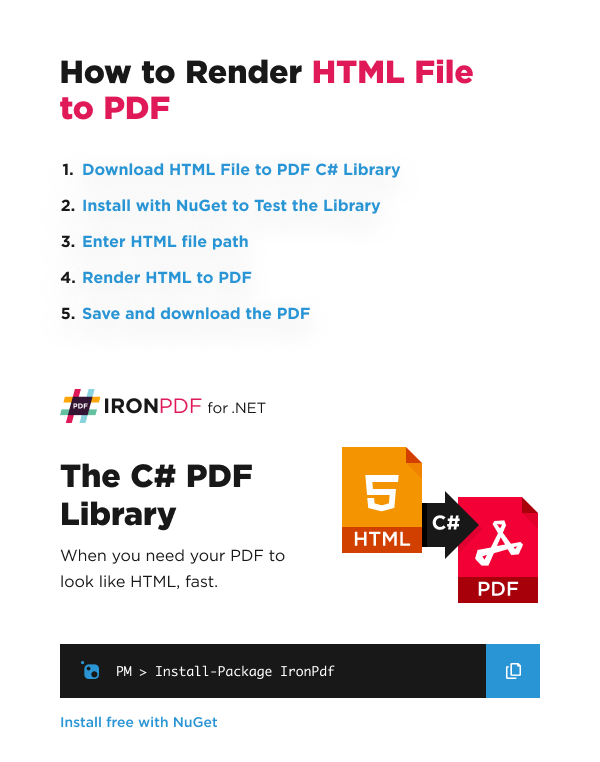
- HTML을 PDF로 변환하려면 IronPDF 라이브러리를 다운로드하세요.
- ChromePdfRenderer 클래스를 인스턴스화
- 렌더링 옵션을 구성하여 출력 PDF를 세밀하게 조정하십시오.
- HTML 파일 경로를 렌더러에 전달합니다.
- PDF 파일을 저장하고 다운로드하세요.
RenderHtmlFileAsPdfIronPDF 사용하여 HTML 파일을 PDF로 변환하는 방법은 무엇인가요?
IronPDF는 RenderHtmlFileAsPdf() 메서드를 사용하여 HTML 파일을 PDF로 렌더링합니다. 해당 매개변수는 로컬 HTML 파일의 파일 경로입니다.
이 방법을 사용하면 개발자는 개발 중에 브라우저에서 HTML 콘텐츠를 테스트할 수 있습니다. 변환 전에 렌더링 품질을 확인할 수 있습니다. IronPDF의 렌더링 엔진이 Chrome 기반이므로 Chrome 사용을 권장합니다.
Chrome에서 콘텐츠가 올바르게 표시되면 IronPDF 에서도 정확하게 렌더링됩니다. 정확한 렌더링 요구 사항을 충족하려면 Chrome을 사용한 HTML 디버깅 가이드를 참조하여 PDF가 예상대로 표시되는지 확인하세요.
어떤 HTML 콘텐츠를 변환할 수 있나요?
이건 코드가 렌더링하는 example.html HTML 파일입니다:
<!-- :path=/static-assets/pdf/how-to/html-file-to-pdf/example.html -->
<!DOCTYPE html>
<html>
<head>
<title>Page Title</title>
</head>

<body>
<h1>My First Heading</h1>
<p>My first paragraph.</p>
</body>
</html>웹에 표시된 HTML 파일은 아래와 같습니다.
IronPDF CSS3, JavaScript, 이미지 및 글꼴을 포함한 고급 HTML 기능을 지원합니다. 머리글, 바닥글, 여백 등을 사용하여 PDF 출력을 사용자 지정하는 렌더링 옵션 에 대해 자세히 알아보세요.
C#에서 변환을 어떻게 구현하나요?
using IronPdf;
using IronPdf.Engines.Chrome;
using IronPdf.Rendering;


var renderer = new ChromePdfRenderer
{
    RenderingOptions = new ChromePdfRenderOptions
    {
        CssMediaType = PdfCssMediaType.Print,
        MarginBottom = 0,
        MarginLeft = 0,
        MarginRight = 0,
        MarginTop = 0,
        Timeout = 120,
    },
};
renderer.RenderingOptions.WaitFor.RenderDelay(50);

// Create a PDF from an existing HTML file using C#
var pdf = renderer.RenderHtmlFileAsPdf("example.html");

// Export to a file or Stream
pdf.SaveAs("output.pdf");Imports IronPdf
Imports IronPdf.Engines.Chrome
Imports IronPdf.Rendering
Private renderer = New ChromePdfRenderer With {
.RenderingOptions = New ChromePdfRenderOptions With {
.CssMediaType = PdfCssMediaType.Print,
.MarginBottom = 0,
.MarginLeft = 0,
.MarginRight = 0,
.MarginTop = 0,
.Timeout = 120
}
}
renderer.RenderingOptions.WaitFor.RenderDelay(50)
' Create a PDF from an existing HTML file using C#
Dim pdf = renderer.RenderHtmlFileAsPdf("example.html")
' Export to a file or Stream
pdf.SaveAs("output.pdf")RenderHtmlFileAsPdf() 메서드는 PDF 정보를 보유하는 PdfDocument 객체를 반환합니다. 이 개체를 추가로 조작할 수 있습니다. 예를 들어 머리글과 바닥글을 추가하거나 , 워터마크를 적용 하거나, 여러 PDF 파일을 하나의 문서로 병합할 수 있습니다 .
렌더링 옵션을 통해 출력 결과를 사용자 지정할 수 있습니다. CssMediaType를 Print로 설정하면 인쇄 특정 CSS 규칙을 적용하는 동시에, 여백 설정으로 풀 블리드 문서를 생성합니다. 120초의 타임아웃은 외부 리소스를 포함하는 복잡한 HTML 파일이 완전히 로드될 수 있도록 합니다.
50밀리초 RenderDelay는 PDF를 생성하기 전에 모든 리소스가 로드되도록 보장합니다. 이는 JavaScript 사용량이 많은 페이지에 도움이 됩니다. 동적 콘텐츠가 포함된 복잡한 시나리오의 경우 JavaScript 렌더링 가이드를 참조하세요.
최종 PDF 출력물은 어떤 모습인가요?
다음은 해당 코드가 생성한 PDF 파일입니다.
Chrome의 기본 인쇄 설정을 어떻게 사용할 수 있나요?
Chrome의 기본 인쇄 옵션을 사용하려면, DefaultChrome 클래스의 속성을 액세스하여 RenderingOptions에 할당하세요. 이 설정을 사용하면 IronPDF의 출력 결과가 Chrome의 인쇄 미리보기와 정확히 일치합니다.
using IronPdf;

ChromePdfRenderer renderer = new ChromePdfRenderer();

// Configure the rendering options to default Chrome options
renderer.RenderingOptions = ChromePdfRenderOptions.DefaultChrome;Imports IronPdf
Private renderer As New ChromePdfRenderer()
' Configure the rendering options to default Chrome options
renderer.RenderingOptions = ChromePdfRenderOptions.DefaultChromeChrome의 기본 설정은 사용자가 브라우저에서 인쇄할 때 보이는 화면과 PDF 파일이 일치하도록 하려는 경우에 잘 작동합니다. 이 방식은 페이지 나누기, 머리글/바닥글 서식, 표준 여백과 같은 일반적인 인쇄 설정을 자동으로 처리합니다.
추가 변환 옵션
IronPDF PDF 생성 워크플로우를 향상시키는 여러 관련 기능을 제공합니다.
- HTML 문자열 변환 : HTML을 동적으로 생성하고, 먼저 파일로 저장하지 않고 HTML 문자열을 직접 PDF로 변환합니다 .
- URL을 PDF로 변환: 웹사이트 URL을 PDF로 변환하는 방법 에 대한 가이드를 통해 웹사이트를 PDF로 변환해 보세요.
- HTML ZIP 압축 파일 : 여러 리소스가 포함된 복잡한 프로젝트의 경우 HTML ZIP 파일을 PDF로 변환하는 방법을 알아보세요.
- 맞춤 하이픈 처리:
ChromePdfRenderOptions는HyphenationLanguage속성을 통해 하이픈 처리를 지원합니다. 생성된 PDF에서 자동 단어 분할을 활성화하려면 특정 언어를hyphens: auto와 함께 CSS에 설정하세요. 고급 사용 사례의 경우,CustomHyphenation속성은 언어 기반 옵션보다 우선하는 사용자 정의 하이픈 패턴을 수용합니다.
템플릿 기반 문서 생성
프로젝트에 HTML 템플릿(송장, 견적서, 인증서, 계약서 등)을 유지하고, 내용을 채워 디스크에 쓰고 렌더링하세요:
using IronPdf;

var renderer = new ChromePdfRenderer();
renderer.RenderHtmlFileAsPdf("templates/invoice-1042.html")
.SaveAs("invoice-1042.pdf");Imports IronPdf
Dim renderer As New ChromePdfRenderer()
renderer.RenderHtmlFileAsPdf("templates/invoice-1042.html").SaveAs("invoice-1042.pdf")소스가 실제 파일이기 때문에, ./logo.png 및 styles.css이 자연스럽게 함께 해결됩니다.


정적 사이트 및 빌드 출력 렌더링
정적 사이트 생성기, Markdown 파이프라인, 그리고 문서화 빌더는 모두 HTML 파일을 생성합니다. 출력에 IronPDF를 지정하여 게시된 페이지를 다시 HTTP를 통해 가져올 필요 없이 보관 가능한 PDF로 변환하십시오.
디자이너가 작성한 레이아웃
디자이너가 자체 포함된 HTML 및 CSS 파일을 넘기면 그대로 렌더링합니다. Chrome은 변환을 주도하여 디자이너의 브라우저 미리보기가 PDF와 일치하게 만들어 "모형에서는 괜찮아 보였다"는 논쟁의 여지를 제거합니다.
폴더 일괄 변환
이 메서드는 파일당 한 번의 호출이므로, 보고서나 유인물을 변환하는 것은 짧은 루프입니다:
var renderer = new ChromePdfRenderer();

foreach (string file in Directory.GetFiles("reports", "*.html"))
{
    string output = Path.ChangeExtension(file, ".pdf");
    renderer.RenderHtmlFileAsPdf(file).SaveAs(output);
}Imports System.IO
Imports IronPdf
Dim renderer As New ChromePdfRenderer()
For Each file As String In Directory.GetFiles("reports", "*.html")
Dim output As String = Path.ChangeExtension(file, ".pdf")
renderer.RenderHtmlFileAsPdf(file).SaveAs(output)
Next오프라인 및 에어 갭 렌더링
이 기능은 URL이 아닌 로컬 파일 시스템에서 읽기 때문에, 아웃바운드 네트워크가 없는 경우에도 작동합니다: 보안 백엔드, CI 러너, 온프레미스 배포. HTML과 그 자산은 기기에 존재하기만 하면 됩니다.
이메일 템플릿 검수
팀은 알림 또는 이메일 템플릿을 HTML 파일로 저장하여 웹 서버를 세우지 않고도 검토, 승인 또는 기록 보관을 위해 PDF로 렌더링할 수 있습니다.
경험에 따른 일반적인 규칙
IronPDF는 세 가지 진입점을 제공하며, 잘못된 진입점을 선택하는 것이 깨진 자산의 가장 흔한 원인입니다.
RenderHtmlFileAsPdf은 디스크에서 파일을 읽습니다; 상대 자산은 파일의 위치에서 확인됩니다.RenderHtmlAsPdf은 메모리에 있는 HTML 문자열을 가져옵니다; 일반적으로 자산이 해결되도록 기본 URL을 설정합니다.RenderUrlAsPdf은 HTTP를 통해 가져오며, 여기에서 인증, 쿠키 및 로그인이 적용됩니다.
귀하의 HTML이 이미 파일로 존재하는 경우 파일 메서드를 사용하십시오. 렌더링 전에 RenderingOptions을 통해 출력을 구성하고, 먼저 Chrome에서 페이지를 확인하십시오. Chrome에서 렌더링되면 PDF에서도 렌더링됩니다.
성능 고려 사항
실제 운영 환경에서 HTML 파일을 PDF로 변환할 때 다음과 같은 최적화 방안을 고려하십시오.
- 비동기 작업 : 애플리케이션 응답성 향상을 위해 비동기 PDF 생성 방식을 사용하십시오.
- 캐싱 : 동일한 HTML 파일을 여러 번 변환할 때 반복적인 렌더링을 방지하기 위해 결과 PDF 파일을 캐시합니다.
- 리소스 관리: 완료 후
PdfDocument객체를 항상 삭제하여 메모리 리소스를 해제하세요. - 배치 처리: 여러 파일을 변환할 때 동일한
ChromePdfRenderer인스턴스를 재사용하여 성능을 개선하세요.
일반적인 문제 해결
HTML을 PDF로 변환하는 동안 문제가 발생하면 다음 해결 방법을 시도해 보세요.
- 누락된 리소스 : HTML에서 참조하는 모든 CSS, JavaScript 및 이미지 파일이 해당 파일 위치에서 접근 가능한지 확인하십시오.
- 글꼴 렌더링 : 시스템 간 일관된 글꼴 렌더링을 위해 HTML에 글꼴을 포함하거나 글꼴 관리 가이드를 참조하세요.
- 대용량 파일 : 이미지가 많거나 레이아웃이 복잡한 HTML 파일의 경우, 파일 크기를 줄이기 위해 PDF 압축 기술을 사용하세요.
당신이 할 수 있는 다른 일들을 알아볼 준비가 되셨나요? PDF 변환 방법에 대한 튜토리얼 페이지는 여기에서 확인하세요.
자주 묻는 질문
HTML을 PDF로 변환할 때 어떤 렌더링 엔진을 사용하나요?
IronPDF는 Chrome 기반 렌더링 엔진을 사용하여 HTML 파일을 PDF로 변환합니다. 이를 통해 HTML 콘텐츠가 Chrome 브라우저에서 보이는 방식과 동일하게 PDF에 정확하게 표시됩니다.
C#에서 HTML 파일을 PDF로 변환하는 방법은 무엇인가요?
IronPDF의 ChromePdfRenderer 클래스에서 RenderHtmlFileAsPdf 메서드를 사용하세요. HTML 파일 경로를 매개변수로 전달하고 SaveAs 메서드를 사용하여 결과를 저장하면 됩니다. 전체 변환 과정은 단 몇 줄의 코드로 완료됩니다.
PDF 변환 시 지원되는 HTML 기능은 무엇인가요?
IronPDF는 CSS3, JavaScript, 이미지, 글꼴을 포함한 고급 HTML 기능을 지원합니다. Chrome 기반 엔진은 변환 과정에서 최신 웹 표준과의 완벽한 호환성을 보장합니다.
PDF 출력물에 머리글과 바닥글을 추가하여 사용자 지정할 수 있나요?
네, IronPDF는 PDF 출력에 대한 광범위한 사용자 정의 기능을 제공합니다. 머리글과 바닥글을 추가하고, 워터마크를 적용하고, 여백을 설정하고, 여러 PDF 파일을 병합할 수 있습니다. RenderingOptions 설정을 통해 최종 문서에 대한 세밀한 제어가 가능합니다.
HTML을 PDF로 변환하기 전에 제대로 렌더링되는지 어떻게 확인할 수 있나요?
변환하기 전에 Chrome 브라우저에서 HTML 콘텐츠를 테스트하세요. IronPDF는 Chrome 기반 렌더링 엔진을 사용하므로 Chrome에서 올바르게 표시되는 콘텐츠는 PDF에서도 정확하게 렌더링됩니다. 정확한 픽셀 단위 렌더링이 필요한 경우 IronPDF의 디버깅 가이드를 참조하세요.
변환 메서드는 어떤 객체 유형을 반환합니까?
RenderHtmlFileAsPdf 메서드는 PdfDocument 객체를 반환합니다. 이 객체에는 모든 PDF 정보가 포함되어 있으며, 워터마크 추가 또는 다른 PDF와의 병합과 같은 추가 작업을 위해 조작할 수 있습니다.
How can I optimize HTML to PDF conversion performance in IronPDF?
For better performance, consider using async operations, caching PDFs for repeated conversions, disposing of PdfDocument objects promptly, and reusing ChromePdfRenderer instances for batch processing.
Can I convert live websites directly to PDF using IronPDF?
Yes, IronPDF allows you to convert live website URLs directly into PDF documents through its URL to PDF conversion feature.
Does IronPDF support converting HTML strings to PDF?
Yes, IronPDF can convert dynamically generated HTML strings directly to PDF without needing to save them to a file first.
What are some common troubleshooting tips for HTML to PDF conversion with IronPDF?
Ensure all referenced resources are accessible, consider font embedding for consistent rendering, and use PDF compression for large files to troubleshoot conversion issues.

커티스 차우는 칼턴 대학교에서 컴퓨터 과학 학사 학위를 취득했으며, Node.js, TypeScript, JavaScript, React를 전문으로 하는 프론트엔드 개발자입니다. 직관적이고 미적으로 뛰어난 사용자 인터페이스를 만드는 데 열정을 가진 그는 최신 프레임워크를 활용하고, 잘 구성되고 시각적으로 매력적인 매뉴얼을 제작하는 것을 즐깁니다.



