# Stamp Text & Image on PDFs using C# and IronPDF
IronPDF는 `TextStamper`, `ImageStamper`, `HTMLStamper` 및 `BarcodeStamper` 클래스를 사용하여 C#에서 기존 PDF 문서에 텍스트, 이미지, HTML 콘텐츠 및 바코드를 정밀한 위치로 도장합니다.
스탬프 오버레이는 기존 PDF 문서에 추가 콘텐츠를 겹쳐 표시하는 기능입니다. 스탬프는 PDF에 정보, 레이블, 워터마크 또는 주석을 추가합니다. IronPDF의 다양한 스탬프 기능을 활용하여 [머리글과 바닥글을 추가](https://ironpdf.com/how-to/headers-and-footers/) 하거나 사용자 지정 워터마크를 만들어 보세요.
IronPDF는 네 개의 도장 도구 `TextStamper`, `ImageStamper`, `HTMLStamper`, `BarcodeStamper`를 제공합니다. [HTML 문자열을 PDF로 변환](https://ironpdf.com/how-to/html-string-to-pdf/)하는 것과 같이, 모든 HTML 기능을 CSS 스타일링과 함께 사용하는 `HTMLStamper`.
*as-heading:2(빠른 시작: PDF에 텍스트를 즉시 스탬프 찍기)*
IronPDF의 `TextStamper` 클래스를 사용하여 PDF 문서에 텍스트 주석, 워터마크 또는 레이블을 추가하십시오. 아래 예시는 `ApplyStamp` 메서드를 사용하여 PDF에 텍스트를 도장하는 방법을 보여줍니다.
```cs
:title=Stamp PDFs Effortlessly
var pdf = new IronPdf.PdfDocument("input.pdf");
var stamper = new IronPdf.Editing.TextStamper()
{
    Text = "Confidential",
    FontSize = 50,
    Opacity = 50,
    VerticalAlignment = IronPdf.Editing.VerticalAlignment.Middle,
    HorizontalAlignment = IronPdf.Editing.HorizontalAlignment.Center
};
pdf.ApplyStamp(stamper);
pdf.SaveAs("stamped.pdf");
```
<div class="hsg-featured-snippet">
<h3>최소 워크플로우(5단계)</h3>
<ol>
<li><a class="js-modal-open" data-modal-id="trial-license-after-download" href="https://www.nuget.org/packages/IronPdf/">텍스트와 이미지를 스탬프로 찍는 C# 라이브러리를 다운로드하세요.</a></li>
<li>원하는 스탬퍼 클래스를 생성하고 구성합니다.</li>
<li><code>ApplyStamp</code> 메서드를 사용하여 PDF에 스탬프를 적용합니다.</li>
<li><code>ApplyMultipleStamps</code> 메서드를 사용하여 여러 개의 스탬프를 적용합니다.</li>
<li>우표를 붙일 특정 페이지를 지정하세요.</li>
</ol>
</div>
<br class="clear" />
## PDF 파일에 텍스트를 삽입하는 방법은 무엇인가요?
모든 디스플레이 구성을 포함하는 `TextStamper` 객체를 생성하십시오. `TextStamper` 객체를 `ApplyStamp` 메서드에 전달하십시오. `Text` 속성은 표시되는 텍스트를 설정합니다. 글꼴 종류, 글꼴 스타일 및 스탬프 위치를 구성합니다.
`TextStamper` 은 PDF 문서에서 [폰트를 관리하는](https://ironpdf.com/how-to/manage-fonts/) 것과 유사한 확장된 사용자 지정 옵션을 제공합니다. `UseGoogleFont`을 true로 설정하여 시스템 글꼴이나 Google 글꼴을 사용하십시오.
```csharp
using IronPdf;
using IronPdf.Editing;
ChromePdfRenderer renderer = new ChromePdfRenderer();
PdfDocument pdf = renderer.RenderHtmlAsPdf("<h1>Example HTML Document!</h1>");
// Create text stamper
TextStamper textStamper = new TextStamper()
{
Text = "Text Stamper!",
FontFamily = "Bungee Spice",
UseGoogleFont = true,
FontSize = 30,
IsBold = true,
IsItalic = true,
VerticalAlignment = VerticalAlignment.Top,
};
// Stamp the text stamper
pdf.ApplyStamp(textStamper);
pdf.SaveAs("stampText.pdf");
```
### 생성된 PDF 파일은 어떤 모습인가요?
<iframe loading="lazy" src="/static-assets/pdf/how-to/stamp-text-image/stampText.pdf" width="100%" height="400px">
</iframe>
### 여러 줄로 된 텍스트 스탬프는 어떻게 만들 수 있나요?
`<br>` 태그를 사용하여 `TextStamper`로 여러 줄 텍스트를 입력하십시오. 예를 들어, "1행"<br /> "line 2"를 입력하면 첫 번째 줄에 "line 1"이, 두 번째 줄에 "line 2"가 표시됩니다. 이를 통해 주소 스탬프나 여러 줄로 된 워터마크를 만들 수 있습니다.
<hr />
## PDF 파일에 이미지를 삽입하는 방법은 무엇인가요?
`ImageStamper` 객체를 생성하고 `ApplyStamp` 메서드를 사용하여 문서에 이미지를 적용하십시오. 이 메서드의 두 번째 매개변수는 단일 페이지 또는 여러 페이지에 스탬프를 찍기 위한 페이지 인덱스를 받습니다. 아래 예시는 PDF 파일의 1페이지에 이미지를 삽입하는 방법을 보여줍니다.
[[t:(모든 페이지 인덱스는 0부터 시작하는 인덱싱을 따릅니다.)]]
복잡한 이미지 작업을 위해서는 [PDF에 이미지를 추가](https://ironpdf.com/how-to/add-images-to-pdfs/) 하거나 [base64로 인코딩된 이미지를](https://ironpdf.com/how-to/base-urls/) 다루는 방법을 살펴보세요.
```csharp
using IronPdf;
using IronPdf.Editing;
using System;
ChromePdfRenderer renderer = new ChromePdfRenderer();
PdfDocument pdf = renderer.RenderHtmlAsPdf("<h1>Example HTML Document!</h1>");
// Create image stamper
ImageStamper imageStamper = new ImageStamper(new Uri("https://ironpdf.com/img/svgs/iron-pdf-logo.svg"))
{
VerticalAlignment = VerticalAlignment.Top,
};
// Stamp the image stamper
pdf.ApplyStamp(imageStamper, 0);
pdf.SaveAs("stampImage.pdf");
```
### 이미지 스탬프 출력 결과는 어떻게 생겼나요?
<iframe loading="lazy" src="/static-assets/pdf/how-to/stamp-text-image/stampImage.pdf" width="100%" height="400px">
</iframe>
### 지원되는 이미지 형식은 무엇입니까?
`ImageStamper`은 URI 참조 또는 파일 경로를 통해 PNG, JPEG, GIF 및 SVG를 지원합니다. 원격 이미지 전송을 위해 적절한 네트워크 연결을 확인하십시오. Azure 환경의 경우 [Azure Blob Storage의 이미지를](https://ironpdf.com/how-to/images-azure-blob-storage/) 사용하는 것을 고려해 보세요.
<hr />
## 여러 개의 스탬프를 어떻게 붙일 수 있나요?
도장 도구 배열을 전달하여 여러 도장을 적용하려면 `ApplyMultipleStamps`을 사용하십시오. 이 방법은 한 번의 작업으로 여러 개의 우표를 효율적으로 처리합니다.
```csharp
using IronPdf;
using IronPdf.Editing;
ChromePdfRenderer renderer = new ChromePdfRenderer();
PdfDocument pdf = renderer.RenderHtmlAsPdf("<h1>Example HTML Document!</h1>");
// Create two text stampers
TextStamper stamper1 = new TextStamper()
{
Text = "Text stamp 1",
VerticalAlignment = VerticalAlignment.Top,
HorizontalAlignment = HorizontalAlignment.Left,
};
TextStamper stamper2 = new TextStamper()
{
Text = "Text stamp 2",
VerticalAlignment = VerticalAlignment.Top,
HorizontalAlignment = HorizontalAlignment.Right,
};
Stamper[] stampersToApply = { stamper1, stamper2 };
// Apply multiple stamps
pdf.ApplyMultipleStamps(stampersToApply);
pdf.SaveAs("multipleStamps.pdf");
```
### 우표가 겹치면 어떻게 되나요?
<iframe loading="lazy" src="/static-assets/pdf/how-to/stamp-text-image/multipleStamps.pdf" width="100%" height="400px">
</iframe>
### 서로 다른 종류의 스탬프를 섞어서 사용할 수 있나요?
`ApplyMultipleStamps`은 배열을 사용하여 모든 도장 도구 유형을 수용합니다. `TextStamper`, `ImageStamper`, `HTMLStamper`, 및 `BarcodeStamper`을 한 번의 작업으로 결합하십시오. 머리글, 바닥글, 워터마크 및 식별 코드를 동시에 사용하여 복잡한 문서 레이아웃을 만들 수 있습니다.
<hr />
## 우표 위치는 어떻게 제어하나요?
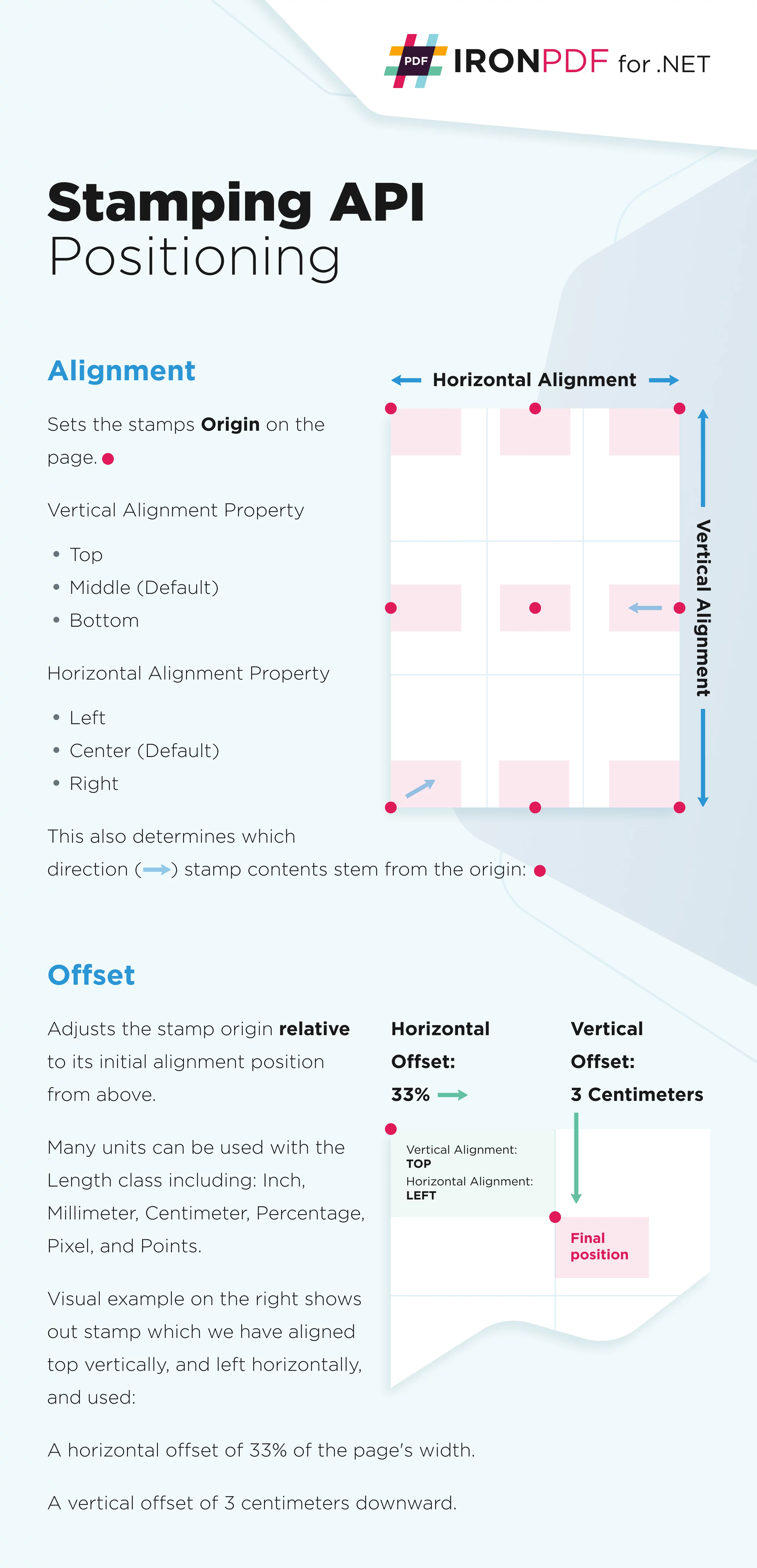
스탬프 배치 위치는 가로 3열, 세로 3행으로 구성된 3x3 격자를 사용하여 정의합니다. 수평 정렬을 선택하세요: 왼쪽, 가운데, 오른쪽. 세로 정렬 방식을 선택하세요: 상단, 중간, 하단. 정확한 위치 조정을 위해 수평 및 수직 오프셋을 조정하십시오. 아래 이미지를 참조하여 시각적으로 확인하십시오.
<div class="content-img-align-center">
<div class="center-image-wrapper">
<img src="/static-assets/pdf/how-to/stamp-text-image/stamp-location.webp" alt="IronPDF Stamping API 정렬 그리드(수평/수직 위치 지정 옵션 및 오프셋 예시 표시)" class="img-responsive add-shadow" />
</div>
</div>
### 핵심적인 포지셔닝 요소는 무엇인가요?
- `HorizontalAlignment`: 페이지에 상대적인 수평 정렬. 기본값: `HorizontalAlignment.Center`.
- `VerticalAlignment`: 페이지에 상대적인 수직 정렬. 기본값: `VerticalAlignment.Middle`.
- `HorizontalOffset`: 수평 오프셋. 기본값: 0, 단위: `MeasurementUnit.Percentage`. 양수 값은 오른쪽으로, 음수 값은 왼쪽으로 오프셋됩니다.
- `VerticalOffset`: 수직 오프셋. 기본값: 0, 단위: `MeasurementUnit.Percentage`. 양수 값은 아래쪽으로 오프셋되고, 음수 값은 위쪽으로 오프셋됩니다.
### 정확한 오프셋을 설정하는 방법은 무엇인가요?
`HorizontalOffset` 및 `VerticalOffset`을 `Length` 클래스를 사용하여 지정하십시오. 기본 측정 단위는 백분율입니다. 사용 가능한 단위는 인치, 밀리미터, 센티미터, 픽셀 및 포인트입니다. 이를 통해 PDF 문서에서 [사용자 지정 여백을 설정하는](https://ironpdf.com/how-to/custom-margins/) 것과 같이 정확한 위치 지정이 가능합니다.
### 암호
```csharp
using IronPdf.Editing;
using System;
// Create text stamper
ImageStamper imageStamper = new ImageStamper(new Uri("https://ironpdf.com/img/svgs/iron-pdf-logo.svg"))
{
HorizontalAlignment = HorizontalAlignment.Center,
VerticalAlignment = VerticalAlignment.Top,
// Specify offsets
HorizontalOffset = new Length(10),
VerticalOffset = new Length(10),
};
```
<hr />
## HTML 콘텐츠에 스탬프를 찍는 방법은 무엇인가요?
`HtmlStamper` 클래스를 사용하여 텍스트 및 이미지를 도장하세요. `HtmlStamper`은 CSS 스타일링과 함께 HTML 디자인을 렌더링한 다음 이를 PDF 문서에 도장합니다. `HtmlBaseUrl` 속성은 CSS 및 이미지 파일과 같은 HTML 문자열 자산의 기본 URL을 지정합니다. 이 기능은 [HTML을 PDF로 변환할 때 사용하는](https://ironpdf.com/how-to/html-string-to-pdf/) 것과 동일한 렌더링 엔진을 사용합니다.
### 암호
```csharp
using IronPdf;
using IronPdf.Editing;
ChromePdfRenderer renderer = new ChromePdfRenderer();
PdfDocument pdf = renderer.RenderHtmlAsPdf("<h1>Example HTML Document!</h1>");
// Create two text stampers
TextStamper stamper1 = new TextStamper()
{
Text = "Text stamp 1",
VerticalAlignment = VerticalAlignment.Top,
HorizontalAlignment = HorizontalAlignment.Left,
};
TextStamper stamper2 = new TextStamper()
{
Text = "Text stamp 2",
VerticalAlignment = VerticalAlignment.Top,
HorizontalAlignment = HorizontalAlignment.Right,
};
Stamper[] stampersToApply = { stamper1, stamper2 };
// Apply multiple stamps
pdf.ApplyMultipleStamps(stampersToApply);
pdf.SaveAs("multipleStamps.pdf");
```
### HTML Stamper의 필수 속성은 무엇인가요?
- `Html`: PDF에 도장할 HTML 조각. JavaScript, CSS 및 이미지의 외부 참조는 `HtmlBaseUrl`에 상대적입니다.
- `HtmlBaseUrl`: 외부 CSS, JavaScript 및 이미지 파일 참조에 대한 기본 URL.
- `CssMediaType`: Media="screen" CSS 스타일을 활성화합니다. `AllowScreenCss=false`을 설정하여 CSS media="print"를 사용하여 스탬프를 렌더링합니다. 기본값: `PdfCssMediaType.Screen`.
### HTML Stamper를 Text Stamper보다 사용해야 하는 이유는 무엇일까요?
`HTMLStamper`은 복잡한 레이아웃, 여러 글꼴, 색상 및 내장 이미지를 하나의 스탬프로 지원하여, 풍부한 콘텐츠 워터마크 또는 머리말에 이상적입니다. 일관된 브랜딩을 유지하고 [반응형 CSS 디자인을](https://ironpdf.com/how-to/html-to-pdf-responsive-css/) 활용합니다.
<hr />
## 바코드를 어떻게 찍나요?
`BarcodeStamper` 클래스는 바코드를 기존 PDF 문서에 직접 스탬프합니다. QR코드, 코드128, 코드39 바코드 유형을 지원합니다.
### 암호
```csharp
using IronPdf;
using IronPdf.Editing;
ChromePdfRenderer renderer = new ChromePdfRenderer();
PdfDocument pdf = renderer.RenderHtmlAsPdf("<h1>Example HTML Document!</h1>");
// Create text stamper
TextStamper textStamper = new TextStamper()
{
Text = "Text Stamper!",
FontFamily = "Bungee Spice",
UseGoogleFont = true,
FontSize = 30,
IsBold = true,
IsItalic = true,
VerticalAlignment = VerticalAlignment.Top,
};
// Stamp the text stamper
pdf.ApplyStamp(textStamper);
pdf.SaveAs("stampText.pdf");
```
<iframe loading="lazy" src="/static-assets/pdf/how-to/stamp-text-image/stampBarcode.pdf" width="100%" height="300px">
</iframe>
### 바코드에 사용할 수 있는 구성 옵션에는 어떤 것들이 있습니까?
- `Value`: 바코드의 문자열 값.
- `BarcodeType`: QRCode, Code128 및 Code39를 지원하는 인코딩 유형. 기본값: QRCode.
- `Width`: 픽셀 단위로 렌더링된 바코드 너비. 기본값: 250px.
- `Height`: 픽셀 단위로 렌더링된 바코드 높이. 기본값: 250px.
### 각 바코드 유형은 언제 사용해야 할까요?
QR 코드는 URL과 대용량 데이터 세트(최대 4,296자의 영숫자)를 처리할 수 있습니다. `Code128`은 고밀도 요구 사항을 가진 영숫자 데이터에 적합합니다. `Code39`은 간단한 숫자 또는 대문자 조합에 적합합니다. 바코드 종류를 선택할 때는 스캐닝 장비와의 호환성을 고려해야 합니다.
<hr />
## 추가 스탬프 옵션에는 어떤 것들이 있나요?
이러한 속성을 사용하면 [사용자 지정 워터마크를 만드는](https://ironpdf.com/how-to/custom-watermark/) 것과 유사하게 스탬프의 모양과 동작을 세밀하게 제어할 수 있습니다.
### 우표 모양을 어떻게 제어하나요?
- `Opacity`: 투명도를 제어합니다. 0은 투명, 100은 불투명을 의미합니다.
- `Rotation`: 도장을 시계 방향으로 0도에서 360도까지 회전합니다.
- `MaxWidth`: 출력 스탬프의 최대 너비.
- `MaxHeight`: 출력 스탬프의 최대 높이.
- `MinWidth`: 출력 스탬프의 최소 너비.
- `MinHeight`: 출력 스탬프의 최소 높이.
- `Hyperlink`: 스탬프된 요소에 클릭 가능한 하이퍼링크를 추가합니다. 참고: HTML 링크(a 태그)는 스탬핑 과정에서 유지되지 않습니다.
- `Scale`: 스탬프에 비율 스케일을 적용합니다. 기본값: 100 (효과 없음).
- `IsStampBehindContent`: 콘텐츠 뒤에 도장을 배치합니다. 내용물이 불투명하면 도장이 보이지 않을 수 있습니다.
- `WaitFor`: 이벤트나 시간을 기다립니다. [PDF 렌더링을 지연시키는 방법](https://ironpdf.com/how-to/waitfor/)을 참조하십시오.
- `Timeout`: 렌더 타임아웃 (초). 기본값: 60.
### 어떤 속성이 가장 일반적으로 사용되나요?
`Opacity` 및 `IsStampBehindContent`은 워터마크를 생성합니다. `Scale` 및 `Rotation`은 시각적 위치 및 크기를 조정합니다. 예:
```csharp
// Create a semi-transparent watermark behind content
TextStamper watermark = new TextStamper()
{
Text = "CONFIDENTIAL",
FontSize = 60,
FontColorCode = "#CCCCCC",
Opacity = 25,
Rotation = -45,
IsStampBehindContent = true,
VerticalAlignment = VerticalAlignment.Middle,
HorizontalAlignment = HorizontalAlignment.Center
};
```
## 요약
IronPDF의 스탬핑 기능은 기존 PDF 문서에 텍스트, 이미지, HTML 콘텐츠 및 바코드를 추가합니다. 다양한 사용자 지정 옵션을 제공하는 네 가지 특수 스탬프 클래스를 사용하여 워터마크, 머리글, 바닥글 및 주석이 포함된 전문적인 문서를 만들 수 있습니다. 다양한 측정 단위와 정렬 옵션을 갖춘 위치 지정 시스템은 픽셀 단위까지 정확한 위치 지정을 보장합니다. 간단한 텍스트 스탬프를 사용하거나 CSS 스타일링을 적용한 복잡한 HTML 레이아웃을 사용하세요. IronPDF의 스탬핑 API는 기업 수준의 PDF 조작을 위한 유연성과 제어 기능을 제공합니다.
IronPDF는 TextStamper, ImageStamper, HTMLStamper 및 BarcodeStamper 클래스를 사용하여 C#에서 기존 PDF 문서에 텍스트, 이미지, HTML 콘텐츠 및 바코드를 정밀한 위치로 도장합니다.
스탬프 오버레이는 기존 PDF 문서에 추가 콘텐츠를 겹쳐 표시하는 기능입니다. 스탬프는 PDF에 정보, 레이블, 워터마크 또는 주석을 추가합니다. IronPDF의 다양한 스탬프 기능을 활용하여 머리글과 바닥글을 추가 하거나 사용자 지정 워터마크를 만들어 보세요.
IronPDF는 네 개의 도장 도구 TextStamper, ImageStamper, HTMLStamper, BarcodeStamper를 제공합니다. HTML 문자열을 PDF로 변환하는 것과 같이, 모든 HTML 기능을 CSS 스타일링과 함께 사용하는 HTMLStamper.
빠른 시작: PDF에 텍스트를 즉시 스탬프 찍기
IronPDF의 TextStamper 클래스를 사용하여 PDF 문서에 텍스트 주석, 워터마크 또는 레이블을 추가하십시오. 아래 예시는 ApplyStamp 메서드를 사용하여 PDF에 텍스트를 도장하는 방법을 보여줍니다.
1Install IronPDF with NuGet Package Manager
PM > Install-Package IronPdf
Install-Package IronPdf
2다음 코드 조각을 복사하여 실행하세요.
var pdf = new IronPdf.PdfDocument("input.pdf");var stamper = new IronPdf.Editing.TextStamper(){Text = "Confidential",FontSize = 50,Opacity = 50,VerticalAlignment = IronPdf.Editing.VerticalAlignment.Middle,HorizontalAlignment = IronPdf.Editing.HorizontalAlignment.Center};pdf.ApplyStamp(stamper);pdf.SaveAs("stamped.pdf");
var pdf = new IronPdf.PdfDocument("input.pdf");
var stamper = new IronPdf.Editing.TextStamper()
{
    Text = "Confidential",
    FontSize = 50,
    Opacity = 50,
    VerticalAlignment = IronPdf.Editing.VerticalAlignment.Middle,
    HorizontalAlignment = IronPdf.Editing.HorizontalAlignment.Center
};
pdf.ApplyStamp(stamper);
pdf.SaveAs("stamped.pdf");
Dim pdf = New IronPdf.PdfDocument("input.pdf")Dim stamper = New IronPdf.Editing.TextStamper() With { .Text = "Confidential", .FontSize = 50, .Opacity = 50, .VerticalAlignment = IronPdf.Editing.VerticalAlignment.Middle, .HorizontalAlignment = IronPdf.Editing.HorizontalAlignment.Center}pdf.ApplyStamp(stamper)pdf.SaveAs("stamped.pdf")
Dim pdf = New IronPdf.PdfDocument("input.pdf")
Dim stamper = New IronPdf.Editing.TextStamper() With {
    .Text = "Confidential",
    .FontSize = 50,
    .Opacity = 50,
    .VerticalAlignment = IronPdf.Editing.VerticalAlignment.Middle,
    .HorizontalAlignment = IronPdf.Editing.HorizontalAlignment.Center
}
pdf.ApplyStamp(stamper)
pdf.SaveAs("stamped.pdf")
모든 디스플레이 구성을 포함하는 TextStamper 객체를 생성하십시오. TextStamper 객체를 ApplyStamp 메서드에 전달하십시오. Text 속성은 표시되는 텍스트를 설정합니다. 글꼴 종류, 글꼴 스타일 및 스탬프 위치를 구성합니다.
TextStamper 은 PDF 문서에서 폰트를 관리하는 것과 유사한 확장된 사용자 지정 옵션을 제공합니다. UseGoogleFont을 true로 설정하여 시스템 글꼴이나 Google 글꼴을 사용하십시오.
using IronPdf;using IronPdf.Editing;ChromePdfRenderer renderer = new ChromePdfRenderer();PdfDocument pdf = renderer.RenderHtmlAsPdf("<h1>Example HTML Document!</h1>");// Create text stamperTextStamper textStamper = new TextStamper(){Text = "Text Stamper!",FontFamily = "Bungee Spice",UseGoogleFont = true,FontSize = 30,IsBold = true,IsItalic = true,VerticalAlignment = VerticalAlignment.Top,};// Stamp the text stamperpdf.ApplyStamp(textStamper);pdf.SaveAs("stampText.pdf");
using IronPdf;
using IronPdf.Editing;

ChromePdfRenderer renderer = new ChromePdfRenderer();

PdfDocument pdf = renderer.RenderHtmlAsPdf("<h1>Example HTML Document!</h1>");

// Create text stamper
TextStamper textStamper = new TextStamper()
{
    Text = "Text Stamper!",
    FontFamily = "Bungee Spice",
    UseGoogleFont = true,
    FontSize = 30,
    IsBold = true,
    IsItalic = true,
    VerticalAlignment = VerticalAlignment.Top,
};

// Stamp the text stamper
pdf.ApplyStamp(textStamper);

pdf.SaveAs("stampText.pdf");
ImportsIronPdfImportsIronPdf.EditingPrivate renderer As New ChromePdfRenderer()Private pdf AsPdfDocument = renderer.RenderHtmlAsPdf("<h1>Example HTML Document!</h1>")' Create text stamperPrivate textStamper As New TextStamper() With { .Text = "Text Stamper!", .FontFamily = "Bungee Spice", .UseGoogleFont = True, .FontSize = 30, .IsBold = True, .IsItalic = True, .VerticalAlignment = VerticalAlignment.Top}' Stamp the text stamperpdf.ApplyStamp(textStamper)pdf.SaveAs("stampText.pdf")
Imports IronPdf
Imports IronPdf.Editing
Private renderer As New ChromePdfRenderer()
Private pdf As PdfDocument = renderer.RenderHtmlAsPdf("<h1>Example HTML Document!</h1>")
' Create text stamper
Private textStamper As New TextStamper() With {
.Text = "Text Stamper!",
.FontFamily = "Bungee Spice",
.UseGoogleFont = True,
.FontSize = 30,
.IsBold = True,
.IsItalic = True,
.VerticalAlignment = VerticalAlignment.Top
}
' Stamp the text stamper
pdf.ApplyStamp(textStamper)
pdf.SaveAs("stampText.pdf")
생성된 PDF 파일은 어떤 모습인가요?
여러 줄로 된 텍스트 스탬프는 어떻게 만들 수 있나요?
<br> 태그를 사용하여 TextStamper로 여러 줄 텍스트를 입력하십시오. 예를 들어, "1행" "line 2"를 입력하면 첫 번째 줄에 "line 1"이, 두 번째 줄에 "line 2"가 표시됩니다. 이를 통해 주소 스탬프나 여러 줄로 된 워터마크를 만들 수 있습니다.
PDF 파일에 이미지를 삽입하는 방법은 무엇인가요?
ImageStamper 객체를 생성하고 ApplyStamp 메서드를 사용하여 문서에 이미지를 적용하십시오. 이 메서드의 두 번째 매개변수는 단일 페이지 또는 여러 페이지에 스탬프를 찍기 위한 페이지 인덱스를 받습니다. 아래 예시는 PDF 파일의 1페이지에 이미지를 삽입하는 방법을 보여줍니다.
using IronPdf;using IronPdf.Editing;using System;ChromePdfRenderer renderer = new ChromePdfRenderer();PdfDocument pdf = renderer.RenderHtmlAsPdf("<h1>Example HTML Document!</h1>");// Create image stamperImageStamper imageStamper = new ImageStamper(new Uri("https://ironpdf.com/img/svgs/iron-pdf-logo.svg")){VerticalAlignment = VerticalAlignment.Top,};// Stamp the image stamperpdf.ApplyStamp(imageStamper, 0);pdf.SaveAs("stampImage.pdf");
using IronPdf;
using IronPdf.Editing;
using System;
ChromePdfRenderer renderer = new ChromePdfRenderer();
PdfDocument pdf = renderer.RenderHtmlAsPdf("<h1>Example HTML Document!</h1>");
// Create image stamper
ImageStamper imageStamper = new ImageStamper(new Uri("https://ironpdf.com/img/svgs/iron-pdf-logo.svg"))
{
VerticalAlignment = VerticalAlignment.Top,
};
// Stamp the image stamper
pdf.ApplyStamp(imageStamper, 0);
pdf.SaveAs("stampImage.pdf");
ImportsIronPdfImportsIronPdf.EditingImportsSystemPrivate renderer As New ChromePdfRenderer()Private pdf AsPdfDocument = renderer.RenderHtmlAsPdf("<h1>Example HTML Document!</h1>")' Create image stamperPrivate imageStamper As New ImageStamper(New Uri("https://ironpdf.com/img/svgs/iron-pdf-logo.svg")) With {.VerticalAlignment = VerticalAlignment.Top}' Stamp the image stamperpdf.ApplyStamp(imageStamper, 0)pdf.SaveAs("stampImage.pdf")
Imports IronPdf
Imports IronPdf.Editing
Imports System
Private renderer As New ChromePdfRenderer()
Private pdf As PdfDocument = renderer.RenderHtmlAsPdf("<h1>Example HTML Document!</h1>")
' Create image stamper
Private imageStamper As New ImageStamper(New Uri("https://ironpdf.com/img/svgs/iron-pdf-logo.svg")) With {.VerticalAlignment = VerticalAlignment.Top}
' Stamp the image stamper
pdf.ApplyStamp(imageStamper, 0)
pdf.SaveAs("stampImage.pdf")
이미지 스탬프 출력 결과는 어떻게 생겼나요?
지원되는 이미지 형식은 무엇입니까?
ImageStamper은 URI 참조 또는 파일 경로를 통해 PNG, JPEG, GIF 및 SVG를 지원합니다. 원격 이미지 전송을 위해 적절한 네트워크 연결을 확인하십시오. Azure 환경의 경우 Azure Blob Storage의 이미지를 사용하는 것을 고려해 보세요.
여러 개의 스탬프를 어떻게 붙일 수 있나요?
도장 도구 배열을 전달하여 여러 도장을 적용하려면 ApplyMultipleStamps을 사용하십시오. 이 방법은 한 번의 작업으로 여러 개의 우표를 효율적으로 처리합니다.
using IronPdf;using IronPdf.Editing;ChromePdfRenderer renderer = new ChromePdfRenderer();PdfDocument pdf = renderer.RenderHtmlAsPdf("<h1>Example HTML Document!</h1>");// Create two text stampersTextStamper stamper1 = new TextStamper(){Text = "Text stamp 1",VerticalAlignment = VerticalAlignment.Top,HorizontalAlignment = HorizontalAlignment.Left,};TextStamper stamper2 = new TextStamper(){Text = "Text stamp 2",VerticalAlignment = VerticalAlignment.Top,HorizontalAlignment = HorizontalAlignment.Right,};Stamper[] stampersToApply = { stamper1, stamper2 };// Apply multiple stampspdf.ApplyMultipleStamps(stampersToApply);pdf.SaveAs("multipleStamps.pdf");
using IronPdf;
using IronPdf.Editing;
ChromePdfRenderer renderer = new ChromePdfRenderer();
PdfDocument pdf = renderer.RenderHtmlAsPdf("<h1>Example HTML Document!</h1>");
// Create two text stampers
TextStamper stamper1 = new TextStamper()
{
Text = "Text stamp 1",
VerticalAlignment = VerticalAlignment.Top,
HorizontalAlignment = HorizontalAlignment.Left,
};
TextStamper stamper2 = new TextStamper()
{
Text = "Text stamp 2",
VerticalAlignment = VerticalAlignment.Top,
HorizontalAlignment = HorizontalAlignment.Right,
};
Stamper[] stampersToApply = { stamper1, stamper2 };
// Apply multiple stamps
pdf.ApplyMultipleStamps(stampersToApply);
pdf.SaveAs("multipleStamps.pdf");
ImportsIronPdfImportsIronPdf.EditingPrivate renderer As New ChromePdfRenderer()Private pdf AsPdfDocument = renderer.RenderHtmlAsPdf("<h1>Example HTML Document!</h1>")' Create two text stampersPrivate stamper1 As New TextStamper() With { .Text = "Text stamp 1", .VerticalAlignment = VerticalAlignment.Top, .HorizontalAlignment = HorizontalAlignment.Left}Private stamper2 As New TextStamper() With { .Text = "Text stamp 2", .VerticalAlignment = VerticalAlignment.Top, .HorizontalAlignment = HorizontalAlignment.Right}Private stampersToApply() AsStamper = { stamper1, stamper2 }' Apply multiple stampspdf.ApplyMultipleStamps(stampersToApply)pdf.SaveAs("multipleStamps.pdf")
Imports IronPdf
Imports IronPdf.Editing
Private renderer As New ChromePdfRenderer()
Private pdf As PdfDocument = renderer.RenderHtmlAsPdf("<h1>Example HTML Document!</h1>")
' Create two text stampers
Private stamper1 As New TextStamper() With {
.Text = "Text stamp 1",
.VerticalAlignment = VerticalAlignment.Top,
.HorizontalAlignment = HorizontalAlignment.Left
}
Private stamper2 As New TextStamper() With {
.Text = "Text stamp 2",
.VerticalAlignment = VerticalAlignment.Top,
.HorizontalAlignment = HorizontalAlignment.Right
}
Private stampersToApply() As Stamper = { stamper1, stamper2 }
' Apply multiple stamps
pdf.ApplyMultipleStamps(stampersToApply)
pdf.SaveAs("multipleStamps.pdf")
우표가 겹치면 어떻게 되나요?
서로 다른 종류의 스탬프를 섞어서 사용할 수 있나요?
ApplyMultipleStamps은 배열을 사용하여 모든 도장 도구 유형을 수용합니다. TextStamper, ImageStamper, HTMLStamper, 및 BarcodeStamper을 한 번의 작업으로 결합하십시오. 머리글, 바닥글, 워터마크 및 식별 코드를 동시에 사용하여 복잡한 문서 레이아웃을 만들 수 있습니다.
우표 위치는 어떻게 제어하나요?
스탬프 배치 위치는 가로 3열, 세로 3행으로 구성된 3x3 격자를 사용하여 정의합니다. 수평 정렬을 선택하세요: 왼쪽, 가운데, 오른쪽. 세로 정렬 방식을 선택하세요: 상단, 중간, 하단. 정확한 위치 조정을 위해 수평 및 수직 오프셋을 조정하십시오. 아래 이미지를 참조하여 시각적으로 확인하십시오.
VerticalAlignment: 페이지에 상대적인 수직 정렬. 기본값: VerticalAlignment.Middle.
HorizontalOffset: 수평 오프셋. 기본값: 0, 단위: MeasurementUnit.Percentage. 양수 값은 오른쪽으로, 음수 값은 왼쪽으로 오프셋됩니다.
VerticalOffset: 수직 오프셋. 기본값: 0, 단위: MeasurementUnit.Percentage. 양수 값은 아래쪽으로 오프셋되고, 음수 값은 위쪽으로 오프셋됩니다.
정확한 오프셋을 설정하는 방법은 무엇인가요?
HorizontalOffset 및 VerticalOffset을 Length 클래스를 사용하여 지정하십시오. 기본 측정 단위는 백분율입니다. 사용 가능한 단위는 인치, 밀리미터, 센티미터, 픽셀 및 포인트입니다. 이를 통해 PDF 문서에서 사용자 지정 여백을 설정하는 것과 같이 정확한 위치 지정이 가능합니다.
암호
using IronPdf.Editing;using System;// Create text stamperImageStamper imageStamper = new ImageStamper(new Uri("https://ironpdf.com/img/svgs/iron-pdf-logo.svg")){HorizontalAlignment = HorizontalAlignment.Center,VerticalAlignment = VerticalAlignment.Top, // Specify offsetsHorizontalOffset = new Length(10),VerticalOffset = new Length(10),};
using IronPdf.Editing;
using System;
// Create text stamper
ImageStamper imageStamper = new ImageStamper(new Uri("https://ironpdf.com/img/svgs/iron-pdf-logo.svg"))
{
HorizontalAlignment = HorizontalAlignment.Center,
VerticalAlignment = VerticalAlignment.Top,
// Specify offsets
HorizontalOffset = new Length(10),
VerticalOffset = new Length(10),
};
ImportsIronPdf.EditingImportsSystem' Create text stamperPrivate imageStamper As New ImageStamper(New Uri("https://ironpdf.com/img/svgs/iron-pdf-logo.svg")) With { .HorizontalAlignment = HorizontalAlignment.Center, .VerticalAlignment = VerticalAlignment.Top, .HorizontalOffset = New Length(10), .VerticalOffset = New Length(10)}
Imports IronPdf.Editing
Imports System
' Create text stamper
Private imageStamper As New ImageStamper(New Uri("https://ironpdf.com/img/svgs/iron-pdf-logo.svg")) With {
.HorizontalAlignment = HorizontalAlignment.Center,
.VerticalAlignment = VerticalAlignment.Top,
.HorizontalOffset = New Length(10),
.VerticalOffset = New Length(10)
}
이 종류의 라이브러리 중 가장 좋아하는 것은 IronPDF입니다. PDF 파일을 빠르고 효율적으로 조작할 수 있습니다. 또한 PDF/A 형식으로 내보내기 및 PDF 문서의 디지털 서명과 같은 많은 유용한 기능을 가지고 있습니다.
HtmlStamper 클래스를 사용하여 텍스트 및 이미지를 도장하세요. HtmlStamper은 CSS 스타일링과 함께 HTML 디자인을 렌더링한 다음 이를 PDF 문서에 도장합니다. HtmlBaseUrl 속성은 CSS 및 이미지 파일과 같은 HTML 문자열 자산의 기본 URL을 지정합니다. 이 기능은 HTML을 PDF로 변환할 때 사용하는 것과 동일한 렌더링 엔진을 사용합니다.
암호
using IronPdf;using IronPdf.Editing;ChromePdfRenderer renderer = new ChromePdfRenderer();PdfDocument pdf = renderer.RenderHtmlAsPdf("<h1>Example HTML Document!</h1>");// Create two text stampersTextStamper stamper1 = new TextStamper(){Text = "Text stamp 1",VerticalAlignment = VerticalAlignment.Top,HorizontalAlignment = HorizontalAlignment.Left,};TextStamper stamper2 = new TextStamper(){Text = "Text stamp 2",VerticalAlignment = VerticalAlignment.Top,HorizontalAlignment = HorizontalAlignment.Right,};Stamper[] stampersToApply = { stamper1, stamper2 };// Apply multiple stampspdf.ApplyMultipleStamps(stampersToApply);pdf.SaveAs("multipleStamps.pdf");
using IronPdf;
using IronPdf.Editing;
ChromePdfRenderer renderer = new ChromePdfRenderer();
PdfDocument pdf = renderer.RenderHtmlAsPdf("<h1>Example HTML Document!</h1>");
// Create two text stampers
TextStamper stamper1 = new TextStamper()
{
Text = "Text stamp 1",
VerticalAlignment = VerticalAlignment.Top,
HorizontalAlignment = HorizontalAlignment.Left,
};
TextStamper stamper2 = new TextStamper()
{
Text = "Text stamp 2",
VerticalAlignment = VerticalAlignment.Top,
HorizontalAlignment = HorizontalAlignment.Right,
};
Stamper[] stampersToApply = { stamper1, stamper2 };
// Apply multiple stamps
pdf.ApplyMultipleStamps(stampersToApply);
pdf.SaveAs("multipleStamps.pdf");
ImportsIronPdfImportsIronPdf.EditingPrivate renderer As New ChromePdfRenderer()Private pdf AsPdfDocument = renderer.RenderHtmlAsPdf("<h1>Example HTML Document!</h1>")' Create two text stampersPrivate stamper1 As New TextStamper() With { .Text = "Text stamp 1", .VerticalAlignment = VerticalAlignment.Top, .HorizontalAlignment = HorizontalAlignment.Left}Private stamper2 As New TextStamper() With { .Text = "Text stamp 2", .VerticalAlignment = VerticalAlignment.Top, .HorizontalAlignment = HorizontalAlignment.Right}Private stampersToApply() AsStamper = { stamper1, stamper2 }' Apply multiple stampspdf.ApplyMultipleStamps(stampersToApply)pdf.SaveAs("multipleStamps.pdf")
Imports IronPdf
Imports IronPdf.Editing
Private renderer As New ChromePdfRenderer()
Private pdf As PdfDocument = renderer.RenderHtmlAsPdf("<h1>Example HTML Document!</h1>")
' Create two text stampers
Private stamper1 As New TextStamper() With {
.Text = "Text stamp 1",
.VerticalAlignment = VerticalAlignment.Top,
.HorizontalAlignment = HorizontalAlignment.Left
}
Private stamper2 As New TextStamper() With {
.Text = "Text stamp 2",
.VerticalAlignment = VerticalAlignment.Top,
.HorizontalAlignment = HorizontalAlignment.Right
}
Private stampersToApply() As Stamper = { stamper1, stamper2 }
' Apply multiple stamps
pdf.ApplyMultipleStamps(stampersToApply)
pdf.SaveAs("multipleStamps.pdf")
HTML Stamper의 필수 속성은 무엇인가요?
Html: PDF에 도장할 HTML 조각. JavaScript, CSS 및 이미지의 외부 참조는 HtmlBaseUrl에 상대적입니다.
HtmlBaseUrl: 외부 CSS, JavaScript 및 이미지 파일 참조에 대한 기본 URL.
CssMediaType: Media="screen" CSS 스타일을 활성화합니다. AllowScreenCss=false을 설정하여 CSS media="print"를 사용하여 스탬프를 렌더링합니다. 기본값: PdfCssMediaType.Screen.
HTML Stamper를 Text Stamper보다 사용해야 하는 이유는 무엇일까요?
HTMLStamper은 복잡한 레이아웃, 여러 글꼴, 색상 및 내장 이미지를 하나의 스탬프로 지원하여, 풍부한 콘텐츠 워터마크 또는 머리말에 이상적입니다. 일관된 브랜딩을 유지하고 반응형 CSS 디자인을 활용합니다.
바코드를 어떻게 찍나요?
BarcodeStamper 클래스는 바코드를 기존 PDF 문서에 직접 스탬프합니다. QR코드, 코드128, 코드39 바코드 유형을 지원합니다.
암호
using IronPdf;using IronPdf.Editing;ChromePdfRenderer renderer = new ChromePdfRenderer();PdfDocument pdf = renderer.RenderHtmlAsPdf("<h1>Example HTML Document!</h1>");// Create text stamperTextStamper textStamper = new TextStamper(){Text = "Text Stamper!",FontFamily = "Bungee Spice",UseGoogleFont = true,FontSize = 30,IsBold = true,IsItalic = true,VerticalAlignment = VerticalAlignment.Top,};// Stamp the text stamperpdf.ApplyStamp(textStamper);pdf.SaveAs("stampText.pdf");
using IronPdf;
using IronPdf.Editing;

ChromePdfRenderer renderer = new ChromePdfRenderer();

PdfDocument pdf = renderer.RenderHtmlAsPdf("<h1>Example HTML Document!</h1>");

// Create text stamper
TextStamper textStamper = new TextStamper()
{
    Text = "Text Stamper!",
    FontFamily = "Bungee Spice",
    UseGoogleFont = true,
    FontSize = 30,
    IsBold = true,
    IsItalic = true,
    VerticalAlignment = VerticalAlignment.Top,
};

// Stamp the text stamper
pdf.ApplyStamp(textStamper);

pdf.SaveAs("stampText.pdf");
ImportsIronPdfImportsIronPdf.EditingPrivate renderer As New ChromePdfRenderer()Private pdf AsPdfDocument = renderer.RenderHtmlAsPdf("<h1>Example HTML Document!</h1>")' Create text stamperPrivate textStamper As New TextStamper() With { .Text = "Text Stamper!", .FontFamily = "Bungee Spice", .UseGoogleFont = True, .FontSize = 30, .IsBold = True, .IsItalic = True, .VerticalAlignment = VerticalAlignment.Top}' Stamp the text stamperpdf.ApplyStamp(textStamper)pdf.SaveAs("stampText.pdf")
Imports IronPdf
Imports IronPdf.Editing

Private renderer As New ChromePdfRenderer()

Private pdf As PdfDocument = renderer.RenderHtmlAsPdf("<h1>Example HTML Document!</h1>")

' Create text stamper
Private textStamper As New TextStamper() With {
	.Text = "Text Stamper!",
	.FontFamily = "Bungee Spice",
	.UseGoogleFont = True,
	.FontSize = 30,
	.IsBold = True,
	.IsItalic = True,
	.VerticalAlignment = VerticalAlignment.Top
}

' Stamp the text stamper
pdf.ApplyStamp(textStamper)

pdf.SaveAs("stampText.pdf")
바코드에 사용할 수 있는 구성 옵션에는 어떤 것들이 있습니까?
Value: 바코드의 문자열 값.
BarcodeType: QRCode, Code128 및 Code39를 지원하는 인코딩 유형. 기본값: QRCode.
Width: 픽셀 단위로 렌더링된 바코드 너비. 기본값: 250px.
Height: 픽셀 단위로 렌더링된 바코드 높이. 기본값: 250px.
각 바코드 유형은 언제 사용해야 할까요?
QR 코드는 URL과 대용량 데이터 세트(최대 4,296자의 영숫자)를 처리할 수 있습니다. Code128은 고밀도 요구 사항을 가진 영숫자 데이터에 적합합니다. Code39은 간단한 숫자 또는 대문자 조합에 적합합니다. 바코드 종류를 선택할 때는 스캐닝 장비와의 호환성을 고려해야 합니다.
추가 스탬프 옵션에는 어떤 것들이 있나요?
이러한 속성을 사용하면 사용자 지정 워터마크를 만드는 것과 유사하게 스탬프의 모양과 동작을 세밀하게 제어할 수 있습니다.
우표 모양을 어떻게 제어하나요?
Opacity: 투명도를 제어합니다. 0은 투명, 100은 불투명을 의미합니다.
Rotation: 도장을 시계 방향으로 0도에서 360도까지 회전합니다.
MaxWidth: 출력 스탬프의 최대 너비.
MaxHeight: 출력 스탬프의 최대 높이.
MinWidth: 출력 스탬프의 최소 너비.
MinHeight: 출력 스탬프의 최소 높이.
Hyperlink: 스탬프된 요소에 클릭 가능한 하이퍼링크를 추가합니다. 참고: HTML 링크(a 태그)는 스탬핑 과정에서 유지되지 않습니다.
Scale: 스탬프에 비율 스케일을 적용합니다. 기본값: 100 (효과 없음).
IsStampBehindContent: 콘텐츠 뒤에 도장을 배치합니다. 내용물이 불투명하면 도장이 보이지 않을 수 있습니다.
' Create a semi-transparent watermark behind contentDim watermark As New TextStamper() With { .Text = "CONFIDENTIAL", .FontSize = 60, .FontColorCode = "#CCCCCC", .Opacity = 25, .Rotation = -45, .IsStampBehindContent = True, .VerticalAlignment = VerticalAlignment.Middle, .HorizontalAlignment = HorizontalAlignment.Center}
' Create a semi-transparent watermark behind content
Dim watermark As New TextStamper() With {
    .Text = "CONFIDENTIAL",
    .FontSize = 60,
    .FontColorCode = "#CCCCCC",
    .Opacity = 25,
    .Rotation = -45,
    .IsStampBehindContent = True,
    .VerticalAlignment = VerticalAlignment.Middle,
    .HorizontalAlignment = HorizontalAlignment.Center
}
요약
IronPDF의 스탬핑 기능은 기존 PDF 문서에 텍스트, 이미지, HTML 콘텐츠 및 바코드를 추가합니다. 다양한 사용자 지정 옵션을 제공하는 네 가지 특수 스탬프 클래스를 사용하여 워터마크, 머리글, 바닥글 및 주석이 포함된 전문적인 문서를 만들 수 있습니다. 다양한 측정 단위와 정렬 옵션을 갖춘 위치 지정 시스템은 픽셀 단위까지 정확한 위치 지정을 보장합니다. 간단한 텍스트 스탬프를 사용하거나 CSS 스타일링을 적용한 복잡한 HTML 레이아웃을 사용하세요. IronPDF의 스탬핑 API는 기업 수준의 PDF 조작을 위한 유연성과 제어 기능을 제공합니다.
자주 묻는 질문
C#에서 PDF 문서에 텍스트 워터마크를 추가하는 방법은 무엇인가요?
IronPDF의 TextStamper 클래스를 사용하여 텍스트 워터마크를 추가할 수 있습니다. TextStamper 객체를 생성하고 Text, FontSize, Opacity와 같은 속성을 설정한 다음 ApplyStamp 메서드를 사용합니다. VerticalAlignment 및 HorizontalAlignment 속성을 사용하여 워터마크의 위치를 정확하게 지정할 수 있습니다.
기존 PDF 파일에 이미지를 스탬프로 추가할 수 있나요?
네, IronPDF는 PDF에 이미지를 추가하는 ImageStamper 클래스를 제공합니다. ImageStamper 객체를 생성하고 이미지 파일을 지정한 다음 ApplyStamp 메서드를 사용하면 됩니다. 0부터 시작하는 페이지 인덱싱을 사용하여 이미지 위치를 제어하고 스탬프를 찍을 페이지를 지정할 수 있습니다.
PDF 파일에 어떤 유형의 콘텐츠를 스탬프로 찍을 수 있나요?
IronPDF는 텍스트 주석 및 워터마크용 TextStamper, 이미지용 ImageStamper, CSS 스타일링이 적용된 HTML 콘텐츠용 HTMLStamper, 바코드용 BarcodeStamper 등 네 가지 유형의 스탬프를 지원합니다. 각 스탬프 클래스는 정밀한 위치 제어 기능을 제공합니다.
여러 줄로 된 텍스트 스탬프는 어떻게 만드나요?
사용하세요 TextStamper의 Text 속성 내에 태그를 사용하여 여러 줄로 된 스탬프를 만들 수 있습니다. 예를 들어, 'line 1'과 같이 사용합니다. 'line 2'를 입력하면 텍스트가 두 줄로 나뉘어 표시되므로 주소 스탬프나 여러 줄로 된 워터마크를 만드는 데 적합합니다.
PDF 파일에 텍스트를 삽입할 때 사용자 지정 글꼴을 사용할 수 있나요?
네, IronPDF의 TextStamper는 시스템 글꼴과 Google Fonts를 모두 지원합니다. Google Fonts를 사용하려면 UseGoogleFont 속성을 true로 설정하거나, 완벽한 글꼴 제어를 위해 FontFamily 속성을 사용하여 설치된 시스템 글꼴을 지정할 수 있습니다.
특정 페이지에만 우표를 붙일 수 있나요?
물론입니다. ApplyStamp 메서드는 페이지 인덱스 매개변수를 받아 특정 페이지에 스탬프를 찍을 수 있도록 합니다. IronPDF는 0부터 시작하는 인덱싱을 사용하므로 1페이지는 인덱스 0입니다. ApplyMultipleStamps 메서드를 사용하면 여러 페이지에 한 번에 스탬프를 추가할 수도 있습니다.
How can I create a semi-transparent watermark with IronPDF?
You can create a semi-transparent watermark using the `Opacity` property in the stamper classes of IronPDF. For example, set `Opacity` to 25 to apply a lightly transparent watermark on the PDF document.
What barcode types can I stamp on PDFs using IronPDF?
IronPDF's `BarcodeStamper` class supports QRCode, Code128, and Code39 barcode types. Each type is suitable for different encoding requirements and can be customized for size and positioning.
Is it possible to add hyperlinks to stamped elements in IronPDF?
Yes, IronPDF allows you to add hyperlinks to stamped elements through the `Hyperlink` property. However, note that HTML links (a tags) aren't preserved by stamping.
Can I use Google Fonts when stamping text on a PDF document?
Yes, IronPDF allows you to use Google Fonts with the `TextStamper`. Set the `UseGoogleFont` property to true and specify the desired font family to use Google Fonts in your text stamps.
커티스 차우는 칼턴 대학교에서 컴퓨터 과학 학사 학위를 취득했으며, Node.js, TypeScript, JavaScript, React를 전문으로 하는 프론트엔드 개발자입니다. 직관적이고 미적으로 뛰어난 사용자 인터페이스를 만드는 데 열정을 가진 그는 최신 프레임워크를 활용하고, 잘 구성되고 시각적으로 매력적인 매뉴얼을 제작하는 것을 즐깁니다.