
IronPDF를 사용하여 C#에서 PDF 첨부 파일을 추가하고 제거하는 방법

IronPDF를 사용하면 C# 메소드 AddAttachment() 및 RemoveAttachment()과 같은 간단한 장치를 통해 PDF 문서에서 프로그래밍적으로 파일 첨부 파일을 추가, 검색 및 제거 할 수 있으며, 이를 통해 추가 파일을 PDF에 직접 포함할 수 있습니다.
PDF 문서의 첨부 파일은 PDF 파일 자체에 포함된 파일 또는 추가 데이터를 의미합니다. 이는 PDF를 볼 때 보이는 텍스트, 이미지 및 서식을 포함하는 일반적인 PDF 콘텐츠와는 구별됩니다. 이러한 첨부 파일은 이미지, 문서, 스프레드시트 또는 기타 형식을 포함하여 다양한 파일 형식을 가질 수 있습니다. 일반적으로 첨부 파일은 사용자가 PDF를 열었을 때 접근할 수 있는 추가 참고 자료 또는 보충 데이터를 제공하는 데 사용됩니다. 이 기능은 포괄적인 PDF 보고서를 작성 하거나 여러 PDF 파일과 관련 문서를 병합 해야 할 때 특히 유용합니다.
빠른 시작: PDF에 첨부 파일 추가IronPDF를 사용하여 PDF 문서에 첨부 파일을 추가하세요. 이 간단한 예시는 PDF에 파일을 첨부 파일로 삽입하는 방법을 보여줍니다. 기존의 PDF를 로드하고 AddAttachment 메소드를 사용한 후 업데이트된 문서를 저장하십시오. 이 과정을 통해 추가 자료가 PDF 파일에 포함되어 모든 PDF 뷰어에서 바로 접근할 수 있게 됩니다.
-
1Install IronPDF with NuGet Package Manager
-
2다음 코드 조각을 복사하여 실행하세요.
var pdf = IronPdf.PdfDocument.FromFile("example.pdf"); pdf.Attachments.AddAttachment("file.txt", System.IO.File.ReadAllBytes("file.txt")); pdf.SaveAs("updated.pdf");Dim pdf = IronPdf.PdfDocument.FromFile("example.pdf") pdf.Attachments.AddAttachment("file.txt", System.IO.File.ReadAllBytes("file.txt")) pdf.SaveAs("updated.pdf") -
3실제 운영 환경에서 테스트할 수 있도록 배포하세요.
무료 체험판으로 오늘 프로젝트에서 IronPDF 사용 시작하기
최소 워크플로우(5단계)
- NuGet에서 IronPDF C# 라이브러리를 다운로드하세요.
- 기존 PDF 파일을 불러오거나 새 PDF 파일을 생성합니다.
File.ReadAllBytes를 사용하여 파일을byte[]로 가져오기AddAttachment사용하여 PDF에 첨부하세요.RemoveAttachment사용하여 첨부 파일을 제거합니다.
PDF 파일에 파일을 첨부하려면 어떻게 해야 하나요?
파일을 첨부 파일로 추가하려면 먼저 byte[]으로 로드하십시오. 이것을 가장 쉽게 하는 방법은 File.ReadAllBytes 메소드를 사용하는 것입니다. byte[]로 파일을 로드한 상태에서 AddAttachment 메소드를 사용하여 객체를 PDF에 첨부 파일로 추가합니다:
using IronPdf;
using System.IO;

// Import attachment file
byte[] fileData = File.ReadAllBytes(@"path/to/file");

// Open existing PDF
PdfDocument pdf = PdfDocument.FromFile("sample.pdf");

// Add attachment to the PDF
pdf.Attachments.AddAttachment("Example", fileData);

pdf.SaveAs("addAttachment.pdf");Imports IronPdf
Imports System.IO
' Import attachment file
Private fileData() As Byte = File.ReadAllBytes("path/to/file")
' Open existing PDF
Private pdf As PdfDocument = PdfDocument.FromFile("sample.pdf")
' Add attachment to the PDF
pdf.Attachments.AddAttachment("Example", fileData)
pdf.SaveAs("addAttachment.pdf")AddAttachment 함수는 미래에 참조용으로 유지하거나 필요에 따라 나중에 제거할 수 있는 PdfAttachment 객체를 출력합니다. 이 접근 방식은 PDF에 이미지를 추가 하거나 다른 PDF 자산을 관리하는 방식과 유사합니다.
PDF 파일을 저장한 후에는 PDF 뷰어의 도구 모음에서 첨부 파일을 열 수 있습니다. 아래 이미지는 Google Chrome의 PDF 뷰어에서 이 기능을 찾는 방법을 보여줍니다.
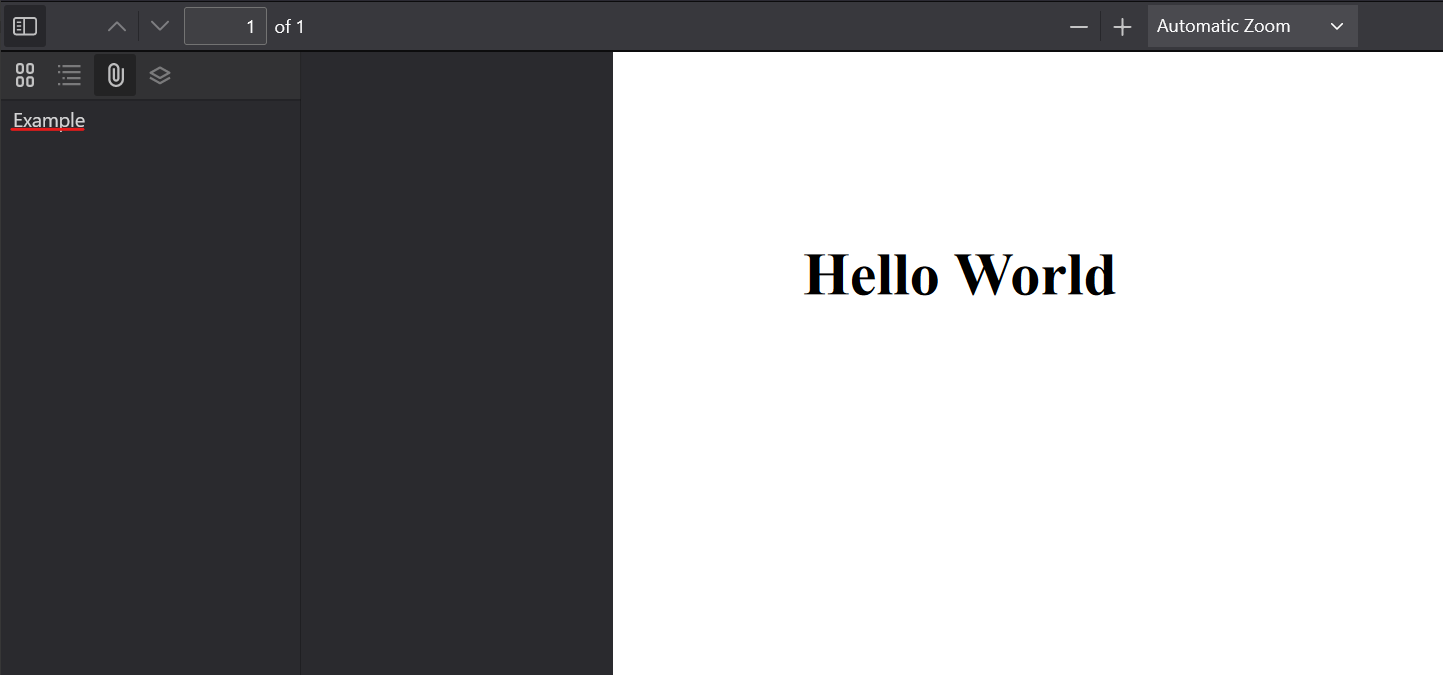
거기서 해당 파일을 클릭하여 첨부 파일을 저장소에 저장할 수 있습니다.
PDF에 어떤 파일 형식을 첨부할 수 있나요?
IronPDF는 사실상 모든 파일 형식을 PDF 문서에 첨부할 수 있도록 지원합니다. 일반적인 첨부 파일 유형은 다음과 같습니다.
- 오피스 문서 (DOCX, XLSX, PPTX)
- 이미지 (JPG, PNG, GIF, SVG)
- 텍스트 파일(TXT, CSV, XML)
- 압축 파일(ZIP, RAR)
- 기타 PDF 파일
첨부 시스템은 바이너리 데이터를 사용하므로 바이트로 읽을 수 있는 모든 파일을 첨부할 수 있습니다. 특정 문서 유형을 다룰 때는 IronPDF에 내장된 변환 기능(예: DOCX를 PDF로 변환 하거나 이미지를 PDF로 변환하는 기능) 을 활용하는 것도 고려해 볼 수 있습니다.
PDF 뷰어에서 첨부 파일은 어디에 표시되나요?
PDF 뷰어마다 첨부 파일을 표시하는 위치가 다릅니다.
- Adobe Acrobat : 탐색 창에 클립 아이콘이 표시됩니다.
- Chrome PDF 뷰어 : 클릭하면 왼쪽 사이드바에 첨부 파일을 표시합니다.
- Firefox PDF 뷰어 : 첨부 파일을 전용 패널에 표시합니다.
- 마이크로소프트 엣지 : Chrome과 유사하며, 사이드바 첨부 파일 보기 기능을 제공합니다.
대부분의 최신 PDF 뷰어는 첨부 파일을 지원하지만, 애플리케이션마다 인터페이스가 약간씩 다를 수 있습니다.
PDF 첨부 파일을 추가한 후 PDF 첨부 파일에는 어떤 변화가 발생하나요?
AddAttachment()을 호출할 때 IronPDF는 다음을 포함하는 PdfAttachment 객체를 만듭니다:
- 이름 : 첨부 파일의 표시 이름
- 데이터 : 첨부 파일의 바이너리 콘텐츠
- 설명 : 첨부 파일에 대한 선택적 메타데이터
이 객체는 PDF의 내부 첨부파일 컬렉션에 추가되며 명시적으로 제거되기 전까지 Attachments 속성을 통해 액세스 가능합니다.
Attachments
기존 PDF 파일에서 첨부 파일을 어떻게 가져올 수 있나요?
PDF의 첨부파일은 PdfDocument 객체의 Attachments 속성을 접근하여 이진 데이터로 검색할 수 있습니다. 바이너리 데이터를 사용하면 PDF에서 첨부 파일을 각각의 파일 형식으로 내보낼 수 있습니다.
using IronPdf;
using System.IO;

// Open existing PDF
PdfDocument pdf = PdfDocument.FromFile("addAttachment.pdf");

// Iterate through all attachments
foreach (var attachment in pdf.Attachments)
{
    if (attachment.Name.Contains("Example"))
    {
        // Save byte to file
        File.WriteAllBytes($"{attachment.Name}.doc", attachment.Data);
    }
}Imports IronPdf
Imports System.IO
' Open existing PDF
Private pdf As PdfDocument = PdfDocument.FromFile("addAttachment.pdf")
' Iterate through all attachments
For Each attachment In pdf.Attachments
If attachment.Name.Contains("Example") Then
' Save byte to file
File.WriteAllBytes($"{attachment.Name}.doc", attachment.Data)
End If
Next attachment이 과정은 PDF에서 콘텐츠를 추출 하거나 첨부된 문서를 프로그램 방식으로 처리해야 할 때 특히 유용합니다.
PDF 파일에 있는 여러 첨부 파일을 어떻게 열 수 있나요?
Attachments 속성은 LINQ를 사용하여 반복하거나 쿼리할 수 있는 컬렉션을 반환합니다:
// Get all attachments as a list
var allAttachments = pdf.Attachments.ToList();

// Filter attachments by size (e.g., files larger than 1MB)
var largeAttachments = pdf.Attachments
    .Where(a => a.Data.Length > 1024 * 1024)
    .ToList();

// Find specific attachment by exact name
var specificAttachment = pdf.Attachments
.FirstOrDefault(a => a.Name == "report.xlsx");' Get all attachments as a list
Dim allAttachments = pdf.Attachments.ToList()
' Filter attachments by size (e.g., files larger than 1MB)
Dim largeAttachments = pdf.Attachments _
.Where(Function(a) a.Data.Length > 1024 * 1024) _
.ToList()
' Find specific attachment by exact name
Dim specificAttachment = pdf.Attachments _
.FirstOrDefault(Function(a) a.Name = "report.xlsx")검색된 첨부 파일에서 사용할 수 있는 속성은 무엇입니까?
각 PdfAttachment 객체는 다음을 제공합니다:
Name: 첨부파일의 표시 이름Data: 바이트 배열로 저장된 이진 내용Description: (설정되었을 경우) 선택적 설명 메타데이터
이러한 속성을 사용하여 요구 사항에 따라 첨부 파일을 식별, 필터링 및 처리할 수 있습니다.
첨부파일을 이름이나 유형별로 필터링하려면 어떻게 해야 하나요?
첨부 파일은 표시 이름과 함께 저장되므로 문자열 연산을 사용하여 필터링할 수 있습니다.
// Filter by file extension (assuming names include extensions)
var imageAttachments = pdf.Attachments
    .Where(a => a.Name.EndsWith(".jpg") ||
                a.Name.EndsWith(".png") ||
                a.Name.EndsWith(".gif"))
    .ToList();

// Filter by name pattern
var reportsOnly = pdf.Attachments
    .Where(a => a.Name.StartsWith("Report_"))
.ToList();' Filter by file extension (assuming names include extensions)
Dim imageAttachments = pdf.Attachments _
.Where(Function(a) a.Name.EndsWith(".jpg") OrElse _
a.Name.EndsWith(".png") OrElse _
a.Name.EndsWith(".gif")) _
.ToList()
' Filter by name pattern
Dim reportsOnly = pdf.Attachments _
.Where(Function(a) a.Name.StartsWith("Report_")) _
.ToList()


PDF 파일에서 첨부 파일을 제거하려면 어떻게 해야 하나요?
첨부 파일을 제거하려면 RemoveAttachment 함수를 사용하십시오. 이 메소드는 @Attachments 속성에서 검색할 수 있는 첨부 파일에 대한 참조가 필요합니다. 위에서 저장한 파일을 사용하여 이 작업을 수행하는 방법은 다음과 같습니다.
using IronPdf;
using System.Linq;

// Open existing PDF
PdfDocument pdf = PdfDocument.FromFile("addAttachment.pdf");

// Add attachment to the PDF
PdfAttachmentCollection retrieveAttachments = pdf.Attachments;

// Remove attachment from PDF
pdf.Attachments.RemoveAttachment(retrieveAttachments.First());

pdf.SaveAs("removeAttachment.pdf");Imports IronPdf
Imports System.Linq
' Open existing PDF
Private pdf As PdfDocument = PdfDocument.FromFile("addAttachment.pdf")
' Add attachment to the PDF
Private retrieveAttachments As PdfAttachmentCollection = pdf.Attachments
' Remove attachment from PDF
pdf.Attachments.RemoveAttachment(retrieveAttachments.First())
pdf.SaveAs("removeAttachment.pdf")첨부 파일을 제거하고 PDF 뷰어에서 해당 파일을 열면 첨부 파일이 더 이상 나타나지 않는 것을 확인할 수 있습니다.
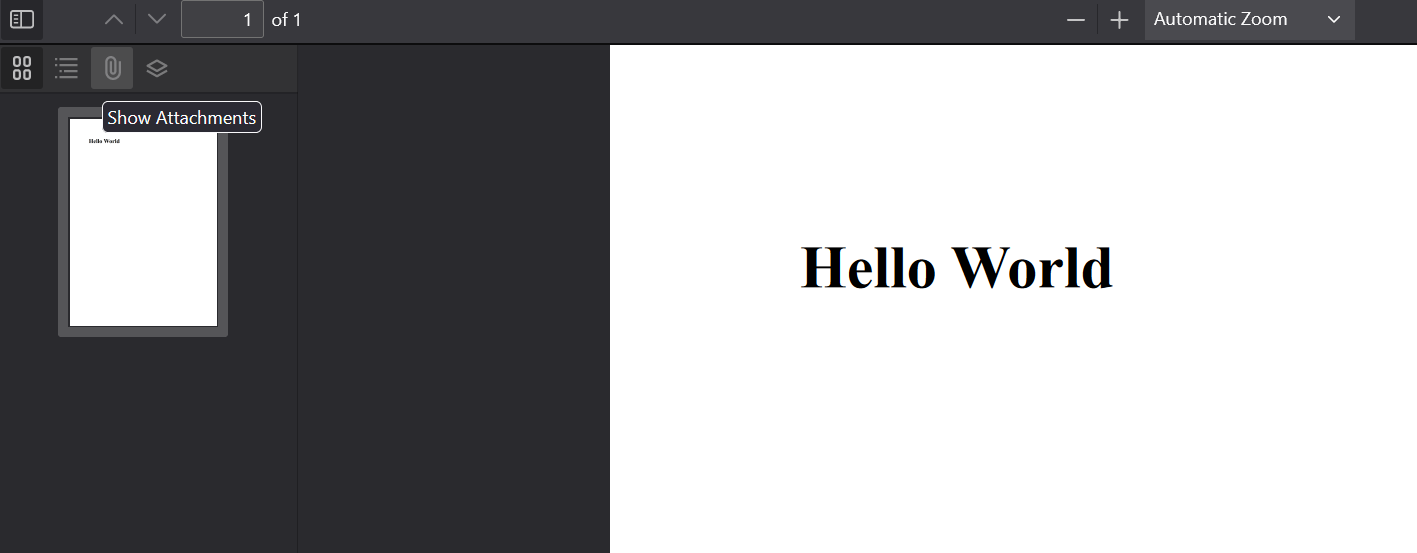
첨부 파일을 제거하면 어떻게 되나요?
첨부 파일을 제거할 때:
- 첨부 파일 데이터가 PDF 파일에서 완전히 제거되었습니다.
- 파일 크기는 삭제된 첨부 파일의 크기만큼 줄어듭니다.
- PDF 구조 내에서 해당 첨부 파일을 참조하는 모든 부분이 삭제됩니다.
- PDF를 저장하면 변경 사항이 영구적으로 적용됩니다.
이는 페이지 삭제 나 콘텐츠 수정 과 같은 다른 PDF 수정 작업과 유사합니다.
여러 개의 첨부 파일을 한 번에 삭제할 수 있나요?
네, 한 번에 여러 첨부 파일을 삭제할 수 있습니다. 다음은 예시입니다.
// Remove all attachments that match a pattern
var attachmentsToRemove = pdf.Attachments
    .Where(a => a.Name.StartsWith("temp_"))
    .ToList();

foreach (var attachment in attachmentsToRemove)
{
    pdf.Attachments.RemoveAttachment(attachment);
}

// Or remove all attachments at once
while (pdf.Attachments.Count > 0)
{
    pdf.Attachments.RemoveAttachment(pdf.Attachments.First());
}Imports System.Linq
' Remove all attachments that match a pattern
Dim attachmentsToRemove = pdf.Attachments _
.Where(Function(a) a.Name.StartsWith("temp_")) _
.ToList()
For Each attachment In attachmentsToRemove
pdf.Attachments.RemoveAttachment(attachment)
Next
' Or remove all attachments at once
While pdf.Attachments.Count > 0
pdf.Attachments.RemoveAttachment(pdf.Attachments.First())
End While첨부 파일이 제대로 삭제되었는지 어떻게 확인할 수 있나요?
첨부파일 삭제 여부는 여러 가지 방법으로 확인할 수 있습니다.
// Check the attachment count
int attachmentCountBefore = pdf.Attachments.Count;
pdf.Attachments.RemoveAttachment(targetAttachment);
int attachmentCountAfter = pdf.Attachments.Count;

// Verify the count decreased
if (attachmentCountAfter < attachmentCountBefore)
{
    Console.WriteLine("Attachment successfully removed");
}

// Check if specific attachment exists
bool attachmentExists = pdf.Attachments
.Any(a => a.Name == "specificFile.txt");' Check the attachment count
Dim attachmentCountBefore As Integer = pdf.Attachments.Count
pdf.Attachments.RemoveAttachment(targetAttachment)
Dim attachmentCountAfter As Integer = pdf.Attachments.Count
' Verify the count decreased
If attachmentCountAfter < attachmentCountBefore Then
Console.WriteLine("Attachment successfully removed")
End If
' Check if specific attachment exists
Dim attachmentExists As Boolean = pdf.Attachments _
.Any(Function(a) a.Name = "specificFile.txt")PDF 첨부 파일 관련 모범 사례
IronPDF에서 PDF 첨부 파일을 다룰 때는 다음과 같은 모범 사례를 고려하십시오.
- 파일 크기 관리: 첨부 파일 크기에 유의하세요. 이는 PDF 파일 크기를 직접 증가시킵니다.
- 명명 규칙: 사용자가 식별할 수 있도록 첨부 파일에 명확하고 설명적인 이름을 사용하세요.
- 보안 고려사항: 민감한 첨부 파일을 처리할 때, PDF 비밀번호 및 권한을 적용하는 것을 고려하세요.
- 성능: 큰 첨부 파일이나 많은 파일의 경우, 애플리케이션 반응성을 유지하기 위해 비동기 작업을 고려하세요.
당신이 할 수 있는 다른 일들을 알아볼 준비가 되셨나요? PDF 정리하기 튜토리얼 페이지는 여기에서 확인하세요.
자주 묻는 질문
C#에서 PDF에 파일 첨부를 프로그래밍 방식으로 추가하는 방법은 무엇인가요?
IronPDF는 PDF에 파일을 삽입하는 간단한 AddAttachment() 메서드를 제공합니다. 먼저 File.ReadAllBytes()를 사용하여 파일을 바이트 배열로 불러온 다음, PdfDocument 객체에서 AddAttachment 메서드를 사용합니다. 이 메서드는 파일 이름과 바이트 배열을 매개변수로 받습니다.
PDF 파일에는 어떤 종류의 파일을 첨부할 수 있나요?
IronPDF를 사용하면 이미지, 문서, 스프레드시트 등 다양한 파일 형식을 PDF에 첨부할 수 있습니다. 이러한 첨부 파일은 PDF 파일에 직접 포함되며 모든 표준 PDF 뷰어의 첨부 파일 패널을 통해 액세스할 수 있습니다.
기존 PDF 파일을 불러와 첨부 파일을 추가하려면 어떻게 해야 하나요?
IronPDF의 PdfDocument.FromFile() 메서드를 사용하여 기존 PDF 파일을 불러올 수 있습니다. 불러온 후에는 Attachments 속성을 사용하여 첨부 파일을 관리할 수 있으며, AddAttachment() 메서드를 사용하여 새 첨부 파일을 추가하거나 기존 첨부 파일을 제거할 수 있습니다.
PDF 콘텐츠와 PDF 첨부 파일의 차이점은 무엇인가요?
PDF 콘텐츠에는 PDF를 볼 때 보이는 텍스트, 이미지 및 서식이 포함됩니다. 첨부 파일은 PDF 내에 포함된 별도의 파일로, 기본 문서 보기에는 표시되지 않습니다. IronPDF에서는 PDF 뷰어의 첨부 파일 패널을 통해 첨부 파일에 접근할 수 있으며, 이는 보충 자료로 사용됩니다.
PDF 파일에서 첨부 파일을 어떻게 제거할 수 있나요?
IronPDF는 PDF에서 삽입된 파일을 프로그래밍 방식으로 제거하는 RemoveAttachment() 메서드를 제공합니다. AddAttachment 함수는 나중에 제거 작업에 참조할 수 있는 PdfAttachment 객체를 반환합니다.
PDF 뷰어에서 사용자는 첨부 파일을 어디에서 찾을 수 있나요?
IronPDF를 사용하여 첨부 파일을 추가한 후에는 PDF 뷰어의 도구 모음을 통해 해당 첨부 파일에 접근할 수 있습니다. Google Chrome의 내장 뷰어를 포함한 대부분의 PDF 뷰어는 내장 파일을 열거나 저장할 수 있는 첨부 파일 아이콘 또는 패널을 표시합니다.
Is it possible to filter PDF attachments by type or name in IronPDF?
Yes, you can filter attachments using the `Attachments` collection based on file extensions or specific name patterns.
What are the best practices for managing PDF attachments in IronPDF?
Some best practices include managing file sizes, using descriptive naming conventions, securing sensitive content with passwords, and leveraging asynchronous operations for better performance.
How can I verify if an attachment was successfully removed?
You can verify attachment removal by checking the number of attachments before and after removal or confirming the absence of the specific attachment by name in the `Attachments` collection.
What happens to the PDF file size when attachments are removed using IronPDF?
Removing attachments with IronPDF reduces the file size roughly by the size of the attachment, as the attachment data is completely removed from the PDF file.

커티스 차우는 칼턴 대학교에서 컴퓨터 과학 학사 학위를 취득했으며, Node.js, TypeScript, JavaScript, React를 전문으로 하는 프론트엔드 개발자입니다. 직관적이고 미적으로 뛰어난 사용자 인터페이스를 만드는 데 열정을 가진 그는 최신 프레임워크를 활용하고, 잘 구성되고 시각적으로 매력적인 매뉴얼을 제작하는 것을 즐깁니다.



