
IronPDF C#에서 PDF/UA 형식 문서를 내보내는 방법

IronPDF는 SaveAsPdfUA 메서드를 사용하여 C#에서 PDF/UA 접근성 표준으로 PDF를 내보내거나 HTML에서 액세스 가능한 PDF를 직접 빌드하는 PdfDocument 또는 RenderHtmlAsPdfUA을 사용합니다. 라이브러리는 화면 판독기 및 기타 보조 기술이 읽을 수 있도록 문서를 태그하여 PDF/UA-1 (ISO 14289-1) 및 PDF/UA-2 (ISO 14289-2:2024)를 모두 작성합니다.
PDF/UA는 PDF가 구조를 어떻게 유지하는지 정의합니다: 태그된 콘텐츠 트리, 이미지에 대한 대체 텍스트, 선언된 읽기 순서 및 문서 언어. 표준을 충족하는 파일은 재활법 섹션 508의 접근성 요구 사항을 충족합니다. 이 때문에 정부 기관, 학교 및 규제 산업이 의존합니다.
빠른 시작: PDF/UA 규격 문서 생성기존 PDF를 로드하고 한 번의 호출로 PDF/UA 표준으로 변환합니다. NuGet에서 IronPDF를 설치하여 계속 진행할 수 있습니다.
-
1Install IronPDF with NuGet Package Manager
-
2다음 코드 조각을 복사하여 실행하세요.
IronPdf.PdfDocument.FromFile("input.pdf").SaveAsPdfUA("output_pdfua.pdf");IronPdf.PdfDocument.FromFile("input.pdf").SaveAsPdfUA("output_pdfua.pdf") -
3실제 운영 환경에서 테스트할 수 있도록 배포하세요.
무료 체험판으로 오늘 프로젝트에서 IronPDF 사용 시작하기
최소 워크플로우(5단계)
- PDF/UA 규정 준수를 위한 IronPDF C# 라이브러리를 다운로드하세요.
- 변환할 기존 PDF 문서를 가져옵니다.
- 필요에 따라 PDF 문서를 편집하세요.
SaveAsPdfUA메서드를 사용하여 PDF/UA 문서를 내보냅니다.- veraPDF 적합성 검사기 소프트웨어를 사용하여 문서의 적합성을 검증하십시오.
PDF/UA 문서를 내보내는 방법은 무엇인가요?
로드된 PDF를 PDF/UA 파일로 작성하려면 SaveAsPdfUA 메서드를 사용하십시오. 문서의 언어를 선언하기 위해 선택적 NaturalLanguage 인수를 전달합니다. 이는 보조 기술이 올바른 발음을 선택하는 데 사용됩니다. IronPDF는 기본적으로 PDF/UA-1을 작성하며 요청 시 PDF/UA-2를 작성합니다.
내보내는 동안 IronPDF는 PDF/UA가 요구하는 태그 구조 트리를 구축하고, 이미지에 이미 첨부된 대체 텍스트를 유지하며, 소스 콘텐츠에서 읽기 순서를 설정합니다. 올바른 제목, 이미지 대체 텍스트 및 논리적 레이아웃으로 도착한 소스 문서는 깔끔하게 변환됩니다. 먼저 구조가 추가되어야 하는 문서의 경우, 내보내기 전에 문서 메타데이터 및 제목을 설정하십시오.
입력
PDF/UA 형식으로 내보내려면 어떤 코드가 필요합니까?
아래 예제는 기존 PDF를 PDF/UA-1로 변환합니다. 이는 접근성 규칙을 충족해야 하는 레거시 문서의 경우입니다. 변환은 표준이 기대하는 대로 페이지 콘텐츠를 유지하면서 태그, 언어 선언 및 구조를 추가합니다.
using IronPdf;

// Open PDF File
PdfDocument pdf = PdfDocument.FromFile("wikipedia.pdf");

// Export as PDF/UA. Pass the document's natural language so assistive
// technologies announce the correct pronunciation.
pdf.SaveAsPdfUA("pdf-ua-wikipedia.pdf", NaturalLanguage: NaturalLanguages.English);Imports IronPdf
' Open PDF File
Dim pdf As PdfDocument = PdfDocument.FromFile("wikipedia.pdf")
' Export as PDF/UA. Pass the document's natural language so assistive
' technologies announce the correct pronunciation.
pdf.SaveAsPdfUA("pdf-ua-wikipedia.pdf", NaturalLanguage:=NaturalLanguages.English)산출
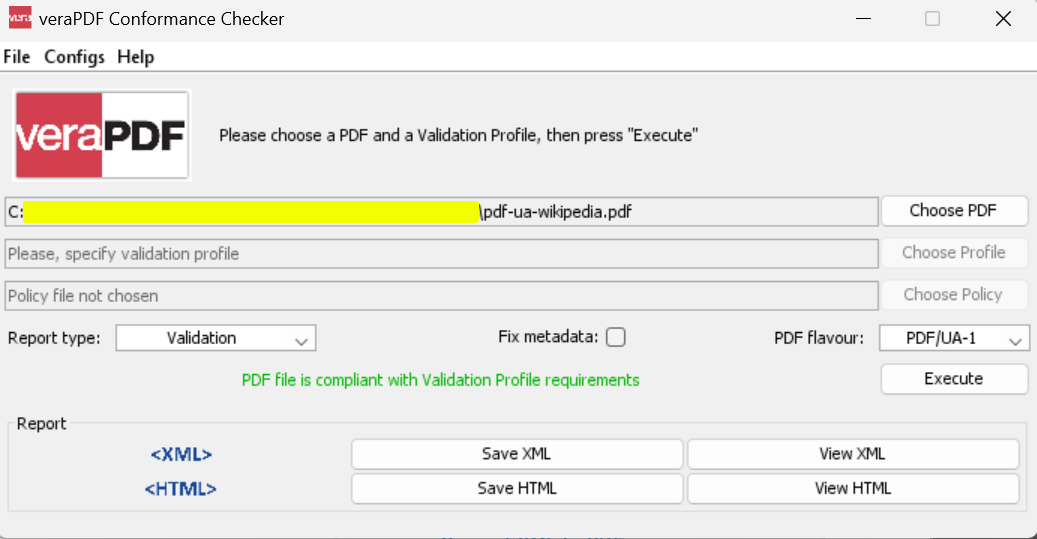
내보낸 파일은 PDF/UA-1에 대한 veraPDF 적합성 검사기를 통과합니다:
PDF/UA-1과 PDF/UA-2의 차이점은 무엇인가요?
PDF/UA-1 (ISO 14289-1)은 2012년에 발표된 원래의 보편적 접근성 표준입니다. 이는 태그 콘텐츠, 보조 기술 지원, 정의된 읽기 순서를 갖춘 접근 가능한 파일의 기준을 설정합니다.
PDF/UA-2 (ISO 14289-2:2024)는 현재 버전입니다. 이는 양식 필드, 주석, 멀티미디어 및 중첩 문서 구조와 같은 현대적인 PDF 기능 처리를 추가하며, 이전 버전의 접근성 보장을 유지하면서 PDF 2.0 사양과 맞춥니다.
PDF/UA-2를 대상으로 할 때는 SaveAsPdfUA 메서드에 버전을 전달하십시오:
using IronPdf;

// Load existing PDF
var pdf = PdfDocument.FromFile("input.pdf");

// Export as PDF/UA-2 format
pdf.SaveAsPdfUA("output_pdfua2.pdf", PdfUAVersions.PdfUA2);Imports IronPdf
' Load existing PDF
Dim pdf = PdfDocument.FromFile("input.pdf")
' Export as PDF/UA-2 format
pdf.SaveAsPdfUA("output_pdfua2.pdf", PdfUAVersions.PdfUA2)메모리 내에서 PDF/UA-2로 변환하는 방법은 무엇인가요?
파일을 작성하기 전에 더 많은 변경사항을 적용해야 하는 경우, 문서를 메모리에서 변환하기 위해 ConvertToPdfUA()을 호출한 다음 나머지 작업을 실행하고 마지막에 저장하십시오:
using IronPdf;

// Open PDF File
PdfDocument pdf = PdfDocument.FromFile("input.pdf");

// Convert to PDF/UA-2 in memory
pdf.ConvertToPdfUA(PdfUAVersions.PdfUA2);

// Perform additional modifications if needed
// ...

// Save the converted document
pdf.SaveAs("output-ua2.pdf");Imports IronPdf
' Open PDF File
Dim pdf As PdfDocument = PdfDocument.FromFile("input.pdf")
' Convert to PDF/UA-2 in memory
pdf.ConvertToPdfUA(PdfUAVersions.PdfUA2)
' Perform additional modifications if needed
' ...
' Save the converted document
pdf.SaveAs("output-ua2.pdf")ConvertToPdfUA()는 SaveAs()보다 먼저 실행됩니다. SaveAsPdfUA()은 단일 호출로 변환을 수행합니다.


HTML을 직접 PDF/UA로 렌더링하는 방법
HTML을 PDF/UA 문서로 변환하기 위해 RenderHtmlAsPdfUA을 호출하여 한 단계로 변환하십시오. 이는 새 문서와 웹 응용 프로그램에서 나오는 동적 콘텐츠에 적합합니다. 메서드는 NaturalLanguages 값을 수용하므로 출력에 올바른 언어 태그가 포함됩니다.
접근성을 염두에 두고 HTML을 작성하십시오: 의미 요소를 사용하고, 깨끗한 제목 계층을 유지하며, 모든 이미지에 대체 텍스트를 추가하고, 콘텐츠가 읽기 순서로 흐르도록 하십시오. PDF/UA에는 문서 제목도 필요하기 때문에 저장하기 전에 MetaData.Title을 설정하십시오. 이와 같은 접근 방식은 문서 워크플로 전반에 걸쳐 섹션 508 준수 PDF 만들기를 위한 우리의 폭넓은 가이드를 이끕니다.
HTML을 PDF/UA 파일로 변환하는 코드는 무엇인가요?
이 예제는 의미 있는 HTML로부터 PDF/UA 파일을 작성합니다. 제목과 단락은 구조 태그에 매핑되며, 메타데이터 제목은 PDF/UA가 요구하는 문서의 식별을 제공합니다.
using IronPdf;

ChromePdfRenderer renderer = new ChromePdfRenderer();

// Render semantic HTML straight to PDF/UA. Pass the natural language so
// screen readers announce the correct pronunciation.
var pdf = renderer.RenderHtmlAsPdfUA(@"
    <!DOCTYPE html>
    <html lang=""en"">
    <head>
        <title>Document</title>
    </head>
    <body>
        <h1>Heading 1</h1>
        <h2>Heading 2</h2>
        <p>Paragraph text</p>
    </body>
    </html>", NaturalLanguages.English);

// PDF/UA requires a document Title in the metadata
pdf.MetaData.Title = "Accessible Report";

pdf.SaveAs("html-string-ua-ironpdf.pdf");Imports IronPdf
Dim renderer As New ChromePdfRenderer()
' Render semantic HTML straight to PDF/UA. Pass the natural language so
' screen readers announce the correct pronunciation.
Dim pdf = renderer.RenderHtmlAsPdfUA("
<!DOCTYPE html>
<html lang=""en"">
<head>
<title>Document</title>
</head>
<body>
<h1>Heading 1</h1>
<h2>Heading 2</h2>
<p>Paragraph text</p>
</body>
</html>", NaturalLanguages.English)
' PDF/UA requires a document Title in the metadata
pdf.MetaData.Title = "Accessible Report"
pdf.SaveAs("html-string-ua-ironpdf.pdf")산출
PDF/UA 규정 준수 여부는 어떻게 확인할 수 있나요?
veraPDF 적합성 검사기, 무료 오픈 소스 도구를 사용하여 출력을 검증하세요. 이는 PDF/UA-1 및 PDF/UA-2 모두에 대해 검사하며 모든 구조적 간극을 보고합니다. 접근성 워크플로를 구축하는 동안 각 내보내기 후 실행하세요. 잘못된 제목이나 태그가 없는 이미지는 생산에서보다 검증 시 더 쉽게 잡힐 수 있습니다.
PDF/UA의 장점은 무엇인가요?
PDF/UA 준수는 규정을 충족시키는 것 이상의 가치를 제공합니다:
- 접근성: 시각 장애가 있는 사용자를 위해 화면 판독기 및 보조 기술이 태그 구조를 올바르게 읽습니다.
- 모바일 읽기: 텍스트 리플로는 문서를 작은 화면에서도 세로 스크롤 없이 읽을 수 있게 유지합니다.
- 검색 가능성: 정의된 구조가 인덱싱 및 문서 내 검색을 개선합니다.
- 지속성: 태그된 문서는 플랫폼 및 소프트웨어 업데이트에 걸쳐 접근성 기능을 유지합니다.
- 법적 준수: 이 형식은 섹션 508과 유사한 정부 접근성 요구 사항을 충족합니다.
인터랙티브 문서를 구축하는 팀의 경우, PDF/UA 내보내기와 접근 가능한 PDF 양식을 결합하면 보조 기술이 공표할 수 있는 라벨이 모든 필드에 제공됩니다.
PDF/UA를 워크플로에 통합하려면 어떻게 해야 하나요?
소스에 구조를 넣기 시작하세요. 레거시 파일이 부족한 경우, 변환 전에 메타데이터 및 문서 제목을 추가하여 내보내기가 PDF/UA가 필요한 언어 및 식별을 갖출 수 있도록 하십시오.
고물량 파이프라인의 경우, 접근성이 있는 문서를 대량 조립하기 위해 PDF/UA 내보내기를 PDF 병합 또는 분할과 같은 기타 IronPDF 작업과 함께 실행하십시오. 표준은 이러한 단계와 함께 구성되므로, 병합된 보고서는 처음부터 끝까지 PDF/UA 준수를 유지할 수 있습니다. IronPDF는 Windows, Linux 및 Azure에서 동일한 태그 출력을 생성하므로 로컬에서 검증한 준수가 어디에서 배포하더라도 유지됩니다.
결론
IronPDF에서 액세스 가능한 PDF로 이동하는 세 가지 경로가 있습니다: SaveAsPdfUA으로 기존 파일을 변환하고, ConvertToPdfUA으로 메모리에서 변환하고, RenderHtmlAsPdfUA으로 표준으로 HTML을 렌더합니다. 각각은 선언된 언어 및 문서 제목과 함께 PDF/UA-1 또는 PDF/UA-2로 작성할 수 있습니다. 이곳에서 섹션 508 준수 PDF로의 접근성을 문서 워크플로의 나머지 부분으로 가져가십시오.
자주 묻는 질문
PDF/UA란 무엇이며 왜 중요한가요?
PDF/UA는 화면 낭독기와 같은 보조 기술과의 호환성을 보장하는 PDF 문서 접근성 표준입니다. IronPDF는 PDF/UA 내보내기를 지원하여 섹션 508 규정 준수 요건을 충족하고 장애가 있는 사용자도 문서에 접근할 수 있도록 도와줍니다.
기존 PDF 파일을 PDF/UA 형식으로 변환하려면 어떻게 해야 하나요?
IronPDF를 사용하면 SaveAsPdfUA 메서드를 통해 기존 PDF 파일을 PDF/UA 형식으로 변환할 수 있습니다. PdfDocument.FromFile()을 사용하여 PDF 파일을 불러온 다음 SaveAsPdfUA()를 호출하여 접근성 있는 PDF/UA 문서로 내보내면 됩니다.
PDF/UA 규정 준수의 이점은 무엇입니까?
IronPDF를 통한 PDF/UA 준수는 정확한 화면 리더 지원, 작은 화면에서의 텍스트 흐름, 검색 가능성 및 인덱싱의 개선, 플랫폼 간의 장기 접근성, 게다가 섹션 508과의 법적 준수를 제공합니다. 모든 사용자가 문서에 접근할 수 있도록 만듭니다.
PDF/UA 문서의 언어를 지정할 수 있나요?
네, IronPDF는 SaveAsPdfUA 메서드를 사용할 때 naturalLanguages 매개변수를 입력하여 PDF 문서의 자연어를 지정할 수 있도록 지원합니다. 이는 화면 판독기가 제대로 작동하는 데 중요합니다.
도서관에서 생성하는 PDF/UA 버전은 무엇인가요?
기본적으로 IronPDF는 접근 가능한 PDF 문서의 광범위하게 채택된 표준인 PDF/UA-1 (ISO 14289-1)을 생성합니다. SaveAsPdfUA 메서드에 버전 매개변수를 전달하여 PDF/UA-2 (ISO 14289-2:2024)를 대상으로 할 수도 있습니다.
PDF/UA 문서를 어떻게 검증할 수 있나요?
IronPDF로 PDF/UA 문서를 내보낸 후 veraPDF 적합성 검사기 소프트웨어를 사용하여 적합성을 검증하고 모든 접근성 요구 사항을 충족하는지 확인할 수 있습니다.
What are the benefits of producing PDF/UA compliant documents?
PDF/UA compliant documents offer enhanced accessibility for users with visual impairments, improved mobile reading, better searchability, legal compliance (such as Section 508), and longevity across platforms and software updates.
How can I ensure that a PDF document's headings and structure convert correctly to PDF/UA?
To ensure correct conversion to PDF/UA, prepare the source document with appropriate headings, image alt text, and a logical layout. Make sure the document is structured well before conversion in IronPDF.
What steps are involved in creating a PDF/UA compliant document with IronPDF?
To create a PDF/UA compliant document with IronPDF: 1) Download the library, 2) Import an existing PDF, 3) Edit as needed, 4) Export using `SaveAsPdfUA`, and 5) Validate compliance using the veraPDF Checker.
Can IronPDF handle large-scale PDF/UA document production?
Yes, IronPDF facilitates large-scale PDF/UA document production by integrating with operations like merging and splitting PDFs. This allows for high-volume and compliant document assembly within enterprise workflows.

커티스 차우는 칼턴 대학교에서 컴퓨터 과학 학사 학위를 취득했으며, Node.js, TypeScript, JavaScript, React를 전문으로 하는 프론트엔드 개발자입니다. 직관적이고 미적으로 뛰어난 사용자 인터페이스를 만드는 데 열정을 가진 그는 최신 프레임워크를 활용하고, 잘 구성되고 시각적으로 매력적인 매뉴얼을 제작하는 것을 즐깁니다.



