
Jak eksportować dokumenty w formacie PDF/UA w IronPDF w C#

IronPDF eksportuje PDF-y do standardu dostępności PDF/UA w C# za pomocą metody SaveAsPdfUA na PdfDocument lub RenderHtmlAsPdfUA do stworzenia dostepnego PDF bezpośrednio z HTML. Biblioteka zapisuje oba PDF/UA-1 (ISO 14289-1) i PDF/UA-2 (ISO 14289-2:2024), dodając do dokumentu tagi, dzięki czemu czytniki ekranu i inne technologie wspomagające mogą go odczytać.
PDF/UA definiuje, jak PDF przenosi swoją strukturę: drzewo zawartości z tagami, alternatywny tekst dla obrazów, zadeklarowany porządek czytania i język dokumentu. Pliki spełniające standard zaspokajają wymagania dostępności określone w Sekcji 508 ustawy o rehabilitacji, co jest powodem, dlaczego instytucje rządowe, szkoły i branże regulowane polegają na nim.
Szybki start: Tworzenie dokumentów zgodnych z PDF/UAZaładuj istniejący PDF i przekształć go do standardu PDF/UA jednym wywołaniem. Możesz zainstalować IronPDF z NuGet, aby śledzić.
-
1Install IronPDF with NuGet Package Manager
-
2Skopiuj i uruchom ten fragment kodu.
IronPdf.PdfDocument.FromFile("input.pdf").SaveAsPdfUA("output_pdfua.pdf");IronPdf.PdfDocument.FromFile("input.pdf").SaveAsPdfUA("output_pdfua.pdf") -
3Wdrożenie do testowania w środowisku produkcyjnym
Rozpocznij używanie IronPDF w swoim projekcie już dziś z darmową wersją próbną
Minimalny proces (5 kroków)
- Pobierz bibliotekę IronPDF C# dla zgodności z PDF/UA
- Zaimportuj istniejący dokument PDF do konwersji
- Edytuj dokument PDF według potrzeb
- Eksportuj dokument PDF/UA używając metody
SaveAsPdfUA - Zweryfikuj zgodność dokumentu przy użyciu oprogramowania veraPDF Conformance Checker
Jak eksportować dokumenty PDF/UA?
Użyj metody SaveAsPdfUA, aby zapisać załadowany PDF jako plik PDF/UA. Przekaż opcjonalny argument NaturalLanguage, aby zdeklarować język dokumentu, który asystująca technologia używa do wyboru odpowiedniej wymowy. IronPDF domyślnie pisze PDF/UA-1 i PDF/UA-2, gdy o to poprosisz.
Podczas eksportu IronPDF tworzy drzewo struktury z tagami, które wymaga PDF/UA, przenosi alternatywny tekst już dołączony do obrazów i ustawia porządek czytania na podstawie zawartości źródłowej. Źródłowe dokumenty, które przybywają z właściwymi nagłówkami, tekstem alt dla obrazów i logicznym układem, konwertują się płynnie. Dla dokumentów, które najpierw potrzebują dodania struktury, ustaw metadane dokumentu i tytuł przed wywołaniem eksportu.
Dane wejściowe
Jakiego kodu potrzebuję do eksportu do formatu PDF/UA?
Poniższy przykład przekształca istniejący PDF na PDF/UA-1, co jest przypadkiem, gdy starsze dokumenty muszą spełniać zasady dostępności. Konwersja zachowuje zawartość strony, dodając tagi, deklarację języka i strukturę, jakiej oczekuje standard.
using IronPdf;

// Open PDF File
PdfDocument pdf = PdfDocument.FromFile("wikipedia.pdf");

// Export as PDF/UA. Pass the document's natural language so assistive
// technologies announce the correct pronunciation.
pdf.SaveAsPdfUA("pdf-ua-wikipedia.pdf", NaturalLanguage: NaturalLanguages.English);Imports IronPdf
' Open PDF File
Dim pdf As PdfDocument = PdfDocument.FromFile("wikipedia.pdf")
' Export as PDF/UA. Pass the document's natural language so assistive
' technologies announce the correct pronunciation.
pdf.SaveAsPdfUA("pdf-ua-wikipedia.pdf", NaturalLanguage:=NaturalLanguages.English)Wynik
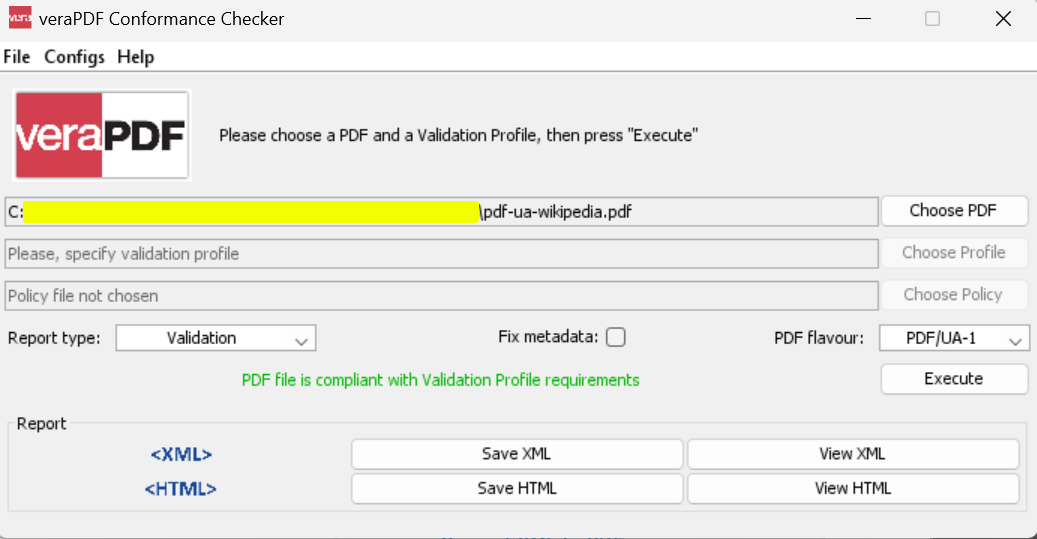
Wyeksportowany plik przechodzi test sprawdzający veraPDF dla PDF/UA-1:
Jaka jest różnica między PDF/UA-1 a PDF/UA-2?
PDF/UA-1 (ISO 14289-1) to oryginalny uniwersalny standard dostępności PDF, wydany w 2012 roku. Ustanawia podstawy dla dostępnych plików: tagowaną zawartość, wsparcie dla technologii wspomagającej i zdefiniowany porządek czytania.
PDF/UA-2 (ISO 14289-2:2024) to aktualna wersja. Dodaje obsługę nowoczesnych funkcji PDF, takich jak pola formularzy, adnotacje, multimedia i zagnieżdżone struktury dokumentów oraz dostosowuje się do specyfikacji PDF 2.0, zachowując jednocześnie gwarancje dostępności wcześniejszej wersji.
Aby celować w PDF/UA-2, przekaż wersję do metody SaveAsPdfUA:
using IronPdf;

// Load existing PDF
var pdf = PdfDocument.FromFile("input.pdf");

// Export as PDF/UA-2 format
pdf.SaveAsPdfUA("output_pdfua2.pdf", PdfUAVersions.PdfUA2);Imports IronPdf
' Load existing PDF
Dim pdf = PdfDocument.FromFile("input.pdf")
' Export as PDF/UA-2 format
pdf.SaveAsPdfUA("output_pdfua2.pdf", PdfUAVersions.PdfUA2)Jak przekonwertować do formatu PDF/UA-2 w pamięci?
Kiedy potrzebujesz wprowadzić więcej zmian przed zapisaniem pliku, wywołaj ConvertToPdfUA(), aby przekształcić dokument w pamięci, a następnie wykonaj resztę operacji i zapisz na końcu:
using IronPdf;

// Open PDF File
PdfDocument pdf = PdfDocument.FromFile("input.pdf");

// Convert to PDF/UA-2 in memory
pdf.ConvertToPdfUA(PdfUAVersions.PdfUA2);

// Perform additional modifications if needed
// ...

// Save the converted document
pdf.SaveAs("output-ua2.pdf");Imports IronPdf
' Open PDF File
Dim pdf As PdfDocument = PdfDocument.FromFile("input.pdf")
' Convert to PDF/UA-2 in memory
pdf.ConvertToPdfUA(PdfUAVersions.PdfUA2)
' Perform additional modifications if needed
' ...
' Save the converted document
pdf.SaveAs("output-ua2.pdf")ConvertToPdfUA() działa przed SaveAs(). SaveAsPdfUA() wykonuje konwersję za Ciebie w jednym wywołaniu.
Moją ulubioną biblioteką tego typu jest IronPDF. Umożliwia ona szybkie i efektywne manipulowanie plikami PDF. Posiada także wiele cennych funkcji, takich jak eksport do formatu PDF/A i cyfrowe podpisywanie dokumentów PDF.

IronOCR pozwala nam oszczędzić 40 000 USD rocznie na ręcznym przetwarzaniu, jednocześnie zwiększając produktywność i uwalniając zasoby do zadań o wysokim wpływie. Gorąco polecam.

Jak renderować HTML bezpośrednio do PDF/UA?
Wywołaj RenderHtmlAsPdfUA, aby przekształcić HTML w dokument PDF/UA w jednym kroku, co pasuje do nowych dokumentów i dynamicznej treści pochodzącej z aplikacji webowej. Metoda ta przyjmuje wartość NaturalLanguages, dzięki czemu wyjście zawiera prawidłową etykietę językową.
Pisz HTML z myślą o dostępności: używaj elementów semantycznych, zachowaj czystą hierarchię nagłówków, dodaj tekst alt do każdego obrazu i pozwól, aby treść płynęła w porządku czytania. PDF/UA również wymaga tytułu dokumentu, więc ustaw MetaData.Title przed jego zapisaniem. To samo podejście stosuje się do naszego szerszego przewodnika po tworzeniu dokumentów zgodnych z Sekcją 508.
Jaki kod renderuje HTML do formatu PDF/UA?
Ten przykład tworzy plik PDF/UA z HTML semantycznego. Nagłówki i akapity mapują się na tagi struktury, a tytuł metadanych daje dokumentowi identyfikację wymaganą przez PDF/UA.
using IronPdf;

ChromePdfRenderer renderer = new ChromePdfRenderer();

// Render semantic HTML straight to PDF/UA. Pass the natural language so
// screen readers announce the correct pronunciation.
var pdf = renderer.RenderHtmlAsPdfUA(@"
    <!DOCTYPE html>
    <html lang=""en"">
    <head>
        <title>Document</title>
    </head>
    <body>
        <h1>Heading 1</h1>
        <h2>Heading 2</h2>
        <p>Paragraph text</p>
    </body>
    </html>", NaturalLanguages.English);

// PDF/UA requires a document Title in the metadata
pdf.MetaData.Title = "Accessible Report";

pdf.SaveAs("html-string-ua-ironpdf.pdf");Imports IronPdf
Dim renderer As New ChromePdfRenderer()
' Render semantic HTML straight to PDF/UA. Pass the natural language so
' screen readers announce the correct pronunciation.
Dim pdf = renderer.RenderHtmlAsPdfUA("
<!DOCTYPE html>
<html lang=""en"">
<head>
<title>Document</title>
</head>
<body>
<h1>Heading 1</h1>
<h2>Heading 2</h2>
<p>Paragraph text</p>
</body>
</html>", NaturalLanguages.English)
' PDF/UA requires a document Title in the metadata
pdf.MetaData.Title = "Accessible Report"
pdf.SaveAs("html-string-ua-ironpdf.pdf")Wynik
Jak sprawdzić zgodność z PDF/UA?
Zweryfikuj wynik za pomocą narzędzia veraPDF Conformance Checker, darmowego narzędzia open-source, które testuje zarówno PDF/UA-1, jak i PDF/UA-2 i raportuje wszelkie luki strukturalne. Uruchamiaj je po każdym eksporcie, podczas tworzenia przepływu pracy dla dostępności, ponieważ brakujący tytuł lub nietagowany obraz łatwiej uchwycić w czasie weryfikacji niż w produkcji.
Jakie są zalety formatu PDF/UA?
Zgodność PDF/UA przynosi korzyści nie tylko jako spełnienie przepisów:
- Dostępność: Czytniki ekranowe i technologie wspomagające prawidłowo odczytują oznaczoną strukturę dla użytkowników z zaburzeniami wzroku.
- Czytelność na urządzeniach mobilnych: Tekst płynny zachowuje czytelność dokumentów na małych ekranach bez poziomego przewijania.
- Przeszukiwalność: Zdefiniowana struktura poprawia indeksowanie i przeszukiwanie w dokumencie.
- Długowieczność: Oznaczone dokumenty zachowują swoje funkcje dostępności na różnych platformach i aktualizacjach oprogramowania.
- Zgodność prawnicza: Format spełnia wymagania Sekcji 508 i podobne wymagania rządowe dla dostępnych dokumentów.
Dla zespołów budujących interaktywne dokumenty, eksportowanie PDF/UA z dostępnymi formularzami PDF daje każdemu polu etykietę, którą technologie wspomagające mogą ogłosić.
Jak mogę zintegrować PDF/UA z moim procesem pracy?
Zacznij od struktury w źródle. Gdy starszy plik jej brakuje, dodawaj metadane i tytuł dokumentu przed konwersją, aby eksport zawierał język i identyfikację, które PDF/UA wymaga.
Dla wysoko-wolumenowych potoków uruchom eksport PDF/UA obok innych operacji IronPDF, takich jak łączenie lub dzielenie PDF w celu składania dostępnych dokumentów w skali. Standard ten tworzy się krok po kroku, więc scalony raport może pozostać zgodny z PDF/UA od początku do końca. IronPDF produkuje ten sam oznaczony wynik na platformach Windows, Linux, i Azure, więc zgodność, którą weryfikujesz lokalnie, pozostaje wszędzie tam, gdzie wdrażasz.
Wnioski
Masz teraz trzy ścieżki do dostępnego PDF w IronPDF: konwersję istniejącego pliku za pomocą SaveAsPdfUA, przekształcenie go w pamięci za pomocą ConvertToPdfUA lub renderowanie HTML bezpośrednio do standardu za pomocą RenderHtmlAsPdfUA, każda z nich potrafi pisać PDF/UA-1 lub PDF/UA-2 z zadeklarowanym językiem i tytułem dokumentu. Stąd przenieś to samo podejście do dostępności do dokumentów zgodnych z Sekcją 508 przez resztę swojego przepływu pracy z dokumentami.
Często Zadawane Pytania
Co to jest PDF/UA i dlaczego jest ważne?
PDF/UA to standard dostępności dla dokumentów PDF, który zapewnia zgodność z technologiami wspomagającymi, takimi jak czytniki ekranu. IronPDF wspiera eksport PDF/UA, aby pomóc Ci spełnić wymagania zgodności Sekcji 508 i uczynić dokumenty dostępnymi dla użytkowników z niepełnosprawnościami.
Jak przekonwertować istniejący dokument PDF na format PDF/UA?
Za pomocą IronPDF możesz przekonwertować istniejące dokumenty PDF na format PDF/UA, używając metody SaveAsPdfUA. Wystarczy załadować PDF za pomocą PdfDocument.FromFile() i następnie wywołać SaveAsPdfUA(), aby wyeksportować go jako dostępny dokument PDF/UA.
Jakie są korzyści z zgodności z PDF/UA?
Zgodność PDF/UA przez IronPDF zapewnia dokładne wsparcie czytników ekranowych, przepływ tekstu na małych ekranach, poprawioną wyszukiwalność i indeksowanie, długoterminową dostępność między platformami i zgodność prawna z Sekcją 508, czyniąc dokumenty dostępnymi dla wszystkich użytkowników.
Czy mogę określić język mojego dokumentu PDF/UA?
Tak, IronPDF pozwala na wypełnienie parametru naturalLanguages przy użyciu metody SaveAsPdfUA, aby określić język dokumentu PDF, co jest ważne dla prawidłowego działania czytników ekranu.
Jaką wersję PDF/UA generuje biblioteka?
Domyślnie, IronPDF generuje PDF/UA-1 (ISO 14289-1), szeroko przyjęty standard dla dostępnych dokumentów PDF. Można również celować w PDF/UA-2 (ISO 14289-2:2024) przekazując parametr wersji do metody SaveAsPdfUA.
Jak mogę zweryfikować mój dokument PDF/UA?
Po wyeksportowaniu dokumentu PDF/UA za pomocą IronPDF, możesz zweryfikować jego zgodność przy użyciu oprogramowania veraPDF Conformance Checker, aby upewnić się, że spełnia wszystkie wymagania dotyczące dostępności.
What are the benefits of producing PDF/UA compliant documents?
PDF/UA compliant documents offer enhanced accessibility for users with visual impairments, improved mobile reading, better searchability, legal compliance (such as Section 508), and longevity across platforms and software updates.
How can I ensure that a PDF document's headings and structure convert correctly to PDF/UA?
To ensure correct conversion to PDF/UA, prepare the source document with appropriate headings, image alt text, and a logical layout. Make sure the document is structured well before conversion in IronPDF.
What steps are involved in creating a PDF/UA compliant document with IronPDF?
To create a PDF/UA compliant document with IronPDF: 1) Download the library, 2) Import an existing PDF, 3) Edit as needed, 4) Export using `SaveAsPdfUA`, and 5) Validate compliance using the veraPDF Checker.
Can IronPDF handle large-scale PDF/UA document production?
Yes, IronPDF facilitates large-scale PDF/UA document production by integrating with operations like merging and splitting PDFs. This allows for high-volume and compliant document assembly within enterprise workflows.

Curtis Chau posiada tytuł licencjata z informatyki (Uniwersytet Carleton) i specjalizuje się w front-endowym rozwoju, z ekspertką w Node.js, TypeScript, JavaScript i React. Pasjonuje się tworzeniem intuicyjnych i estetycznie przyjemnych interfejsów użytkownika, Curtis cieszy się pracą z nowoczesnymi frameworkami i tworzeniem dobrze zorganizowanych, atrakcyjnych wizualnie podręczników.



