# Jak konwertować obrazy do formatu PDF w języku C#
IronPDF umożliwia programistom C# konwersję pojedynczych lub wielu obrazów (JPG, PNG, TIFF) w dokumenty PDF przy użyciu metody `ImageToPdfConverter.ImageToPdf` z dostosowalnymi zachowaniami umieszczania i opcjami renderowania.
Konwersja obrazów do formatu PDF polega na połączeniu wielu plików graficznych (takich jak JPG, PNG lub TIFF) w jeden dokument PDF. Proces ten pozwala tworzyć cyfrowe portfolio, prezentacje lub raporty, ułatwiając udostępnianie i przechowywanie zbiorów obrazów w uporządkowanym i powszechnie czytelnym formacie.
IronPDF konwertuje pojedyncze lub wiele obrazów na pliki PDF z unikalnym [rozmieszczeniem i zachowaniem obrazów](#anchor-export-image-behaviors). Te zachowania obejmują dopasowanie do strony, wyśrodkowanie na stronie oraz przycięcie strony. Dodatkowo można dodawać [nagłówki i stopki tekstowe oraz HTML za pomocą IronPDF](/how-to/headers-and-footers/), [nakładać znaki wodne za pomocą IronPDF](/tutorials/csharp-edit-pdf-complete-tutorial/#add-a-watermark-to-a-pdf), ustawiać niestandardowe rozmiary stron oraz dodawać nakładki w tle i na pierwszym planie.
*as-heading:2(Szybki start: Konwersja obrazów do formatu PDF za pomocą IronPDF)*
Konwertuj obrazy na dokumenty PDF przy użyciu klasy `ImageToPdfConverter` IronPDF. Ten przykład pokazuje, jak przekształcić plik graficzny w plik PDF, co pozwala na zintegrowanie funkcji konwersji obrazu do formatu PDF z aplikacjami .NET C#. Przy minimalnym nakładzie kodu można konwertować obrazy do formatu PDF w celu tworzenia cyfrowych portfolio lub raportów.
```cs
:title=Convert image(s) to PDF in one line!
IronPdf.ImageToPdfConverter.ImageToPdf("path/to/image.png").SaveAs("imageToPdf.pdf");
```
<div class="hsg-featured-snippet">
<h3>Minimalny proces (5 kroków)</h3>
<ol>
<li><a class="js-modal-open" data-modal-id="trial-license-after-download" href="https://www.nuget.org/packages/IronPdf/">Pobierz bibliotekę IronPDF C# do konwersji obrazów do formatu PDF</a></li>
<li>Przygotuj obraz lub obrazy, które chcesz przekonwertować</li>
<li>Podaj ścieżki do obrazów w statycznej metodzie <code>ImageToPdf</code></li>
<li>Dostosuj rozmieszczenie i zachowanie obrazów w pliku PDF</li>
<li>Dodaj własny tekst oraz nagłówek i stopkę HTML za pomocą IronPDF</li>
</ol>
</div>
<br class="clear" />
## Jak przekonwertować pojedynczy obraz do formatu PDF?
Użyj statycznej metody `ImageToPdf` w klasie `ImageToPdfConverter`, aby przekonwertować obraz na dokument PDF. Ta metoda wymaga jedynie podania ścieżki do obrazu i konwertuje go na dokument PDF z domyślnym rozmieszczeniem i zachowaniem obrazu. Obsługiwane formaty obrazów to .bmp, .jpeg, .jpg, .gif, .png, .svg, .tif, .tiff, .webp, .apng, .avif, .cur, .dib, .ico, .jfif, .jif, .jpe, .pjp i .pjpeg.
Przed rozpoczęciem upewnij się, że zainstalowałeś[ IronPDF za pośrednictwem NuGet](/get-started/installation-overview/) lub pobrałeś [instalator](/get-started/ironpdf-installer/) dla [systemu Windows](/get-started/ironpdf-installer/). Biblioteka działa płynnie na platformach [Windows](/get-started/windows/), [macOS](/get-started/macos/) i [Linux](/get-started/linux/), dzięki czemu jest wszechstronna w różnych środowiskach programistycznych.
### Jakie formaty obrazów są obsługiwane?
<div class="content-img-align-center">
<div class="center-image-wrapper" style="width=50%">
<img src="/static-assets/pdf/how-to/image-to-pdf/meetOurTeam.jpg" alt="Członkowie zespołu Iron Software w fioletowych uniformach na wydarzeniu firmowym" class="img-responsive add-shadow" />
</div>
</div>
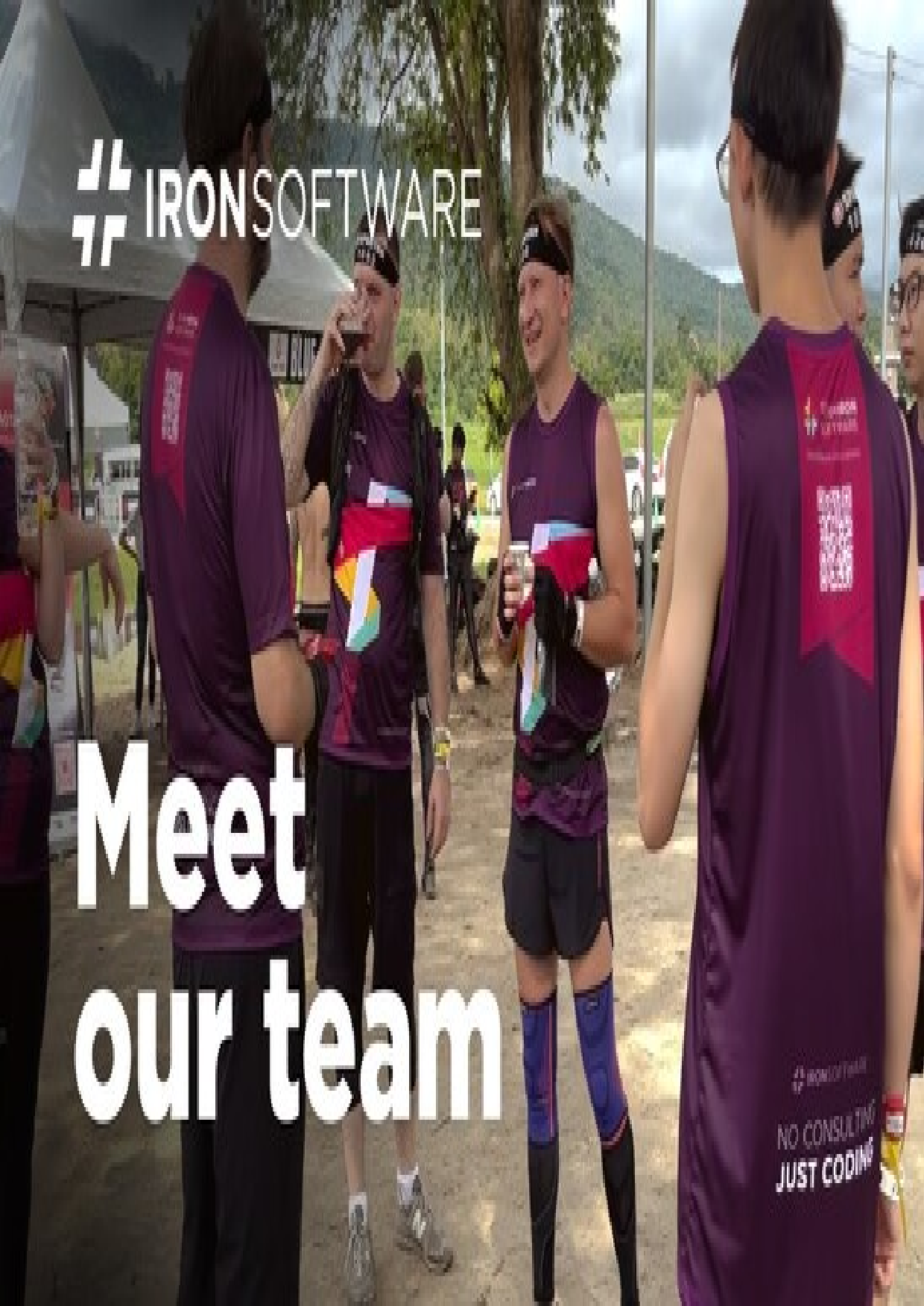
IronPDF obsługuje szeroki zakres formatów obrazów, w tym formaty rastrowe, takie jak JPEG, PNG, BMP i GIF, a także formaty wektorowe, takie jak [grafika SVG](/how-to/SVGs/). Biblioteka obsługuje zarówno standardowe, jak i nowoczesne formaty, takie jak WebP i AVIF, zapewniając kompatybilność ze współczesnymi aplikacjami internetowymi. W przypadku specjalistycznych potrzeb należy pracować z plikami ikon (.ico) i plikami kursorów (.cur).
### Jak napisać kod?
```csharp
using IronPdf;

string imagePath = "meetOurTeam.jpg";

// Convert an image to a PDF
PdfDocument pdf = ImageToPdfConverter.ImageToPdf(imagePath);

// Export the PDF
pdf.SaveAs("imageToPdf.pdf");
```
W bardziej zaawansowanych scenariuszach warto rozważyć [asynchroniczne generowanie plików PDF](/how-to/async/) w celu poprawy wydajności podczas przetwarzania wielu obrazów. Biblioteka obsługuje również [niestandardowe rozmiary papieru](/how-to/custom-paper-size/) i [marginesy,](/how-to/custom-margins/) aby zapewnić wyświetlanie obrazów dokładnie zgodnie z wymaganiami.
### Jak wygląda wynik?
<iframe loading="lazy" src="/static-assets/pdf/how-to/image-to-pdf/imageToPdf.pdf#zoom=55%" width="100%" height="450px">
</iframe>
<hr />
## Jak przekonwertować wiele obrazów do formatu PDF?
Aby przekonwertować wiele obrazów do dokumentu PDF, dostarcz obiekt `IEnumerable` zawierający ścieżki plików zamiast pojedynczej ścieżki pliku. Powoduje to wygenerowanie dokumentu PDF z domyślnym rozmieszczeniem obrazów i zachowaniem.
W przypadku pracy z wieloma obrazami warto rozważyć dostępne [opcje kompresji](/how-to/pdf-compression/) plików [PDF](/how-to/pdf-compression/), aby zoptymalizować rozmiar pliku bez utraty jakości. Jest to szczególnie ważne podczas tworzenia dużych portfolio lub albumów ze zdjęciami.
### Jak przetwarzać wiele obrazów jednocześnie?
```csharp
using IronPdf;
using System;
using System.Collections.Generic;
using System.IO;
using System.Linq;
// Retrieve all JPG and JPEG image paths in the 'images' folder.
IEnumerable<String> imagePaths = Directory.EnumerateFiles("images").Where(f => f.EndsWith(".jpg") || f.EndsWith(".jpeg"));
// Convert images to a PDF
PdfDocument pdf = ImageToPdfConverter.ImageToPdf(imagePaths);
// Export the PDF
pdf.SaveAs("imagesToPdf.pdf");
```
### Jak wygląda plik PDF zawierający wiele obrazów?
<iframe loading="lazy" src="/static-assets/pdf/how-to/image-to-pdf/imagesToPdf.pdf#zoom=55%" width="100%" height="450px">
</iframe>
<hr />
## Jak mogę kontrolować rozmieszczenie i zachowanie obrazów?
IronPDF oferuje różne opcje umieszczania obrazów i zachowania. Możesz wyśrodkować obraz na stronie lub dopasować go do rozmiaru strony, zachowując jego proporcje. Wszystkie dostępne pozycje i zachowania obrazów to:
- `TopLeftCornerOfPage`: Obraz umieszczony w lewym górnym rogu strony.
- `TopRightCornerOfPage`: Obraz umieszczony w prawym górnym rogu strony.
- `CenteredOnPage`: Obraz wyśrodkowany na stronie.
- `FitToPageAndMaintainAspectRatio`: Obraz dopasowany do strony, zachowując jego oryginalne proporcje.
- `BottomLeftCornerOfPage`: Obraz umieszczony w lewym dolnym rogu strony.
- `BottomRightCornerOfPage`: Obraz umieszczony w prawym dolnym rogu strony.
- `FitToPage`: Obraz dopasowany do strony.
- `CropPage`: Strona dostosowana do dopasowania obrazu.
Te opcje rozmieszczenia płynnie współpracują z funkcjami [orientacji i obracania stron](/how-to/page-orientation-rotation/) w IronPDF, umożliwiając tworzenie profesjonalnie wyglądających dokumentów niezależnie od wymiarów obrazu.
### Jak zastosować zachowania obrazów w kodzie?
```csharp
using IronPdf;
using IronPdf.Imaging;
string imagePath = "meetOurTeam.jpg";
// Convert an image to a PDF with image behavior of centered on page
PdfDocument pdf = ImageToPdfConverter.ImageToPdf(imagePath, ImageBehavior.CenteredOnPage);
// Export the PDF
pdf.SaveAs("imageToPdf.pdf");
```
### Jakie są wizualne różnice między zachowaniami obrazów?
<table class="table" style="text-align: center; background-color: #f1f9fb;">
<tr>
<td style="width: 50%;">
<div class="content-img-align-center">
<div class="center-image-wrapper" style="width: 70%;">
<img src="/static-assets/pdf/how-to/image-to-pdf/TopLeftCornerOfPage.webp" alt="Członkowie zespołu Iron Software w fioletowej odzieży sportowej z logo firmy podczas imprezy firmowej" class="img-responsive add-shadow" />
<p class="competitors__download-link" style="color: #181818; font-style: italic;"><code>Lewe górne rogi strony</code></p>
</div>
</div>
</td>
<td style="width: 50%;">
<div class="content-img-align-center">
<div class="center-image-wrapper" style="width: 70%;">
<img src="/static-assets/pdf/how-to/image-to-pdf/TopRightCornerOfPage.webp" alt="Członkowie zespołu Iron Software w fioletowej odzieży sportowej z logo firmy podczas imprezy firmowej na świeżym powietrzu" class="img-responsive add-shadow" />
<p class="competitors__download-link" style="color: #181818; font-style: italic;"><code>Prawy górny róg strony</code></p>
</div>
</div>
</td>
</tr>
<tr>
<td>
<div class="content-img-align-center">
<div class="center-image-wrapper" style="width: 70%;">
<img src="/static-assets/pdf/how-to/image-to-pdf/CenteredOnPage.webp" alt="Członkowie zespołu Iron Software w fioletowej odzieży sportowej z logo firmy podczas imprezy firmowej" class="img-responsive add-shadow" />
<p class="competitors__download-link" style="color: #181818; font-style: italic;"><code>Wyśrodkowane na stronie</code></p>
</div>
</div>
</td>
<td>
<div class="content-img-align-center">
<div class="center-image-wrapper" style="width: 70%;">
<img src="/static-assets/pdf/how-to/image-to-pdf/FitToPageAndMaintainAspectRatio.webp" alt="Członkowie zespołu Iron Software w fioletowych uniformach na wydarzeniu sportowym firmy" class="img-responsive add-shadow" />
<p class="competitors__download-link" style="color: #181818; font-style: italic;"><code>Dopasuj do strony i zachowaj proporcje</code></p>
</div>
</div>
</td>
</tr>
<tr>
<td>
<div class="content-img-align-center">
<div class="center-image-wrapper" style="width: 70%;">
<img src="/static-assets/pdf/how-to/image-to-pdf/BottomLeftCornerOfPage.webp" alt="Członkowie zespołu Iron Software w fioletowych strojach sportowych podczas firmowej imprezy sportowej z napisem "Poznaj nasz zespół"" class="img-responsive add-shadow" />
<p class="competitors__download-link" style="color: #181818; font-style: italic;"><code>Dolny lewy róg strony</code></p>
</div>
</div>
</td>
<td>
<div class="content-img-align-center">
<div class="center-image-wrapper" style="width: 70%;">
<img src="/static-assets/pdf/how-to/image-to-pdf/BottomRightCornerOfPage.webp" alt="Członkowie zespołu Iron Software w fioletowej odzieży sportowej z logo firmy podczas firmowej imprezy sportowej z nałożonym tekstem z logo" class="img-responsive add-shadow" />
<p class="competitors__download-link" style="color: #181818; font-style: italic;"><code>Prawy dolny róg strony</code></p>
</div>
</div>
</td>
</tr>
<tr>
<td>
<div class="content-img-align-center">
<div class="center-image-wrapper" style="width: 70%;">
<img src="/static-assets/pdf/how-to/image-to-pdf/FitToPage.webp" alt="Członkowie zespołu Iron Software w fioletowych uniformach na wydarzeniu zespołowym firmy z tekstem 'Poznaj nasz zespół' na nakładce" class="img-responsive add-shadow" />
<p class="competitors__download-link" style="color: #181818; font-style: italic;"><code>Dopasuj do strony</code></p>
</div>
</div>
</td>
<td>
<div class="content-img-align-center">
<div class="center-image-wrapper" style="width: 70%;">
<img src="/static-assets/pdf/how-to/image-to-pdf/CropPage.webp" alt="Członkowie zespołu Iron Software w fioletowej odzieży sportowej z logo firmy podczas imprezy firmowej" class="img-responsive add-shadow" />
<p class="competitors__download-link" style="color: #181818; font-style: italic;"><code>Przytnij stronę</code></p>
</div>
</div>
</td>
</tr>
</table>
<hr />
## Jak dostosować opcje renderowania plików PDF?
Statyczna metoda `ImageToPdf` konwertuje obrazy, importując je jako znaczniki HTML `<img>`, a następnie konwertując HTML na PDF. Pozwala to na przekazanie obiektu `ChromePdfRenderOptions` jako trzeciego parametru do dostosowania procesu renderowania bezpośrednio.
Takie podejście zapewnia dostęp do wszystkich zaawansowanych [opcji renderowania](/how-to/rendering-options/) dostępnych w IronPDF, w tym wykonywania kodu JavaScript, typów mediów CSS oraz konfiguracji okna wyświetlania. Możesz nawet wykorzystać [czcionki internetowe i ikony,](/how-to/webfonts-webicons/) aby poprawić atrakcyjność wizualną dokumentu.
### Jak dodać nagłówki i niestandardowe style?
```csharp
using IronPdf;
string imagePath = "meetOurTeam.jpg";
ChromePdfRenderOptions options = new ChromePdfRenderOptions()
{
HtmlHeader = new HtmlHeaderFooter()
{
HtmlFragment = "<h1 style='color: #2a95d5;'>Content Header</h1>",
DrawDividerLine = true,
},
};
// Convert an image to a PDF with custom header
PdfDocument pdf = ImageToPdfConverter.ImageToPdf(imagePath, options: options);
// Export the PDF
pdf.SaveAs("imageToPdfWithHeader.pdf");
```
Jeśli masz bardziej złożone wymagania dotyczące nagłówków i stopek, zapoznaj się z naszym obszernym przewodnikiem po [nagłówkach i stopkach HTML](/examples/html-headers-and-footers/). Możesz również dodać [numery stron](/how-to/page-numbers/) do plików PDF opartych na obrazach, aby zapewnić lepszą organizację.
### Jak wygląda dostosowany wynik?
<iframe loading="lazy" src="/static-assets/pdf/how-to/image-to-pdf/imageToPdfWithHeader.pdf#zoom=55%" width="100%" height="450px">
</iframe>
### Jak radzić sobie z wydajnością i dużymi zbiorami obrazów?
W przypadku pracy z dużymi zbiorami obrazów lub obrazami o wysokiej rozdzielczości należy zastosować techniki [asynchroniczne i wielowątkowe](/how-to/async/) w celu poprawy wydajności. W przypadku aplikacji Enterprise warto zapoznać się ze strategiami optymalizacji wydajności IronPDF, aby zapewnić płynne działanie nawet przy znacznym obciążeniu.
Dodatkowo, podczas pracy z obrazami przechowywanymi w usługach chmurowych, zapoznaj się z naszym przewodnikiem dotyczącym [osadzania obrazów z Azure Blob Storage,](/how-to/images-azure-blob-storage/) aby zapewnić płynną integrację z chmurą.
### Jak przekonwertować pliki PDF z powrotem na obrazy?
Aby przekonwertować lub zrasteryzowac dokument PDF na obrazy, zapoznaj sie z [naszym przewodnikiem dotyczącym rasteryzacji PDF do obrazów](/how-to/rasterize-pdf-to-images/).
Gotowy, aby sprawdzić, co jeszcze możesz zrobić? Sprawdź naszą stronę z samouczkami tutaj: [Konwersja PDF-ów](https://ironpdf.com/tutorials/html-to-pdf/)
IronPDF umożliwia programistom C# konwersję pojedynczych lub wielu obrazów (JPG, PNG, TIFF) w dokumenty PDF przy użyciu metody ImageToPdfConverter.ImageToPdf z dostosowalnymi zachowaniami umieszczania i opcjami renderowania.
Konwersja obrazów do formatu PDF polega na połączeniu wielu plików graficznych (takich jak JPG, PNG lub TIFF) w jeden dokument PDF. Proces ten pozwala tworzyć cyfrowe portfolio, prezentacje lub raporty, ułatwiając udostępnianie i przechowywanie zbiorów obrazów w uporządkowanym i powszechnie czytelnym formacie.
Szybki start: Konwersja obrazów do formatu PDF za pomocą IronPDF
Konwertuj obrazy na dokumenty PDF przy użyciu klasy ImageToPdfConverter IronPDF. Ten przykład pokazuje, jak przekształcić plik graficzny w plik PDF, co pozwala na zintegrowanie funkcji konwersji obrazu do formatu PDF z aplikacjami .NET C#. Przy minimalnym nakładzie kodu można konwertować obrazy do formatu PDF w celu tworzenia cyfrowych portfolio lub raportów.
Przygotuj obraz lub obrazy, które chcesz przekonwertować
Podaj ścieżki do obrazów w statycznej metodzie ImageToPdf
Dostosuj rozmieszczenie i zachowanie obrazów w pliku PDF
Dodaj własny tekst oraz nagłówek i stopkę HTML za pomocą IronPDF
Jak przekonwertować pojedynczy obraz do formatu PDF?
Użyj statycznej metody ImageToPdf w klasie ImageToPdfConverter, aby przekonwertować obraz na dokument PDF. Ta metoda wymaga jedynie podania ścieżki do obrazu i konwertuje go na dokument PDF z domyślnym rozmieszczeniem i zachowaniem obrazu. Obsługiwane formaty obrazów to .bmp, .jpeg, .jpg, .gif, .png, .svg, .tif, .tiff, .webp, .apng, .avif, .cur, .dib, .ico, .jfif, .jif, .jpe, .pjp i .pjpeg.
IronPDF obsługuje szeroki zakres formatów obrazów, w tym formaty rastrowe, takie jak JPEG, PNG, BMP i GIF, a także formaty wektorowe, takie jak grafika SVG. Biblioteka obsługuje zarówno standardowe, jak i nowoczesne formaty, takie jak WebP i AVIF, zapewniając kompatybilność ze współczesnymi aplikacjami internetowymi. W przypadku specjalistycznych potrzeb należy pracować z plikami ikon (.ico) i plikami kursorów (.cur).
Jak napisać kod?
using IronPdf;string imagePath = "meetOurTeam.jpg";// Convert an image to a PDFPdfDocument pdf = ImageToPdfConverter.ImageToPdf(imagePath);// Export the PDFpdf.SaveAs("imageToPdf.pdf");
using IronPdf;

string imagePath = "meetOurTeam.jpg";

// Convert an image to a PDF
PdfDocument pdf = ImageToPdfConverter.ImageToPdf(imagePath);

// Export the PDF
pdf.SaveAs("imageToPdf.pdf");
ImportsIronPdfPrivate imagePath AsString = "meetOurTeam.jpg"' Convert an image to a PDFPrivate pdf AsPdfDocument = ImageToPdfConverter.ImageToPdf(imagePath)' Export the PDFpdf.SaveAs("imageToPdf.pdf")
Imports IronPdf

Private imagePath As String = "meetOurTeam.jpg"

' Convert an image to a PDF
Private pdf As PdfDocument = ImageToPdfConverter.ImageToPdf(imagePath)

' Export the PDF
pdf.SaveAs("imageToPdf.pdf")
Aby przekonwertować wiele obrazów do dokumentu PDF, dostarcz obiekt IEnumerable zawierający ścieżki plików zamiast pojedynczej ścieżki pliku. Powoduje to wygenerowanie dokumentu PDF z domyślnym rozmieszczeniem obrazów i zachowaniem.
W przypadku pracy z wieloma obrazami warto rozważyć dostępne opcje kompresji plików PDF, aby zoptymalizować rozmiar pliku bez utraty jakości. Jest to szczególnie ważne podczas tworzenia dużych portfolio lub albumów ze zdjęciami.
Jak przetwarzać wiele obrazów jednocześnie?
using IronPdf;using System;using System.Collections.Generic;using System.IO;using System.Linq;// Retrieve all JPG and JPEG image paths in the 'images' folder.IEnumerable<String> imagePaths = Directory.EnumerateFiles("images").Where(f => f.EndsWith(".jpg") || f.EndsWith(".jpeg"));// Convert images to a PDFPdfDocument pdf = ImageToPdfConverter.ImageToPdf(imagePaths);// Export the PDFpdf.SaveAs("imagesToPdf.pdf");
using IronPdf;
using System;
using System.Collections.Generic;
using System.IO;
using System.Linq;

// Retrieve all JPG and JPEG image paths in the 'images' folder.
IEnumerable<String> imagePaths = Directory.EnumerateFiles("images").Where(f => f.EndsWith(".jpg") || f.EndsWith(".jpeg"));

// Convert images to a PDF
PdfDocument pdf = ImageToPdfConverter.ImageToPdf(imagePaths);

// Export the PDF
pdf.SaveAs("imagesToPdf.pdf");
ImportsIronPdfImportsSystemImportsSystem.Collections.GenericImportsSystem.IOImportsSystem.Linq' Retrieve all JPG and JPEG image paths in the 'images' folder.Private imagePaths AsIEnumerable(OfString) = Directory.EnumerateFiles("images").Where(Function(f) f.EndsWith(".jpg") OrElse f.EndsWith(".jpeg"))' Convert images to a PDFPrivate pdf AsPdfDocument = ImageToPdfConverter.ImageToPdf(imagePaths)' Export the PDFpdf.SaveAs("imagesToPdf.pdf")
Imports IronPdf
Imports System
Imports System.Collections.Generic
Imports System.IO
Imports System.Linq

' Retrieve all JPG and JPEG image paths in the 'images' folder.
Private imagePaths As IEnumerable(Of String) = Directory.EnumerateFiles("images").Where(Function(f) f.EndsWith(".jpg") OrElse f.EndsWith(".jpeg"))

' Convert images to a PDF
Private pdf As PdfDocument = ImageToPdfConverter.ImageToPdf(imagePaths)

' Export the PDF
pdf.SaveAs("imagesToPdf.pdf")
Jak wygląda plik PDF zawierający wiele obrazów?
Moją ulubioną biblioteką tego typu jest IronPDF. Umożliwia ona szybkie i efektywne manipulowanie plikami PDF. Posiada także wiele cennych funkcji, takich jak eksport do formatu PDF/A i cyfrowe podpisywanie dokumentów PDF.
IronOCR pozwala nam oszczędzić 40 000 USD rocznie na ręcznym przetwarzaniu, jednocześnie zwiększając produktywność i uwalniając zasoby do zadań o wysokim wpływie. Gorąco polecam.
Jak mogę kontrolować rozmieszczenie i zachowanie obrazów?
IronPDF oferuje różne opcje umieszczania obrazów i zachowania. Możesz wyśrodkować obraz na stronie lub dopasować go do rozmiaru strony, zachowując jego proporcje. Wszystkie dostępne pozycje i zachowania obrazów to:
TopLeftCornerOfPage: Obraz umieszczony w lewym górnym rogu strony.
TopRightCornerOfPage: Obraz umieszczony w prawym górnym rogu strony.
CenteredOnPage: Obraz wyśrodkowany na stronie.
FitToPageAndMaintainAspectRatio: Obraz dopasowany do strony, zachowując jego oryginalne proporcje.
BottomLeftCornerOfPage: Obraz umieszczony w lewym dolnym rogu strony.
BottomRightCornerOfPage: Obraz umieszczony w prawym dolnym rogu strony.
FitToPage: Obraz dopasowany do strony.
CropPage: Strona dostosowana do dopasowania obrazu.
Te opcje rozmieszczenia płynnie współpracują z funkcjami orientacji i obracania stron w IronPDF, umożliwiając tworzenie profesjonalnie wyglądających dokumentów niezależnie od wymiarów obrazu.
Jak zastosować zachowania obrazów w kodzie?
using IronPdf;using IronPdf.Imaging;string imagePath = "meetOurTeam.jpg";// Convert an image to a PDF with image behavior of centered on pagePdfDocument pdf = ImageToPdfConverter.ImageToPdf(imagePath, ImageBehavior.CenteredOnPage);// Export the PDFpdf.SaveAs("imageToPdf.pdf");
using IronPdf;
using IronPdf.Imaging;

string imagePath = "meetOurTeam.jpg";

// Convert an image to a PDF with image behavior of centered on page
PdfDocument pdf = ImageToPdfConverter.ImageToPdf(imagePath, ImageBehavior.CenteredOnPage);

// Export the PDF
pdf.SaveAs("imageToPdf.pdf");
ImportsIronPdfImportsIronPdf.ImagingPrivate imagePath AsString = "meetOurTeam.jpg"' Convert an image to a PDF with image behavior of centered on pagePrivate pdf AsPdfDocument = ImageToPdfConverter.ImageToPdf(imagePath, ImageBehavior.CenteredOnPage)' Export the PDFpdf.SaveAs("imageToPdf.pdf")
Imports IronPdf
Imports IronPdf.Imaging

Private imagePath As String = "meetOurTeam.jpg"

' Convert an image to a PDF with image behavior of centered on page
Private pdf As PdfDocument = ImageToPdfConverter.ImageToPdf(imagePath, ImageBehavior.CenteredOnPage)

' Export the PDF
pdf.SaveAs("imageToPdf.pdf")
Jakie są wizualne różnice między zachowaniami obrazów?
Lewe górne rogi strony
Prawy górny róg strony
Wyśrodkowane na stronie
Dopasuj do strony i zachowaj proporcje
Dolny lewy róg strony
Prawy dolny róg strony
Dopasuj do strony
Przytnij stronę
Jak dostosować opcje renderowania plików PDF?
Statyczna metoda ImageToPdf konwertuje obrazy, importując je jako znaczniki HTML <img>, a następnie konwertując HTML na PDF. Pozwala to na przekazanie obiektu ChromePdfRenderOptions jako trzeciego parametru do dostosowania procesu renderowania bezpośrednio.
Takie podejście zapewnia dostęp do wszystkich zaawansowanych opcji renderowania dostępnych w IronPDF, w tym wykonywania kodu JavaScript, typów mediów CSS oraz konfiguracji okna wyświetlania. Możesz nawet wykorzystać czcionki internetowe i ikony, aby poprawić atrakcyjność wizualną dokumentu.
Jak dodać nagłówki i niestandardowe style?
using IronPdf;string imagePath = "meetOurTeam.jpg";ChromePdfRenderOptions options = new ChromePdfRenderOptions(){HtmlHeader = new HtmlHeaderFooter() {HtmlFragment = "<h1 style='color: #2a95d5;'>Content Header</h1>",DrawDividerLine = true, },};// Convert an image to a PDF with custom headerPdfDocument pdf = ImageToPdfConverter.ImageToPdf(imagePath, options: options);// Export the PDFpdf.SaveAs("imageToPdfWithHeader.pdf");
using IronPdf;

string imagePath = "meetOurTeam.jpg";

ChromePdfRenderOptions options = new ChromePdfRenderOptions()
{
    HtmlHeader = new HtmlHeaderFooter()
    {
        HtmlFragment = "<h1 style='color: #2a95d5;'>Content Header</h1>",
        DrawDividerLine = true,
    },
};

// Convert an image to a PDF with custom header
PdfDocument pdf = ImageToPdfConverter.ImageToPdf(imagePath, options: options);

// Export the PDF
pdf.SaveAs("imageToPdfWithHeader.pdf");
ImportsIronPdfPrivate imagePath AsString = "meetOurTeam.jpg"Private options As New ChromePdfRenderOptions() With { .HtmlHeader = New HtmlHeaderFooter() With { .HtmlFragment = "<h1 style='color: #2a95d5;'>Content Header</h1>", .DrawDividerLine = True }}' Convert an image to a PDF with custom headerPrivate pdf AsPdfDocument = ImageToPdfConverter.ImageToPdf(imagePath, options:= options)' Export the PDFpdf.SaveAs("imageToPdfWithHeader.pdf")
Imports IronPdf

Private imagePath As String = "meetOurTeam.jpg"

Private options As New ChromePdfRenderOptions() With {
	.HtmlHeader = New HtmlHeaderFooter() With {
		.HtmlFragment = "<h1 style='color: #2a95d5;'>Content Header</h1>",
		.DrawDividerLine = True
	}
}

' Convert an image to a PDF with custom header
Private pdf As PdfDocument = ImageToPdfConverter.ImageToPdf(imagePath, options:= options)

' Export the PDF
pdf.SaveAs("imageToPdfWithHeader.pdf")
Jeśli masz bardziej złożone wymagania dotyczące nagłówków i stopek, zapoznaj się z naszym obszernym przewodnikiem po nagłówkach i stopkach HTML. Możesz również dodać numery stron do plików PDF opartych na obrazach, aby zapewnić lepszą organizację.
Jak wygląda dostosowany wynik?
Jak radzić sobie z wydajnością i dużymi zbiorami obrazów?
W przypadku pracy z dużymi zbiorami obrazów lub obrazami o wysokiej rozdzielczości należy zastosować techniki asynchroniczne i wielowątkowe w celu poprawy wydajności. W przypadku aplikacji Enterprise warto zapoznać się ze strategiami optymalizacji wydajności IronPDF, aby zapewnić płynne działanie nawet przy znacznym obciążeniu.
Dodatkowo, podczas pracy z obrazami przechowywanymi w usługach chmurowych, zapoznaj się z naszym przewodnikiem dotyczącym osadzania obrazów z Azure Blob Storage, aby zapewnić płynną integrację z chmurą.
Jak przekonwertować pliki PDF z powrotem na obrazy?
Gotowy, aby sprawdzić, co jeszcze możesz zrobić? Sprawdź naszą stronę z samouczkami tutaj: Konwersja PDF-ów
Często Zadawane Pytania
Jakie formaty obrazów mozna skonwertowac do PDF?
IronPDF obsługuje szeroka game formatów obrazów do konwersji na PDF, w tym .bmp, .jpeg, .jpg, .gif, .png, .svg, .tif, .tiff, .webp, .apng, .avif, .cur, .dib, .ico, .jfif, .jif, .jpe, .pjp oraz .pjpeg. Obejmuje to zarówno formaty rastrowe, takie jak JPEG, PNG, BMP i GIF, jak i formaty wektorowe jak grafika SVG.
Jak skonwertowac pojedynczy obraz na PDF w C#?
Aby skonwertowac pojedynczy obraz na PDF przy uzyciu IronPDF, uzyl metody statycznej ImageToPdf w klasie ImageToPdfConverter. Podaj po prostu sciezke do pliku z obrazem: IronPdf.ImageToPdfConverter.ImageToPdf("path/to/image.png").SaveAs("imageToPdf.pdf"). To rozwiazanie z jednym wierszem kodu konwertuje twój obraz na dokument PDF z domyslnym umiejscowieniem i zachowaniem.
Czy moge skonwertowac wiele obrazów do jednego dokumentu PDF?
Tak, IronPDF umożliwia konwersje wielu obrazów (JPG, PNG, TIFF) do jednego dokumentu PDF przy uzyciu metody ImageToPdfConverter.ImageToPdf. Jest to idealne do tworzenia cyfrowych portfolio, prezentacji lub raportów, gdzie trzeba polaczyc kilka plików obrazów w jeden zorganizowany, powszechnie czytelny format PDF.
Jakie opcje dostosowywania sa dostepne podczas konwersji obrazów na PDF?
IronPDF oferuje rozbudowane opcje dostosowywania, w tym unikalne rozmieszczenia i zachowania obrazów (dopasowanie do strony, centrowanie, przycinanie), dodawanie tekstowych i HTML-owych naglowków i stopek, nakladanie znaków wodnych, ustawienie niestandardowych rozmiarów stron oraz tlo i nakladki w warstwach przednich i tylnych. Te funkcje umożliwiaja tworzenie profesjonalnych dokumentów PDF z twoich obrazów.
Które platformy obsluguja funkcje konwersji obrazów na PDF?
Konwersja obrazów na PDF dziala bezproblemowo na platformach Windows, macOS i Linux, co czyni ja uniwersalna dla róznych srodowisk deweloperskich. Mozesz ja zainstalować za posrednictwem NuGet lub pobrac instalator Windows, aby rozpoczac prace na preferowanej platformie.
Jak moge kontrolowac rozmieszczenie obrazów podczas konwersji na PDF?
IronPDF oferuje unikalne rozmieszczenia i zachowania obrazów, w tym dopasowanie do strony, centrowanie na stronie oraz przycinanie strony. Te zachowania eksportu obrazów daja ci dokladna kontrole nad tym, jak twoje obrazy beda wygladaly w koncowym dokumencie PDF, zapewniajac profesjonalne przedstawienie twojej zawartosci wizualnej.
What are the rendering customization options available in IronPDF?
IronPDF allows you to use the `ChromePdfRenderOptions` object to customize the rendering process. This includes options like JavaScript execution, CSS media types, and custom headers. You can also incorporate web fonts and icons for a more polished document.
Is it possible to convert a PDF back to an image using IronPDF?
Yes, IronPDF supports converting or rasterizing PDF documents back into images. This can be useful for various applications that require different formats for distribution or presentation.
Can IronPDF work on different operating systems?
IronPDF is versatile and can operate across Windows, macOS, and Linux environments, making it an excellent choice for various development platforms.
How do I optimize PDF size when combining multiple images using IronPDF?
IronPDF offers PDF compression options to optimize the file size when merging multiple images. It's especially useful when creating large digital portfolios or photo albums, ensuring quality is maintained without large file sizes.
Curtis Chau posiada tytuł licencjata z informatyki (Uniwersytet Carleton) i specjalizuje się w front-endowym rozwoju, z ekspertką w Node.js, TypeScript, JavaScript i React. Pasjonuje się tworzeniem intuicyjnych i estetycznie przyjemnych interfejsów użytkownika, Curtis cieszy się pracą z nowoczesnymi frameworkami i tworzeniem dobrze zorganizowanych, atrakcyjnych wizualnie podręczników.