
Jak łączyć lub dzielić pliki PDF w języku C# za pomocą IronPDF

IronPDF umożliwia programistom C# łączenie wielu plików PDF w jeden dokument lub dzielenie PDF-ów na oddzielne pliki za pomocą prostych metod jak Merge() do łączenia i CopyPages() do dzielenia, upraszczając zarządzanie dokumentami w aplikacjach .NET.
Łączenie wielu plików PDF w jeden może być bardzo przydatne w różnych sytuacjach. Na przykład można skonsolidować podobne dokumenty, takie jak CV, w jednym pliku zamiast udostępniać wiele plików. Ten artykuł przeprowadzi Cię przez proces łączenia wielu plików PDF przy użyciu języka C#. IronPDF upraszcza dzielenie i łączenie plików PDF dzięki intuicyjnym wywołaniom metod w aplikacji C#. Poniżej omówimy wszystkie funkcje związane z manipulacją stronami.
Szybki start: Łączenie plików PDF za pomocą IronPDFPołącz wiele plików PDF w jeden dokument za pomocą IronPDF. Za pomocą kilku wierszy kodu programiści mogą zintegrować funkcję łączenia plików PDF ze swoimi aplikacjami napisanymi w języku C#. Ten szybki poradnik pokazuje, jak używać metody Merge biblioteki IronPDF do łączenia PDF-ów, upraszczając zadania związane z zarządzaniem dokumentami.
-
1Install IronPDF with NuGet Package Manager
-
2Skopiuj i uruchom ten fragment kodu.
IronPdf.PdfDocument .Merge(IronPdf.PdfDocument.FromFile("file1.pdf"), IronPdf.PdfDocument.FromFile("file2.pdf")) .SaveAs("merged.pdf");IronPdf.PdfDocument.Merge(IronPdf.PdfDocument.FromFile("file1.pdf"), IronPdf.PdfDocument.FromFile("file2.pdf")).SaveAs("merged.pdf") -
3Wdrożenie do testowania w środowisku produkcyjnym
Rozpocznij używanie IronPDF w swoim projekcie już dziś z darmową wersją próbną
Minimalny proces (5 kroków)
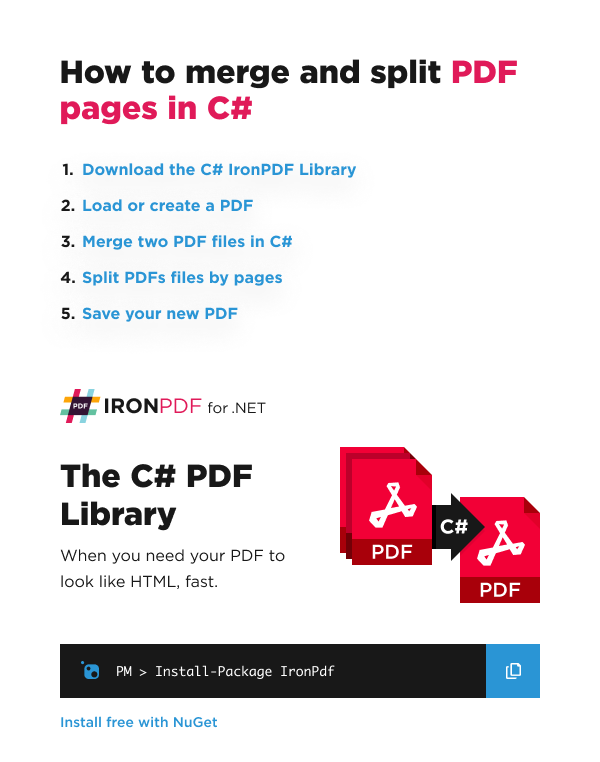
- Pobierz bibliotekę IronPDF do edycji dokumentów PDF
- Wczytaj istniejący plik PDF lub utwórz go na podstawie ciągu znaków HTML, pliku lub adresu URL
- Scal dwa pliki PDF w języku C# za pomocą metody
Merge - Podziel plik PDF na strony, korzystając z metod
CopyPageiCopyPages - Zapisz dokument PDF w wybranej lokalizacji
Jak połączyć pliki PDF w języku C#?
W poniższej demonstracji zainicjujemy dwa dwustronicowe ciągi HTML, wyrenderujemy je jako oddzielne pliki PDF za pomocą IronPDF, a następnie połączymy je. Takie podejście jest szczególnie przydatne, gdy trzeba przekonwertować HTML na PDF i połączyć wiele dokumentów HTML w jeden plik PDF.
using IronPdf;

// Two paged PDF
const string html_a =
    @"<p> [PDF_A] </p>
    <p> [PDF_A] 1st Page </p>
    <div style = 'page-break-after: always;' ></div>
    <p> [PDF_A] 2nd Page</p>";

// Two paged PDF
const string html_b =
    @"<p> [PDF_B] </p>
    <p> [PDF_B] 1st Page </p>
    <div style = 'page-break-after: always;' ></div>
    <p> [PDF_B] 2nd Page</p>";

var renderer = new ChromePdfRenderer();

var pdfdoc_a = renderer.RenderHtmlAsPdf(html_a);
var pdfdoc_b = renderer.RenderHtmlAsPdf(html_b);

// Four paged PDF
var merged = PdfDocument.Merge(pdfdoc_a, pdfdoc_b);
merged.SaveAs("Merged.pdf");Imports IronPdf
' Two paged PDF
Private Const html_a As String = "<p> [PDF_A] </p>
<p> [PDF_A] 1st Page </p>
<div style = 'page-break-after: always;' ></div>
<p> [PDF_A] 2nd Page</p>"
' Two paged PDF
Private Const html_b As String = "<p> [PDF_B] </p>
<p> [PDF_B] 1st Page </p>
<div style = 'page-break-after: always;' ></div>
<p> [PDF_B] 2nd Page</p>"
Private renderer = New ChromePdfRenderer()
Private pdfdoc_a = renderer.RenderHtmlAsPdf(html_a)
Private pdfdoc_b = renderer.RenderHtmlAsPdf(html_b)
' Four paged PDF
Private merged = PdfDocument.Merge(pdfdoc_a, pdfdoc_b)
merged.SaveAs("Merged.pdf")Powyższy kod pokazuje, jak efektywnie wykorzystać podziały stron do tworzenia wielostronicowych plików PDF przed ich scałeniem. Właściwość page-break-after: always CSS zapewnia, że każda sekcja zaczyna się na nowej stronie.
Jak wygląda połączony plik PDF?
To jest plik wygenerowany przez kod:
Kiedy należy używać funkcji łączenia plików PDF?
Łączenie plików PDF jest szczególnie przydatne w środowiskach korporacyjnych, gdzie konsolidacja dokumentów poprawia wydajność przepływu pracy. Typowe zastosowania obejmują:
- Generowanie raportów: Łączenie wielu raportów działowych w kompleksowe podsumowania wykonawcze przy użyciu funkcji generowania raportów w formacie PDF
- Przetwarzanie faktur: Łączenie faktur klientów z dokumentacją uzupełniającą w celu uproszczenia procesów rozliczeniowych
- Dokumentacja prawna: Konsolidacja umów, aneksów i podpisów w pojedyncze dokumenty prawne
- Materiały edukacyjne: Połącz materiały szkoleniowe, zadania i zasoby w kompleksowe przewodniki do nauki
Jakie są typowe scenariusze scałania?
Oprócz podstawowego łączenia plików, IronPDF obsługuje zaawansowane scenariusze scałania:
- Przetwarzanie wsadowe: Łącz setki PDF programowo przy użyciu pętli i kolekcji
- Łączenie warunkowe: Łącz PDF na podstawie logiki biznesowej lub kryteriów metadanych
- Integracja szablonów: Łącz dynamiczną zawartość z predefiniowanymi szablonami PDF
- Łączenie plików w różnych formatach: Łączenie plików PDF utworzonych z różnych źródeł, takich jak ciągi znaków HTML, adresy URL lub obrazy
Jak mogę połączyć strony PDF?
Użyj metody CombinePages, aby połączyć wiele stron PDF w jedną stronę. Metoda wymaga podania szerokości, wysokości, liczby wierszy i liczby kolumn. Ta funkcja jest szczególnie przydatna do tworzenia miniatur, arkuszy kontaktowych lub wielostronicowych podglądów.
using IronPdf;

// Load an existing PDF document from a file.
PdfDocument pdf = PdfDocument.FromFile("Merged.pdf");

// Combine pages of the loaded PDF into a grid with specified dimensions.
// The parameters for CombinePages are the width and height of each page
// in millimeters followed by the number of rows and columns to create the grid.
int pageWidth = 250;  // Width of each page in the grid
int pageHeight = 250; // Height of each page in the grid
int rows = 2;         // Number of rows in the grid
int columns = 2;      // Number of columns in the grid

// Combine the pages of the PDF document into a single page with specified dimensions.
PdfDocument combinedPages = pdf.CombinePages(pageWidth, pageHeight, rows, columns);

// Save the combined document as a new PDF file.
combinedPages.SaveAs("combinedPages.pdf");Imports IronPdf
' Load an existing PDF document from a file.
Private pdf As PdfDocument = PdfDocument.FromFile("Merged.pdf")
' Combine pages of the loaded PDF into a grid with specified dimensions.
' The parameters for CombinePages are the width and height of each page
' in millimeters followed by the number of rows and columns to create the grid.
Private pageWidth As Integer = 250 ' Width of each page in the grid
Private pageHeight As Integer = 250 ' Height of each page in the grid
Private rows As Integer = 2 ' Number of rows in the grid
Private columns As Integer = 2 ' Number of columns in the grid
' Combine the pages of the PDF document into a single page with specified dimensions.
Private combinedPages As PdfDocument = pdf.CombinePages(pageWidth, pageHeight, rows, columns)
' Save the combined document as a new PDF file.
combinedPages.SaveAs("combinedPages.pdf")Jak wygląda połączona strona?
Dlaczego warto łączyć strony w siatkę?
Połączenie stron w układ siatki służy wielu celom:
- Podglądy dokumentów: Twórz miniaturki wielostronicowych dokumentów do szybkiego przeglądania wizualnego
- Arkusze porównawcze: Wyświetlaj wiele wersji obok siebie do łatwego porównania
- Optymalizacja druku: Zmniejsz zużycie papieru, umieszczając wiele stron na jednym arkuszu
- Materiały prezentacyjne: Utwórz materiały informacyjne zawierające wiele slajdów na jednej stronie
Jakie są parametry dla CombinePages?
Metoda CombinePages przyjmuje cztery niezbędne parametry:
pageWidth: Szerokość pojedynczej strony w milimetrach w obrębie siatkipageHeight: Wysokość pojedynczej strony w milimetrach w obrębie siatkirows: Liczba poziomych wierszy w układzie siatkicolumns: Liczba pionowych kolumn w układzie siatki
W przypadku niestandardowych rozmiarów stron zapoznaj się z naszym przewodnikiem dotyczącym konfiguracji niestandardowych rozmiarów papieru.

Moją ulubioną biblioteką tego typu jest IronPDF. Umożliwia ona szybkie i efektywne manipulowanie plikami PDF. Posiada także wiele cennych funkcji, takich jak eksport do formatu PDF/A i cyfrowe podpisywanie dokumentów PDF.

IronOCR pozwala nam oszczędzić 40 000 USD rocznie na ręcznym przetwarzaniu, jednocześnie zwiększając produktywność i uwalniając zasoby do zadań o wysokim wpływie. Gorąco polecam.

Jak podzielić pliki PDF w języku C#?
W poniższej demonstracji podzielimy wielostronicowy dokument PDF z poprzedniego przykładu. Dzielenie plików PDF jest niezbędne do wyodrębniania określonych stron, tworzenia fragmentów dokumentów lub dystrybucji poszczególnych sekcji do różnych odbiorców.
using IronPdf;

// We will use the 4-page PDF from the Merge example above:
var pdf = PdfDocument.FromFile("Merged.pdf");

// Takes only the first page into a new PDF
var page1doc = pdf.CopyPage(0);
page1doc.SaveAs("Page1Only.pdf");

// Take the pages 2 & 3 (Note: index starts at 0)
var page23doc = pdf.CopyPages(1, 2);
page23doc.SaveAs("Pages2to3.pdf");Imports IronPdf
' We will use the 4-page PDF from the Merge example above:
Private pdf = PdfDocument.FromFile("Merged.pdf")
' Takes only the first page into a new PDF
Private page1doc = pdf.CopyPage(0)
page1doc.SaveAs("Page1Only.pdf")
' Take the pages 2 & 3 (Note: index starts at 0)
Dim page23doc = pdf.CopyPages(1, 2)
page23doc.SaveAs("Pages2to3.pdf")Ten kod zapisuje dwa pliki:
Page1Only.pdf(Tylko pierwsza strona)Pages2to3.pdf(Druga i trzecia strona)
Jak wyglądają podzielone pliki PDF?
Oto dwa utworzone pliki:
Page1Only.PDF
Pages2to3.PDF
Kiedy należy dzielić pliki PDF?
Dzielenie plików PDF oferuje liczne korzyści w zarządzaniu dokumentami:
- Selektywna dystrybucja: Udostępnij tylko odpowiednie strony określonym interesariuszom
- Zarządzanie rozmiarem pliku: Podziel duże PDF na zarządzalne fragmenty do załączników e-mail
- Ekstrakcja rozdziałów: Wyodrębnij poszczególne rozdziały z książek lub podręczników
- Przetwarzanie formularzy: Oddziel wypełnione formularze od stron instrukcyjnych
- Organizacja archiwum: Podział dokumentów według daty, działu lub kategorii
Aby uzyskać więcej informacji na temat zaawansowanej edycji stron, zapoznaj się z naszym przewodnikiem dotyczącym dodawania, kopiowania i usuwania stron.
Jaka jest różnica między CopyPage a CopyPages?
Zrozumienie różnicy między tymi metodami ma kluczowe znaczenie dla wydajnej obróbki plików PDF:
CopyPage(int pageIndex): Wyciąga pojedynczą stronę pod określonym indeksem (indeksy zerowe)CopyPages(int startIndex, int endIndex): Wyciąga zasięg stron włącznie
Oto zaawansowany przykład ilustrujący obie metody:
using IronPdf;

// Load a PDF document
var sourcePdf = PdfDocument.FromFile("LargeDocument.pdf");

// Extract cover page (first page)
var coverPage = sourcePdf.CopyPage(0);
coverPage.SaveAs("CoverPage.pdf");

// Extract table of contents (pages 2-5)
var tableOfContents = sourcePdf.CopyPages(1, 4);
tableOfContents.SaveAs("TableOfContents.pdf");

// Extract specific chapter (pages 20-35)
var chapter3 = sourcePdf.CopyPages(19, 34);
chapter3.SaveAs("Chapter3.pdf");

// Create a custom selection by merging specific pages
var customSelection = PdfDocument.Merge(new[] {
    sourcePdf.CopyPage(0),      // Cover
    sourcePdf.CopyPages(5, 7),  // Executive Summary
    sourcePdf.CopyPage(50)      // Conclusion
});
customSelection.SaveAs("ExecutiveBrief.pdf");Imports IronPdf
' Load a PDF document
Dim sourcePdf = PdfDocument.FromFile("LargeDocument.pdf")
' Extract cover page (first page)
Dim coverPage = sourcePdf.CopyPage(0)
coverPage.SaveAs("CoverPage.pdf")
' Extract table of contents (pages 2-5)
Dim tableOfContents = sourcePdf.CopyPages(1, 4)
tableOfContents.SaveAs("TableOfContents.pdf")
' Extract specific chapter (pages 20-35)
Dim chapter3 = sourcePdf.CopyPages(19, 34)
chapter3.SaveAs("Chapter3.pdf")
' Create a custom selection by merging specific pages
Dim customSelection = PdfDocument.Merge(New PdfDocument() {
sourcePdf.CopyPage(0), ' Cover
sourcePdf.CopyPages(5, 7), ' Executive Summary
sourcePdf.CopyPage(50) ' Conclusion
})
customSelection.SaveAs("ExecutiveBrief.pdf")Ten przykład pokazuje, jak tworzyć niestandardowe kompilacje dokumentów poprzez połączenie operacji dzielenia z funkcją scałania, co idealnie nadaje się do tworzenia briefingów dla kadry kierowniczej lub spersonalizowanych raportów.
Gotowy, aby sprawdzić, co jeszcze możesz zrobić? Zapoznaj się z naszą stroną z samouczkami tutaj: Organizowanie plików PDF, aby poznać kompleksowe techniki organizacji plików PDF, w tym zarządzanie metadanymi, tworzenie zakładek i zaawansowane strategie manipulacji stronami.
Często Zadawane Pytania
Jak połączyć wiele plików PDF w jeden, używając C#?
Za pomocą IronPDF możesz połączyć wiele plików PDF, używając prostej metody Merge(). Wystarczy wywołać IronPdf.PdfDocument.Merge() i przekazać pliki PDF, które chcesz połączyć, a następnie zapisać wynik za pomocą SaveAs(). To pozwala skonsolidować wiele plików PDF w jeden dokument przy użyciu zaledwie kilku linijek kodu C#.
Jaki jest najszybszy sposób na połączenie dwóch plików PDF?
Najszybszy sposób to użycie funkcjonalności jednoliniowego łączenia w IronPDF: IronPdf.PdfDocument.Merge(IronPdf.PdfDocument.FromFile("file1.pdf"), IronPdf.PdfDocument.FromFile("file2.pdf")).SaveAs("merged.pdf"). Ta jedna linia kodu wczytuje dwa pliki PDF i łączy je w jeden.
Czy mogę podzielić pliki PDF, wyodrębniając określone strony?
Tak, IronPDF udostępnia metody CopyPage() i CopyPages() do dzielenia plików PDF. Metody te pozwalają wyodrębniać indywidualne strony lub zakresy stron z istniejących dokumentów PDF i zapisywać je jako oddzielne pliki, co ułatwia programowe dzielenie dużych plików PDF.
Czy można łączyć zawartość HTML z plikami PDF?
Zdecydowanie! IronPDF pozwala najpierw konwertować ciągi HTML na PDF, korzystając z jego możliwości renderowania HTML na PDF, a następnie łączyć te wygenerowane pliki PDF. Jest to szczególnie przydatne, gdy potrzebujesz połączyć wiele dokumentów HTML lub raportów w jednym wyjściu PDF.
Jakie są typowe przypadki użycia łączenia PDF w aplikacjach enterprise?
Funkcje łączenia IronPDF są powszechnie stosowane do generowania raportów (łączenie raportów działowych), przetwarzania faktur (łączenie faktur z dokumentami wspomagającymi) i kompilacji dokumentów prawnych. Te cechy pomagają usprawniać zarządzanie dokumentami w aplikacjach .NET.
Jak zapewnić poprawne przerwy między stronami przy łączeniu plików PDF z HTML?
Podczas korzystania z IronPDF do konwertowania HTML na PDF przed połączeniem, można użyć właściwości CSS 'page-break-after: always', aby zapewnić, że każda sekcja rozpoczyna się na nowej stronie. Pozwala to na precyzyjną kontrolę nad układem stron w scentralizowanych dokumentach PDF.
Can IronPDF handle merging PDFs from different sources?
Yes, IronPDF supports cross-format merging that allows combining PDFs created from HTML strings, URLs, images, or other content sources, offering flexible integration in diverse scenarios.
How can I customize the layout of combined pages using IronPDF?
When using the `CombinePages` method, you can specify the width, height, number of rows, and columns for the grid layout. This allows precise customization for creating specific page arrangements or visual preps.
What coding example demonstrates merging PDFs with IronPDF?
An example is: `IronPdf.PdfDocument.Merge(IronPdf.PdfDocument.FromFile("file1.pdf"), IronPdf.PdfDocument.FromFile("file2.pdf")).SaveAs("merged.pdf");` which combines two PDF files into one.
What are the benefits of using IronPDF for document management in C#?
IronPDF enhances document management by offering easy-to-use methods for merging and splitting PDFs, managing document layout, and ensuring efficient consolidation or distribution across various business needs.

Curtis Chau posiada tytuł licencjata z informatyki (Uniwersytet Carleton) i specjalizuje się w front-endowym rozwoju, z ekspertką w Node.js, TypeScript, JavaScript i React. Pasjonuje się tworzeniem intuicyjnych i estetycznie przyjemnych interfejsów użytkownika, Curtis cieszy się pracą z nowoczesnymi frameworkami i tworzeniem dobrze zorganizowanych, atrakcyjnych wizualnie podręczników.



