
Jak ustawić hasła i uprawnienia do plików PDF w języku C#

IronPDF umożliwia zabezpieczanie dokumentów PDF hasłami i uprawnieniami w języku C#, obsługując zarówno hasła użytkownika do otwierania plików, jak i hasła właściciela do kontrolowania praw do edycji, drukowania i kopiowania przy użyciu 128-bitowego szyfrowania. Ta kompleksowa funkcja bezpieczeństwa pozwala programistom wdrażać strategie ochrony dokumentów, które spełniają wymagania zgodności w Enterprise.
Twoja firma wydaje zbyt dużo na roczne subskrypcje związane z bezpieczeństwem i zgodnością plików PDF. Rozważ IronSecureDoc, który zapewnia rozwiązania do zarządzania usługami SaaS, takimi jak podpis cyfrowy, redagowanie, szyfrowanie i ochrona, a wszystko to za jednorazową opłatą. Zapoznaj się z dokumentacją IronSecureDoc
Ochrona hasłem polega na szyfrowaniu dokumentu w celu ograniczenia nieautoryzowanego dostępu. Zazwyczaj obejmuje to dwa rodzaje haseł: hasło użytkownika (lub hasło otwarcia), wymagane do otwarcia dokumentu, oraz hasło właściciela (lub hasło uprawnień), które kontroluje uprawnienia do edycji, drukowania i innych czynności. Zrozumienie tych różnych typów haseł ma kluczowe znaczenie podczas wdrażania zabezpieczeń PDF w aplikacjach .NET.
IronPDF obsługuje wszystkie funkcje związane z hasłami i uprawnieniami dla istniejących i nowych plików PDF. Można zastosować szczegółowe ustawienia metadanych i zabezpieczeń, w tym możliwość ograniczenia dokumentów PDF tak, aby nie można ich było drukować, były tylko do odczytu i były zaszyfrowane. Obsługiwane są 128-bitowe szyfrowanie, deszyfrowanie oraz ochrona hasłem. Funkcje te płynnie integrują się z innymi możliwościami IronPDF, takimi jak podpisy cyfrowe i kompresja plików PDF.
Szybki start: Ustawianie haseł i uprawnień do plików PDF za pomocą IronPDFZacznij korzystać z IronPDF, aby szybko zabezpieczyć swoje dokumenty. Ten przykład pokazuje, jak ustawić hasła użytkownika i właściciela podczas konfigurowania uprawnień, aby zapobiec nieautoryzowanemu drukowaniu. Postępując zgodnie z tymi prostymi krokami, możesz skutecznie chronić swoje pliki PDF za pomocą C# .NET, zapewniając poufność swoich wrażliwych danych. IronPDF ułatwia wdrażanie solidnych zabezpieczeń w aplikacjach, niezależnie od tego, czy pracujesz nad konwersją plików HTML do formatu PDF, czy nad istniejącymi dokumentami.
PdfDocument.FromFile
Minimalny proces (5 kroków)
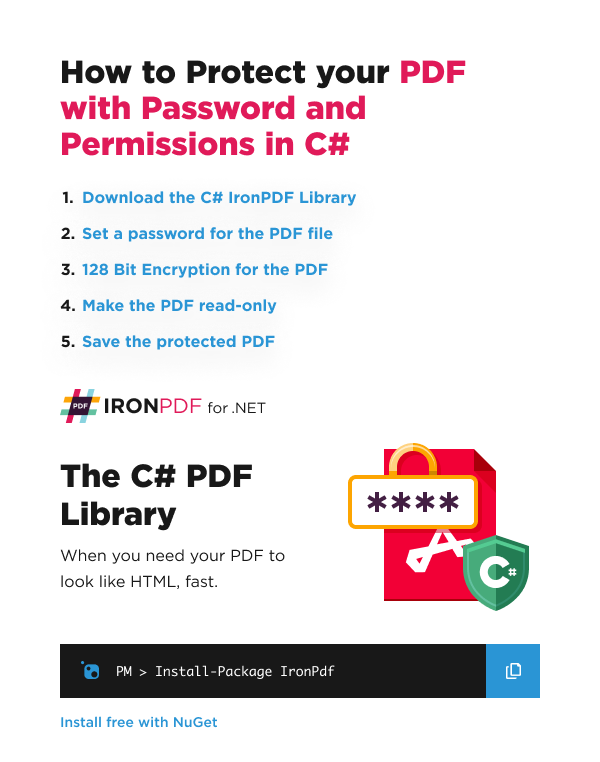
- Pobierz bibliotekę C# do ochrony plików PDF hasłem
- Ustaw właściwość
OwnerPassword, aby uniemożliwić edytowanie pliku PDF - Ustaw właściwość
UserPassword, aby uniemożliwić otwieranie pliku PDF - Szyfruj plik PDF za pomocą 128-bitowego szyfrowania
- Podaj hasło do metody
FromFile,aby otworzyć dokument PDF
Jak ustawić hasło dla pliku PDF?
Jaka jest różnica między hasłem użytkownika a hasłem właściciela?
Kod otwarcia@@-CODE-1307--@@ (znane jako.hasło otwarcia) jest wymagane do otwarcia i wyświetlenia dokumentu PDF. Bez tego hasła dostęp do pliku PDF jest całkowicie niemożliwy. Natomiast Owner Password (lub hasło uprawnień) przyznaje pełną kontrolę nad ustawieniami bezpieczeństwa dokumentu. Po otwarciu pliku PDF za pomocą hasła właściciela można modyfikować uprawnienia, usuwać hasła i uzyskać nieograniczony dostęp do wszystkich funkcji dokumentu. Ten system podwójnego hasła zapewnia elastyczne opcje bezpieczeństwa dla różnych przypadków użycia, od prostej ochrony dokumentów po złożone scenariusze zarządzania uprawnieniami.
Dlaczego warto korzystać z obu typów haseł?
Wykorzystanie obu typów haseł pozwala stworzyć kompleksową strategię bezpieczeństwa. Hasło użytkownika gwarantuje, że tylko upoważnione osoby mogą przeglądać dokument, natomiast hasło właściciela zapewnia kontrolę administracyjną. Jest to szczególnie przydatne w środowiskach biznesowych, gdzie pracownicy mogą przeglądać dokumenty (używając hasła użytkownika), ale tylko menedżerowie mogą modyfikować uprawnienia lub usuwać zabezpieczenia (używając hasła właściciela). Ponadto podejście to jest zgodne z wymogąmi zgodności w wielu branżach, które nakładają różne poziomy dostępu do dokumentów wrażliwych.
Co się dzieje, gdy użytkownicy wprowadzą każde z haseł?
Gdy użytkownicy wprowadzą user password, uzyskują dostęp do odczytu dokumentu w oparciu o ustawione uprawnienia. Użytkownicy mogą przeglądać treść, ale mogą mieć ograniczone możliwości drukowania, kopiowania tekstu lub wprowadzania zmian. Kiedy wprowadzone jest owner password, wszystkie ograniczenia są znoszone i użytkownik uzyskuje pełne uprawnienia administracyjne nad dokumentem, włącznie z możliwością zmiany haseł i modyfikacją ustawień uprawnień.
Mamy przykładowy plik PDF, który chcemy zabezpieczyć za pomocą IronPDF. Uruchommy poniższy kod, aby dodać hasło do pliku PDF. W tym przykładzie użyjemy hasła password123. To podejście sprawdza się doskonale zarówno podczas tworzenia plików PDF z HTML, jak i pracy z istniejącymi dokumentami.
using IronPdf;

ChromePdfRenderer renderer = new ChromePdfRenderer();

PdfDocument pdf = renderer.RenderHtmlAsPdf("<h1>Secret Information:</h1> Hello World");

// Password to edit the pdf
pdf.SecuritySettings.OwnerPassword = "123password";

// Password to open the pdf
pdf.SecuritySettings.UserPassword = "password123";

pdf.SaveAs("protected.pdf");Imports IronPdf
Private renderer As New ChromePdfRenderer()
Private pdf As PdfDocument = renderer.RenderHtmlAsPdf("<h1>Secret Information:</h1> Hello World")
' Password to edit the pdf
pdf.SecuritySettings.OwnerPassword = "123password"
' Password to open the pdf
pdf.SecuritySettings.UserPassword = "password123"
pdf.SaveAs("protected.pdf")Wynikiem jest poniższy plik PDF, który można wyświetlić, wpisując hasło password123.
Jak otworzyć plik PDF chroniony hasłem?
Jakie parametry akceptuje funkcja FromFile?
Metoda FromFile przyjmuje dwa główne parametry: ścieżka do pliku i opcjonalny ciąg hasła. W przypadku pracy z plikami PDF chronionymi hasłem należy podać prawidłowe hasło jako drugi parametr. Metoda automatycznie wykrywa, czy podane hasło jest hasłem użytkownika, czy właściciela, i przyznaje odpowiednie poziomy dostępu. Ta płynna integracja ułatwia pracę z chronionymi dokumentami w aplikacjach napisanych w języku C#.
Jak radzić sobie z nieprawidłowymi próbami wprowadzenia hasła?
W przypadku podania nieprawidłowego hasła IronPDF generuje konkretny wyjątek, który można przechwycić i odpowiednio obsłużyć. Najlepszą praktyką jest wdrożenie bloku try-catch w celu płynnego zarządzania niepowodzeniami związanymi z hasłem:
try
{
    var pdf = PdfDocument.FromFile("protected.pdf", userPassword);
    // Process the PDF
}
catch (IronPdf.Exceptions.IronPdfPasswordException ex)
{
    // Handle incorrect password
    Console.WriteLine("Invalid password provided");
}Imports IronPdf.Exceptions
Try
Dim pdf = PdfDocument.FromFile("protected.pdf", userPassword)
' Process the PDF
Catch ex As IronPdfPasswordException
' Handle incorrect password
Console.WriteLine("Invalid password provided")
End TryCzy po otwarciu mogę usunąć ochronę hasłem?
Tak, gdy otworzysz PDF za pomocą hasła właściciela, możesz usunąć całą ochronę hasłem, używając metody RemovePasswordsAndEncryption(). Jest to przydatne, gdy trzeba udostępnić wcześniej chronione dokumenty lub zintegrować je z systemami, które nie obsługują plików PDF chronionych hasłem.
W tej sekcji opisano, jak otworzyć plik PDF chroniony hasłem. Metoda PdfDocument.FromFile ma drugi opcjonalny parametr, którym jest hasło. Podaj prawidłowe hasło do tego parametru, aby otworzyć plik PDF. Ta funkcja dobrze integruje się z innymi funkcjami IronPDF, takimi jak scałanie plików PDF i wyodrębnianie tekstu.
using IronPdf;

var pdf = PdfDocument.FromFile("protected.pdf", "password123");

//... perform PDF-tasks

pdf.SaveAs("protected_2.pdf"); // Saved as another fileImports IronPdf
Private pdf = PdfDocument.FromFile("protected.pdf", "password123")
'... perform PDF-tasks
pdf.SaveAs("protected_2.pdf") ' Saved as another file
Moją ulubioną biblioteką tego typu jest IronPDF. Umożliwia ona szybkie i efektywne manipulowanie plikami PDF. Posiada także wiele cennych funkcji, takich jak eksport do formatu PDF/A i cyfrowe podpisywanie dokumentów PDF.

IronOCR pozwala nam oszczędzić 40 000 USD rocznie na ręcznym przetwarzaniu, jednocześnie zwiększając produktywność i uwalniając zasoby do zadań o wysokim wpływie. Gorąco polecam.

Jak skonfigurować zaawansowane ustawienia zabezpieczeń i uprawnień?
Jakie uprawnienia mogę kontrolować?
IronPDF zapewnia szczegółową kontrolę nad uprawnieniami PDF za pośrednictwem swojej klasy SecuritySettings. Możesz zarządzać różnymi uprawnieniami, w tym:
AllowUserAnnotations: Kontroluje, czy użytkownicy mogą dodawać komentarze i adnotacjeAllowUserCopyPasteContent: Ogranicza kopiowanie tekstu i obrazówAllowUserFormData: Zarządza możliwością wypełniania formularzyAllowUserPrinting: Ustawia uprawnienia do drukowania z opcjami dla druku wysokiej jakości lub niskiej rozdzielczościAllowUserEditing: Kontroluje prawa do modyfikacji dokumentu
Uprawnienia te działają w połączeniu z ochroną hasłem, tworząc kompleksowe zasady bezpieczeństwa dostosowane do konkretnych wymagań.
W jaki sposób uprawnienia współdziałają z hasłami?
Ustawienia uprawnień działają różnie w zależności od konfiguracji hasła. Jeśli nie ustawiono hasła, uprawnienia są egzekwowane, ale mogą zostać potencjalnie ominięte przez oprogramowanie do edycji plików PDF. Wystarczy hasło użytkownika, a jego wprowadzenie zapewnia dostęp zgodnie z zdefiniowanymi uprawnieniami. Jednak gdy ustawione są oba hasła, hasło użytkownika zapewnia ograniczony dostęp, podczas gdy hasło właściciela ma pierwszeństwo przed wszystkimi uprawnieniami, zapewniając pełną kontrolę. Ten system hierarchiczny zapewnia odpowiednią kontrolę dostępu dla różnych ról użytkowników.
Jakie pola metadanych mogę ustawić?
Obiekt PdfDocument ma również pola metadanych, które można ustawić, takie jak Author i ModifiedDate. Dodatkowe właściwości metadanych obejmują Title, Subject, Keywords, Creator i Producer. Dziedziny te mają kluczowe znaczenie dla systemów zarządzania dokumentami i wymogów zgodności. Można również ustawić niestandardowe pola metadanych, co jest szczególnie przydatne do wewnętrznego śledzenia i kategoryzacji. Dowiedz się więcej o zarządzaniu metadanymi z naszego szczegółowego przewodnika.
Kiedy należy używać MakePdfDocumentReadOnly?
Metoda MakePdfDocumentReadOnly jest idealna, gdy potrzebujesz utworzyć ostateczną, niemodyfikowalną wersję dokumentu, zachowując pewien poziom kontroli dostępu. Metoda ta łączy ochronę hasłem z restrykcyjnymi uprawnieniami w jednym wywołaniu, dzięki czemu idealnie nadaje się do celów archiwizacyjnych, dokumentów prawnych lub raportów końcowych, które powinny pozostać niezmienione. Jest to szczególnie przydatne w procesach obiegu dokumentów, w których konieczne jest zapewnienie integralności dokumentów.
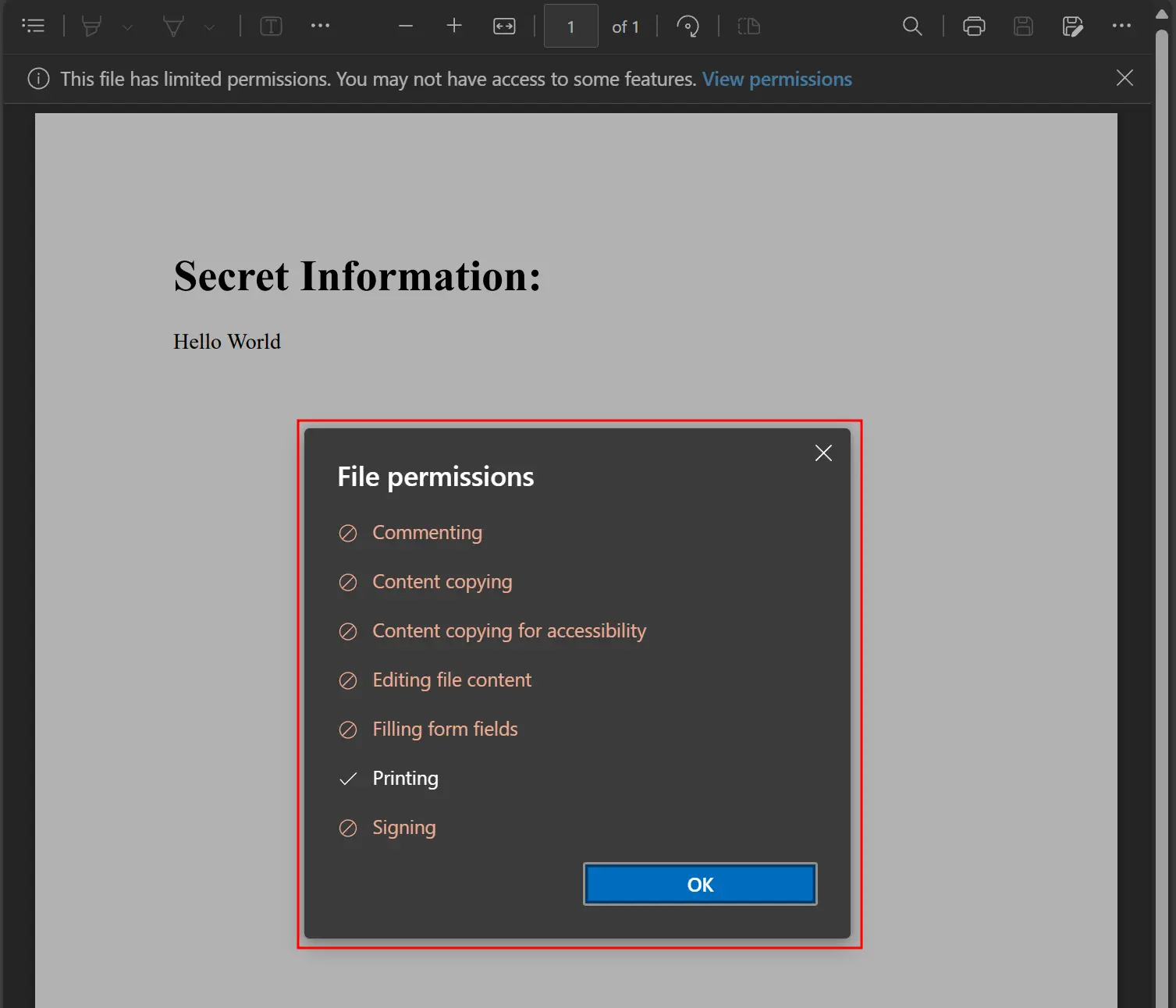
Można również wyłączyć adnotacje użytkownika, drukowanie przez użytkownika i wiele innych funkcji, jak pokazano poniżej:
using IronPdf;

// Open an Encrypted File, alternatively create a new PDF from HTML
var pdf = PdfDocument.FromFile("protected.pdf", "password123");

// Edit file security settings
// The following code makes a PDF read only and will disallow copy & paste and printing
pdf.SecuritySettings.RemovePasswordsAndEncryption();
pdf.SecuritySettings.MakePdfDocumentReadOnly("secret-key");
pdf.SecuritySettings.AllowUserAnnotations = false;
pdf.SecuritySettings.AllowUserCopyPasteContent = false;
pdf.SecuritySettings.AllowUserFormData = false;
pdf.SecuritySettings.AllowUserPrinting = IronPdf.Security.PdfPrintSecurity.FullPrintRights;

// Save the secure PDF
pdf.SaveAs("secured.pdf");Imports IronPdf
' Open an Encrypted File, alternatively create a new PDF from HTML
Private pdf = PdfDocument.FromFile("protected.pdf", "password123")
' Edit file security settings
' The following code makes a PDF read only and will disallow copy & paste and printing
pdf.SecuritySettings.RemovePasswordsAndEncryption()
pdf.SecuritySettings.MakePdfDocumentReadOnly("secret-key")
pdf.SecuritySettings.AllowUserAnnotations = False
pdf.SecuritySettings.AllowUserCopyPasteContent = False
pdf.SecuritySettings.AllowUserFormData = False
pdf.SecuritySettings.AllowUserPrinting = IronPdf.Security.PdfPrintSecurity.FullPrintRights
' Save the secure PDF
pdf.SaveAs("secured.pdf")Ustawienie uprawnień jest powiązane z hasłem dokumentu i działa w następujący sposób. Na przykład, ustawienie właściwości AllowUserCopyPasteContent na false jest przeznaczone do zapobiegania kopiowaniu/wklejaniu treści:
- Brak ustawionego hasła: Bez hasła kopiowanie i wklejanie treści pozostaje zablokowane.
- Ustawione hasło użytkownika: Po ustawieniu hasła użytkownika wpisanie prawidłowego hasła umożliwi kopiowanie i wklejanie treści.
- Ustawione hasło właściciela: Gdy ustawiono hasło właściciela, samo wprowadzenie hasła użytkownika nie odblokuje funkcji kopiowania/wklejania. Jednak po wpisaniu prawidłowego hasła właściciela możliwe będzie kopiowanie i wklejanie treści.
W ściśle powiązanym artykułe omówiono metadane predefiniowane i niestandardowe. Więcej informacji można znaleźć pod tym linkiem: "Jak ustawić i edytować metadane pliku PDF".
Gotowy, aby sprawdzić, co jeszcze możesz zrobić? Zapoznaj się z naszą stroną z samouczkami tutaj: Podpisywanie i zabezpieczanie plików PDF
W przypadku aplikacji Enterprise wymagających zaawansowanych funkcji bezpieczeństwa warto rozważyć zgodność z formatem PDF/A w celu długoterminowej archiwizacji dokumentów lub wdrożenie podpisów cyfrowych z wykorzystaniem modułu HSM w celu zwiększenia bezpieczeństwa uwierzytelniania. Funkcje bezpieczeństwa IronPDF płynnie integrują się ze scenariuszami wdrażania w Azure i obsługują różne opcje renderowania, aby spełnić konkretne wymagania.
Często Zadawane Pytania
Jak dodać ochronę hasła do pliku PDF w C#?
Możesz dodać ochronę hasłem do plików PDF przy użyciu IronPDF ustawiając właściwości SecuritySettings. Wystarczy załadować dokument PDF, następnie ustawić właściwość UserPassword, aby wymagać hasła do otwarcia pliku, i/lub ustawić właściwość OwnerPassword, aby kontrolować uprawnienia do edytowania. IronPDF obsługuje 128-bitowe szyfrowanie dla bezpiecznej ochrony dokumentów.
Jaka jest różnica między hasłem użytkownika a hasłem właściciela dla plików PDF?
W IronPDF hasło użytkownika (lub hasło otwarcia) jest wymagane do otwarcia i oglądania dokumentu PDF, podczas gdy hasło właściciela (lub hasło do uprawnień) kontroluje, jakie działania użytkownicy mogą wykonywać na dokumencie, takie jak edycja, drukowanie lub kopiowanie treści. Możesz ustawić oba hasła niezależnie używając właściwości SecuritySettings.UserPassword i SecuritySettings.OwnerPassword.
Czy mogę zapobiec drukowaniu lub kopiowaniu treści z mojego PDF?
Tak, IronPDF pozwala ustawiać szczegółowe uprawnienia na dokumentach PDF. Możesz użyć właściwości SecuritySettings.Permissions, aby ograniczyć działania takie jak drukowanie, kopiowanie lub edytowanie. Na przykład, ustawienie Permissions.NoPrinting zapobiegnie drukowaniu dokumentu nawet jeśli użytkownik posiada hasło użytkownika.
Jaki poziom szyfrowania wspiera funkcja zabezpieczeń PDF?
IronPDF obsługuje 128-bitowe szyfrowanie dla dokumentów PDF, oferując ochronę na poziomie przedsiębiorstwa dla poufnych plików. Ten poziom szyfrowania jest stosowany automatycznie, gdy ustawisz hasła lub uprawnienia do swoich dokumentów PDF używając właściwości SecuritySettings.
Jak usunąć ochronę hasłem z istniejącego pliku PDF?
Aby usunąć ochronę hasłem z pliku PDF używając IronPDF, najpierw musisz otworzyć chroniony dokument podając hasło do metody FromFile. Po otwarciu możesz wyczyścić ustawienia zabezpieczeń przez zresetowanie właściwości UserPassword i OwnerPassword na puste ciągi, następnie zapisać dokument bez zabezpieczeń.
Czy mogę dodać ustawienia zabezpieczeń podczas konwersji HTML do PDF?
Tak, IronPDF pozwala zastosować ustawienia zabezpieczeń od razu po konwersji HTML do PDF. Po utworzeniu pliku PDF z zawartości HTML możesz uzyskać dostęp do właściwości SecuritySettings, aby ustawić hasła i uprawnienia przed zapisaniem ostatecznego dokumentu, zapewniając ochronę swoich skonwertowanych plików od samego początku.
Can I add security settings when converting HTML to PDF?
Yes, IronPDF allows you to apply security settings immediately after converting HTML to PDF. After creating a PDF from HTML content, you can access the SecuritySettings properties to set passwords and permissions before saving the final document, ensuring your converted files are protected from the start.

Curtis Chau posiada tytuł licencjata z informatyki (Uniwersytet Carleton) i specjalizuje się w front-endowym rozwoju, z ekspertką w Node.js, TypeScript, JavaScript i React. Pasjonuje się tworzeniem intuicyjnych i estetycznie przyjemnych interfejsów użytkownika, Curtis cieszy się pracą z nowoczesnymi frameworkami i tworzeniem dobrze zorganizowanych, atrakcyjnych wizualnie podręczników.



