
C# ile PDF Şifreleri ve İzinleri Nasıl Ayarlanır

IronPDF, kullanıcı şifreleri için dosyaları açma ve düzenleme, yazdırma ve kopyalama haklarını kontrol eden sahip şifrelerini destekleyen 128 bit şifreleme ile C# içinde PDF belgelerini şifreler ve izinlerle korumanıza olanak tanır. Bu kapsamlı güvenlik özelliği, geliştiricilerin kurumsal uyumluluk gereksinimlerini karşılayan belge koruma stratejilerini uygulamalarına olanak tanır.
İşletmeniz, PDF güvenliği ve uyumluluğu için yıllık aboneliklerde çok fazla harcıyor. Dijital imzalar, redaksiyon, şifreleme ve koruma gibi SaaS hizmetlerini yönetme çözümleri sağlayan IronSecureDocu göz önünde bulundurun, hepsi bir kerelik ödeme için. IronSecureDoc Dokümantasyonu'nu Keşfedin
Şifre koruma, yetkisiz erişimi sınırlamak için belgenin şifrelenmesini içerir. Genellikle iki tür şifreyi içerir: belgenin açılması için gerekli olan kullanıcı şifresi (veya açık şifresi) ve düzenleme, yazdırma ve diğer işlemler için izinleri kontrol eden sahip şifresi (veya izinler şifresi). .NET uygulamalarınızı uygularken bu farklı şifre türlerini anlamak çok önemlidir.
IronPDF, mevcut ve yeni PDF dosyalarınız için şifre ve izin gereksinimlerinizi karşılamak için ihtiyacınız olan her şeyi destekler. PDF belgelerinin yazdırılamaz, salt okunur ve şifreli olmasını sınırlama yeteneği dahil, ayrıntılı meta veriler ve güvenlik ayarları uygulanabilir. 128 bit şifreleme, şifre çözme ve şifre koruma tümüyle desteklenir. Bu özellikler, dijital imzalar ve PDF sıkıştırması gibi diğer IronPDF yetenekleriyle sorunsuz bir şekilde entegre olur.
Hızlı Başlangıç: IronPDF ile PDF Şifrelerini ve İzinleri AyarlayınBelgelerinizi hızlıca güvence altına almak için IronPDF ile başlayın. Bu örnek, yetkisiz yazdırmayı önlemek için hem kullanıcı hem de sahip şifrelerini ayarlamanın nasıl olduğunu gösterir. Bu basit adımları izleyerek, C# .NET kullanarak PDF dosyalarınızı etkili bir şekilde koruyabilirsiniz, hassas verilerinizin gizli kalmasını sağlar. IronPDF, HTML'den PDF'ye dönüştürmelerle veya mevcut belgelerle çalışıyor olsanız da uygulamalarınızdaki güçlü güvenlik önlemlerini uygulamayı pratik hale getirir.
PdfDocument.FromFile
Asgari İş Akışı (5 adım)
- Şifre ile PDF'yi korumak için C# kütüphanesini indirin
- PDF dosyasının düzenlenmesini önlemek için
OwnerPasswordözelliğini ayarlayın. - PDF dosyasının açılmasını önlemek için
UserPasswordözelliğini ayarlayın. - 128 Bit Şifreleme ile PDF dosyasını şifreleyin
- PDF belgesini açmak için
FromFileyöntemine şifreyi sağlayın
PDF için Bir Şifreyi Nasıl Ayarlarım?
Kullanıcı ve Sahip Şifreleri Arasındaki Fark Nedir?
User Password (açık parola olarak da bilinir) PDF belgesini açmak ve görüntülemek için gereklidir. Bu şifre olmadan PDF'ye asla erişilemez. Buna karşılık, Owner Password (veya izin parolası) belgenin güvenlik ayarları üzerinde tam kontrol sağlar. Sahip şifresiyle bir PDF açtığınızda, izinleri değiştirebilir, şifreleri kaldırabilir ve tüm belge özelliklerine sınırsız erişime sahip olabilirsiniz. Bu çift şifre sistemi, basit belge korumasından karmaşık izin yönetimi senaryolarına kadar çeşitli kullanım durumları için esnek güvenlik seçenekleri sunar.
Her İki Şifre Türünü Neden Kullanmalıyım?
Her iki şifre türünü kullanmak kapsamlı bir güvenlik stratejisi oluşturur. Kullanıcı şifresi, yalnızca yetkili kişilerin belgeyi görüntüleyebileceğini garanti ederken, sahip şifresi idari kontrol sağlar. Bu, özellikle işletme ortamlarında, çalışanların belgeleri (kullanıcı şifresiyle) görüntülemesini ve yalnızca müdürlerin izinleri değiştirmesine veya korumayı kaldırmasına (sahip şifresiyle) izin vermek istediğiniz durumlarda kullanışlıdır. Ek olarak, bu yaklaşım, sensitif belgeler için farklı erişim seviyelerini belirginleştiren birçok endüstri standardı ile uyum sağlar.
Kullanıcılar Her Şifreyi Girdiğinde Ne Olur?
Kullanıcılar, kurduğunuz izinlere bağlı olarak belgenin okuma erişimini elde etmek için user password girerler. İçeriği görüntüleyebilirler ancak yazdırma, metin kopyalama veya değişiklik yapma konusunda kısıtlanabilirler. owner password girildiğinde, tüm kısıtlamalar kaldırılır ve kullanıcı, parolaları değiştirme ve izin ayarlarını değiştirme yeteneği de dahil olmak üzere, belge üzerinde tam yönetici yetkisi kazanır.
IronPDF kullanarak korumak istediğimiz bir örnek PDF dosyamız var. PDF'ye bir şifre eklemek için aşağıdaki kodu çalıştıralım. Bu örnekte password123 şifresini kullanacağız. Bu yöntem, ister HTML'den PDF oluşturuyor ister mevcut belgelerle çalışıyor olun, sorunsuz bir şekilde çalışır.
using IronPdf;

ChromePdfRenderer renderer = new ChromePdfRenderer();

PdfDocument pdf = renderer.RenderHtmlAsPdf("<h1>Secret Information:</h1> Hello World");

// Password to edit the pdf
pdf.SecuritySettings.OwnerPassword = "123password";

// Password to open the pdf
pdf.SecuritySettings.UserPassword = "password123";

pdf.SaveAs("protected.pdf");Imports IronPdf
Private renderer As New ChromePdfRenderer()
Private pdf As PdfDocument = renderer.RenderHtmlAsPdf("<h1>Secret Information:</h1> Hello World")
' Password to edit the pdf
pdf.SecuritySettings.OwnerPassword = "123password"
' Password to open the pdf
pdf.SecuritySettings.UserPassword = "password123"
pdf.SaveAs("protected.pdf")Sonuç, password123 şifresini girerek görüntüleyebileceğiniz aşağıdaki PDF'dir.
Şifreye Sahip Bir PDF Dosyasını Nasıl Açarım?
FromFile Hangi Parametreleri Kabul Eder?
FromFile yöntemi, iki ana parametre kabul eder: dosya yolu ve isteğe bağlı bir parola dizesi. Parola korumalı PDF'lerle çalışırken, doğru parolayı ikinci parametre olarak sağlamalısınız. Yöntem, verilen parolanın kullanıcı mı yoksa sahip parolası mı olduğunu otomatik olarak algılar ve uygun erişim seviyelerini tanır. Bu sorunsuz entegrasyon, C# uygulamalarınızda korunan belgelerle çalışmayı kolaylaştırır.
Yanlış Şifre Denemelerini Nasıl Yöneteceğim?
Yanlış bir şifre verildiğinde, IronPDF belirli bir istisna fırlatır ve bunu yakalayarak uygun şekilde işleyebilirsiniz. En iyi uygulama, parola hatalarını düzgün bir şekilde yönetmek için bir try-catch bloğu uygulamayı içerir:
try
{
    var pdf = PdfDocument.FromFile("protected.pdf", userPassword);
    // Process the PDF
}
catch (IronPdf.Exceptions.IronPdfPasswordException ex)
{
    // Handle incorrect password
    Console.WriteLine("Invalid password provided");
}Imports IronPdf.Exceptions
Try
Dim pdf = PdfDocument.FromFile("protected.pdf", userPassword)
' Process the PDF
Catch ex As IronPdfPasswordException
' Handle incorrect password
Console.WriteLine("Invalid password provided")
End TryAçtıktan Sonra Parola Korumasını Kaldırabilir miyim?
Evet, bir PDF'yi sahibi parolasıyla açtıktan sonra, tüm parola korumalarını RemovePasswordsAndEncryption() yöntemi kullanarak kaldırabilirsiniz. Bu, daha önce korunan belgeleri dağıtmanız gerektiğinde veya şifre korumalı PDF'leri desteklemeyen sistemlere entegre etmeniz gerektiğinde faydalıdır.
Bu bölüm, şifreye sahip bir PDF dosyasının nasıl açılacağını açıklar. PdfDocument.FromFile yönteminin, isteğe bağlı ikinci bir parametresi vardır: parola. PDF dosyasını açmak için bu parametreye doğru parolayı sağlayın. Bu işlevsellik, PDF'leri birleştirme ve metin çıkarma gibi diğer IronPDF özellikleriyle iyi entegre olur.
using IronPdf;

var pdf = PdfDocument.FromFile("protected.pdf", "password123");

//... perform PDF-tasks

pdf.SaveAs("protected_2.pdf"); // Saved as another fileImports IronPdf
Private pdf = PdfDocument.FromFile("protected.pdf", "password123")
'... perform PDF-tasks
pdf.SaveAs("protected_2.pdf") ' Saved as another file
Bu türden favori kütüphanem IronPDF'dir. PDF dosyalarının hızlı ve verimli bir şekilde işlenmesine olanak tanır. Ayrıca, PDF/A formatına dışa aktarma ve dijital imzalama gibi birçok değerli özelliğe sahiptir.

IronOCR, manuel işleme maliyetinden yıllık 40.000 USD tasarruf etmemizi sağlıyor, üretkenliği artırıyor ve yüksek etkili görevler için kaynakları serbest bırakıyor. Kesinlikle tavsiye ederim.

Gelişmiş Güvenlik ve İzin Ayarlarını Nasıl Yapılandırabilirim?
Hangi İzinleri Kontrol Edebilirim?
IronPDF, SecuritySettings sınıfı aracılığıyla PDF izinleri üzerinde ayrıntılı kontrol sağlar. Çeşitli izinleri yönetebilirsiniz, bunlar arasında:
AllowUserAnnotations: Kullanıcıların yorumlar ve notlar ekleyip ekleyemeyeceğini kontrol ederAllowUserCopyPasteContent: Metin ve resim kopyalamayı kısıtlarAllowUserFormData: Form doldurma yeteneklerini yönetirAllowUserPrinting: Yüksek kaliteli veya düşük çözünürlüklü baskı için baskı izinlerini ayarlarAllowUserEditing: Belge değişiklik haklarını kontrol eder
Bu izinler, şifre koruması ile birlikte çalışarak belirli gereksinimlerinize uygun kapsamlı güvenlik politikaları oluşturur.
İzinler Parolalarla Nasıl Etkileşir?
İzin ayarları, parola yapılandırmasına göre farklı davranır. Şifre ayarlanmadığında, izinler uygulanır, ancak PDF düzenleme yazılımları tarafından potansiyel olarak aşılabilir. Sadece bir kullanıcı parolası ile, bunu girmek tanımlanan izinlere göre erişim sağlar. Bununla birlikte, her iki parola ayarlandığında, kullanıcı parolası sınırlı erişim sağlarken, sahip parolası tüm izinleri geçersiz kılar ve tam kontrol sağlar. Bu hiyerarşik sistem, farklı kullanıcı rollerine uygun erişim kontrolünü sağlar.
Hangi Metadata Alanlarını Ayarlayabilirim?
PdfDocument nesnesi ayrıca Author ve ModifiedDate gibi ayarlayabileceğiniz meta veri alanlarına sahiptir. Ek meta veri özellikleri: Title, Subject, Keywords, Creator ve Producer içerir. Bu alanlar, doküman yönetim sistemleri ve uyumluluk gereklilikleri için gereklidir. Kendi özel meta veri alanlarınızı da ayarlayabilirsiniz, bu özellikle dahili takip ve kategorilendirme için faydalıdır. Detaylı kılavuzumuzda metadata yönetimi hakkında daha fazla bilgi edinin.
MakePdfDocumentReadOnly Ne Zaman Kullanılmalı?
MakePdfDocumentReadOnly yöntemi, bir belgenin nihai ve düzenlenemez bir sürümünü, bazı erişim kontrol seviyelerini koruyarak oluşturmanız gerektiğinde idealdir. Bu yöntem, arşivleme amacıyla, yasal belgeler veya değişmemesi gereken nihai raporlar için mükemmel olan bir çağrıda parola korumasını kısıtlayıcı izinlerle birleştirir. Belgelerin bütünlüğünü sağlamanız gereken belge iş akışlarında özellikle kullanışlıdır.
Aşağıda gösterildiği gibi, kullanıcı notlarını, kullanıcı yazdırma işlemini ve daha fazlasını da devre dışı bırakabilirsiniz:
using IronPdf;

// Open an Encrypted File, alternatively create a new PDF from HTML
var pdf = PdfDocument.FromFile("protected.pdf", "password123");

// Edit file security settings
// The following code makes a PDF read only and will disallow copy & paste and printing
pdf.SecuritySettings.RemovePasswordsAndEncryption();
pdf.SecuritySettings.MakePdfDocumentReadOnly("secret-key");
pdf.SecuritySettings.AllowUserAnnotations = false;
pdf.SecuritySettings.AllowUserCopyPasteContent = false;
pdf.SecuritySettings.AllowUserFormData = false;
pdf.SecuritySettings.AllowUserPrinting = IronPdf.Security.PdfPrintSecurity.FullPrintRights;

// Save the secure PDF
pdf.SaveAs("secured.pdf");Imports IronPdf
' Open an Encrypted File, alternatively create a new PDF from HTML
Private pdf = PdfDocument.FromFile("protected.pdf", "password123")
' Edit file security settings
' The following code makes a PDF read only and will disallow copy & paste and printing
pdf.SecuritySettings.RemovePasswordsAndEncryption()
pdf.SecuritySettings.MakePdfDocumentReadOnly("secret-key")
pdf.SecuritySettings.AllowUserAnnotations = False
pdf.SecuritySettings.AllowUserCopyPasteContent = False
pdf.SecuritySettings.AllowUserFormData = False
pdf.SecuritySettings.AllowUserPrinting = IronPdf.Security.PdfPrintSecurity.FullPrintRights
' Save the secure PDF
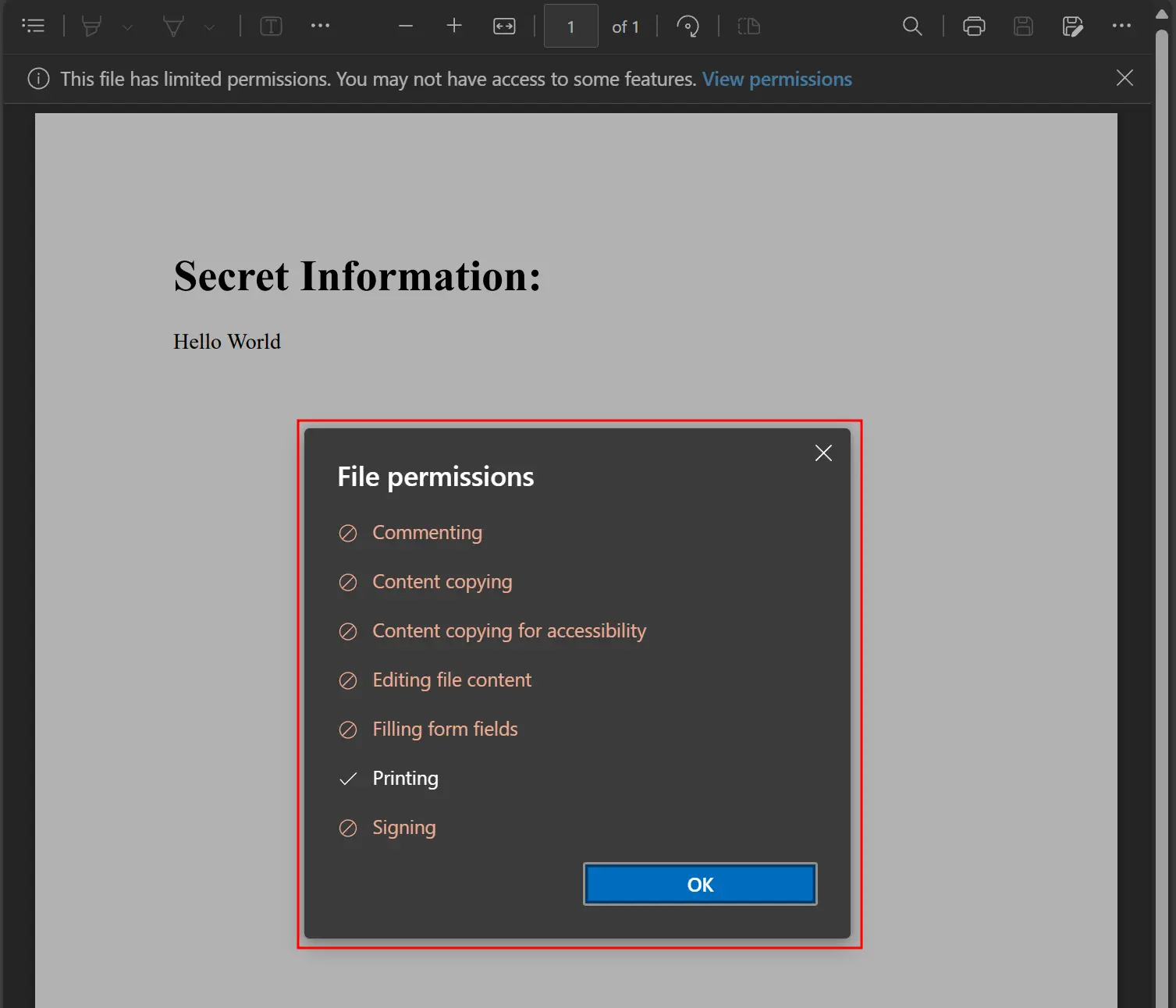
pdf.SaveAs("secured.pdf")İzinler ayarı, belge parolasına bağlıdır ve aşağıdaki şekilde davranır. Örneğin, AllowUserCopyPasteContent özelliğini false olarak ayarlamak, içeriğin kopyalanmasını/yapıştırılmasını önlemeyi amaçlar.
Şifre ayarlanmadı: Şifre olmadan, içerik kopyalama/yapıştırma engelli kalır. Kullanıcı şifresi ayarlandı: Kullanıcı şifresi ayarlandığında, doğru şifreyi girdiğinizde içeriği kopyalayıp yapıştırabilirsiniz.
- Sahip parolası ayarlandı: Bir sahip parolası ayarlandığında, yalnızca kullanıcı parolasının girilmesi, kopyala/yapıştır özelliğini açmayacaktır. Ancak, doğru sahibi parolasını girmek içeriğin kopyalanmasına/yapıştırılmasına izin verecektir.
Ön tanımlı ve özel meta verileri ele alan yakından ilişkili bir makale bulunmaktadır. Daha fazla bilgi edinmek için bu bağlantıyı takip edin: "PDF Meta Verilerini Ayarlama ve Düzenleme."
Başka neler yapabileceğinizi görmek için hazır mısınız? Öğretici sayfamıza buradan göz atın: PDF'leri İmzala ve Güvenli Hale Getir
Kurumsal uygulamalar için gelişmiş güvenlik özelliklerine ihtiyaç duyuyorsanız, uzun süreli belge saklama için PDF/A uyumluluğunu incelemeyi veya gelişmiş kimlik doğrulama için HSM ile dijital imza uygulamayı düşünün. IronPDF'un güvenlik özellikleri Azure dağıtım senaryoları ile sorunsuz entegre olur ve belirli gereksinimlerinizi karşılamak için çeşitli işleme seçeneklerini destekler.
Sıkça Sorulan Sorular
C#'ta bir PDF dosyasına nasıl parola koruma ekleyebilirim?
IronPDF'yi kullanarak PDF'lere parola koruması ekleyebilirsiniz. Dosyanızı yükledikten sonra UserPassword özelliğini ayarlayarak dosyanın açılması için parola gerektirebilir ve/veya düzenleme izinlerini kontrol etmek için OwnerPassword özelliğini ayarlayabilirsiniz. IronPDF, güvenli belge koruması için 128-bit şifrelemeyi destekler.
PDF'ler için kullanıcı parolası ile sahip parolası arasındaki fark nedir?
IronPDF'de, kullanıcı parolası (veya açılış parolası) PDF belgesini açmak ve görüntülemek için gereklidir, oysa sahip parolası (veya izin parolası) kullanıcıların belge üzerinde hangi işlemleri yapabileceğini kontrol eder, örneğin düzenleme, yazdırma veya içeriği kopyalama gibi. Her iki parolayı da SecuritySettings.UserPassword ve SecuritySettings.OwnerPassword özellikleri kullanarak bağımsız olarak ayarlayabilirsiniz.
Kullanıcıların PDF'mden içerik yazdırmasını veya kopyalamasını engelleyebilir miyim?
Evet, IronPDF PDF belgelerinizde ayrıntılı izinler ayarlamanıza olanak tanır. SecuritySettings.Permissions özelliğini kullanarak yazdırma, kopyalama veya düzenleme gibi işlemleri kısıtlayabilirsiniz. Örneğin, Permissions.NoPrinting ayarı, kullanıcıların kullanıcı parolaları olsa bile belgeyi yazdırmalarını engelleyecektir.
PDF güvenlik özelliği hangi şifreleme seviyesini destekler?
IronPDF PDF belgeleri için 128-bit şifrelemeyi destekler, bu da hassas dosyalarınız için kurum düzeyinde güvenlik sağlar. Bu şifreleme seviyesi, SecuritySettings özelliklerini kullanarak belgelerinizde parolaları veya izinleri ayarladığınızda otomatik olarak uygulanır.
Mevcut bir PDF'den parola korumasını nasıl kaldırabilirim?
IronPDF'yi kullanarak bir PDF'den parola korumasını kaldırmak için, önce FromFile yöntemine parolayı sağlayarak korumalı belgeyi açmanız gerekecek. Açtıktan sonra, UserPassword ve OwnerPassword özelliklerini boş dizeler olarak sıfırlayarak güvenlik ayarlarını temizleyebilir, ardından belgenizi koruma olmadan kaydedebilirsiniz.
HTML'yi PDF'ye dönüştürürken güvenlik ayarları ekleyebilir miyim?
Evet, IronPDF HTML'yi PDF'ye dönüştürdükten hemen sonra güvenlik ayarlarını uygulamanıza olanak tanır. HTML içeriğinden bir PDF oluşturduktan sonra, SecuritySettings özelliklerine erişerek son belgeyi kaydetmeden önce parolalar ve izinler ayarlayabilirsiniz, böylece dönüştürdüğünüz dosyalar baştan korunmuş olur.
Can I add security settings when converting HTML to PDF?
Yes, IronPDF allows you to apply security settings immediately after converting HTML to PDF. After creating a PDF from HTML content, you can access the SecuritySettings properties to set passwords and permissions before saving the final document, ensuring your converted files are protected from the start.

Curtis Chau, Bilgisayar Bilimleri alanında Lisans Derecesine (Carleton Üniversitesi) sahip ve Node.js, TypeScript, JavaScript ve React konularında uzmanlaşmış ön uç geliştirmeyle ilgileniyor. Sezgisel ve estetik açıdan hoş kullanıcı arayüzleri oluşturma tutkunu, Curtis modern çerçevelerle çalışmayı ve iyi yapılandırılmış, görsel olarak çekici kılavuzlar oluşturmayı seviyor.



