
IronPDF'i Windows Yükleyici ile Kur

Yükleyiciyi İndir ve Çalıştır
-
Yükleyiciyi IronPDF Yükleyici Paketini indirin ve ardından çalıştırın.
-
Lisans sözleşmesini dikkatlice okuyun ve kabul edin:
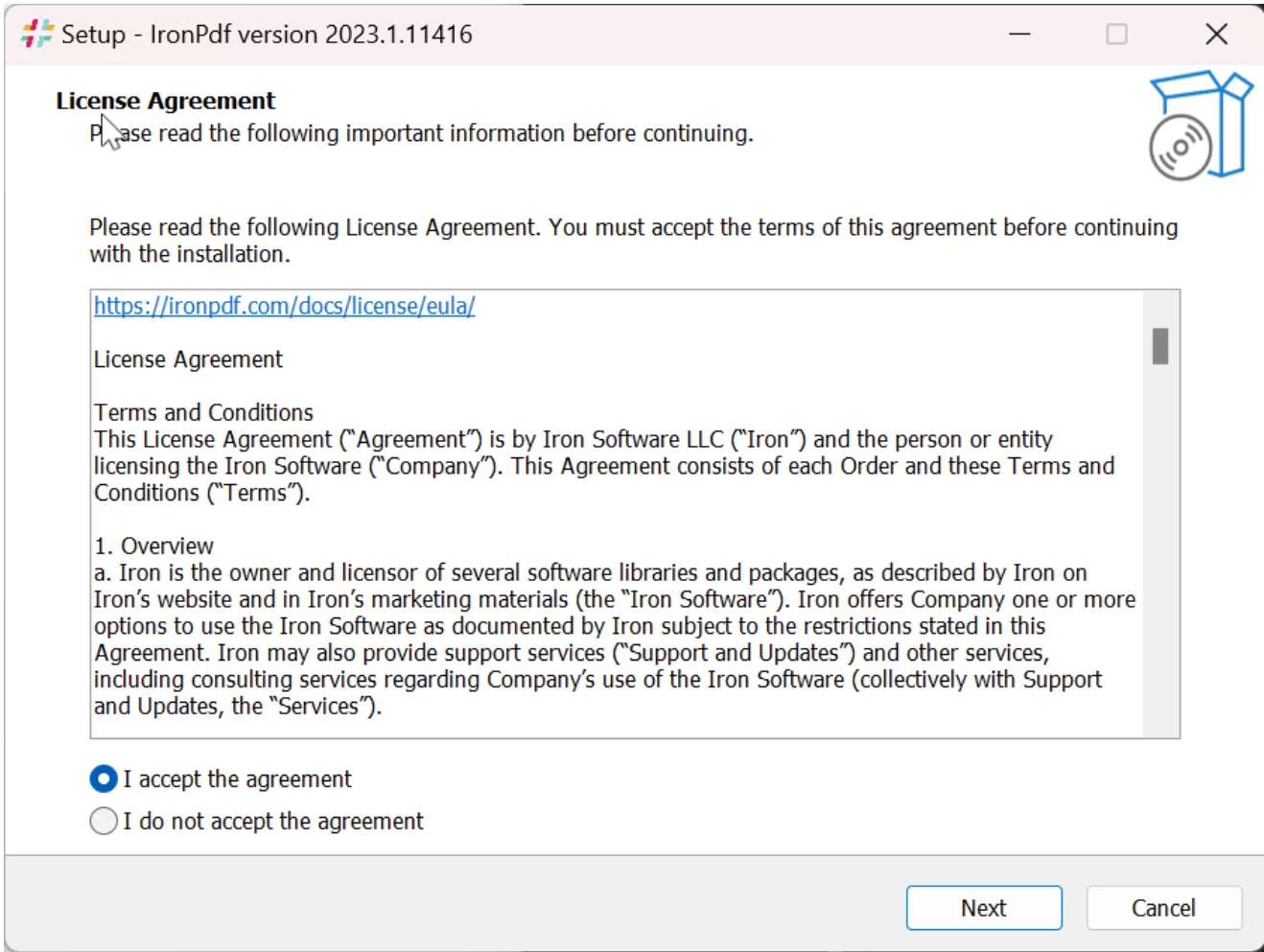
-
Adımları izleyin ve ardından
Installadresine gidin: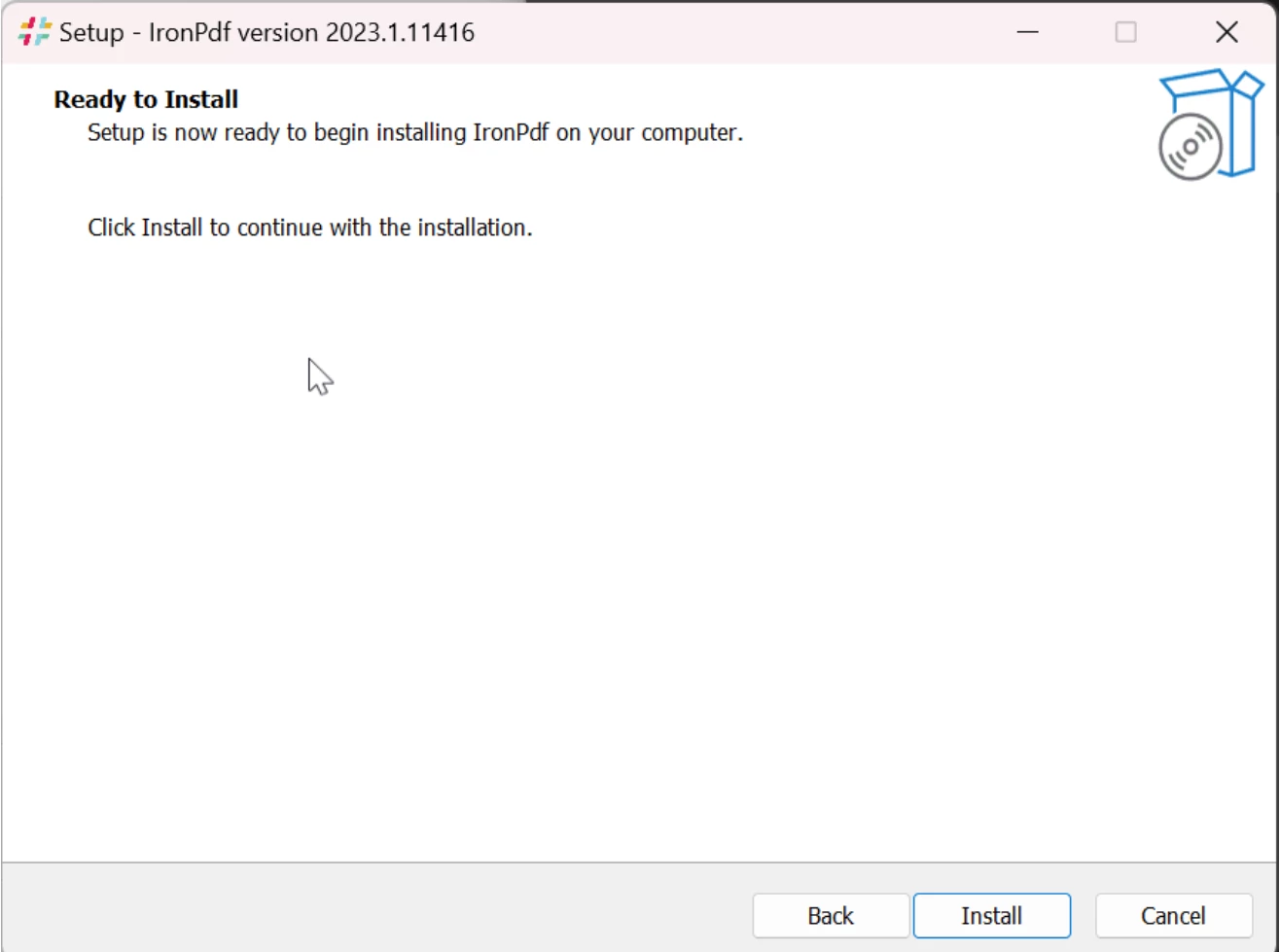
-
Bilgi sayfasını okuduktan sonra devam etmek için
Nexttıklayın: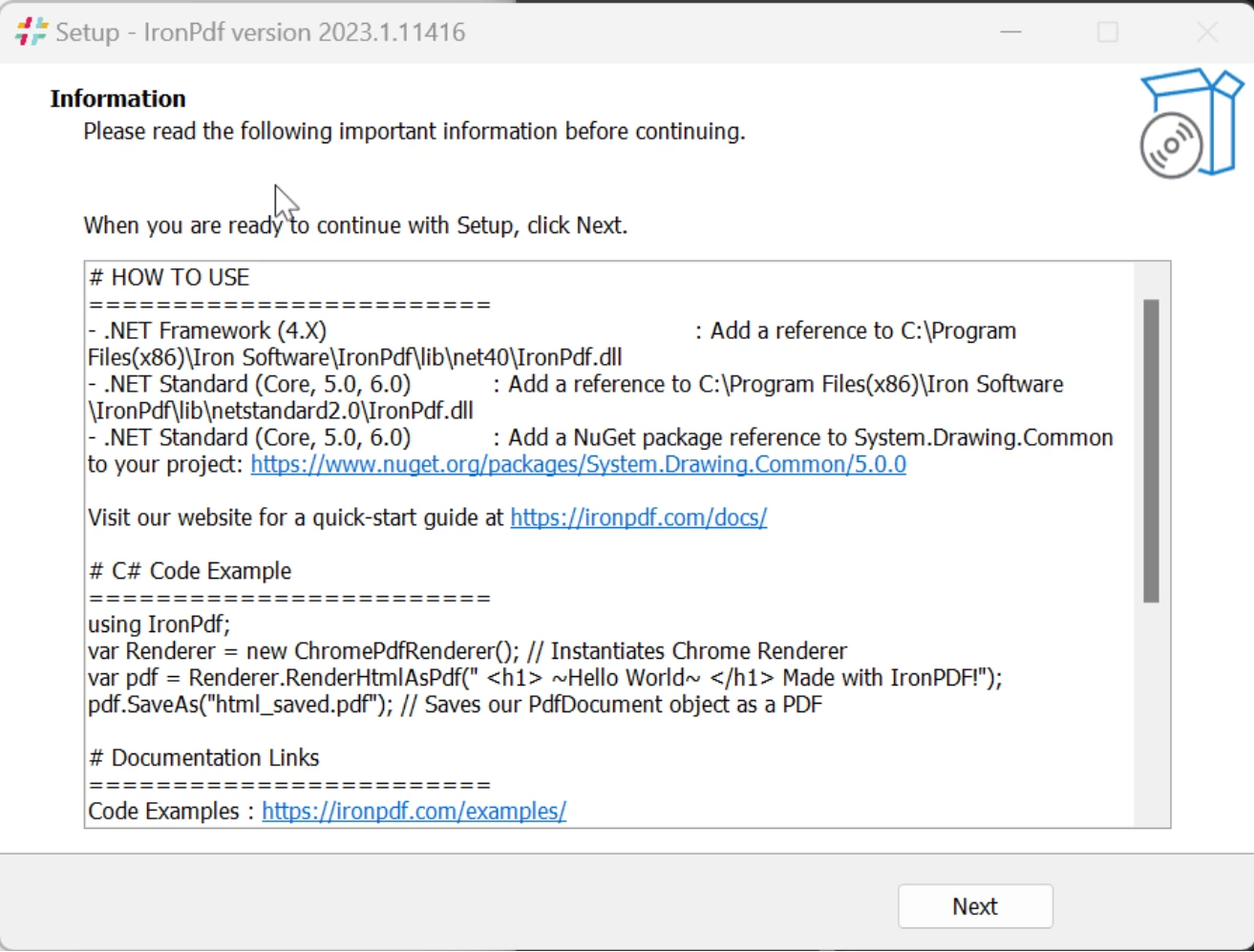
-
Kurulumu bitirmek için
Finishtıklayın: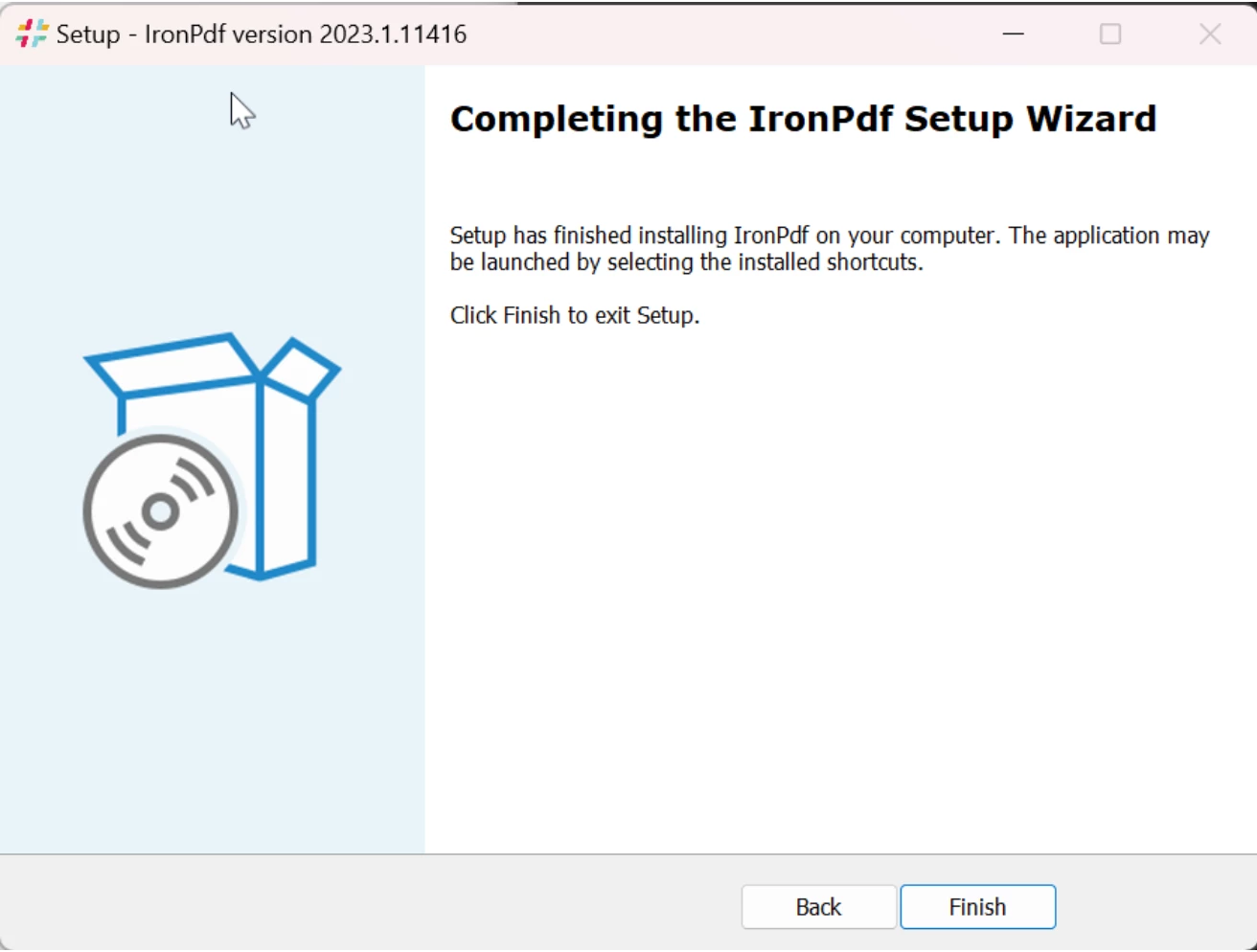
Windows 11 Ortam Değişkenlerini Değiştirin
Ortam Değişken değişikliklerinin etkili olabilmesi için makineyi yeniden başlatmanız gerektiğini unutmayın. Aşağıdaki adımlar, varsayılan olarak yükleyici tarafından otomatik olarak yapılmalıdır, ancak çalışmazsa, bunları manuel olarak yapmanız gerekebilir:
-
'Çalıştır' programını açmak için
Windows+Rtuşlarına basın ve 'Aç' alanınasysdm.cplyazın: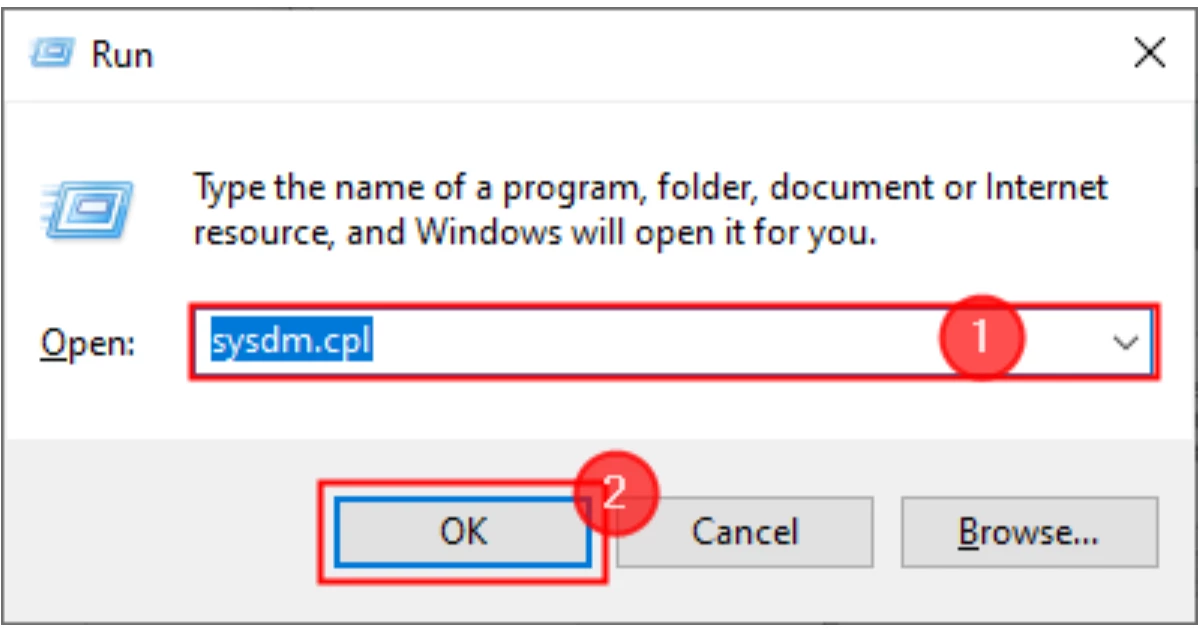
-
Görünen
System PropertiespenceresindeAdvancedsekmesine gidin veEnvironment Variables...düğmesine tıklayın: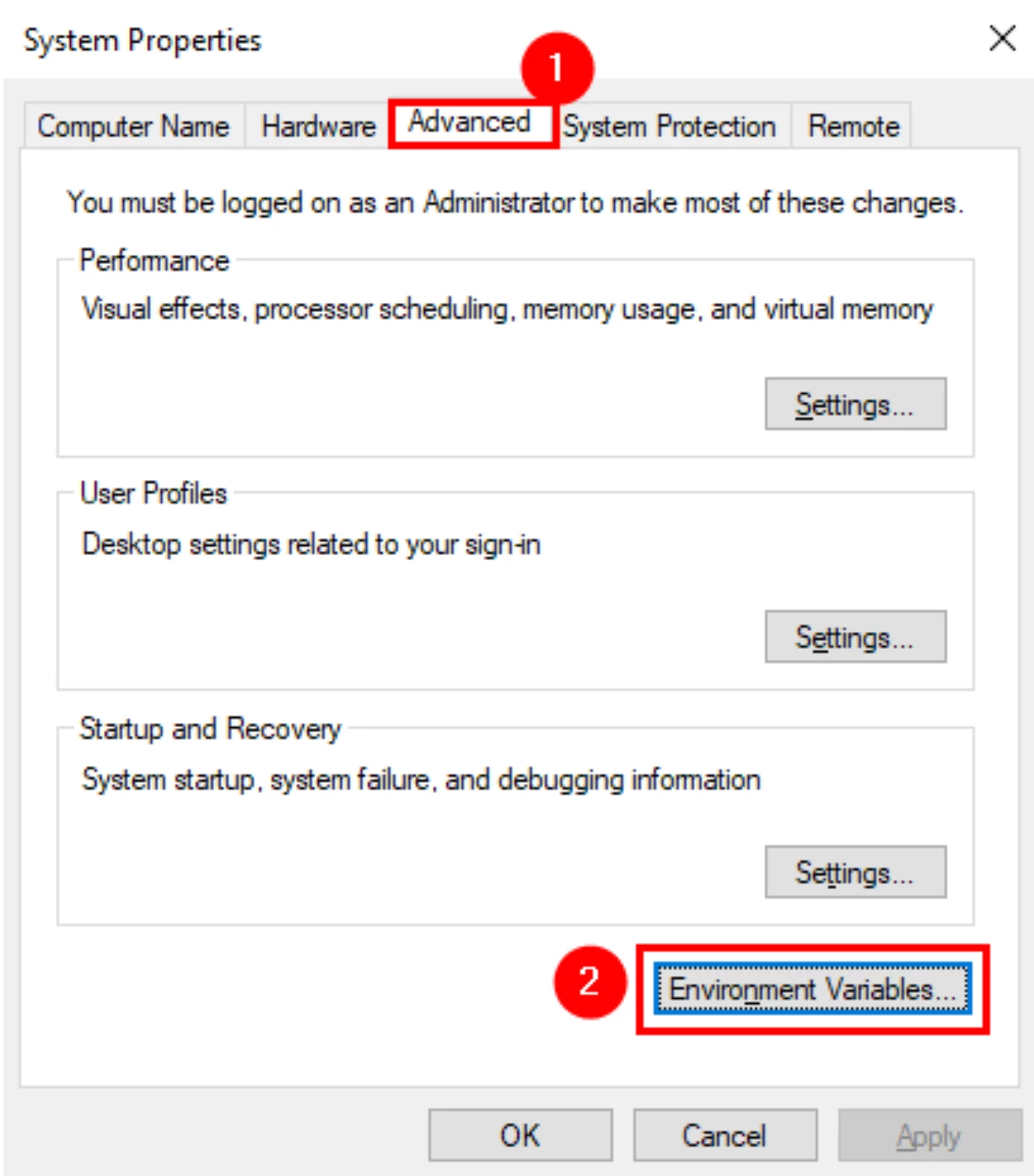
-
Bu bölümde, yeni değişkenler ekleyebilir ve mevcut değişkenleri düzenleyebilirsiniz.
User Variables, mevcut veya belirli kullanıcı için ortam değişkenlerini değiştirmek istediğinizde kullanılır.System Variables, sistem genelindeki değişkenler içindir.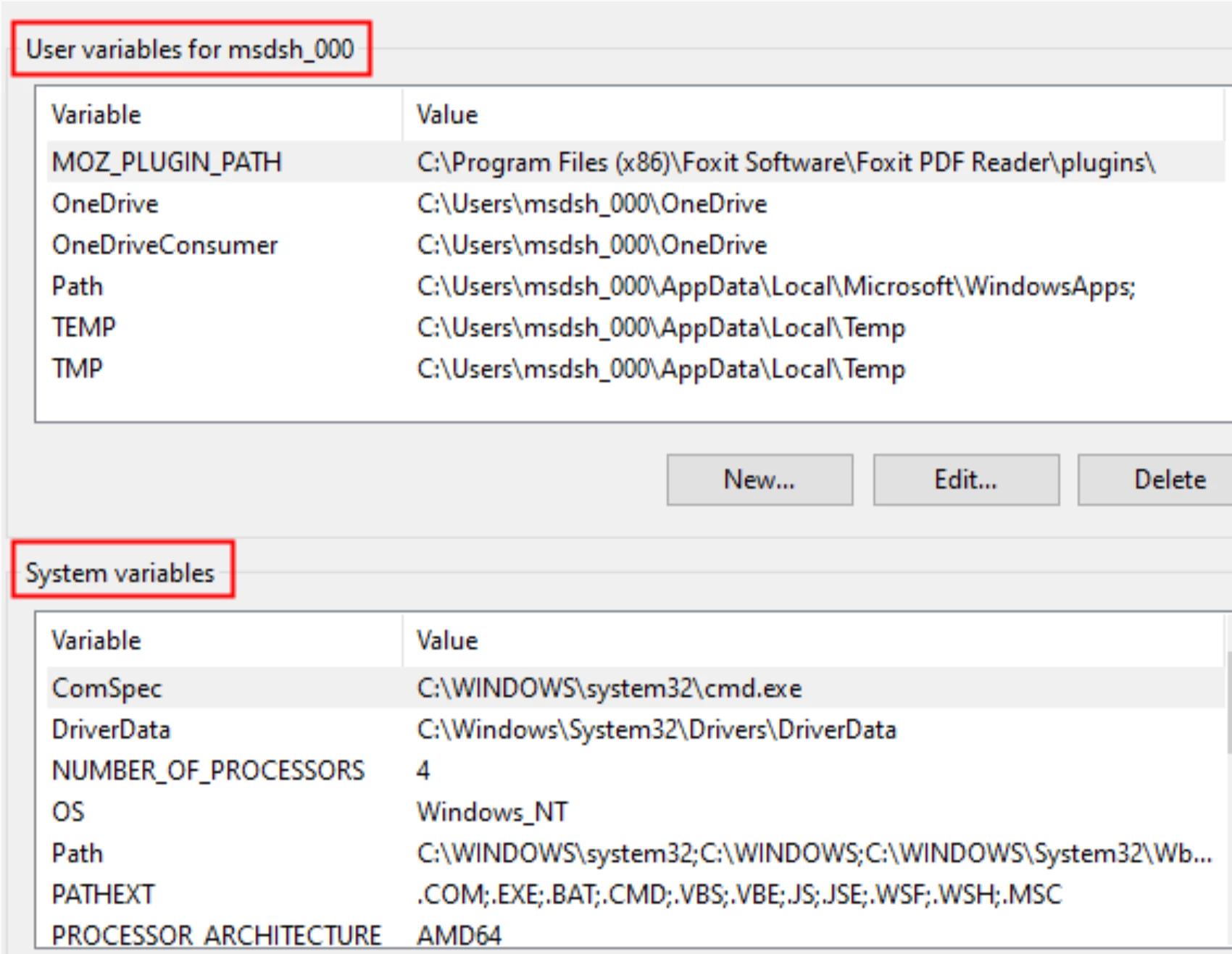
-
Şimdi IronPDF için değişkeni oluşturalım veya düzenleyelim.
-
Variable NameayarınıIRONPDF_INSTALL_DIRolarak belirleyin. VeVariable ValueayarınıC:\Program Files (x86)\IronSoftware\IronPdfolarak belirleyin: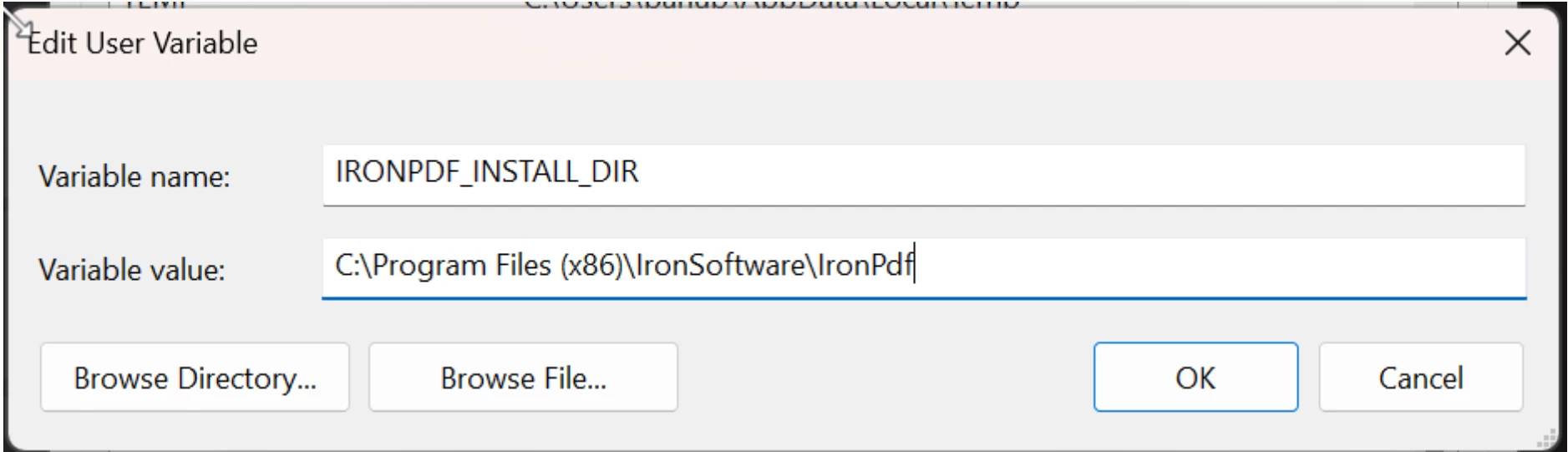
-
Ortam Değişkeni değişikliklerinin etkili olması için makineyi yeniden başlatın.
Windows 10'da Ortam Değişkenlerini Değiştirme
Ortam Değişken değişikliklerinin etkili olabilmesi için makineyi yeniden başlatmanız gerektiğini unutmayın. Aşağıdaki adımlar, varsayılan olarak yükleyici tarafından otomatik olarak yapılmalıdır, ancak çalışmazsa, bunları manuel olarak yapmanız gerekebilir:
-
Windows görev çubuğunda, Windows simgesine sağ tıklayın ve
Systemseçin. -
Görünen
Settingspenceresinde,Related Settings->Advanced System Settingsadresine gidin. -
Advancedsekmesinde,Environment Variables...düğmesini bulun: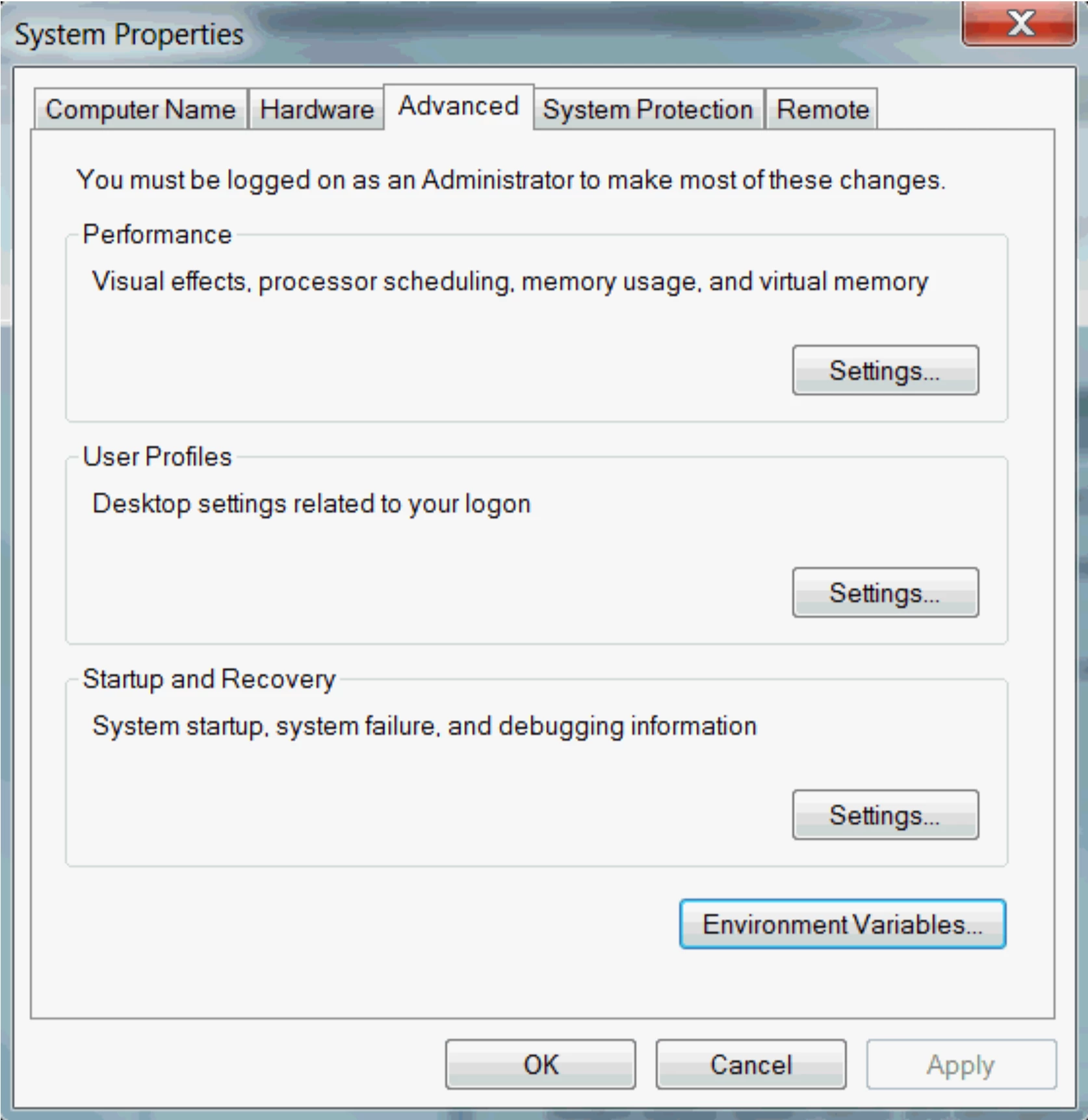
-
Bu bölümde, yeni değişkenler ekleyebilir ve mevcut değişkenleri düzenleyebilirsiniz.
User Variables, mevcut veya belirli kullanıcı için ortam değişkenlerini değiştirmek istediğinizde kullanılır.System Variables, sistem genelindeki değişkenler içindir. -
Şimdi IronPDF için değişkeni oluşturalım veya düzenleyelim.
Variable NameayarınıIRONPDF_INSTALL_DIRolarak belirleyin. VeVariable ValueayarınıC:\Program Files (x86)\IronSoftware\IronPdfolarak belirleyin: -
Ortam Değişkeni değişikliklerinin etkili olması için makineyi yeniden başlatın.
Sıkça Sorulan Sorular
Yükleyici kullanarak IronPDF nasıl kurarım?
IronPDF'i kurmak için, web sitesinden IronPDF Installer Paketini indirin, çalıştırın, lisans anlaşmasını kabul edin, kurulum adımlarını takip edin ve kurulumu tamamlamak için 'Bitir'e tıklayın.
IronPDF kurulduktan sonra ortam değişkenlerini değiştirmek neden gereklidir?
Ortam değişkenlerini değiştirmek, IronPDF'in düzgün çalışmasını sağlamak için gereklidir. Yükleyici otomatik olarak yapamazsa 'IRONPDF_INSTALL_DIR'yi doğru kurulum yoluna ayarlamak gerekir.
Windows 11'de IronPDF için ortam değişkenlerini nasıl ayarlarım?
Windows 11'de ortam değişkenlerini ayarlamak için Windows+R tuşlarına basın, sysdm.cpl yazarak Sistem Özelliklerini açın, 'Gelişmiş' sekmesine gidin, 'Ortam Değişkenleri'ne tıklayın ve uygun yola 'IRONPDF_INSTALL_DIR' değişkenini oluşturun veya düzenleyin.
Windows 10'da IronPDF için ortam değişkenlerini nasıl ayarlarım?
Windows 10'da, Windows simgesine sağ tıklayın, 'Sistem'i seçin, 'Gelişmiş Sistem Ayarları'na gidin, 'Ortam Değişkenleri'ne tıklayın ve 'IRONPDF_INSTALL_DIR' değişkenini kurulum dizin yoluna ayarlayın.
IronPDF kurulumdan sonra doğru çalışmazsa ne yapmalıyım?
IronPDF doğru çalışmazsa, ortam değişkenlerinin düzgün ayarlandığından emin olun. 'IRONPDF_INSTALL_DIR' doğru yola işaret ettiğinden emin olun ve değişikliklerin etkisi için makinenizi yeniden başlatın.
Ortam ayarlarında 'Kullanıcı Değişkenleri' ve 'Sistem Değişkenleri' arasındaki fark nedir?
'Kullanıcı Değişkenleri', yalnızca mevcut veya belirli kullanıcıyı etkilerken, 'Sistem Değişkenleri' tüm sistemi ve tüm kullanıcıları etkiler. IronPDF için ihtiyaçlarınıza göre ayarlayın.
IronPDF yükleyici ortam değişkenlerini otomatik olarak değiştirmezse hangi adımları atmalıyım?
Yükleyici ortam değişkenlerini otomatik olarak değiştirmezse, IronPDF'in doğru çalıştığından emin olmak için Windows sürümünüze yönelik adımları takip ederek 'IRONPDF_INSTALL_DIR'yi manuel olarak ayarlayın.
IronPDF için ortam değişkenlerini değiştirdikten sonra bilgisayarı yeniden başlatmak neden gereklidir?
Bilgisayarı yeniden başlatmak, ortam değişkenlerindeki değişikliklerin etkili olması ve IronPDF'in beklendiği gibi çalışması için gereklidir.
'IRONPDF_INSTALL_DIR' değişkeni için doğru yol nedir?
'IRONPDF_INSTALL_DIR', IronPDF'in doğru çalışmasını sağlamak için 'C:\Program Files (x86)\IronSoftware\IronPdf' olarak ayarlanmalıdır.
IronPDF, Windows yükleyici kullanırken .NET 10 ile uyumlu mu?
Evet. IronPDF, .NET 10 ile tamamen uyumludur ve yükleyici, ekstra yapılandırma gerektirmeden .NET 10 projeleri için kutudan çıktığı gibi çalışır. IronPDF belgelerine göre, .NET 10'u önceki .NET, .NET Core ve .NET Framework sürümleriyle birlikte destekler.

Curtis Chau, Bilgisayar Bilimleri alanında Lisans Derecesine (Carleton Üniversitesi) sahip ve Node.js, TypeScript, JavaScript ve React konularında uzmanlaşmış ön uç geliştirmeyle ilgileniyor. Sezgisel ve estetik açıdan hoş kullanıcı arayüzleri oluşturma tutkunu, Curtis modern çerçevelerle çalışmayı ve iyi yapılandırılmış, görsel olarak çekici kılavuzlar oluşturmayı seviyor.



