
使用Windows安裝程式設置IronPDF

下載並執行安裝程式
-
下載安裝程式IronPDF安裝包,然後執行。
-
仔細閱讀並接受授權協議:
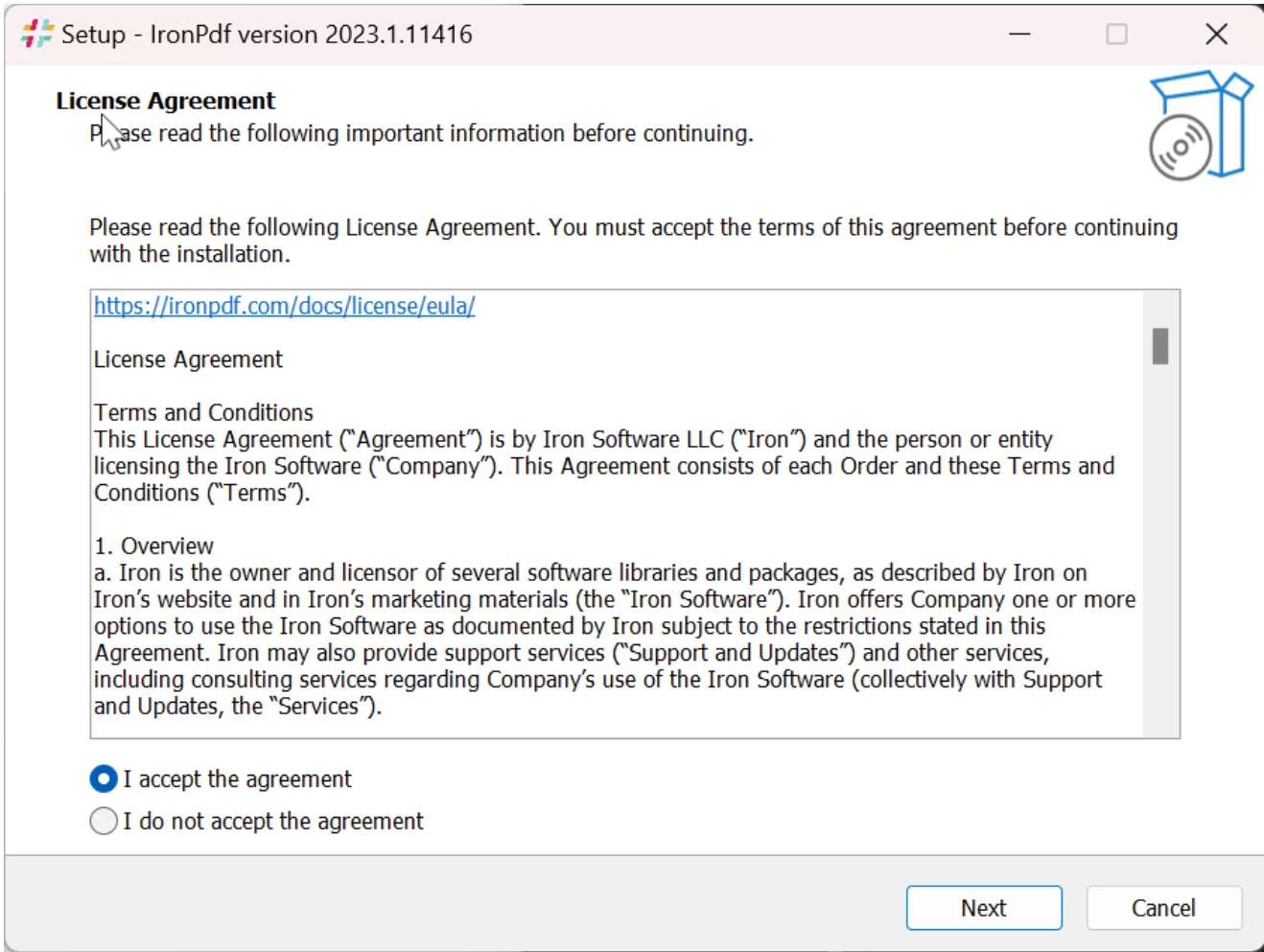
-
按照步驟進行,然後導航到
Install: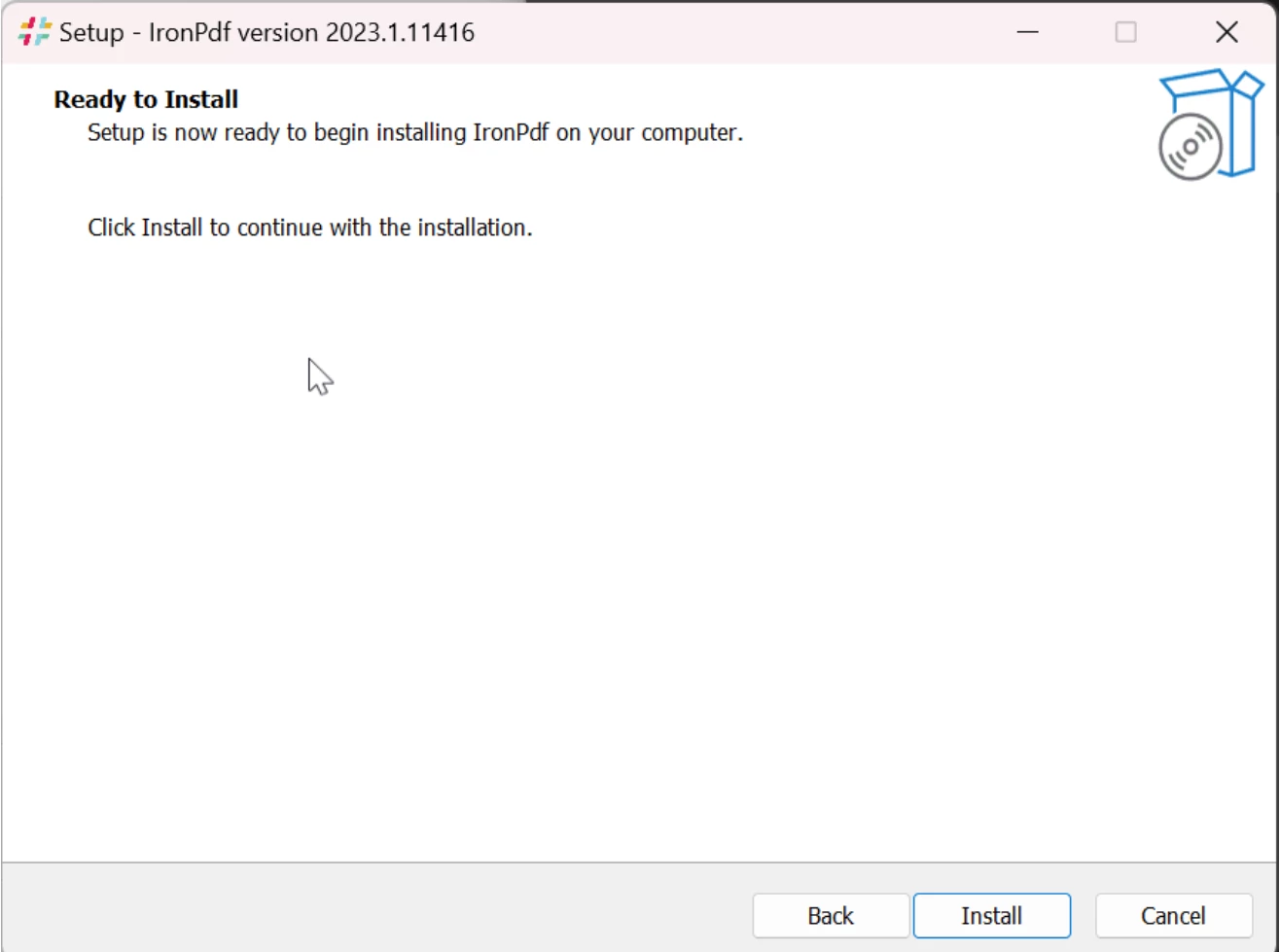
-
閱讀資訊頁後,點擊
Next繼續: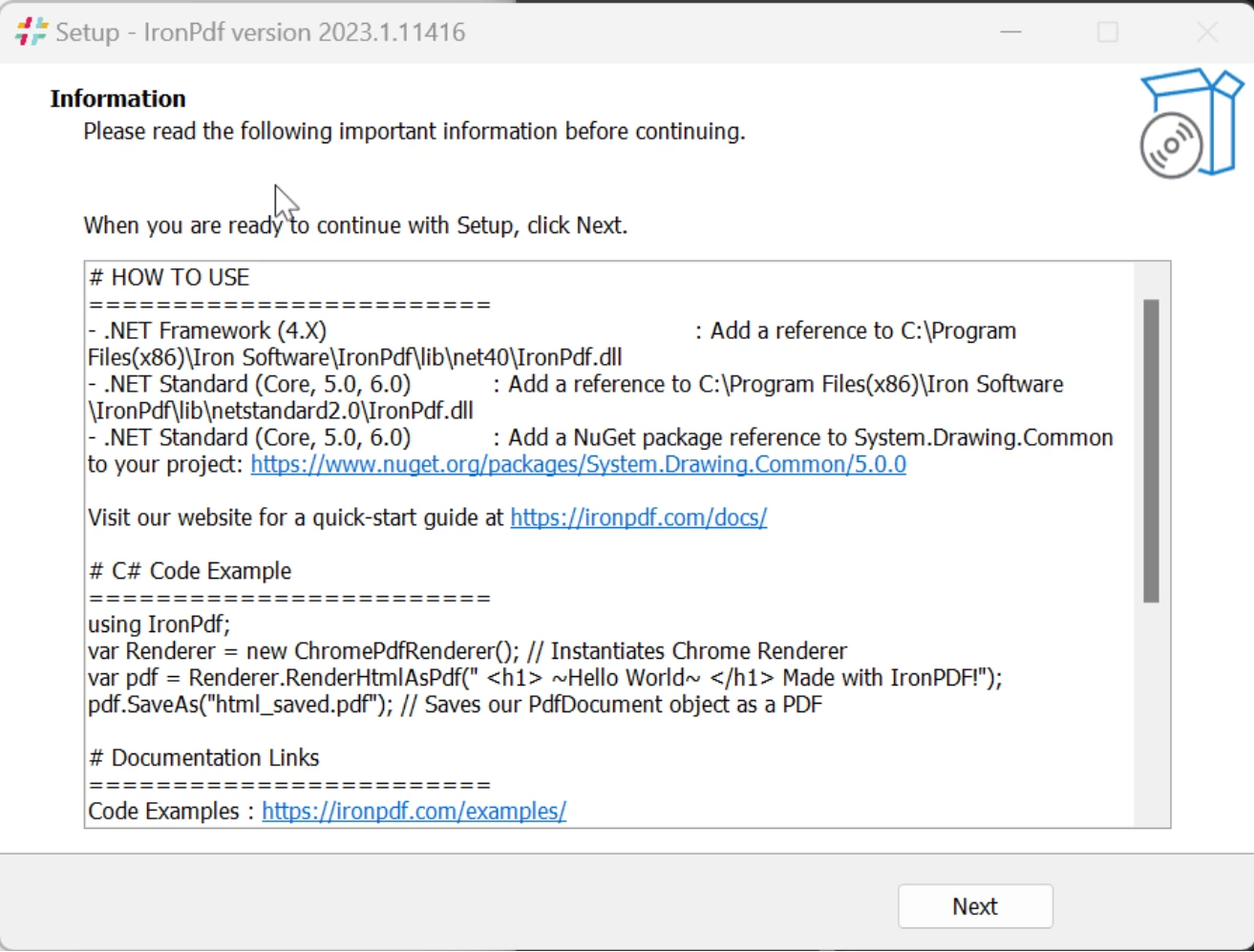
-
點擊
Finish完成安裝: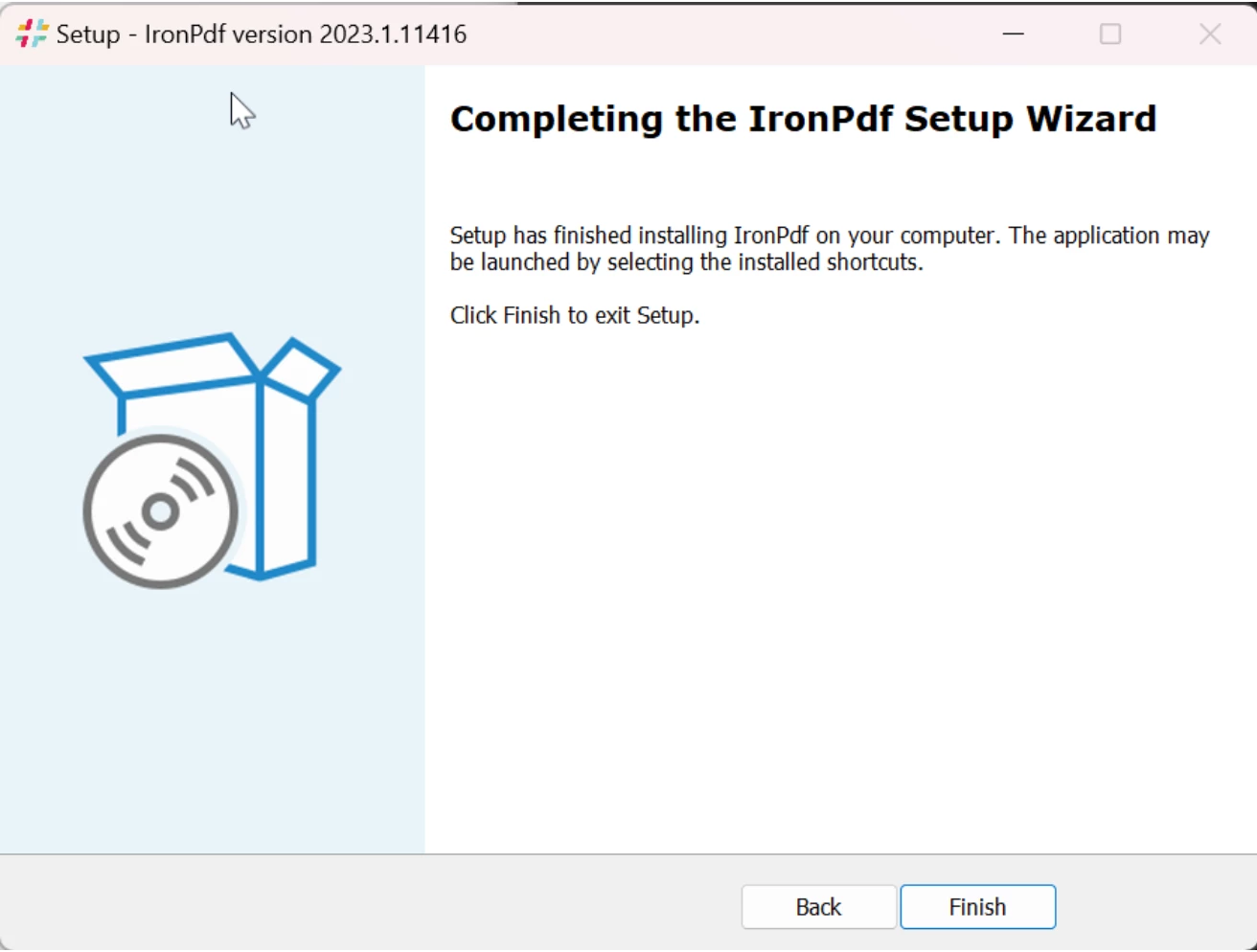
在Windows 11上修改環境變數
請記得,為了讓環境變數的修改生效,您必須重啟機器。以下步驟通常會由安裝程式自動完成,但如果不行,您可能需要手動進行:
-
按
sysdm.cpl: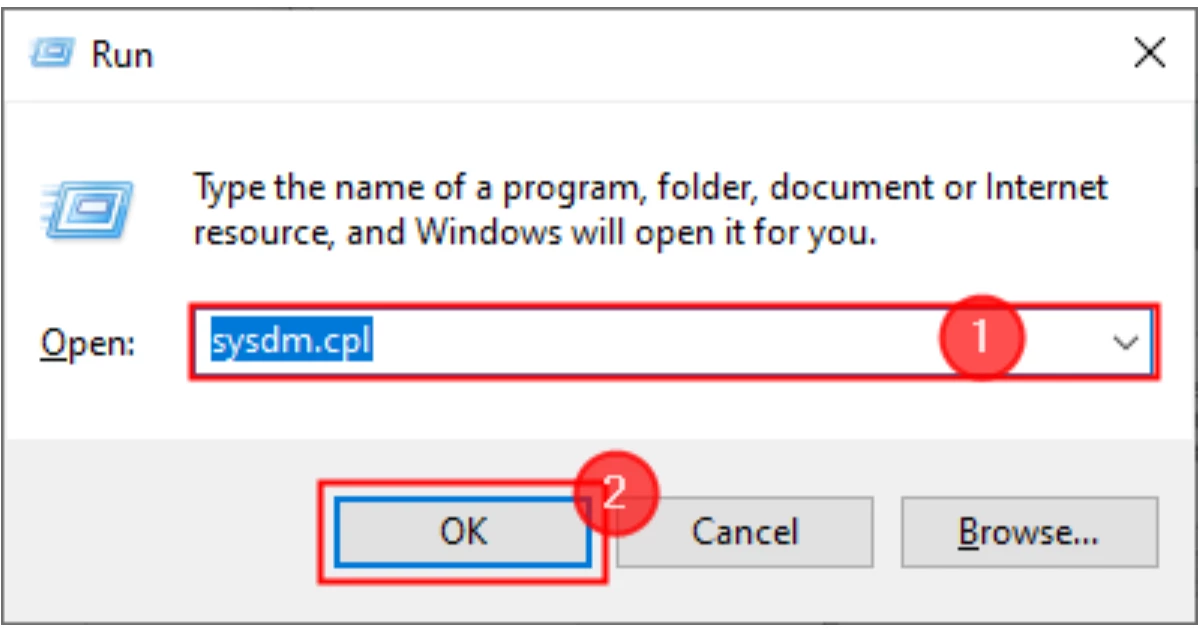
-
在出現的
Environment Variables...按鈕: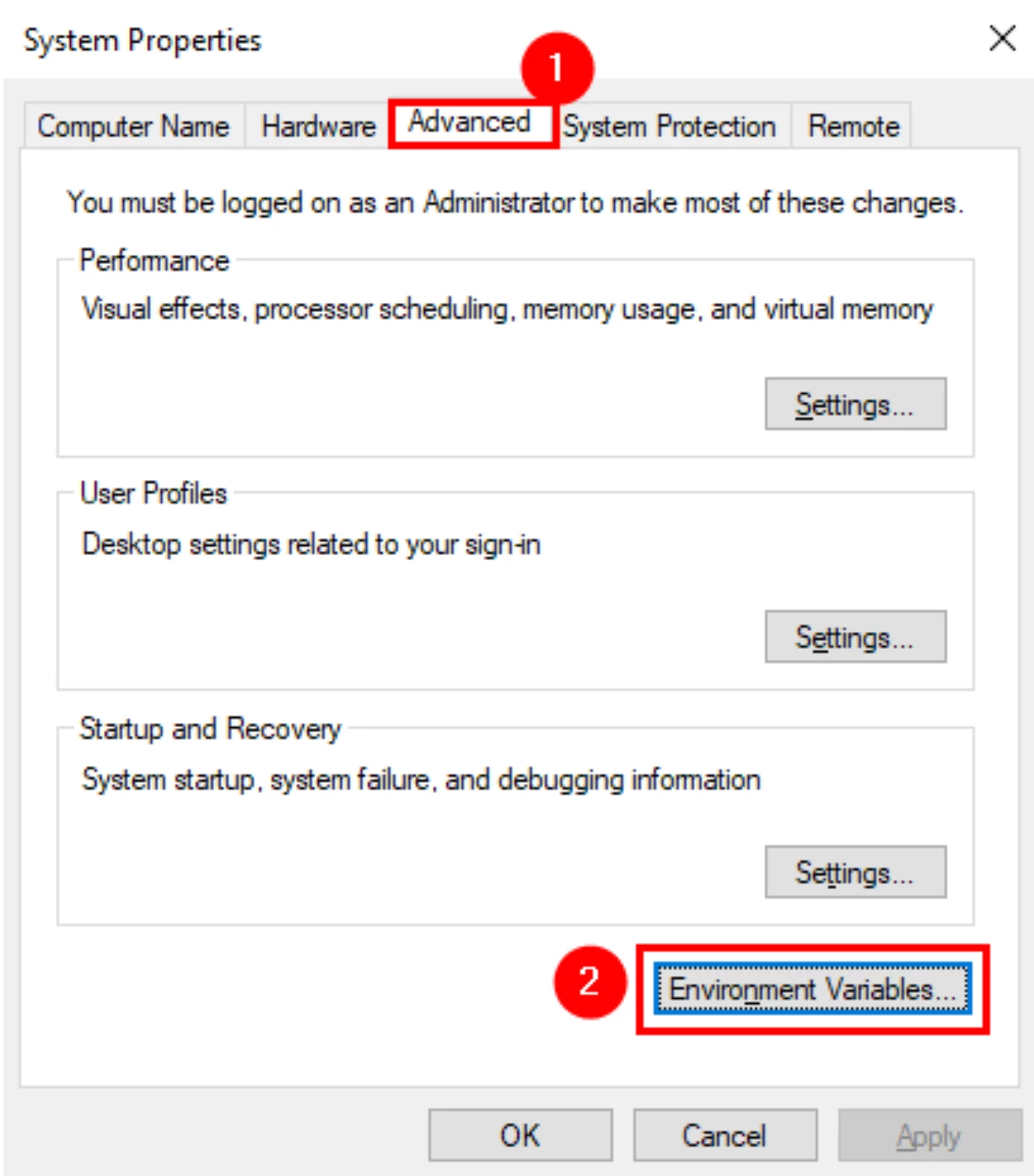
-
在此部分中,您可以新增或編輯現有變數。
User Variables用於當您想更改當前或指定使用者的環境變數時。System Variables用於系統範圍的變數。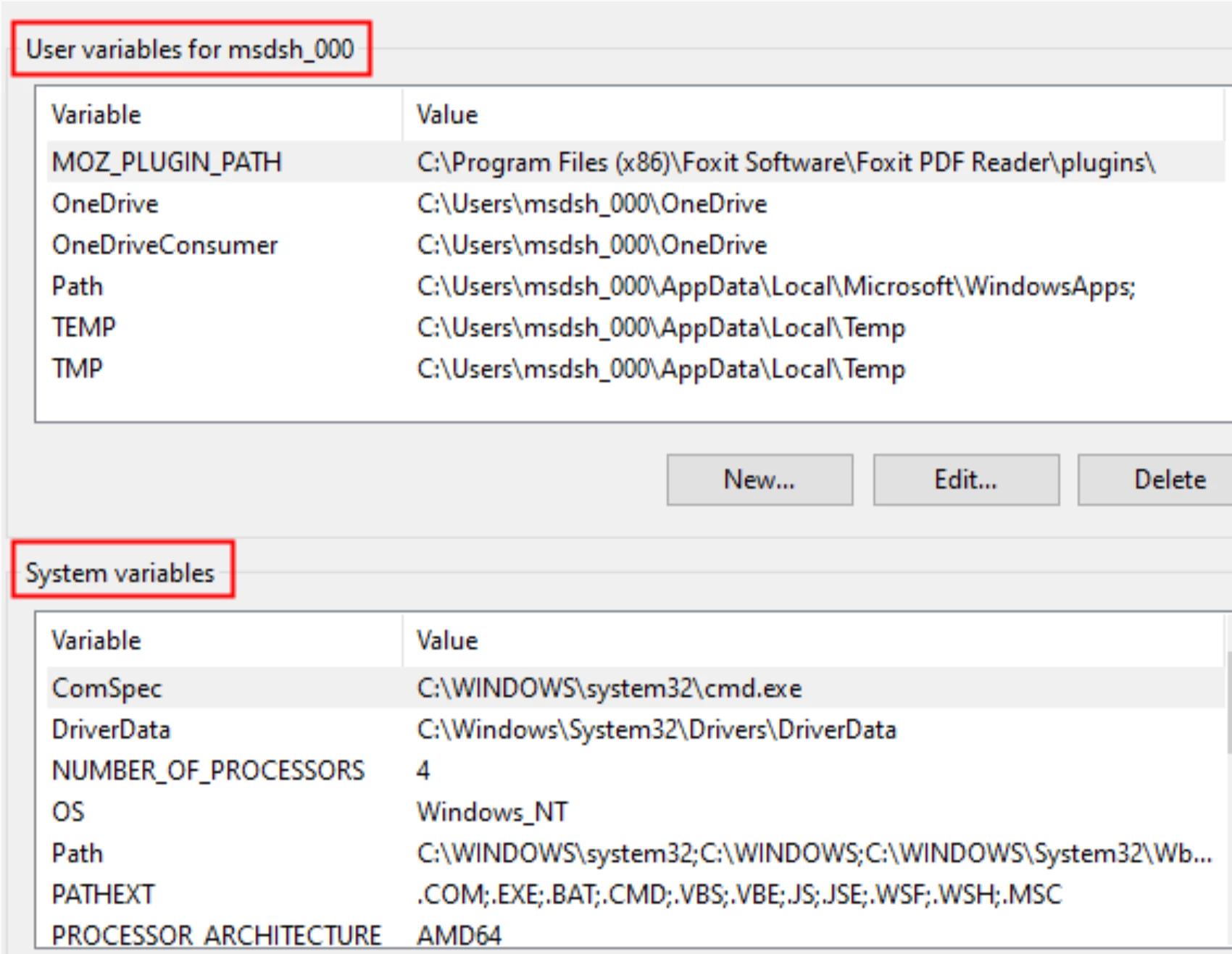
-
現在讓我們為IronPDF建立或編輯變數。
-
將
IRONPDF_INSTALL_DIR。 並將C:\Program Files (x86)\IronSoftware\IronPdf: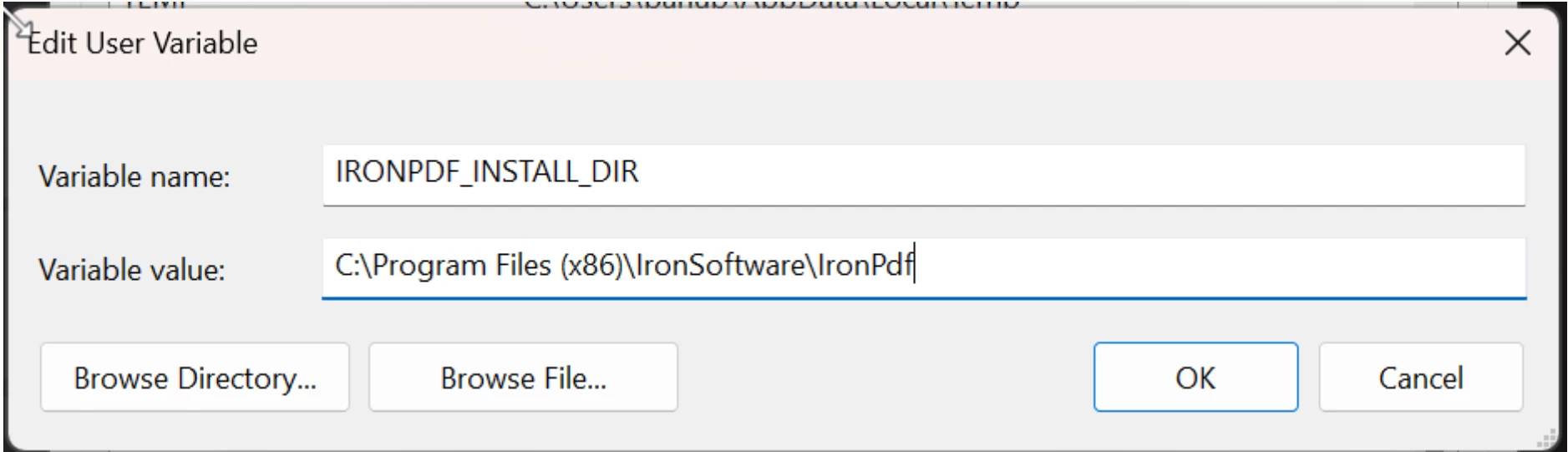
-
重啟機器使環境變數更改生效。
在Windows 10上修改環境變數
請記得,為了讓環境變數的修改生效,您必須重啟機器。以下步驟通常會由安裝程式自動完成,但如果不行,您可能需要手動進行:
-
在Windows任務欄中,右鍵單擊Windows圖標並選擇
System。 -
在出現的
Advanced System Settings。 -
在
Environment Variables...按鈕: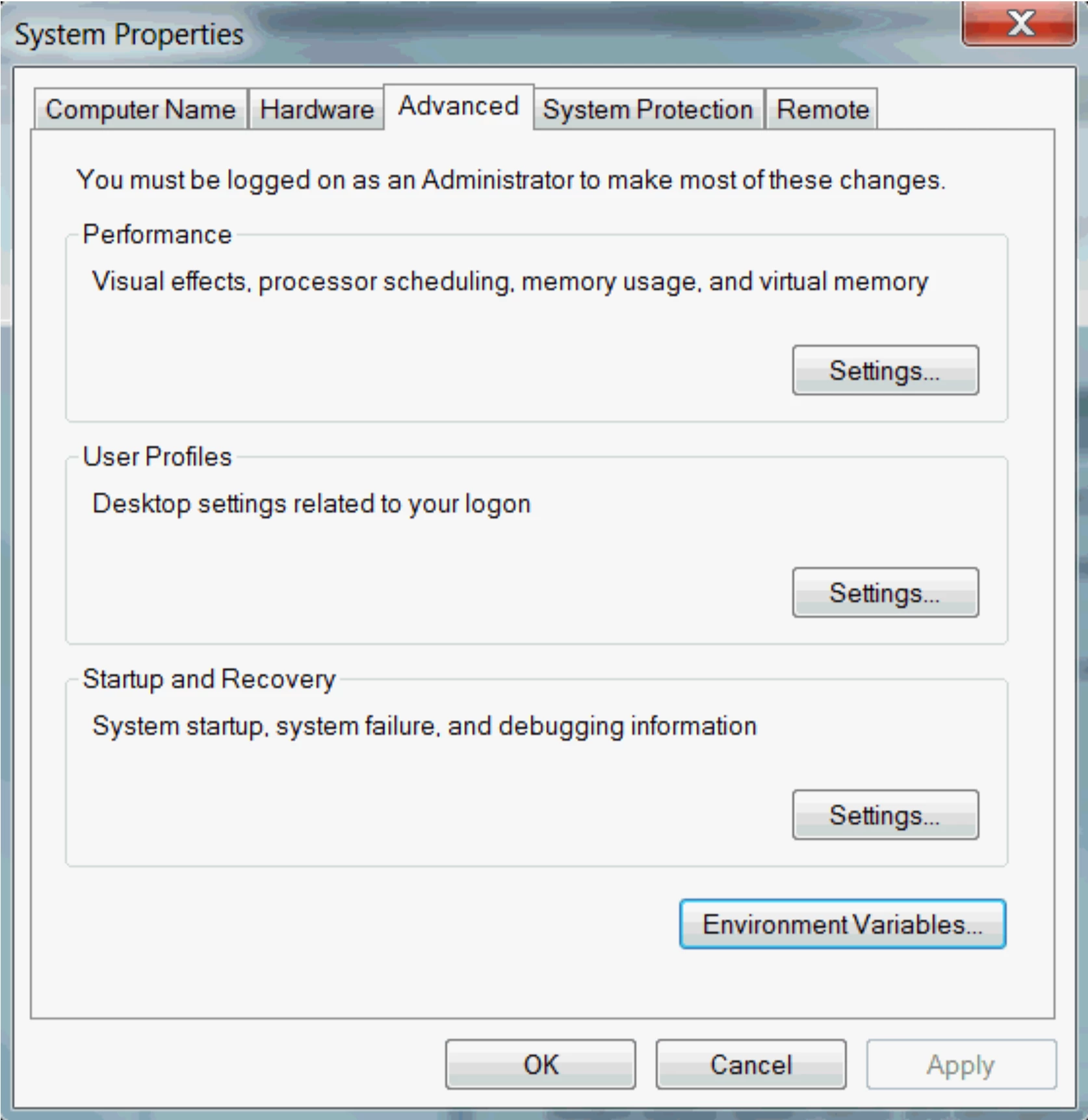
-
在此部分中,您可以新增或編輯現有變數。
User Variables用於當您想更改當前或指定使用者的環境變數時。System Variables用於系統範圍的變數。 -
現在讓我們為IronPDF建立或編輯變數。 將
IRONPDF_INSTALL_DIR。 並將C:\Program Files (x86)\IronSoftware\IronPdf: -
重啟機器使環境變數更改生效。
常見問題
如何使用安裝程式安裝IronPDF?
要安裝IronPDF,請從網站下載IronPDF Installer Package,運行它,接受許可協議,按照安裝步驟,然後點擊“完成”完成安裝。
為什麼在安裝IronPDF後需要修改環境變數?
修改環境變數是為了確保IronPDF正確運行。需要將'IRONPDF_INSTALL_DIR'設置為正確的安裝路徑,如果安裝程式未能自動完成,則可能需要手動設置。
如何在Windows 11上設置IronPDF的環境變數?
要在Windows 11上設置環境變數,按Windows+R,輸入sysdm.cpl打開系統屬性,導航到“高級”選項卡,點擊“環境變數”,並建立或編輯“IRONPDF_INSTALL_DIR”變數以設置為適當的路徑。
如何在Windows 10上設置IronPDF的環境變數?
在Windows 10上,右鍵單擊Windows圖標,選擇“系統”,導航到“高級系統設置”,點擊“環境變數”,並將'IRONPDF_INSTALL_DIR'設置為安裝目錄路徑。
如果IronPDF在安裝後未能正常工作,我該怎麼辦?
如果IronPDF未能正確運行,請檢查環境變數是否設置正確。確保'IRONPDF_INSTALL_DIR'指向正確路徑,並重新啟動機器以使更改生效。
在環境設置中,“使用者變數”和“系統變數”有何不同?
“使用者變數”僅影響當前或特定使用者,而“系統變數”適用於整個系統和所有使用者。根據您對IronPDF的需求進行調整。
如果IronPDF安裝程式未自動修改環境變數,應該採取哪些步驟?
如果安裝程式未自動修改環境變數,請根據您的Windows版本手動設置'IRONPDF_INSTALL_DIR'以確保IronPDF正確運行。
為什麼修改IronPDF的環境變數後需要重新啟動電腦?
重新啟動電腦是為了使環境變數的更改生效,從而允許IronPDF正常運行。
設置'IRONPDF_INSTALL_DIR'變數的正確路徑是什麼?
'IRONPDF_INSTALL_DIR'應設置為'C:\Program Files (x86)\IronSoftware\IronPdf'以確保IronPDF正常運行。
使用Windows安裝程式時,IronPDF與.NET 10相容嗎?
是的。IronPDF完全相容.NET 10,安裝程式適用於.NET 10專案而無需額外配置。根據IronPDF的文件,它支持.NET 10以及早期的.NET、.NET Core和.NET Framework版本。

Curtis Chau擁有Carleton大學的電腦科學學士學位,專精於前端開發,擁有Node.js、TypeScript、JavaScript和React的專業知識。Curtis熱衷於建立直觀且美觀的使用者介面,喜愛使用現代框架並建立結構良好、視覺吸引力的手冊。



