<table> <thead> <tr> <th>Column 1</th> <th>Column 2</th> <th>Column 3</th> </tr> </thead> <tbody> <!-- Your table data rows here --> </tbody></table>
<table>
    <thead>
        <tr>
            <th>Column 1</th>
            <th>Column 2</th>
            <th>Column 3</th>
        </tr>
    </thead>
    <tbody>
        <!-- Your table data rows here -->
    </tbody>
</table>
HTML
我如何在C#中實現表頭重複?
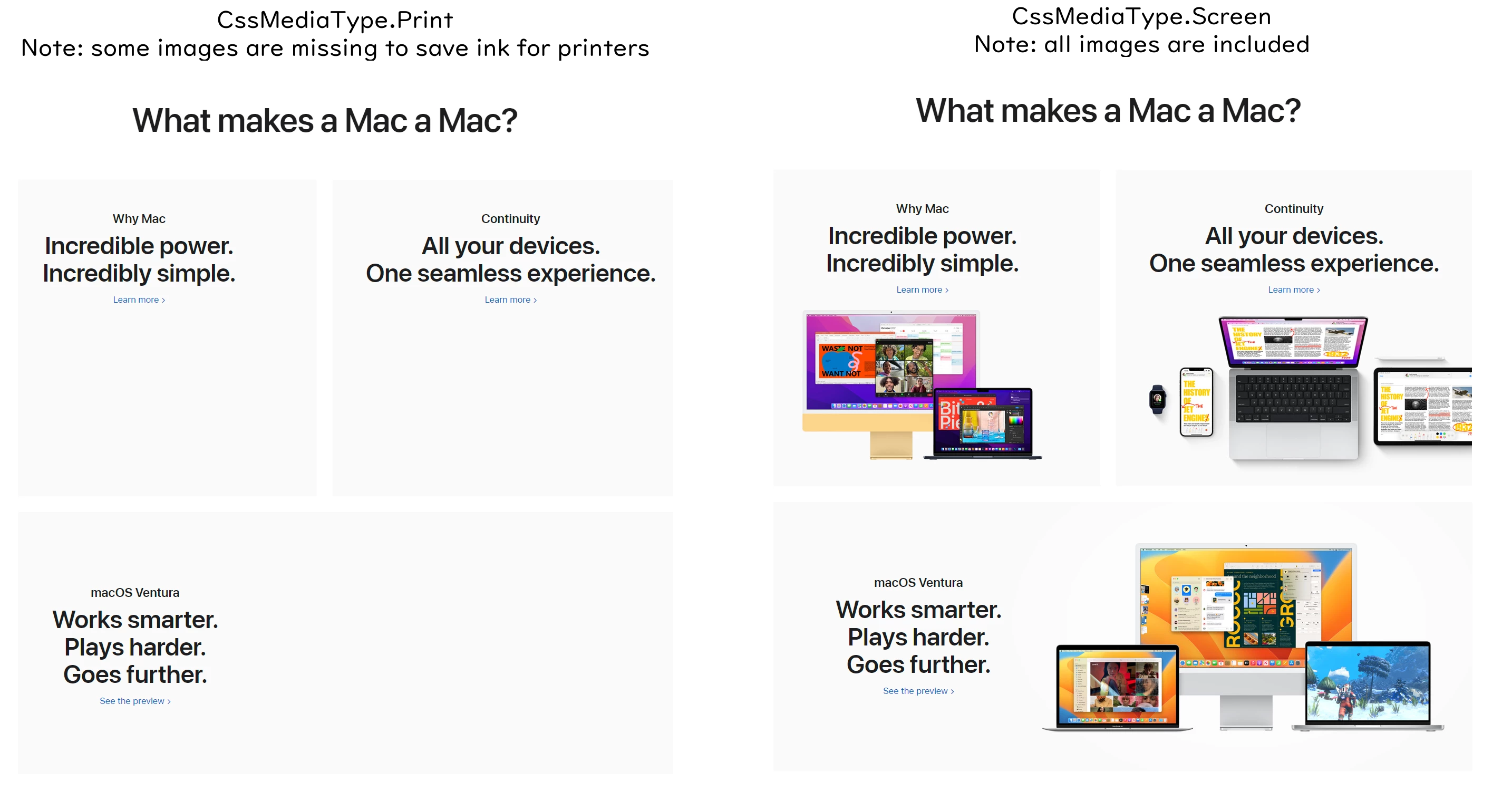
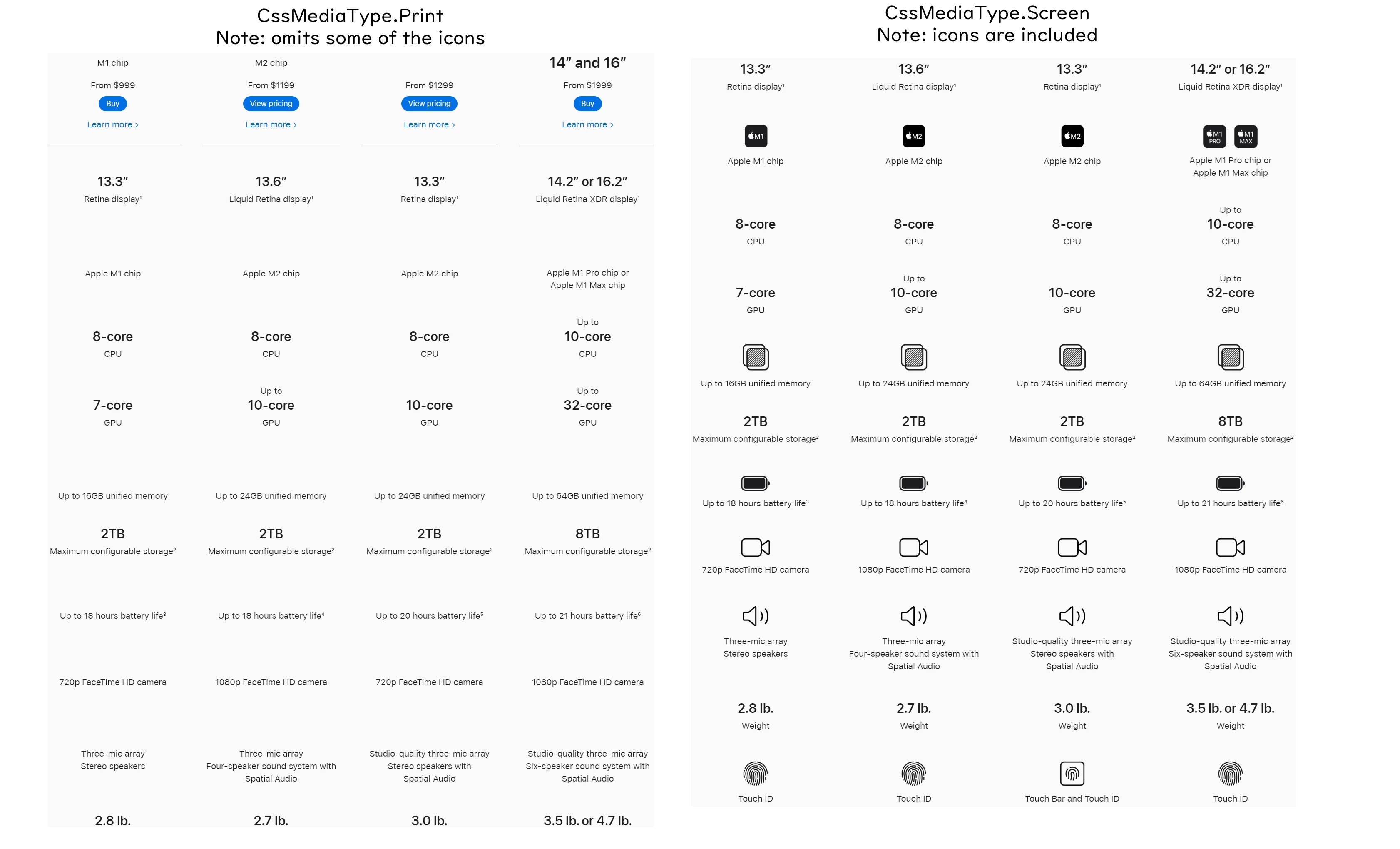
using IronPdf;using IronPdf.Rendering;ChromePdfRenderer renderer = new ChromePdfRenderer();// Change the paper size to smallrenderer.RenderingOptions.SetCustomPaperSizeinPixelsOrPoints(600, 400);// Choose screen or print CSS mediarenderer.RenderingOptions.CssMediaType = PdfCssMediaType.Print;// Render HTML to PDFPdfDocument pdf = renderer.RenderHtmlFileAsPdf("tableHeader.html");pdf.SaveAs("tableHeader.pdf");
using IronPdf;
using IronPdf.Rendering;

ChromePdfRenderer renderer = new ChromePdfRenderer();

// Change the paper size to small
renderer.RenderingOptions.SetCustomPaperSizeinPixelsOrPoints(600, 400);

// Choose screen or print CSS media
renderer.RenderingOptions.CssMediaType = PdfCssMediaType.Print;

// Render HTML to PDF
PdfDocument pdf = renderer.RenderHtmlFileAsPdf("tableHeader.html");

pdf.SaveAs("tableHeader.pdf");
ImportsIronPdfImportsIronPdf.RenderingPrivate renderer As New ChromePdfRenderer()' Change the paper size to smallrenderer.RenderingOptions.SetCustomPaperSizeinPixelsOrPoints(600, 400)' Choose screen or print CSS mediarenderer.RenderingOptions.CssMediaType = PdfCssMediaType.Print' Render HTML to PDFDim pdf AsPdfDocument = renderer.RenderHtmlFileAsPdf("tableHeader.html")pdf.SaveAs("tableHeader.pdf")
Imports IronPdf
Imports IronPdf.Rendering

Private renderer As New ChromePdfRenderer()

' Change the paper size to small
renderer.RenderingOptions.SetCustomPaperSizeinPixelsOrPoints(600, 400)

' Choose screen or print CSS media
renderer.RenderingOptions.CssMediaType = PdfCssMediaType.Print

' Render HTML to PDF
Dim pdf As PdfDocument = renderer.RenderHtmlFileAsPdf("tableHeader.html")

pdf.SaveAs("tableHeader.pdf")
using IronPdf;using IronPdf.Rendering;ChromePdfRenderer renderer = new ChromePdfRenderer();// Configure for print media type with custom settingsrenderer.RenderingOptions.CssMediaType = PdfCssMediaType.Print;renderer.RenderingOptions.PrintHtmlBackgrounds = true; // Override print defaultsrenderer.RenderingOptions.MarginTop = 25;renderer.RenderingOptions.MarginBottom = 25;// Add custom CSS for print mediastring customCss = @" @media print { .no-print { display: none; } body { font-size: 12pt; } h1 { page-break-after: avoid; } }";// Render with custom CSS injectionstring htmlWithCss = $"<style>{customCss}</style>{yourHtmlContent}";PdfDocument pdf = renderer.RenderHtmlAsPdf(htmlWithCss);pdf.SaveAs("advanced-print-layout.pdf");
using IronPdf;
using IronPdf.Rendering;

ChromePdfRenderer renderer = new ChromePdfRenderer();

// Configure for print media type with custom settings
renderer.RenderingOptions.CssMediaType = PdfCssMediaType.Print;
renderer.RenderingOptions.PrintHtmlBackgrounds = true; // Override print defaults
renderer.RenderingOptions.MarginTop = 25;
renderer.RenderingOptions.MarginBottom = 25;

// Add custom CSS for print media
string customCss = @"
    @media print {
        .no-print { display: none; }
        body { font-size: 12pt; }
        h1 { page-break-after: avoid; }
    }
";

// Render with custom CSS injection
string htmlWithCss = $"<style>{customCss}</style>{yourHtmlContent}";
PdfDocument pdf = renderer.RenderHtmlAsPdf(htmlWithCss);

pdf.SaveAs("advanced-print-layout.pdf");
ImportsIronPdfImportsIronPdf.RenderingDim renderer As New ChromePdfRenderer()' Configure for print media type with custom settingsrenderer.RenderingOptions.CssMediaType = PdfCssMediaType.Printrenderer.RenderingOptions.PrintHtmlBackgrounds = True ' Override print defaultsrenderer.RenderingOptions.MarginTop = 25renderer.RenderingOptions.MarginBottom = 25' Add custom CSS for print mediaDim customCss AsString = " @media print { .no-print { display: none; } body { font-size: 12pt; } h1 { page-break-after: avoid; } }"' Render with custom CSS injectionDim htmlWithCss AsString = $"<style>{customCss}</style>{yourHtmlContent}"Dim pdf AsPdfDocument = renderer.RenderHtmlAsPdf(htmlWithCss)pdf.SaveAs("advanced-print-layout.pdf")
Imports IronPdf
Imports IronPdf.Rendering

Dim renderer As New ChromePdfRenderer()

' Configure for print media type with custom settings
renderer.RenderingOptions.CssMediaType = PdfCssMediaType.Print
renderer.RenderingOptions.PrintHtmlBackgrounds = True ' Override print defaults
renderer.RenderingOptions.MarginTop = 25
renderer.RenderingOptions.MarginBottom = 25

' Add custom CSS for print media
Dim customCss As String = "
    @media print {
        .no-print { display: none; }
        body { font-size: 12pt; }
        h1 { page-break-after: avoid; }
    }
"

' Render with custom CSS injection
Dim htmlWithCss As String = $"<style>{customCss}</style>{yourHtmlContent}"
Dim pdf As PdfDocument = renderer.RenderHtmlAsPdf(htmlWithCss)

pdf.SaveAs("advanced-print-layout.pdf")
What should I consider when choosing between screen and print media types?
Consider the document's use case: 'screen' is best for digital, interactive content, while 'print' is better for formal documents and printed materials requiring clean, ink-conservative designs.
How can I inject custom CSS when generating PDFs with IronPDF?