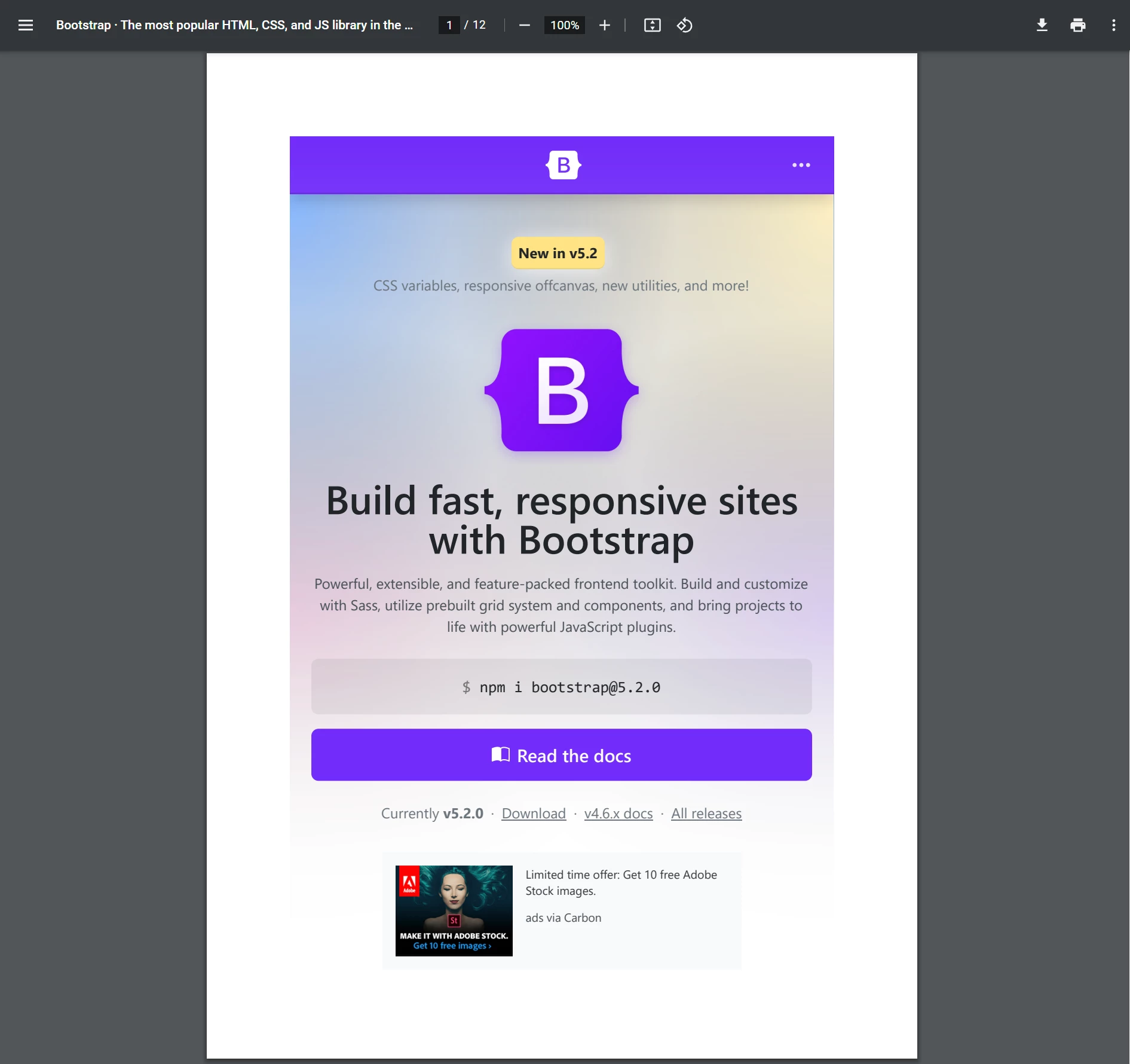
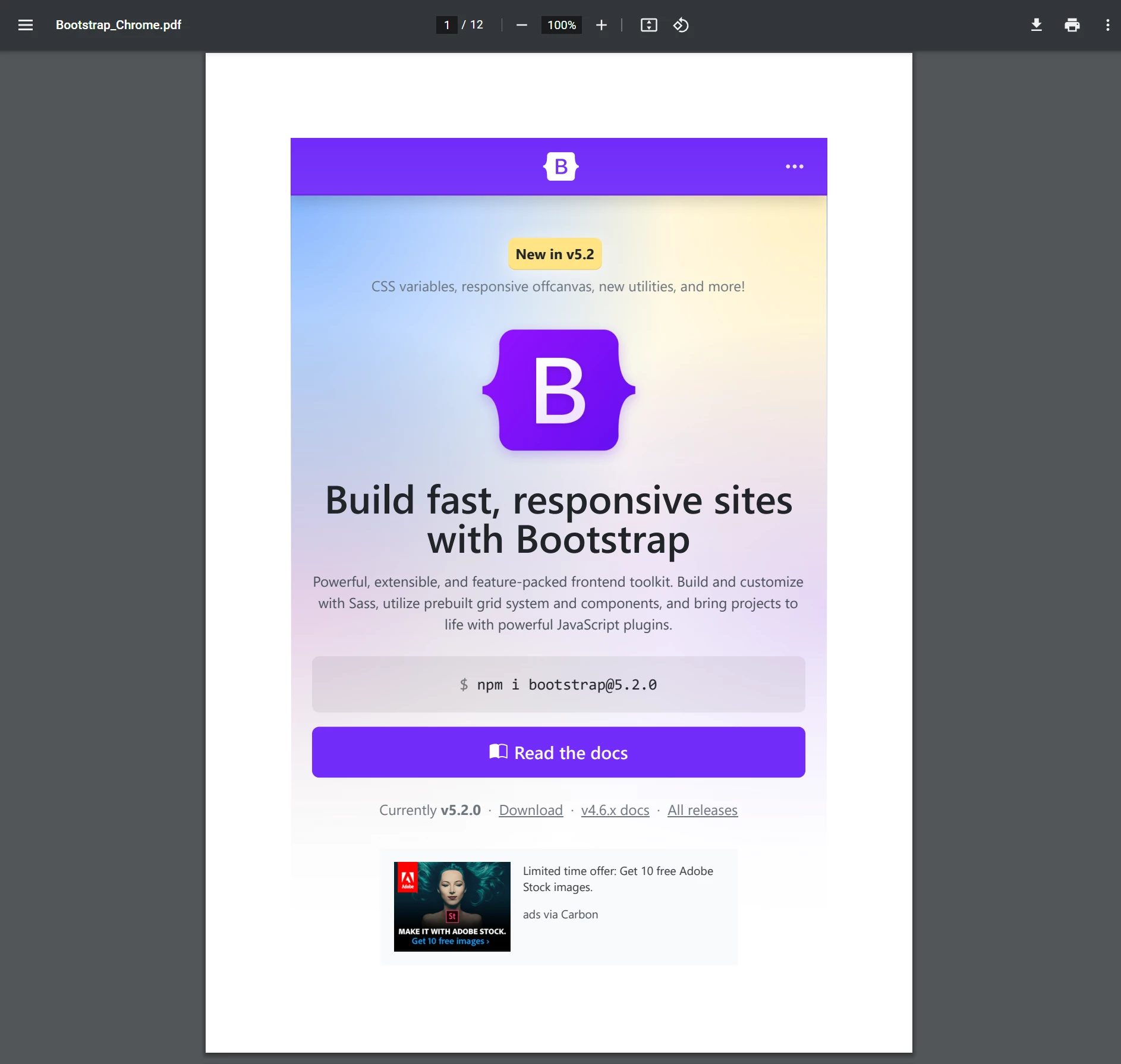
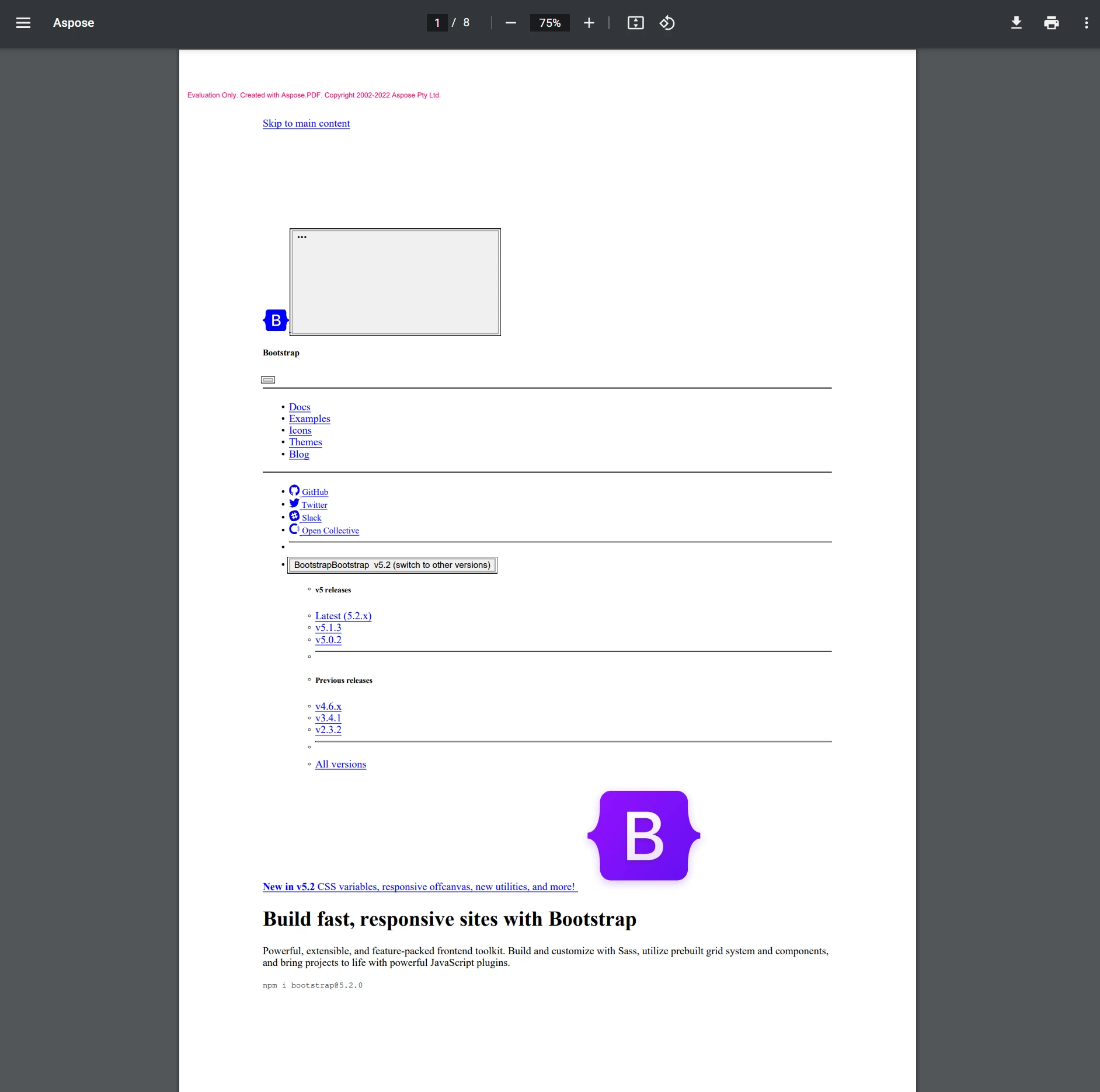
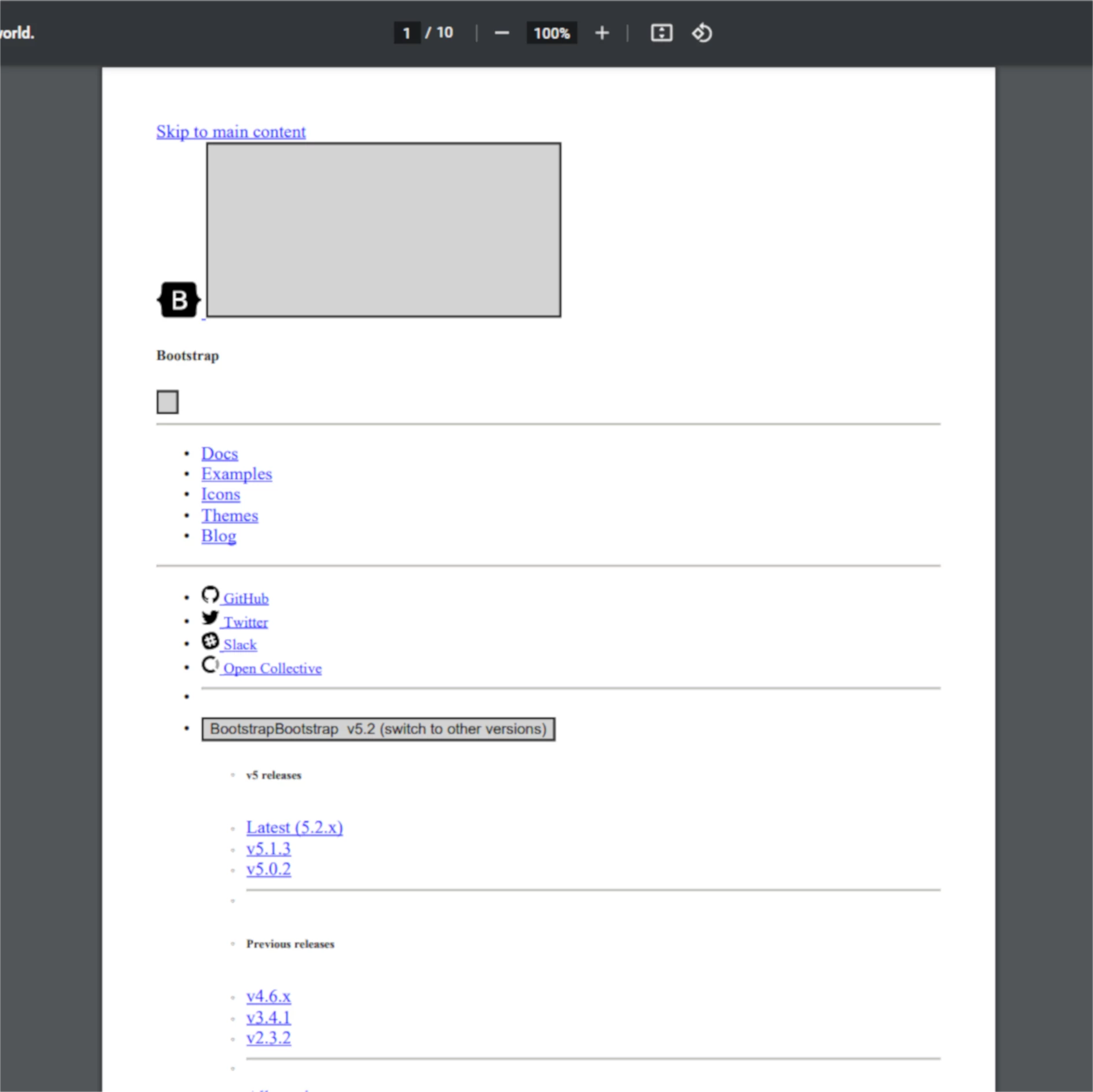
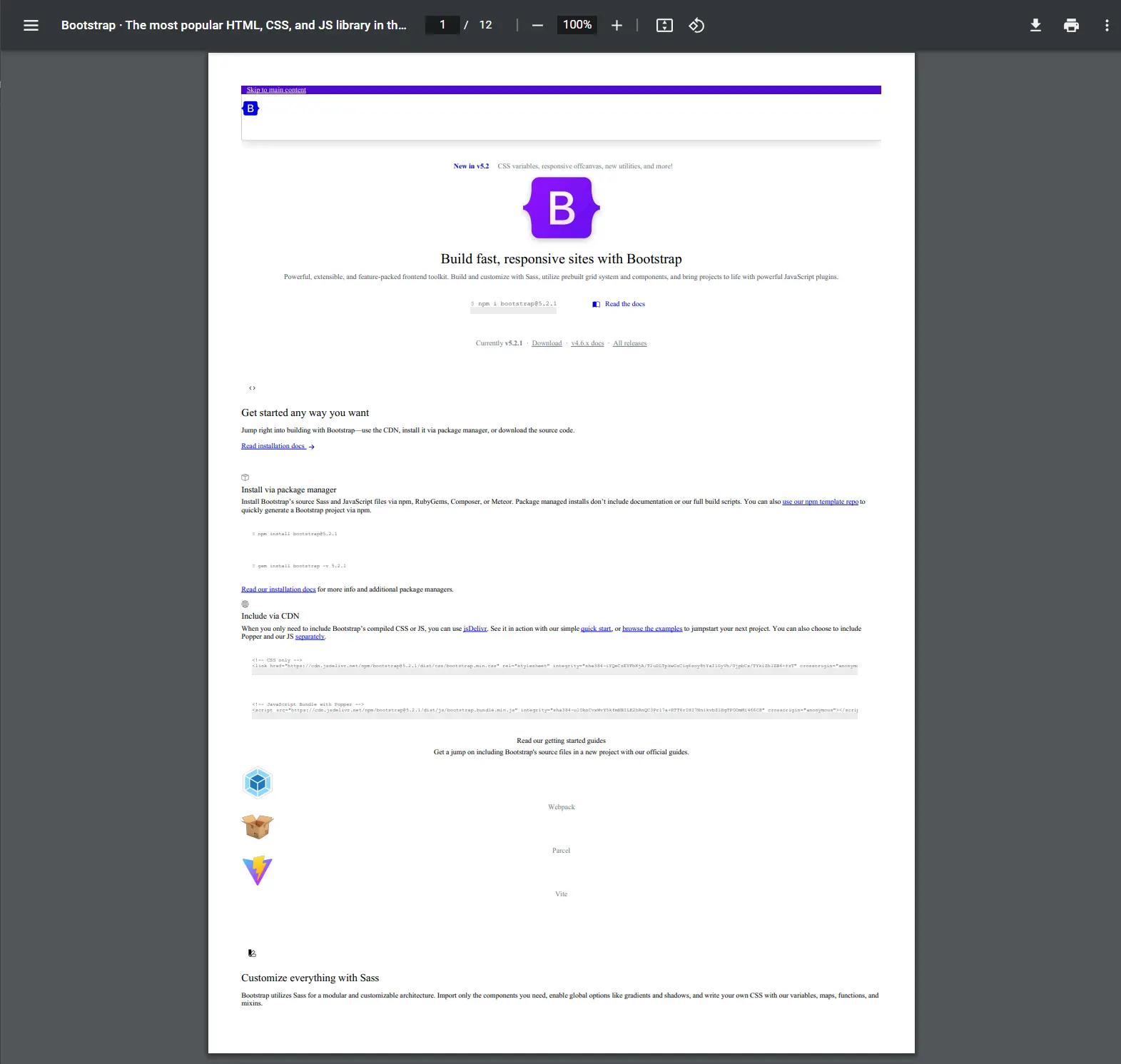
IronPDF 可確保 PDF 的外觀與預期完全一致。 要達到像素般完美的效果,需要優異的 HTML 範本或與網頁開發人員合作建立範本。 IronPDF 透過其 Chrome Renderer 將 PDF 譯成與 Chrome 瀏覽器顯示相同的 PDF。 如需全面的入門文件,請造訪 快速入門指南。
快速入門:使用IronPDF生成像素完美的PDF
IronPDF 的 Chrome 渲染器使 HTML 到 PDF 的轉換變得簡單。 本指南可幫助開發人員製作像素完美的 PDF 文件,這些文件可完全鏡射 HTML 設計,如同在 Chrome 中顯示的一樣。 過程中確保對 HTML5、CSS3 和 JavaScript 元素的完全支援。 請遵循以下步驟來建立 PDF,以維持網頁品牌與設計的完整性。 如需更多 HTML 至 PDF 的轉換技巧,請查看 HTML 至 PDF 教程。
1Install IronPDF with NuGet Package Manager
PM > Install-Package IronPdf
Install-Package IronPdf
2複製並運行這段程式碼片段。
// Initialize Chrome PDF renderer with IronPDFIronPdf.ChromePdfRenderer.RenderHtmlAsPdf("<html><body>Hello World</body></html>").SaveAs("output.pdf");
// Initialize Chrome PDF renderer with IronPDF
IronPdf.ChromePdfRenderer.RenderHtmlAsPdf("<html><body>Hello World</body></html>").SaveAs("output.pdf");
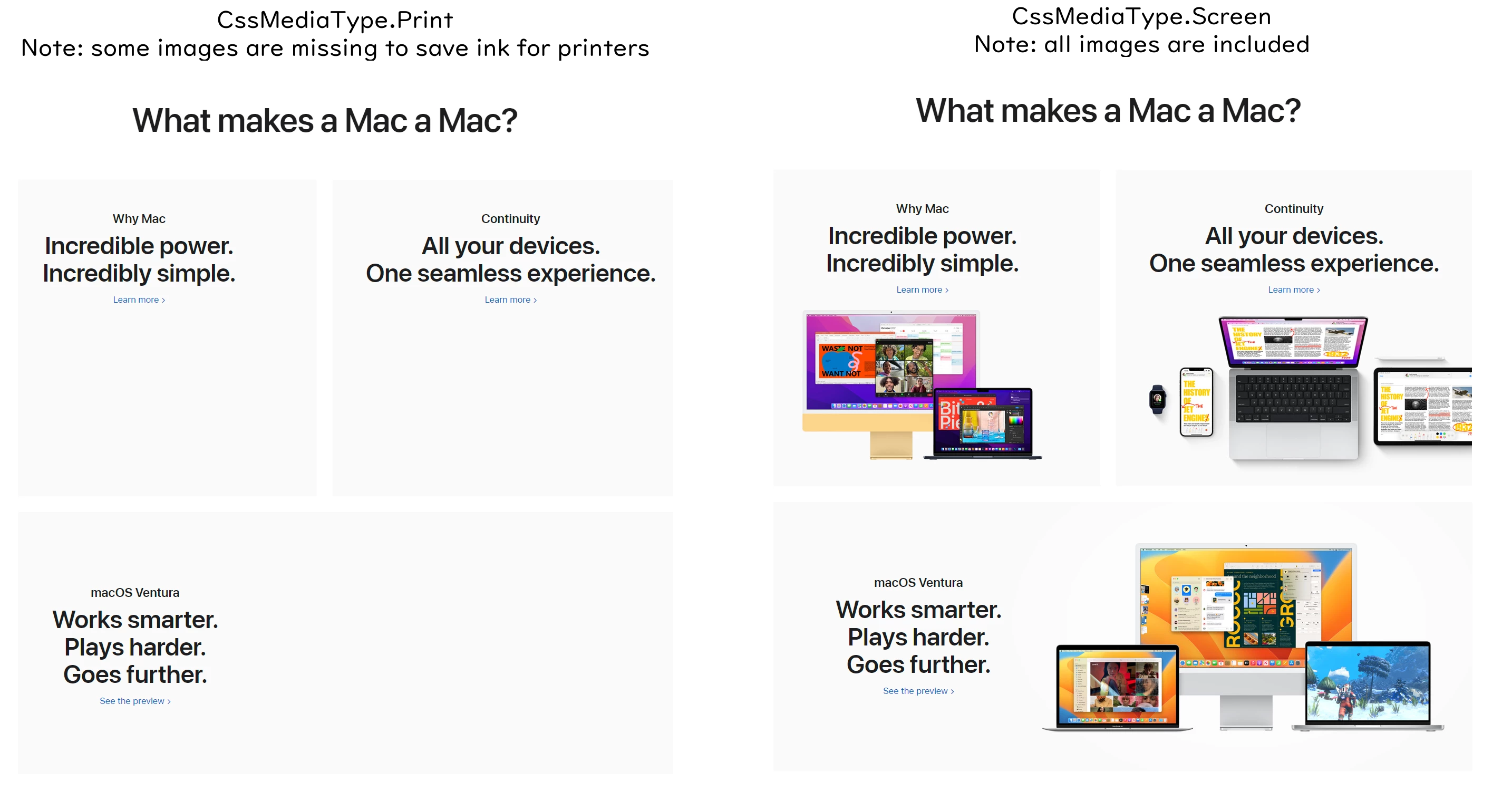
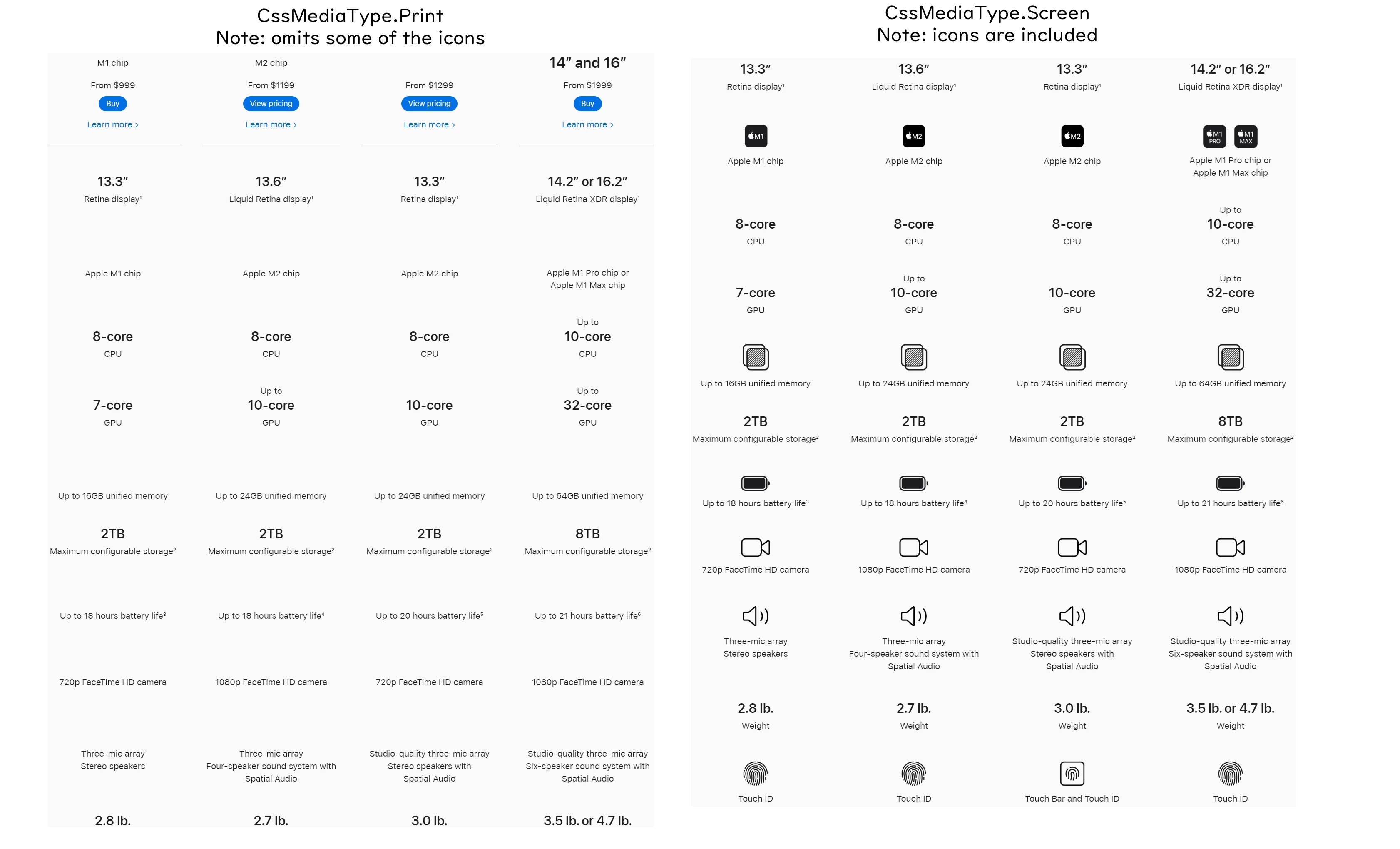
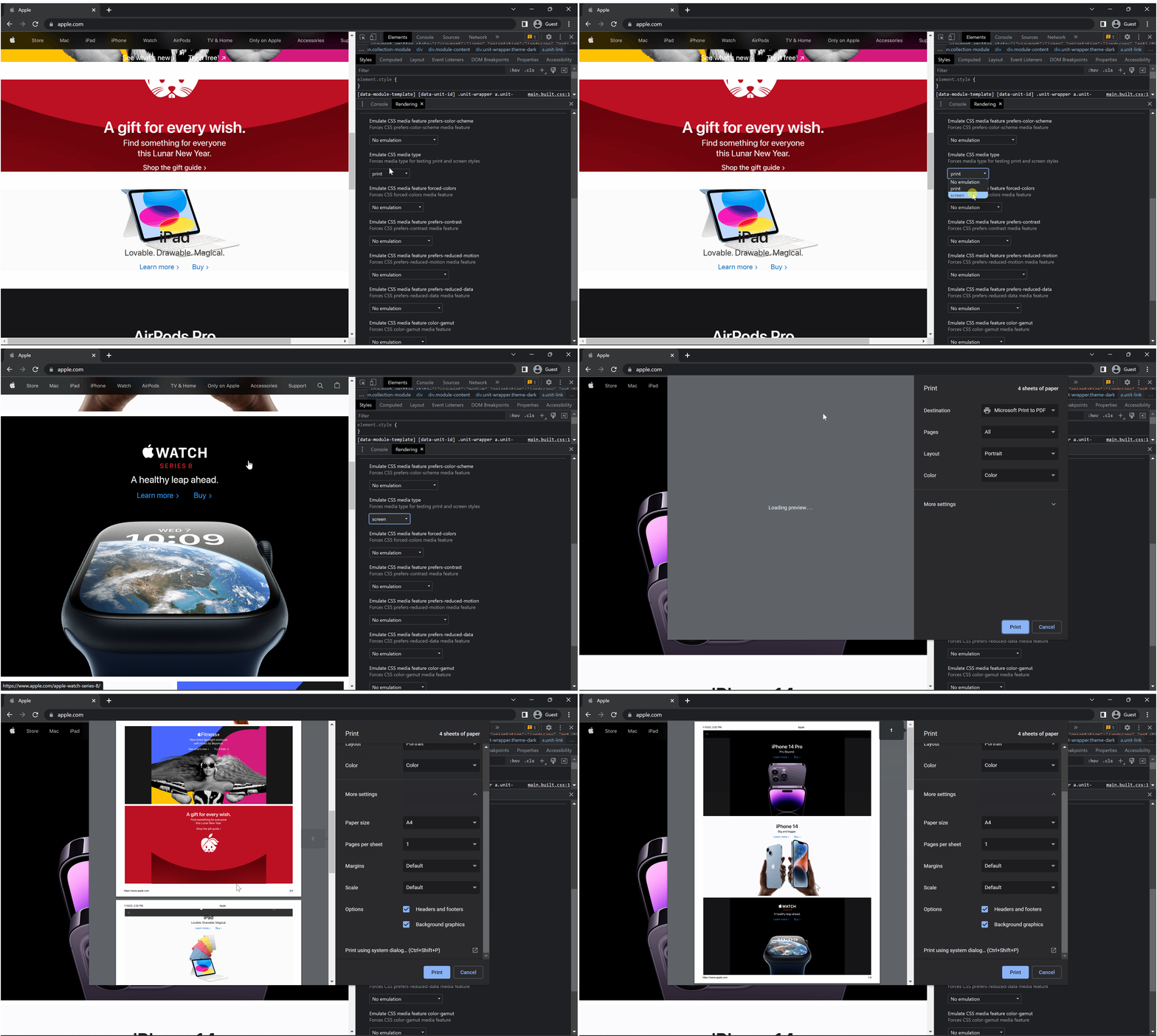
CssMediaType.列印 會針對列印需求優化 HTML 格式,可能省略背景圖片、圖示及耗墨量大的元素。 適合沒有背景圖片的文件。
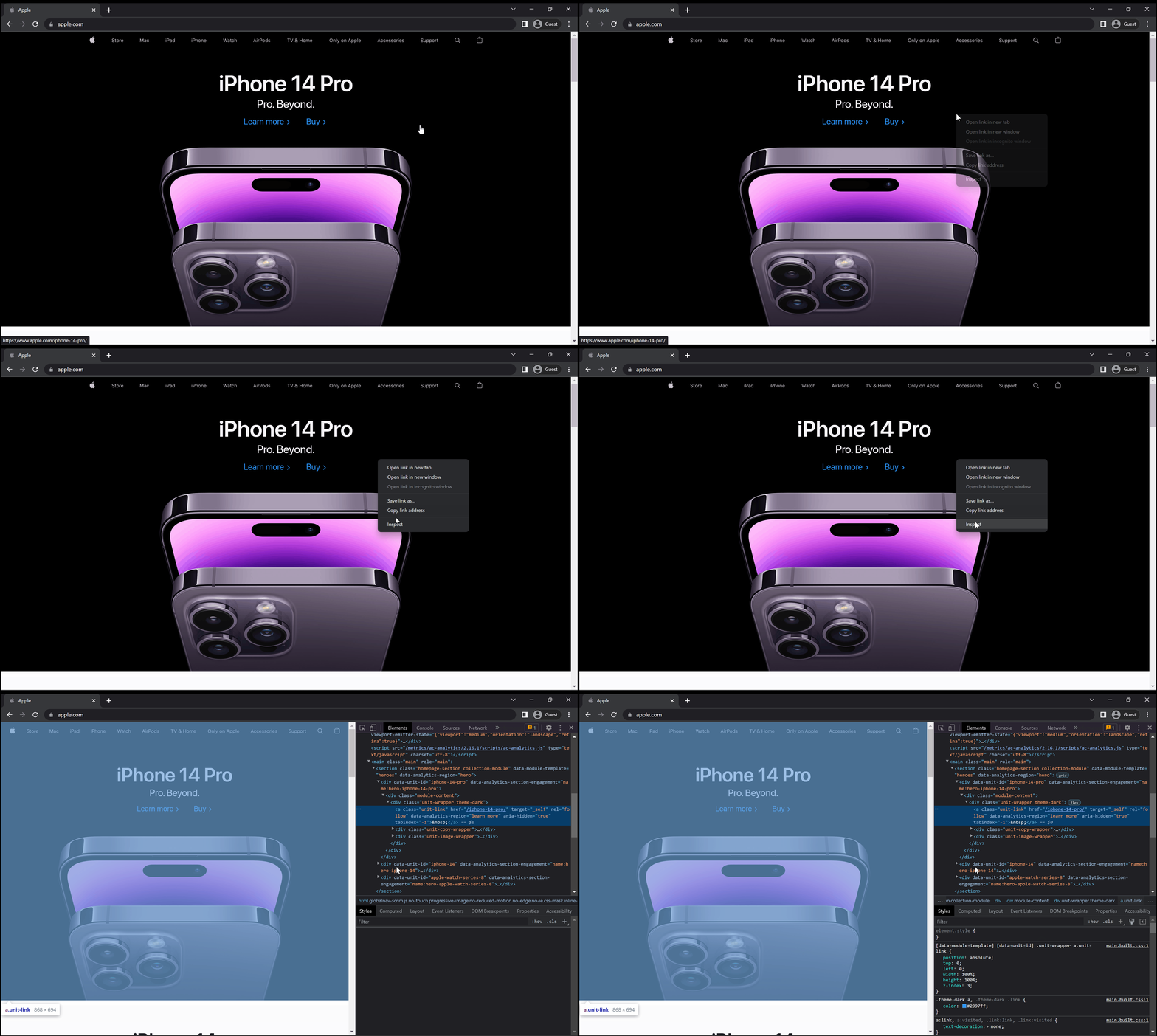
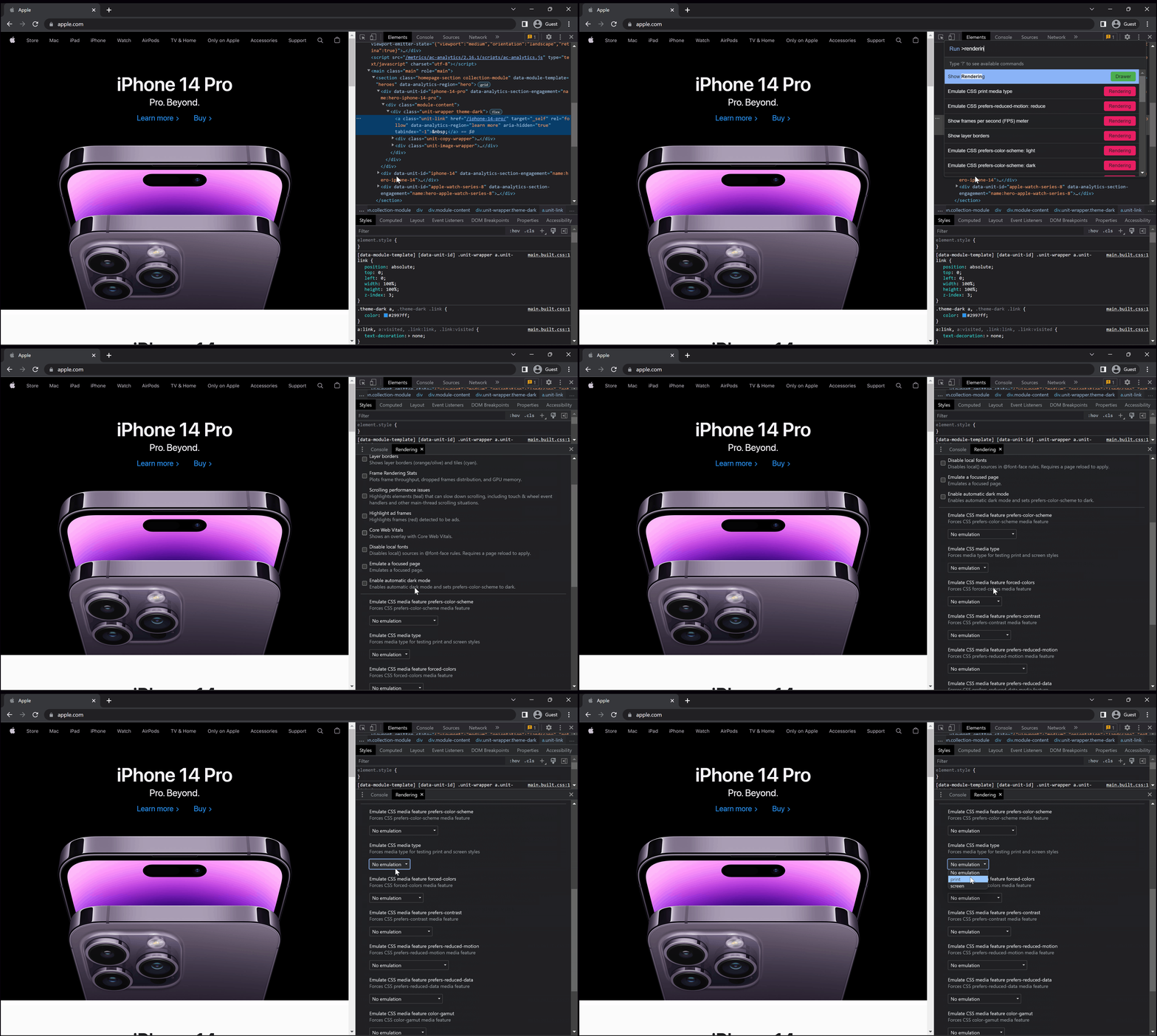
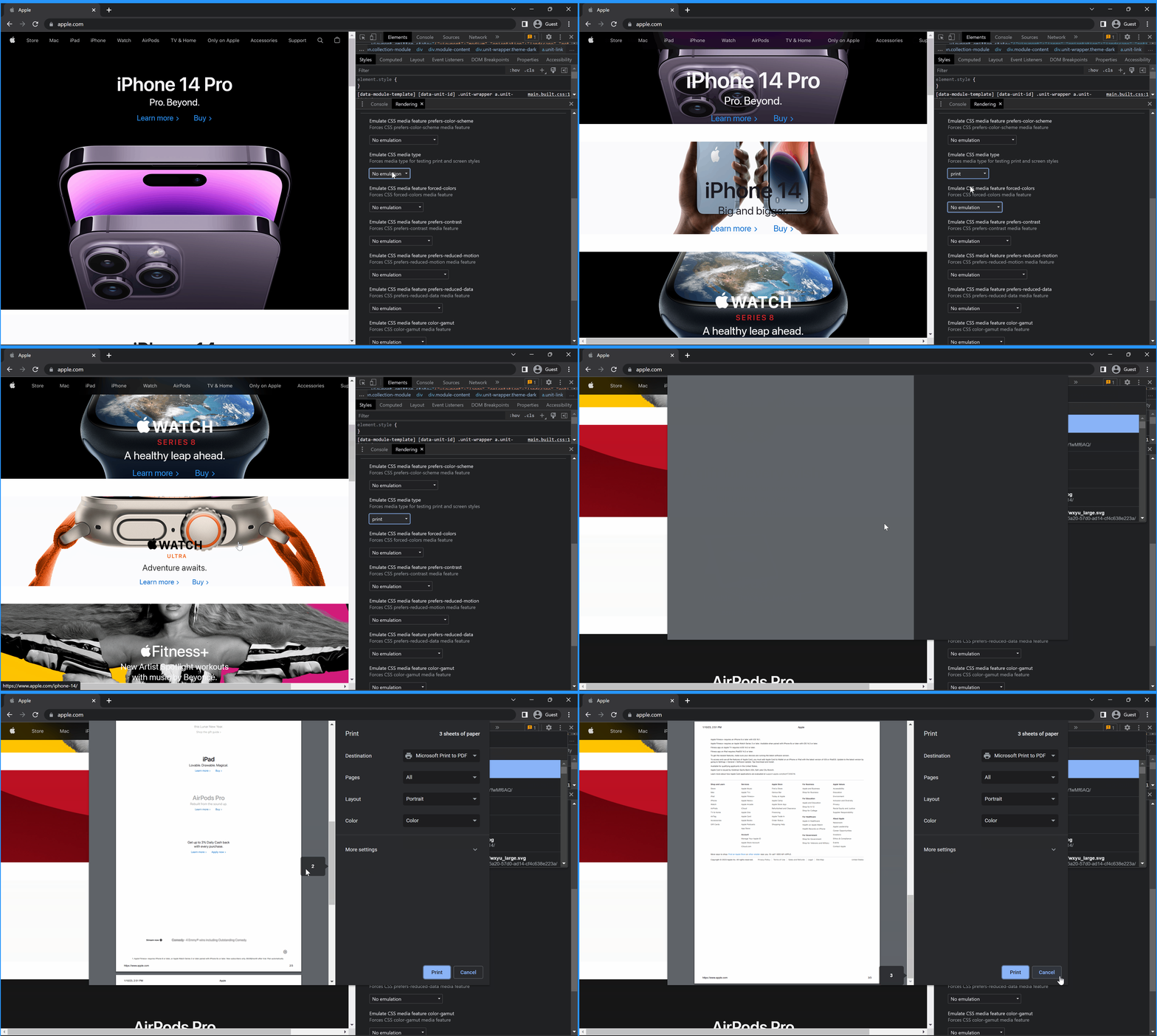
CssMediaType.螢幕 能精確呈現 PDF 文件在 Chrome 中的顯示效果。 需要特定的 Chrome 瀏覽器設定,以進行精確的列印預覽除錯。
// Pixel Perfect HTML Formatting SettingsIronPdf.ChromePdfRenderer renderer = new IronPdf.ChromePdfRenderer();renderer.RenderingOptions.CssMediaType = PdfCssMediaType.Print; // or Screen
// Pixel Perfect HTML Formatting Settings
IronPdf.ChromePdfRenderer renderer = new IronPdf.ChromePdfRenderer();
renderer.RenderingOptions.CssMediaType = PdfCssMediaType.Print; // or Screen
' Pixel Perfect HTML Formatting SettingsDim renderer As New IronPdf.ChromePdfRenderer()renderer.RenderingOptions.CssMediaType = PdfCssMediaType.Print' or Screen
' Pixel Perfect HTML Formatting Settings
Dim renderer As New IronPdf.ChromePdfRenderer()
renderer.RenderingOptions.CssMediaType = PdfCssMediaType.Print ' or Screen
何時應該使用重複表頭?
適用於橫跨多頁且具有重複標題的表格:
請僅使用 列印CssMediaType
螢幕 模式僅列印一次標題
使用此 HTML 結構可確保正確的表格呈現:
<table> <thead> <tr> <th>Product</th> <th>Quantity</th> <th>Price</th> </tr> </thead> <tbody> <tr> <td>Widget A</td> <td>10</td> <td>$25.00</td> </tr> <tr> <td>Widget B</td> <td>5</td> <td>$40.00</td> </tr> <!-- Additional rows spanning multiple pages. The <thead> header row repeats automatically at the top of each page. --> </tbody></table>
<table>
    <thead>
        <tr>
            <th>Product</th>
            <th>Quantity</th>
            <th>Price</th>
        </tr>
    </thead>
    <tbody>
        <tr>
            <td>Widget A</td>
            <td>10</td>
            <td>$25.00</td>
        </tr>
        <tr>
            <td>Widget B</td>
            <td>5</td>
            <td>$40.00</td>
        </tr>
        <!-- Additional rows spanning multiple pages.
             The <thead> header row repeats automatically at the top of each page. -->
    </tbody>
</table>
// Example using PdfCssMediaType.ScreenIronPdf.ChromePdfRenderer renderer = new IronPdf.ChromePdfRenderer();renderer.RenderingOptions.CssMediaType = PdfCssMediaType.Screen; // or Printrenderer.RenderingOptions.PrintHtmlBackgrounds = true;
// Example using PdfCssMediaType.Screen
IronPdf.ChromePdfRenderer renderer = new IronPdf.ChromePdfRenderer();
renderer.RenderingOptions.CssMediaType = PdfCssMediaType.Screen; // or Print
renderer.RenderingOptions.PrintHtmlBackgrounds = true;
' Example using PdfCssMediaType.ScreenDim renderer As New IronPdf.ChromePdfRenderer()renderer.RenderingOptions.CssMediaType = PdfCssMediaType.Screen' or Printrenderer.RenderingOptions.PrintHtmlBackgrounds = True
' Example using PdfCssMediaType.Screen
Dim renderer As New IronPdf.ChromePdfRenderer()
renderer.RenderingOptions.CssMediaType = PdfCssMediaType.Screen ' or Print
renderer.RenderingOptions.PrintHtmlBackgrounds = True
// Example of setting Timeout and RenderDelay optionsrenderer.RenderingOptions.Timeout = 90; // seconds (default is 60)renderer.RenderingOptions.WaitFor.RenderDelay(30000); // milliseconds
// Example of setting Timeout and RenderDelay options
renderer.RenderingOptions.Timeout = 90; // seconds (default is 60)
renderer.RenderingOptions.WaitFor.RenderDelay(30000); // milliseconds
IronPDF 採用 Google Chrome 渲染引擎,確保 PDF 中的 HTML 顯示效果與 Chrome 瀏覽器完全一致。此 Chrome 渲染引擎全面支援 HTML5、CSS3 及 JavaScript,可生成像素級精準的 PDF 檔案,完美呈現您的網頁設計。
如何使用 C# 快速將 HTML 轉為 PDF?
您只需一行程式碼,即可使用 IronPDF 的 Chrome 渲染器建立 PDF 檔案:IronPdf.ChromePdfRenderer.RenderHtmlAsPdf("Hello World").SaveAs("output.pdf")。此簡易方法利用 Chrome 渲染引擎,能立即產生像素級精準的 PDF 檔案。
為何某些 HTML 轉 PDF 函式庫產生的結果與預期不同?
許多競爭對手的 HTML 轉 PDF 技術未能符合 W3C 標準,或缺乏對 HTML5、CSS3 或 JavaScript 的支援。IronPDF 的 Chrome 渲染器可確保您的 PDF 文件與 Chrome 瀏覽器中的顯示效果完全一致,這點有別於使用過時渲染器(如 wkhtmltopdf)的函式庫。
PDF 生成功能支援哪些 HTML 和 CSS 特性?
IronPDF 的 Chrome 渲染器支援完整的現代網頁技術,包括 HTML5、CSS3 和 JavaScript。這種全面的支援確保複雜的版面配置、動畫、響應式設計以及互動元素都能在您的 PDF 文件中精確呈現。
如何確保我的 PDF 文件能維持網站的品牌形象與設計一致性?
IronPDF 透過其 Chrome Renderer,能以與 Chrome 瀏覽器完全一致的方式呈現 PDF 文件。若您先在 Chrome 中對 HTML 範本進行除錯,再使用 IronPDF 進行轉換,即可完全維持設計的一致性,並確保 PDF 文件能精確保留所有品牌元素,完全符合預期效果。
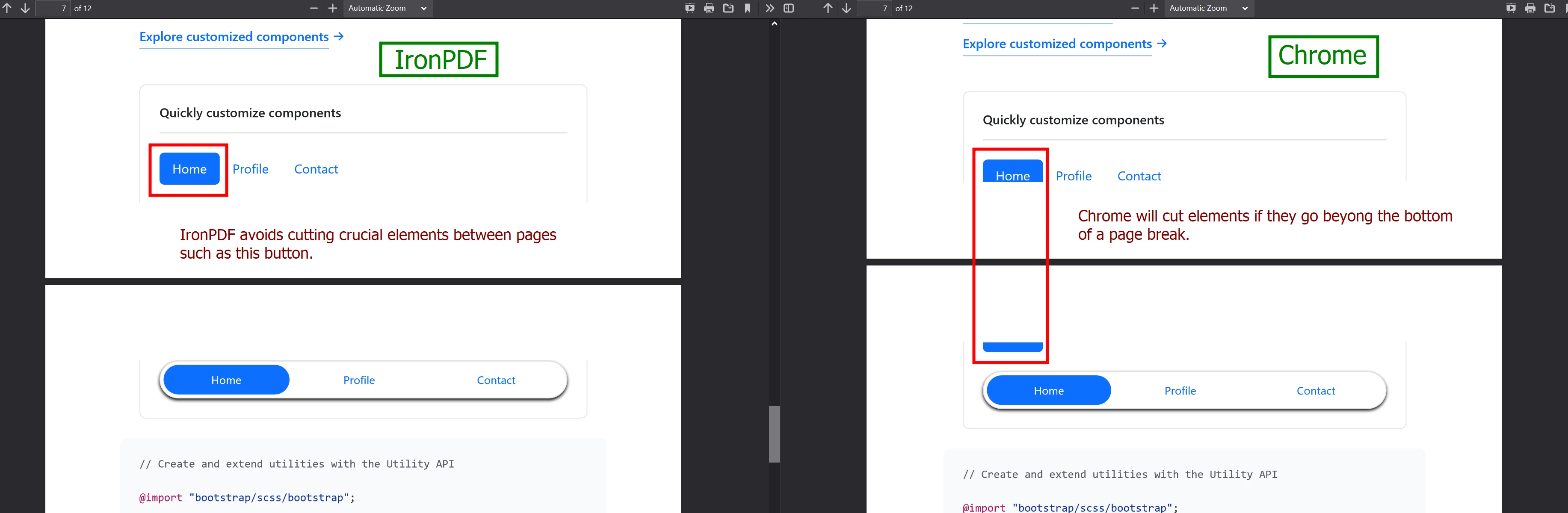
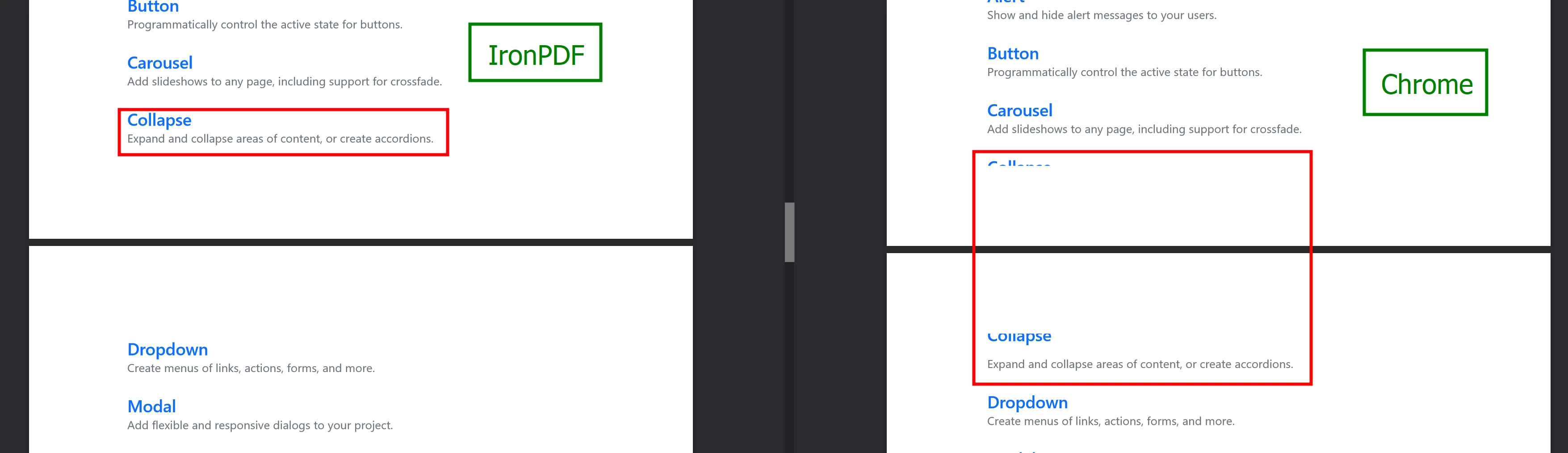
How does IronPDF's rendering outperform standard Chrome in PDF creation?
IronPDF excels in preserving the integrity of elements across page breaks, such as buttons and text, which Chrome may split. This is achieved through optimized print algorithms and advanced page break handling.
Why are render delay and timeout settings important in IronPDF?
IronPDF allows adjustment of render delay and timeout settings to ensure all assets load properly before rendering begins. This is crucial for JavaScript-heavy pages, to prevent rendering exceptions.
How can IronPDF be configured to match Chrome's CSS Media Type?
To match a webpage's design precisely, set the same CSS Media Type in IronPDF as used in Chrome. `PdfCssMediaType.Screen` will include backgrounds and images, while `Print` is ink-saving.