
PDF在C#中的可及性:建立、轉換和驗證PDF/UA文件

無障礙立法不再只是.NET開發者的未來關注。 它已經存在,截止日期是真實的,懲罰是可執行的。 **PDF/UA C#**合規性、可及性PDF .NET生成、**Section 508 PDF C#符合和WCAG PDF合規性C#**現在是任何接觸政府、醫療、教育、法律或金融服務的文件工作流開發團隊的日常要求。 IronPDF提供標記PDF引擎、RenderHtmlAsPdfUA方法、批量轉換功能以及跨平台.NET運行時支持,使您的PDF輸出符合PDF/UA-1和PDF/UA-2標準,無論您是在轉換遺留檔案或從HTML生成可及性文件。
本教程涵蓋從法規背景到實施、驗證和大規模補救的PDF/UA可及性。
- 對誰適用: 負責文件可及性的.NET開發者、架構師和合規負責人,他們的應用生成、轉換或分發PDF。 這包括準備進行Section 508審計的政府承包商、構建可及性報告管道的SaaS團隊以及針對ADA Title II截止日期計劃文件補救項目的企業架構師。
- 您將構建什麼: 使用
ConvertToPdfUA在記憶體中轉換,批量補救管道與並行處理和錯誤處理,以及使用veraPDF和Matterhorn協議的驗證工作流。 - 運行位置: .NET 6+,.NET Framework 4.6.2+,.NET Standard 2.0。Windows、Linux、macOS、Docker、Azure和AWS。 所有渲染使用IronPDF嵌入的Chromium引擎,無需外部瀏覽器依賴。
- 何時使用此方法: 當您的PDF需要滿足Section 508、ADA Title II(2026/2027年4月的截止日期)、歐盟無障礙法案(2025年6月)或組織WCAG 2.1 AA級政策規定的可及性標準時。
- 技術上為何重要: IronPDF的Chromium渲染引擎在轉換過程中保留HTML語義結構,生成的標記PDF使標題、列表、表格和alt文字直接映射到PDF結構元素。 結合現有文件的單一方法
SaveAsPdfUA轉換,您將獲得生成路徑和補救路徑,無需手動標籤操作。
在兩行中將現有PDF轉換為PDF/UA格式:
-
1Install IronPDF with NuGet Package Manager
-
2複製並運行這段程式碼片段。
using IronPdf; PdfDocument pdf = PdfDocument.FromFile("quarterly-report.pdf"); // Convert and save as PDF/UA-1 compliant pdf.SaveAsPdfUA("quarterly-report-accessible.pdf");C# -
3部署以在您的實時環境中測試
今天就開始在您的專案中使用IronPDF,透過免費試用
在您購買或註冊IronPDF的30天試用後,請在應用程式的開頭新增您的授權金鑰。
IronPdf.License.LicenseKey = "KEY";Imports IronPdf
IronPdf.License.LicenseKey = "KEY"Start using IronPDF in your project today with a free trial.
 使用NuGet安裝
- 瞭解標準
- 從HTML生成
- 版本控制
- 驗證
- 大規模補救
- 實際應用
什麼是PDF/UA,為什麼現在是強制性的?
PDF可及性曾經是團隊最終才會考慮的事情。 一個良好的實踐,但不是硬性要求。 這種情況已經改變。 多個疊加的法規具有明確的截止日期,現在使PDF/UA合規性變得迫切。 不合規的後果範圍從審計結果到軟體數月或數年前生成的文件的訴訟。
法律拐點
三個法規發展趨勢融合在一起,使PDF/UA合規性變得急迫。
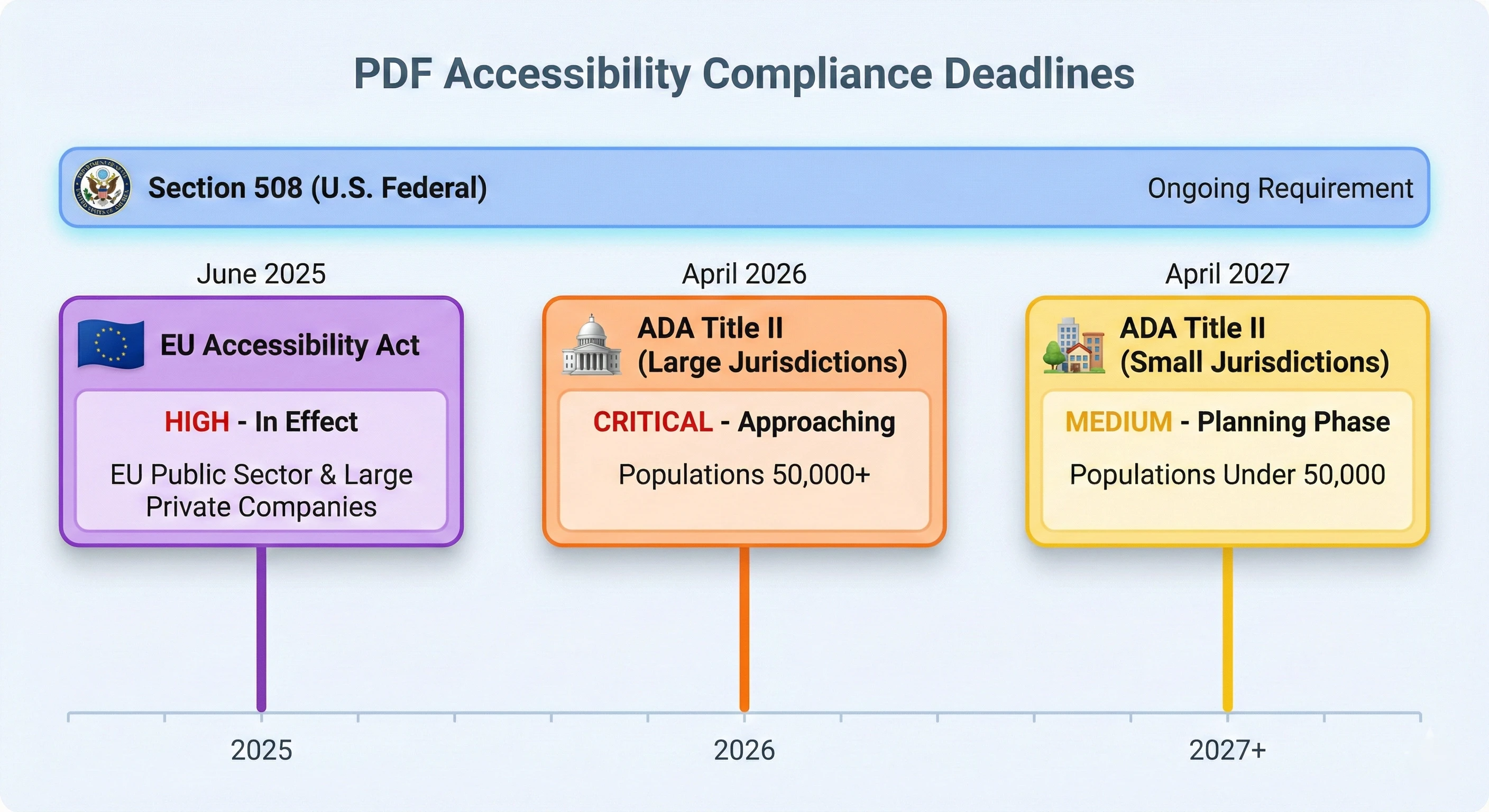
這些不是理論上的風險。 可及性訴訟年年增加,法院不斷認為數位文件屬於殘疾歧視法的範疇。 將可及性視為未來關注的組織越來越發現自己需要對數月或數年前生成的文件進行投訴、防護和訴訟。
復健法Section 508要求美國 聯邦機構及其承包商多年來生產可及性電子資訊技術。 PDF被明確地涵蓋在內。 如果您的軟體生成的文件被聯邦機構使用或代表聯邦機構使用,那些文件必須可及。 司法部調查投訴,並對不合規組織提起執法訴訟。
ADA Title II將可及性義務延伸至州和地方政府。 司法部2024年發布的最終規則規定了對人口50,000及以上的實體和小型實體分別於2026年4月和2027年4月的合規截止日期。 涵蓋範圍廣:每個在政府網站上發佈或通過電子郵件分發的PDF,或通過面向民眾的應用生成的PDF必須符合WCAG 2.1 AA級別。 這包括會議議程、預算文件、許可申請、法院記錄、分區地圖和理事會分鐘等文件型別。
**歐盟可及性法案(EAA)**於2025年6月生效,要求在歐盟銷售的產品和服務滿足可及性要求。 對於為歐盟客戶提供服務的軟體公司,您的應用生成的文件需要具有可及性。 這不僅限於政府; 它適用於廣泛類別的私營部門產品和服務。
PDF/UA的實際要求是什麼
PDF/UA(ISO 14289)定義了PDF必須滿足的技術要求,以便輔助技術能夠可靠地處理它。 合規的文件必須具備:
完整的標籤結構。 每一條有意義的內容都必須使用標準PDF標籤表達在邏輯結構樹中:<l>用於列表。 純裝飾性的內容必須標記為人工製品,以便螢幕閱讀器跳過。
正確的閱讀順序。 標籤樹必須反映內容應被閱讀的邏輯順序,而不是它在頁面上顯示的視覺順序。 對於多欄佈局或帶有邊欄的文件,這種區別非常重要。
給非文字內容提供替代文字。 每個傳達資訊的圖像、圖表和圖解必須在其<Figure>標籤中附上alt文字。 裝飾圖像必須標記為人工製品。
適當的元資料。 文件必須聲明其自然語言(例如,"en"表示英文),具有有意義的標題,並在其XMP元資料中包含PDF/UA標識符。
嵌入帶有Unicode映射的字體。 所有字體必須嵌入,必須存在Unicode字元映射(ToUnicode CMap)以便正確提取和朗讀文字。
PDF/UA與WCAG:兩個標準如何協同工作
開發者常常詢問他們應該選擇PDF/UA還是WCAG。 答案是兩者兼而有之,因為它們在不同層面運作。
WCAG(網路內容可及性指南)定義了網路內容的可及性原則和成功準則。 它是Section 508、ADA Title II和EAA引用的標準。 WCAG告訴您可及性內容應該達到的目標:可感知的、可操作的、可理解的和健壯的。
PDF/UA告訴您在PDF文件中如何實現這些目標。它是技術實施標準。 符合PDF/UA的PDF將滿足適用於文件內容的WCAG成功準則。 兩個標準是互補的,而不是競爭的。 在實踐中,如果您的工作流產生標記良好的、結構完整的PDF並通過PDF/UA驗證,那麼您也能夠很好地達到WCAG合規性。
追溯性要求
讓組織措手不及的一個細節是:這些規定不僅適用於新文件。 發布在網站上的現有PDF或通過應用分發的文件可能也需要被補救。 ADA Title II要求由州和地方政府發布的網路內容(包括PDF)符合WCAG 2.1 AA級。 不對遺留文件進行整體豁免。
這使得程式轉換工具成為必要。 手動補救數千個PDF是不實際的。 我們將在本教程後面介紹批量補救模式。
PDF/UA版本之間的差異是什麼?
PDF/UA-1(ISO 14289-1,基於PDF 1.7)
PDF/UA-1於2012年發佈,仍然是最廣泛採用的標準版本。 它基於PDF 1.7規範,定義了一套完整的標記PDF結構、元資料、字體和輔助技術相容性的要求。 大多數驗證工具,包括veraPDF和Adobe Acrobat的可及性檢查器,將PDF/UA-1作為它們的主要目標。
如果您正在啟動一個新的可及性項目並且需要與現有工具和工作流廣泛相容,PDF/UA-1是安全的預設選擇。 它滿足Section 508、ADA Title II和歐盟可及性法案的要求。
PDF/UA-2(ISO 14289-2:2024,基於PDF 2.0)
PDF/UA-2於2024年發佈,代表了一次重大更新。 基於PDF 2.0規範(ISO 32000-2:2020),它引入了對現代PDF功能的改進處理,包括註釋、表單欄位、多媒體內容和複雜的文件結構。 PDF/UA-2還提供了與不斷發展的網網路可及性標準更好的對齊。
IronPDF支持兩個版本。 您可以在導出時指定要針對哪個版本,正如我們在下面的程式碼範例中所展示的。
WTPDF(良好標記的PDF)及其相關性
您可能會遇到WTPDF的引用,它代表Well-Tagged PDF。 由PDF協會發布的WTPDF是一套技術指南,闡明如何正確地建立標記PDF。 這不是一個單獨的標準,而是一個實用的PDF/UA-2和PDF 2.0的伴侶。WTPDF提供了超出PDF/UA本身界定的標籤使用、結構元素映射和內容標記的詳細規則。 將其視為與正式標準並列的實施指南。
您應該針對哪個版本?
| PDF/UA-1 | PDF/UA-2 | |
|---|---|---|
| 發佈 | 2012 | 2024 |
| 基礎規範 | PDF 1.7(ISO 32000-1) | PDF 2.0(ISO 32000-2) |
| 法規覆蓋範圍 | Section 508,ADA Title II,歐盟可及性法案 | 向後相容同樣的法規 |
| 驗證工具 | veraPDF, Adobe Acrobat Pro, PAC 2024 | veraPDF(增長中的支持) |
| 形式欄位語義 | 標準 | 增強(更豐富的可及性元資料) |
| 最適合 | 今天的大多數項目 | 需要PDF 2.0功能的新系統 |
對於今天的大多數項目,PDF/UA-1是正確的選擇。它具有最廣泛的工具支持、最成熟的驗證生態系統,並滿足每個當前的法規要求。 如果您特別需要PDF 2.0功能,如增強的表單欄位語義、改進的註釋處理或基於PDF 2.0的新興標準的向前相容性,請選擇PDF/UA-2。
IronPDF預設使用PDF/UA-1,當您準備好時,可以輕鬆切換到PDF/UA-2。
如何從HTML建立可及性PDF?
如果您的應用從HTML內容生成PDF(報告、發票、聲明、信函),您有機會從一開始就構建可及性,而不是事後補救。 IronPDF的RenderHtmlAsPdfUA方法直接將HTML渲染為PDF/UA合規輸出,您的結果質量在很大程度上依賴於您HTML輸入的質量。
撰寫可及性準備HTML
可及性HTML自然會轉化為可及性標記的PDF結構。 以下是最重要的實踐:
使用語義HTML元素。 使用<section>用於頁面結構。
為每個有意義的圖像提供替代文字。 在所有alt屬性。 對於裝飾圖像,使用空的alt=""標誌,表明該圖像應被視為人工製品。
維持邏輯的標題層次結構。 從單個<h1> 開始,並且不要跳過級別。 從<h3>的文件將在PDF輸出中產生損壞的標題樹。
標記表單字段。 如果您的HTML包含表單元素,請使用for屬性將每個輸入與之關聯。
設置文件語言。 在您的<html lang="en">)。
使用RenderHtmlAsPdfUA將HTML渲染為PDF/UA
這是一個完整的範例,直接將可及性HTML文件渲染為PDF/UA:
直接將具有語義標題、資料表、有序列表和帶有替代文字圖像的HTML字串渲染為PDF/UA合規文件。
using IronPdf;

ChromePdfRenderer renderer = new ChromePdfRenderer();

string accessibleHtml = @"
<!DOCTYPE html>
<html lang='en'>
<head>
    <meta charset='UTF-8'>
    <title>Quarterly Accessibility Report</title>
    <style>
        body {
            font-family: Arial, sans-serif;
            line-height: 1.6;
            color: #333;
            max-width: 800px;
            margin: 0 auto;
            padding: 20px;
        }
        h1 {
            color: #1a1a1a;
            border-bottom: 2px solid #0066cc;
            padding-bottom: 8px;
        }
        h2 {
            color: #2a2a2a;
            margin-top: 24px;
        }
        table {
            border-collapse: collapse;
            width: 100%;
            margin: 16px 0;
        }
        th, td {
            border: 1px solid #ccc;
            padding: 10px;
            text-align: left;
        }
        th {
            background-color: #f0f0f0;
            font-weight: bold;
        }
        .summary {
            background-color: #f9f9f9;
            padding: 16px;
            border-left: 4px solid #0066cc;
            margin: 16px 0;
        }
    </style>
</head>
<body>
    <h1>Q3 2025 Accessibility Compliance Report</h1>

    <div class='summary'>
        <p>This report summarizes the accessibility remediation progress
        for all public-facing PDF documents across the organization.</p>
    </div>

    <h2>Document Inventory</h2>
    <p>The following table shows the current status of document
    remediation by department.</p>

    <table>
        <thead>
            <tr>
                <th scope='col'>Department</th>
                <th scope='col'>Total Documents</th>
                <th scope='col'>Compliant</th>
                <th scope='col'>Pending</th>
            </tr>
        </thead>
        <tbody>
            <tr>
                <td>Legal</td>
                <td>1,247</td>
                <td>892</td>
                <td>355</td>
            </tr>
            <tr>
                <td>Finance</td>
                <td>3,891</td>
                <td>3,102</td>
                <td>789</td>
            </tr>
            <tr>
                <td>Human Resources</td>
                <td>567</td>
                <td>401</td>
                <td>166</td>
            </tr>
        </tbody>
    </table>

    <h2>Key Findings</h2>
    <p>Three areas require immediate attention before the
    April 2026 deadline:</p>
    <ol>
        <li>Legacy court filing templates lack heading
        structure entirely.</li>
        <li>Financial statement PDFs generated before 2023
        have no tagged content.</li>
        <li>HR onboarding packets contain scanned images
        without OCR text layers.</li>
    </ol>

    <h2>Remediation Timeline</h2>
    <p>The project team recommends prioritizing public-facing
    documents first, followed by internal documents accessed by
    more than 50 employees.</p>

    <img src='timeline-chart.png'
         alt='Gantt chart showing remediation phases: Phase 1
         covers public documents from October through December
         2025, Phase 2 covers internal documents from January
         through March 2026.' />
</body>
</html>";

// Render directly to PDF/UA-compliant output
PdfDocument pdf = renderer.RenderHtmlAsPdfUA(accessibleHtml);

// Set document metadata (required by PDF/UA)
pdf.MetaData.Title  = "Q3 2025 Accessibility Compliance Report";
pdf.MetaData.Author = "Compliance Department";

pdf.SaveAs("accessibility-report-pdfua.pdf");Imports IronPdf
Dim renderer As New ChromePdfRenderer()
Dim accessibleHtml As String = "
<!DOCTYPE html>
<html lang='en'>
<head>
<meta charset='UTF-8'>
<title>Quarterly Accessibility Report</title>
<style>
body {
font-family: Arial, sans-serif;
line-height: 1.6;
color: #333;
max-width: 800px;
margin: 0 auto;
padding: 20px;
}
h1 {
color: #1a1a1a;
border-bottom: 2px solid #0066cc;
padding-bottom: 8px;
}
h2 {
color: #2a2a2a;
margin-top: 24px;
}
table {
border-collapse: collapse;
width: 100%;
margin: 16px 0;
}
th, td {
border: 1px solid #ccc;
padding: 10px;
text-align: left;
}
th {
background-color: #f0f0f0;
font-weight: bold;
}
.summary {
background-color: #f9f9f9;
padding: 16px;
border-left: 4px solid #0066cc;
margin: 16px 0;
}
</style>
</head>
<body>
<h1>Q3 2025 Accessibility Compliance Report</h1>
<div class='summary'>
<p>This report summarizes the accessibility remediation progress
for all public-facing PDF documents across the organization.</p>
</div>
<h2>Document Inventory</h2>
<p>The following table shows the current status of document
remediation by department.</p>
<table>
<thead>
<tr>
<th scope='col'>Department</th>
<th scope='col'>Total Documents</th>
<th scope='col'>Compliant</th>
<th scope='col'>Pending</th>
</tr>
</thead>
<tbody>
<tr>
<td>Legal</td>
<td>1,247</td>
<td>892</td>
<td>355</td>
</tr>
<tr>
<td>Finance</td>
<td>3,891</td>
<td>3,102</td>
<td>789</td>
</tr>
<tr>
<td>Human Resources</td>
<td>567</td>
<td>401</td>
<td>166</td>
</tr>
</tbody>
</table>
<h2>Key Findings</h2>
<p>Three areas require immediate attention before the
April 2026 deadline:</p>
<ol>
<li>Legacy court filing templates lack heading
structure entirely.</li>
<li>Financial statement PDFs generated before 2023
have no tagged content.</li>
<li>HR onboarding packets contain scanned images
without OCR text layers.</li>
</ol>
<h2>Remediation Timeline</h2>
<p>The project team recommends prioritizing public-facing
documents first, followed by internal documents accessed by
more than 50 employees.</p>
<img src='timeline-chart.png'
alt='Gantt chart showing remediation phases: Phase 1
covers public documents from October through December
2025, Phase 2 covers internal documents from January
through March 2026.' />
</body>
</html>"
' Render directly to PDF/UA-compliant output
Dim pdf As PdfDocument = renderer.RenderHtmlAsPdfUA(accessibleHtml)
' Set document metadata (required by PDF/UA)
pdf.MetaData.Title = "Q3 2025 Accessibility Compliance Report"
pdf.MetaData.Author = "Compliance Department"
pdf.SaveAs("accessibility-report-pdfua.pdf")輸出
如您所見,語義HTML元素(標題、帶有列標題的資料表、有序列表和帶有替代文字的圖像)在渲染輸出中保留為正確的PDF/UA結構標籤。
通過轉換保留結構
IronPDF使用嵌入式Chromium渲染引擎,這與Google Chrome和Microsoft Edge的技術相同。 這對可及性很重要,因為Chromium已經理解HTML語義。 當IronPDF將您的HTML渲染為PDF/UA時,它將HTML元素映射到相應的PDF標籤等效物:
<h6>的標題標籤。 <p>段落標籤。 <td>結構元素。 <ul> 和<ol> 變成<li>(列表項)子項。 帶有替代文字的<img> 變成<Figure> 帶有/Alt條目的項。
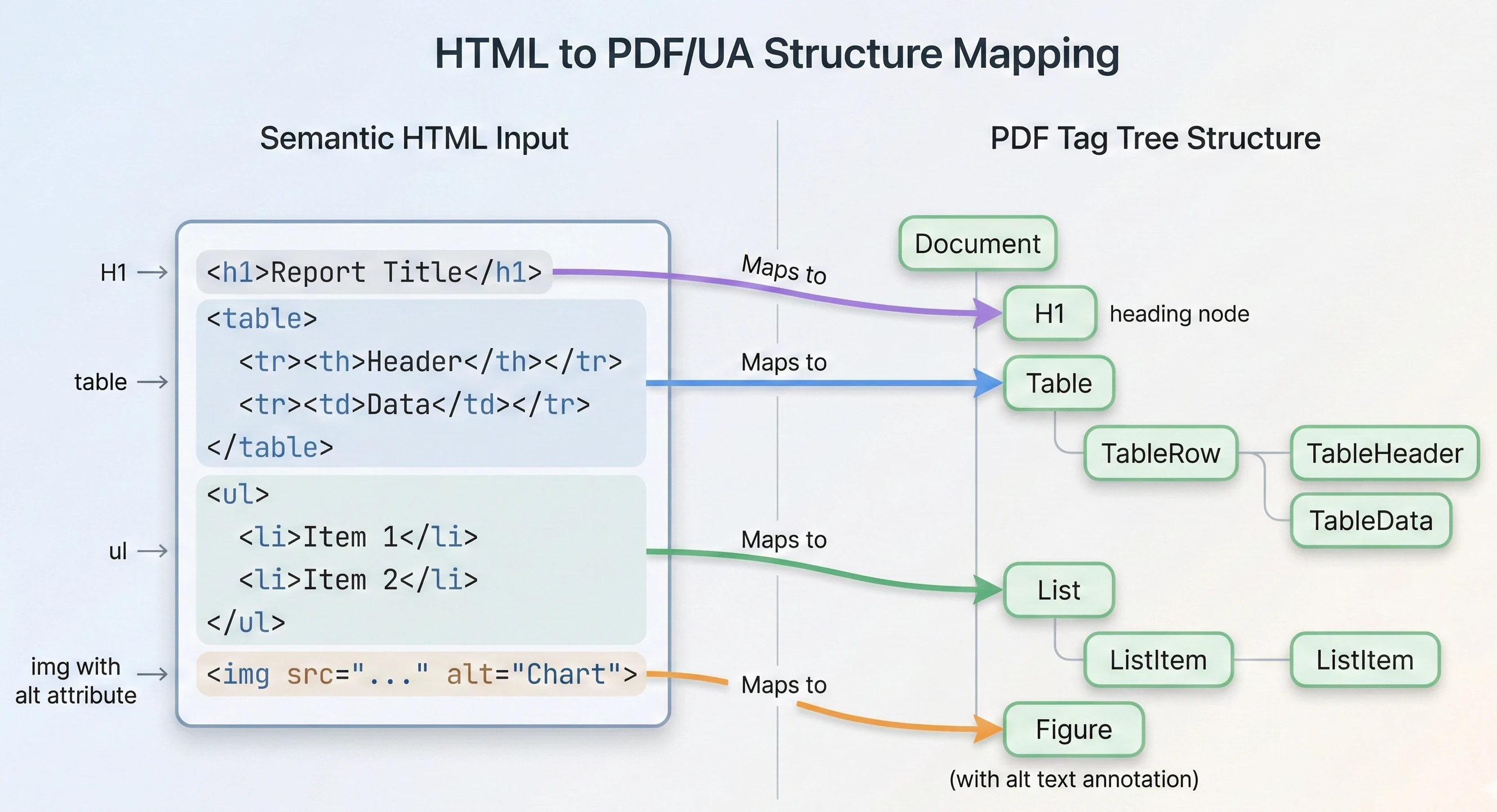
此映射會自動發生。 您不需要手動構建PDF標籤樹或撰寫任何結構元素程式碼。
打破可及性的常見HTML模式
即使是撰寫一般乾淨HTML的開發者,有時也會使用生成不可及PDF輸出的模式。 注意以下這些:
使用<div>做一切。 完全由未設置樣式的<div>組成的文件會產生平坦的、無結構的標籤樹。 螢幕閱讀器無法以意義性地導航它。 使用語義元素代替。
使用CSS網格或Flexbox模擬表格。 使用CSS以視覺網格佈局顯示的資料但不是實際的<table>元素不會在PDF中生成正確的表格標籤。 如果內容是表格式資料,請使用真正的<table>。
跳過標題級別。 從<h3>在標題層次中建立一個間隙,並會被可及性檢查器標記為失敗。
沒有替代文字的圖像。 任何<Figure>標籤,沒有替代文字,這是一個直接的PDF/UA違規。
圖像中的嵌入文字。 如果您的HTML包含渲染為圖像的文字(如表格的螢幕截圖、光柵化的圖表),則該內容對螢幕閱讀器是不可見的。 盡可能使用真正的HTML文字,並為任何剩餘的圖像提供全面的替代文字。
如何選擇PDF/UA-1和PDF/UA-2之間?
預設輸出(PDF/UA-1)
預設情況下,IronPDF生成PDF/UA-1輸出。 除非您有特定理由針對PDF/UA-2,否則請保留預設值。
using IronPdf;

PdfDocument pdf = PdfDocument.FromFile("standard-report.pdf");

// Default: saves as PDF/UA-1
pdf.SaveAsPdfUA("accessible-report.pdf");Imports IronPdf
Dim pdf As PdfDocument = PdfDocument.FromFile("standard-report.pdf")
' Default: saves as PDF/UA-1
pdf.SaveAsPdfUA("accessible-report.pdf")輸出
同一份報告現在符合PDF/UA-1要求,帶有完整的標籤結構和嵌入在其XMP元資料中的ISO 14289-1標識符。
使用版本參數導出為PDF/UA-2
當您需要PDF/UA-2時,請指定版本參數:
using IronPdf;

PdfDocument pdf = PdfDocument.FromFile("modern-form.pdf");

// Export as PDF/UA-2 (based on PDF 2.0)
pdf.SaveAsPdfUA("accessible-form-ua2.pdf", PdfUAVersions.PdfUA2);Imports IronPdf
Dim pdf As PdfDocument = PdfDocument.FromFile("modern-form.pdf")
' Export as PDF/UA-2 (based on PDF 2.0)
pdf.SaveAsPdfUA("accessible-form-ua2.pdf", PdfUAVersions.PdfUA2)輸出
該表單導出為PDF/UA-2,使用PDF 2.0內部結構,提供更豐富的表單字段可及性元資料。
您也可以在記憶體中轉換並單獨保存:
using IronPdf;

PdfDocument pdf = PdfDocument.FromFile("complex-document.pdf");

// Convert to PDF/UA-2 in memory
pdf.ConvertToPdfUA(PdfUAVersions.PdfUA2);

// Perform additional modifications
pdf.MetaData.Title = "Complex Document - Accessible Version";

// Save the converted document
pdf.SaveAs("complex-document-accessible.pdf");Imports IronPdf
Dim pdf As PdfDocument = PdfDocument.FromFile("complex-document.pdf")
' Convert to PDF/UA-2 in memory
pdf.ConvertToPdfUA(PdfUAVersions.PdfUA2)
' Perform additional modifications
pdf.MetaData.Title = "Complex Document - Accessible Version"
' Save the converted document
pdf.SaveAs("complex-document-accessible.pdf")輸出
記憶體中轉換的文件保存為PDF/UA-2。注意:PDF/UA-2在內部使用PDF 2.0格式。 在切換之前驗證您的下游工具是否支持PDF 2.0。
何時使用PDF/UA-2
當您的文件依賴於PDF 2.0功能且PDF/UA-1無法充分解決時,考慮使用PDF/UA-2。 這包括增強的表單欄位可及性,帶有更豐富的語義資訊,改進的註釋處理,用於評論、標記和審查工作流,更好的支持PDF中嵌入的多媒體內容,並基於PDF 2.0的新興可及性標準的向前相容性。
對於當今的大多數合規專案,PDF/UA-1可以滿足需求。 PDF/UA-2是針對新系統的前瞻性選擇,這些系統不需要在舊工具中處理輸出。
如何驗證PDF/UA合規性?
建立一個PDF/UA文件只是工作的一半。 您需要驗證輸出是否實際符合標準。 驗證能夠捕捉到開發過程中容易忽略的問題,並為合規審計提供所需的文件證據。
使用veraPDF進行驗證
veraPDF是一個自由開放源程式碼的命令行和GUI工具,用於檢查PDF是否符合PDF/UA和PDF/A標準。 傳遞轉換的文件和ua1配置文件以檢查它:
輸入
準備驗證的IronPDF生成的PDF/UA文件。 這是SaveAsPdfUA的輸出。
verapdf --profile ua1 output-quarterly-report-accessible.pdf輸出
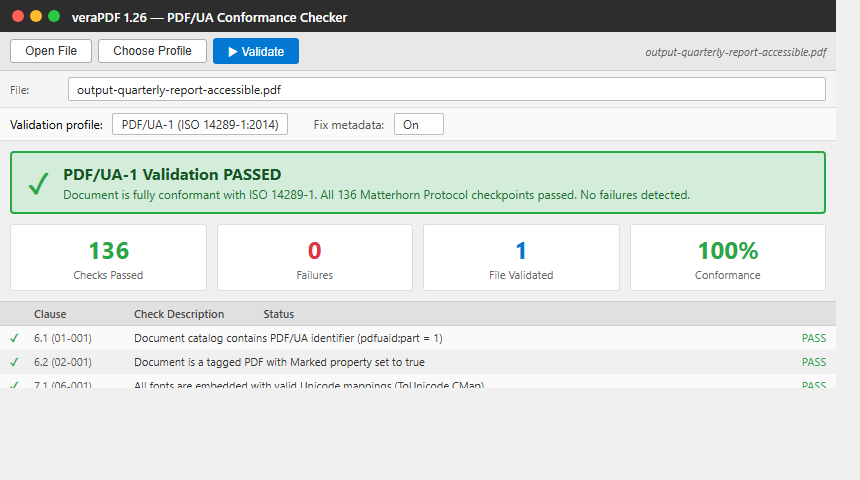
136項檢查通過,0項失敗。 IronPDF輸出完全符合ISO 14289-1。HTML報告列出了每個Matterhorn協議檢查點及其結果。 將CLI整合到您的CI/CD管道中,以在進入生產之前抓住回歸。
了解Matterhorn協議
Matterhorn協議是一組由PDF協會發布的測試條件,它明確定義了如何檢查PDF是否符合PDF/UA-1。 它將檢查細分為31個檢查點,涵蓋136個特定的失敗條件。 每個失敗條件都對應於PDF/UA-1規範中的一個條款。
例如,檢查點01涵蓋文件目錄是否包含所需的PDF/UA標識符。 檢查點06涵蓋所有字體是否嵌入並具有有效的Unicode映射。 檢查點13涵蓋圖形是否具有適當的替代文字。
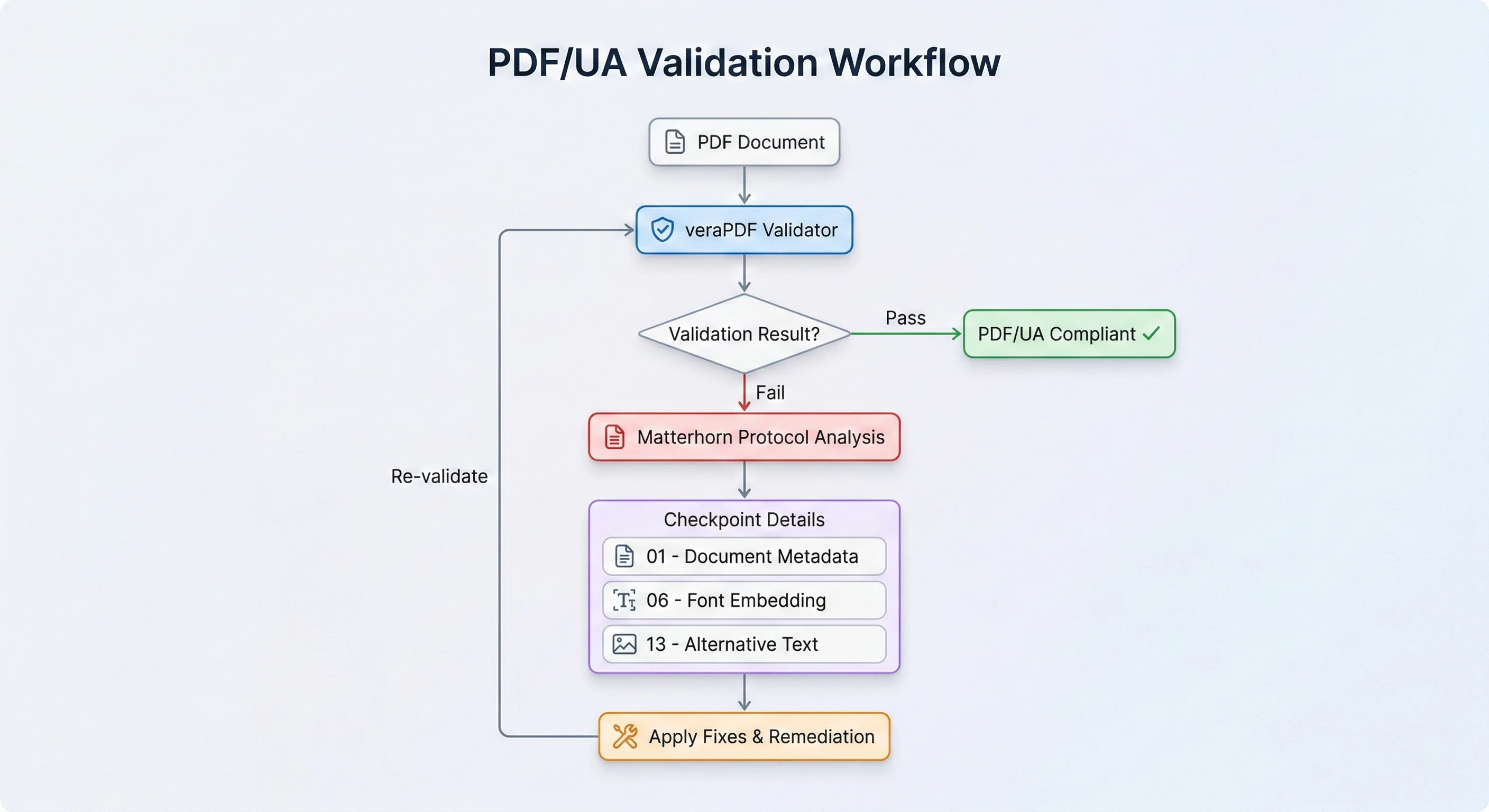
了解Matterhorn協議有助於您解釋驗證結果並優先修正。 並非所有的失敗條件都具有相同的嚴重性。 缺少的文件標題是一個五分鐘的修正。 完全沒有標籤的文件需要全面轉換。
常見合規性失敗及如何修正
這是驗證PDF/UA輸出時最常出現的問題:
缺少文件標題。 文件元資料必須包含標題條目,並且ViewerPreferences字典必須指定應在窗口標題欄顯示標題而不是文件名。 在保存之前設置元資料以修正此問題:
using IronPdf;

PdfDocument pdf = PdfDocument.FromFile("input.pdf");

// Set the required document title
pdf.MetaData.Title = "Annual Budget Report - FY2025";

pdf.SaveAsPdfUA("budget-report-accessible.pdf");Imports IronPdf
Dim pdf As PdfDocument = PdfDocument.FromFile("input.pdf")
' Set the required document title
pdf.MetaData.Title = "Annual Budget Report - FY2025"
pdf.SaveAsPdfUA("budget-report-accessible.pdf")輸出
輸出現在通過了文件標題檢查,標題顯示在PDF查看器的窗口標題欄,而不是文件名。
缺少圖形上的alt文字。 任何傳達意義的圖像必須具有替代文字。 在渲染之前在源HTML中新增,或直接在源PDF中進行補救。
不正確的標題層次結構。 略過或順序錯誤的標題層級文件將無法通過驗證。 在轉換之前修正您的來源中的標題結構。
字體未嵌入或缺少Unicode對應。 這通常發生在使用非標準字體編碼的較舊PDF中。 IronPDF在轉換過程中處理字體嵌入,但極舊或損壞的來源檔案可能需要特殊注意。
字體、色域和元資料要求
PDF/UA對視覺呈現有特定要求,這些要求由自動化工具檢查。 所有字體必須嵌入正確的ToUnicode對應。 文字必須以Unicode字元形式可提取。 色域必須是獨立於裝置或有相關聯的ICC配置。表單欄位必須有適當的標籤和描述。
IronPDF在轉換過程中自動處理解決了字體嵌入、色域和結構要求。 語言和元資料在程式碼中很容易設置,如本教程的範例所示。
自動化無法捕捉的手動檢查
可存取性的一些方面需要人工審查。 自動驗證器可以告訴您圖像有替代文字,但無法評估替代文字是否真正有用。 他們可以確認標題存在,但無法驗證標題文字是否準確描述了後續內容。
在您的流程中為優先文件構建一個手動審查步驟。 關注替代文字是否準確描述圖像內容,閱讀順序是否符合邏輯(以線性方式消耗時),連結文字是否具描述性(不僅僅是"點擊這裡"),以及語言聲明是否與文件的實際內容相匹配。
附加驗證工具
veraPDF是自動化PDF/UA符合性檢查的標準,但其他工具也能並行帶來的幫助:
Adobe Acrobat Pro在工具>可存取性>全面檢查下包含可存取性檢查器。 在開發過程中,它對快速視覺檢查有用,並生成一份人類可讀的報告。 就PDF/UA-1而言,它的覆蓋範圍不如veraPDF全面,但在大多數團隊中廣泛可獲取。
PAC 2024(PDF無障礙檢查器,免費提供給Windows)來自PDF協會,提供視覺標籤樹檢查以及對PDF/UA和WCAG的符合性檢查。 它特別有用於視覺檢查閱讀順序和標題結構,而不僅僅是通過文字報告。
Acrobat Reader允許您直接在檢視>顯示/隱藏>導航面板>標籤下打開標籤面板。 這不是一個驗證器,但能夠快速視覺檢查結構樹而不需要使用Acrobat Pro。
最可靠的方法是將veraPDF用於自動化CI/CD檢查,並在Acrobat或PAC中手動進行高優先順序文件的檢查。


如何規模化地修復不合規的PDF?
對於擁有大量文件庫的組織,逐個文件轉換並不實用。 當審核顯示您的存檔不符合可存取性標準,或當截止日期臨近而您有成千上萬的文件需要處理時,您需要一種程式化的方法來以最少的人工干預處理大量文件。
批量將文件庫轉換為PDF/UA
IronPDF是執行緒安全的,這意味著您可以並行處理多個文件。 這裡是一個具有並發控制、錯誤處理和進度報告的生產級批次轉換實現:
using IronPdf;
using System;
using System.Collections.Concurrent;
using System.IO;
using System.Linq;
using System.Threading;
using System.Threading.Tasks;

public class PdfUaBatchConverter
{
    private readonly SemaphoreSlim _semaphore;
    private readonly ConcurrentBag<string> _failures;
    private int _processed;

    public PdfUaBatchConverter(int maxConcurrency = 4)
    {
        _semaphore = new SemaphoreSlim(maxConcurrency);
        _failures  = new ConcurrentBag<string>();
        _processed = 0;
    }

    public async Task ConvertDirectoryAsync(
        string inputDirectory,
        string outputDirectory,
        NaturalLanguages language = NaturalLanguages.English)
    {
        Directory.CreateDirectory(outputDirectory);

        string[] pdfFiles  = Directory.GetFiles(inputDirectory, "*.pdf");
        int      totalFiles = pdfFiles.Length;

        Console.WriteLine($"Starting PDF/UA conversion: {totalFiles} files");
        Console.WriteLine($"Concurrency: {_semaphore.CurrentCount} parallel operations");
        Console.WriteLine($"Language: {language}");
        Console.WriteLine(new string('-', 50));

        var stopwatch = System.Diagnostics.Stopwatch.StartNew();

        var tasks = pdfFiles.Select(async inputPath =>
        {
            await _semaphore.WaitAsync();
            try
            {
                string fileName  = Path.GetFileName(inputPath);
                string outputPath = Path.Combine(outputDirectory, fileName);

                using (PdfDocument pdf = PdfDocument.FromFile(inputPath))
                {
                    pdf.SaveAsPdfUA(outputPath, NaturalLanguage: language);
                }

                int count = Interlocked.Increment(ref _processed);

                // Log progress every 10 files
                if (count % 10 == 0 || count == totalFiles)
                {
                    double rate = count / stopwatch.Elapsed.TotalSeconds;
                    Console.WriteLine(
                        $"  [{count}/{totalFiles}] " +
                        $"{rate:F1} files/sec");
                }
            }
            catch (Exception ex)
            {
                _failures.Add(
                    $"{Path.GetFileName(inputPath)}: {ex.Message}");
                Interlocked.Increment(ref _processed);
            }
            finally
            {
                _semaphore.Release();
            }
        });

        await Task.WhenAll(tasks);

        stopwatch.Stop();

        // Summary report
        Console.WriteLine(new string('-', 50));
        Console.WriteLine($"Completed in {stopwatch.Elapsed.TotalSeconds:F1}s");
        Console.WriteLine(
            $"Succeeded: {totalFiles - _failures.Count}  " +
            $"Failed: {_failures.Count}");

        if (_failures.Any())
        {
            Console.WriteLine("\nFailed files:");
            foreach (string failure in _failures)
                Console.WriteLine($"  - {failure}");

            // Write failures to log file for later review
            File.WriteAllLines(
                Path.Combine(outputDirectory, "_failures.log"),
                _failures);
        }
    }
}

// Usage
var converter = new PdfUaBatchConverter(
    maxConcurrency: Environment.ProcessorCount);

await converter.ConvertDirectoryAsync(
    inputDirectory:  @"C:\Documents\Legacy",
    outputDirectory: @"C:\Documents\Accessible",
    language: NaturalLanguages.English
);Imports IronPdf
Imports System
Imports System.Collections.Concurrent
Imports System.IO
Imports System.Linq
Imports System.Threading
Imports System.Threading.Tasks
Public Class PdfUaBatchConverter
Private ReadOnly _semaphore As SemaphoreSlim
Private ReadOnly _failures As ConcurrentBag(Of String)
Private _processed As Integer
Public Sub New(Optional maxConcurrency As Integer = 4)
_semaphore = New SemaphoreSlim(maxConcurrency)
_failures = New ConcurrentBag(Of String)()
_processed = 0
End Sub
Public Async Function ConvertDirectoryAsync(inputDirectory As String, outputDirectory As String, Optional language As NaturalLanguages = NaturalLanguages.English) As Task
Directory.CreateDirectory(outputDirectory)
Dim pdfFiles As String() = Directory.GetFiles(inputDirectory, "*.pdf")
Dim totalFiles As Integer = pdfFiles.Length
Console.WriteLine($"Starting PDF/UA conversion: {totalFiles} files")
Console.WriteLine($"Concurrency: {_semaphore.CurrentCount} parallel operations")
Console.WriteLine($"Language: {language}")
Console.WriteLine(New String("-"c, 50))
Dim stopwatch = System.Diagnostics.Stopwatch.StartNew()
Dim tasks = pdfFiles.Select(Async Function(inputPath)
Await _semaphore.WaitAsync()
Try
Dim fileName As String = Path.GetFileName(inputPath)
Dim outputPath As String = Path.Combine(outputDirectory, fileName)
Using pdf As PdfDocument = PdfDocument.FromFile(inputPath)
pdf.SaveAsPdfUA(outputPath, NaturalLanguage:=language)
End Using
Dim count As Integer = Interlocked.Increment(_processed)
' Log progress every 10 files
If count Mod 10 = 0 OrElse count = totalFiles Then
Dim rate As Double = count / stopwatch.Elapsed.TotalSeconds
Console.WriteLine($" [{count}/{totalFiles}] {rate:F1} files/sec")
End If
Catch ex As Exception
_failures.Add($"{Path.GetFileName(inputPath)}: {ex.Message}")
Interlocked.Increment(_processed)
Finally
_semaphore.Release()
End Try
End Function)
Await Task.WhenAll(tasks)
stopwatch.Stop()
' Summary report
Console.WriteLine(New String("-"c, 50))
Console.WriteLine($"Completed in {stopwatch.Elapsed.TotalSeconds:F1}s")
Console.WriteLine($"Succeeded: {totalFiles - _failures.Count} Failed: {_failures.Count}")
If _failures.Any() Then
Console.WriteLine(vbCrLf & "Failed files:")
For Each failure As String In _failures
Console.WriteLine($" - {failure}")
Next
' Write failures to log file for later review
File.WriteAllLines(Path.Combine(outputDirectory, "_failures.log"), _failures)
End If
End Function
End Class
' Usage
Dim converter As New PdfUaBatchConverter(maxConcurrency:=Environment.ProcessorCount)
Await converter.ConvertDirectoryAsync(inputDirectory:="C:\Documents\Legacy", outputDirectory:="C:\Documents\Accessible", language:=NaturalLanguages.English)輸出
一個處理的文件的PDF/UA-1輸出。該模式使用using的處理以防止記憶體洩漏,以及持續的每秒文件進度率。
實現80-90%自動化可存取性轉換
其餘10-20%的合規工作需要人工判斷:為複雜圖像提供有意義的替代文字,為不規則排版的文件修正閱讀順序,為從未在來源中正確結構化的文件分配語義標題。 在自動化步驟完成後,為您最優先的文件計劃手動審視步驟。
補救優先順序
不是所有的文件都有相同的合規風險。 戰略性地集中您的補救工作:
公開文件優先。 在您的網站上發布、提供給客戶或提交給政府機構的任何事情都是最高優先順序。 這些是最有可能引發投訴或審核的文件。
其次是經常存取的內部文件。 許多員工經常使用的培訓材料、政策手冊和人力資源表格應及時進行補救。
最後是存檔和低流量文件。 樂於響應較少存取的舊文件,這些文件可以隨時根據要求進行補救或轉換。
這種分類方法使您能夠在處理您存檔的長期開發時,展示當前最顯著文件的合規進展。
將PDF/UA與合併、簽名和元資料工作流結合
在生產管道中,PDF/UA轉換很少會單獨發生。 您經常需要將它與其他文件操作結合。 IronPDF支持將這些技術串聯起來:
輸入
兩個來源文件:封面頁和財務報告,每個都轉換為PDF/UA並合併為單個可存取文件。
using IronPdf;

// Load and convert to PDF/UA in memory
PdfDocument report = PdfDocument.FromFile("financial-report.pdf");
report.ConvertToPdfUA();

// Set comprehensive metadata
report.MetaData.Title   = "Annual Financial Report 2025";
report.MetaData.Author  = "Finance Department";
report.MetaData.Subject = "Year-end financial summary and analysis";

// Merge with a cover page (also converted to PDF/UA)
PdfDocument coverPage = PdfDocument.FromFile("cover-page.pdf");
coverPage.ConvertToPdfUA();

PdfDocument finalDocument = PdfDocument.Merge(coverPage, report);

// Save the combined, accessible document
finalDocument.SaveAs("annual-report-final-accessible.pdf");

// Dispose of intermediate documents
report.Dispose();
coverPage.Dispose();Imports IronPdf
' Load and convert to PDF/UA in memory
Dim report As PdfDocument = PdfDocument.FromFile("financial-report.pdf")
report.ConvertToPdfUA()
' Set comprehensive metadata
report.MetaData.Title = "Annual Financial Report 2025"
report.MetaData.Author = "Finance Department"
report.MetaData.Subject = "Year-end financial summary and analysis"
' Merge with a cover page (also converted to PDF/UA)
Dim coverPage As PdfDocument = PdfDocument.FromFile("cover-page.pdf")
coverPage.ConvertToPdfUA()
Dim finalDocument As PdfDocument = PdfDocument.Merge(coverPage, report)
' Save the combined, accessible document
finalDocument.SaveAs("annual-report-final-accessible.pdf")
' Dispose of intermediate documents
report.Dispose()
coverPage.Dispose()輸出
正如您所見,兩個來源文件現在已合併為單個符合PDF/UA的文件(封面頁接著財務報告),應用了數位簽名和全面的元資料。
PDF/UA轉換也相容數位簽名、密碼保護和PDF/A存檔格式化。
PDF/UA合規的實際應用場景是什麼?
PDF可存取性要求在各個領域中都有出現,而且具體挑戰因行業而異。
政府機構面臨最確切的截止日期。 受ADA Title II影響的州和地方政府正在對數以萬計的舊文件(會議議程、許可申請、分區圖等)按照2026年4月和2027年4月的截止日期進行處理。 先前討論的批量修補模式在這裡直接適用。
法務組織生產出大量的PDF:文件、邊頁、案件記錄、合同和發現材料。 當文件以電子方式提交或與可能有殘疾的人員共享時,可存取性要求適用。 將PDF/UA轉換構建到文件管理系統的輸出階段,確保合規無論內容是如何建立的。
高等教育機構生產課程材料、大綱、研究論文、行政表格和機構報告。 根據第508節(對於獲得聯邦資助的機構)和ADA Title II(對於公共機構),這些文件必須是可存取的。 HTML到PDF/UA工作流程在這裡特別有用,因為許多學術內容起源於網頁內容或從模板生成。
醫療機構生產患者聲明、保險說明、測試結果和教育材料,必須根據第508節和不同州的法律存取。 這些文件通常包含表格資料和圖表,正確的表格標記和圖像替代文字尤為重要。
金融服務公司生成帳戶聲明、披露文件、監管文件和報告。 其中許多在分發給客戶或提交給政府機構時必須是可存取的。 大量使批處理成為必不可少的。
如何同時實現PDF/UA和PDF/A合規?
當您需要同時保存和可存取性時
PDF/A是確保文件長期可觀看和可再現的存檔標準。 PDF/UA是可存取性標準。 一些組織需要兩者:文件既能永久保存又可存取。 這在政府的記錄保存、法律檔案和醫療文件中很常見。
PDF/A-3a一致性級別明確要求既符合存檔又全面可存取性("a"代表"可存取")。 如果您達到PDF/A-3a,您事實上滿足了PDF/A和PDF/UA的要求。
IronPDF支持這兩個標準:
using IronPdf;

PdfDocument pdf = PdfDocument.FromFile("government-record.pdf");

// Convert to PDF/UA for accessibility
pdf.ConvertToPdfUA();

// Set required metadata
pdf.MetaData.Title  = "Public Hearing Minutes - January 2025";
pdf.MetaData.Author = "City Clerk's Office";

// Convert to PDF/A for archival compliance
pdf.SaveAsPdfA("government-record-archive.pdf", PdfAVersions.PdfA3a);輸出
文件以PDF/A-3a保存,這是一個滿足既存檔(PDF/A)又可存取(PDF/UA)的要求。
將PDF/UA與數位簽名相結合
需要身份驗證的可存取文件可以與PDF/UA轉換和數位簽名相結合。 先應用PDF/UA轉換,然後簽署文件:
using IronPdf;
using IronPdf.Signing;

PdfDocument pdf = PdfDocument.FromFile("contract.pdf");
pdf.ConvertToPdfUA();

pdf.MetaData.Title = "Service Agreement - Executed Copy";

// Apply a digital signature to the accessible document
var signature = new PdfSignature("certificate.pfx", "password");
pdf.Sign(signature);

pdf.SaveAs("contract-accessible-signed.pdf");Imports IronPdf
Imports IronPdf.Signing
Dim pdf As PdfDocument = PdfDocument.FromFile("contract.pdf")
pdf.ConvertToPdfUA()
pdf.MetaData.Title = "Service Agreement - Executed Copy"
' Apply a digital signature to the accessible document
Dim signature As New PdfSignature("certificate.pfx", "password")
pdf.Sign(signature)
pdf.SaveAs("contract-accessible-signed.pdf")為不斷發展的標準未雨綢繆
可存取性標準不斷發展。 WCAG 2.2已於2023年發布,而WCAG 3.0的工作正在進行中。 PDF/UA-2比PDF/UA-1更符合現代Web標準。 現在將PDF/UA合規構建到您的文件管道中,您可以建立一個基礎,隨著標準的演進而更新,而不是稍後面臨完整改造。
對可存取文件基礎設施的投資帶來的不僅僅是合規的回報。 正確標記的PDF搜索性更強,更能適應在移動裝置上的重排,能產生更好的文字提取結果,並能在不同PDF查看器和平台間更可靠地運行。 可存取性不僅僅是法律要求。 這是更好的工程。
下一步
PDF/UA符合性不只是一個單一的核對框。 它涉及到法規理解、正確的HTML建立、程式化轉換、自動驗證,以及現有存檔的規模修補。 但是,已有工具和模式能讓這一工作變得可控,即使對於擁有大量文件庫和緊迫的截止日期的組織來說也是如此。 IronPDF提供標記PDF引擎、RenderHtmlAsPdfUA方法、批處理能力和跨平台.NET支持,這些都構成任何可存取PDF .NET管道的基礎。無論您是需要為政府合同實現第五百零八條PDF C#合規,還是為企業報告平台實現WCAG PDF合規C#,或者是為一個有硬性截止日期的文件修復項目實現**PDF/UA C#**轉換,本教程中的模式都為您提供了一個可靠的框架。
從單文件轉換開始,以理解SaveAsPdfUA生產的結果。 使用veraPDF和Matterhorn協議驗證輸出。 構建使用語義元素和適當標題層次的可存取HTML模板。 然後升級為為現有存檔批量轉換管道。結合PDF/UA與PDF/A存檔合規、數位簽名、元資料管理和PDF壓縮,以構建滿足您組織面臨的所有要求的文件工作流。
若需更深入的參考,IronPDF PDF/UA操作指引詳細介紹了API表面,PDF/A存檔教程概述了完整存檔合規工作流程,如果您同時需要兩個標準的話。
準備好開始構建了嗎? 下載 IronPDF並試用免費試用版。 同一程式庫涵蓋從單文件可存取性轉換到企業級修復管道的所有內容。 如果您對於實施、合規策略或特定使用案例的架構有疑問,請聯繫我們的工程支援團隊。 我們已經幫助了各種規模的團隊正確處理他們的文件可存取性,我們很樂意幫助您做到同樣的事情。
常見問題
什麼是PDF/UA,為何重要?
PDF/UA(通用可及性)是一個ISO標準,針對可及PDF文件,確保殘障人士能夠存取並互動PDF內容。這對於遵守第508節和歐盟可及性法案這類可及性法規至關重要。
如何使用C#將現有PDF轉換為PDF/UA?
您可以使用IronPDF的SaveAsPdfUA方法在C#中將現有PDF轉換為PDF/UA,該方法通過嵌入必要的標記和結構確保您的文件符合可及性標準。
IronPDF提供什麼工具用來將HTML渲染為可及PDF/UA?
IronPDF提供RenderHtmlAsPdfUA方法,允許開發人員將HTML內容轉換為符合PDF/UA可及性標準的標記PDF。
IronPDF能處理大規模的PDF/UA修復項目嗎?
可以,IronPDF支持通過平行處理管道批量修復大型文件庫,非常適合處理大規模的PDF/UA修復項目。
如何使用IronPDF驗證PDF/UA的合規性?
IronPDF與veraPDF整合,一個幫助根據Matterhorn協定驗證PDF/UA合規性的工具,確保您的文件符合可及性標準。
IronPDF可以幫助解決哪些常見的PDF/UA合規問題?
IronPDF可以幫助修復例如缺少文件標題、缺少字體嵌入及損壞的標題層次結構等PDF/UA文件的常見合規問題。
IronPDF是否相容不同的.NET環境?
是的,IronPDF相容.NET 6+、.NET Framework 4.6.2+和.NET Standard 2.0,並支持在Windows、Linux、macOS、Docker、Azure和AWS上部署。
如何使用IronPDF將PDF/UA文件與數位簽章結合?
IronPDF允許您將PDF/UA符合文件與數位簽章結合,以增強文件的安全性和合規性。
2026年和2027年4月ADA第二章期限有何重要性?
這些期限標示某些面向公眾的應用程式必須遵守更新過的可及性標準,工具如IronPDF對於開發人員確保其PDF滿足這些要求至關重要。
IronPDF能否協助PDF/UA文件中的元資料工作流程?
可以,IronPDF支持將元資料工作流程整合到PDF/UA文件中,這對於保持可及性和合規性至關重要。

Curtis Chau擁有Carleton大學的電腦科學學士學位,專精於前端開發,擁有Node.js、TypeScript、JavaScript和React的專業知識。Curtis熱衷於建立直觀且美觀的使用者介面,喜愛使用現代框架並建立結構良好、視覺吸引力的手冊。













