
PDF-Barrierefreiheit in C#: Erstellen, Konvertieren und Validieren von PDF/UA-Dokumenten

Die Gesetzgebung zur Barrierefreiheit ist für .NET -Entwickler kein Thema mehr für die Zukunft. Hier gelten die Fristen wirklich und die Strafen werden durchgesetzt. PDF/UA C# -Konformität, barrierefreie PDF-Erstellung mit .NET , Section 508 PDF C# -Konformität und WCAG PDF C#-Konformität sind heute Standardanforderungen für jedes Team, das Dokumentenworkflows entwickelt, die mit den Bereichen Regierung, Gesundheitswesen, Bildung, Recht oder Finanzdienstleistungen in Berührung kommen. IronPDF bietet die Tagged-PDF-Engine, die Methoden SaveAsPdfUA und RenderHtmlAsPdfUA, Funktionen zur Stapelkonvertierung sowie plattformübergreifende .NET-Laufzeitunterstützung, um Ihre PDF-Ausgabe mit den StandardsPDF/UA-1undPDF/UA-2konform zu machen – ganz gleich, ob Sie ältere Archive konvertieren oder barrierefreie Dokumente aus HTML zur Laufzeit generieren.
Dieses Tutorial behandelt die Barrierefreiheit von PDF/UA in C# vom regulatorischen Kontext bis hin zu Implementierung, Validierung und Behebung von Problemen im großen Maßstab.
- Für wen ist das gedacht: .NET Entwickler, Architekten und Compliance-Beauftragte, die für die Barrierefreiheit von Dokumenten in Anwendungen verantwortlich sind, die PDFs erzeugen, konvertieren oder verteilen. Dies umfasst Regierungsauftragnehmer, die sich auf Prüfungen nach Abschnitt 508 vorbereiten, SaaS-Teams, die barrierefreie Berichtssysteme entwickeln, und Unternehmensarchitekten, die Projekte zur Dokumentenbereinigung im Hinblick auf die Fristen von ADA Titel II planen.
- Was Sie entwickeln werden: PDF/UA-1- und PDF/UA-2-Konvertierung aus bestehenden PDF-Dateien mit
SaveAsPdfUA, barrierefreie HTML-zu-PDF-Erstellung mitRenderHtmlAsPdfUA, In-Memory-Konvertierung mitConvertToPdfUA, Batch-Korrektur-Pipelines mit paralleler Verarbeitung und Fehlerbehandlung sowie Validierungs-Workflows unter Verwendung von veraPDF und dem Matterhorn-Protokoll. - Wo es läuft: .NET 6+, .NET Framework 4.6.2+, .NET Standard2.0. Windows, Linux, macOS, Docker, Azure und AWS. Das gesamte Rendering erfolgt mit der in IronPDF integrierten Chromium-Engine ohne externe Browserabhängigkeiten.
- Wann Sie diesen Ansatz verwenden sollten: Wenn Ihre PDFs die Zugänglichkeitsstandards gemäß Abschnitt 508, ADA Titel II (Frist April 2026/2027), dem EU Accessibility Act (Juni 2025) oder den WCAG 2.1 Level AA-Richtlinien Ihrer Organisation erfüllen müssen.
- Warum das technisch wichtig ist: Die Chromium-Rendering-Engine von IronPDF erhält die semantische Struktur von HTML durch die Konvertierung und erzeugt so getaggte PDFs, bei denen Überschriften, Listen, Tabellen und Alternativtexte direkt auf PDF-Strukturelemente abgebildet werden. In Kombination mit der
SaveAsPdfUA-Konvertierung bestehender Dateien mit einer einzigen Methode erhalten Sie sowohl einen Generierungspfad als auch einen Korrekturpfad, ohne dass eine manuelle Bearbeitung der Tags erforderlich ist.
Konvertieren Sie eine bestehende PDF-Datei in das PDF/UA-Format in zwei Zeilen:
-
1Install IronPDF with NuGet Package Manager
-
2Kopieren Sie diesen Codeausschnitt und führen Sie ihn aus.
using IronPdf; PdfDocument pdf = PdfDocument.FromFile("quarterly-report.pdf"); // Convert and save asPDF/UA-1compliant pdf.SaveAsPdfUA("quarterly-report-accessible.pdf");C# -
3Bereitstellen zum Testen in Ihrer Live-Umgebung
Beginnen Sie noch heute, IronPDF in Ihrem Projekt zu verwenden, mit einer kostenlosen Testversion
Nachdem Sie IronPDF gekauft oder sich für eine 30-tägige Testversion angemeldet haben, fügen Sie Ihren Lizenzschlüssel am Anfang Ihrer Anwendung hinzu.
IronPdf.License.LicenseKey = "KEY";Imports IronPdf
IronPdf.License.LicenseKey = "KEY"Start using IronPDF in your project today with a free trial.
 Mit NuGet installieren
- Den Standardverstehen
- Generierung aus HTML Wie erstellt man barrierefreie PDFs aus HTML?
- Versionierung
- Validierung
- Sanierung im großen Maßstab
- Anwendungen in der Praxis
Was ist PDF/UA und warum ist es jetzt verpflichtend?
Früher war die Barrierefreiheit von PDFs etwas, womit sich die Teams irgendwann einmal befassten. Eine bewährte Vorgehensweise, keine zwingende Vorgabe. Das hat sich geändert. Mehrere sich überschneidende Vorschriften mit festen Fristen machen nun die PDF/UA-Konformität dringend notwendig. Die Konsequenzen der Nichteinhaltung reichen von Prüfungsfeststellungen bis hin zu Rechtsstreitigkeiten über Dokumente, die ihre Software vor Monaten oder Jahren produziert hat.
Der juristische Wendepunkt
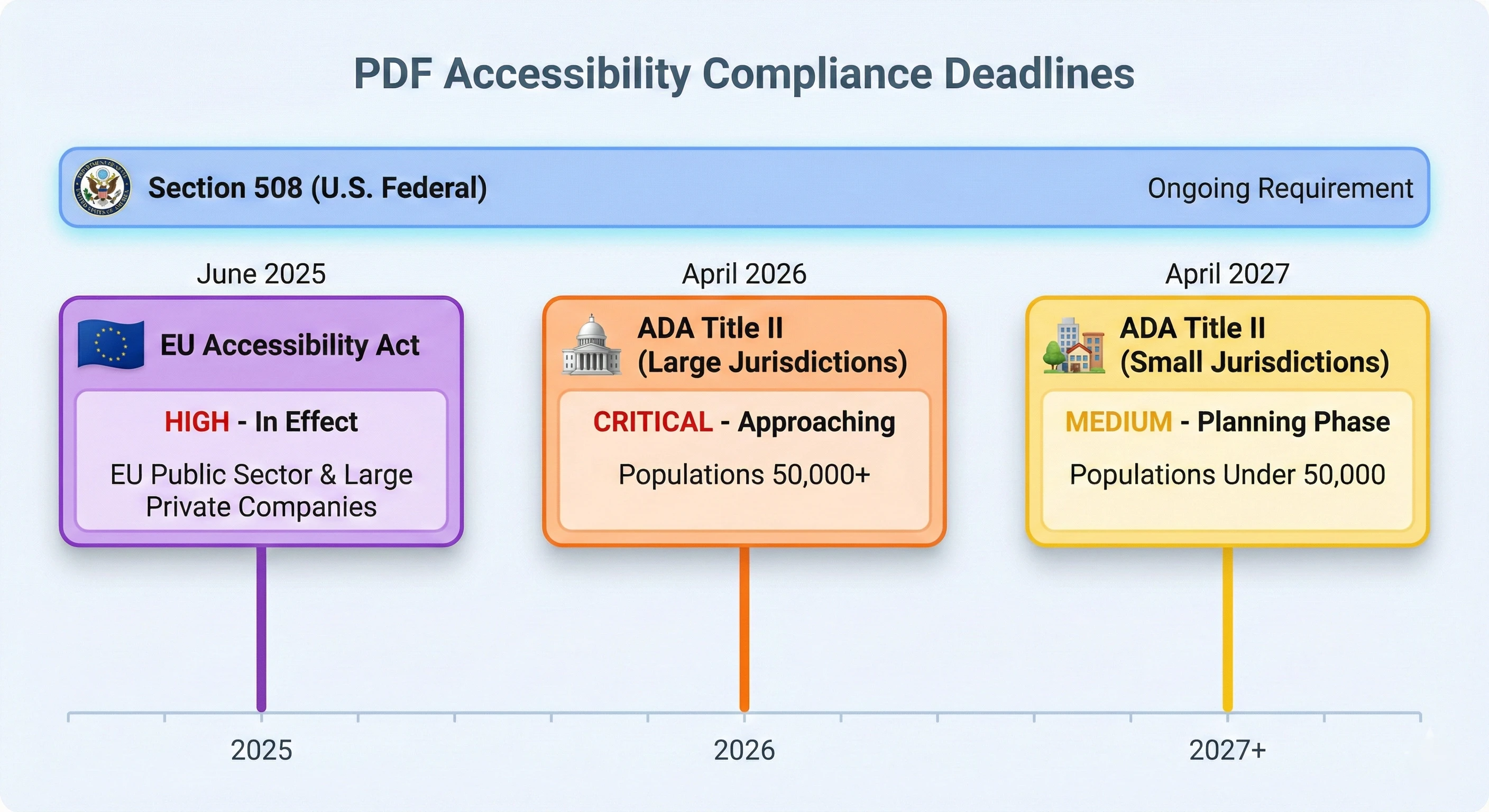
Drei regulatorische Entwicklungen haben dazu geführt, dass die Einhaltung der PDF/UA-Vorschriften dringend erforderlich ist.
Dies sind keine theoretischen Risiken. Die Zahl der Klagen wegen Behinderung hat von Jahr zu Jahr zugenommen, und die Gerichte haben stets entschieden, dass digitale Dokumente unter das Behindertengleichstellungsgesetz fallen. Organisationen, die Barrierefreiheit als ein zukünftiges Problem betrachten, sehen sich zunehmend mit Beschwerden, Prüfungsfeststellungen und Rechtsstreitigkeiten über Dokumente konfrontiert, die ihre Software vor Monaten oder Jahren erstellt hat.
Abschnitt 508 des Rehabilitationsgesetzes hat die USA dazu verpflichtet, Bundesbehörden und ihre Auftragnehmer sollen seit Jahren barrierefreie elektronische Informationstechnologie bereitstellen. PDFs sind ausdrücklich abgedeckt. Wenn Ihre Software Dokumente generiert, die von oder im Auftrag einer Bundesbehörde verwendet werden, müssen diese Dokumente zugänglich sein. Das Justizministerium untersucht Beschwerden und leitet Durchsetzungsmaßnahmen gegen Organisationen ein, die sich nicht an die Vorschriften halten.
Der zweite Teil des ADA-Gesetzes dehnt die Verpflichtungen zur Barrierefreiheit auf die Bundesstaaten und Kommunen aus. Die endgültige Regelung des US-Justizministeriums, die im Jahr 2024 veröffentlicht wurde, setzte Fristen für die Einhaltung der Vorschriften auf April 2026 für Einrichtungen mit 50.000 oder mehr Einwohnern und auf April 2027 für kleinere Einrichtungen. Der Anwendungsbereich ist breit gefasst: Jede PDF-Datei, die auf einer Regierungswebsite veröffentlicht, per E-Mail verteilt oder über eine Anwendung für Bürger generiert wird, muss den Anforderungen der WCAG 2.1 Stufe AA entsprechen. Dazu gehören unter anderem Sitzungsagenden, Budgetdokumente, Genehmigungsanträge, Gerichtsakten, Bebauungspläne und Ratsprotokolle.
Der Europäische Accessibility Act (EAA) trat im Juni 2025 in Kraft und schreibt vor, dass Produkte und Dienstleistungen, die in der EU verkauft werden, den Anforderungen an Barrierefreiheit entsprechen müssen. Für Softwareunternehmen, die Kunden in der EU bedienen, müssen die von ihren Anwendungen erzeugten Dokumente zugänglich sein. Dies beschränkt sich nicht auf die Regierung; Es gilt für Produkte und Dienstleistungen des Privatsektors in einer Vielzahl von Kategorien.
Was PDF/UA tatsächlich erfordert
PDF/UA (ISO 14289) definiert die technischen Anforderungen, die ein PDF erfüllen muss, damit es von Hilfstechnologien zuverlässig verarbeitet werden kann. Ein konformes Dokument muss Folgendes enthalten:
Eine vollständige Tag-Struktur. Jeder aussagekräftige Inhalt muss in einer logischen Strukturbaumdarstellung unter Verwendung von Standard-PDF-Tags dargestellt werden: <h1> bis <h6> für Überschriften, <p> für Absätze, <Table> für Datentabellen, <Figure> für Bilder und <l> für Listen. Rein dekorative Inhalte müssen als Artefakte gekennzeichnet werden, damit Bildschirmleseprogramme sie überspringen.
Eine korrekte Lesereihenfolge. Die Tag-Struktur muss die logische Reihenfolge widerspiegeln, in der der Inhalt gelesen werden soll, nicht die visuelle Reihenfolge, in der er auf der Seite erscheint. Bei mehrspaltigen Layouts oder Dokumenten mit Seitenleisten ist diese Unterscheidung von erheblicher Bedeutung.
Alternativtext für nicht-textuelle Inhalte. Jedes Bild, jede Grafik und jedes Diagramm, das Informationen vermittelt, muss einen Alternativtext im <Figure>-Tag enthalten. Dekorative Abbildungen müssen als Artefakte gekennzeichnet werden.
Korrekte Metadaten. Das Dokument muss seine natürliche Sprache angeben (z. B. "en" für Englisch), einen aussagekräftigen Titel haben und die PDF/UA-Kennung in seinen XMP-Metadaten enthalten.
Eingebettete Schriftarten mit Unicode-Zuordnungen. Alle Schriftarten müssen eingebettet sein, und Unicode-Zeichenzuordnungen (ToUnicode CMap) müssen vorhanden sein, damit der Text extrahiert und korrekt vorgelesen werden kann.
PDF/UA vs. WCAG: Wie die beiden Standards zusammenwirken
Entwickler fragen sich oft, ob sie PDF/UA oder WCAG als Zielvorgabe verwenden sollten. Die Antwort lautet: beides, da sie auf unterschiedlichen Ebenen wirken.
WCAG (Web Content Accessibility Guidelines) definiert Zugänglichkeitsprinzipien und Erfolgskriterien für Webinhalte. Es handelt sich um den Standard, auf den sich Abschnitt 508, Titel II des ADA und der EAA beziehen. WCAG legt fest, was barrierefreie Inhalte leisten sollten: wahrnehmbar, bedienbar, verständlich und robust.
PDF/UA beschreibt, wie diese Ziele innerhalb einer PDF-Datei erreicht werden können. Es handelt sich um den technischen Implementierungsstandard. Ein PDF, das den PDF/UA-Standards entspricht, erfüllt die WCAG-Erfolgskriterien, die für Dokumentinhalte gelten. Die beiden Standards ergänzen sich, sie stehen nicht im Wettbewerb. In der Praxis bedeutet dies: Wenn Ihr Workflow getaggte, gut strukturierte PDFs erzeugt, die die PDF/UA-Validierung bestehen, sind Sie auch hinsichtlich der WCAG-Konformität bestens aufgestellt.
Die rückwirkende Anforderung
Ein Detail, das Organisationen oft überrascht: Diese Vorschriften gelten nicht nur für neue Dokumente. Auch bereits vorhandene PDFs, die auf Websites veröffentlicht oder über Anwendungen verbreitet werden, müssen gegebenenfalls überarbeitet werden. ADA Titel II verlangt, dass Webinhalte (einschließlich PDFs), die von staatlichen und lokalen Behörden veröffentlicht werden, den Anforderungen der WCAG 2.1 Stufe AA entsprechen. Für ältere Dokumente gibt es keine generelle Ausnahmeregelung.
Das macht programmatische Konvertierungstools unerlässlich. Die manuelle Korrektur von Tausenden von PDFs ist nicht praktikabel. Batch-Bereinigungsmuster werden wir später in diesem Tutorial behandeln.
Worin bestehen die Unterschiede zwischen den PDF- und UA-Versionen?
###PDF/UA-1(ISO 14289-1, basierend auf PDF 1.7)
PDF/UA-1 wurde 2012 veröffentlicht und ist nach wie vor die am weitesten verbreitete Version des Standards. Es baut auf der PDF 1.7-Spezifikation auf und definiert eine umfassende Reihe von Anforderungen an die Struktur getaggter PDFs, Metadaten, Schriftarten und die Kompatibilität mit Hilfstechnologien. Die meisten Validierungstools, darunter veraPDF und der Accessibility Checker von Adobe Acrobat, unterstützenPDF/UA-1als primäres Zielformat.
Wenn Sie ein neues Barrierefreiheitsprojekt starten und eine breite Kompatibilität mit bestehenden Tools und Arbeitsabläufen benötigen, istPDF/UA-1die sichere Standardlösung. Es erfüllt die Anforderungen von Abschnitt 508, Titel II des ADA und des EU-Barrierefreiheitsgesetzes.
###PDF/UA-2(ISO 14289-2:2024, basierend auf PDF 2.0)
PDF/UA-2 wurde 2024 veröffentlicht und stellt ein bedeutendes Update dar. Basierend auf der PDF 2.0-Spezifikation (ISO 32000-2:2020) bietet es eine verbesserte Handhabung moderner PDF-Funktionen wie Anmerkungen, Formularfelder, Multimedia-Inhalte und komplexe Dokumentstrukturen.PDF/UA-2bietet außerdem eine bessere Abstimmung mit sich weiterentwickelnden Standards für die Zugänglichkeit von Webanwendungen.
IronPDF unterstützt beide Versionen. Sie können beim Exportieren angeben, welches Ziel verwendet werden soll, wie wir in den folgenden Codebeispielen zeigen werden.
WTPDF (Well-Tagged PDF) und seine Bedeutung
Möglicherweise stoßen Sie auf Verweise auf WTPDF, was für Well-Tagged PDF steht. WTPDF, herausgegeben von der PDF Association, ist eine Reihe technischer Richtlinien, die erläutern, wie korrekt getaggte PDFs erstellt werden. Es handelt sich nicht um einen eigenständigen Standard, sondern vielmehr um eine praktische Ergänzung zuPDF/UA-2und PDF 2.0. WTPDF bietet detaillierte Regeln für die Tag-Nutzung, die Zuordnung von Strukturelementen und die Inhaltskennzeichnung, die über die Definitionen der PDF/UA-Spezifikation selbst hinausgehen. Man kann es sich als Implementierungsleitfaden vorstellen, der parallel zum formalen Standardexistiert.
Welche Version sollten Sie anvisieren?
| PDF/UA-1 | PDF/UA-2 | |
|---|---|---|
| Veröffentlicht | 2012 | 2024 |
| Basisspezifikation | PDF 1.7 (ISO 32000-1) | PDF 2.0 (ISO 32000-2) |
| Regulierungsabdeckung | Abschnitt 508, ADA Titel II, EU-Barrierefreiheitsgesetz | Zukunftskompatibel mit denselben Vorschriften |
| Validierungswerkzeuge | veraPDF, Adobe Acrobat Pro, PAC 2024 | veraPDF (wachsende Unterstützung) |
| Semantik von Formularfeldern | Standard | Erweiterte (umfangreichere Barrierefreiheitsmetadaten) |
| Am besten geeignet für | Die meisten Projekte heute | Neue Systeme, die PDF 2.0-Funktionen benötigen |
Für die meisten Projekte ist PDF/UA-1 heutzutage die richtige Wahl. Es bietet die breiteste Tool-Unterstützung, das ausgereifteste Validierungs-Ökosystem und erfüllt alle aktuellen regulatorischen Anforderungen. Wählen Sie PDF/UA-2, wenn Sie speziell PDF 2.0-Features benötigen, wie verbesserte Formularfeldsemantik, verbesserte Anmerkungsbehandlung oder Vorwärtskompatibilität mit auf PDF 2.0 aufbauenden Standards.
IronPDF verwendet standardmäßig PDF/UA-1 und ermöglicht einen unkomplizierten Wechsel zu PDF/UA-2, sobald Sie bereit sind.
Wie erstellt man barrierefreie PDFs aus HTML?
Wenn Ihre Anwendung PDFs aus HTML-Inhalten generiert (Berichte, Rechnungen, Kontoauszüge, Korrespondenz), haben Sie die Möglichkeit, Barrierefreiheit von Anfang an einzubauen, anstatt sie im Nachhinein zu korrigieren. Die RenderHtmlAsPdfUA-Methode von IronPDF rendert HTML direkt in eine PDF/UA-konforme Ausgabe, wobei die Qualität des Ergebnisses stark von der Qualität der HTML-Eingabe abhängt.
Barrierefreies HTML schreiben
Barrierefreies HTML lässt sich auf natürliche Weise in eine barrierefreie, getaggte PDF-Struktur übersetzen. Folgende Praktiken sind am wichtigsten:
Verwenden Sie semantische HTML-Elemente. Strukturieren Sie Ihren Inhalt mit <h1> bis <h6> für Überschriften, <p> für Absätze, <ul> und <ol> für Listen sowie <table> mit <thead>, <tbody> und <th> für Datentabellen sowie <nav>, <main>, <article> und <section> für die Seitenstruktur.
Fügen Sie für jedes aussagekräftige Bild einen Alt-Text hinzu. Verwenden Sie das Attribut alt bei allen <img>-Tags. Verwenden Sie für dekorative Bilder ein leeres alt="", um zu signalisieren, dass das Bild als Artefakt behandelt werden soll.
Behalten Sie eine logische Überschriftenhierarchie bei. Beginnen Sie mit einem einzelnen <h1> und überspringen Sie keine Ebenen. Ein Dokument, das von <h1> zu <h3> springt, führt zu einer fehlerhaften Überschriftenhierarchie in der PDF-Ausgabe.
Beschriften Sie Formularfelder. Wenn Ihr HTML-Code Formularelemente enthält, verknüpfen Sie jedes Eingabefeld mithilfe des Attributs for mit einem <label>-Element.
Legen Sie die Dokumentsprache fest. Fügen Sie das Attribut lang in Ihr <html>-Element ein (z. B. <html lang="en">).
Rendering von HTML in PDF/UA mit RenderHtmlAsPdfUA
Hier ist ein vollständiges Beispiel, das ein barrierefreies HTML-Dokument direkt in PDF/UA umwandelt:
Rendert eine HTML-Zeichenkette mit semantischen Überschriften, einer Datentabelle, einer geordneten Liste und einem Alt-Text-Bild direkt in ein PDF/UA-kompatibles Dokument.
using IronPdf;

ChromePdfRenderer renderer = new ChromePdfRenderer();

string accessibleHtml = @"
<!DOCTYPE html>
<html lang='en'>
<head>
    <meta charset='UTF-8'>
    <title>Quarterly Accessibility Report</title>
    <style>
        body {
            font-family: Arial, sans-serif;
            line-height: 1.6;
            color: #333;
            max-width: 800px;
            margin: 0 auto;
            padding: 20px;
        }
        h1 {
            color: #1a1a1a;
            border-bottom: 2px solid #0066cc;
            padding-bottom: 8px;
        }
        h2 {
            color: #2a2a2a;
            margin-top: 24px;
        }
        table {
            border-collapse: collapse;
            width: 100%;
            margin: 16px 0;
        }
        th, td {
            border: 1px solid #ccc;
            padding: 10px;
            text-align: left;
        }
        th {
            background-color: #f0f0f0;
            font-weight: bold;
        }
        .summary {
            background-color: #f9f9f9;
            padding: 16px;
            border-left: 4px solid #0066cc;
            margin: 16px 0;
        }
    </style>
</head>
<body>
    <h1>Q3 2025 Accessibility Compliance Report</h1>

    <div class='summary'>
        <p>This report summarizes the accessibility remediation progress
        for all public-facing PDF documents across the organization.</p>
    </div>

    <h2>Document Inventory</h2>
    <p>The following table shows the current status of document
    remediation by department.</p>

    <table>
        <thead>
            <tr>
                <th scope='col'>Department</th>
                <th scope='col'>Total Documents</th>
                <th scope='col'>Compliant</th>
                <th scope='col'>Pending</th>
            </tr>
        </thead>
        <tbody>
            <tr>
                <td>Legal</td>
                <td>1,247</td>
                <td>892</td>
                <td>355</td>
            </tr>
            <tr>
                <td>Finance</td>
                <td>3,891</td>
                <td>3,102</td>
                <td>789</td>
            </tr>
            <tr>
                <td>Human Resources</td>
                <td>567</td>
                <td>401</td>
                <td>166</td>
            </tr>
        </tbody>
    </table>

    <h2>Key Findings</h2>
    <p>Three areas require immediate attention before the
    April 2026 deadline:</p>
    <ol>
        <li>Legacy court filing templates lack heading
        structure entirely.</li>
        <li>Financial statement PDFs generated before 2023
        have no tagged content.</li>
        <li>HR onboarding packets contain scanned images
        without OCR text layers.</li>
    </ol>

    <h2>Remediation Timeline</h2>
    <p>The project team recommends prioritizing public-facing
    documents first, followed by internal documents accessed by
    more than 50 employees.</p>

    <img src='timeline-chart.png'
         alt='Gantt chart showing remediation phases: Phase 1
         covers public documents from October through December
         2025, Phase 2 covers internal documents from January
         through March 2026.' />
</body>
</html>";

// Render directly to PDF/UA-compliant output
PdfDocument pdf = renderer.RenderHtmlAsPdfUA(accessibleHtml);

// Set document metadata (required by PDF/UA)
pdf.MetaData.Title  = "Q3 2025 Accessibility Compliance Report";
pdf.MetaData.Author = "Compliance Department";

pdf.SaveAs("accessibility-report-pdfua.pdf");Imports IronPdf
Dim renderer As New ChromePdfRenderer()
Dim accessibleHtml As String = "
<!DOCTYPE html>
<html lang='en'>
<head>
<meta charset='UTF-8'>
<title>Quarterly Accessibility Report</title>
<style>
body {
font-family: Arial, sans-serif;
line-height: 1.6;
color: #333;
max-width: 800px;
margin: 0 auto;
padding: 20px;
}
h1 {
color: #1a1a1a;
border-bottom: 2px solid #0066cc;
padding-bottom: 8px;
}
h2 {
color: #2a2a2a;
margin-top: 24px;
}
table {
border-collapse: collapse;
width: 100%;
margin: 16px 0;
}
th, td {
border: 1px solid #ccc;
padding: 10px;
text-align: left;
}
th {
background-color: #f0f0f0;
font-weight: bold;
}
.summary {
background-color: #f9f9f9;
padding: 16px;
border-left: 4px solid #0066cc;
margin: 16px 0;
}
</style>
</head>
<body>
<h1>Q3 2025 Accessibility Compliance Report</h1>
<div class='summary'>
<p>This report summarizes the accessibility remediation progress
for all public-facing PDF documents across the organization.</p>
</div>
<h2>Document Inventory</h2>
<p>The following table shows the current status of document
remediation by department.</p>
<table>
<thead>
<tr>
<th scope='col'>Department</th>
<th scope='col'>Total Documents</th>
<th scope='col'>Compliant</th>
<th scope='col'>Pending</th>
</tr>
</thead>
<tbody>
<tr>
<td>Legal</td>
<td>1,247</td>
<td>892</td>
<td>355</td>
</tr>
<tr>
<td>Finance</td>
<td>3,891</td>
<td>3,102</td>
<td>789</td>
</tr>
<tr>
<td>Human Resources</td>
<td>567</td>
<td>401</td>
<td>166</td>
</tr>
</tbody>
</table>
<h2>Key Findings</h2>
<p>Three areas require immediate attention before the
April 2026 deadline:</p>
<ol>
<li>Legacy court filing templates lack heading
structure entirely.</li>
<li>Financial statement PDFs generated before 2023
have no tagged content.</li>
<li>HR onboarding packets contain scanned images
without OCR text layers.</li>
</ol>
<h2>Remediation Timeline</h2>
<p>The project team recommends prioritizing public-facing
documents first, followed by internal documents accessed by
more than 50 employees.</p>
<img src='timeline-chart.png'
alt='Gantt chart showing remediation phases: Phase 1
covers public documents from October through December
2025, Phase 2 covers internal documents from January
through March 2026.' />
</body>
</html>"
' Render directly to PDF/UA-compliant output
Dim pdf As PdfDocument = renderer.RenderHtmlAsPdfUA(accessibleHtml)
' Set document metadata (required by PDF/UA)
pdf.MetaData.Title = "Q3 2025 Accessibility Compliance Report"
pdf.MetaData.Author = "Compliance Department"
pdf.SaveAs("accessibility-report-pdfua.pdf")Ausgabe
Wie Sie sehen können, bleiben die semantischen HTML-Elemente (Überschriften, eine Datentabelle mit Spaltenüberschriften, eine geordnete Liste und ein Alt-Text-Bild) als korrekte PDF/UA-Struktur-Tags in der gerenderten Ausgabe erhalten.
Erhaltung der Struktur durch Umwandlung
IronPDF verwendet eine eingebettete Chromium-Rendering-Engine, dieselbe Technologie, die auch Google Chrome und Microsoft Edge antreibt. Dies ist für die Barrierefreiheit wichtig, da Chromium bereits HTML-Semantik versteht. Wenn IronPDF Ihren HTML-Code in PDF/UA rendert, ordnet es HTML-Elemente ihren entsprechenden PDF-Tags zu:
Die Überschriften-Tags <h1> bis <h6> werden zu <h1> bis <h6>. <p> wird zu <p> Absatz-Tags. <table>, <tr>, <th> und <td> werden zu <Table>, <tr>, <th> und <td>. <ul> und <ol> werden zu <l> (Liste) mit <li> (Listenelement) als untergeordneten Elementen. <img> mit Alt-Text wird zu <Figure> mit einem /Alt-Eintrag.
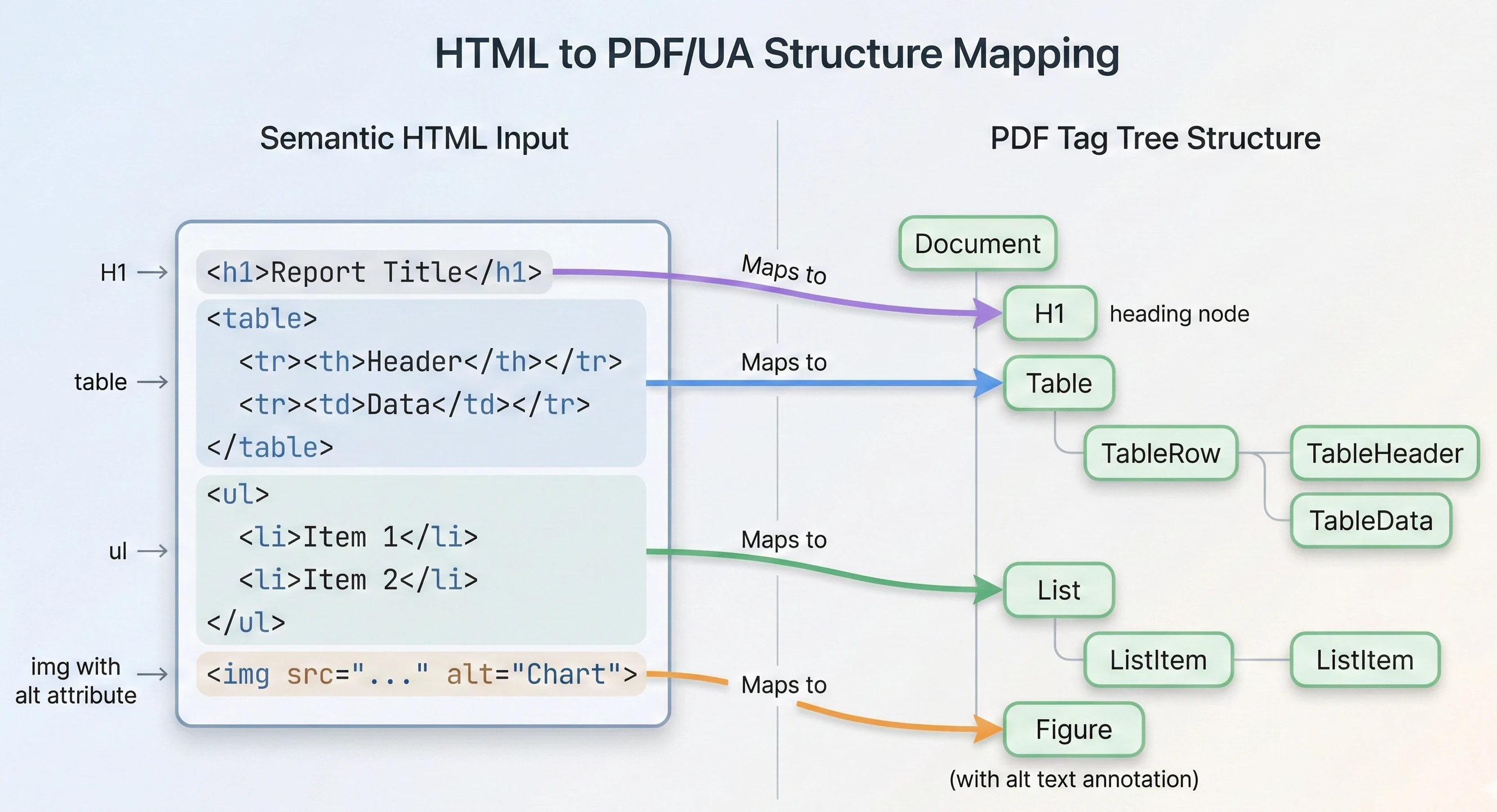
Diese Zuordnung erfolgt automatisch. Sie müssen weder manuell einen PDF-Tag-Baum erstellen noch Strukturelementcode schreiben.
Häufige HTML-Muster, die die Barrierefreiheit beeinträchtigen
Selbst Entwickler, die im Allgemeinen sauberen HTML-Code schreiben, verwenden manchmal Muster, die zu unzugänglichem PDF-Code führen. Achten Sie auf Folgendes:
Verwendung von <div> für alles. Ein Dokument, das vollständig aus unformatierten <div>-Elementen besteht, erzeugt einen flachen, unstrukturierten Tag-Baum. Bildschirmleseprogramme können nicht sinnvoll darauf zugreifen. Verwenden Sie stattdessen semantische Elemente.
Simulieren von Tabellen mit CSS-Grids oder Flexbox. Daten, die in einem visuellen Rasterlayout mit CSS, aber ohne tatsächliche <table>-Elemente dargestellt werden, erzeugen im PDF keine korrekten Tabellen-Tags. Wenn es sich bei dem Inhalt um tabellarische Daten handelt, verwenden Sie ein echtes <table>.
Überspringen von Überschriftenebenen. Der Sprung von <h1> zu <h3> erzeugt eine Lücke in der Überschriftenhierarchie, die von Barrierefreiheitsprüfungen als Fehler markiert wird.
Bilder ohne Alternativtext. Jeder <img>-Tag, bei dem das alt-Attribut fehlt, erzeugt einen <Figure>-Tag ohne Alternativtext, was einen direkten Verstoß gegen PDF/UA darstellt.
In Bildern eingebetteter Text. Wenn Ihr HTML-Code Text enthält, der als Bild gerendert wird (z. B. Screenshots von Tabellen, Rasterdiagramme), ist dieser Inhalt für Bildschirmleseprogramme unsichtbar. Verwenden Sie nach Möglichkeit echten HTML-Text und stellen Sie für alle übrigen Bilder einen aussagekräftigen Alternativtext bereit.
Wie wählt man zwischenPDF/UA-1und PDF/UA-2?
Standardausgabe (PDF/UA-1)
Standardmäßig erzeugt IronPDF PDF/UA-1-Ausgabe. Sofern Sie keinen besonderen Grund haben,PDF/UA-2als Zielplattform zu verwenden, bleiben Sie bei der Standardeinstellung.
using IronPdf;

PdfDocument pdf = PdfDocument.FromFile("standard-report.pdf");

// Default: saves as PDF/UA-1
pdf.SaveAsPdfUA("accessible-report.pdf");Imports IronPdf
Dim pdf As PdfDocument = PdfDocument.FromFile("standard-report.pdf")
' Default: saves as PDF/UA-1
pdf.SaveAsPdfUA("accessible-report.pdf")Ausgabe
Derselbe Bericht ist nun PDF/UA-1-konform, mit einer vollständigen Tag-Struktur und dem ISO 14289-1-Identifikator, der in seinen XMP-Metadaten eingebettet ist.
Exportieren alsPDF/UA-2mit dem Versionsparameter
Wenn SiePDF/UA-2benötigen, geben Sie den Versionsparameter an:
using IronPdf;

PdfDocument pdf = PdfDocument.FromFile("modern-form.pdf");

// Export as PDF/UA-2 (based on PDF 2.0)
pdf.SaveAsPdfUA("accessible-form-ua2.pdf", PdfUAVersions.PdfUA2);Imports IronPdf
Dim pdf As PdfDocument = PdfDocument.FromFile("modern-form.pdf")
' Export as PDF/UA-2 (based on PDF 2.0)
pdf.SaveAsPdfUA("accessible-form-ua2.pdf", PdfUAVersions.PdfUA2)Ausgabe
Das Formular wurde alsPDF/UA-2exportiert, wobei die interne Struktur von PDF 2.0 mit umfangreicheren Barrierefreiheitsmetadaten für Formularfelder verwendet wurde.
Sie können die Konvertierung auch im Speicher durchführen und separat speichern:
using IronPdf;

PdfDocument pdf = PdfDocument.FromFile("complex-document.pdf");

// Convert to PDF/UA-2 in memory
pdf.ConvertToPdfUA(PdfUAVersions.PdfUA2);

// Perform additional modifications
pdf.MetaData.Title = "Complex Document - Accessible Version";

// Save the converted document
pdf.SaveAs("complex-document-accessible.pdf");Imports IronPdf
Dim pdf As PdfDocument = PdfDocument.FromFile("complex-document.pdf")
' Convert to PDF/UA-2 in memory
pdf.ConvertToPdfUA(PdfUAVersions.PdfUA2)
' Perform additional modifications
pdf.MetaData.Title = "Complex Document - Accessible Version"
' Save the converted document
pdf.SaveAs("complex-document-accessible.pdf")Ausgabe
Das im Arbeitsspeicher konvertierte Dokument wurde alsPDF/UA-2gespeichert. Hinweis:PDF/UA-2verwendet intern das PDF 2.0-Format. Prüfen Sie vor dem Wechsel, ob Ihre nachgelagerten Tools PDF 2.0 unterstützen.
Wann sollte manPDF/UA-2verwenden?
Ziehen SiePDF/UA-2in Betracht, wenn Ihre Dokumente auf PDF 2.0-Funktionen angewiesen sind, diePDF/UA-1nicht vollständig abdecken kann. Dies umfasst eine verbesserte Barrierefreiheit von Formularfeldern mit reichhaltigeren semantischen Informationen, eine verbesserte Bearbeitung von Anmerkungen für Kommentare, Auszeichnungen und Überprüfungsabläufe, eine bessere Unterstützung für in PDFs eingebettete Multimedia-Inhalte sowie Vorwärtskompatibilität mit auf PDF 2.0 basierenden, neuen Barrierefreiheitsstandards.
Für die meisten Compliance-Projekte heutzutage reichtPDF/UA-1aus.PDF/UA-2ist die zukunftsorientierte Wahl für neue Systeme, die die Ausgabe nicht mit veralteten Tools verarbeiten müssen.
Wie validiert man die PDF/UA-Konformität?
Das Erstellen eines PDF/UA-Dokuments ist nur die halbe Miete. Sie müssen überprüfen, ob das Ergebnis tatsächlich dem Standardentspricht. Die Validierung deckt Probleme auf, die während der Entwicklung leicht übersehen werden können, und liefert die dokumentierten Nachweise, die Sie für Compliance-Audits benötigen.
Validierung mit veraPDF
veraPDF ist ein kostenloses Open-Source-Tool mit Kommandozeile und grafischer Benutzeroberfläche zum Prüfen von PDFs anhand der Standards PDF/UA und PDF/A. Übergeben Sie die konvertierte Datei und das Profil ua1 zur Überprüfung:
Eingabe
Das von IronPDF generierte PDF/UA-Dokument ist bereit zur Validierung. Dies ist die Ausgabe von SaveAsPdfUA.
verapdf --profile ua1 output-quarterly-report-accessible.pdfAusgabe
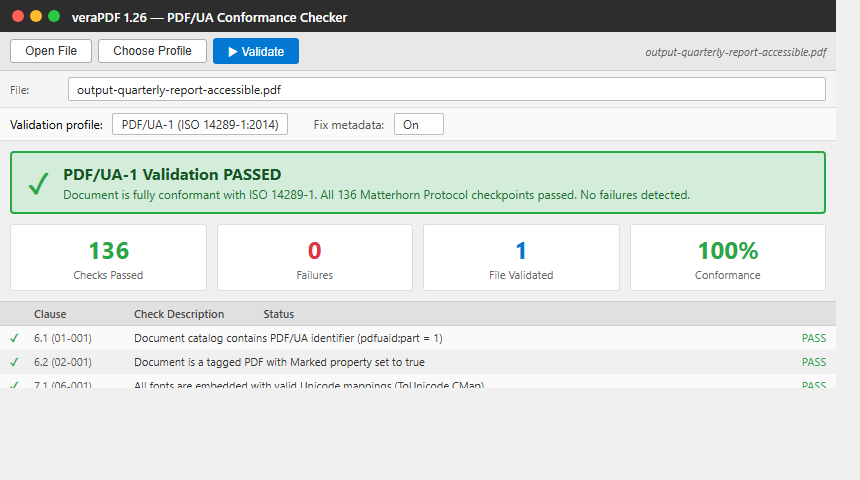
136 Prüfungen bestanden, 0 Fehler. Die IronPDF Ausgabe entspricht vollständig ISO 14289-1. Der HTML-Bericht listet jeden Matterhorn-Protokoll-Checkpoint und dessen Ergebnis auf. Integrieren Sie die CLI in Ihre CI/CD-Pipeline, um Regressionen zu erkennen, bevor sie die Produktionsumgebung erreichen.
Das Matterhorn-Protokoll verstehen
Das Matterhorn-Protokoll ist ein von der PDF Association veröffentlichter Satz von Testbedingungen, der genau definiert, wie eine PDF-Datei auf PDF/UA-1-Konformität geprüft werden kann. Es gliedert die Prüfungen in 31 Kontrollpunkte, die 136 spezifische Fehlerzustände abdecken. Jeder Fehlerzustand ist einer Klausel in der PDF/UA-1-Spezifikation zugeordnet.
Beispielsweise wird bei Checkpoint 01 geprüft, ob der Dokumentenkatalog die erforderliche PDF/UA-Kennung enthält. Prüfpunkt 06 umfasst die Überprüfung, ob alle Schriftarten mit gültigen Unicode-Zuordnungen eingebettet sind. Prüfpunkt 13 behandelt die Frage, ob Grafiken über einen geeigneten Alternativtext verfügen.
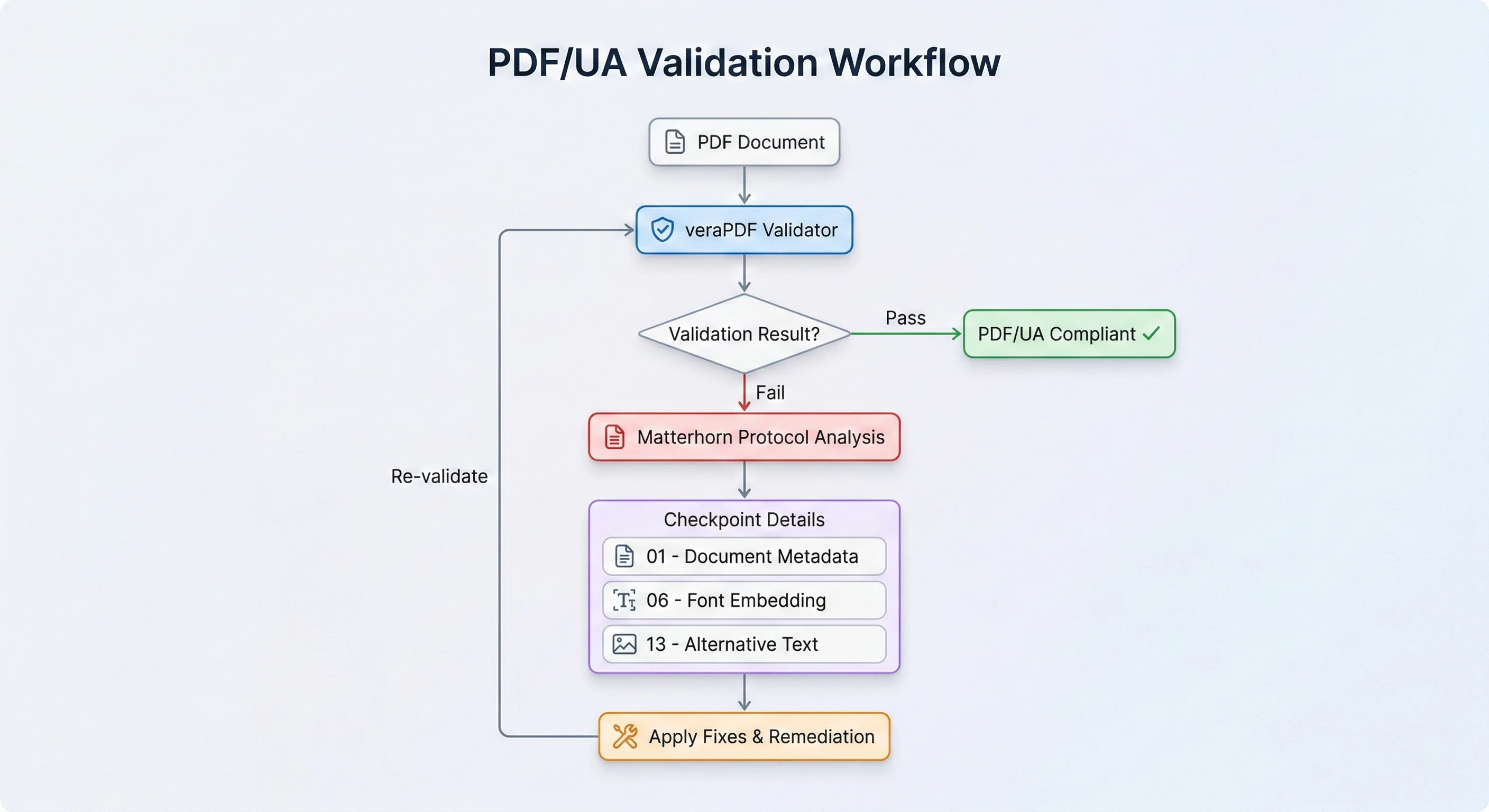
Das Verständnis des Matterhorn-Protokolls hilft Ihnen, Validierungsergebnisse zu interpretieren und Korrekturen zu priorisieren. Nicht alle Ausfallbedingungen sind gleichwertig. Ein fehlender Dokumententitel lässt sich in fünf Minuten beheben. Ein vollständig ungetaggtes Dokument erfordert eine vollständige Konvertierung.
Häufige Compliance-Verstöße und wie man sie behebt
Dies sind die Probleme, die am häufigsten bei der Validierung von PDF/UA-Ausgaben auftreten:
Der Dokumenttitel fehlt. Die Dokumentmetadaten müssen einen Titeleintrag enthalten, und im ViewerPreferences-Wörterbuch muss festgelegt werden, dass der Titel (nicht der Dateiname) in der Fenstertitelleiste angezeigt werden soll. Beheben Sie dieses Problem, indem Sie die Metadaten vor dem Speichern festlegen:
using IronPdf;

PdfDocument pdf = PdfDocument.FromFile("input.pdf");

// Set the required document title
pdf.MetaData.Title = "Annual Budget Report - FY2025";

pdf.SaveAsPdfUA("budget-report-accessible.pdf");Imports IronPdf
Dim pdf As PdfDocument = PdfDocument.FromFile("input.pdf")
' Set the required document title
pdf.MetaData.Title = "Annual Budget Report - FY2025"
pdf.SaveAsPdfUA("budget-report-accessible.pdf")Ausgabe
Die Ausgabe besteht nun die Prüfung des Dokumenttitels, wobei in der Titelleiste des PDF-Viewer-Fensters der Titel anstelle des Dateinamens angezeigt wird.
Die Abbildungen haben keinen Alternativtext. Jedes Bild, das eine Bedeutung vermittelt, muss über einen Alternativtext verfügen. Fügen Sie es vor dem Rendern in den HTML-Quelltext ein oder korrigieren Sie den Fehler direkt im PDF-Quelltext.
Falsche Überschriftenhierarchie. Ein Dokument mit ausgelassenen oder nicht in der richtigen Reihenfolge angeordneten Überschriftenebenen wird die Validierung nicht bestehen. Korrigieren Sie die Überschriftenstruktur in Ihrem Quelltext vor der Konvertierung.
Schriftarten sind nicht eingebettet oder es fehlen Unicode-Zuordnungen. Dies tritt typischerweise bei älteren PDFs auf, die nicht standardkonforme Schriftkodierungen verwenden. IronPDF kümmert sich während der Konvertierung um die Einbettung von Schriftarten, aber extrem alte oder beschädigte Quelldateien erfordern möglicherweise besondere Aufmerksamkeit.
Anforderungen an Schriftarten, Farbräume und Metadaten
PDF/UA stellt spezifische Anforderungen an die visuelle Darstellung, die von automatisierten Tools überprüft werden. Alle Schriftarten müssen mit korrekten ToUnicode-Zuordnungen eingebettet sein. Der Text muss als Unicode-Zeichen extrahierbar sein. Farbräume müssen geräteunabhängig sein oder über ein zugehöriges ICC-Profil verfügen. Formularfelder müssen aussagekräftige Beschriftungen und Beschreibungen aufweisen.
IronPDF berücksichtigt die Anforderungen an Schriftarteinbettung, Farbraum und Struktur automatisch während der Konvertierung. Sprache und Metadaten lassen sich unkompliziert im Code festlegen, wie die Beispiele in diesem Tutorial zeigen.
Manuelle Prüfungen, die von der Automatisierung nicht erfasst werden
Einige Aspekte der Barrierefreiheit erfordern eine menschliche Überprüfung. Automatisierte Validatoren können zwar anzeigen, dass ein Bild über einen Alternativtext verfügt, aber sie können nicht beurteilen, ob dieser Alternativtext tatsächlich nützlich ist. Sie können zwar bestätigen, dass Überschriften vorhanden sind, aber sie können nicht überprüfen, ob der Überschriftentext den nachfolgenden Inhalt korrekt beschreibt.
Integrieren Sie einen manuellen Prüfschritt in Ihren Arbeitsablauf für Dokumente mit hoher Priorität. Achten Sie darauf, ob der Alternativtext den Bildinhalt korrekt beschreibt, ob die Lesereihenfolge beim linearen Lesen logisch sinnvoll ist, ob der Linktext beschreibend ist (und nicht nur "hier klicken") und ob die Sprachdeklaration mit dem tatsächlichen Inhalt des Dokuments übereinstimmt.
Zusätzliche Validierungstools
veraPDF ist der Standardfür die automatisierte PDF/UA-Konformitätsprüfung, aber auch andere Tools können in Kombination damit nützlich sein:
Adobe Acrobat Pro enthält eine Funktion zur Überprüfung der Barrierefreiheit unter Tools > Barrierefreiheit > Vollständige Überprüfung. Es eignet sich für schnelle visuelle Stichproben während der Entwicklung und generiert einen für Menschen lesbaren Bericht. Die Abdeckung ist fürPDF/UA-1weniger umfassend als bei veraPDF, aber es ist in den meisten Teams weit verbreitet.
PAC 2024 (PDF Accessibility Checker, kostenlos für Windows) von der PDF Association bietet neben Konformitätsprüfungen gegenüber PDF/UA und WCAG auch eine visuelle Tag-Baum-Inspektion. Es eignet sich besonders gut zur visuellen Überprüfung der Lesereihenfolge und der Überschriftenstruktur anstatt über einen Textbericht.
Mit Acrobat Reader können Sie das Tag-Panel direkt unter Ansicht > Ein-/Ausblenden > Navigationsbereiche > Tags öffnen. Dies ist kein Validierungstool, sondern ermöglicht eine schnelle visuelle Überprüfung der Struktur, ohne dass Acrobat Pro benötigt wird.
Die zuverlässigste Methode ist die Kombination von veraPDF für automatisierte CI/CD-Prüfungen mit einer manuellen Überprüfung von Dokumenten mit hoher Priorität in Acrobat oder PAC.

Meine Lieblingsbibliothek dieser Art ist IronPDF. Es ermöglicht eine schnelle und effiziente Bearbeitung von PDF-Dateien. Es verfügt auch über viele wertvolle Funktionen, wie das Exportieren in das PDF/A-Format und das digitale Signieren von PDF-Dokumenten.

IronOCR bedeutet, dass wir jährlich 40.000 $ durch manuelle Verarbeitung einsparen können, während die Produktivität gesteigert wird und Ressourcen für wichtige Aufgaben freigesetzt werden. Ich würde es sehr empfehlen.

Die Iron Suite spielt eine entscheidende Rolle in unseren Operationen. Diese Werkzeuge erhöhen die Effizienz im gesamten Unternehmen, einschließlich der Erstellung von Grundrissen und der Verbesserung des Bestandsmanagements.

Wie lassen sich nicht konforme PDFs in großem Umfang bereinigen?
Für Organisationen mit großen Dokumentenbibliotheken ist die Konvertierung einzelner Dateien nicht praktikabel. Wenn eine Prüfung ergibt, dass Ihr Archiv die Zugänglichkeitsstandards nicht erfüllt, oder wenn eine Frist naht und Sie Tausende von Dokumenten bearbeiten müssen, benötigen Sie einen programmatischen Ansatz, der große Datenmengen mit minimalem manuellem Eingriff bewältigen kann.
Stapelkonvertierung von Dokumentbibliotheken in PDF/UA
IronPDF ist threadsicher, was bedeutet, dass Sie mehrere Dokumente parallel verarbeiten können. Hier ist eine produktionsreife Implementierung der Stapelkonvertierung mit Parallelitätskontrolle, Fehlerbehandlung und Fortschrittsanzeige:
using IronPdf;
using System;
using System.Collections.Concurrent;
using System.IO;
using System.Linq;
using System.Threading;
using System.Threading.Tasks;

public class PdfUaBatchConverter
{
    private readonly SemaphoreSlim _semaphore;
    private readonly ConcurrentBag<string> _failures;
    private int _processed;

    public PdfUaBatchConverter(int maxConcurrency = 4)
    {
        _semaphore = new SemaphoreSlim(maxConcurrency);
        _failures  = new ConcurrentBag<string>();
        _processed = 0;
    }

    public async Task ConvertDirectoryAsync(
        string inputDirectory,
        string outputDirectory,
        NaturalLanguages language = NaturalLanguages.English)
    {
        Directory.CreateDirectory(outputDirectory);

        string[] pdfFiles  = Directory.GetFiles(inputDirectory, "*.pdf");
        int      totalFiles = pdfFiles.Length;

        Console.WriteLine($"Starting PDF/UA conversion: {totalFiles} files");
        Console.WriteLine($"Concurrency: {_semaphore.CurrentCount} parallel operations");
        Console.WriteLine($"Language: {language}");
        Console.WriteLine(new string('-', 50));

        var stopwatch = System.Diagnostics.Stopwatch.StartNew();

        var tasks = pdfFiles.Select(async inputPath =>
        {
            await _semaphore.WaitAsync();
            try
            {
                string fileName  = Path.GetFileName(inputPath);
                string outputPath = Path.Combine(outputDirectory, fileName);

                using (PdfDocument pdf = PdfDocument.FromFile(inputPath))
                {
                    pdf.SaveAsPdfUA(outputPath, NaturalLanguage: language);
                }

                int count = Interlocked.Increment(ref _processed);

                // Log progress every 10 files
                if (count % 10 == 0 || count == totalFiles)
                {
                    double rate = count / stopwatch.Elapsed.TotalSeconds;
                    Console.WriteLine(
                        $"  [{count}/{totalFiles}] " +
                        $"{rate:F1} files/sec");
                }
            }
            catch (Exception ex)
            {
                _failures.Add(
                    $"{Path.GetFileName(inputPath)}: {ex.Message}");
                Interlocked.Increment(ref _processed);
            }
            finally
            {
                _semaphore.Release();
            }
        });

        await Task.WhenAll(tasks);

        stopwatch.Stop();

        // Summary report
        Console.WriteLine(new string('-', 50));
        Console.WriteLine($"Completed in {stopwatch.Elapsed.TotalSeconds:F1}s");
        Console.WriteLine(
            $"Succeeded: {totalFiles - _failures.Count}  " +
            $"Failed: {_failures.Count}");

        if (_failures.Any())
        {
            Console.WriteLine("\nFailed files:");
            foreach (string failure in _failures)
                Console.WriteLine($"  - {failure}");

            // Write failures to log file for later review
            File.WriteAllLines(
                Path.Combine(outputDirectory, "_failures.log"),
                _failures);
        }
    }
}

// Usage
var converter = new PdfUaBatchConverter(
    maxConcurrency: Environment.ProcessorCount);

await converter.ConvertDirectoryAsync(
    inputDirectory:  @"C:\Documents\Legacy",
    outputDirectory: @"C:\Documents\Accessible",
    language: NaturalLanguages.English
);Imports IronPdf
Imports System
Imports System.Collections.Concurrent
Imports System.IO
Imports System.Linq
Imports System.Threading
Imports System.Threading.Tasks
Public Class PdfUaBatchConverter
Private ReadOnly _semaphore As SemaphoreSlim
Private ReadOnly _failures As ConcurrentBag(Of String)
Private _processed As Integer
Public Sub New(Optional maxConcurrency As Integer = 4)
_semaphore = New SemaphoreSlim(maxConcurrency)
_failures = New ConcurrentBag(Of String)()
_processed = 0
End Sub
Public Async Function ConvertDirectoryAsync(inputDirectory As String, outputDirectory As String, Optional language As NaturalLanguages = NaturalLanguages.English) As Task
Directory.CreateDirectory(outputDirectory)
Dim pdfFiles As String() = Directory.GetFiles(inputDirectory, "*.pdf")
Dim totalFiles As Integer = pdfFiles.Length
Console.WriteLine($"Starting PDF/UA conversion: {totalFiles} files")
Console.WriteLine($"Concurrency: {_semaphore.CurrentCount} parallel operations")
Console.WriteLine($"Language: {language}")
Console.WriteLine(New String("-"c, 50))
Dim stopwatch = System.Diagnostics.Stopwatch.StartNew()
Dim tasks = pdfFiles.Select(Async Function(inputPath)
Await _semaphore.WaitAsync()
Try
Dim fileName As String = Path.GetFileName(inputPath)
Dim outputPath As String = Path.Combine(outputDirectory, fileName)
Using pdf As PdfDocument = PdfDocument.FromFile(inputPath)
pdf.SaveAsPdfUA(outputPath, NaturalLanguage:=language)
End Using
Dim count As Integer = Interlocked.Increment(_processed)
' Log progress every 10 files
If count Mod 10 = 0 OrElse count = totalFiles Then
Dim rate As Double = count / stopwatch.Elapsed.TotalSeconds
Console.WriteLine($" [{count}/{totalFiles}] {rate:F1} files/sec")
End If
Catch ex As Exception
_failures.Add($"{Path.GetFileName(inputPath)}: {ex.Message}")
Interlocked.Increment(_processed)
Finally
_semaphore.Release()
End Try
End Function)
Await Task.WhenAll(tasks)
stopwatch.Stop()
' Summary report
Console.WriteLine(New String("-"c, 50))
Console.WriteLine($"Completed in {stopwatch.Elapsed.TotalSeconds:F1}s")
Console.WriteLine($"Succeeded: {totalFiles - _failures.Count} Failed: {_failures.Count}")
If _failures.Any() Then
Console.WriteLine(vbCrLf & "Failed files:")
For Each failure As String In _failures
Console.WriteLine($" - {failure}")
Next
' Write failures to log file for later review
File.WriteAllLines(Path.Combine(outputDirectory, "_failures.log"), _failures)
End If
End Function
End Class
' Usage
Dim converter As New PdfUaBatchConverter(maxConcurrency:=Environment.ProcessorCount)
Await converter.ConvertDirectoryAsync(inputDirectory:="C:\Documents\Legacy", outputDirectory:="C:\Documents\Accessible", language:=NaturalLanguages.English)Ausgabe
Die PDF/UA-1-Ausgabe für eine verarbeitete Datei. Das Muster verwendet SemaphoreSlim für die Parallelitätssteuerung, die Fehlererkennung pro Datei, die using-basierte Entsorgung zur Vermeidung von Speicherlecks und eine laufende Fortschrittsrate in Dateien pro Sekunde.
Erreichen einer automatisierten Barrierefreiheitskonvertierung von 80-90%
Die verbleibenden 10-20% der Compliance-Arbeit erfordern menschliches Urteilsvermögen: aussagekräftige Alternativtexte für komplexe Bilder, Korrekturen der Lesereihenfolge bei ungewöhnlichen Layouts und semantische Überschriftenzuordnungen für Dokumente, die in der Quelle nie richtig strukturiert waren. Planen Sie nach Abschluss des automatisierten Durchlaufs eine manuelle Überprüfung Ihrer wichtigsten Dokumente ein.
Priorisierung der Sanierungsmaßnahmen
Nicht alle Dokumente bergen das gleiche Compliance-Risiko. Richten Sie Ihre Sanierungsmaßnahmen strategisch aus:
Öffentlich zugängliche Dokumente haben Priorität. Alles, was auf Ihrer Website veröffentlicht, an Kunden verteilt oder bei einer Regierungsbehörde eingereicht wird, hat höchste Priorität. Dies sind die Dokumente, die am ehesten Beschwerden oder Prüfungen auslösen.
An zweiter Stelle stehen häufig genutzte interne Dokumente. Schulungsmaterialien, Richtlinienhandbücher und Personalformulare, die viele Mitarbeiter regelmäßig verwenden, sollten umgehend überarbeitet werden.
Archivierte und wenig genutzte Dokumente haben Vorrang. Ältere Dokumente, auf die nur minimal zugegriffen wird, können fortlaufend aktualisiert oder bei Bedarf konvertiert werden.
Dieser Priorisierungsansatz ermöglicht es Ihnen, die Fortschritte bei der Einhaltung der Vorschriften anhand der sichtbarsten Dokumente aufzuzeigen, während Sie sich im Laufe der Zeit durch den Rest Ihres Archivs arbeiten.
Kombination von PDF/UA mit Zusammenführungs-, Signatur- und Metadaten-Workflows
In Produktionspipelines findet die PDF/UA-Konvertierung selten isoliert statt. Oftmals muss es mit anderen Dokumentenoperationen kombiniert werden. IronPDF unterstützt die Verkettung dieser Elemente:
Eingabe
Zwei Quelldokumente: ein Deckblatt und ein Finanzbericht, jeweils in PDF/UA konvertiert und zu einer einzigen barrierefreien Datei zusammengeführt.
using IronPdf;

// Load and convert to PDF/UA in memory
PdfDocument report = PdfDocument.FromFile("financial-report.pdf");
report.ConvertToPdfUA();

// Set comprehensive metadata
report.MetaData.Title   = "Annual Financial Report 2025";
report.MetaData.Author  = "Finance Department";
report.MetaData.Subject = "Year-end financial summary and analysis";

// Merge with a cover page (also converted to PDF/UA)
PdfDocument coverPage = PdfDocument.FromFile("cover-page.pdf");
coverPage.ConvertToPdfUA();

PdfDocument finalDocument = PdfDocument.Merge(coverPage, report);

// Save the combined, accessible document
finalDocument.SaveAs("annual-report-final-accessible.pdf");

// Dispose of intermediate documents
report.Dispose();
coverPage.Dispose();Imports IronPdf
' Load and convert to PDF/UA in memory
Dim report As PdfDocument = PdfDocument.FromFile("financial-report.pdf")
report.ConvertToPdfUA()
' Set comprehensive metadata
report.MetaData.Title = "Annual Financial Report 2025"
report.MetaData.Author = "Finance Department"
report.MetaData.Subject = "Year-end financial summary and analysis"
' Merge with a cover page (also converted to PDF/UA)
Dim coverPage As PdfDocument = PdfDocument.FromFile("cover-page.pdf")
coverPage.ConvertToPdfUA()
Dim finalDocument As PdfDocument = PdfDocument.Merge(coverPage, report)
' Save the combined, accessible document
finalDocument.SaveAs("annual-report-final-accessible.pdf")
' Dispose of intermediate documents
report.Dispose()
coverPage.Dispose()Ausgabe
Wie Sie sehen können, wurden die beiden Quelldokumente nun zu einer einzigen PDF/UA-konformen Datei zusammengeführt (Deckblatt gefolgt vom Finanzbericht) und mit digitaler Signatur und umfassenden Metadaten versehen.
Die PDF/UA-Konvertierung ist auch mit digitalen Signaturen, Passwortschutz und dem Archivierungsformat PDF/A kompatibel.
Was sind die realen Anwendungsfälle für die Einhaltung der PDF/UA-Vorschriften?
Die Anforderungen an die Barrierefreiheit von PDFs tauchen in allen Branchen auf, wobei die spezifischen Herausforderungen je nach Branche variieren.
Regierungsbehörden stehen vor den konkretesten Fristen. Die dem ADA Title II unterliegenden staatlichen und lokalen Behörden bearbeiten Zehntausende von Altdokumenten (Sitzungsagenden, Genehmigungsanträge, Zonenkarten und mehr) im Hinblick auf die Fristen im April 2026 und April 2027. Die zuvor beschriebenen Batch-Sanierungsmuster sind hier direkt anwendbar.
Juristische Organisationen produzieren enorme Mengen an PDFs: Schriftsätze, Gutachten, Fallakten, Verträge und Beweismittel. Werden Dokumente elektronisch eingereicht oder mit Personen geteilt, die möglicherweise eine Behinderung haben, gelten die Anforderungen an die Barrierefreiheit. Die Integration der PDF/UA-Konvertierung in die Ausgabephase eines Dokumentenmanagementsystems gewährleistet die Konformität unabhängig davon, wie die Inhalte erstellt wurden.
Hochschulen erstellen Kursmaterialien, Lehrpläne, Forschungsarbeiten, Verwaltungsformulare und institutionelle Berichte. Gemäß Abschnitt 508 (für Einrichtungen, die Bundesmittel erhalten) und ADA Titel II (für öffentliche Einrichtungen) müssen diese Dokumente zugänglich sein. Der HTML-zu-PDF/UA-Workflow ist hier besonders nützlich, da viele akademische Inhalte als Webinhalte entstehen oder aus Vorlagen generiert werden.
Organisationen im Gesundheitswesen erstellen Patientenbescheinigungen, Versicherungserklärungen, Testergebnisse und Informationsmaterialien, die gemäß Abschnitt 508 und verschiedenen Landesgesetzen zugänglich sein müssen. Diese Dokumente enthalten oft tabellarische Daten und Diagramme, weshalb eine korrekte Tabellenkennzeichnung und ein passender Bildalttext besonders wichtig sind.
Finanzdienstleistungsunternehmen erstellen Kontoauszüge, Offenlegungsdokumente, behördliche Meldungen und Berichte. Viele dieser Dokumente müssen zugänglich sein, wenn sie an Kunden verteilt oder bei Regierungsbehörden eingereicht werden. Aufgrund des hohen Durchsatzes ist die Stapelverarbeitung unerlässlich.
Wie erreicht man die gleichzeitige Einhaltung der PDF/UA- und PDF/A-Vorgaben?
Wenn Sie sowohl Archivierung als auch Zugänglichkeit benötigen
PDF/A ist der Archivierungsstandard, der sicherstellt, dass Dokumente langfristig ansehbar und reproduzierbar bleiben. PDF/UA ist der Standardfür Barrierefreiheit. Manche Organisationen benötigen beides: Dokumente, die dauerhaft aufbewahrt und gleichzeitig zugänglich sind. Dies ist üblich bei der staatlichen Aktenführung, der juristischen Archivierung und der Dokumentation im Gesundheitswesen.
Die Konformitätsstufe PDF/A-3a verlangt ausdrücklich sowohl Archivierungskonformität als auch vollständige Zugänglichkeit (das "a" steht für "zugänglich"). Wenn Sie PDF/A-3a erreichen, erfüllen Sie effektiv sowohl die Anforderungen von PDF/A als auch von PDF/UA.
IronPDF unterstützt beide Standards:
using IronPdf;

PdfDocument pdf = PdfDocument.FromFile("government-record.pdf");

// Convert to PDF/UA for accessibility
pdf.ConvertToPdfUA();

// Set required metadata
pdf.MetaData.Title  = "Public Hearing Minutes - January 2025";
pdf.MetaData.Author = "City Clerk's Office";

// Convert to PDF/A for archival compliance
pdf.SaveAsPdfA("government-record-archive.pdf", PdfAVersions.PdfA3a);Ausgabe
Das Dokument wurde als PDF/A-3a gespeichert, ein Konformitätsniveau, das sowohl die Anforderungen an die Archivierung (PDF/A) als auch an die Barrierefreiheit (PDF/UA) gleichzeitig erfüllt.
Kombination von PDF/UA mit digitalen Signaturen
Barrierefreie Dokumente, die zusätzlich eine Authentifizierung erfordern, können die PDF/UA-Konvertierung mit digitalen Signaturen kombinieren. Führen Sie zuerst die PDF/UA-Konvertierung durch und unterschreiben Sie dann das Dokument:
using IronPdf;
using IronPdf.Signing;

PdfDocument pdf = PdfDocument.FromFile("contract.pdf");
pdf.ConvertToPdfUA();

pdf.MetaData.Title = "Service Agreement - Executed Copy";

// Apply a digital signature to the accessible document
var signature = new PdfSignature("certificate.pfx", "password");
pdf.Sign(signature);

pdf.SaveAs("contract-accessible-signed.pdf");Imports IronPdf
Imports IronPdf.Signing
Dim pdf As PdfDocument = PdfDocument.FromFile("contract.pdf")
pdf.ConvertToPdfUA()
pdf.MetaData.Title = "Service Agreement - Executed Copy"
' Apply a digital signature to the accessible document
Dim signature As New PdfSignature("certificate.pfx", "password")
pdf.Sign(signature)
pdf.SaveAs("contract-accessible-signed.pdf")Zukunftssichere Dokumente für sich entwickelnde Standards
Die Standards für Barrierefreiheit entwickeln sich ständig weiter. WCAG 2.2 wurde 2023 veröffentlicht, und die Arbeiten an WCAG 3.0 sind bereits im Gange.PDF/UA-2entspricht eher den modernen Webstandards als PDF/UA-1. Indem Sie die PDF/UA-Konformität jetzt in Ihre Dokumentenprozesse integrieren, schaffen Sie eine Grundlage, die sich mit der Weiterentwicklung der Standards aktualisieren lässt, anstatt später eine komplette Umstellung vornehmen zu müssen.
Die Investition in eine barrierefreie Dokumenteninfrastruktur zahlt sich über die reine Einhaltung der Vorschriften hinaus aus. Richtig getaggte PDFs sind besser durchsuchbar, werden auf Mobilgeräten besser umgebrochen, liefern bessere Ergebnisse bei der Textextraktion und funktionieren zuverlässiger auf verschiedenen PDF-Viewern und Plattformen. Barrierefreiheit ist nicht nur eine gesetzliche Anforderung. Das ist bessere Ingenieurskunst.
Nächste Schritte
PDF/UA- Konformität ist nicht einfach durch Ankreuzen eines Kästchens zu erreichen. Es umfasst das Verständnis regulatorischer Bestimmungen, die korrekte Erstellung von HTML-Dokumenten, die programmatische Konvertierung, die automatisierte Validierung und die skalierbare Sanierung bestehender Archive. Doch es gibt die Werkzeuge und Muster, um dies auch für Organisationen mit großen Dokumentenbibliotheken und engen Fristen zu bewältigen. IronPDF bietet die Tagged-PDF-Engine, die Methoden SaveAsPdfUA und RenderHtmlAsPdfUA, Funktionen zur Stapelverarbeitung sowie plattformübergreifende .NET-Unterstützung, die die Grundlage jeder barrierefreien PDF-.NET-Pipeline bilden. Ganz gleich, ob Sie Section 508 PDF-Konformität** in C#** für einen Regierungsauftrag, WCAG PDF-Konformität in C# für eine Enterprise-Berichtsplattform oder PDF/UA-Konvertierung** in C#** für ein Dokumentbereinigungsprojekt mit einer festen Frist benötigen – die Muster in diesem Tutorial bieten Ihnen ein bewährtes Framework, auf dem Sie aufbauen können.
Beginnen Sie mit der Konvertierung einer einzelnen Datei, um zu verstehen, was SaveAsPdfUA erzeugt. Die Ausgabe kann mit veraPDF und dem Matterhorn-Protokoll validiert werden. Erstellen Sie barrierefreie HTML-Vorlagen, die semantische Elemente und eine korrekte Überschriftenhierarchie verwenden. Skalieren Sie anschließend die Batch-Konvertierungspipeline für Ihr bestehendes Archiv. Kombinieren Sie PDF/UA mit PDF/A-Archivierungskonformität , digitalen Signaturen , Metadatenverwaltung und PDF-Komprimierung , um Dokumenten-Workflows zu erstellen, die alle Anforderungen Ihres Unternehmens erfüllen.
Für eine detailliertere Beschreibung bietet der IronPDF PDF/UA-Leitfaden eine umfassende Einführung in die API-Oberfläche, und das PDF/A-Archivierungs-Tutorial führt Sie durch den gesamten Workflow zur Einhaltung der Archivierungsrichtlinien, falls Sie beide Standards gleichzeitig benötigen.
Bereit, loszulegen? IronPDF herunterladen und mit einer kostenlosen Testversion ausprobieren. Dieselbe Bibliothek deckt alles ab, von der Konvertierung einzelner Dateien zur Barrierefreiheit bis hin zu Behebungspipelines im Unternehmensmaßstab. Bei Fragen zur Implementierung, zur Compliance-Strategie oder zur Architektur für Ihren spezifischen Anwendungsfall wenden Sie sich bitte an unser Engineering-Support-Team . Wir haben Teams jeder Größe dabei geholfen, die Barrierefreiheit ihrer Dokumente zu gewährleisten, und wir helfen Ihnen gerne dabei, dasselbe zu tun.
Häufig gestellte Fragen
Was ist PDF/UA und warum ist es wichtig?
PDF/UA (Universal Accessibility) ist ein ISO-Standard für barrierefreie PDF-Dokumente, der sicherstellt, dass Menschen mit Behinderungen auf PDF-Inhalte zugreifen und interagieren können. Es ist entscheidend für die Einhaltung von Barrierefreiheitsvorschriften wie Abschnitt 508 und dem EU Accessibility Act.
Wie kann ich vorhandene PDFs mit C# in PDF/UA umwandeln?
Sie können vorhandene PDFs mit der SaveAsPdfUA-Methode von IronPDF in PDF/UA umwandeln, die sicherstellt, dass Ihre Dokumente die Barrierefreiheitsstandards erfüllen, indem die notwendigen Tags und Strukturen eingebettet werden.
Welche Tools bietet IronPDF zum Rendern von HTML in barrierefreie PDF/UA?
IronPDF bietet die RenderHtmlAsPdfUA-Methode, die es Entwicklern ermöglicht, HTML-Inhalte in getaggte PDFs umzuwandeln, die den PDF/UA-Barrierefreiheitsstandards entsprechen.
Kann IronPDF große PDF/UA-Projekte zur Nachbearbeitung bewältigen?
Ja, IronPDF unterstützt die batchweise Nachbearbeitung großer Dokumentarchive durch Parallelverarbeitungspipelines, was es effizient macht, umfangreiche PDF/UA-Nachbearbeitungsprojekte zu bewältigen.
Wie überprüfe ich die PDF/UA-Konformität mit IronPDF?
IronPDF integriert veraPDF, ein Tool, das hilft, die PDF/UA-Konformität anhand des Matterhorn-Protokolls zu überprüfen, um sicherzustellen, dass Ihre Dokumente den Barrierefreiheitsstandards entsprechen.
Welche häufigen PDF/UA-Kompatibilitätsprobleme kann IronPDF beheben?
IronPDF kann häufige Kompatibilitätsprobleme wie fehlende Dokumenttitel, fehlende Schrifteinbettungen und kaputte Überschriftenhierarchien in PDF/UA-Dokumenten beheben.
Ist IronPDF mit verschiedenen .NET-Umgebungen kompatibel?
Ja, IronPDF ist kompatibel mit .NET 6+, .NET Framework 4.6.2+ und .NET Standard 2.0 und unterstützt die Bereitstellung auf Windows, Linux, macOS, Docker, Azure und AWS.
Wie können PDF/UA-Dokumente mit digitalen Signaturen mit IronPDF kombiniert werden?
IronPDF ermöglicht es Ihnen, PDF/UA-konforme Dokumente mit digitalen Signaturen zu kombinieren, um die Dokumentensicherheit und Konformität zu verbessern.
Was ist die Bedeutung der April 2026 und 2027 ADA Titel II-Fristen?
Diese Fristen markieren, wann bestimmte öffentlich zugängliche Anwendungen die aktualisierten Barrierefreiheitsstandards unter ADA Titel II einhalten müssen, wodurch Tools wie IronPDF für Entwickler unerlässlich sind, um sicherzustellen, dass ihre PDFs diese Anforderungen erfüllen.
Kann IronPDF bei Metadaten-Workflows in PDF/UA-Dokumenten unterstützen?
Ja, IronPDF unterstützt die Integration von Metadaten-Workflows in PDF/UA-Dokumente, was wesentlich für die Erhaltung der Barrierefreiheit und Konformität ist.

Curtis Chau hat einen Bachelor-Abschluss in Informatik von der Carleton University und ist spezialisiert auf Frontend-Entwicklung mit Expertise in Node.js, TypeScript, JavaScript und React. Leidenschaftlich widmet er sich der Erstellung intuitiver und ästhetisch ansprechender Benutzerschnittstellen und arbeitet gerne mit modernen Frameworks sowie der Erstellung gut strukturierter, optisch ansprechender Handbücher.













