
How to Print PDF Files in C# 14

IronPDF ermöglicht C#-Entwicklern das programmatische Drucken von PDF-Dateien direkt auf physischen Druckern mit einem einzigen Methodenaufruf und bietet präzise Kontrolle über Druckereinstellungen, Auflösung (DPI) und Dokumentenhandhabung für automatisierte Druck-Workflows in .NET-Anwendungen.
Explore IronPrint .NET Printing Library ist die brandneue .NET-Druckbibliothek von Iron Software und bietet Kompatibilität für eine Vielzahl von Plattformen, darunter Windows, macOS, Android und iOS. Erfahren Sie jetzt, wie Sie mit IronPrint loslegen können!
Das Senden von PDFs an Drucker aus .NET C# Code automatisiert den Druckprozess und ermöglicht es Ihnen, Druckfunktionen in Ihre Anwendungen zu integrieren, den manuellen Aufwand zu reduzieren und die Konsistenz der Dokumentenproduktion sicherzustellen. Sie bietet präzise Kontrolle über den Druckprozess. Diese Fähigkeit ist wichtig für Anwendungen, die Rechnungen, Berichte oder andere Dokumente erstellen, die ohne Benutzereingriff physische Kopien erfordern.
IronPDF bietet die Möglichkeit, mit einem Methodenaufruf programmgesteuert auf einem physischen Drucker zu drucken, wodurch Sie mehrere PDF-Dateien drucken können. Die Druckerauflösung kann auch mit konfigurierbaren horizontalen und vertikalen DPI angegeben werden. Verwenden Sie die Methode, die sowohl Microsoft PrinterSettings als auch PrintController akzeptiert, um weitere Kontrolle über den PDF-Druckprozess zu haben. Bevor Sie mit dem Drucken beginnen, stellen Sie sicher, dass Sie IronPDF in Ihrem .NET-Projekt ordnungsgemäß installiert haben.
Drucken Sie Ihre PDF-Dokumente mit IronPDF ganz einfach mit nur ein paar Zeilen Code. Dieses Handbuch zeigt Ihnen, wie Sie schnell den PDF-Druck in Ihre .NET-Anwendungen integrieren können. Mit IronPDF können Sie Dateien mit minimaler Einrichtung direkt an Drucker senden und dabei von flexiblen Einstellungen und einer hohen Ausgabequalität profitieren. Fangen Sie jetzt an und vereinfachen Sie Ihren Dokumenten-Workflow. Für fortgeschrittene Druckszenarien lesen Sie bitte unseren umfassenden PDF-Leitfaden für den Papierdruck.
-
1Install IronPDF with NuGet Package Manager
-
2Kopieren Sie diesen Codeausschnitt und führen Sie ihn aus.
IronPdf.PdfDocument.FromFile("example.pdf").Print();C# -
3Bereitstellen zum Testen in Ihrer Live-Umgebung
Beginnen Sie noch heute, IronPDF in Ihrem Projekt zu verwenden, mit einer kostenlosen Testversion
Minimaler Arbeitsablauf (5 Schritte)
- Herunterladen der IronPDF-Bibliothek zum Drucken von PDFs
- Bereiten Sie die Eingabe-PDF-Datei zum Drucken vor
- Verwenden Sie die Methode
Drucken, um PDF-Dateien an den Standarddrucker zu senden - Geben Sie den Druckernamen an, um verschiedene Drucker anzusprechen
- Verwenden Sie die Methode
GetPrintDocumentfür erweiterte Einstellungen
Wie drucke ich PDF-Dateien mit IronPDF?
Die Print Methode ist über das PdfDocument Objekt verfügbar, wodurch Sie sowohl neu erstellte als auch vorhandene PDF-Dateien drucken können. Standardmäßig verwendet die Methode den Standarddrucker des Systems, aber Sie können einen anderen Drucker angeben, indem Sie dessen Namen als Zeichenkette an die Print Methode übergeben. Diese Flexibilität macht es einfach, den PDF-Druck in bestehende Arbeitsabläufe zu integrieren, unabhängig davon, ob Sie Dokumente dynamisch generieren oder mit bereits vorhandenen PDFs arbeiten.
Welche Drucker kann ich ansprechen?
IronPDF unterstützt das Drucken auf jedem installierten Drucker auf Ihrem Windows-System, einschließlich Netzwerkdruckern, virtuellen Druckern wie "Microsoft Print to PDF" und physischen Druckern, die über USB oder ein Netzwerk angeschlossen sind. Speziell für den Druck auf Netzwerkdruckern finden Sie in unserem Leitfaden zur Fehlerbehebung bei Netzwerkdruckern zusätzliche Konfigurationstipps.
using IronPdf;

ChromePdfRenderer renderer = new ChromePdfRenderer();

PdfDocument pdf = renderer.RenderHtmlAsPdf("<h1>Test printing</h1>");

// Send the document to "Microsoft Print to PDF" printer
pdf.Print("Microsoft Print to PDF");Imports IronPdf
Dim renderer As New ChromePdfRenderer()
Dim pdf As PdfDocument = renderer.RenderHtmlAsPdf("<h1>Test printing</h1>")
' Send the document to "Microsoft Print to PDF" printer
pdf.Print("Microsoft Print to PDF")Was passiert, wenn ich eine PDF-Datei zum Drucken schicke?
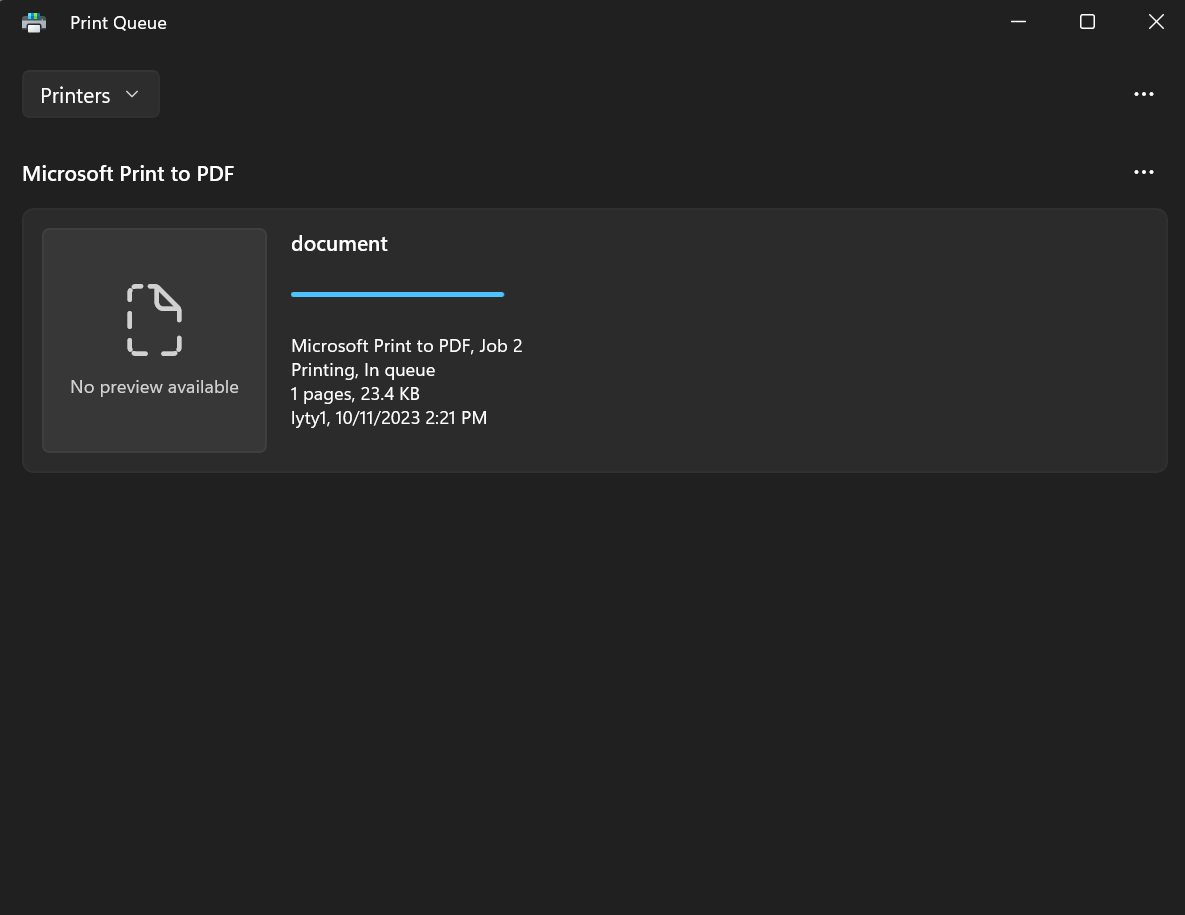
Wenn Sie die Print Methode aufrufen, sendet IronPDF Ihr PDF-Dokument an den Windows-Druckspooler, der die Druckwarteschlange für den ausgewählten Drucker verwaltet. Das Dokument erscheint in der Druckwarteschlange mit Details wie Dateiname, Größe und Status. Der Druckspooler verarbeitet dann das Dokument entsprechend den Fähigkeiten des Druckers und der aktuellen Position in der Warteschlange.
Wie kann ich Druckqualität und Auflösung kontrollieren?
Sie können die Auflösung des gedruckten PDFs angeben, indem Sie den gewünschten DPI-Wert an die Print Methode übergeben, die denselben DPI-Wert sowohl für die horizontale als auch vertikale Dimension anwendet. Um unterschiedliche DPI-Werte zu verwenden, übergeben Sie zwei Parameter an die Methode: den ersten für den horizontalen (x) DPI und den zweiten für den vertikalen (y) DPI. Höhere DPI-Werte führen zu einer besseren Druckqualität, aber auch zu einer größeren Dateigröße und längeren Bearbeitungszeiten.
Wann sollte ich die DPI-Einstellungen anpassen?
Verschiedene Druckszenarien erfordern unterschiedliche DPI-Einstellungen. Für Standard-Bürodokumente sind 150-300 DPI eine gute Qualität. Verwenden Sie für qualitativ hochwertige Grafiken oder Fotos 600 DPI oder mehr. Entwürfe können mit 72-150 DPI gedruckt werden, um Zeit und Ressourcen zu sparen. Bei der Erstellung von PDFs, die nur für die digitale Anzeige bestimmt sind, sollten Sie unseren Leitfaden zur PDF-Komprimierung beachten, um die Dateigröße zu optimieren.
using IronPdf;

ChromePdfRenderer renderer = new ChromePdfRenderer();

PdfDocument pdf = renderer.RenderHtmlAsPdf("<h1>Test printing</h1>");

// Set custom DPI
pdf.Print(300);

// Specify printing resolution
pdf.Print(10, 10, "Microsoft Print to PDF");Imports IronPdf
Private renderer As New ChromePdfRenderer()
Private pdf As PdfDocument = renderer.RenderHtmlAsPdf("<h1>Test printing</h1>")
' Set custom DPI
pdf.Print(300)
' Specify printing resolution
pdf.Print(10, 10, "Microsoft Print to PDF")Welche DPI-Werte eignen sich am besten für verschiedene Druckarten?
Sehen wir uns an, wie man eine PDF-Datei im nächsten Beispiel rastert und druckt. Die Wahl des DPI hängt von Ihren spezifischen Anforderungen ab:
-
Textdokumente: 300 DPI liefert gestochen scharfen, gut lesbaren Text
-
Gemischter Inhalt (Text und Bilder): 300-400 DPI hält Qualität und Dateigröße im Gleichgewicht
-
Fotos in hoher Qualität: 600 DPI oder höher bewahrt die Bilddetails
-
Entwurfsdrucke: 150 DPI für schnelle Korrekturkopien
-
Archivqualität: 1200 DPI für langfristige Aufbewahrung

Meine Lieblingsbibliothek dieser Art ist IronPDF. Es ermöglicht eine schnelle und effiziente Bearbeitung von PDF-Dateien. Es verfügt auch über viele wertvolle Funktionen, wie das Exportieren in das PDF/A-Format und das digitale Signieren von PDF-Dokumenten.

IronOCR bedeutet, dass wir jährlich 40.000 $ durch manuelle Verarbeitung einsparen können, während die Produktivität gesteigert wird und Ressourcen für wichtige Aufgaben freigesetzt werden. Ich würde es sehr empfehlen.

Die Iron Suite spielt eine entscheidende Rolle in unseren Operationen. Diese Werkzeuge erhöhen die Effizienz im gesamten Unternehmen, einschließlich der Erstellung von Grundrissen und der Verbesserung des Bestandsmanagements.

Wie speichere ich PDFs ohne physischen Ausdruck?
Die PrintToFile Methode rastert PDF-Dokumente effizient, indem sie diese in Bitmap-Bilder (pixelbasiert) umwandelt und als PDF-Datei speichert. Dieser Prozess wird von dem in Windows integrierten Drucker, wie "Microsoft Print to PDF", gehandhabt. Bemerkenswerterweise speichert diese Methode das PDF auf der Festplatte, ohne es an einen physischen Drucker zu senden. Weitere Möglichkeiten zum Speichern von PDFs finden Sie in unserem umfassenden Leitfaden zum Exportieren und Speichern von PDFs.
Warum PrintToFile anstelle des regulären Speicherns verwenden?
PrintToFile bietet einzigartige Vorteile, wenn Sie den Druckprozess ohne physische Ausgabe simulieren müssen. Sie ist besonders nützlich für die Erstellung druckfertiger Dateien, das Testen von Drucklayouts oder die Erstellung von Dokumenten, die genau dem entsprechen, was auf Papier erscheinen würde. Diese Methode kann auch hilfreich sein, wenn Sie PDFs in ein bestimmtes Format konvertieren oder druckerspezifische Transformationen anwenden müssen.
using IronPdf;

ChromePdfRenderer renderer = new ChromePdfRenderer();

PdfDocument pdf = renderer.RenderHtmlAsPdf("<h1>Test printing</h1>");

// Print to file
pdf.PrintToFile("");Imports IronPdf
Private renderer As New ChromePdfRenderer()
Private pdf As PdfDocument = renderer.RenderHtmlAsPdf("<h1>Test printing</h1>")
' Print to file
pdf.PrintToFile("")Was sind die Vorteile der Rasterisierung?
Die Rasterung durch PrintToFile bietet mehrere Vorteile:
-
Konsistentes Erscheinungsbild: Die PDF-Datei muss bei verschiedenen Betrachtern gleich aussehen
-
Schrifteinbettung: Konvertiert Text in Bilder und beseitigt Probleme mit der Schriftkompatibilität
-
Sicherheit: Der Text darf nicht auswählbar sein und muss schwer zu extrahieren sein
-
Druckvorschau: Zeigt genau, wie das Dokument gedruckt aussehen wird
-
Optimierung der Dateigröße: Kann die Dateigröße für komplexe Vektorgrafiken reduzieren
Für die Arbeit mit PDFs im Speicher ohne Speichern auf der Festplatte siehe unseren PDF to MemoryStream Leitfaden.
Wie kann ich auf erweiterte Druckereinstellungen zugreifen?
Um Druckoptionen anpassen zu können, verwenden Sie die GetPrintDocument Methode, die Microsoft PrinterSettings und PrintController Objekte akzeptiert. Diese Methode gibt das aktuelle Druckdokument-Objekt zurück. Die PrinterSettings ermöglicht es Ihnen, Optionen wie Seitenauswahl und Druckerauswahl zu konfigurieren, während PrintController die Kontrolle über den Druckprozess ermöglicht, einschließlich Fehlerbehandlung, Fortschrittsanzeige, Druckdialoge, Druckvorschauen und andere damit zusammenhängende Aufgaben. Detaillierte Beschreibungen der PrinterSettings Optionen werden unterhalb des Code-Beispiels bereitgestellt. Benutzerdefinierte Papierformate finden Sie in unserem Leitfaden für benutzerdefinierte Papierformate.
Welche Einstellungen kann ich konfigurieren?
using IronPdf;
using System.Drawing.Printing;

ChromePdfRenderer renderer = new ChromePdfRenderer();

PdfDocument pdf = renderer.RenderHtmlAsPdf("<h1>Testing</h1>");

PrinterSettings settings = new PrinterSettings() {
    PrinterName = "Microsoft Print to PDF",

    // Number of Copy
    Copies = 2,

    // Page range to print
    FromPage = 2,
    ToPage = 4,
};

PrintDocument document = pdf.GetPrintDocument(settings);

// Print
document.Print();Imports IronPdf
Imports System.Drawing.Printing
Private renderer As New ChromePdfRenderer()
Private pdf As PdfDocument = renderer.RenderHtmlAsPdf("<h1>Testing</h1>")
Private settings As New PrinterSettings() With {
.PrinterName = "Microsoft Print to PDF",
.Copies = 2,
.FromPage = 2,
.ToPage = 4
}
Private document As PrintDocument = pdf.GetPrintDocument(settings)
' Print
document.Print()Was steuert jede PrinterSettings-Eigenschaft?
Das Verständnis jeder PrinterSettings Eigenschaft hilft Ihnen, Ihren Druckablauf feinzutunen:
-
CanDuplex: Gibt an, ob der Drucker Duplexdruck (beidseitiger Druck) unterstützt. Wenntrue, ist der Druck auf beiden Seiten des Papiers möglich; ansonsten ist es nicht möglich. -
Collate: Gibt an, ob mehrere PDF-Dateien oder Kopien eines PDF-Dokuments beim Drucken gesammelt (in Ordnung organisiert) werden sollen. Wenntrue, sammelt der Drucker die Kopien; wennfalse, nicht. -
Copies: Legt die Anzahl der zu druckenden Kopien des PDF-Dokuments fest. Es bestimmt, wie viele identische Kopien des Dokuments gedruckt werden. -
DefaultPageSettings: Stellt die Standardeinstellungen der Seite für den Drucker dar, einschließlich Papiergröße, Ränder und Ausrichtung. Dies ist wichtig, um sicherzustellen, dass Ihre PDFs auf verschiedenen Papierformaten korrekt gedruckt werden. -
Duplex: Legt den zu verwendenden Duplexdruckmodus (beidseitig) fest. Optionen umfassenDuplex.Default,Duplex.Simplex(einseitig),Duplex.HorizontalundDuplex.Vertical. -
InstalledPrinters: Bietet eine Sammlung von auf dem System installierten Druckernamen. Sie können diese Sammlung durchlaufen, um die Namen der verfügbaren Drucker zu erhalten. -
IsDefaultPrinter: Gibt an, ob der inPrinterNameangegebene Drucker als Standarddrucker im System festgelegt ist. -
IsPlotter: Bestimmt, ob der Drucker ein Plotter ist. Plotter-Drucker werden oft für den Großformatdruck verwendet, wie z. B. für Architektur- oder Ingenieurzeichnungen. -
IsValid: Gibt an, ob die Druckereinstellungen gültig sind und zum Drucken von PDF-Dateien verwendet werden können. -
LandscapeAngle: Gibt den Winkel (Drehung) der Querformat-Ausrichtung des Druckers an, normalerweise 90 Grad für Hochformat. -
MaximumCopies: Repräsentiert die maximale Anzahl der Kopien, die für den PDF-Druck angegeben werden können. -
MaximumPage: Gibt die maximale Seitennummer an, die für den Druck oder die Konvertierung festgelegt werden kann. -
MinimumPage: Gibt die minimale Seitennummer an, die für den Druck oder die Konvertierung festgelegt werden kann. -
PaperSizes: Bietet eine Sammlung unterstützter Papiergrößen für den Drucker. Sie können diese Sammlung abfragen, um verfügbare Papierformate zu bestimmen. -
PaperSources: Bietet eine Sammlung von Papierquellen oder -fächern, die für den Drucker verfügbar sind. Dies kann nützlich sein, wenn Sie die Papierquelle für das Drucken von PDF-Dateien auswählen möchten. -
PrinterName: Gibt den Namen des Druckers an, der für den Druck oder die Konvertierung verwendet werden soll. -
PrinterResolutions: Bietet eine Sammlung verfügbarer Druckerauflösungen, sodass Sie die Druckqualität wählen können. -
PrintFileName: Ermittelt oder setzt den Dateinamen, wenn Sie mitPrintToFilein eine Datei drucken. -
PrintRange: Gibt den Bereich der zu druckenden PDF-Seiten an, wie alle Seiten, einen bestimmten Bereich oder eine Auswahl. Verwenden Sie dies, um bestimmte Seiten zu drucken. -
FromPage: Gibt die Startseitennummer für den Druck oder die Konvertierung an. Der Druck beginnt mit dieser Seite. -
ToPage: Gibt die Endseitennummer für den Druck oder die Konvertierung an. Der Druck stoppt, nachdem diese Seite erreicht wurde. -
PrintToFile: Gibt an, ob in eine Datei statt auf einen physischen Drucker gedruckt werden soll. Wenntrue, können Sie den Dateipfad mitPrintFileNameangeben. -
SupportsColor: Gibt an, ob der Drucker Farbdruck unterstützt. Wenntrue, wird Farbdruck unterstützt; anderenfalls ist er auf Schwarzweiß (monochrom) beschränkt.
Wie kann ich den Standarddrucker konfigurieren?
Um den Standarddrucker für das Drucken von PDF-Dateien zu konfigurieren, gehen Sie zum Abschnitt "Drucker und Scanner" in den Computereinstellungen. In Windows 10 und 11 navigieren Sie zu Einstellungen > Geräte > Drucker & Scanner, klicken Sie auf "Verwalten" neben dem gewünschten Drucker und wählen Sie dann "Als Standard festlegen" Dies stellt sicher, dass IronPDF Ihren bevorzugten Drucker verwendet, wenn kein spezifischer Druckername angegeben ist. Wie Sie PDFs vor dem Druck von Grund auf erstellen können, erfahren Sie in unserem kompletten PDF-Erstellungs-Tutorial.
Häufig gestellte Fragen
Wie kann ich PDF-Dateien programmgesteuert in C# .NET drucken?
IronPDF ermöglicht das programmgesteuerte Drucken von PDF-Dateien mit einem einzigen Methodenaufruf über die Print()-Methode. Laden Sie Ihre PDF-Datei einfach mit IronPdf.PdfDocument.FromFile("example.pdf").Print(), um sie an den Standarddrucker zu senden, oder geben Sie einen Druckernamen an, um einen anderen Drucker zu wählen.
Welche Kontrolle habe ich über die Druckereinstellungen beim Drucken von PDF-Dateien?
IronPDF bietet präzise Kontrolle über die Druckereinstellungen, einschließlich der Auflösung (DPI), sowohl horizontal als auch vertikal. Sie können Methoden verwenden, die Microsoft PrinterSettings und PrintController akzeptieren, um eine erweiterte Kontrolle über den PDF-Druckprozess zu erhalten.
Kann ich auf einem bestimmten Drucker statt auf dem Standarddrucker drucken?
Ja, IronPDF erlaubt es Ihnen, einen anderen Drucker anzugeben, indem Sie dessen Namen als String an die Print-Methode übergeben. Standardmäßig wird der Standarddrucker des Systems verwendet, aber Sie können problemlos jeden verfügbaren Drucker auf Ihrem System ansteuern.
Ist es möglich, mehrere PDF-Dateien automatisch zu drucken?
Ja, IronPDF unterstützt den programmgesteuerten Druck mehrerer PDF-Dateien und ist damit ideal für die Stapelverarbeitung und automatisierte Arbeitsabläufe. Dies ist besonders nützlich für Anwendungen, die Rechnungen, Berichte oder Dokumente erzeugen, die physische Kopien ohne Benutzereingriff erfordern.
Welche Plattformen werden für den PDF-Druck unterstützt?
Während sich IronPDF auf .NET-Anwendungen konzentriert, bietet Iron Software auch IronPrint an, eine spezielle Druckbibliothek mit Kompatibilität für Windows-, macOS-, Android- und iOS-Plattformen für breitere Druckmöglichkeiten.
Wie kann ich mit dem PDF-Druck in meinem .NET-Projekt beginnen?
Installieren Sie zunächst IronPDF in Ihrem .NET-Projekt, und verwenden Sie dann den einfachen Arbeitsablauf: Laden Sie Ihre PDF-Datei mit PdfDocument.FromFile(), und rufen Sie die Print()-Methode auf. Für erweiterte Einstellungen verwenden Sie die Methode GetPrintDocument, um auf weitere Druckoptionen zuzugreifen.
What DPI settings should I use for different print types?
The choice of DPI settings depends on your specific print needs: 300 DPI for text documents, 300-400 DPI for mixed content, 600 DPI or higher for photos, 150 DPI for draft prints, and up to 1200 DPI for archive quality.
How does IronPDF handle print queues when printing PDF documents?
IronPDF sends PDF documents to the Windows print spooler, which manages the print queue. The spooler processes documents based on the printer's capabilities and queue position, ensuring efficient document production.
How can I set up a default printer for use with IronPDF?
To set up a default printer for use with IronPDF, navigate to 'Printers & Scanners' in your Windows settings, manage your desired printer, and select 'Set as default.' This configuration ensures IronPDF uses this printer for PDF tasks by default.
Can IronPDF print to network printers?
Yes, IronPDF supports printing to any installed printer on your Windows system, including network printers. It is advisable to consult the network printer troubleshooting guide for additional configuration tips.

Curtis Chau hat einen Bachelor-Abschluss in Informatik von der Carleton University und ist spezialisiert auf Frontend-Entwicklung mit Expertise in Node.js, TypeScript, JavaScript und React. Leidenschaftlich widmet er sich der Erstellung intuitiver und ästhetisch ansprechender Benutzerschnittstellen und arbeitet gerne mit modernen Frameworks sowie der Erstellung gut strukturierter, optisch ansprechender Handbücher.













