# MaxHeight vs UseMarginToHeaderAndFooter
Wenn Sie ein PDF mit Kopf- und Fußzeilen rendern, werden zwei Eigenschaften häufig verwechselt: `MaxHeight` und `UseMarginToHeaderAndFooter`. Sie steuern verschiedene Dinge, und das Mischen führt zu abgeschnittenen Inhalten oder unerwarteten Überlappungen. Hier ist, was jeder von ihnen tut und wann Sie darauf zugreifen sollten.
## MaxHeight
`MaxHeight` legt die maximale Höhe fest, die für die Kopf- oder Fußzeilenabschnitte im gerenderten PDF zugewiesen wird. IronPDF passt diese Höhe standardmäßig dynamisch an, sodass alle Kopf- oder Fußzeileninhalte passen.
Ein manuelles Verringern von `MaxHeight` führt dazu, dass jeder Inhalt, der den von Ihnen festgelegten Wert überschreitet, abgeschnitten oder ausgeblendet wird. Umgekehrt vergrößert ein zu großer Wert die sichtbare Kopf- oder Fußzeile nicht; IronPDF fällt auf seine Standardgröße zurück, um das Layout stabil zu halten.
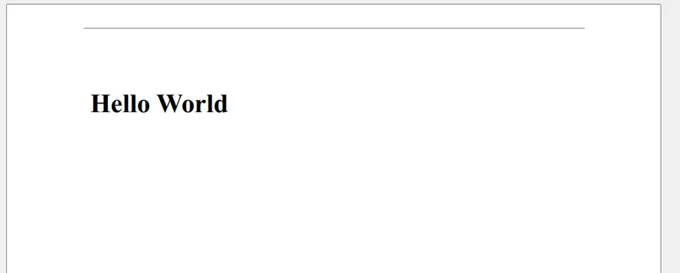

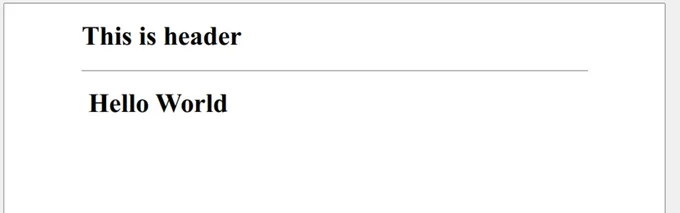
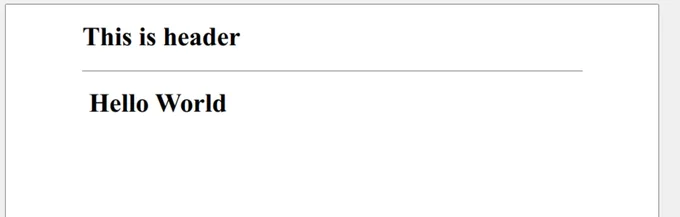
[[i:(MaxHeight fügt keinen Abstand zwischen der Kopf- oder Fußzeile und dem Hauptdokumentinhalt hinzu. Es begrenzt nur die Höhe des Abschnitts.)]]
## UseMarginToHeaderAndFooter
Kopf- und Fußzeilen haben eine eigene Layout-Handhabung, die von den Inhaltsrändern, die über `ChromePdfRenderOptions` festgelegt wurden, getrennt ist. Für präzise Abstände definieren Sie die Ränder direkt im HTML des `Header` oder `Footer` Objekts:
```csharp
var renderer = new ChromePdfRenderer();
renderer.RenderingOptions.HtmlHeader = new HtmlHeaderFooter()
{
    HtmlFragment = @"<div style=""margin-top: 20px; margin-right: 40px; margin-bottom: 10px; margin-left: 30px; background-color: lightblue;"">
   This is Header
  </div>",
  DrawDividerLine = true,
  MaxHeight = 30
};
var pdf = renderer.RenderHtmlAsPdf("<h1>Hello World</h1>");
```
Das Gestalten der Kopfzeile in ihrem eigenen `HtmlFragment` hält die Abstände vorhersehbar, da die Ränder mit dem Inhalt bestehen, auf den sie angewendet werden.
Die Eigenschaft `UseMarginToHeaderAndFooter` erweitert die Hauptinhaltsränder (wie links und rechts) auf die Kopf- und Fußzeilenabschnitte. Verwenden Sie es sorgfältig: Das Anwenden von vertikalen Rändern (oben und unten) auf diese Weise führt häufig zu überlappenden Inhalten und anderen Überraschungen.
- **Empfohlen:** Wenden Sie es nur für die linke und rechte Randausrichtung an, wenn Sie es benötigen, oder kombinieren Sie es mit der `AddHtmlHeaderFooter()` Methode, wenn `UseMargins.All` erforderlich ist.
- **Vermeiden:** Verwenden Sie es für obere und untere Ränder, es sei denn, Sie haben das resultierende Layout getestet.
Wenn Sie ein PDF mit Kopf- und Fußzeilen rendern, werden zwei Eigenschaften häufig verwechselt: MaxHeight und UseMarginToHeaderAndFooter. Sie steuern verschiedene Dinge, und das Mischen führt zu abgeschnittenen Inhalten oder unerwarteten Überlappungen. Hier ist, was jeder von ihnen tut und wann Sie darauf zugreifen sollten.
MaxHeight
MaxHeight legt die maximale Höhe fest, die für die Kopf- oder Fußzeilenabschnitte im gerenderten PDF zugewiesen wird. IronPDF passt diese Höhe standardmäßig dynamisch an, sodass alle Kopf- oder Fußzeileninhalte passen.
Ein manuelles Verringern von MaxHeight führt dazu, dass jeder Inhalt, der den von Ihnen festgelegten Wert überschreitet, abgeschnitten oder ausgeblendet wird. Umgekehrt vergrößert ein zu großer Wert die sichtbare Kopf- oder Fußzeile nicht; IronPDF fällt auf seine Standardgröße zurück, um das Layout stabil zu halten.
Hinweis:: MaxHeight fügt keinen Abstand zwischen der Kopf- oder Fußzeile und dem Hauptdokumentinhalt hinzu. Es begrenzt nur die Höhe des Abschnitts.
UseMarginToHeaderAndFooter
Kopf- und Fußzeilen haben eine eigene Layout-Handhabung, die von den Inhaltsrändern, die über ChromePdfRenderOptions festgelegt wurden, getrennt ist. Für präzise Abstände definieren Sie die Ränder direkt im HTML des Header oder Footer Objekts:
var renderer = new ChromePdfRenderer();renderer.RenderingOptions.HtmlHeader = new HtmlHeaderFooter(){HtmlFragment = @"<div style=""margin-top: 20px; margin-right: 40px; margin-bottom: 10px; margin-left: 30px; background-color: lightblue;""> This is Header </div>",DrawDividerLine = true,MaxHeight = 30};var pdf = renderer.RenderHtmlAsPdf("<h1>Hello World</h1>");
var renderer = new ChromePdfRenderer();
renderer.RenderingOptions.HtmlHeader = new HtmlHeaderFooter()
{
    HtmlFragment = @"<div style=""margin-top: 20px; margin-right: 40px; margin-bottom: 10px; margin-left: 30px; background-color: lightblue;"">
   This is Header
  </div>",
  DrawDividerLine = true,
  MaxHeight = 30
};
var pdf = renderer.RenderHtmlAsPdf("<h1>Hello World</h1>");
C#
Das Gestalten der Kopfzeile in ihrem eigenen HtmlFragment hält die Abstände vorhersehbar, da die Ränder mit dem Inhalt bestehen, auf den sie angewendet werden.
Die Eigenschaft UseMarginToHeaderAndFooter erweitert die Hauptinhaltsränder (wie links und rechts) auf die Kopf- und Fußzeilenabschnitte. Verwenden Sie es sorgfältig: Das Anwenden von vertikalen Rändern (oben und unten) auf diese Weise führt häufig zu überlappenden Inhalten und anderen Überraschungen.
Empfohlen: Wenden Sie es nur für die linke und rechte Randausrichtung an, wenn Sie es benötigen, oder kombinieren Sie es mit der AddHtmlHeaderFooter() Methode, wenn UseMargins.All erforderlich ist.
Vermeiden: Verwenden Sie es für obere und untere Ränder, es sei denn, Sie haben das resultierende Layout getestet.
Curtis Chau hat einen Bachelor-Abschluss in Informatik von der Carleton University und ist spezialisiert auf Frontend-Entwicklung mit Expertise in Node.js, TypeScript, JavaScript und React. Leidenschaftlich widmet er sich der Erstellung intuitiver und ästhetisch ansprechender Benutzerschnittstellen und arbeitet gerne mit modernen Frameworks sowie der Erstellung gut strukturierter, optisch ansprechender Handbücher.



















