
MaxHeight vs UseMarginToHeaderAndFooter

Curtis Chau
Updated: 2026年6月29日
在渲染带有页眉和页脚的PDF时,两个属性通常会混淆:MaxHeight 和 UseMarginToHeaderAndFooter。 它们控制不同的东西,混淆它们会导致内容被剪切或意外重叠。 以下是每个属性的功能及何时使用的说明。
MaxHeight
MaxHeight 设置在渲染的PDF中分配给页眉或页脚部分的最大高度。 默认情况下,IronPDF会动态调整此高度,以便所有页眉或页脚内容都能适应。
手动降低 MaxHeight 会剪切或隐藏任何超过您设置值的内容。 反之,一个过大的值不会放大可见的页眉或页脚; IronPDF会恢复其默认尺寸以保持布局稳定。
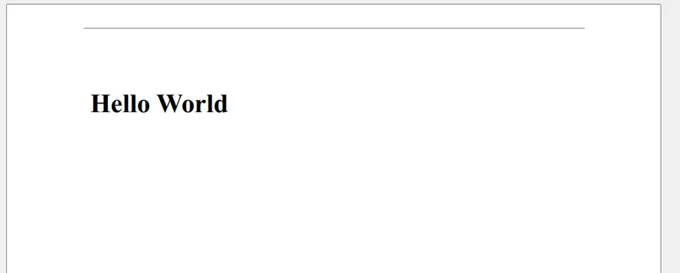
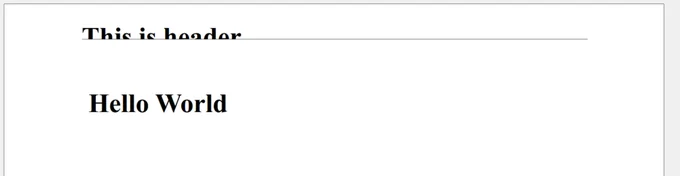
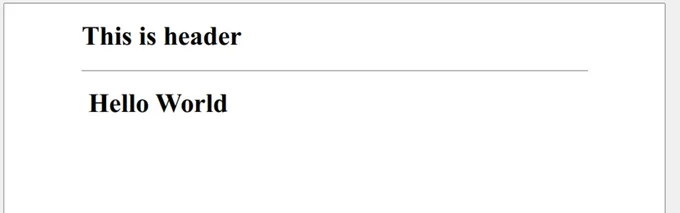
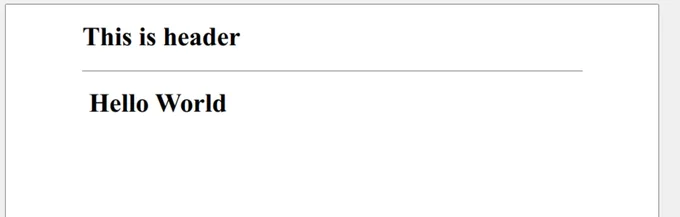
请注意: MaxHeight不会在页眉或页脚与主文档内容之间添加任何边距。 它仅限制节高。
UseMarginToHeaderAndFooter
页眉和页脚具有自己的布局处理,与通过 ChromePdfRenderOptions 设置的内容边距分开。 为了精确控制间距,请直接在 Header 或 Footer 对象的HTML中定义边距。
var renderer = new ChromePdfRenderer();
renderer.RenderingOptions.HtmlHeader = new HtmlHeaderFooter()
{
    HtmlFragment = @"<div style=""margin-top: 20px; margin-right: 40px; margin-bottom: 10px; margin-left: 30px; background-color: lightblue;"">
   This is Header
  </div>",
  DrawDividerLine = true,
  MaxHeight = 30
};
var pdf = renderer.RenderHtmlAsPdf("<h1>Hello World</h1>");C#
在其自身的 HtmlFragment 中样式化页眉使间距保持可预测,因为边距与它们应用的内容一起存活。
UseMarginToHeaderAndFooter 属性将主要内容边距(例如左和右)扩展到页眉和页脚部分。 小心使用:这种方式应用垂直边距(上下)往往会产生重叠内容和其他意外。
- **建议:**仅在需要左和右边距对齐时应用,或在需要
UseMargins.All时与AddHtmlHeaderFooter()方法配对使用。 - **避免:**除非经过测试,否则不要用于上下边距。

技术作家
Curtis Chau 拥有卡尔顿大学的计算机科学学士学位,专注于前端开发,精通 Node.js、TypeScript、JavaScript 和 React。他热衷于打造直观且美观的用户界面,喜欢使用现代框架并创建结构良好、视觉吸引力强的手册。
...
阅读更多












