
在渲染PDF时的CSS页面中断

Curtis Chau
Updated: 2026年6月29日
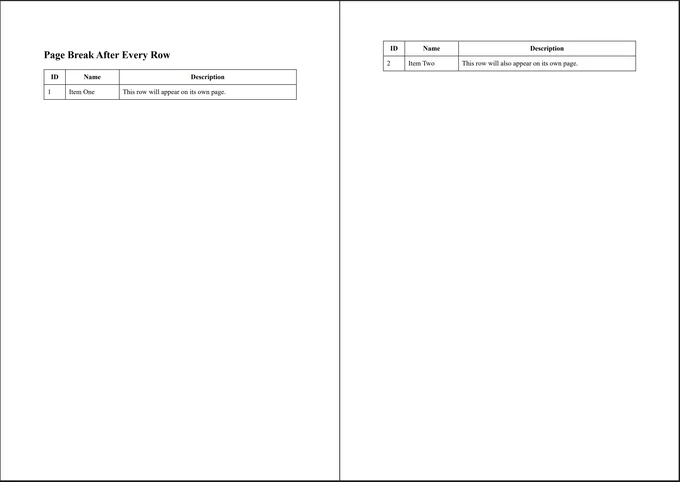
IronPDF遵循标准CSS分页规则,因此您可以通过将正确的声明添加到您的HTML来控制页面何时分页。 此示例在每个表行后强制分页。
解决方案
1. 向您的CSS中添加打印规则
将分页规则包含在<tr>处应用中断。 为了兼容性,传统break-after都包含在内,而标题行则被设定为正常流动。
<!DOCTYPE html>
<html>
<head>
    <meta charset="UTF-8" />
    <title>Page Break After Each Table Row</title>
    <style>
        table {
            width: 100%;
            border-collapse: collapse;
        }
        th, td {
            border: 1px solid #333;
            padding: 8px;
        }
        /* PRINT RULES */
        @media print {
            tr {
                page-break-after: always; /* legacy */
                break-after: page; /* modern */
            }
            thead tr {
                page-break-after: auto;
                break-after: auto;
            }
        }
    </style>
</head>
<body>
    <h2>Page Break After Every Row</h2>
    <table>
        <thead>
            <tr>
                <th>ID</th>
                <th>Name</th>
                <th>Description</th>
            </tr>
        </thead>
        <tbody>
            <tr>
                <td>1</td>
                <td>Item One</td>
                <td>This row will appear on its own page.</td>
            </tr>
            <tr>
                <td>2</td>
                <td>Item Two</td>
                <td>This row will also appear on its own page.</td>
            </tr>
            <tr>
                <td>3</td>
                <td>Item Three</td>
                <td>Every row starts a new page.</td>
            </tr>
        </tbody>
    </table>
</body>
</html>HTML
渲染时,每个主体行都单独出现在自己的页面上,而auto值,因此不会触发额外中断。
2. 防止行跨页分割
如果您的目标是保持一行完整而不是强制在行之间中断,请去掉强制中断并改用page-break-inside: avoid:
tr {
    page-break-inside: avoid; /* Prevent row from splitting */
    page-break-after: auto;
}Text
auto值则允许自然分页决定中断位置。

技术作家
Curtis Chau 拥有卡尔顿大学的计算机科学学士学位,专注于前端开发,精通 Node.js、TypeScript、JavaScript 和 React。他热衷于打造直观且美观的用户界面,喜欢使用现代框架并创建结构良好、视觉吸引力强的手册。
...
阅读更多












