在MAUI中查看C# .NET的PDF Copy for LLMs Copy page as Markdown for LLMs
# 在MAUI中查看C# .NET的PDF
using IronPDF Viewer 直接在您的 MAUI 应用程序中查看 PDF,它提供了一个全功能的 PDF 查看组件,只需一行代码即可提供导航、缩放、搜索和打印等工具栏选项。
跨平台应用程序通常需要在应用程序中直接显示 PDF 文档。**IronPDF Viewer** 可让您在 MAUI 应用程序中嵌入 PDF 查看功能,实现跨 [Windows](/get-started/windows/) 和 [macOS](/get-started/macos/) 平台的文档查看。
IronPDF Viewer 是一个基于 [IronPDF 库](/docs/)的组件,为 PDF 操作和查看提供了全面的解决方案。 它提供了与 .NET MAUI 应用程序的本地集成,可实现跨平台的一致性能。
本文展示了如何在 MAUI 应用程序中集成 **IronPDF Viewer**,以允许用户查看、保存和打印 PDF。 无论您是在构建企业应用程序、文档管理系统还是教育软件,本指南都将帮助您实现 PDF 浏览功能。
*as-heading:2(快速入门:在 MAUI 中使用IronPDF查看 PDF )*
将 IronPDF 集成到您的 MAUI 应用程序中,立即开始查看 PDF。 此代码片段演示了如何实例化`IronPDF` `PdfViewer`并加载PDF文件以进行查看。
```cs
:title=Embed a full featured PDF viewer in one line!
new IronPdf.Viewer.Maui.PdfViewer { Source = "document.pdf" };
```
<div class="hsg-featured-snippet">
<h3>最小工作流程(5 个步骤)</h3>
<ol>
<li><a class="js-modal-open" data-modal-id="trial-license-after-download" href="https://www.nuget.org/packages/IronPdf.Viewer.Maui">下载并安装 IronPDF Viewer 库</a>。</li>
<li>将 IronPDF 查看器集成到 MAUI 应用程序中</li>
<li>通过添加XAML或C# <code>ContentPage</code>来添加PDF查看器页面</li>
<li>通过文件名、字节数组和流在启动时加载 PDF</li>
<li>配置工具栏</li>
</ol>
</div>
<br />
## 如何下载和安装 IronPDF Viewer 库?
### 如何通过 NuGet 包管理器进行安装?
在Visual Studio中,右键单击您在解决方案资源管理器中的项目并选择`Manage NuGet Packages...`。 从那里,搜索`IronPdf.Viewer.Maui`并将最新版本安装到您的解决方案中。 有关更详细的安装指导,请查阅我们的 [安装概述](/get-started/installation-overview/)。 或者,通过导航到`Tools > NuGet Package Manager > Package Manager Console`并输入以下命令来打开NuGet包管理器控制台:
```shell
:InstallCmd Install-Package IronPdf.Viewer.Maui
```
IronPDF Viewer 软件包包含在 MAUI 应用程序中查看 PDF 所需的所有依赖项。 它使用与 IronPDF 核心库相同的渲染引擎,以实现准确的文档显示。
## 如何将 IronPDF Viewer 集成到 MAUI 应用程序中?
以下各节将演示如何将 IronPDF Viewer 集成到默认的 MAUI 应用程序中。 集成过程简单明了,只需最低限度的配置。
### 集成前需要进行哪些设置?
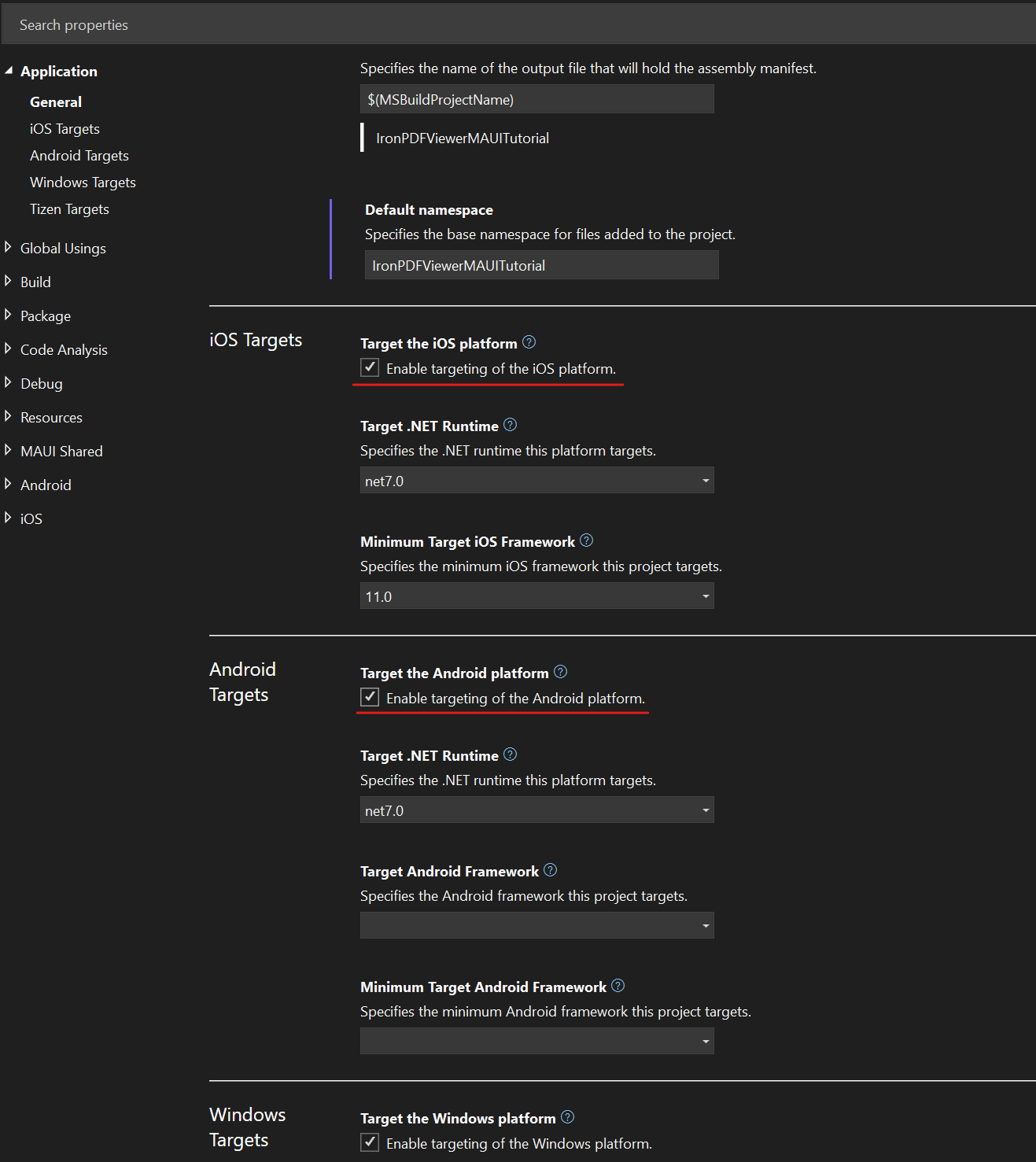
在将 IronPDF Viewer 添加到您的 MAUI 项目之前,请确保它不针对 iOS 和 Android 平台。 目前,IronPDF Viewer 支持 Windows 和 macOS 桌面平台。 通过右键单击项目文件并选择`Properties`进行检查。 取消选中`Target the Android platform`复选框(如果已选中)。 要使此更改生效,请在取消选中后保存项目并重新启动 Visual Studio。
在取消选择iOS和Android平台后,转到您的`MauiProgram.cs`文件并添加以下代码以初始化查看器:
```csharp
using IronPdf.Viewer.Maui;

public static class MauiProgram
{
    public static MauiApp CreateMauiApp()
    {
        var builder = MauiApp.CreateBuilder();
        builder
            .UseMauiApp<App>()
            // other configuration options ...
            .ConfigureIronPdfView(); // configure the viewer on app start-up

        return builder.Build();
    }
}
```
默认情况下,IronPDF Viewer 会在视图右下方显示一个横幅。 要移除此横幅并解锁所有功能,请将您的IronPDF(或Iron Suite)许可证密钥添加到`ConfigureIronPdfViewer`中:
```csharp
.ConfigureIronPdfView("YOUR-LICENSE-KEY");
```
有关获取和应用许可证密钥的详细信息,请参阅我们的[许可证密钥指南](/get-started/license-keys/)。
### 如何添加 PDF 查看器页面?
本节介绍如何在 MAUI 应用程序中创建 PDF 查看器页面、集成 IronPDF Viewer 并为其创建一个选项卡。 我们使用XAML和C# `ContentPage`演示这一点。 选择最适合您的开发风格和项目要求的方法。
#### 添加查看器页面的步骤是什么?
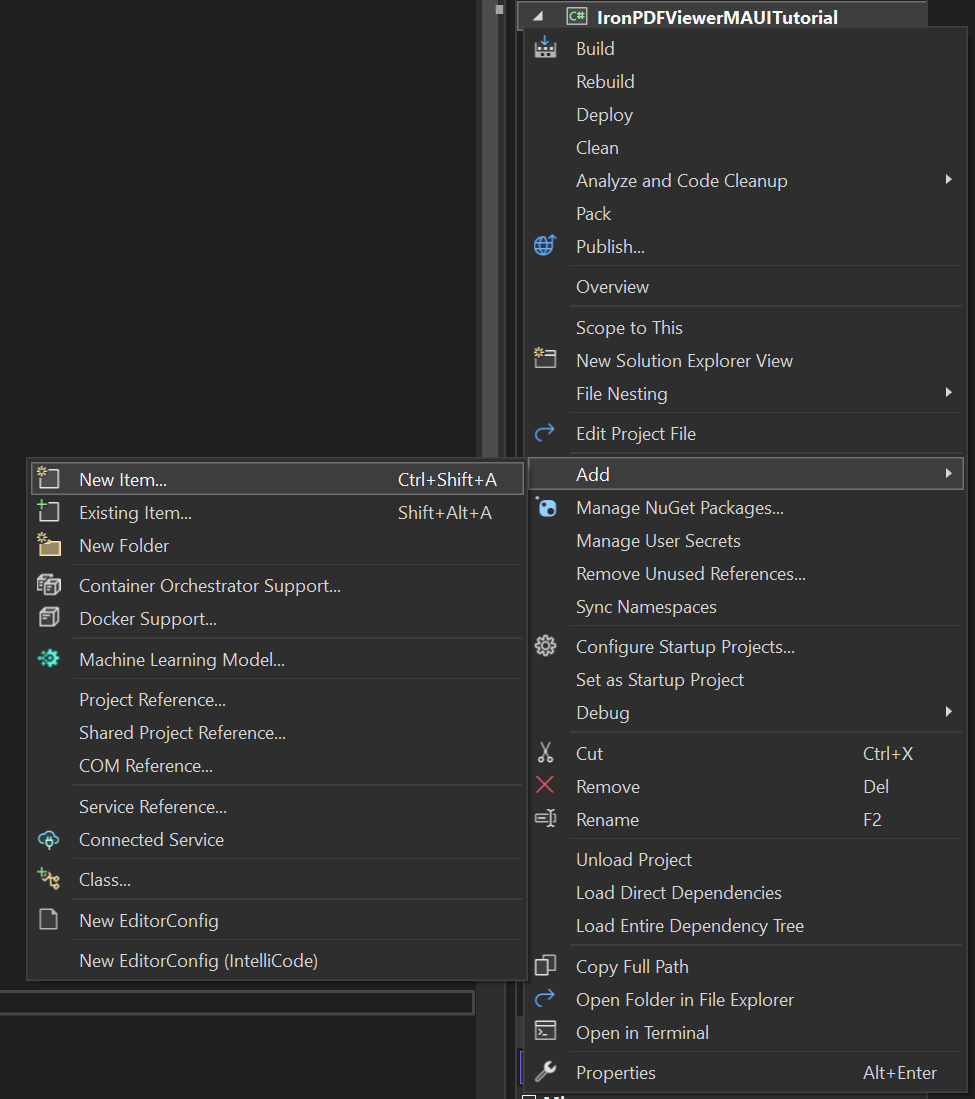
1. 通过右键单击项目添加新页面,然后导航到`Add > New Item...`
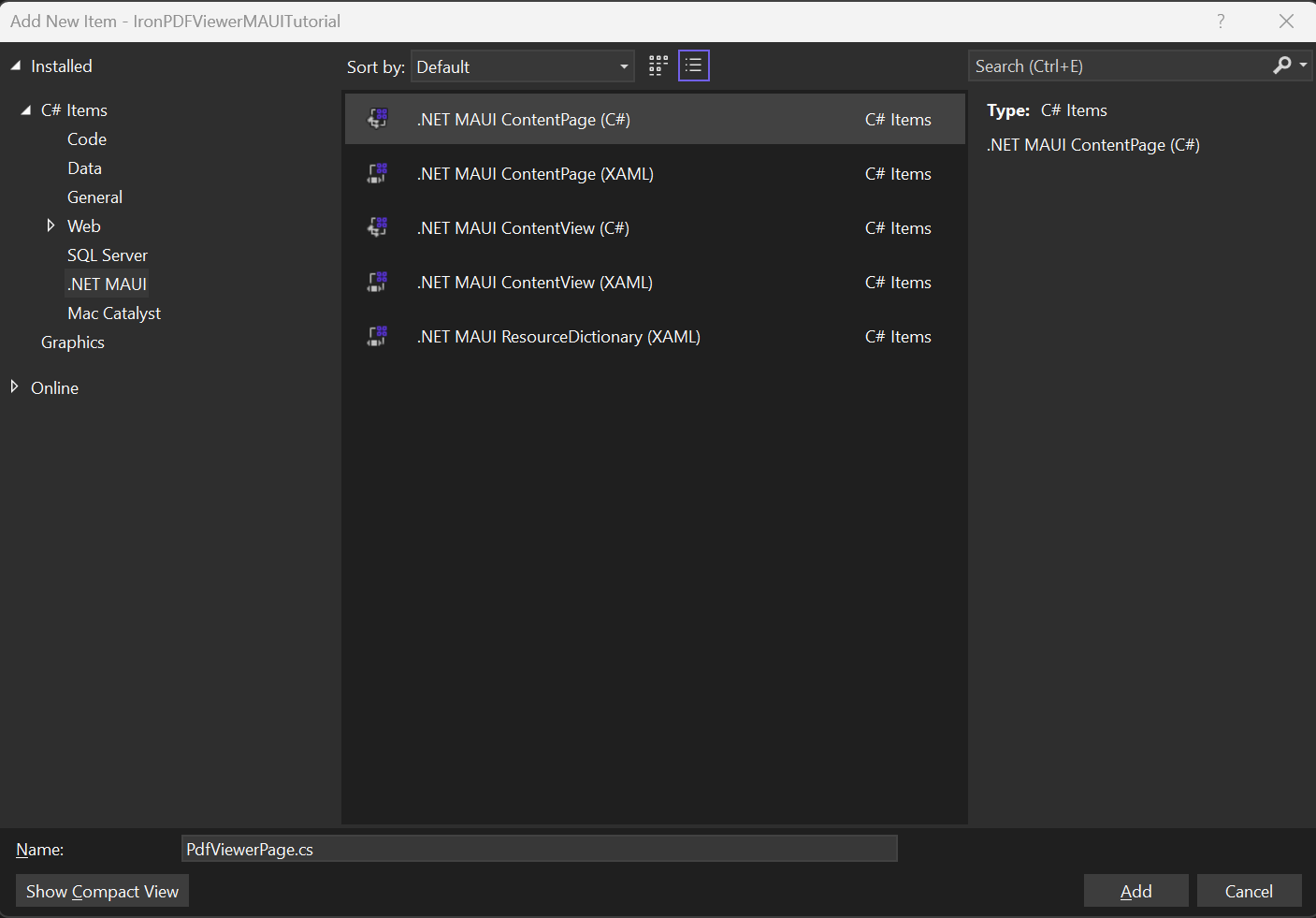
2. 导航到`.NET MAUI`部分。 要创建XAML页面,请选择`.NET MAUI ContentPage (XAML)`。 对于C#文件,请选择`.NET MAUI ContentPage (C#)`。 给您的文件命名为`Add`。
3. 在 XAML 文件中添加以下代码并保存:
```xml
<!-- :path=/static-assets/pdf/tutorials/pdf-viewing/pdf-viewing-xaml-1.xml -->
<?xml version="1.0" encoding="utf-8" ?>
<ContentPage ...
    xmlns:ipv="clr-namespace:IronPdf.Viewer.Maui;assembly=IronPdf.Viewer.Maui"
    ...>
    <!-- ipv:IronPdfView x:Name="pdfView"/>
</ContentPage>
```
如果您创建了一个C# `ContentPage`,请添加以下代码并保存:
```csharp
using IronPdf.Viewer.Maui;
public class MainPage : ContentPage
{
private readonly IronPdfView pdfView;
public MainPage()
{
InitializeComponent();
this.pdfView = new IronPdfView { Options = IronPdfViewOptions.All };
Content = this.pdfView;
}
}
```
4. 在您的`AppShell.xaml`文件中,添加以下内容以创建导航选项卡:
```xml
<!-- :path=/static-assets/pdf/tutorials/pdf-viewing/pdf-viewing-xaml-2.xml -->
<?xml version="1.0" encoding="UTF-8" ?>
<Shell ...
xmlns="http://schemas.microsoft.com/dotnet/2021/maui"
xmlns:x="http://schemas.microsoft.com/winfx/2009/xaml"
...>
<TabBar x:Name="AppTabBar">
<Tab Title="Home">
<ShellContent ContentTemplate="{DataTemplate local:MainPage}" Route="MainPage"/>
</Tab>
<Tab Title="PDF Viewer">
<ShellContent ContentTemplate="{DataTemplate local:PdfViewerPage}" Route="PDFViewer"/>
</Tab>
</TabBar>
</Shell>
```
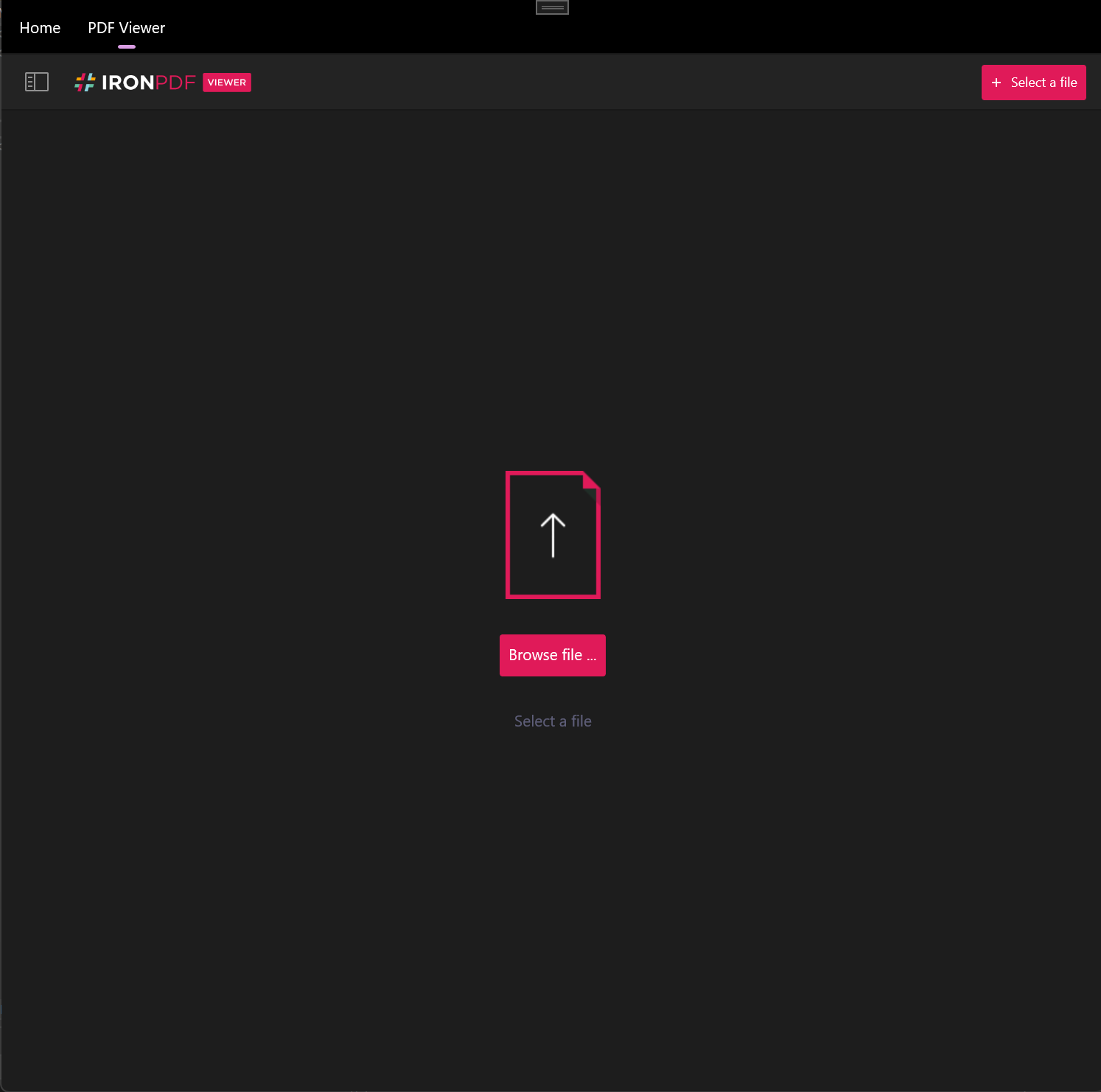
5. 保存您的项目,然后构建并运行。 您应在左上角看到如下所示的选项卡。 点击 "PDF 查看器 "选项卡可打开 IronPDF 查看器。 阅读器为 PDF 文档交互提供了功能丰富的界面。
### 如何在启动时加载 PDF?
应用程序启动时,IronPDF Viewer 默认提示用户打开 PDF。 不过,它可以在启动时自动打开 PDF,从而改善需要立即显示特定文档的应用程序的用户体验。 您可以通过三种方式在启动时加载 PDF:通过文件名、字节数组和流。 每种方法都有不同的优势,具体取决于您的数据源和应用程序架构。
#### 如何按文件名加载?
要通过文件名加载PDF,请在XAML文件的`IronPdfView`标签中指定PDF文件的源。这是在处理本地文件时最简单的方法:
```xml
<!-- :path=/static-assets/pdf/tutorials/pdf-viewing/pdf-viewing-xaml-3.xml -->
<?xml version="1.0" encoding="utf-8" ?>
<ContentPage ...
xmlns:ipv="clr-namespace:IronPdf.Viewer.Maui;assembly=IronPdf.Viewer.Maui"
...>
<!-- ipv:IronPdfView Source="C:/path/to/my/example.pdf" />
</ContentPage>
```
或者,使用C# `ContentPage` 中的`IronPdfViewSource.FromFile`方法以编程方式通过文件名加载PDF。 这种方法为动态文件加载提供了更大的灵活性:
```csharp
// We assume an IronPdfView instance is created previously called pdfView
pdfView.Source = IronPdfViewSource.FromFile("C:/path/to/my/example.pdf");
```
#### 如何通过字节数组加载?
在处理存储在数据库中或从网络服务接收的 PDF 时,您可能需要加载 PDF 的字节数组。 这在XAML中不可行,但您可以使用C#中的`IronPdfViewSource.FromBytes`方法实现这一点:
```csharp
pdfView.Source = IronPdfViewSource.FromBytes(File.ReadAllBytes("~/Downloads/example.pdf"));
```
在与文档管理系统集成或使用 [IronPDF的 HTML 转 PDF 功能](/how-to/html-string-to-pdf/)动态生成 PDF 时,这种方法非常有用。
#### 如何通过流加载?
对于通过流加载的PDF,特别是在处理网络资源或实现渐进加载时,请在C#中使用`IronPdfViewSource.FromStream`方法:
```csharp
pdfView.Source = IronPdfViewSource.FromStream(File.OpenRead("~/Downloads/example.pdf"));
```
基于流的加载是高效处理大型 PDF 或处理加密文档流的理想选择。
## 如何配置工具栏?
using IronPDF Viewer,您可以选择在工具栏中显示哪些选项,从而为您的应用程序需求提供可定制的用户体验。 工具栏配置系统非常灵活,只显示用户需要的功能。可用选项包括
- 缩略图视图
- 文件名展示
- 文本搜索
- 页码导航
- 缩放
- 适合宽度
- 适合高度
- 顺时针旋转
- 逆时针旋转
- 打开文件
- 下载文件
- 打印文件
- 显示注释
- 双页视图
默认情况下,IronPDF Viewer 会显示下图所示的工具栏:

在默认视图中,文件名显示、文本搜索和逆时针旋转选项被禁用。 要显示所有内容,请在XAML中的`All`:
```xml
<!-- :path=/static-assets/pdf/tutorials/pdf-viewing/pdf-viewing-xaml-4.xml -->
<?xml version="1.0" encoding="utf-8" ?>
<ContentPage ...
xmlns:ipv="clr-namespace:IronPdf.Viewer.Maui;assembly=IronPdf.Viewer.Maui"
...>
<!-- ipv:IronPdfView x:Name="pdfView" Options="All"/>
</ContentPage>
```
或者,用 C# 实现同样的效果:
```csharp
pdfView.Options = IronPdfViewOptions.All;
```
此显示:

要完全隐藏工具栏,将选项设置为`None`:

您可以选择要显示的特定选项。 例如,要仅显示缩略图和打开文件选项,请在XAML中修改`Options`参数:
```xml
<!-- :path=/static-assets/pdf/tutorials/pdf-viewing/pdf-viewing-xaml-5.xml -->
<ipv:IronPdfView x:Name="pdfView" Options="Thumbs, Open"/>
```
同样,在 C# 中:
```csharp
pdfView.Options = IronPdfViewOptions.Thumbs | IronPdfViewOptions.Open;
```
此显示:

这种对工具栏选项的细粒度控制可让您创建符合自己应用程序要求的浏览体验。 例如,您可能会限制在安全文档查看器中下载,或简化基本查看场景的界面。
## 结论
本教程介绍了如何将 IronPDF Viewer 集成到 MAUI 应用程序中,并根据自己的需要自定义其工具栏。 IronPDF Viewer 提供强大的 PDF 浏览体验,只需最少的代码即可无缝集成到您的 .NET MAUI 应用程序中。
该阅读器可以灵活地从各种来源(文件、字节数组和流)加载 PDF,因此适用于从简单的文档阅读器到复杂的文档管理系统等多种应用。 结合广泛的工具栏自定义选项,您可以创建用户所需的确切查看体验。
该阅读器附带有我们的 IronPDF 产品,其中还包括强大的 [PDF生成](/tutorials/html-to-pdf/)、[编辑](/how-to/edit-forms/)和 [操作](/how-to/merge-or-split-pdfs/)功能。 如果您想提出功能请求或对 IronPDF Viewer(或 IronPDF)有任何一般问题,请[联系我们的支持团队](/troubleshooting/engineering-request-pdf/)。 我们将竭诚为您服务。
有关更高级的 PDF 操作,请浏览我们全面的 [PDF 查看指南](/how-to/pdf-viewing/),或了解 [ 应用许可密钥](/how-to/license-keys/),以充分释放 IronPDF 在您的应用程序中的潜力。
Ask ChatGPT about this page
Ask Gemini about this page
Ask Perplexity about this page
using IronPDF Viewer 直接在您的 MAUI 应用程序中查看 PDF,它提供了一个全功能的 PDF 查看组件,只需一行代码即可提供导航、缩放、搜索和打印等工具栏选项。
跨平台应用程序通常需要在应用程序中直接显示 PDF 文档。IronPDF Viewer 可让您在 MAUI 应用程序中嵌入 PDF 查看功能,实现跨 Windows 和 macOS 平台的文档查看。
IronPDF Viewer 是一个基于 IronPDF 库 的组件,为 PDF 操作和查看提供了全面的解决方案。 它提供了与 .NET MAUI 应用程序的本地集成,可实现跨平台的一致性能。
本文展示了如何在 MAUI 应用程序中集成 IronPDF Viewer ,以允许用户查看、保存和打印 PDF。 无论您是在构建企业应用程序、文档管理系统还是教育软件,本指南都将帮助您实现 PDF 浏览功能。
将 IronPDF 集成到您的 MAUI 应用程序中,立即开始查看 PDF。 此代码片段演示了如何实例化IronPDF PdfViewer并加载PDF文件以进行查看。
1 Install IronPDF with NuGet Package Manager
PM > Install-Package IronPdf
Install-Package IronPdf
2 复制并运行这段代码。
new IronPdf . Viewer . Maui . PdfViewer { Source = "document.pdf" }; new IronPdf.Viewer.Maui.PdfViewer { Source = "document.pdf" };
C#
3 部署到您的生产环境中进行测试
通过免费试用 立即在您的项目中开始使用IronPDF
最小工作流程(5 个步骤) 下载并安装 IronPDF Viewer 库 。将 IronPDF 查看器集成到 MAUI 应用程序中 通过添加XAML或C# ContentPage来添加PDF查看器页面 通过文件名、字节数组和流在启动时加载 PDF 配置工具栏 如何下载和安装 IronPDF Viewer 库?
如何通过 NuGet 包管理器进行安装?
在Visual Studio中,右键单击您在解决方案资源管理器中的项目并选择Manage NuGet Packages...。 从那里,搜索IronPdf.Viewer.Maui并将最新版本安装到您的解决方案中。 有关更详细的安装指导,请查阅我们的 安装概述 。 或者,通过导航到Tools > NuGet Package Manager > Package Manager Console并输入以下命令来打开NuGet包管理器控制台:
PM > Install-Package IronPdf.Viewer.Maui
Install-Package IronPdf.Viewer.Maui
IronPDF Viewer 软件包包含在 MAUI 应用程序中查看 PDF 所需的所有依赖项。 它使用与 IronPDF 核心库相同的渲染引擎,以实现准确的文档显示。
如何将 IronPDF Viewer 集成到 MAUI 应用程序中?
以下各节将演示如何将 IronPDF Viewer 集成到默认的 MAUI 应用程序中。 集成过程简单明了,只需最低限度的配置。
集成前需要进行哪些设置?
在将 IronPDF Viewer 添加到您的 MAUI 项目之前,请确保它不针对 iOS 和 Android 平台。 目前,IronPDF Viewer 支持 Windows 和 macOS 桌面平台。 通过右键单击项目文件并选择Properties进行检查。 取消选中Target the Android platform复选框(如果已选中)。 要使此更改生效,请在取消选中后保存项目并重新启动 Visual Studio。
在取消选择iOS和Android平台后,转到您的MauiProgram.cs文件并添加以下代码以初始化查看器:
using IronPdf . Viewer . Maui ; public static class MauiProgram { public static MauiApp CreateMauiApp () { var builder = MauiApp . CreateBuilder (); builder . UseMauiApp < App >() // other configuration options ... . ConfigureIronPdfView (); // configure the viewer on app start-up return builder. Build (); } } using IronPdf.Viewer.Maui;
public static class MauiProgram
{
public static MauiApp CreateMauiApp()
{
var builder = MauiApp.CreateBuilder();
builder
.UseMauiApp<App>()
// other configuration options ...
.ConfigureIronPdfView(); // configure the viewer on app start-up
return builder.Build();
}
} Imports IronPdf . Viewer . Maui Public Module MauiProgram Public Function CreateMauiApp () As MauiApp Dim builder = MauiApp . CreateBuilder () builder. UseMauiApp ( Of App )(). ConfigureIronPdfView () ' configure the viewer on app start-up Return builder. Build () End Function End Module Imports IronPdf.Viewer.Maui
Public Module MauiProgram
Public Function CreateMauiApp() As MauiApp
Dim builder = MauiApp.CreateBuilder()
builder.UseMauiApp(Of App)().ConfigureIronPdfView() ' configure the viewer on app start-up
Return builder.Build()
End Function
End Module
默认情况下,IronPDF Viewer 会在视图右下方显示一个横幅。 要移除此横幅并解锁所有功能,请将您的IronPDF(或Iron Suite)许可证密钥添加到ConfigureIronPdfViewer中:
. ConfigureIronPdfView ( "YOUR-LICENSE-KEY" ); .ConfigureIronPdfView("YOUR-LICENSE-KEY"); . ConfigureIronPdfView ( "YOUR-LICENSE-KEY" ) .ConfigureIronPdfView("YOUR-LICENSE-KEY")
有关获取和应用许可证密钥的详细信息,请参阅我们的许可证密钥指南 。
如何添加 PDF 查看器页面?
本节介绍如何在 MAUI 应用程序中创建 PDF 查看器页面、集成 IronPDF Viewer 并为其创建一个选项卡。 我们使用XAML和C# ContentPage演示这一点。 选择最适合您的开发风格和项目要求的方法。
添加查看器页面的步骤是什么?
通过右键单击项目添加新页面,然后导航到Add > New Item...
导航到.NET MAUI部分。 要创建XAML页面,请选择.NET MAUI ContentPage (XAML)。 对于C#文件,请选择.NET MAUI ContentPage (C#)。 给您的文件命名为Add。
在 XAML 文件中添加以下代码并保存:
<!-- :path=/static-assets/pdf/tutorials/pdf-viewing/pdf-viewing-xaml-1.xml --> <?xml version="1.0" encoding="utf-8" ?> <ContentPage ... xmlns:ipv="clr-namespace:IronPdf.Viewer.Maui;assembly=IronPdf.Viewer.Maui" ...> <!-- ipv:IronPdfView x:Name="pdfView"/> </ContentPage> <!-- :path=/static-assets/pdf/tutorials/pdf-viewing/pdf-viewing-xaml-1.xml -->
<?xml version="1.0" encoding="utf-8" ?>
<ContentPage ...
xmlns:ipv="clr-namespace:IronPdf.Viewer.Maui;assembly=IronPdf.Viewer.Maui"
...>
<!-- ipv:IronPdfView x:Name="pdfView"/>
</ContentPage>
XML
如果您创建了一个C# ContentPage,请添加以下代码并保存:
using IronPdf . Viewer . Maui ; public class MainPage : ContentPage { private readonly IronPdfView pdfView; public MainPage () { InitializeComponent (); this.pdfView = new IronPdfView { Options = IronPdfViewOptions . All }; Content = this.pdfView; } } using IronPdf.Viewer.Maui;
public class MainPage : ContentPage
{
private readonly IronPdfView pdfView;
public MainPage()
{
InitializeComponent();
this.pdfView = new IronPdfView { Options = IronPdfViewOptions.All };
Content = this.pdfView;
}
} Imports IronPdf . Viewer . Maui Public Class MainPage Inherits ContentPage Private ReadOnly pdfView As IronPdfView Public Sub New () InitializeComponent () Me .pdfView = New IronPdfView With {. Options = IronPdfViewOptions . All } Content = Me .pdfView End Sub End Class Imports IronPdf.Viewer.Maui
Public Class MainPage
Inherits ContentPage
Private ReadOnly pdfView As IronPdfView
Public Sub New()
InitializeComponent()
Me.pdfView = New IronPdfView With {.Options = IronPdfViewOptions.All}
Content = Me.pdfView
End Sub
End Class
在您的AppShell.xaml文件中,添加以下内容以创建导航选项卡:
<!-- :path=/static-assets/pdf/tutorials/pdf-viewing/pdf-viewing-xaml-2.xml -->
<?xml version="1.0" encoding="UTF-8" ?>
<Shell ...
    xmlns="http://schemas.microsoft.com/dotnet/2021/maui"
    xmlns:x="http://schemas.microsoft.com/winfx/2009/xaml"
    ...>
  <TabBar x:Name="AppTabBar">
      <Tab Title="Home">
        <ShellContent ContentTemplate="{DataTemplate local:MainPage}" Route="MainPage"/>
      </Tab>
      <Tab Title="PDF Viewer">
        <ShellContent ContentTemplate="{DataTemplate local:PdfViewerPage}" Route="PDFViewer"/>
    </Tab>
  </TabBar>
</Shell>
<!-- :path=/static-assets/pdf/tutorials/pdf-viewing/pdf-viewing-xaml-2.xml -->
<?xml version="1.0" encoding="UTF-8" ?>
<Shell ...
xmlns="http://schemas.microsoft.com/dotnet/2021/maui"
xmlns:x="http://schemas.microsoft.com/winfx/2009/xaml"
...>
<TabBar x:Name="AppTabBar">
<Tab Title="Home">
<ShellContent ContentTemplate="{DataTemplate local:MainPage}" Route="MainPage"/>
</Tab>
<Tab Title="PDF Viewer">
<ShellContent ContentTemplate="{DataTemplate local:PdfViewerPage}" Route="PDFViewer"/>
</Tab>
</TabBar>
</Shell>
XML
保存您的项目,然后构建并运行。 您应在左上角看到如下所示的选项卡。 点击 "PDF 查看器 "选项卡可打开 IronPDF 查看器。 阅读器为 PDF 文档交互提供了功能丰富的界面。
如何在启动时加载 PDF?
应用程序启动时,IronPDF Viewer 默认提示用户打开 PDF。 不过,它可以在启动时自动打开 PDF,从而改善需要立即显示特定文档的应用程序的用户体验。 您可以通过三种方式在启动时加载 PDF:通过文件名、字节数组和流。 每种方法都有不同的优势,具体取决于您的数据源和应用程序架构。
如何按文件名加载?
要通过文件名加载PDF,请在XAML文件的IronPdfView标签中指定PDF文件的源。这是在处理本地文件时最简单的方法:
<!-- :path=/static-assets/pdf/tutorials/pdf-viewing/pdf-viewing-xaml-3.xml -->
<?xml version="1.0" encoding="utf-8" ?>
<ContentPage ...
    xmlns:ipv="clr-namespace:IronPdf.Viewer.Maui;assembly=IronPdf.Viewer.Maui"
    ...>
    <!-- ipv:IronPdfView Source="C:/path/to/my/example.pdf" />
</ContentPage>
<!-- :path=/static-assets/pdf/tutorials/pdf-viewing/pdf-viewing-xaml-3.xml -->
<?xml version="1.0" encoding="utf-8" ?>
<ContentPage ...
xmlns:ipv="clr-namespace:IronPdf.Viewer.Maui;assembly=IronPdf.Viewer.Maui"
...>
<!-- ipv:IronPdfView Source="C:/path/to/my/example.pdf" />
</ContentPage>
XML
或者,使用C# ContentPage 中的IronPdfViewSource.FromFile方法以编程方式通过文件名加载PDF。 这种方法为动态文件加载提供了更大的灵活性:
// We assume an IronPdfView instance is created previously called pdfView pdfView. Source = IronPdfViewSource . FromFile ( "C:/path/to/my/example.pdf" ); // We assume an IronPdfView instance is created previously called pdfView
pdfView.Source = IronPdfViewSource.FromFile("C:/path/to/my/example.pdf"); ' We assume an IronPdfView instance is created previously called pdfView pdfView. Source = IronPdfViewSource . FromFile ( "C:/path/to/my/example.pdf" ) ' We assume an IronPdfView instance is created previously called pdfView
pdfView.Source = IronPdfViewSource.FromFile("C:/path/to/my/example.pdf")
如何通过字节数组加载?
在处理存储在数据库中或从网络服务接收的 PDF 时,您可能需要加载 PDF 的字节数组。 这在XAML中不可行,但您可以使用C#中的IronPdfViewSource.FromBytes方法实现这一点:
pdfView. Source = IronPdfViewSource . FromBytes ( File . ReadAllBytes ( "~/Downloads/example.pdf" )); pdfView.Source = IronPdfViewSource.FromBytes(File.ReadAllBytes("~/Downloads/example.pdf")); pdfView. Source = IronPdfViewSource . FromBytes ( File . ReadAllBytes ( "~/Downloads/example.pdf" )) pdfView.Source = IronPdfViewSource.FromBytes(File.ReadAllBytes("~/Downloads/example.pdf"))
在与文档管理系统集成或使用 IronPDF的 HTML 转 PDF 功能 动态生成 PDF 时,这种方法非常有用。
如何通过流加载?
对于通过流加载的PDF,特别是在处理网络资源或实现渐进加载时,请在C#中使用IronPdfViewSource.FromStream方法:
pdfView. Source = IronPdfViewSource . FromStream ( File . OpenRead ( "~/Downloads/example.pdf" )); pdfView.Source = IronPdfViewSource.FromStream(File.OpenRead("~/Downloads/example.pdf")); pdfView. Source = IronPdfViewSource . FromStream ( File . OpenRead ( "~/Downloads/example.pdf" )) pdfView.Source = IronPdfViewSource.FromStream(File.OpenRead("~/Downloads/example.pdf"))
基于流的加载是高效处理大型 PDF 或处理加密文档流的理想选择。
我最喜欢的这种库是 IronPDF。它允许快速高效地操作 PDF 文件。它还具有许多有价值的功能,比如导出为 PDF/A 格式和数字签名 PDF 文档。
IronOCR 意味着我们每年可以节省 $40,000 的人工处理成本,同时提高生产力,并释放资源用于高影响任务。我强烈推荐它。
Brent Matzelle
首席技术官,OPYN
查看案例研究
如何配置工具栏?
using IronPDF Viewer,您可以选择在工具栏中显示哪些选项,从而为您的应用程序需求提供可定制的用户体验。 工具栏配置系统非常灵活,只显示用户需要的功能。可用选项包括
缩略图视图
文件名展示
文本搜索
页码导航
缩放
适合宽度
适合高度
顺时针旋转
逆时针旋转
打开文件
下载文件
打印文件
显示注释
双页视图
默认情况下,IronPDF Viewer 会显示下图所示的工具栏:
在默认视图中,文件名显示、文本搜索和逆时针旋转选项被禁用。 要显示所有内容,请在XAML中的All:
<!-- :path=/static-assets/pdf/tutorials/pdf-viewing/pdf-viewing-xaml-4.xml -->
<?xml version="1.0" encoding="utf-8" ?>
<ContentPage ...
    xmlns:ipv="clr-namespace:IronPdf.Viewer.Maui;assembly=IronPdf.Viewer.Maui"
    ...>
    <!-- ipv:IronPdfView x:Name="pdfView" Options="All"/>
</ContentPage>
<!-- :path=/static-assets/pdf/tutorials/pdf-viewing/pdf-viewing-xaml-4.xml -->
<?xml version="1.0" encoding="utf-8" ?>
<ContentPage ...
xmlns:ipv="clr-namespace:IronPdf.Viewer.Maui;assembly=IronPdf.Viewer.Maui"
...>
<!-- ipv:IronPdfView x:Name="pdfView" Options="All"/>
</ContentPage>
XML
或者,用 C# 实现同样的效果:
pdfView. Options = IronPdfViewOptions . All ; pdfView.Options = IronPdfViewOptions.All; pdfView. Options = IronPdfViewOptions . All pdfView.Options = IronPdfViewOptions.All
此显示:
要完全隐藏工具栏,将选项设置为None:
您可以选择要显示的特定选项。 例如,要仅显示缩略图和打开文件选项,请在XAML中修改Options参数:
<!-- :path=/static-assets/pdf/tutorials/pdf-viewing/pdf-viewing-xaml-5.xml -->
<ipv:IronPdfView x:Name="pdfView" Options="Thumbs, Open"/>
<!-- :path=/static-assets/pdf/tutorials/pdf-viewing/pdf-viewing-xaml-5.xml -->
<ipv:IronPdfView x:Name="pdfView" Options="Thumbs, Open"/>
XML
同样,在 C# 中:
pdfView. Options = IronPdfViewOptions . Thumbs | IronPdfViewOptions . Open ; pdfView.Options = IronPdfViewOptions.Thumbs | IronPdfViewOptions.Open; pdfView. Options = IronPdfViewOptions . Thumbs Or IronPdfViewOptions . Open pdfView.Options = IronPdfViewOptions.Thumbs Or IronPdfViewOptions.Open
此显示:
这种对工具栏选项的细粒度控制可让您创建符合自己应用程序要求的浏览体验。 例如,您可能会限制在安全文档查看器中下载,或简化基本查看场景的界面。
结论
本教程介绍了如何将 IronPDF Viewer 集成到 MAUI 应用程序中,并根据自己的需要自定义其工具栏。 IronPDF Viewer 提供强大的 PDF 浏览体验,只需最少的代码即可无缝集成到您的 .NET MAUI 应用程序中。
该阅读器可以灵活地从各种来源(文件、字节数组和流)加载 PDF,因此适用于从简单的文档阅读器到复杂的文档管理系统等多种应用。 结合广泛的工具栏自定义选项,您可以创建用户所需的确切查看体验。
该阅读器附带有我们的 IronPDF 产品,其中还包括强大的 PDF生成 、编辑 和 操作 功能。 如果您想提出功能请求或对 IronPDF Viewer(或 IronPDF)有任何一般问题,请联系我们的支持团队 。 我们将竭诚为您服务。
有关更高级的 PDF 操作,请浏览我们全面的 PDF 查看指南 ,或了解 应用许可密钥 ,以充分释放 IronPDF 在您的应用程序中的潜力。
常见问题解答 IronPDF Viewer 是一款功能齐全的 PDF 查看组件,允许您将 PDF 查看功能直接嵌入到 MAUI 应用程序中。它提供用于导航、缩放、搜索和打印的工具栏选项,只需一行代码即可实现。该查看器以 IronPDF 库为基础,提供全面的 PDF 操作和查看功能。
IronPDF Viewer 提供与 .NET MAUI 应用程序的本地集成,并支持在 Windows 和 macOS 平台上跨平台查看 PDF,确保在这些操作系统上性能一致。
您可以通过 Visual Studio 中的 NuGet 包管理器安装 IronPDF Viewer,方法是搜索 "IronPdf.Viewer.Maui "并安装最新版本。或者,也可以使用软件包管理器控制台,执行命令 "Install-Package IronPdf.Viewer.Maui"。该软件包包含在 MAUI 应用程序中查看 PDF 所需的所有依赖项。
IronPDF Viewer 使您只需一行代码就能嵌入一个全功能的 PDF 查看器:new IronPdf.Viewer.Maui.PdfViewer { Source = "document.pdf" };。这样就能非常快速地为您的 MAUI 应用程序添加 PDF 查看功能。
IronPDF Viewer 工具栏提供全面的功能,包括在页面间移动的导航控件、调整文档查看大小的缩放功能、查找 PDF 内文本的搜索功能以及直接从您的 MAUI 应用程序输出文档的打印选项。
是的,IronPDF Viewer 支持从多种来源加载 PDF,包括直接文件路径、字节数组和流。这种灵活性使您可以在 MAUI 应用程序中显示来自本地存储、内存或网络资源的 PDF。
IronPDF Viewer 是构建企业应用程序、文档管理系统和教育软件的理想选择。它使用与 IronPDF 核心库相同的渲染引擎,确保准确的文档显示和专业级的 PDF 查看功能,适合关键业务应用。
IronPDF Viewer provides a smooth and feature-rich PDF viewing experience, making it ideal for enterprise applications that require reliable document display, like document management systems or educational software.
You can load PDFs from a byte array using the 'IronPdfViewSource.FromBytes' method, which is helpful when dealing with PDFs from databases or web services.
To apply a license key, include it in the 'ConfigureIronPdfView' method. Refer to the 'License Keys guide' for obtaining and applying license keys for unlocking all features.
技术作家
Curtis Chau 拥有卡尔顿大学的计算机科学学士学位,专注于前端开发,精通 Node.js、TypeScript、JavaScript 和 React。他热衷于打造直观且美观的用户界面,喜欢使用现代框架并创建结构良好、视觉吸引力强的手册。
...
阅读更多 
















