
使用 Windows 安装程序设置 IronPDF

下载并运行安装程序
-
下载安装程序 IronPDF 安装包,然后运行它。
-
仔细阅读并接受许可协议:
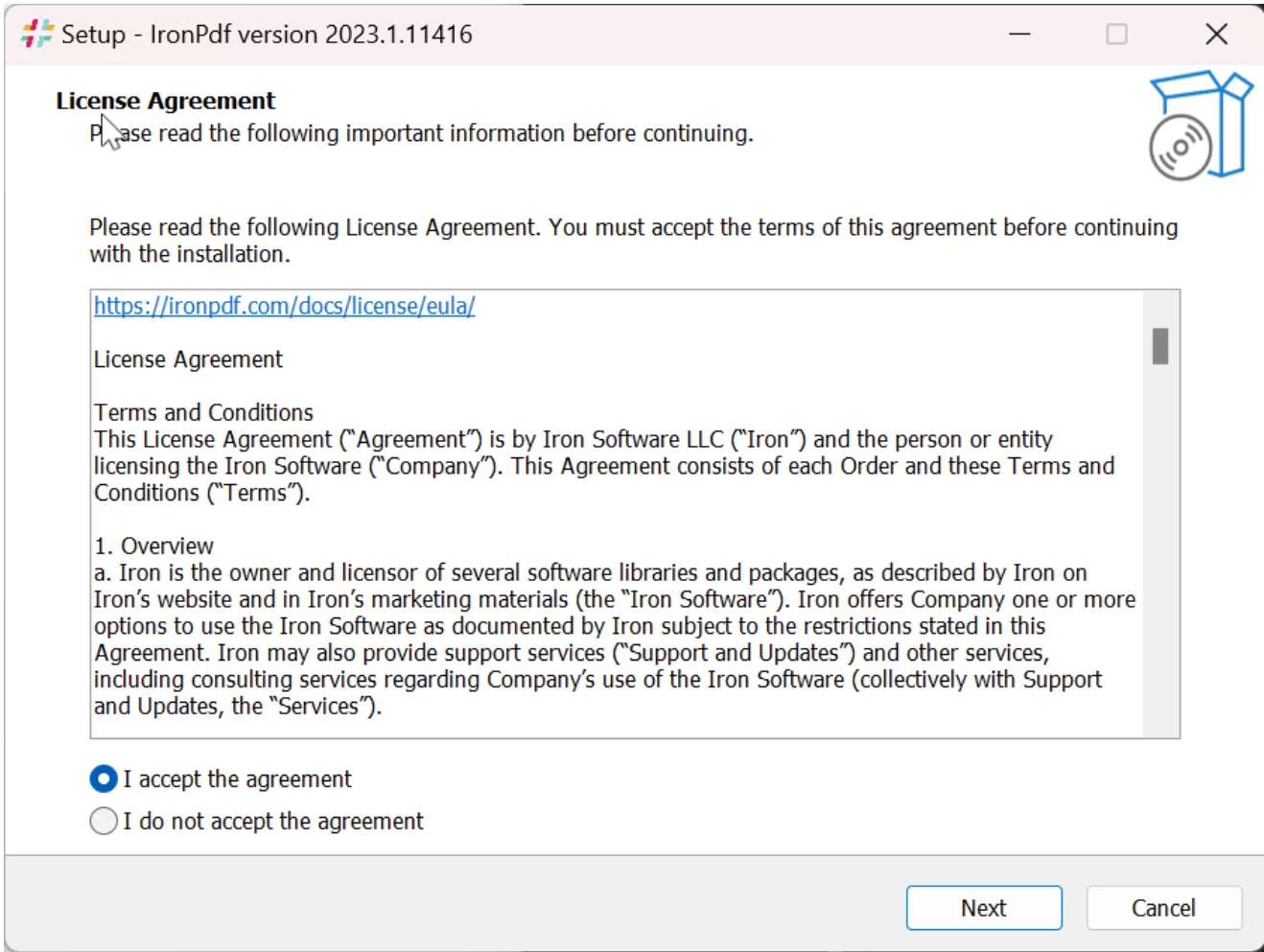
-
按照步骤操作,然后导航到
Install: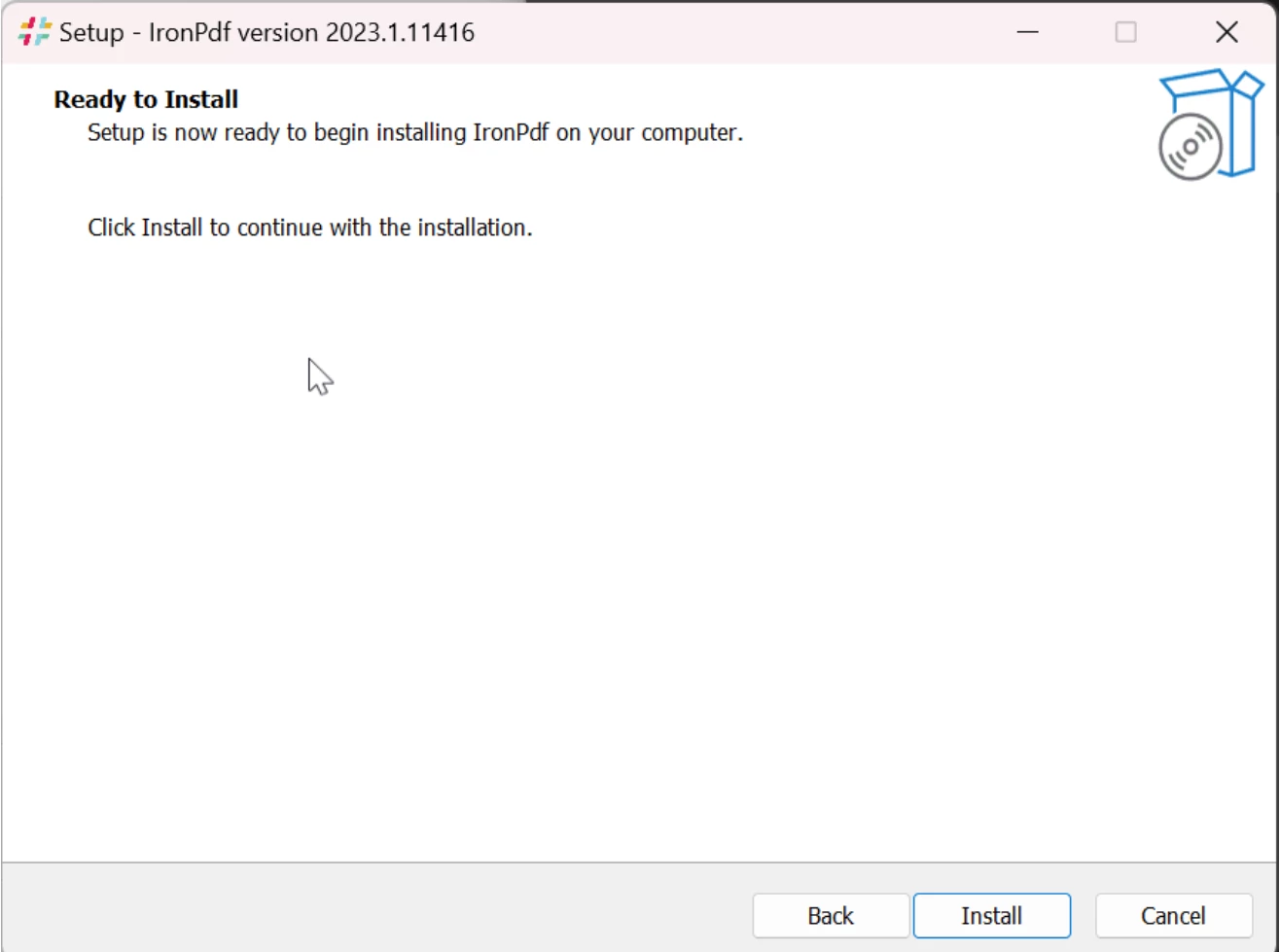
-
阅读信息页面后,点击
Next继续: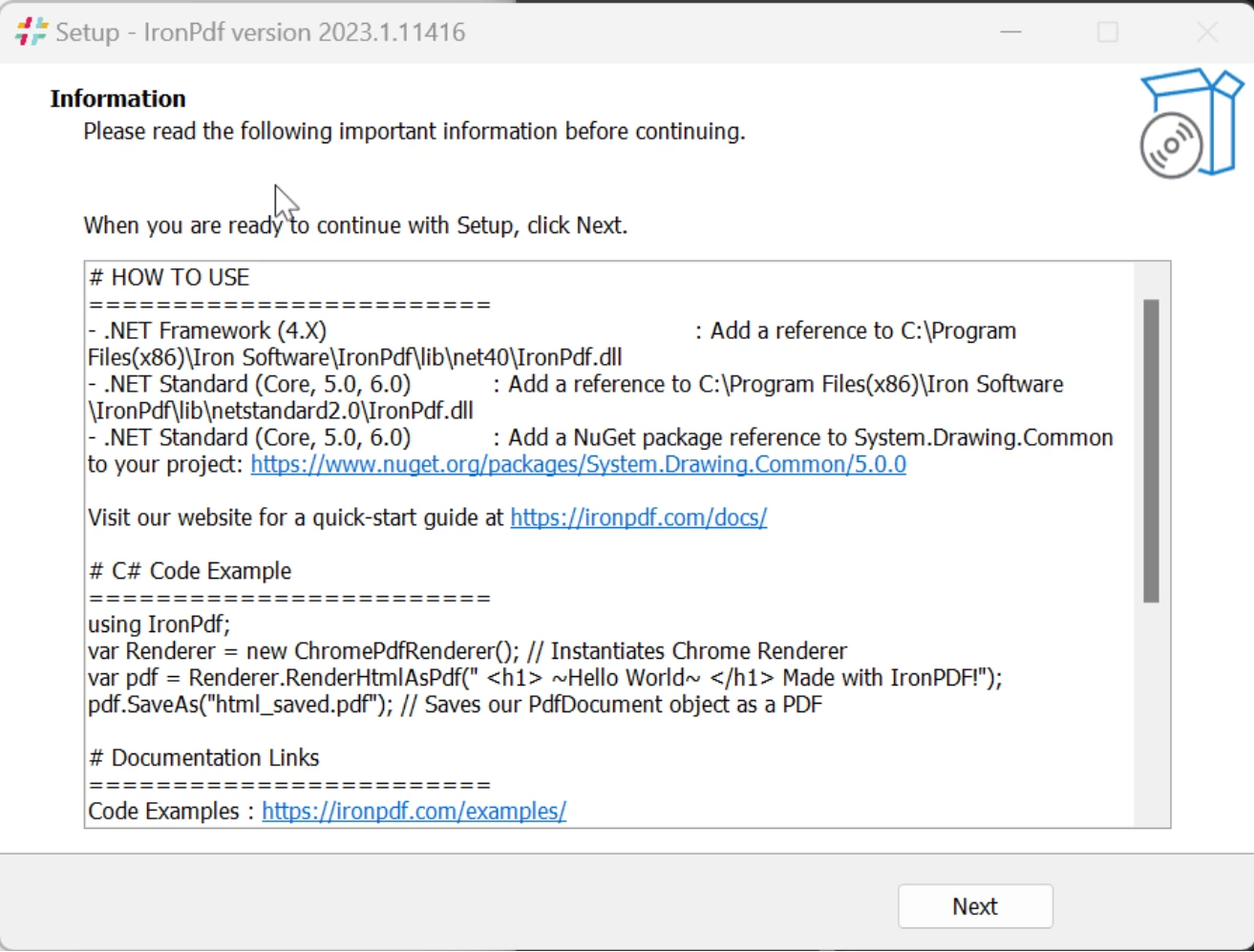
-
点击
Finish结束安装: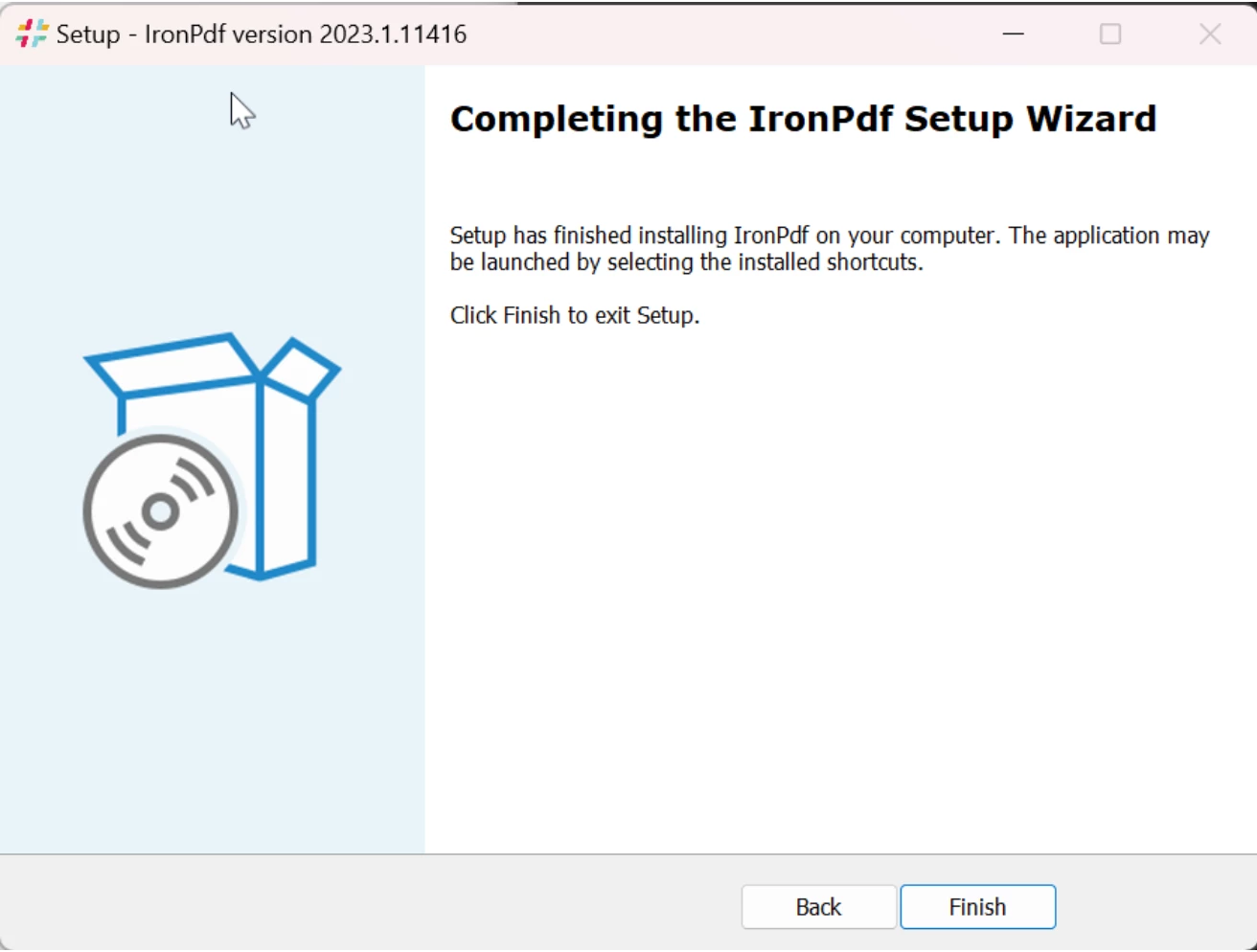
在 Windows 11 上修改环境变量
请注意,要使环境变量的修改生效,您必须重新启动计算机。以下步骤应由安装程序默认自动完成,但如果不工作,您可能需要手动执行:
-
按
Windows+R键打开"运行"程序,并在"打开"字段中输入sysdm.cpl: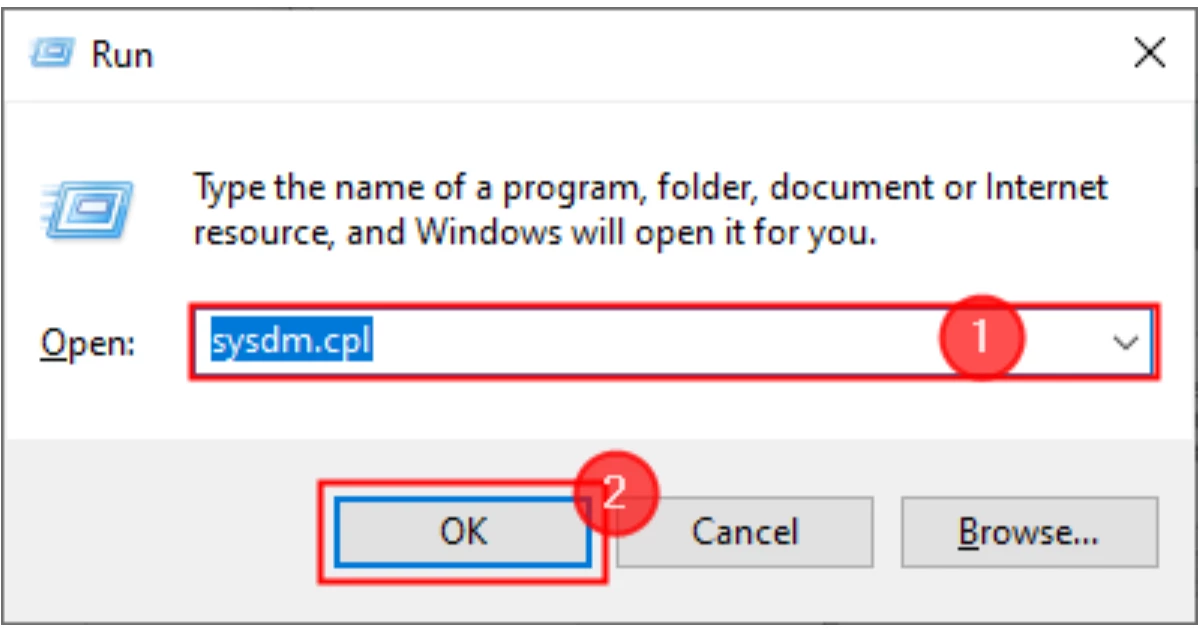
-
在出现的
System Properties窗口中,导航到Advanced选项卡,然后单击Environment Variables...按钮: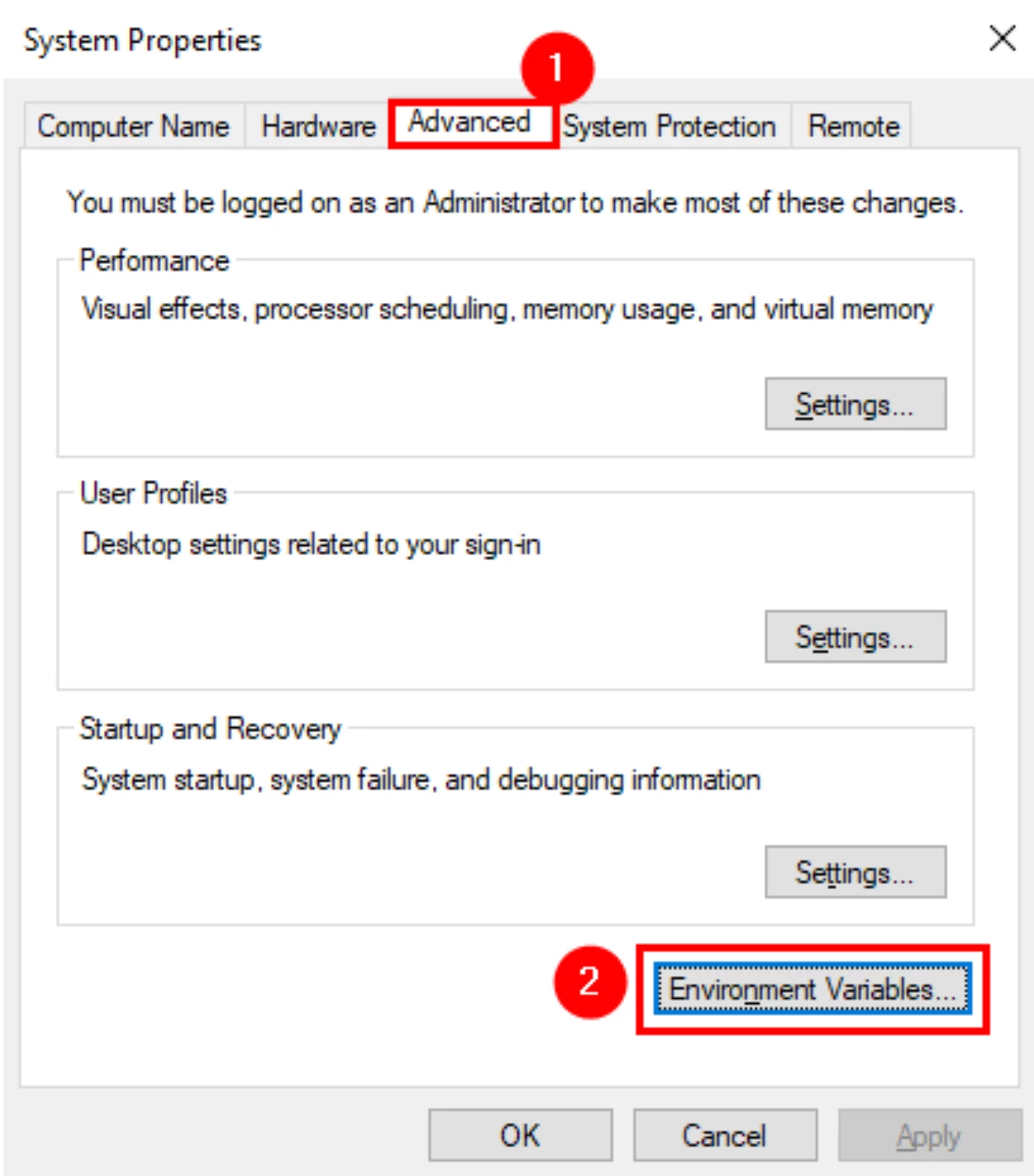
-
在此部分,您可以添加新变量和编辑现有变量。
User Variables用于更改当前用户或特定用户的环境变量。System Variables用于系统范围的变量。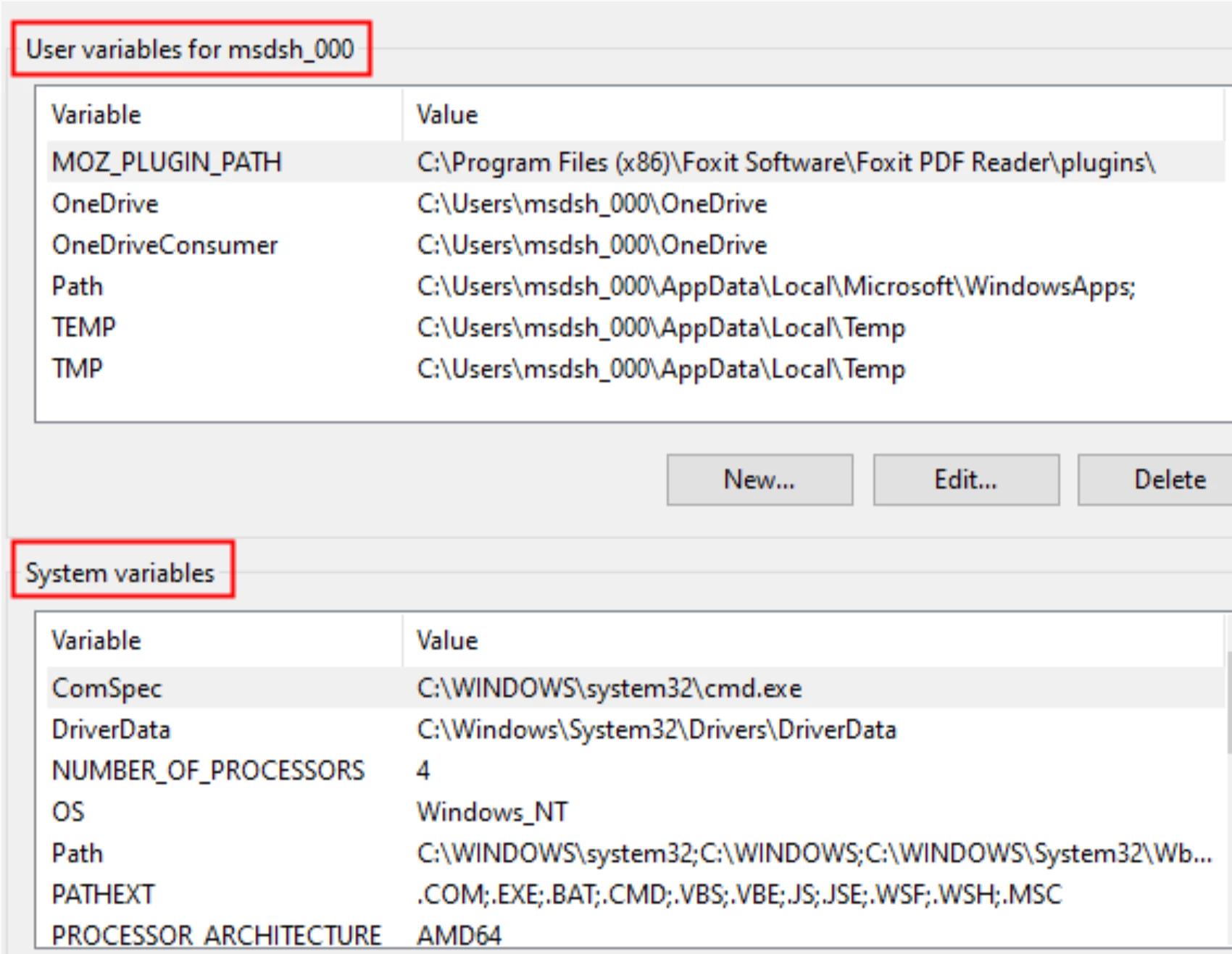
-
现在让我们为 IronPDF 创建或编辑变量。
-
将
Variable Name设置为IRONPDF_INSTALL_DIR。 并将Variable Value设置为C:\Program Files (x86)\IronSoftware\IronPdf: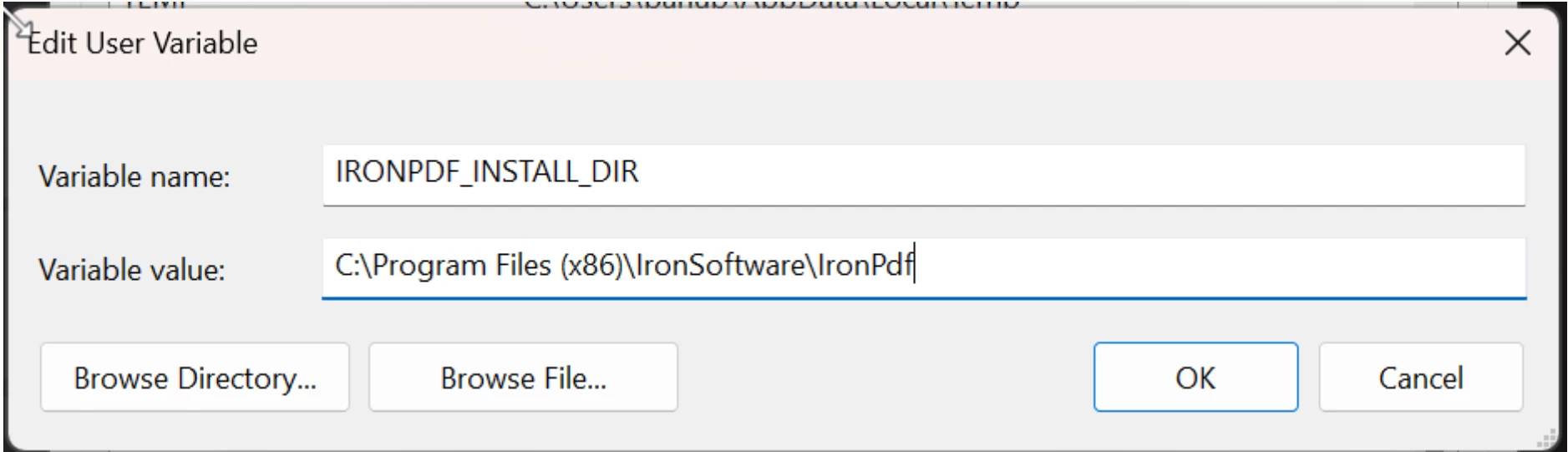
-
重启计算机使环境变量更改生效。
在 Windows 10 上修改环境变量
请注意,要使环境变量的修改生效,您必须重新启动计算机。以下步骤应由安装程序默认自动完成,但如果不工作,您可能需要手动执行:
-
在Windows任务栏上,右键单击Windows图标,然后选择
System。 -
在出现的
Settings窗口中,导航到Related Settings->Advanced System Settings。 -
在
Advanced选项卡中,找到Environment Variables...按钮: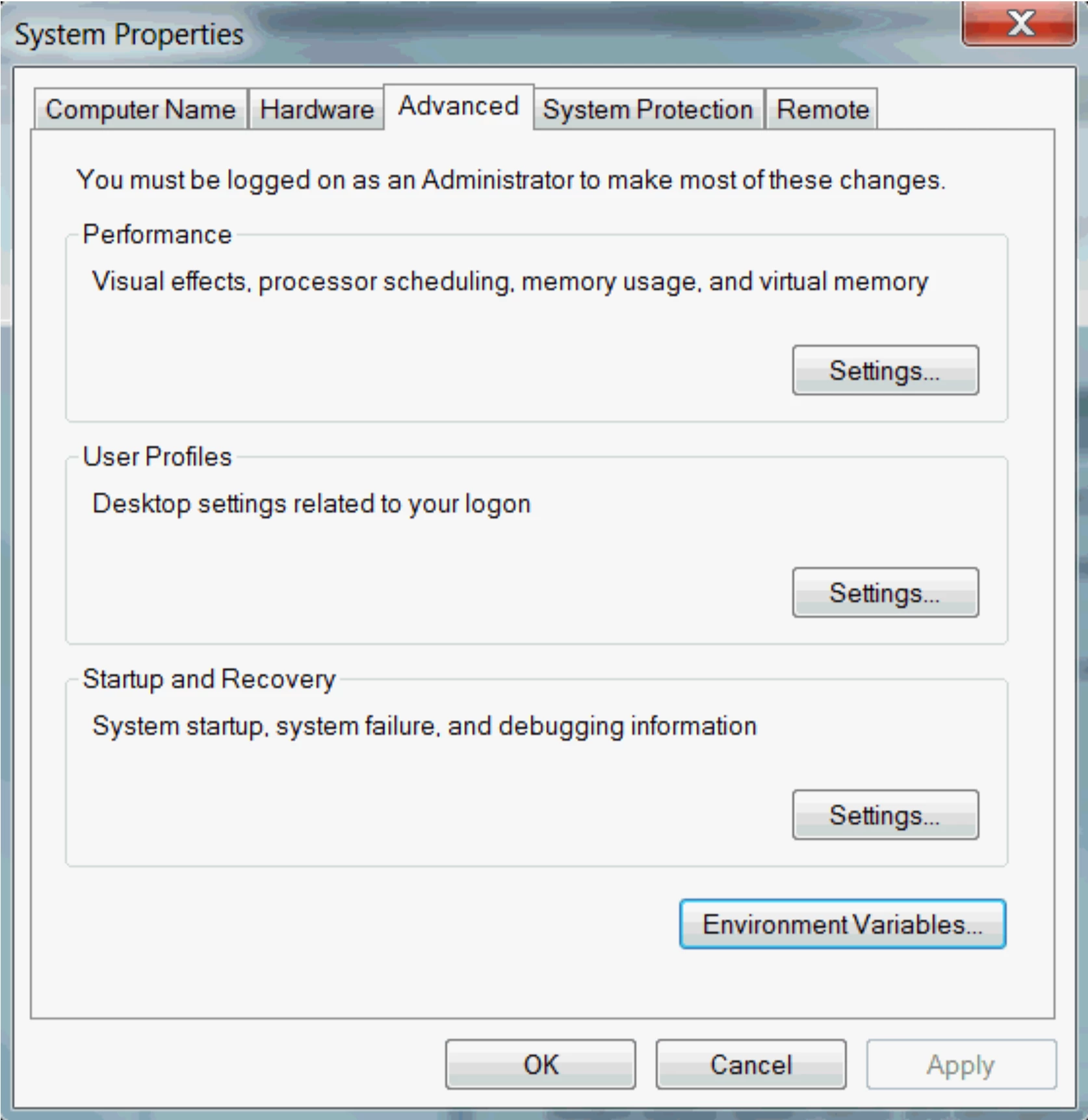
-
在此部分,您可以添加新变量和编辑现有变量。
User Variables用于更改当前用户或特定用户的环境变量。System Variables用于系统范围的变量。 -
现在让我们为 IronPDF 创建或编辑变量。 将
Variable Name设置为IRONPDF_INSTALL_DIR。 并将Variable Value设置为C:\Program Files (x86)\IronSoftware\IronPdf: -
重启计算机使环境变量更改生效。
常见问题解答
如何使用安装程序安装IronPDF?
要安装IronPDF,从网站下载IronPDF Installer Package,运行它,接受许可协议,按照安装步骤操作,点击“完成”以完成安装。
为什么在安装IronPDF后需要修改环境变量?
修改环境变量是为了确保IronPDF正常运行。需要将'IronPDF_INSTALL_DIR'设置为正确的安装路径,如果安装程序未能自动完成,则可能需要手动完成。
如何在Windows 11上设置IronPDF的环境变量?
要在Windows 11上设置环境变量,请按Windows+R,输入sysdm.cpl打开系统属性,导航到“高级”选项卡,点击“环境变量”,创建或编辑'IronPDF_INSTALL_DIR'变量,设置为适当的路径。
如何在Windows 10上设置IronPDF的环境变量?
在Windows 10上,右键单击Windows图标,选择“系统”,导航到“高级系统设置”,点击“环境变量”,将'IronPDF_INSTALL_DIR'变量设置为安装目录路径。
如果IronPDF在安装后工作不正确,我该怎么办?
如果IronPDF无法正常运行,请检查环境变量是否设置正确。确保'IronPDF_INSTALL_DIR'指向正确的路径并重启机器以使更改生效。
在环境设置中,“用户变量”和“系统变量”有什么区别?
'用户变量'仅影响当前或特定用户,而'系统变量'适用于整个系统和所有用户。根据您对IronPDF的需求进行相应调整。
如果IronPDF安装程序没有自动修改环境变量,应该采取哪些步骤?
如果安装程序没有自动修改环境变量,请按照您的Windows版本的步骤手动设置'IronPDF_INSTALL_DIR',以确保IronPDF正常运行。
为什么在修改IronPDF的环境变量后需要重启计算机?
由于环境变量的更改需要重启计算机才能生效,从而允许IronPDF按预期工作。
设置'IronPDF_INSTALL_DIR'变量的正确路径是什么?
设置'IronPDF_INSTALL_DIR'应该为'C:\Program Files (x86)\Iron Software\IronPDF',以确保IronPDF正常运行。
using Windows 安装程序时,IronPDF 是否与 .NET 10 兼容?
是的。IronPDF 完全兼容 .NET 10,安装程序无需额外配置即可直接用于 .NET 10 项目。根据 IronPDF 文档,它不仅支持 .NET 10,还支持更早版本的 .NET、.NET Core 和 .NET Framework。

Curtis Chau 拥有卡尔顿大学的计算机科学学士学位,专注于前端开发,精通 Node.js、TypeScript、JavaScript 和 React。他热衷于打造直观且美观的用户界面,喜欢使用现代框架并创建结构良好、视觉吸引力强的手册。



