
Configure o IronPDF usando o Windows Installer.

Baixe e execute o instalador.
-
Baixe o pacote de instalação do IronPDF e execute-o.
-
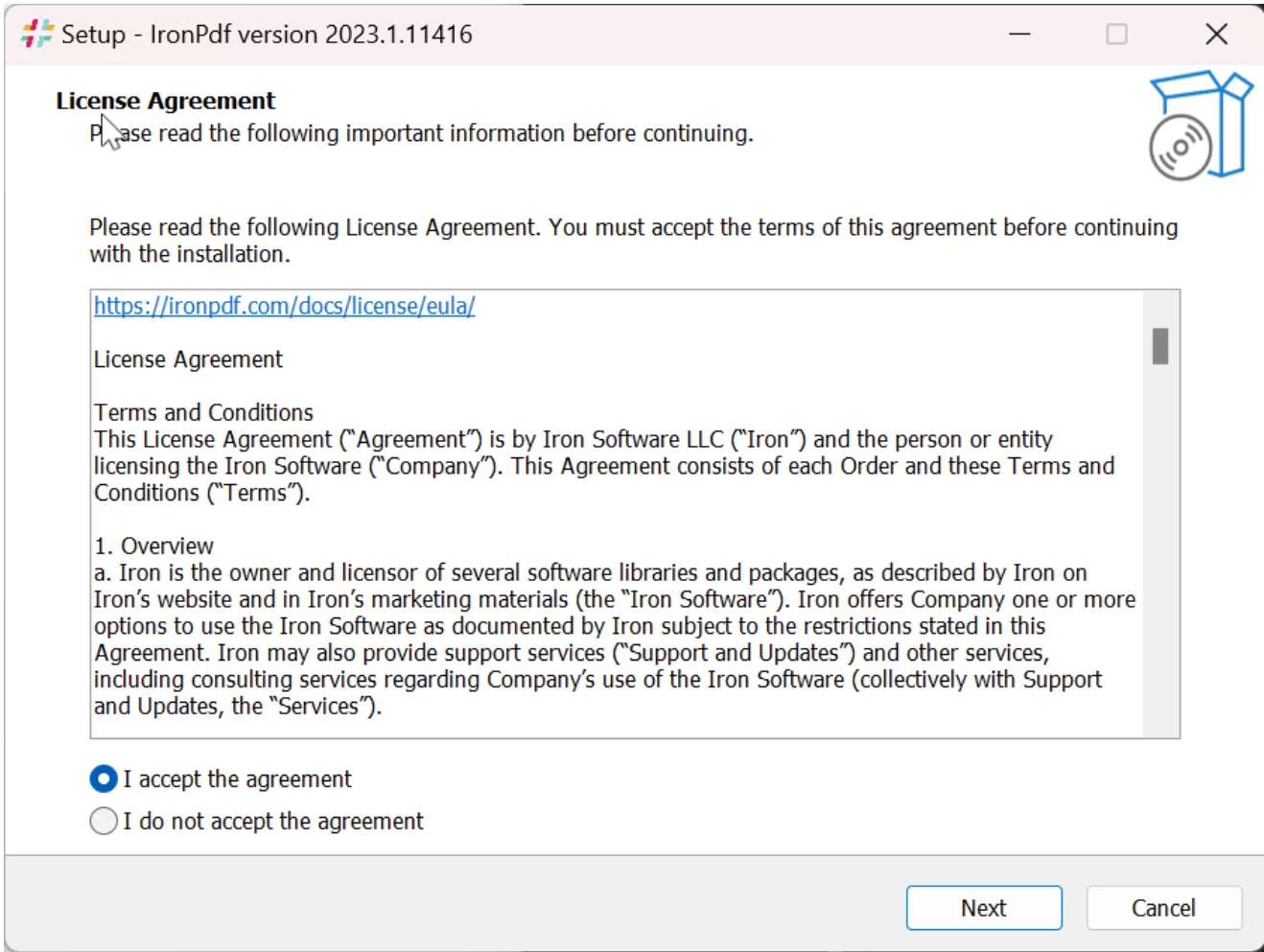
Leia atentamente e aceite o contrato de licença:
-
Siga os passos e depois navegue para
Install: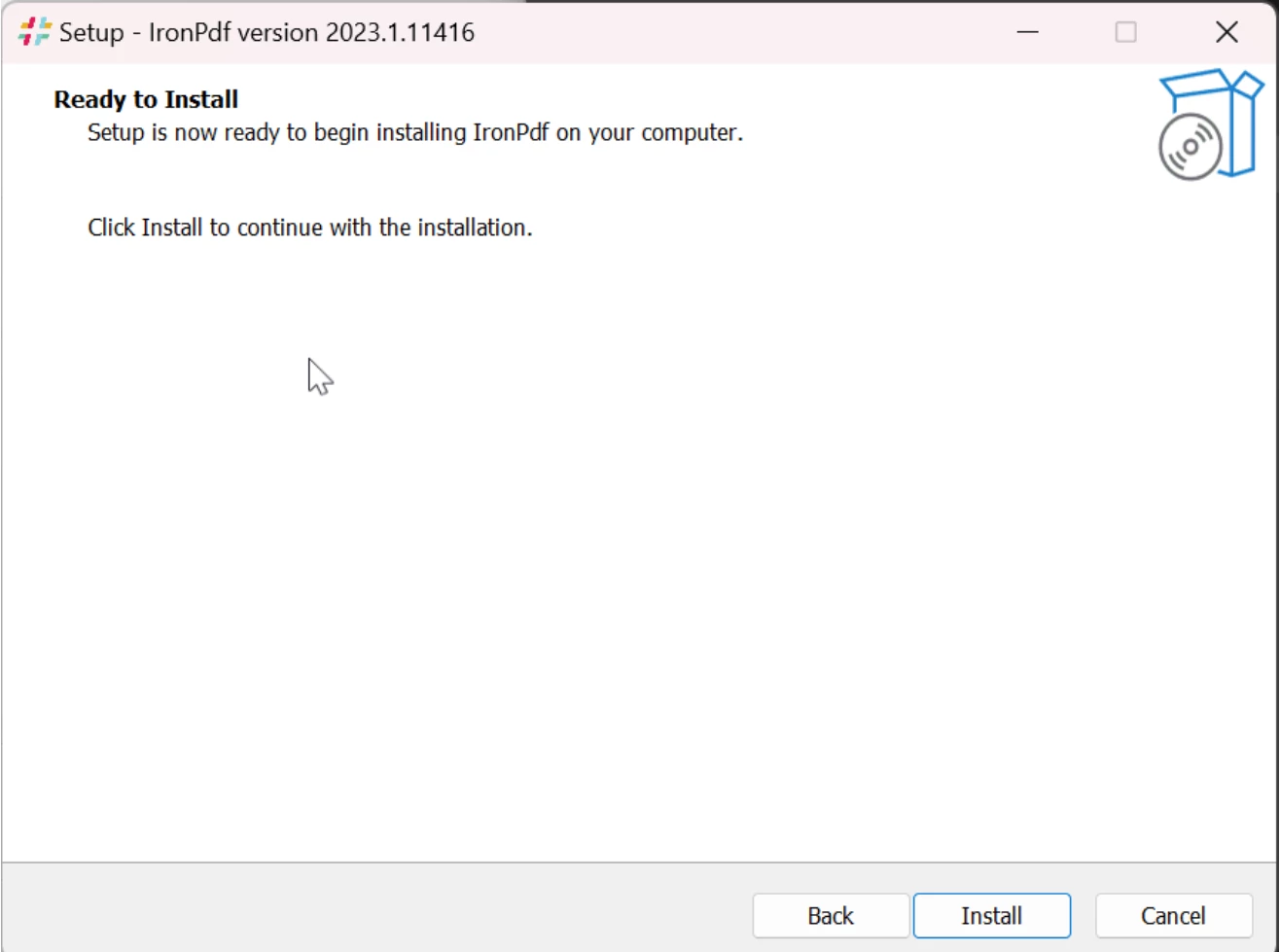
-
Depois de ler a página de informações, clique em
Nextpara continuar: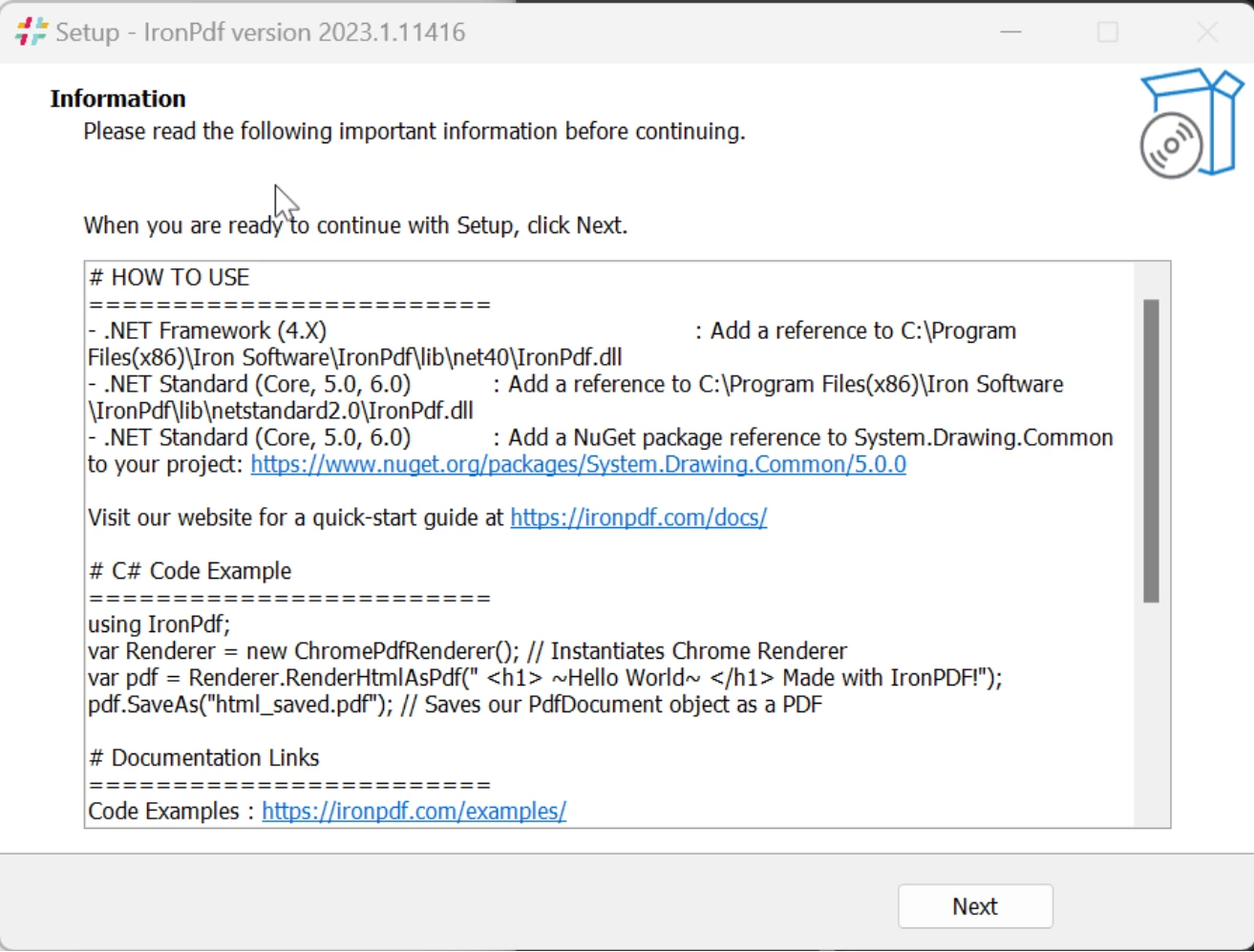
-
Clique em
Finishpara finalizar a instalação: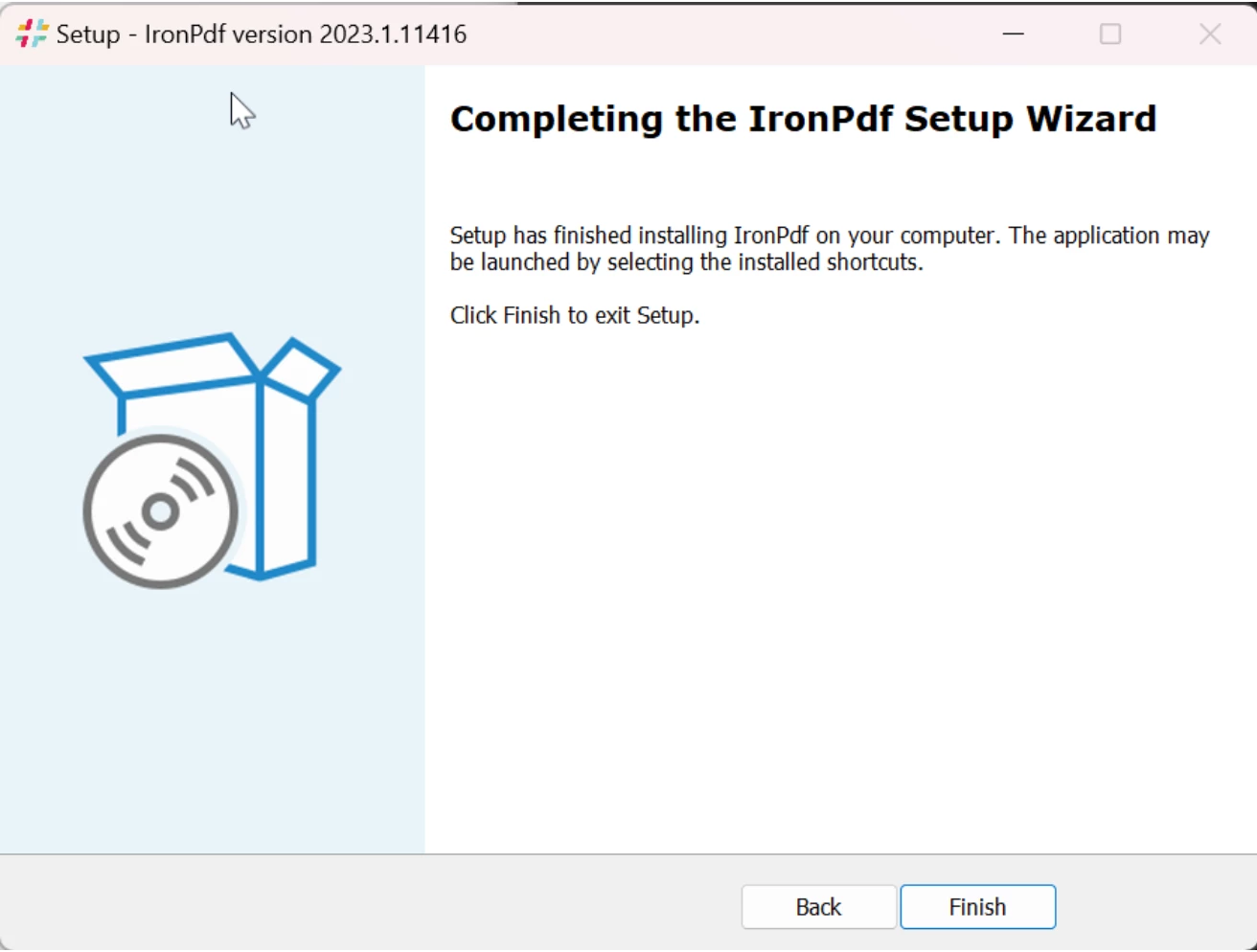
Modificar variáveis de ambiente no Windows 11
Lembre-se de que, para que as alterações nas variáveis de ambiente entrem em vigor, é necessário reiniciar o computador. Os seguintes passos devem ser executados automaticamente pelo instalador por padrão, mas, caso não funcionem, talvez seja necessário realizá-los manualmente:
-
Pressione as teclas
Windows+Rpara abrir o programa "Executar" e digitesysdm.cplno campo "Abrir":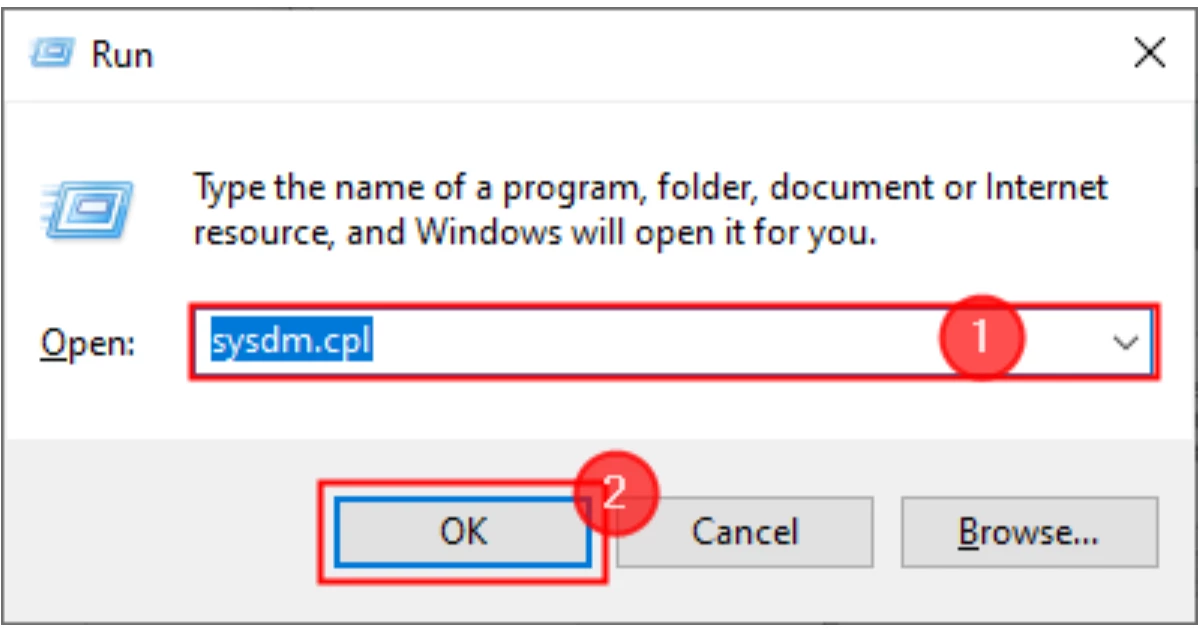
-
Na janela
System Propertiesque aparece, navegue para a guiaAdvancede então clique no botãoEnvironment Variables...: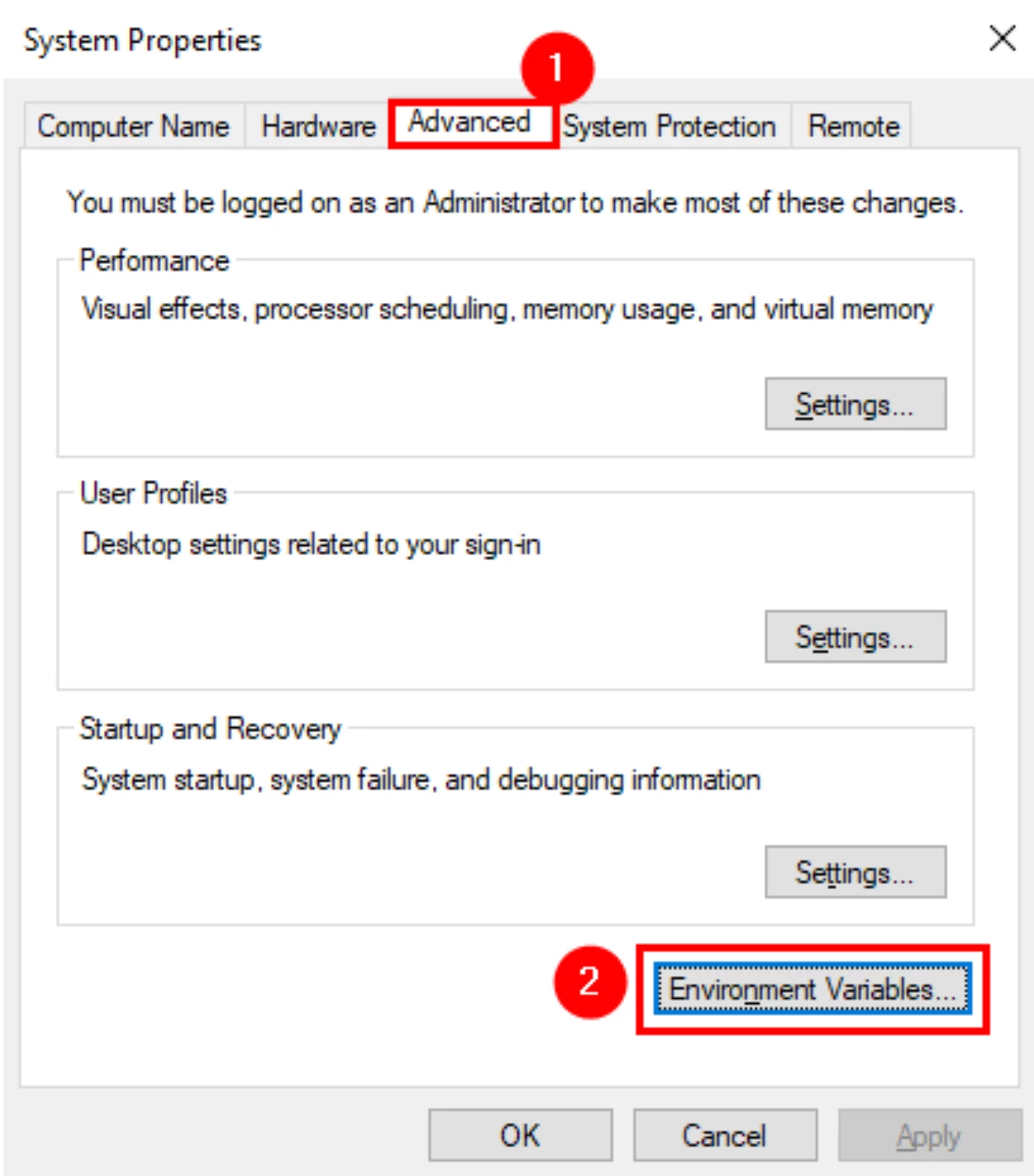
-
Nesta seção, você pode adicionar novas variáveis e editar as existentes.
User Variablessão usados quando você deseja alterar as variáveis de ambiente para o usuário atual ou específico.System Variablessão para variáveis de sistema.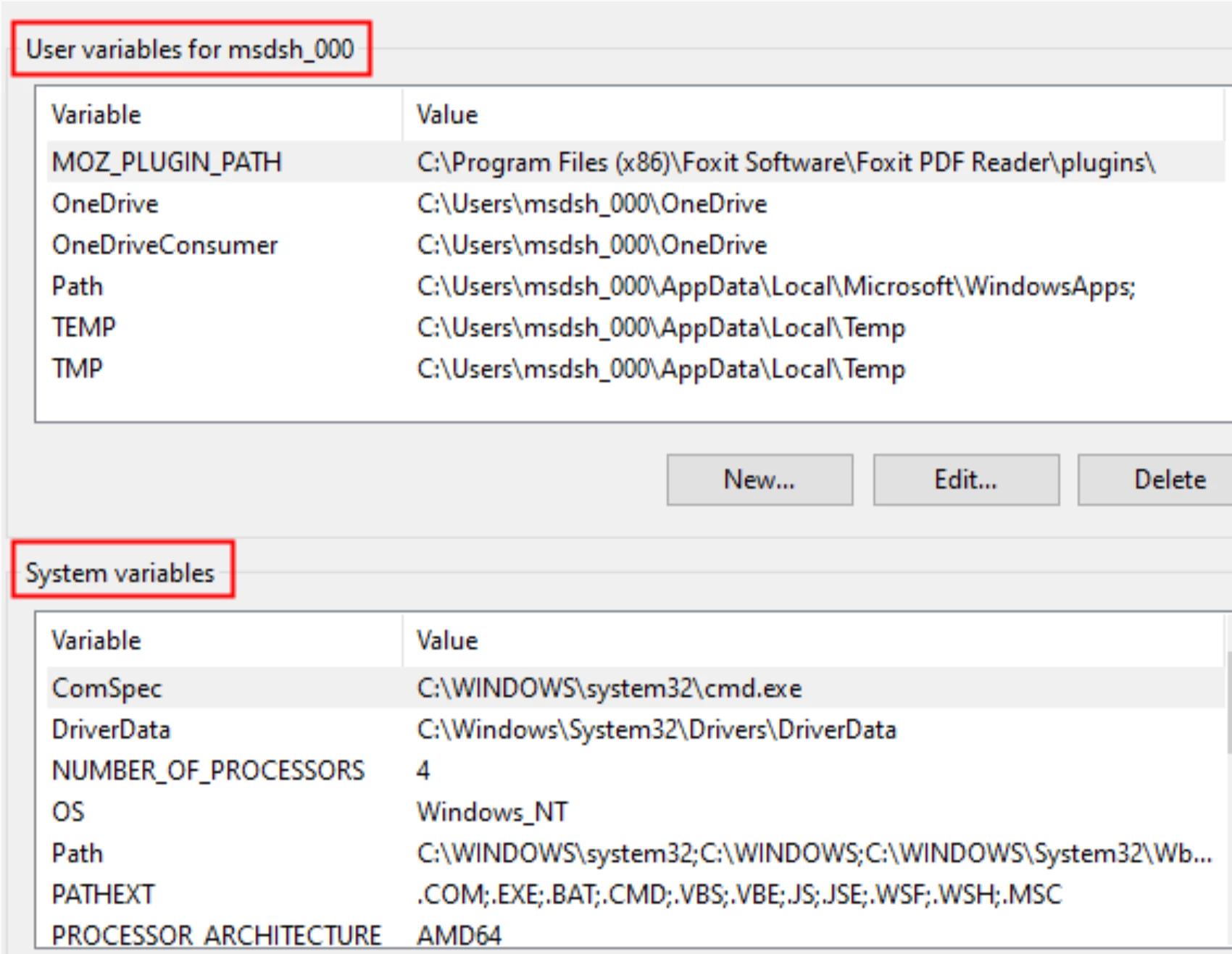
-
Agora vamos criar ou editar a variável para o IronPDF.
-
Defina o
Variable NameparaIRONPDF_INSTALL_DIR. E defina oVariable ValueparaC:\Program Files (x86)\IronSoftware\IronPdf: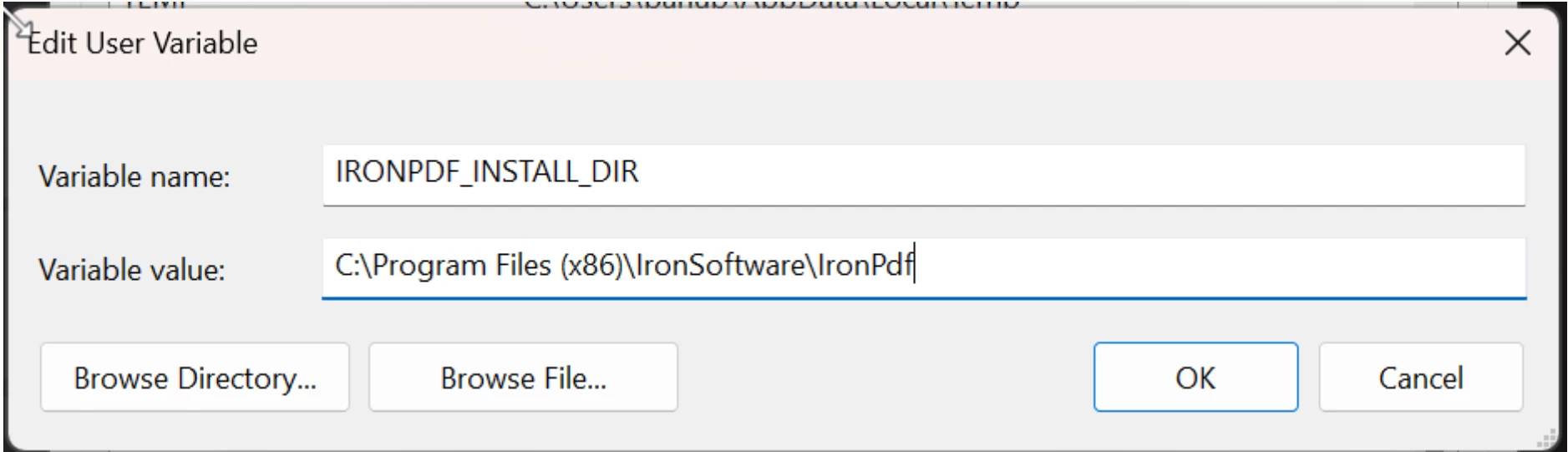
-
Reinicie o computador para que as alterações nas variáveis de ambiente entrem em vigor.
Modificar variáveis de ambiente no Windows 10
Lembre-se de que, para que as alterações nas variáveis de ambiente entrem em vigor, é necessário reiniciar o computador. Os seguintes passos devem ser executados automaticamente pelo instalador por padrão, mas, caso não funcionem, talvez seja necessário realizá-los manualmente:
-
Na barra de tarefas do Windows, clique com o botão direito no ícone do Windows e selecione
System. -
Na janela
Settingsque aparece, navegue atéRelated Settings->Advanced System Settings. -
Na guia
Advanced, encontre o botãoEnvironment Variables...: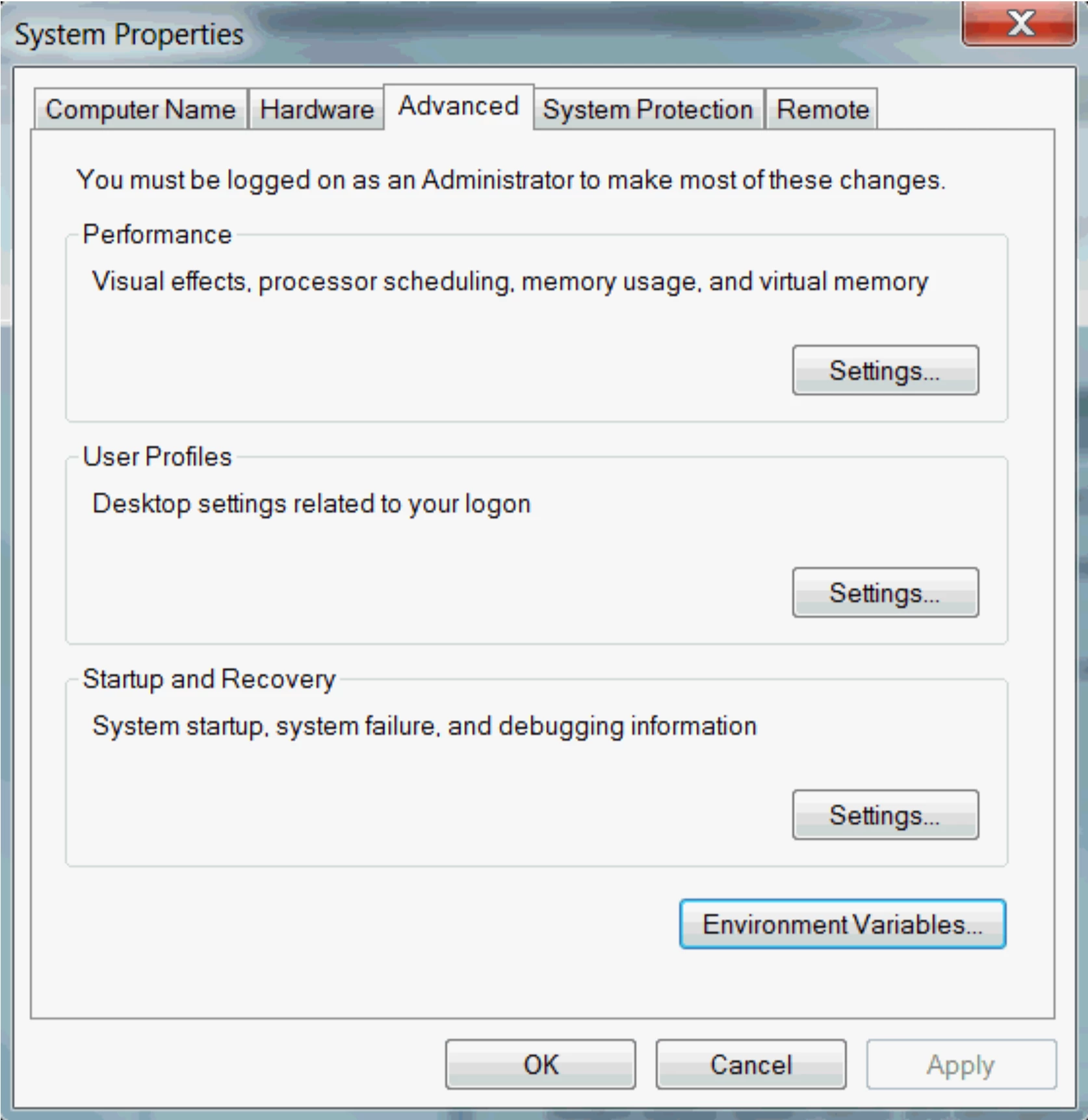
-
Nesta seção, você pode adicionar novas variáveis e editar as existentes.
User Variablessão usados quando você deseja alterar as variáveis de ambiente para o usuário atual ou específico.System Variablessão para variáveis de sistema. -
Agora vamos criar ou editar a variável para o IronPDF. Defina o
Variable NameparaIRONPDF_INSTALL_DIR. E defina oVariable ValueparaC:\Program Files (x86)\IronSoftware\IronPdf: -
Reinicie o computador para que as alterações nas variáveis de ambiente entrem em vigor.
Perguntas frequentes
Como faço para instalar o IronPDF usando o instalador?
Para instalar o IronPDF, baixe o pacote de instalação do IronPDF do site, execute-o, aceite o contrato de licença, siga as etapas de instalação e clique em "Concluir" para finalizar a instalação.
Por que é necessário modificar as variáveis de ambiente após instalar o IronPDF?
A modificação das variáveis de ambiente é necessária para garantir o funcionamento correto do IronPDF. É preciso definir a variável 'IronPDF_INSTALL_DIR' com o caminho de instalação correto, o que pode precisar ser feito manualmente caso o instalador não o faça automaticamente.
Como posso configurar variáveis de ambiente para o IronPDF no Windows 11?
Para configurar variáveis de ambiente no Windows 11, pressione Windows+R , digite sysdm.cpl para abrir as Propriedades do Sistema, navegue até a guia 'Avançado', clique em 'Variáveis de Ambiente' e crie ou edite a variável 'IronPDF_INSTALL_DIR' para o caminho apropriado.
Como posso configurar variáveis de ambiente para o IronPDF no Windows 10?
No Windows 10, clique com o botão direito do mouse no ícone do Windows, selecione 'Sistema', navegue até 'Configurações avançadas do sistema', clique em 'Variáveis de ambiente' e defina a variável 'IronPDF_INSTALL_DIR' com o caminho do diretório de instalação.
O que devo fazer se o IronPDF não funcionar corretamente após a instalação?
Se o IronPDF não funcionar corretamente, verifique se as variáveis de ambiente estão configuradas corretamente. Certifique-se de que 'IronPDF_INSTALL_DIR' esteja apontando para o caminho correto e reinicie o computador para que as alterações entrem em vigor.
Qual a diferença entre 'Variáveis de Usuário' e 'Variáveis de Sistema' nas configurações de ambiente?
As 'Variáveis de Usuário' afetam apenas o usuário atual ou um usuário específico, enquanto as 'Variáveis de Sistema' se aplicam a todo o sistema e a todos os usuários. Ajuste-as de acordo com as suas necessidades para o IronPDF.
Quais medidas devem ser tomadas se o instalador do IronPDF não modificar automaticamente as variáveis de ambiente?
Caso o instalador não modifique automaticamente as variáveis de ambiente, defina manualmente 'IronPDF_INSTALL_DIR' seguindo os passos indicados para a sua versão do Windows, a fim de garantir o funcionamento correto do IronPDF.
Por que é necessário reiniciar o computador após modificar as variáveis de ambiente do IronPDF?
Reiniciar o computador é necessário para que as alterações nas variáveis de ambiente entrem em vigor, permitindo que o IronPDF funcione conforme o esperado.
Qual é o caminho correto a ser definido para a variável 'IronPDF_INSTALL_DIR'?
A variável de ambiente 'IronPDF_INSTALL_DIR' deve ser definida como 'C:\Program Files (x86)\IronSoftware\IronPDF' para garantir o funcionamento correto do IronPDF.
O IronPDF é compatível com o .NET 10 ao usar o instalador do Windows?
Sim. O IronPDF é totalmente compatível com o .NET 10 e o instalador funciona imediatamente em projetos .NET 10 sem necessidade de configuração adicional. De acordo com a documentação do IronPDF, ele suporta o .NET 10, além de versões anteriores do .NET, .NET Core e .NET Framework.

Curtis Chau é bacharel em Ciência da Computação (Universidade Carleton) e se especializa em desenvolvimento front-end, com experiência em Node.js, TypeScript, JavaScript e React. Apaixonado por criar interfaces de usuário intuitivas e esteticamente agradáveis, Curtis gosta de trabalhar com frameworks modernos e criar manuais bem estruturados e visualmente atraentes.



