
Visualizando PDFs no MAUI para C# .NET

Visualize PDFs diretamente em seu aplicativo MAUI usando o IronPDF Viewer, que fornece um componente completo de visualização de PDF com opções de barra de ferramentas para navegação, zoom, pesquisa e impressão em apenas uma linha de código.
Muitas vezes, aplicativos multiplataforma precisam exibir documentos PDF diretamente no próprio aplicativo. O IronPDF Viewer permite incorporar a funcionalidade de visualização de PDF em seu aplicativo MAUI, possibilitando a visualização de documentos nas plataformas Windows e macOS .
O IronPDF Viewer é um componente que se baseia na biblioteca IronPDF , oferecendo uma solução completa para manipulação e visualização de PDFs. Oferece integração nativa com aplicativos .NET MAUI para desempenho consistente em todas as plataformas.
Este artigo mostra como integrar o IronPDF Viewer em um aplicativo MAUI para permitir que os usuários visualizem, salvem e imprimam PDFs. Seja para desenvolver aplicativos corporativos, sistemas de gerenciamento de documentos ou softwares educacionais, este guia ajudará você a implementar recursos de visualização de PDFs.
Guia rápido: Visualizando PDFs no MAUI com o IronPDFIntegre o IronPDF ao seu aplicativo MAUI e comece a visualizar PDFs imediatamente. Este trecho de código demonstra como instanciar o IronPDF PdfViewer e carregar um arquivo PDF para visualização.
-
1Install IronPDF with NuGet Package Manager
-
2Copie e execute este trecho de código.
new IronPdf.Viewer.Maui.PdfViewer { Source = "document.pdf" };New IronPdf.Viewer.Maui.PdfViewer With {.Source = "document.pdf"} -
3Implante para testar em seu ambiente de produção.
Comece a usar IronPDF em seu projeto hoje com uma avaliação gratuita
Fluxo de trabalho mínimo (5 etapas)
- Baixe e instale a biblioteca IronPDF Viewer.
- Integre o IronPDF Viewer em um aplicativo MAUI.
- Adicione uma página de visualizador de PDF adicionando ou XAML ou C#
ContentPage - Carregar um PDF na inicialização por nome de arquivo, matriz de bytes e fluxo.
- Configure a barra de ferramentas
Como faço para baixar e instalar a biblioteca do visualizador IronPDF ?
Como faço para instalar usando o Gerenciador de Pacotes NuGet ?
No Visual Studio, clique com o botão direito no seu projeto no explorador de soluções e selecione Manage NuGet Packages.... A partir daí, procure por IronPdf.Viewer.Maui e instale a versão mais recente na sua solução. Para obter orientações de instalação mais detalhadas, consulte nossa Visão Geral da Instalação . Alternativamente, abra o console do Gerenciador de Pacotes NuGet navegando para Tools > NuGet Package Manager > Package Manager Console e inserindo o seguinte comando:
O pacote IronPDF Viewer inclui todas as dependências necessárias para visualizar PDFs em aplicativos MAUI. Ele utiliza o mesmo mecanismo de renderização da biblioteca principal do IronPDF para uma exibição precisa dos documentos.
Como faço para integrar o visualizador IronPDF em um aplicativo MAUI?
As seções a seguir demonstram como integrar o IronPDF Viewer a um aplicativo MAUI padrão. O processo de integração é simples e requer configuração mínima.
Que configuração é necessária antes da integração?
Antes de adicionar o IronPDF Viewer ao seu projeto MAUI, certifique-se de que ele não tenha como alvo as plataformas iOS e Android. Atualmente, o IronPDF Viewer é compatível com as plataformas de desktop Windows e macOS. Verifique isso clicando com o botão direito no arquivo do projeto e selecionando Properties. Desmarque as caixas de seleção Target the iOS Platform e Target the Android platform se estiverem marcadas. Para que essa alteração entre em vigor, salve o projeto após desmarcar a opção e reinicie o Visual Studio.
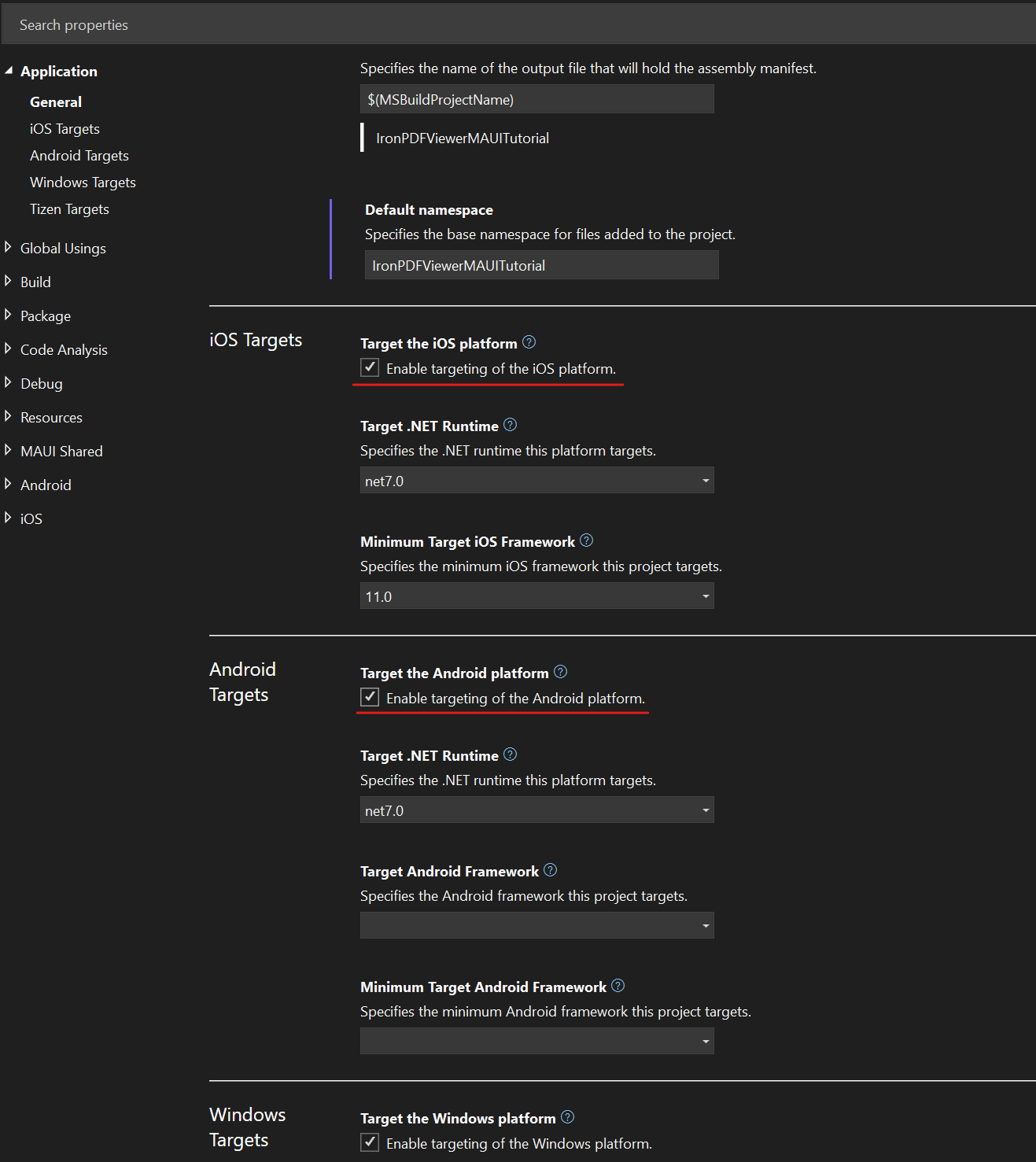
Depois de desmarcar as plataformas iOS e Android, vá para o seu arquivo MauiProgram.cs e adicione o seguinte código para inicializar o visualizador:
using IronPdf.Viewer.Maui;

public static class MauiProgram
{
    public static MauiApp CreateMauiApp()
    {
        var builder = MauiApp.CreateBuilder();
        builder
            .UseMauiApp<App>()
            // other configuration options ...
            .ConfigureIronPdfView(); // configure the viewer on app start-up

        return builder.Build();
    }
}Imports IronPdf.Viewer.Maui
Public Module MauiProgram
Public Function CreateMauiApp() As MauiApp
Dim builder = MauiApp.CreateBuilder()
builder.UseMauiApp(Of App)().ConfigureIronPdfView() ' configure the viewer on app start-up
Return builder.Build()
End Function
End ModulePor padrão, o visualizador IronPDF exibe um banner no canto inferior direito da tela. Para remover este banner e desbloquear todos os recursos, adicione sua chave de licença do IronPDF (ou Iron Suite) ao ConfigureIronPdfViewer:
.ConfigureIronPdfView("YOUR-LICENSE-KEY");.ConfigureIronPdfView("YOUR-LICENSE-KEY")Para obter informações detalhadas sobre como obter e aplicar chaves de licença, consulte nosso guia de chaves de licença .
Como adiciono uma página de visualização de PDF?
Esta seção aborda como criar uma página de visualização de PDF, integrar o IronPDF Viewer e criar uma aba para ele em um aplicativo MAUI. Demonstramos isso com um ContentPage tanto em XAML quanto em C#. Escolha a abordagem que melhor se adapte ao seu estilo de desenvolvimento e aos requisitos do projeto.
Quais são os passos para adicionar uma página de visualizador?
-
Adicione uma nova página ao seu projeto clicando com o botão direito no seu projeto, depois navegue para
Add > New Item...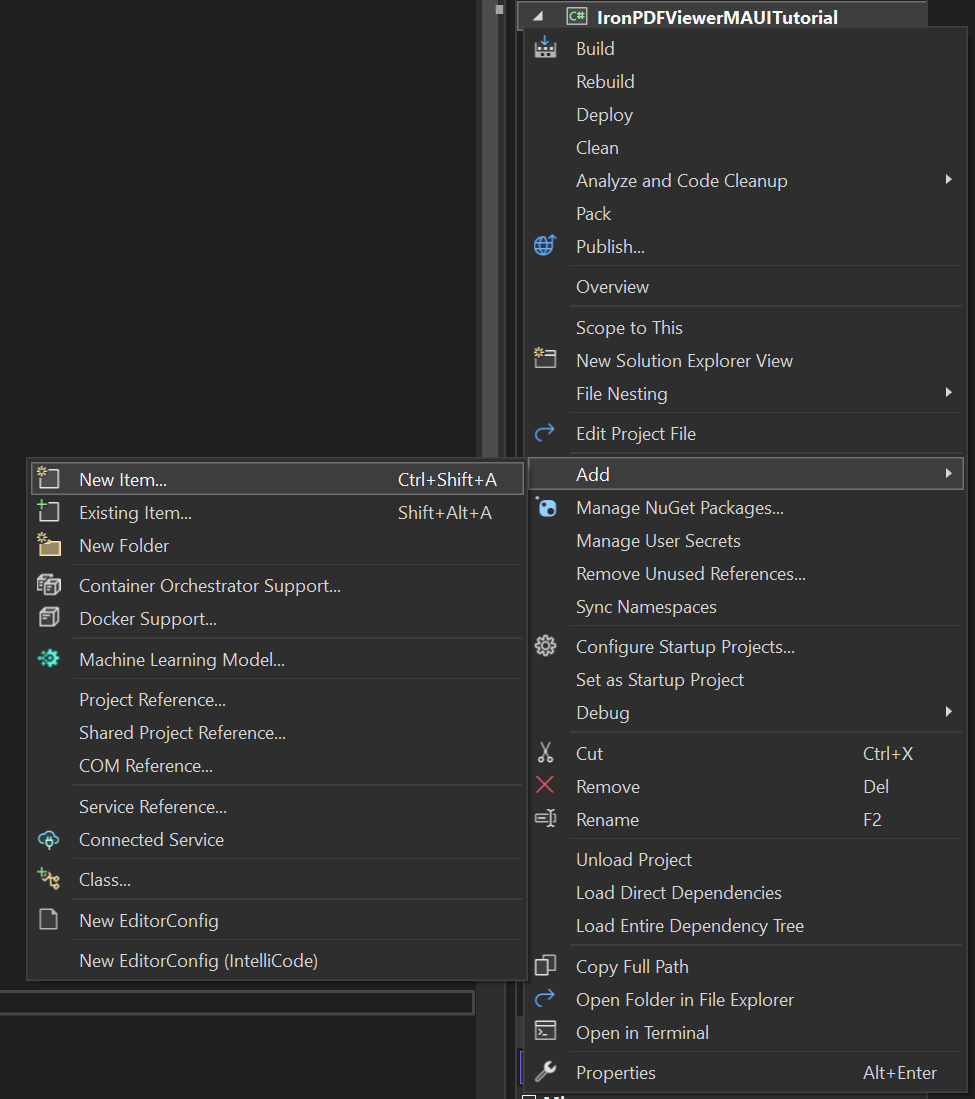
-
Navegue até a seção
.NET MAUI. Para criar uma página XAML, selecione.NET MAUI ContentPage (XAML). Para um arquivo C#, selecione.NET MAUI ContentPage (C#). Dê ao seu arquivo o nomePdfViewerPage, depois clique emAdd.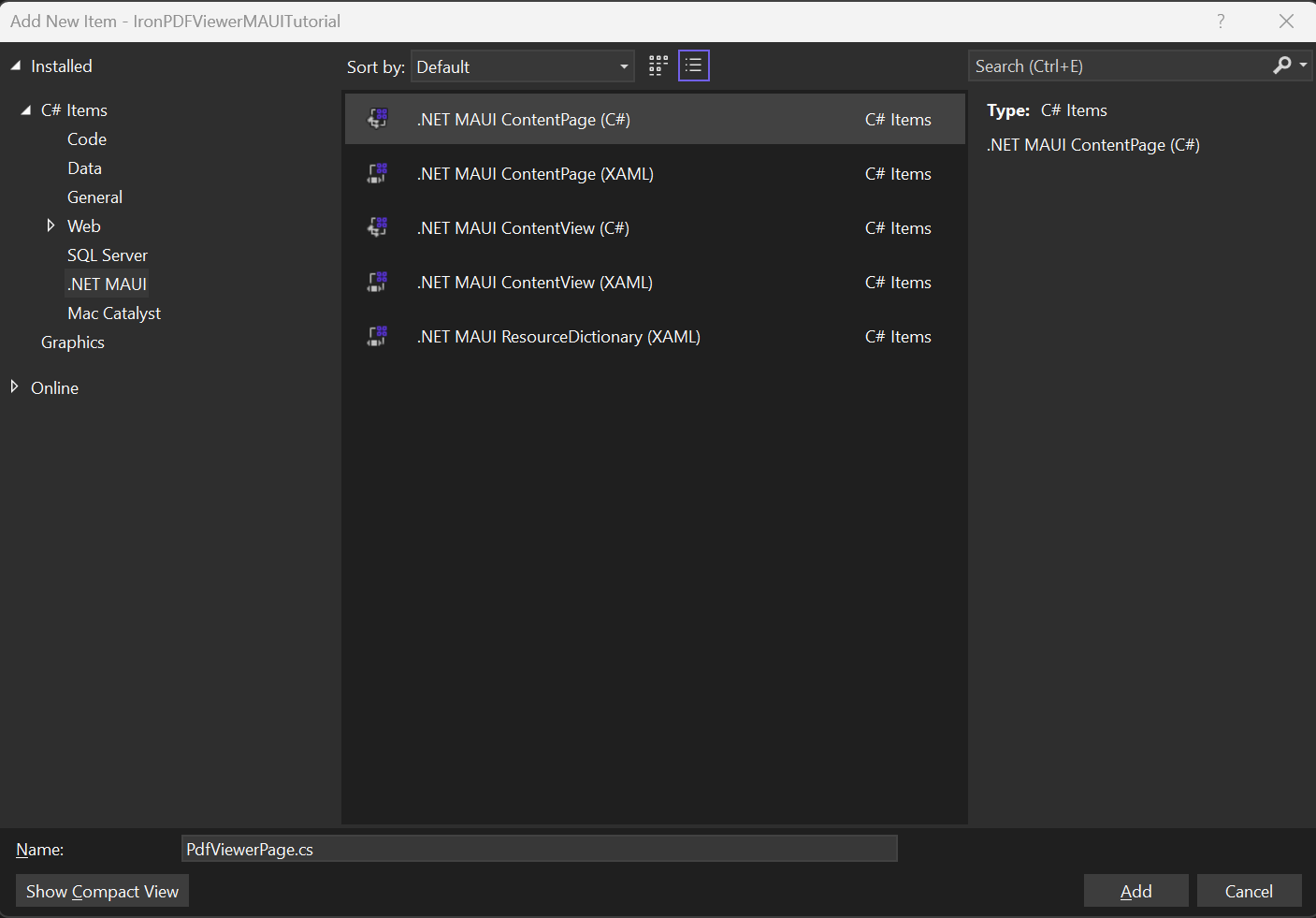
-
No arquivo XAML, adicione o seguinte código e salve:
<!-- :path=/static-assets/pdf/tutorials/pdf-viewing/pdf-viewing-xaml-1.xml -->
<?xml version="1.0" encoding="utf-8" ?>
<ContentPage ...
    xmlns:ipv="clr-namespace:IronPdf.Viewer.Maui;assembly=IronPdf.Viewer.Maui"
    ...>
    <!-- ipv:IronPdfView x:Name="pdfView"/>
</ContentPage>Se você criou um ContentPage C# em vez disso, adicione o seguinte código e salve:
using IronPdf.Viewer.Maui;

public class PdfViewerPage : ContentPage
{
    private readonly IronPdfView pdfView;

    public PdfViewerPage()
    {
        this.pdfView = new IronPdfView { Options = IronPdfViewOptions.All };

        Content = this.pdfView;
    }
}- No seu arquivo
AppShell.xaml, adicione o seguinte para criar abas de navegação:
<!-- :path=/static-assets/pdf/tutorials/pdf-viewing/pdf-viewing-xaml-2.xml -->
<?xml version="1.0" encoding="UTF-8" ?>
<Shell ...
    xmlns="http://schemas.microsoft.com/dotnet/2021/maui"
    xmlns:x="http://schemas.microsoft.com/winfx/2009/xaml"
    ...>
  <TabBar x:Name="AppTabBar">
      <Tab Title="Home">
        <ShellContent ContentTemplate="{DataTemplate local:MainPage}" Route="MainPage"/>
      </Tab>
      <Tab Title="PDF Viewer">
        <ShellContent ContentTemplate="{DataTemplate local:PdfViewerPage}" Route="PDFViewer"/>
    </Tab>
  </TabBar>
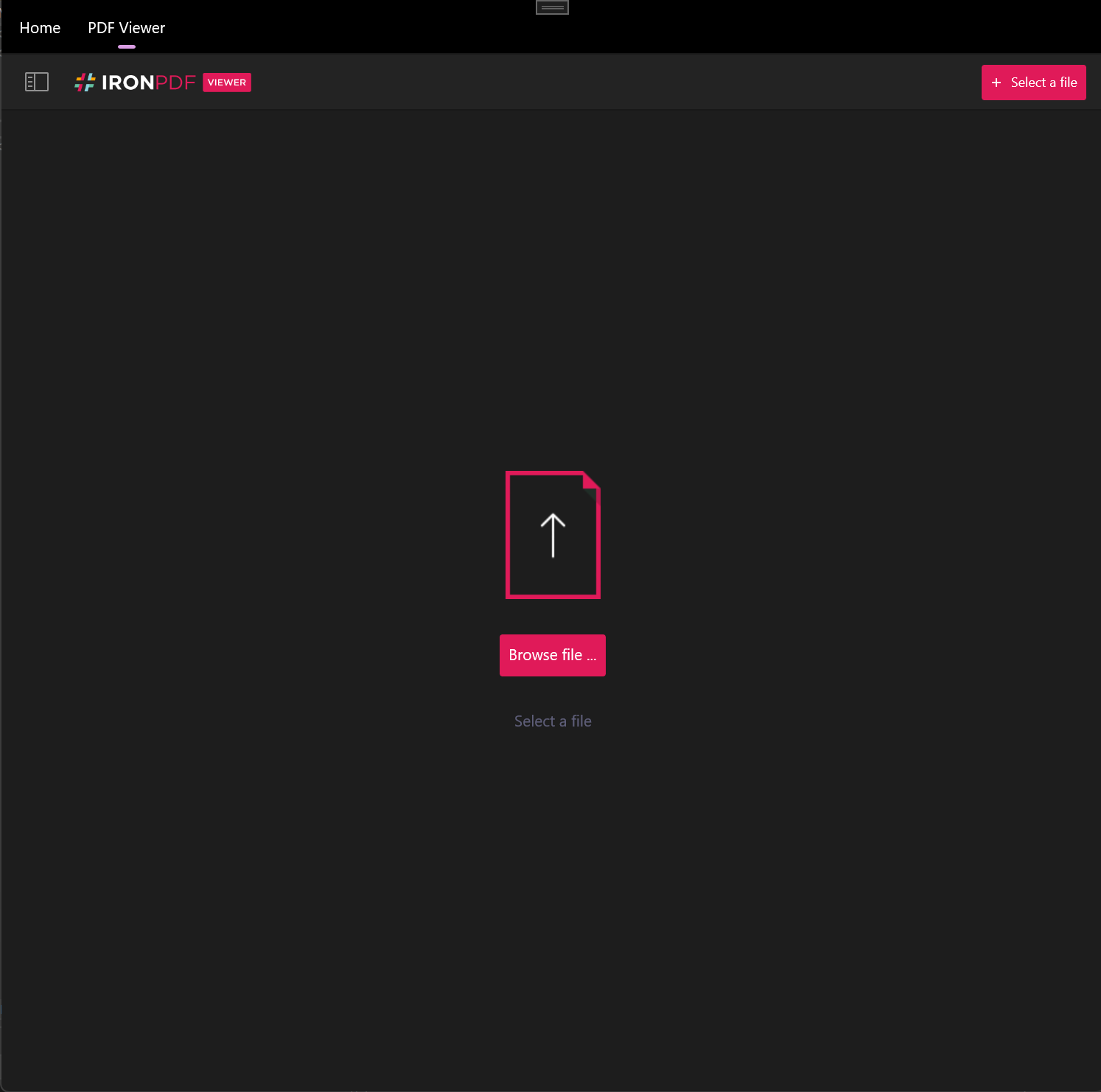
</Shell>- Salve seu projeto, compile e execute. Você deverá ver abas no canto superior esquerdo, como mostrado abaixo. Clicar na aba "Visualizador de PDF" abre o Visualizador IronPDF . O visualizador oferece uma interface rica em recursos para interação com documentos PDF.
Como posso carregar um PDF na inicialização?
Ao iniciar o aplicativo, o IronPDF Viewer solicita ao usuário que abra um PDF por padrão. No entanto, ele pode abrir um PDF automaticamente na inicialização, o que melhora a experiência do usuário para aplicativos que precisam exibir documentos específicos imediatamente. Você pode carregar um PDF na inicialização de três maneiras: pelo nome do arquivo, por meio de uma matriz de bytes e por meio de um fluxo. Cada método oferece diferentes vantagens dependendo da sua fonte de dados e da arquitetura da aplicação.
Como faço para carregar um arquivo pelo nome?
Para carregar um PDF pelo nome do arquivo, especifique a origem do arquivo PDF na tag IronPdfView no arquivo XAML. Essa é a abordagem mais simples ao trabalhar com arquivos locais:
<!-- :path=/static-assets/pdf/tutorials/pdf-viewing/pdf-viewing-xaml-3.xml -->
<?xml version="1.0" encoding="utf-8" ?>
<ContentPage ...
    xmlns:ipv="clr-namespace:IronPdf.Viewer.Maui;assembly=IronPdf.Viewer.Maui"
    ...>
    <!-- ipv:IronPdfView Source="C:/path/to/my/example.pdf" />
</ContentPage>Alternativamente, carregue o PDF pelo nome do arquivo programaticamente usando o método IronPdfViewSource.FromFile em um ContentPage C#. Essa abordagem oferece mais flexibilidade para o carregamento dinâmico de arquivos:
// We assume an IronPdfView instance is created previously called pdfView
pdfView.Source = IronPdfViewSource.FromFile("C:/path/to/my/example.pdf");' We assume an IronPdfView instance is created previously called pdfView
pdfView.Source = IronPdfViewSource.FromFile("C:/path/to/my/example.pdf")Como faço para carregar dados através de um array de bytes?
Ao trabalhar com PDFs armazenados em bancos de dados ou recebidos de serviços da web, pode ser necessário carregar uma matriz de bytes de um PDF. Isso não é possível no XAML, mas você pode alcançar isso em C# usando o método IronPdfViewSource.FromBytes:
string file = Path.Combine(
    Environment.GetFolderPath(Environment.SpecialFolder.UserProfile), "Downloads", "example.pdf");

pdfView.Source = IronPdfViewSource.FromBytes(File.ReadAllBytes(file));Este método é útil ao integrar com sistemas de gerenciamento de documentos ou quando PDFs são gerados dinamicamente usando os recursos de conversão de HTML para PDF do IronPDF .
Como faço para carregar através de um fluxo de dados?
Para PDFs carregados através de um fluxo, especialmente ao trabalhar com recursos de rede ou implementar carregamento progressivo, use o método IronPdfViewSource.FromStream em C#:
string file = Path.Combine(
    Environment.GetFolderPath(Environment.SpecialFolder.UserProfile), "Downloads", "example.pdf");

pdfView.Source = IronPdfViewSource.FromStream(File.OpenRead(file));O carregamento baseado em fluxo é ideal para lidar com PDFs grandes de forma eficiente ou para trabalhar com fluxos de documentos criptografados.

Minha biblioteca favorita desse tipo é o IronPDF. Ele permite a manipulação rápida e eficiente de arquivos PDF. Além disso, possui muitos recursos valiosos, como a exportação para o formato PDF/A e a assinatura digital de documentos PDF.

Com o IronOCR, podemos economizar US$ 40.000 por ano em processamento manual, ao mesmo tempo que aumentamos a produtividade e liberamos recursos para tarefas de alto impacto. Eu o recomendo fortemente.

Como faço para configurar a barra de ferramentas?
Com o IronPDF Viewer, você pode escolher quais opções exibir na barra de ferramentas, proporcionando uma experiência de usuário personalizável para as necessidades do seu aplicativo. O sistema de configuração da barra de ferramentas é flexível e exibe apenas os recursos que seus usuários precisam. As opções disponíveis incluem:
- Visualização em miniatura
- Exibição do nome do arquivo
- Pesquisa de texto
- Navegação por número de página
- Zoom
- Ajustar à largura
- Ajustar à altura
- Gire no sentido horário
- Gire no sentido anti-horário
- Abrir arquivo
- Baixar arquivo
- Imprimir arquivo
- Exibir anotações
- Visualização em duas páginas
Por padrão, o IronPDF Viewer exibe a barra de ferramentas mostrada abaixo:

Na visualização padrão, as opções de exibição do nome do arquivo, pesquisa de texto e rotação no sentido anti-horário estão desativadas. Para exibir tudo, defina o parâmetro Options da tag IronPdfView no XAML para All:
<!-- :path=/static-assets/pdf/tutorials/pdf-viewing/pdf-viewing-xaml-4.xml -->
<?xml version="1.0" encoding="utf-8" ?>
<ContentPage ...
    xmlns:ipv="clr-namespace:IronPdf.Viewer.Maui;assembly=IronPdf.Viewer.Maui"
    ...>
    <!-- ipv:IronPdfView x:Name="pdfView" Options="All"/>
</ContentPage>Alternativamente, você pode obter o mesmo resultado em C#:
pdfView.Options = IronPdfViewOptions.All;pdfView.Options = IronPdfViewOptions.AllIsso exibe:
Para ocultar a barra de ferramentas completamente, defina a opção para None:

Você pode escolher opções específicas para exibir. Por exemplo, para exibir apenas as opções de miniatura e abrir arquivo, modifique o parâmetro Options de IronPdfView no XAML:
<!-- :path=/static-assets/pdf/tutorials/pdf-viewing/pdf-viewing-xaml-5.xml -->
<ipv:IronPdfView x:Name="pdfView" Options="Thumbs, Open"/>Da mesma forma, em C#:
pdfView.Options = IronPdfViewOptions.Thumbs | IronPdfViewOptions.Open;pdfView.Options = IronPdfViewOptions.Thumbs Or IronPdfViewOptions.OpenIsso exibe:

Esse controle detalhado sobre as opções da barra de ferramentas permite criar uma experiência de visualização que atenda aos requisitos do seu aplicativo. Por exemplo, você pode restringir o download em um visualizador de documentos seguro ou simplificar a interface para cenários básicos de visualização.
Conclusão
Este tutorial abordou como integrar o IronPDF Viewer em um aplicativo MAUI e personalizar sua barra de ferramentas de acordo com suas necessidades. O IronPDF Viewer oferece uma experiência poderosa de visualização de PDFs que se integra perfeitamente aos seus aplicativos .NET MAUI com o mínimo de código.
A flexibilidade do visualizador em carregar PDFs de várias fontes (arquivos, matrizes de bytes e fluxos) o torna adequado para muitas aplicações, desde visualizadores de documentos simples até sistemas complexos de gerenciamento de documentos. Combinando isso com amplas opções de personalização da barra de ferramentas, você pode criar a experiência de visualização exata que seus usuários precisam.
Este visualizador vem incluído no nosso produto IronPDF , que também oferece recursos avançados de geração, edição e manipulação de PDFs . Se desejar sugerir uma nova funcionalidade ou tiver alguma dúvida geral sobre o IronPDF Viewer (ou IronPDF), entre em contato com nossa equipe de suporte . Teremos todo o prazer em ajudá-lo(a).
Para operações mais avançadas com PDFs, explore nosso guia completo de visualização de PDFs ou saiba mais sobre como aplicar chaves de licença para desbloquear todo o potencial do IronPDF em seus aplicativos.
Perguntas frequentes
O que é o IronPDF Viewer for .NET MAUI?
O IronPDF Viewer é um componente completo para visualização de PDFs que permite incorporar a funcionalidade de visualização de PDFs diretamente em seus aplicativos MAUI. Ele oferece opções de barra de ferramentas para navegação, zoom, pesquisa e impressão, e pode ser implementado com apenas uma linha de código. O visualizador utiliza a biblioteca IronPDF para oferecer recursos abrangentes de manipulação e visualização de PDFs.
Quais plataformas o IronPDF Viewer suporta em aplicações MAUI?
O IronPDF Viewer oferece integração nativa com aplicativos .NET MAUI e suporta a visualização de PDFs em diversas plataformas, tanto Windows quanto macOS, garantindo desempenho consistente nesses sistemas operacionais.
Como faço para instalar o IronPDF Viewer no meu projeto MAUI?
Você pode instalar o IronPDF Viewer através do Gerenciador de Pacotes NuGet no Visual Studio, pesquisando por 'IronPdf.Viewer.Maui' e instalando a versão mais recente. Alternativamente, você pode usar o Console do Gerenciador de Pacotes com o comando 'Install-Package IronPdf.Viewer.Maui'. O pacote inclui todas as dependências necessárias para visualizar PDFs em aplicativos MAUI.
Com que rapidez posso implementar a visualização de PDFs no meu aplicativo MAUI?
O IronPDF Viewer permite incorporar um visualizador de PDF completo com apenas uma linha de código: `new IronPdf.Viewer.Maui.PdfViewer { Source = "document.pdf" };`. Isso torna extremamente rápido adicionar recursos de visualização de PDF ao seu aplicativo MAUI.
Quais são as funcionalidades que a barra de ferramentas do visualizador de PDF oferece?
A barra de ferramentas do IronPDF Viewer oferece recursos abrangentes, incluindo controles de navegação para alternar entre páginas, função de zoom para ajustar o tamanho da visualização do documento, recursos de pesquisa para encontrar texto em PDFs e opções de impressão para gerar documentos diretamente do seu aplicativo MAUI.
Posso carregar PDFs de diferentes fontes no IronPDF Viewer?
Sim, o IronPDF Viewer suporta o carregamento de PDFs de múltiplas fontes, incluindo caminhos de arquivo diretos, matrizes de bytes e fluxos. Essa flexibilidade permite exibir PDFs de armazenamento local, memória ou fontes de rede em seu aplicativo MAUI.
O IronPDF Viewer é adequado para aplicações empresariais?
O IronPDF Viewer é ideal para o desenvolvimento de aplicações empresariais, sistemas de gestão documental e software educativo. Utiliza o mesmo motor de renderização da biblioteca principal do IronPDF, garantindo uma visualização precisa dos documentos e funcionalidades de visualização de PDFs de nível profissional, adequadas para aplicações críticas para o negócio.
What are the benefits of using IronPDF Viewer in enterprise applications?
IronPDF Viewer provides a smooth and feature-rich PDF viewing experience, making it ideal for enterprise applications that require reliable document display, like document management systems or educational software.
How can I manage PDF loading using a byte array in IronPDF Viewer?
You can load PDFs from a byte array using the 'IronPdfViewSource.FromBytes' method, which is helpful when dealing with PDFs from databases or web services.
What should I do to change or apply a license key for IronPDF Viewer?
To apply a license key, include it in the 'ConfigureIronPdfView' method. Refer to the 'License Keys guide' for obtaining and applying license keys. A key removes the viewer's branding banner.

Curtis Chau é bacharel em Ciência da Computação (Universidade Carleton) e se especializa em desenvolvimento front-end, com experiência em Node.js, TypeScript, JavaScript e React. Apaixonado por criar interfaces de usuário intuitivas e esteticamente agradáveis, Curtis gosta de trabalhar com frameworks modernos e criar manuais bem estruturados e visualmente atraentes.



