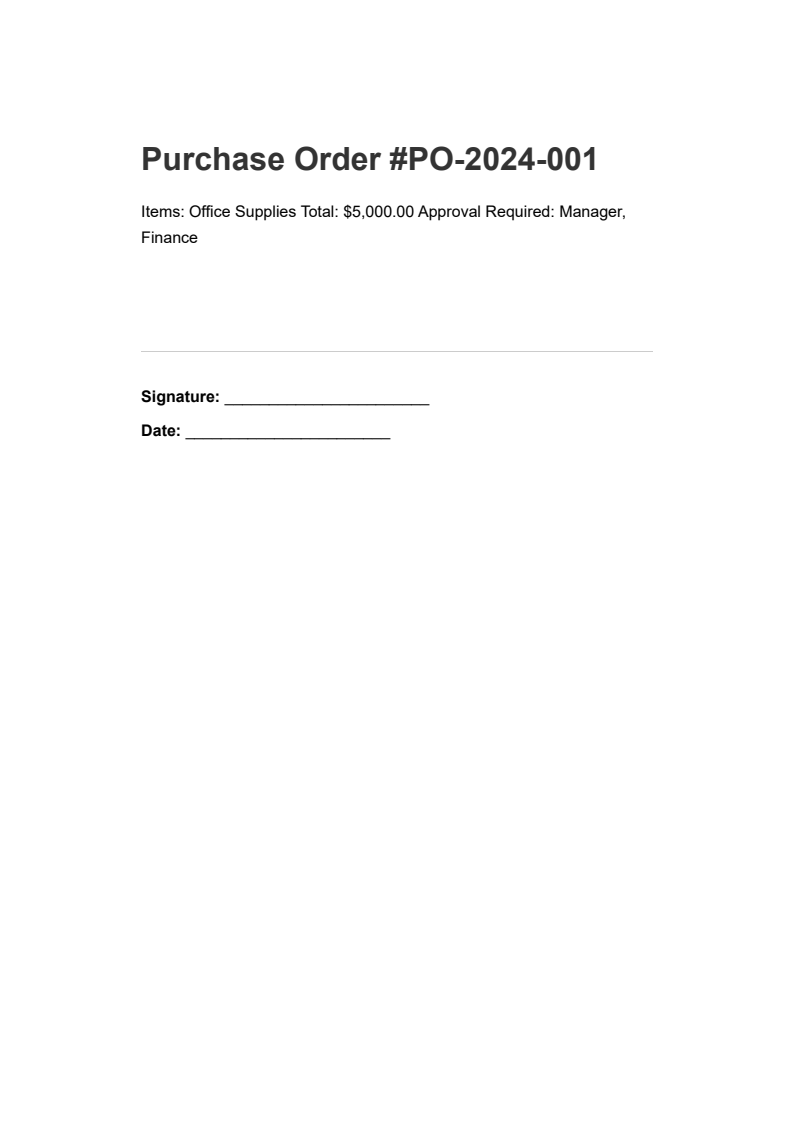
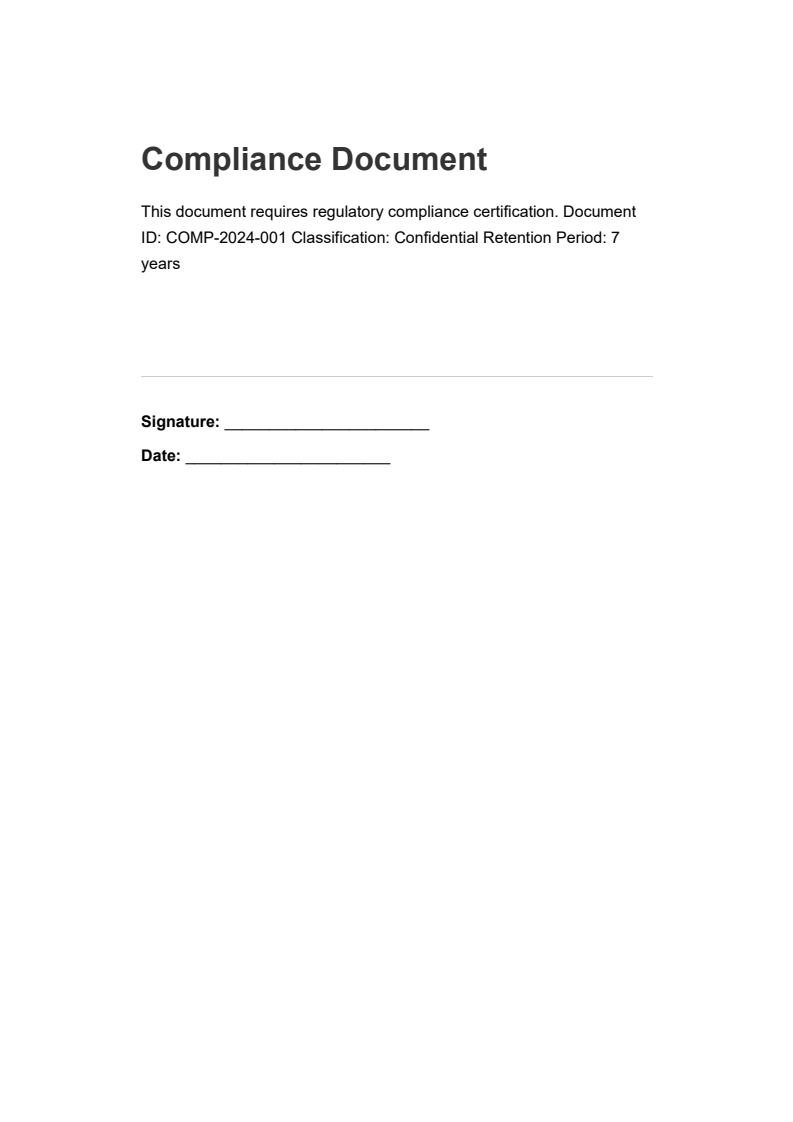
# Sign PDF Programmatically in C# .NET 10: Assinatura Digital Guide
**As assinaturas digitais** em **C# .NET** autenticam documentos PDF com **criptografia baseada em certificados X.509** , oferecendo detecção de adulteração, não repúdio e validade a longo prazo que as imagens de assinatura visual sozinhas não conseguem fornecer. O IronPDF facilita para desenvolvedores .NET a **assinatura** , **verificação** e **proteção programática de PDFs** , abrangendo desde a assinatura básica de certificados e renderização visual de assinaturas até **fluxos de trabalho de aprovação com múltiplas partes** , integração com servidores de carimbo de data/hora e **conformidade regulatória** com estruturas como o eIDAS e a Lei ESIGN.
*as-heading:2(Resumo: Guia de Início Rápido)*
Este tutorial aborda a assinatura, verificação e proteção programática de documentos PDF com certificados X.509 em C#, desde assinaturas individuais até cadeias de aprovação com múltiplas partes.
- **Para quem é este produto:** Desenvolvedores .NET que estão integrando a assinatura de documentos em sistemas de gerenciamento de contratos, processamento de faturas ou conformidade.
- **O que você construirá:** *Assinatura de PDF* baseada em certificado (`.p12`), sobreposições de assinatura visual, fluxos de trabalho sequenciais multi-partes, verificação de assinaturas, detecção de adulteração e bloqueio de documentos controlados por permissões.
- **Onde funciona:** .NET 10, .NET 8 LTS, .NET Estrutura 4.6.2+ e .NET Standard 2.0.
- **Quando usar essa abordagem:** Quando você precisa *assinar PDFs programaticamente* em grande escala, sem usar portais de assinatura de terceiros.
- **Por que isso é importante tecnicamente:** Assinaturas criptográficas fornecem evidências de adulteração, não repúdio e validade a longo prazo que imagens de assinaturas visuais não podem oferecer.
Para acompanhar os exemplos de código deste tutorial, consulte o [guia de instalação rápida](https://ironpdf.com/docs/) para configurar o IronPDF em seu projeto. Assine seu primeiro PDF com apenas algumas linhas de código:
```cs
:title=Instant PDF Signing with IronPDF
var signature = new IronPdf.Signing.PdfSignature("certificate.pfx", "password");
IronPdf.PdfDocument.FromFile("document.pdf").Sign(signature).SaveAs("signed.pdf");
```
Após adquirir ou se inscrever para um período de avaliação de 30 dias do IronPDF, adicione sua chave de licença no início do seu aplicativo.
```cs
IronPdf.License.LicenseKey = "KEY";
```
!!!--LIBRARY_START_TRIAL_BLOCK--!!!
!!!--LIBRARY_NUGET_INSTALL_BLOCK--!!!
*as-heading:2(Índice)*
- **Resumindo: Guia de Início Rápido**
- [Visão geral rápida](#anchor-tldr-quickstart-guide)
**Assinaturas digitais versus visuais**
[Qual a diferença entre assinaturas digitais e assinaturas visuais?](#anchor-what-is-the-difference-between-digital-signatures-and-visual-signatures-in-pdf-documents)
- **Configurar a infraestrutura de assinatura digital**
- [Quais formatos de certificado o IronPDF suporta?](#anchor-what-certificate-formats-does-ironpdf-support-for-pdf-signing)
- **Aplicar assinaturas digitais programaticamente**
- [Basic Certificate Signing in C#](#anchor-what-does-basic-certificate-signing-look-like-in-c)
- [Configurar metadados de assinatura para trilhas de auditoria](#anchor-how-should-signature-metadata-be-configured-for-audit-trails)
[Servidores de carimbo de data/hora e validade da assinatura](#anchor-what-role-do-timestamp-servers-play-in-signature-validity-over-time)
- [Assinaturas invisíveis vs. assinaturas visíveis](#anchor-when-should-signatures-be-invisible-versus-visible-on-the-document)
- **Adicionar aparências de assinatura visual**
- [Carregar e posicionar imagens de assinatura](#anchor-how-can-signature-images-be-loaded-and-positioned)
- [Posicionamento da assinatura em várias páginas](#anchor-how-does-signature-positioning-work-across-multiple-pages)
- **Fluxos de trabalho de assinatura multipartidária**
- [Assinatura Sequencial e Salvamento Incremental](#anchor-what-is-sequential-signing-and-how-does-incremental-saving-enable-it)
- [Verificar assinaturas existentes](#anchor-how-can-you-verify-existing-signatures-before-adding-new-ones)
- [Detectar documentos adulterados](#anchor-how-does-ironpdf-detect-tampered-documents)
- **Conformidade regulatória para assinaturas em PDF**
- [Principais Marcos Regulatórios](#anchor-what-are-the-key-regulatory-frameworks-for-digital-signatures)
- [Requisitos de Certificação para Indústrias Regulamentadas](#anchor-what-certificate-requirements-apply-to-regulated-industries)
- [Controle de Permissões de Assinatura](#anchor-how-does-signature-permission-control-support-document-lifecycle-management)
- **Construir ou comprar: assinatura personalizada ou serviços externos**
- [Fatores que favorecem a assinatura interna](#anchor-what-factors-favor-building-internal-signing-capabilities)
- [Cenários que favorecem soluções hospedadas](#anchor-what-scenarios-favor-hosted-signing-solutions)
- [Avalie suas necessidades de infraestrutura de assinatura](#anchor-how-can-development-teams-evaluate-their-signing-infrastructure-needs)
<a id="anchor-quickstart-sign-your-first-pdf"></a>
---
## Qual a diferença entre assinaturas digitais e assinaturas visuais em documentos PDF?
As pessoas costumam usar "assinatura digital" e "assinatura eletrônica" como sinônimos, mas elas funcionam de maneiras bem diferentes quando se trata de segurança de documentos. Uma assinatura digital utiliza técnicas criptográficas para criptografar um hash do conteúdo do documento com uma chave privada. Qualquer pessoa com acesso à chave pública correspondente pode então verificar se o documento não foi alterado desde a assinatura.
Uma assinatura visual, por outro lado, é simplesmente uma imagem colocada em uma página de PDF. Pode ser uma assinatura manuscrita digitalizada, o logotipo de uma empresa ou uma versão estilizada de um nome. Embora as assinaturas visuais ajudem os documentos a parecerem "assinados" para leitores humanos, elas não oferecem proteção criptográfica contra adulteração.
Na prática, as aplicações empresariais muitas vezes precisam que ambos os tipos funcionem em conjunto. Um contrato legal pode exigir a proteção criptográfica de uma assinatura digital baseada em certificado para garantir a integridade do documento, além de um bloco de assinatura visível para que os destinatários possam ver quem assinou e quando.
A tabela a seguir resume as principais diferenças entre esses tipos de assinatura:
<div class="content-table dotnet-core-pdf-table">
<table>
<tbody>
<tr class="tr-head">
<th class="tcol1">Característica</th>
<th class="tcol2">Assinatura Digital</th>
<th class="tcol3">Assinatura visual</th>
</tr>
<tr>
<td>Proteção Criptográfica</td>
<td>Usa PKI e certificados X.509 para criar um selo à prova de adulterações</td>
<td>Nenhuma, a imagem pode ser removida ou substituída.</td>
</tr>
<tr>
<td>Não repúdio</td>
<td>O signatário não pode negar de forma convincente a assinatura.</td>
<td>Não fornece nenhuma prova técnica de identidade.</td>
</tr>
<tr>
<td>Detecção de violação</td>
<td>Qualquer modificação invalida a assinatura.</td>
<td>Não há como detectar se o documento foi alterado.</td>
</tr>
<tr>
<td>Situação Jurídica</td>
<td>Reconhecido por regulamentações como a Lei ESIGN e o eIDAS.</td>
<td>Pode satisfazer apenas os requisitos de "intenção de assinatura".</td>
</tr>
<tr>
<td>Verificação</td>
<td>Pode ser validado programaticamente ou em leitores de PDF.</td>
<td>Requer apenas inspeção visual.</td>
</tr>
<tr>
<td>Certificado necessário</td>
<td>Sim, requer um arquivo de certificado .pfx ou .p12.</td>
<td>Não, qualquer arquivo de imagem funciona.</td>
</tr>
</tbody>
</table>
</div>
Para a maioria dos casos de uso empresarial, as assinaturas digitais com uma representação visual complementar oferecem a melhor combinação de segurança e usabilidade. A camada criptográfica garante a integridade do documento, enquanto a camada visual proporciona uma experiência de assinatura familiar para os destinatários.
---
## Como as equipes de desenvolvimento podem configurar a infraestrutura de assinatura digital?
A implementação de assinaturas digitais requer duas coisas: certificados X.509 para assinatura e algum conhecimento de como funciona o gerenciamento de certificados em produção. Esta seção descreve cada componente.
### Quais formatos de certificado o IronPDF suporta para assinatura de PDF?
As assinaturas digitais dependem de certificados X.509, que contêm um par de chaves pública e privada, juntamente com informações de identidade sobre o titular do certificado. Essas credenciais geralmente têm um período de validade de um a três anos. IronPDF trabalha com certificados no formato padrão PKCS#12, geralmente armazenados como arquivos `.pfx` ou `.p12`. Esses arquivos agrupam a chave privada (necessária para assinar) com o certificado público (necessário para verificação) em um único contêiner protegido por senha.
Os ambientes empresariais geralmente obtêm certificados de uma das seguintes fontes:
**Autoridades de Certificação comerciais,** como DigiCert, Sectigo ou GlobalSign, emitem certificados que são automaticamente considerados confiáveis pelos principais leitores de PDF.
**A infraestrutura de chave pública interna** permite que as organizações emitam seus próprios certificados, embora os destinatários possam precisar confiar manualmente na autoridade certificadora emissora.
**Certificados Autoassinados** funcionam para prototipagem, mas exibirão avisos em leitores de PDF a menos que sejam manualmente confiáveis.
Ao carregar um certificado para IronPDF, o flag `X509KeyStorageFlags.Exportable` deve ser especificado. Isso permite que o subsistema criptográfico acesse a chave privada para assinatura. Eis como carregar um certificado corretamente:
```csharp
using System.Security.Cryptography.X509Certificates;
// Load the certificate from a PKCS#12 file (.pfx or .p12)
// The Exportable flag allows the private key to be used for signing
var certificate = new X509Certificate2(
"company-signing-cert.pfx",
"certificate-password",
X509KeyStorageFlags.Exportable
);
```
**Exemplo de saída:**
```
Certificado carregado com sucesso
Assunto: CN=Signatário de Teste, O=Organização de Teste, C=EUA
Emissor: CN=Signatário de Teste, O=Organização de Teste, C=EUA
Válido a partir de: 27/01/2026 às 07:50:04
Válido até: 27/01/2027 às 08:00:03
Impressão digital: 41355DE5ADD66CD64B2B99FF2CF87B9C87BD412F
Possui chave privada: Verdadeiro
```
Em produção, extraia as senhas dos certificados de sistemas de configuração seguros, como o Azure Key Vault, o AWS Secrets Manager ou o HashiCorp Vault, em vez de codificá-las diretamente no código. Armazene os arquivos de certificado com controles de acesso adequados e nunca os inclua em um sistema de controle de versão.
---
## Como os desenvolvedores podem aplicar assinaturas digitais a documentos PDF de forma programática?
O fluxo de trabalho básico de assinatura no IronPDF envolve criar um objeto `PdfSignature` a partir de um certificado e aplicá-lo a um PDF. Esta seção aborda o processo de assinatura, juntamente com opções para adicionar metadados e configurar o comportamento da assinatura.
### What does Basic Certificate Signing look like in C#?
O cenário de assinatura mais simples consiste em carregar um PDF existente, criar uma assinatura a partir de um certificado e salvar o resultado assinado. O IronPDF lida com todas as operações criptográficas nos bastidores:
```csharp
using IronPdf;
using IronPdf.Signing;
// Load the PDF document that needs to be signed
PdfDocument pdf = PdfDocument.FromFile("contract.pdf");
// Create a signature object using the certificate file path and password
var signature = new PdfSignature("certificate.pfx", "password");
// Apply the cryptographic signature to the document
// This embeds an invisible digital signature in the PDF structure
pdf.Sign(signature);
// Save the signed document to a new file
pdf.SaveAs("contract-signed.pdf");
```
#### Entrada
<div class="content-img-align-center">
<div class="center-image-wrapper">
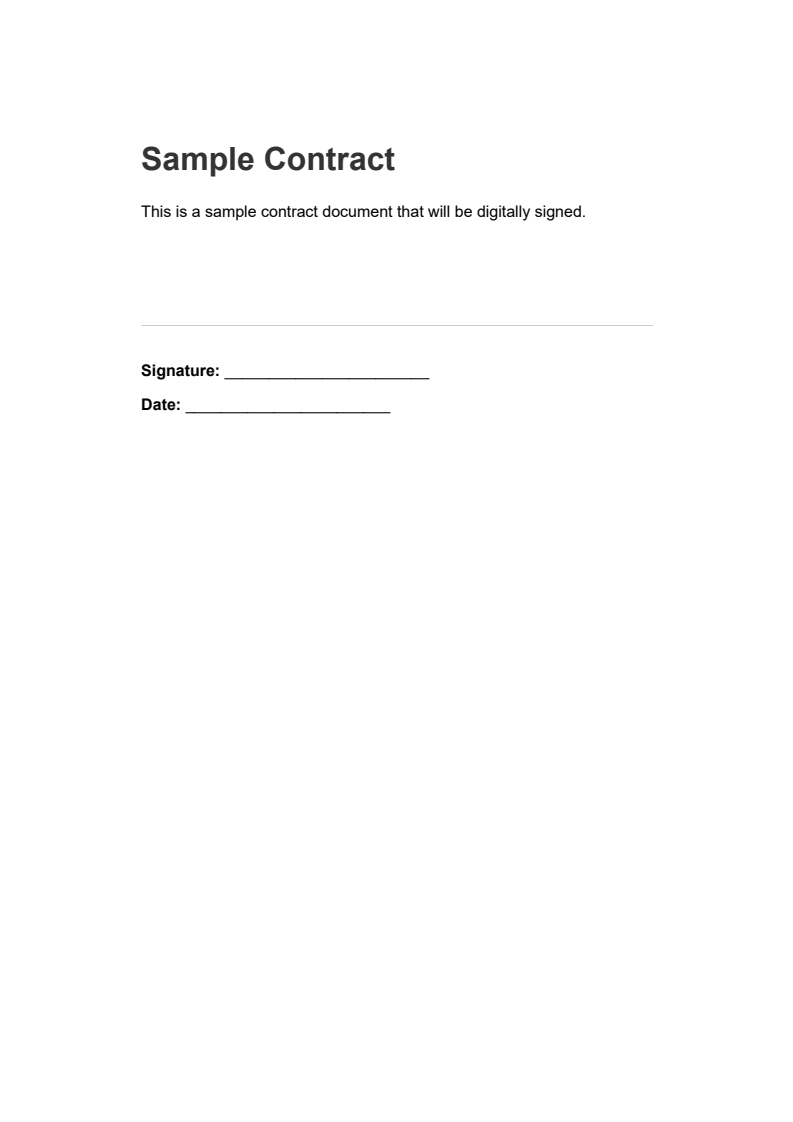
<a rel="nofollow" href="/static-assets/pdf/tutorials/pdf-digital-signatures-csharp-guide/contract-input.png" target="_blank"><img src="/static-assets/pdf/tutorials/pdf-digital-signatures-csharp-guide/contract-input.png" alt="contract.pdf - Modelo de contrato antes da assinatura" class="img-responsive add-shadow" style="max-width: 400px;" /></a>
<p class="content__image-caption">contract.pdf - Modelo de contrato antes da assinatura</p>
</div>
</div>
#### Saída
<iframe loading="lazy" src="/static-assets/pdf/tutorials/pdf-digital-signatures-csharp-guide/contract-signed.pdf" width="100%" height="500px">
</iframe>
Isso cria um PDF com uma assinatura digital invisível incorporada. Quando aberto no Adobe Acrobat ou em outro leitor de PDF que reconheça assinaturas, o documento exibe informações de validação de assinatura mostrando se a assinatura é válida e se o documento foi modificado desde a assinatura.
Para cenários que exigem apenas a assinatura de um documento sem carregá-lo na memória para outras alterações, o IronPDF possui uma abordagem simplificada de uma linha:
```csharp
using IronPdf;
using IronPdf.Signing;
// One-line approach for signing PDFs
// Useful for batch processing where you don't need to manipulate the document
var signature = new PdfSignature("certificate.pfx", "password");
PdfDocument.FromFile("document.pdf").Sign(signature).SaveAs("document-signed.pdf");
```
Isso é especialmente útil para processamento em lote ao assinar muitos documentos sem fazer outras alterações.
### Como os metadados de assinatura devem ser configurados para trilhas de auditoria?
As assinaturas digitais podem conter metadados que fornecem contexto sobre o evento de assinatura. Essas informações aparecem no painel de assinatura dos leitores de PDF e são adicionadas ao registro de auditoria do documento. O IronPDF suporta vários campos de metadados padrão:
```csharp
using IronPdf;
using IronPdf.Signing;
using System;
// Load the document to be signed
PdfDocument pdf = PdfDocument.FromFile("invoice.pdf");
// Create a signature with the company certificate
var signature = new PdfSignature("certificate.pfx", "password")
{
// Add metadata to create an audit trail
// This information appears in the signature panel of PDF readers
SigningReason = "Invoice Approval",
SigningLocation = "New York Office",
SigningContact = "accounts@company.com",
SignatureDate = DateTime.UtcNow
};
// Apply the signature with all metadata included
pdf.Sign(signature);
pdf.SaveAs("invoice-approved.pdf");
```
#### Entrada
<div class="content-img-align-center">
<div class="center-image-wrapper">
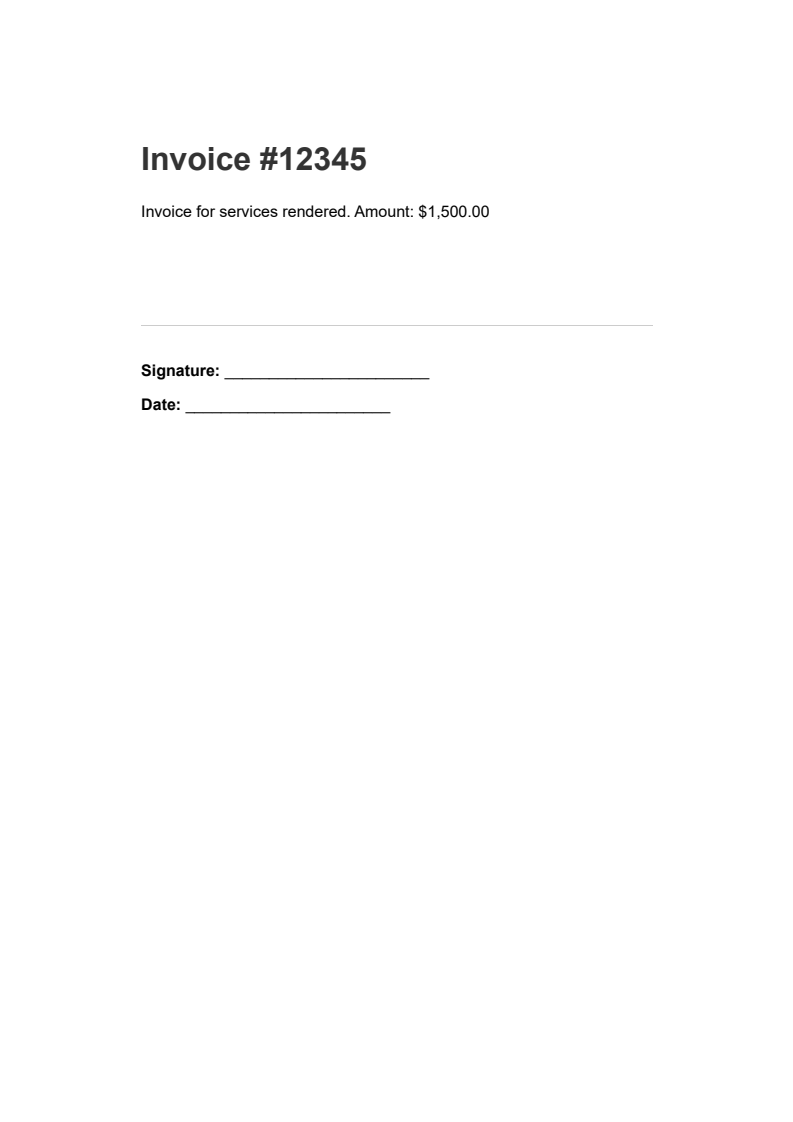
<a rel="nofollow" href="/static-assets/pdf/tutorials/pdf-digital-signatures-csharp-guide/invoice-input.png" target="_blank"><img src="/static-assets/pdf/tutorials/pdf-digital-signatures-csharp-guide/invoice-input.png" alt="invoice.pdf - Fatura antes da assinatura" class="img-responsive add-shadow" style="max-width: 400px;" /></a>
<p class="content__image-caption">invoice.pdf - Fatura antes da assinatura</p>
</div>
</div>
#### Saída
<iframe loading="lazy" src="/static-assets/pdf/tutorials/pdf-digital-signatures-csharp-guide/invoice-approved.pdf" width="100%" height="500px">
</iframe>
Os campos de metadados servem a diferentes propósitos nos fluxos de trabalho de documentos:
<div class="content-table dotnet-core-pdf-table">
<table>
<tbody>
<tr class="tr-head">
<th class="tcol1">Campo de metadados</th>
<th class="tcol2">Propósito</th>
<th class="tcol3">Valor de exemplo</th>
</tr>
<tr>
<td><code>RazaoAssinatura</code></td>
<td>Explica por que o documento foi assinado.</td>
<td>"Aprovação de contrato", "Certificação de auditoria"</td>
</tr>
<tr>
<td><code>LocalizacaoAssinatura</code></td>
<td>Registros onde ocorreu a assinatura</td>
<td>"Escritório de Nova York", "Home Office remoto"</td>
</tr>
<tr>
<td><code>ContatoAssinatura</code></td>
<td>Fornece informações de contato para consultas.</td>
<td>"legal@company.com", "+1 555 0123"</td>
</tr>
<tr>
<td><code>DataAssinatura</code></td>
<td>Registros de data e hora do evento de assinatura</td>
<td><code>DataHora.UtcNow</code></td>
</tr>
</tbody>
</table>
</div>
Em ambientes empresariais, esses campos geralmente estão vinculados a dados operacionais. Um sistema de aprovação de faturas pode definir o motivo da assinatura com base no número do pedido de compra, enquanto um sistema de gestão de contratos pode incluir o ID do contrato e a etapa de aprovação.
### Qual o papel dos servidores de carimbo de data/hora na validade da assinatura ao longo do tempo?
As assinaturas digitais incluem um registro de data e hora que mostra quando o documento foi assinado, mas esse registro provém do relógio local do computador que realiza a assinatura. Para assinaturas que possam precisar de verificação anos depois, ou quando comprovar a hora exata da assinatura for legalmente importante, um carimbo de data/hora confiável de uma Autoridade de Carimbo de Tempo (ACT) externa fornece evidências muito mais robustas.
Um servidor de registro de data e hora fornece prova criptográfica de que um documento existia em sua forma atual em um momento específico. Mesmo que o certificado de assinatura expire ou seja revogado posteriormente, o registro de data e hora mostra que a assinatura era válida quando foi aplicada. O IronPDF é compatível com servidores de carimbo de data/hora RFC 3161:
```csharp
using IronPdf;
using IronPdf.Signing;
using System;
// Load the document to sign
PdfDocument pdf = PdfDocument.FromFile("agreement.pdf");
var signature = new PdfSignature("certificate.pfx", "password")
{
SigningReason = "Agreement Execution",
// Configure a trusted timestamp server (RFC 3161 compliant)
// This provides cryptographic proof of when the document was signed
TimestampHashAlgorithm = TimestampHashAlgorithms.SHA256,
TimeStampUrl = "http://timestamp.digicert.com"
};
// Apply the signature with the trusted timestamp
pdf.Sign(signature);
pdf.SaveAs("agreement-timestamped.pdf");
```
#### Entrada
<div class="content-img-align-center">
<div class="center-image-wrapper">
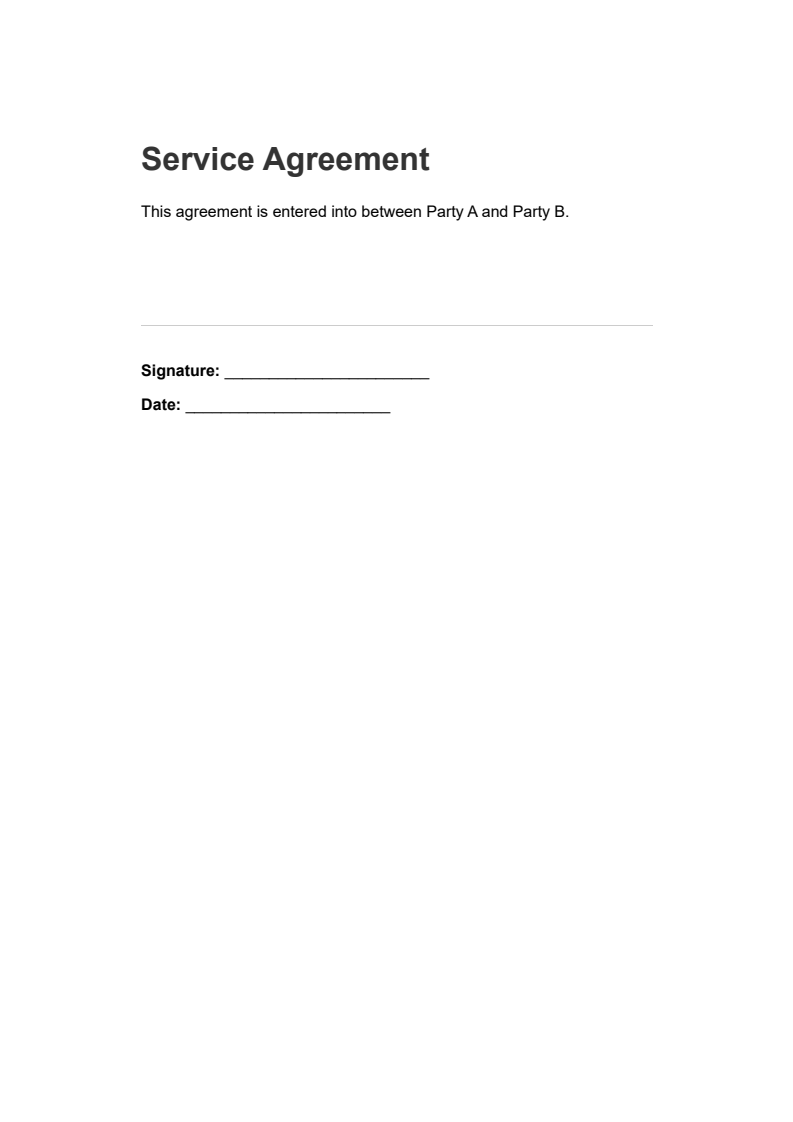
<a rel="nofollow" href="/static-assets/pdf/tutorials/pdf-digital-signatures-csharp-guide/agreement-input.png" target="_blank"><img src="/static-assets/pdf/tutorials/pdf-digital-signatures-csharp-guide/agreement-input.png" alt="agreement.pdf - Contrato de prestação de serviços antes da assinatura" class="img-responsive add-shadow" style="max-width: 400px;" /></a>
<p class="content__image-caption">agreement.pdf - Contrato de prestação de serviços antes da assinatura</p>
</div>
</div>
#### Saída
<iframe loading="lazy" src="/static-assets/pdf/tutorials/pdf-digital-signatures-csharp-guide/agreement-timestamped.pdf" width="100%" height="500px">
</iframe>
Existem diversos servidores públicos de registro de data e hora disponíveis para uso geral, incluindo aqueles operados pelas principais autoridades certificadoras. Organizações maiores também podem executar seus próprios servidores internos de registro de data e hora, que seguem as políticas de segurança da empresa.
A escolha do algoritmo de hash é importante para a validade a longo prazo. O SHA 256 é o padrão atual, embora o IronPDF também suporte o SHA 512 para requisitos de segurança mais rigorosos. Algoritmos mais antigos, como o SHA-1, devem ser evitados, pois não são mais considerados criptograficamente seguros.
### Quando as assinaturas devem ser invisíveis em vez de visíveis no documento?
As assinaturas digitais podem ser aplicadas de duas maneiras: assinaturas invisíveis, que existem apenas na estrutura criptográfica do PDF, ou assinaturas visíveis, que também exibem uma representação gráfica em uma página designada. A escolha depende da finalidade do documento e das expectativas de seus destinatários.
Assinaturas invisíveis funcionam bem para processamento automatizado de documentos onde não se espera revisão humana, situações em que o layout do documento existente não deve mudar, e fluxos de trabalho de várias assinaturas onde assinaturas visíveis sobrecarregariam o documento.
Assinaturas visíveis são preferíveis quando os destinatários esperam ver evidências visuais da assinatura, quando os fluxos de trabalho exigem a colocação da assinatura em locais específicos ou quando o documento será impresso e a assinatura deve aparecer no papel.
A próxima seção aborda em detalhes a implementação da assinatura visual.
---
## Como as assinaturas visuais são adicionadas a PDFs com assinatura digital?
Muitos processos empresariais evoluíram em torno de blocos de assinatura visíveis, e os destinatários geralmente esperam ver onde e quando um documento foi assinado. O IronPDF permite aplicar proteção criptográfica e, ao mesmo tempo, exibir uma assinatura visível na página, oferecendo o melhor dos dois mundos.
### Como posso carregar e posicionar imagens de assinatura?
Uma assinatura visual é normalmente uma imagem (como uma assinatura manuscrita digitalizada, o selo de uma empresa ou um bloco de texto formatado) colocada em um local específico em uma página de PDF. O método `LoadSignatureImageFromFile` do IronPDF lida com o posicionamento e a renderização:
```csharp
using IronPdf;
using IronPdf.Signing;
using IronSoftware.Drawing;
// Load the document to sign
PdfDocument pdf = PdfDocument.FromFile("contract.pdf");
var signature = new PdfSignature("certificate.pfx", "password")
{
SigningReason = "Contract Approval",
SigningLocation = "Head Office"
};
// Define the position and size for the visible signature image
// Rectangle parameters: x position, y position, width, height (in points)
// Points are measured from the bottom-left corner of the page
var signatureArea = new Rectangle(150, 100, 200, 50);
// Load and attach the visual signature image
// The image will appear at the specified location on the document
signature.LoadSignatureImageFromFile(
"signature-image.png", // Path to the signature image file
0, // Page index (0 = first page)
signatureArea // Position and dimensions
);
// Apply both the cryptographic signature and visual representation
pdf.Sign(signature);
pdf.SaveAs("contract-visually-signed.pdf");
```
#### Saída
<iframe loading="lazy" src="/static-assets/pdf/tutorials/pdf-digital-signatures-csharp-guide/contract-visually-signed.pdf" width="100%" height="500px">
</iframe>
O sistema de coordenadas utiliza pontos (1/72 de polegada) medidos a partir do canto inferior esquerdo da página. Para uma página padrão do formato Carta (612 x 792 pontos), colocar uma assinatura perto do canto inferior direito significa levar em consideração tanto o tamanho da assinatura quanto as margens apropriadas.
Existem métodos alternativos para carregar imagens de assinatura de diferentes fontes:
```csharp
using IronPdf.Signing;
using IronSoftware.Drawing;
using System.IO;
// Create signature object
var signature = new PdfSignature("certificate.pfx", "password");
var signatureArea = new Rectangle(400, 50, 150, 75);
// Method 1: Load signature image directly from a file path
signature.LoadSignatureImageFromFile("signature.png", 0, signatureArea);
// Method 2: Load from a stream (useful for database-stored images)
using (FileStream imageStream = File.OpenRead("signature.png"))
{
signature.LoadSignatureImageFromStream(imageStream, 0, signatureArea);
}
// Method 3: Load from AnyBitmap (IronSoftware's cross-platform image type)
AnyBitmap signatureBitmap = AnyBitmap.FromFile("signature.png");
using (var stream = signatureBitmap.ToStream())
{
signature.LoadSignatureImageFromStream(stream, 0, signatureArea);
}
```
Os formatos de imagem suportados incluem PNG, JPEG, GIF, BMP, TIFF e WebP. Arquivos PNG com transparência são ótimos para imagens de assinatura, pois o fundo transparente permite que o conteúdo do documento subjacente seja exibido.
### Como funciona o posicionamento da assinatura em várias páginas?
Ao assinar documentos com várias páginas, a assinatura digital protege o documento inteiro, independentemente do número de páginas. Uma única assinatura criptográfica abrange todas as páginas do PDF:
```csharp
using IronPdf;
using IronPdf.Signing;
// Load a multi-page document
PdfDocument pdf = PdfDocument.FromFile("multi-page-contract.pdf");
// Create signature - digital signatures protect the entire document
// regardless of page count
var signature = new PdfSignature("certificate.pfx", "password");
// Sign and save the document
// The signature applies to all pages in the document
pdf.Sign(signature);
pdf.SaveAs("contract-signed-last-page.pdf");
```
#### Entrada
<div class="content-img-align-center">
<div class="center-image-wrapper">
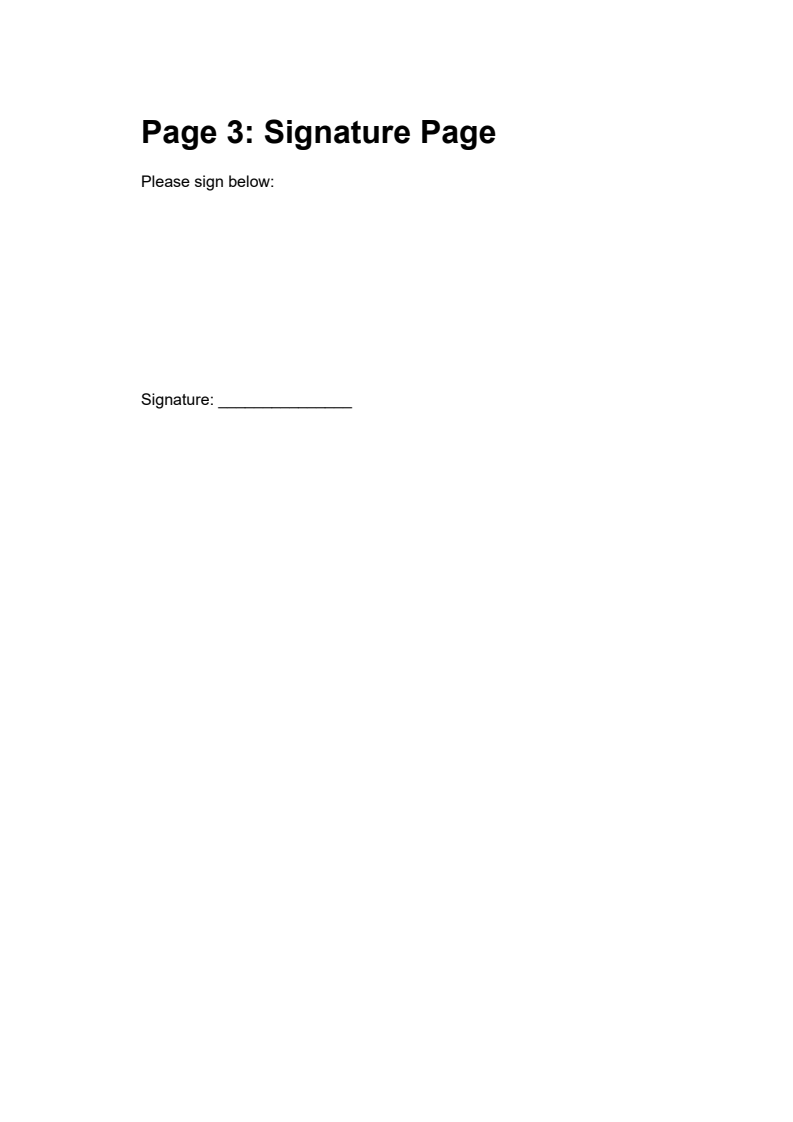
<a rel="nofollow" href="/static-assets/pdf/tutorials/pdf-digital-signatures-csharp-guide/multi-page-contract-input-last.png" target="_blank"><img src="/static-assets/pdf/tutorials/pdf-digital-signatures-csharp-guide/multi-page-contract-input-last.png" alt="multi-page-contract.pdf (última página) - Página de assinatura antes da assinatura" class="img-responsive add-shadow" style="max-width: 400px;" /></a>
<p class="content__image-caption">multi-page-contract.pdf (última página) - Página de assinatura antes da assinatura</p>
</div>
</div>
#### Saída
<iframe loading="lazy" src="/static-assets/pdf/tutorials/pdf-digital-signatures-csharp-guide/contract-signed-last-page.pdf" width="100%" height="500px">
</iframe>
Para assinaturas em várias páginas (como iniciais em cada página de um contrato legal), os desenvolvedores podem aplicar carimbos de imagem separadamente da assinatura criptográfica:
```csharp
using IronPdf;
using IronPdf.Editing;
using IronPdf.Signing;
using IronSoftware.Drawing;
// Load the document
PdfDocument pdf = PdfDocument.FromFile("agreement.pdf");
// Create an image stamp for initials that will appear on every page
var initialsStamp = new ImageStamper("initials.png")
{
HorizontalAlignment = HorizontalAlignment.Right,
VerticalAlignment = VerticalAlignment.Bottom,
HorizontalOffset = new Length(50, MeasurementUnit.Points),
VerticalOffset = new Length(50, MeasurementUnit.Points)
};
// Apply initials stamp to all pages
pdf.ApplyStamp(initialsStamp);
// Now apply the cryptographic signature with a full signature image on the last page
var signature = new PdfSignature("certificate.pfx", "password");
var signatureArea = new Rectangle(100, 100, 200, 100);
signature.SignatureImage = new PdfSignatureImage(
"full-signature.png",
pdf.PageCount - 1, // Last page only
signatureArea
);
// Sign the entire document cryptographically
pdf.Sign(signature);
pdf.SaveAs("agreement-initialed-and-signed.pdf");
```
Essa abordagem separa os elementos visuais (que podem aparecer em várias páginas) da assinatura criptográfica (que protege o documento inteiro).
---
## Como funcionam os fluxos de trabalho de assinatura multipartidária em aplicações empresariais?
Processos empresariais complexos frequentemente exigem múltiplas assinaturas de pessoas diferentes, aplicadas em uma ordem específica. Um pedido de compra pode precisar da aprovação de um gerente de departamento, então revisão financeira, depois aprovação executiva. O IronPDF oferece suporte a esses fluxos de trabalho por meio de salvamento incremental e permissões de assinatura.
### O que é assinatura sequencial e como o salvamento incremental a possibilita?
Os documentos PDF podem armazenar várias revisões internamente, de forma semelhante ao controle de versões. Cada vez que alguém assina, essa assinatura passa a valer para o estado do documento naquele momento. Signatários posteriores adicionam suas assinaturas às novas revisões, criando uma cadeia de aprovações onde cada assinatura pode ser verificada independentemente.
```csharp
using IronPdf;
using IronPdf.Signing;
// Load the purchase order document
PdfDocument pdf = PdfDocument.FromFile("purchase-order.pdf");
// First signer: Department Manager approves the purchase order
var managerSignature = new PdfSignature("certificate.pfx", "password")
{
SigningReason = "Manager Approval",
SigningLocation = "Department A"
};
// Sign the document and save
// This preserves the original state while adding the signature
pdf.Sign(managerSignature);
pdf.SaveAs("po-manager-approved.pdf");
```
#### Entrada
<div class="content-img-align-center">
<div class="center-image-wrapper">
<a rel="nofollow" href="/static-assets/pdf/tutorials/pdf-digital-signatures-csharp-guide/purchase-order-input.png" target="_blank"><img src="/static-assets/pdf/tutorials/pdf-digital-signatures-csharp-guide/purchase-order-input.png" alt="purchase-order.pdf - Pedido de compra aguardando aprovação" class="img-responsive add-shadow" style="max-width: 400px;" /></a>
<p class="content__image-caption">purchase-order.pdf - Pedido de compra aguardando aprovação</p>
</div>
</div>
#### Saída
<iframe loading="lazy" src="/static-assets/pdf/tutorials/pdf-digital-signatures-csharp-guide/po-manager-approved.pdf" width="100%" height="500px">
</iframe>
Quando o documento passa para o próximo aprovador, ele o carrega e adiciona sua própria assinatura:
```csharp
using IronPdf;
using IronPdf.Signing;
// Load the document that already has the manager's signature
PdfDocument pdf = PdfDocument.FromFile("po-manager-approved.pdf");
// Second signer: Finance department verifies budget availability
var financeSignature = new PdfSignature("certificate.pfx", "password")
{
SigningReason = "Finance Approval",
SigningLocation = "Finance Department"
};
// Add the second signature
// Both signatures remain independently verifiable
pdf.Sign(financeSignature);
pdf.SaveAs("po-finance-approved.pdf");
```
#### Saída
<iframe loading="lazy" src="/static-assets/pdf/tutorials/pdf-digital-signatures-csharp-guide/po-finance-approved.pdf" width="100%" height="500px">
</iframe>
Cada revisão mantém sua própria assinatura, e os leitores de PDF podem exibir o histórico completo de quem assinou e quando.
### Como posso verificar as assinaturas existentes antes de adicionar novas?
Antes de adicionar uma nova assinatura a um documento, seu código deve verificar se as assinaturas existentes ainda são válidas. Um documento modificado fora do fluxo de trabalho adequado pode apresentar assinaturas inválidas, o que pode indicar adulteração ou violações de processo.
```csharp
using IronPdf;
using System;
// Load a signed document
PdfDocument pdf = PdfDocument.FromFile("contract-signed.pdf");
// Verify all existing signatures in the document
// Returns true only if ALL signatures are valid and untampered
bool isValid = pdf.VerifyPdfSignatures();
Console.WriteLine($"Signatures Valid: {isValid}");
// Get signature details
var signatures = pdf.GetVerifiedSignatures();
Console.WriteLine($"Number of Signatures: {signatures.Count}");
```
Para uma análise mais detalhada, você pode obter informações sobre cada assinatura verificada:
```csharp
using IronPdf;
using System;
// Load a document with multiple signatures
PdfDocument pdf = PdfDocument.FromFile("multi-signed-document.pdf");
// Retrieve detailed information about each verified signature
var verifiedSignatures = pdf.GetVerifiedSignatures();
// Iterate through all signatures to build an audit trail
foreach (var sig in verifiedSignatures)
{
Console.WriteLine($"Signer: {sig.SignerName}");
Console.WriteLine($"Reason: {sig.SigningReason}");
Console.WriteLine($"Location: {sig.SigningLocation}");
Console.WriteLine($"Date: {sig.SigningDate}");
Console.WriteLine($"Contact: {sig.SigningContact}");
Console.WriteLine("---");
}
```
Essas informações permitem criar trilhas de auditoria, verificar cadeias de aprovação e garantir que os documentos tenham todas as assinaturas necessárias antes de prosseguir para a próxima etapa.
### Como o IronPDF detecta documentos adulterados?
O método `VerifyPdfSignatures()` retorna `false` se qualquer assinatura no documento for inválida. Isso geralmente acontece quando o conteúdo foi modificado após a assinatura do documento, quando os próprios dados da assinatura foram corrompidos, quando o certificado foi revogado ou quando o certificado ainda não era válido no momento em que foi usado.
```csharp
using IronPdf;
using System;
// Load a signed document and verify
PdfDocument pdf = PdfDocument.FromFile("contract-signed.pdf");
// Check if all signatures are still valid
bool isValid = pdf.VerifyPdfSignatures();
if (isValid)
{
Console.WriteLine("Document has not been tampered with");
Console.WriteLine("All signatures are valid");
}
else
{
Console.WriteLine("WARNING: Document may have been tampered with!");
Console.WriteLine("One or more signatures are invalid");
}
```
Para aplicativos que requerem remoção de assinatura (talvez para criar uma cópia não assinada para redistribuição), IronPDF tem o método `RemoveSignatures()`:
```csharp
using IronPdf;
// Load a signed document
PdfDocument pdf = PdfDocument.FromFile("signed-template.pdf");
// Remove all digital signatures from the document
// This strips signature data but does not restore previous document state
pdf.RemoveSignatures();
// Save as an unsigned version
pdf.SaveAs("unsigned-template.pdf");
```
Note que a remoção de assinaturas não recupera nenhum estado anterior do documento. O método simplesmente remove os dados da assinatura da versão atual do documento.
---
## Quais são as capacidades técnicas que dão suporte à conformidade regulatória para assinaturas em PDF?
As regulamentações sobre assinaturas digitais variam entre jurisdições e setores, mas compartilham necessidades técnicas comuns relacionadas à validação de certificados, registro de data e hora e metadados de assinatura. Em vez de tentar interpretar mandatos legais específicos (que você deve discutir com um advogado qualificado), esta seção se concentra nas capacidades técnicas que as estruturas de conformidade geralmente exigem.
### Quais são os principais marcos regulatórios para assinaturas digitais?
A tabela a seguir resume os marcos regulatórios comuns e seus requisitos técnicos gerais:
<div class="content-table dotnet-core-pdf-table">
<table>
<tbody>
<tr class="tr-head">
<th class="tcol1">Estrutura</th>
<th class="tcol2">Jurisdição</th>
<th class="tcol3">Requisitos técnicos principais</th>
</tr>
<tr>
<td>Lei ESIGN</td>
<td>Estados Unidos</td>
<td>Intenção de assinar, consentimento para registros eletrônicos, retenção de registros</td>
</tr>
<tr>
<td>UETA</td>
<td>Estados dos EUA</td>
<td>Semelhante à ESIGN, aplica-se a transações dentro do mesmo estado.</td>
</tr>
<tr>
<td>eIDAS</td>
<td>União Europeia</td>
<td>Três níveis de assinatura (simples, avançado, qualificado); o nível qualificado requer QSCD.</td>
</tr>
<tr>
<td>21 CFR Parte 11</td>
<td>FDA dos EUA</td>
<td>As assinaturas eletrônicas devem estar vinculadas a registros eletrônicos, sendo necessário o estabelecimento de trilhas de auditoria.</td>
</tr>
</tbody>
</table>
</div>
Essas estruturas geralmente reconhecem as assinaturas digitais como legalmente equivalentes às assinaturas manuscritas quando implementadas corretamente. O valor probatório de uma assinatura digital muitas vezes depende da comprovação de que a assinatura era válida no momento em que foi aplicada, e é aí que os registros de data e hora confiáveis se tornam essenciais para a retenção de documentos ao longo de anos ou décadas.
```csharp
using IronPdf;
using IronPdf.Signing;
using System;
// Load the compliance document
PdfDocument pdf = PdfDocument.FromFile("compliance-document.pdf");
var signature = new PdfSignature("certificate.pfx", "password")
{
// Add comprehensive metadata for audit trail requirements
SigningReason = "21 CFR Part 11 Compliance Certification",
SigningLocation = "Quality Assurance Department",
SigningContact = "compliance@company.com",
SignatureDate = DateTime.UtcNow,
// Configure a trusted timestamp for regulatory compliance
// The timestamp proves when the signature was applied
TimestampHashAlgorithm = TimestampHashAlgorithms.SHA256,
TimeStampUrl = "http://timestamp.digicert.com"
};
// Apply the signature with timestamp and full metadata
pdf.Sign(signature);
pdf.SaveAs("compliance-document-certified.pdf");
```
#### Entrada
<div class="content-img-align-center">
<div class="center-image-wrapper">
<a rel="nofollow" href="/static-assets/pdf/tutorials/pdf-digital-signatures-csharp-guide/compliance-document-input.png" target="_blank"><img src="/static-assets/pdf/tutorials/pdf-digital-signatures-csharp-guide/compliance-document-input.png" alt="compliance-document.pdf - Documento de conformidade aguardando certificação" class="img-responsive add-shadow" style="max-width: 400px;" /></a>
<p class="content__image-caption">compliance-document.pdf - Documento de conformidade aguardando certificação</p>
</div>
</div>
#### Saída
<iframe loading="lazy" src="/static-assets/pdf/tutorials/pdf-digital-signatures-csharp-guide/compliance-document-certified.pdf" width="100%" height="500px">
</iframe>
### Quais são os requisitos de certificação aplicáveis às indústrias regulamentadas?
Diferentes contextos regulatórios podem especificar critérios para os certificados usados na assinatura. Esses critérios podem incluir emissão por autoridades credenciadas, comprimentos de chave mínimos (geralmente RSA de 2048 bits ou equivalente), atributos específicos de uso de chave estendida, ou armazenamento de chave baseado em hardware usando soluções HSM ou cartão inteligente.
O IronPDF funciona com qualquer certificado X.509 que atenda às especificações de formato padrão, permitindo que você use certificados da sua autoridade certificadora preferida. Para ambientes que requerem chaves protegidas por hardware, IronPDF suporta integração com HSM baseado em PKCS#11 através de sua funcionalidade `HsmSigner`.
Aqueles que atuam em setores regulamentados devem trabalhar com seus departamentos jurídicos e de conformidade para definir exatamente o que é necessário e, em seguida, configurar a infraestrutura de assinatura adequada.
### Como o Controle de Permissões de Assinatura auxilia no Gerenciamento do Ciclo de Vida de Documentos?
Após a assinatura, os documentos às vezes precisam permanecer editáveis para fins específicos, como permitir que outros signatários adicionem suas assinaturas ou que os campos do formulário sejam preenchidos. A enumeração `SignaturePermissions` do IronPDF controla quais alterações são permitidas após a assinatura:
```csharp
using IronPdf;
using IronPdf.Signing;
// Load a form document that needs signing
PdfDocument pdf = PdfDocument.FromFile("approval-form.pdf");
// Sign with specific permissions for document lifecycle management
// AdditionalSignaturesAndFormFillingAllowed permits form completion and additional signatures after signing
pdf.SignWithFile(
"approver-cert.pfx",
"password",
null,
SignaturePermissions.AdditionalSignaturesAndFormFillingAllowed
);
// Save the signed document with form-filling permissions enabled
pdf.SaveAs("approval-form-signed.pdf");
```
Os níveis de permissão disponíveis são:
<div class="content-table dotnet-core-pdf-table">
<table>
<tbody>
<tr class="tr-head">
<th class="tcol1">Nível de permissão</th>
<th class="tcol2">Alterações permitidas após a assinatura</th>
</tr>
<tr>
<td><code>NoChangesAllowed</code></td>
<td>O documento está completamente bloqueado.</td>
</tr>
<tr>
<td><code>FormFillingAllowed</code></td>
<td>Somente os campos do formulário podem ser preenchidos; nenhuma alteração de conteúdo pode ser feita.</td>
</tr>
<tr>
<td><code>AdditionalSignaturesAndFormFillingAllowed</code></td>
<td>Preenchimento de formulários e assinaturas adicionais permitidas</td>
</tr>
<tr>
<td><code>FormFillingAndAnnotationsAllowed</code></td>
<td>Preenchimento de formulários e anotações permitidos</td>
</tr>
</tbody>
</table>
</div>
O nível de permissão apropriado depende da função do documento. Um acordo concluído pode usar `NoChangesAllowed`, enquanto um formulário de aprovação ainda em andamento pode usar `AdditionalSignaturesAndFormFillingAllowed` para permitir preenchimento do formulário e assinaturas adicionais de outros aprovadores.
---
## Em que situações criar uma assinatura personalizada faz mais sentido do que usar serviços externos?
Quem implementa a assinatura de documentos enfrenta uma decisão arquitetônica fundamental: incorporar recursos de assinatura em seus próprios aplicativos ou usar serviços de assinatura hospedados. Ambas as abordagens têm sua utilidade, e a escolha certa depende do volume, das necessidades de personalização, das considerações de conformidade e do custo total de propriedade.
### Quais fatores favorecem a criação de capacidades de assinatura interna?
Aqui estão alguns cenários em que integrar a funcionalidade de assinatura diretamente nos aplicativos faz sentido:
**Grandes volumes de documentos** tornam a precificação por transação cara em larga escala. Empresas que processam milhares de documentos mensalmente costumam descobrir que bibliotecas com licenças perpétuas, como o IronPDF, oferecem uma opção financeiramente mais vantajosa do que taxas de API por assinatura. Um investimento único em licença compensa rapidamente em comparação com os custos contínuos de transação.
**Requisitos de processo específicos** surgem quando serviços de assinatura externos trazem seus próprios paradigmas. Equipes com fluxos de aprovação incomuns, tratamento especializado de documentos ou demandas de integração que não se encaixam nas ofertas padrão geralmente acham mais fácil construir sua própria solução do que tentar se adaptar às limitações de um serviço.
**Políticas de soberania e segurança de dados** impedem que algumas empresas enviem documentos para serviços externos devido a regulamentações, políticas de segurança ou obrigações contratuais. Manter o processo de assinatura internamente garante que os documentos permaneçam dentro dos limites corporativos durante todo o processo.
**Ambientes offline ou isolados** não podem depender de soluções hospedadas que precisam de conectividade de rede. Aplicações que precisam funcionar em ambientes desconectados (aplicativos de serviço de campo, sistemas confidenciais ou locais com internet instável) necessitam de recursos de assinatura implementados localmente.
**Previsibilidade de custos** importa porque preços baseados em assinatura criam despesas contínuas que se acumulam. As licenças perpétuas para bibliotecas proporcionam custos estáveis que permitem aos departamentos financeiros planejar sem se preocupar com variações de volume ou aumentos de preços.
### Quais cenários são mais favoráveis às soluções de assinatura hospedadas?
As soluções hospedadas funcionam bem em diferentes circunstâncias:
**Baixo volume com diversas partes signatárias** ocorre quando os documentos precisam de assinaturas de pessoas externas à sua empresa que não possuem seus próprios certificados. Serviços que lidam com verificação de identidade e emissão de certificados reduzem a burocracia. Construir essa infraestrutura internamente raramente compensa para uso ocasional.
**A implantação rápida** é importante quando você precisa que as inscrições comecem a funcionar rapidamente, sem recursos de desenvolvimento para construir tudo do zero. Essas plataformas vêm com interfaces de usuário prontas e notificações por e-mail que proporcionam capacidades prontas para uso.
**A delegação de responsabilidades em matéria de conformidade** torna-se valiosa quando os fornecedores se especializam em estruturas regulamentares específicas e podem fornecer certificações ou atestados que seriam dispendiosos de obter de forma independente.
A decisão muitas vezes se resume a saber se a assinatura de documentos é uma competência essencial na qual vale a pena investir ou uma função básica que é melhor deixar para especialistas. Empresas que lidam com documentos como parte central de suas operações (escritórios de advocacia, instituições financeiras, prestadores de serviços de saúde, agências governamentais) geralmente obtêm melhores retornos ao possuir sua própria infraestrutura de assinatura. Para aqueles em que a assinatura de documentos é secundária, a simplicidade das opções terceirizadas pode ser a preferida.
### Como as equipes de desenvolvimento podem avaliar suas necessidades de infraestrutura de assinatura?
Antes de optar por qualquer uma das abordagens, considere os seguintes fatores:
**O volume atual e projetado** orienta sua análise de custos. Quantos documentos precisam de assinatura atualmente e como isso mudará com o tempo?
**Considerações sobre integração** influenciam sua arquitetura. Como a assinatura se integrará aos aplicativos e fluxos de trabalho existentes? As bibliotecas oferecem máxima flexibilidade, enquanto as plataformas externas podem exigir adaptação às suas APIs e interfaces de usuário.
**Os tipos de signatários** afetam a complexidade. Os documentos serão assinados apenas por usuários internos com certificados gerenciados, ou será necessário acomodar também assinaturas de usuários externos?
**O cenário de conformidade** determina os requisitos técnicos. Quais são as regulamentações aplicáveis e como elas afetam suas opções de implementação? Algumas exigências são mais fáceis de cumprir com serviços; Outros requerem controle interno.
**Os recursos técnicos** determinam a viabilidade. A equipe tem capacidade para implementar e manter a funcionalidade de assinatura, ou isso desviaria o foco das principais prioridades de desenvolvimento?
---
## Próximos passos
Incorporar assinaturas digitais em aplicações .NET significa compreender tanto os fundamentos da criptografia quanto as necessidades práticas que impulsionam o processamento de documentos comerciais. [O IronPDF](https://ironpdf.com/) fornece a base técnica para [assinatura baseada em certificados](/how-to/signing/) , [renderização visual de assinaturas](/how-to/signing/) , suporte a fluxos de trabalho com múltiplas partes e [verificação de assinaturas,](/tutorials/csharp-pdf-security-complete-tutorial/) deixando as decisões arquitetônicas sobre quando e como usar esses recursos para os desenvolvedores que conhecem suas necessidades específicas.
As funcionalidades abordadas neste guia fornecem os alicerces para implementações de assinatura sólidas, seja para automatizar a execução de contratos, implementar cadeias de aprovação ou atender a requisitos de conformidade. Para ambientes corporativos que exigem armazenamento de chaves com suporte de hardware, o [guia de assinatura HSM](/how-to/signing-pdf-with-hsm/) estende esses padrões para dispositivos PKCS#11. Quando as assinaturas fazem parte de uma estratégia mais ampla de segurança de documentos, combine-as com [proteção por senha, permissões](/how-to/pdf-permissions-passwords/) e [criptografia de PDF](/tutorials/encrypt-pdf-csharp/) para uma defesa em camadas.
Pronto para começar a construir? [Baixe o IronPDF](download-modal) e experimente com um teste gratuito. Você pode avaliar a assinatura baseada em certificado, a verificação de assinatura e os fluxos de trabalho com várias partes usando seus documentos reais antes de tomar qualquer decisão de compra. Se você tiver dúvidas sobre a arquitetura de assinatura ou a integração de conformidade, [entre em contato com nossa equipe de suporte de engenharia](/troubleshooting/engineering-request-pdf/) .
As assinaturas digitais em C# .NET autenticam documentos PDF com criptografia baseada em certificados X.509 , oferecendo detecção de adulteração, não repúdio e validade a longo prazo que as imagens de assinatura visual sozinhas não conseguem fornecer. O IronPDF facilita para desenvolvedores .NET a assinatura , verificação e proteção programática de PDFs , abrangendo desde a assinatura básica de certificados e renderização visual de assinaturas até fluxos de trabalho de aprovação com múltiplas partes , integração com servidores de carimbo de data/hora e conformidade regulatória com estruturas como o eIDAS e a Lei ESIGN.
Resumo: Guia de Início Rápido
Este tutorial aborda a assinatura, verificação e proteção programática de documentos PDF com certificados X.509 em C#, desde assinaturas individuais até cadeias de aprovação com múltiplas partes.
Para quem é este produto: Desenvolvedores .NET que estão integrando a assinatura de documentos em sistemas de gerenciamento de contratos, processamento de faturas ou conformidade.
O que você construirá:Assinatura de PDF baseada em certificado (.p12), sobreposições de assinatura visual, fluxos de trabalho sequenciais multi-partes, verificação de assinaturas, detecção de adulteração e bloqueio de documentos controlados por permissões.
Onde funciona: .NET 10, .NET 8 LTS, .NET Estrutura 4.6.2+ e .NET Standard 2.0.
Quando usar essa abordagem: Quando você precisa assinar PDFs programaticamente em grande escala, sem usar portais de assinatura de terceiros.
Por que isso é importante tecnicamente: Assinaturas criptográficas fornecem evidências de adulteração, não repúdio e validade a longo prazo que imagens de assinaturas visuais não podem oferecer.
Para acompanhar os exemplos de código deste tutorial, consulte o guia de instalação rápida para configurar o IronPDF em seu projeto. Assine seu primeiro PDF com apenas algumas linhas de código:
1Install IronPDF with NuGet Package Manager
PM > Install-Package IronPdf
Install-Package IronPdf
2Copie e execute este trecho de código.
var signature = new IronPdf.Signing.PdfSignature("certificate.pfx", "password");IronPdf.PdfDocument.FromFile("document.pdf").Sign(signature).SaveAs("signed.pdf");
var signature = new IronPdf.Signing.PdfSignature("certificate.pfx", "password");
IronPdf.PdfDocument.FromFile("document.pdf").Sign(signature).SaveAs("signed.pdf");
Dim signature As New IronPdf.Signing.PdfSignature("certificate.pfx", "password")IronPdf.PdfDocument.FromFile("document.pdf").Sign(signature).SaveAs("signed.pdf")
Dim signature As New IronPdf.Signing.PdfSignature("certificate.pfx", "password")
IronPdf.PdfDocument.FromFile("document.pdf").Sign(signature).SaveAs("signed.pdf")
3Implante para testar em seu ambiente de produção.
Qual a diferença entre assinaturas digitais e assinaturas visuais em documentos PDF?
As pessoas costumam usar "assinatura digital" e "assinatura eletrônica" como sinônimos, mas elas funcionam de maneiras bem diferentes quando se trata de segurança de documentos. Uma assinatura digital utiliza técnicas criptográficas para criptografar um hash do conteúdo do documento com uma chave privada. Qualquer pessoa com acesso à chave pública correspondente pode então verificar se o documento não foi alterado desde a assinatura.
Uma assinatura visual, por outro lado, é simplesmente uma imagem colocada em uma página de PDF. Pode ser uma assinatura manuscrita digitalizada, o logotipo de uma empresa ou uma versão estilizada de um nome. Embora as assinaturas visuais ajudem os documentos a parecerem "assinados" para leitores humanos, elas não oferecem proteção criptográfica contra adulteração.
Na prática, as aplicações empresariais muitas vezes precisam que ambos os tipos funcionem em conjunto. Um contrato legal pode exigir a proteção criptográfica de uma assinatura digital baseada em certificado para garantir a integridade do documento, além de um bloco de assinatura visível para que os destinatários possam ver quem assinou e quando.
A tabela a seguir resume as principais diferenças entre esses tipos de assinatura:
Característica
Assinatura Digital
Assinatura visual
Proteção Criptográfica
Usa PKI e certificados X.509 para criar um selo à prova de adulterações
Nenhuma, a imagem pode ser removida ou substituída.
Não repúdio
O signatário não pode negar de forma convincente a assinatura.
Não fornece nenhuma prova técnica de identidade.
Detecção de violação
Qualquer modificação invalida a assinatura.
Não há como detectar se o documento foi alterado.
Situação Jurídica
Reconhecido por regulamentações como a Lei ESIGN e o eIDAS.
Pode satisfazer apenas os requisitos de "intenção de assinatura".
Verificação
Pode ser validado programaticamente ou em leitores de PDF.
Requer apenas inspeção visual.
Certificado necessário
Sim, requer um arquivo de certificado .pfx ou .p12.
Não, qualquer arquivo de imagem funciona.
Para a maioria dos casos de uso empresarial, as assinaturas digitais com uma representação visual complementar oferecem a melhor combinação de segurança e usabilidade. A camada criptográfica garante a integridade do documento, enquanto a camada visual proporciona uma experiência de assinatura familiar para os destinatários.
Como as equipes de desenvolvimento podem configurar a infraestrutura de assinatura digital?
A implementação de assinaturas digitais requer duas coisas: certificados X.509 para assinatura e algum conhecimento de como funciona o gerenciamento de certificados em produção. Esta seção descreve cada componente.
Quais formatos de certificado o IronPDF suporta para assinatura de PDF?
As assinaturas digitais dependem de certificados X.509, que contêm um par de chaves pública e privada, juntamente com informações de identidade sobre o titular do certificado. Essas credenciais geralmente têm um período de validade de um a três anos. IronPDF trabalha com certificados no formato padrão PKCS#12, geralmente armazenados como arquivos .pfx ou .p12. Esses arquivos agrupam a chave privada (necessária para assinar) com o certificado público (necessário para verificação) em um único contêiner protegido por senha.
Os ambientes empresariais geralmente obtêm certificados de uma das seguintes fontes:
Autoridades de Certificação comerciais, como DigiCert, Sectigo ou GlobalSign, emitem certificados que são automaticamente considerados confiáveis pelos principais leitores de PDF.
A infraestrutura de chave pública interna permite que as organizações emitam seus próprios certificados, embora os destinatários possam precisar confiar manualmente na autoridade certificadora emissora.
Certificados Autoassinados funcionam para prototipagem, mas exibirão avisos em leitores de PDF a menos que sejam manualmente confiáveis.
Ao carregar um certificado para IronPDF, o flag X509KeyStorageFlags.Exportable deve ser especificado. Isso permite que o subsistema criptográfico acesse a chave privada para assinatura. Eis como carregar um certificado corretamente:
using System.Security.Cryptography.X509Certificates;// Load the certificate from a PKCS#12 file (.pfx or .p12)// The Exportable flag allows the private key to be used for signingvar certificate = new X509Certificate2( "company-signing-cert.pfx", "certificate-password",X509KeyStorageFlags.Exportable);
using System.Security.Cryptography.X509Certificates;

// Load the certificate from a PKCS#12 file (.pfx or .p12)
// The Exportable flag allows the private key to be used for signing
var certificate = new X509Certificate2(
    "company-signing-cert.pfx",
    "certificate-password",
    X509KeyStorageFlags.Exportable
);
ImportsSystem.Security.Cryptography.X509Certificates' Load the certificate from a PKCS#12 file (.pfx or .p12)' The Exportable flag allows the private key to be used for signingDim certificate As New X509Certificate2( "company-signing-cert.pfx", "certificate-password",X509KeyStorageFlags.Exportable)
Imports System.Security.Cryptography.X509Certificates

' Load the certificate from a PKCS#12 file (.pfx or .p12)
' The Exportable flag allows the private key to be used for signing
Dim certificate As New X509Certificate2(
    "company-signing-cert.pfx",
    "certificate-password",
    X509KeyStorageFlags.Exportable
)
Exemplo de saída:
Certificado carregado com sucesso
  Assunto: CN=Signatário de Teste, O=Organização de Teste, C=EUA
  Emissor: CN=Signatário de Teste, O=Organização de Teste, C=EUA
  Válido a partir de: 27/01/2026 às 07:50:04
  Válido até: 27/01/2027 às 08:00:03
  Impressão digital: 41355DE5ADD66CD64B2B99FF2CF87B9C87BD412F
  Possui chave privada: Verdadeiro
Certificado carregado com sucesso
  Assunto: CN=Signatário de Teste, O=Organização de Teste, C=EUA
  Emissor: CN=Signatário de Teste, O=Organização de Teste, C=EUA
  Válido a partir de: 27/01/2026 às 07:50:04
  Válido até: 27/01/2027 às 08:00:03
  Impressão digital: 41355DE5ADD66CD64B2B99FF2CF87B9C87BD412F
  Possui chave privada: Verdadeiro
Text
Em produção, extraia as senhas dos certificados de sistemas de configuração seguros, como o Azure Key Vault, o AWS Secrets Manager ou o HashiCorp Vault, em vez de codificá-las diretamente no código. Armazene os arquivos de certificado com controles de acesso adequados e nunca os inclua em um sistema de controle de versão.
Como os desenvolvedores podem aplicar assinaturas digitais a documentos PDF de forma programática?
O fluxo de trabalho básico de assinatura no IronPDF envolve criar um objeto PdfSignature a partir de um certificado e aplicá-lo a um PDF. Esta seção aborda o processo de assinatura, juntamente com opções para adicionar metadados e configurar o comportamento da assinatura.
What does Basic Certificate Signing look like in C#?
O cenário de assinatura mais simples consiste em carregar um PDF existente, criar uma assinatura a partir de um certificado e salvar o resultado assinado. O IronPDF lida com todas as operações criptográficas nos bastidores:
using IronPdf;using IronPdf.Signing;// Load the PDF document that needs to be signedPdfDocument pdf = PdfDocument.FromFile("contract.pdf");// Create a signature object using the certificate file path and passwordvar signature = new PdfSignature("certificate.pfx", "password");// Apply the cryptographic signature to the document// This embeds an invisible digital signature in the PDF structurepdf.Sign(signature);// Save the signed document to a new filepdf.SaveAs("contract-signed.pdf");
using IronPdf;
using IronPdf.Signing;

// Load the PDF document that needs to be signed
PdfDocument pdf = PdfDocument.FromFile("contract.pdf");

// Create a signature object using the certificate file path and password
var signature = new PdfSignature("certificate.pfx", "password");

// Apply the cryptographic signature to the document
// This embeds an invisible digital signature in the PDF structure
pdf.Sign(signature);

// Save the signed document to a new file
pdf.SaveAs("contract-signed.pdf");
ImportsIronPdfImportsIronPdf.Signing' Load the PDF document that needs to be signedDim pdf AsPdfDocument = PdfDocument.FromFile("contract.pdf")' Create a signature object using the certificate file path and passwordDim signature As New PdfSignature("certificate.pfx", "password")' Apply the cryptographic signature to the document' This embeds an invisible digital signature in the PDF structurepdf.Sign(signature)' Save the signed document to a new filepdf.SaveAs("contract-signed.pdf")
Imports IronPdf
Imports IronPdf.Signing

' Load the PDF document that needs to be signed
Dim pdf As PdfDocument = PdfDocument.FromFile("contract.pdf")

' Create a signature object using the certificate file path and password
Dim signature As New PdfSignature("certificate.pfx", "password")

' Apply the cryptographic signature to the document
' This embeds an invisible digital signature in the PDF structure
pdf.Sign(signature)

' Save the signed document to a new file
pdf.SaveAs("contract-signed.pdf")
Entrada
contract.pdf - Modelo de contrato antes da assinatura
Saída
Isso cria um PDF com uma assinatura digital invisível incorporada. Quando aberto no Adobe Acrobat ou em outro leitor de PDF que reconheça assinaturas, o documento exibe informações de validação de assinatura mostrando se a assinatura é válida e se o documento foi modificado desde a assinatura.
Para cenários que exigem apenas a assinatura de um documento sem carregá-lo na memória para outras alterações, o IronPDF possui uma abordagem simplificada de uma linha:
using IronPdf;using IronPdf.Signing;// One-line approach for signing PDFs// Useful for batch processing where you don't need to manipulate the documentvar signature = new PdfSignature("certificate.pfx", "password");PdfDocument.FromFile("document.pdf").Sign(signature).SaveAs("document-signed.pdf");
using IronPdf;
using IronPdf.Signing;

// One-line approach for signing PDFs
// Useful for batch processing where you don't need to manipulate the document
var signature = new PdfSignature("certificate.pfx", "password");
PdfDocument.FromFile("document.pdf").Sign(signature).SaveAs("document-signed.pdf");
ImportsIronPdfImportsIronPdf.Signing' One-line approach for signing PDFs' Useful for batch processing where you don't need to manipulate the documentDim signature As New PdfSignature("certificate.pfx", "password")PdfDocument.FromFile("document.pdf").Sign(signature).SaveAs("document-signed.pdf")
Imports IronPdf
Imports IronPdf.Signing

' One-line approach for signing PDFs
' Useful for batch processing where you don't need to manipulate the document
Dim signature As New PdfSignature("certificate.pfx", "password")
PdfDocument.FromFile("document.pdf").Sign(signature).SaveAs("document-signed.pdf")
Isso é especialmente útil para processamento em lote ao assinar muitos documentos sem fazer outras alterações.
Como os metadados de assinatura devem ser configurados para trilhas de auditoria?
As assinaturas digitais podem conter metadados que fornecem contexto sobre o evento de assinatura. Essas informações aparecem no painel de assinatura dos leitores de PDF e são adicionadas ao registro de auditoria do documento. O IronPDF suporta vários campos de metadados padrão:
using IronPdf;using IronPdf.Signing;using System;// Load the document to be signedPdfDocument pdf = PdfDocument.FromFile("invoice.pdf");// Create a signature with the company certificatevar signature = new PdfSignature("certificate.pfx", "password"){ // Add metadata to create an audit trail // This information appears in the signature panel of PDF readersSigningReason = "Invoice Approval",SigningLocation = "New York Office",SigningContact = "accounts@company.com",SignatureDate = DateTime.UtcNow};// Apply the signature with all metadata includedpdf.Sign(signature);pdf.SaveAs("invoice-approved.pdf");
using IronPdf;
using IronPdf.Signing;
using System;

// Load the document to be signed
PdfDocument pdf = PdfDocument.FromFile("invoice.pdf");

// Create a signature with the company certificate
var signature = new PdfSignature("certificate.pfx", "password")
{
    // Add metadata to create an audit trail
    // This information appears in the signature panel of PDF readers
    SigningReason = "Invoice Approval",
    SigningLocation = "New York Office",
    SigningContact = "accounts@company.com",
    SignatureDate = DateTime.UtcNow
};

// Apply the signature with all metadata included
pdf.Sign(signature);
pdf.SaveAs("invoice-approved.pdf");
ImportsIronPdfImportsIronPdf.SigningImportsSystem' Load the document to be signedDim pdf AsPdfDocument = PdfDocument.FromFile("invoice.pdf")' Create a signature with the company certificateDim signature As New PdfSignature("certificate.pfx", "password") With { ' Add metadata to create an audit trail ' This information appears in the signature panel of PDF readers .SigningReason = "Invoice Approval", .SigningLocation = "New York Office", .SigningContact = "accounts@company.com", .SignatureDate = DateTime.UtcNow}' Apply the signature with all metadata includedpdf.Sign(signature)pdf.SaveAs("invoice-approved.pdf")
Imports IronPdf
Imports IronPdf.Signing
Imports System

' Load the document to be signed
Dim pdf As PdfDocument = PdfDocument.FromFile("invoice.pdf")

' Create a signature with the company certificate
Dim signature As New PdfSignature("certificate.pfx", "password") With {
    ' Add metadata to create an audit trail
    ' This information appears in the signature panel of PDF readers
    .SigningReason = "Invoice Approval",
    .SigningLocation = "New York Office",
    .SigningContact = "accounts@company.com",
    .SignatureDate = DateTime.UtcNow
}

' Apply the signature with all metadata included
pdf.Sign(signature)
pdf.SaveAs("invoice-approved.pdf")
Entrada
invoice.pdf - Fatura antes da assinatura
Saída
Os campos de metadados servem a diferentes propósitos nos fluxos de trabalho de documentos:
Campo de metadados
Propósito
Valor de exemplo
RazaoAssinatura
Explica por que o documento foi assinado.
"Aprovação de contrato", "Certificação de auditoria"
Em ambientes empresariais, esses campos geralmente estão vinculados a dados operacionais. Um sistema de aprovação de faturas pode definir o motivo da assinatura com base no número do pedido de compra, enquanto um sistema de gestão de contratos pode incluir o ID do contrato e a etapa de aprovação.
Qual o papel dos servidores de carimbo de data/hora na validade da assinatura ao longo do tempo?
As assinaturas digitais incluem um registro de data e hora que mostra quando o documento foi assinado, mas esse registro provém do relógio local do computador que realiza a assinatura. Para assinaturas que possam precisar de verificação anos depois, ou quando comprovar a hora exata da assinatura for legalmente importante, um carimbo de data/hora confiável de uma Autoridade de Carimbo de Tempo (ACT) externa fornece evidências muito mais robustas.
Um servidor de registro de data e hora fornece prova criptográfica de que um documento existia em sua forma atual em um momento específico. Mesmo que o certificado de assinatura expire ou seja revogado posteriormente, o registro de data e hora mostra que a assinatura era válida quando foi aplicada. O IronPDF é compatível com servidores de carimbo de data/hora RFC 3161:
using IronPdf;using IronPdf.Signing;using System;// Load the document to signPdfDocument pdf = PdfDocument.FromFile("agreement.pdf");var signature = new PdfSignature("certificate.pfx", "password"){SigningReason = "Agreement Execution", // Configure a trusted timestamp server (RFC 3161 compliant) // This provides cryptographic proof of when the document was signedTimestampHashAlgorithm = TimestampHashAlgorithms.SHA256,TimeStampUrl = "http://timestamp.digicert.com"};// Apply the signature with the trusted timestamppdf.Sign(signature);pdf.SaveAs("agreement-timestamped.pdf");
using IronPdf;
using IronPdf.Signing;
using System;

// Load the document to sign
PdfDocument pdf = PdfDocument.FromFile("agreement.pdf");
var signature = new PdfSignature("certificate.pfx", "password")
{
    SigningReason = "Agreement Execution",
    // Configure a trusted timestamp server (RFC 3161 compliant)
    // This provides cryptographic proof of when the document was signed
    TimestampHashAlgorithm = TimestampHashAlgorithms.SHA256,
    TimeStampUrl = "http://timestamp.digicert.com"
};

// Apply the signature with the trusted timestamp
pdf.Sign(signature);
pdf.SaveAs("agreement-timestamped.pdf");
ImportsIronPdfImportsIronPdf.SigningImportsSystem' Load the document to signDim pdf AsPdfDocument = PdfDocument.FromFile("agreement.pdf")Dim signature As New PdfSignature("certificate.pfx", "password") With { .SigningReason = "Agreement Execution", ' Configure a trusted timestamp server (RFC 3161 compliant) ' This provides cryptographic proof of when the document was signed .TimestampHashAlgorithm = TimestampHashAlgorithms.SHA256, .TimeStampUrl = "http://timestamp.digicert.com"}' Apply the signature with the trusted timestamppdf.Sign(signature)pdf.SaveAs("agreement-timestamped.pdf")
Imports IronPdf
Imports IronPdf.Signing
Imports System

' Load the document to sign
Dim pdf As PdfDocument = PdfDocument.FromFile("agreement.pdf")
Dim signature As New PdfSignature("certificate.pfx", "password") With {
    .SigningReason = "Agreement Execution",
    ' Configure a trusted timestamp server (RFC 3161 compliant)
    ' This provides cryptographic proof of when the document was signed
    .TimestampHashAlgorithm = TimestampHashAlgorithms.SHA256,
    .TimeStampUrl = "http://timestamp.digicert.com"
}

' Apply the signature with the trusted timestamp
pdf.Sign(signature)
pdf.SaveAs("agreement-timestamped.pdf")
Entrada
agreement.pdf - Contrato de prestação de serviços antes da assinatura
Saída
Existem diversos servidores públicos de registro de data e hora disponíveis para uso geral, incluindo aqueles operados pelas principais autoridades certificadoras. Organizações maiores também podem executar seus próprios servidores internos de registro de data e hora, que seguem as políticas de segurança da empresa.
A escolha do algoritmo de hash é importante para a validade a longo prazo. O SHA 256 é o padrão atual, embora o IronPDF também suporte o SHA 512 para requisitos de segurança mais rigorosos. Algoritmos mais antigos, como o SHA-1, devem ser evitados, pois não são mais considerados criptograficamente seguros.
Quando as assinaturas devem ser invisíveis em vez de visíveis no documento?
As assinaturas digitais podem ser aplicadas de duas maneiras: assinaturas invisíveis, que existem apenas na estrutura criptográfica do PDF, ou assinaturas visíveis, que também exibem uma representação gráfica em uma página designada. A escolha depende da finalidade do documento e das expectativas de seus destinatários.
Assinaturas invisíveis funcionam bem para processamento automatizado de documentos onde não se espera revisão humana, situações em que o layout do documento existente não deve mudar, e fluxos de trabalho de várias assinaturas onde assinaturas visíveis sobrecarregariam o documento.
Assinaturas visíveis são preferíveis quando os destinatários esperam ver evidências visuais da assinatura, quando os fluxos de trabalho exigem a colocação da assinatura em locais específicos ou quando o documento será impresso e a assinatura deve aparecer no papel.
A próxima seção aborda em detalhes a implementação da assinatura visual.
Como as assinaturas visuais são adicionadas a PDFs com assinatura digital?
Muitos processos empresariais evoluíram em torno de blocos de assinatura visíveis, e os destinatários geralmente esperam ver onde e quando um documento foi assinado. O IronPDF permite aplicar proteção criptográfica e, ao mesmo tempo, exibir uma assinatura visível na página, oferecendo o melhor dos dois mundos.
Como posso carregar e posicionar imagens de assinatura?
Uma assinatura visual é normalmente uma imagem (como uma assinatura manuscrita digitalizada, o selo de uma empresa ou um bloco de texto formatado) colocada em um local específico em uma página de PDF. O método LoadSignatureImageFromFile do IronPDF lida com o posicionamento e a renderização:
using IronPdf;using IronPdf.Signing;using IronSoftware.Drawing;// Load the document to signPdfDocument pdf = PdfDocument.FromFile("contract.pdf");var signature = new PdfSignature("certificate.pfx", "password"){SigningReason = "Contract Approval",SigningLocation = "Head Office"};// Define the position and size for the visible signature image// Rectangle parameters: x position, y position, width, height (in points)// Points are measured from the bottom-left corner of the pagevar signatureArea = new Rectangle(150, 100, 200, 50);// Load and attach the visual signature image// The image will appear at the specified location on the documentsignature.LoadSignatureImageFromFile( "signature-image.png", // Path to the signature image file 0, // Page index (0 = first page) signatureArea // Position and dimensions);// Apply both the cryptographic signature and visual representationpdf.Sign(signature);pdf.SaveAs("contract-visually-signed.pdf");
using IronPdf;
using IronPdf.Signing;
using IronSoftware.Drawing;

// Load the document to sign
PdfDocument pdf = PdfDocument.FromFile("contract.pdf");
var signature = new PdfSignature("certificate.pfx", "password")
{
    SigningReason = "Contract Approval",
    SigningLocation = "Head Office"
};

// Define the position and size for the visible signature image
// Rectangle parameters: x position, y position, width, height (in points)
// Points are measured from the bottom-left corner of the page
var signatureArea = new Rectangle(150, 100, 200, 50);

// Load and attach the visual signature image
// The image will appear at the specified location on the document
signature.LoadSignatureImageFromFile(
    "signature-image.png",   // Path to the signature image file
    0,                       // Page index (0 = first page)
    signatureArea            // Position and dimensions
);

// Apply both the cryptographic signature and visual representation
pdf.Sign(signature);
pdf.SaveAs("contract-visually-signed.pdf");
ImportsIronPdfImportsIronPdf.SigningImportsIronSoftware.Drawing' Load the document to signDim pdf AsPdfDocument = PdfDocument.FromFile("contract.pdf")Dim signature As New PdfSignature("certificate.pfx", "password") With { .SigningReason = "Contract Approval", .SigningLocation = "Head Office"}' Define the position and size for the visible signature image' Rectangle parameters: x position, y position, width, height (in points)' Points are measured from the bottom-left corner of the pageDim signatureArea As New Rectangle(150, 100, 200, 50)' Load and attach the visual signature image' The image will appear at the specified location on the documentsignature.LoadSignatureImageFromFile( "signature-image.png", ' Path to the signature image file 0, ' Page index (0 = first page) signatureArea ' Position and dimensions)' Apply both the cryptographic signature and visual representationpdf.Sign(signature)pdf.SaveAs("contract-visually-signed.pdf")
Imports IronPdf
Imports IronPdf.Signing
Imports IronSoftware.Drawing

' Load the document to sign
Dim pdf As PdfDocument = PdfDocument.FromFile("contract.pdf")
Dim signature As New PdfSignature("certificate.pfx", "password") With {
    .SigningReason = "Contract Approval",
    .SigningLocation = "Head Office"
}

' Define the position and size for the visible signature image
' Rectangle parameters: x position, y position, width, height (in points)
' Points are measured from the bottom-left corner of the page
Dim signatureArea As New Rectangle(150, 100, 200, 50)

' Load and attach the visual signature image
' The image will appear at the specified location on the document
signature.LoadSignatureImageFromFile(
    "signature-image.png",   ' Path to the signature image file
    0,                       ' Page index (0 = first page)
    signatureArea            ' Position and dimensions
)

' Apply both the cryptographic signature and visual representation
pdf.Sign(signature)
pdf.SaveAs("contract-visually-signed.pdf")
Saída
O sistema de coordenadas utiliza pontos (1/72 de polegada) medidos a partir do canto inferior esquerdo da página. Para uma página padrão do formato Carta (612 x 792 pontos), colocar uma assinatura perto do canto inferior direito significa levar em consideração tanto o tamanho da assinatura quanto as margens apropriadas.
Existem métodos alternativos para carregar imagens de assinatura de diferentes fontes:
using IronPdf.Signing;using IronSoftware.Drawing;using System.IO;// Create signature objectvar signature = new PdfSignature("certificate.pfx", "password");var signatureArea = new Rectangle(400, 50, 150, 75);// Method 1: Load signature image directly from a file pathsignature.LoadSignatureImageFromFile("signature.png", 0, signatureArea);// Method 2: Load from a stream (useful for database-stored images)using (FileStream imageStream = File.OpenRead("signature.png")){ signature.LoadSignatureImageFromStream(imageStream, 0, signatureArea);}// Method 3: Load from AnyBitmap (IronSoftware's cross-platform image type)AnyBitmap signatureBitmap = AnyBitmap.FromFile("signature.png");using (var stream = signatureBitmap.ToStream()){ signature.LoadSignatureImageFromStream(stream, 0, signatureArea);}
using IronPdf.Signing;
using IronSoftware.Drawing;
using System.IO;

// Create signature object
var signature = new PdfSignature("certificate.pfx", "password");
var signatureArea = new Rectangle(400, 50, 150, 75);

// Method 1: Load signature image directly from a file path
signature.LoadSignatureImageFromFile("signature.png", 0, signatureArea);

// Method 2: Load from a stream (useful for database-stored images)
using (FileStream imageStream = File.OpenRead("signature.png"))
{
    signature.LoadSignatureImageFromStream(imageStream, 0, signatureArea);
}

// Method 3: Load from AnyBitmap (IronSoftware's cross-platform image type)
AnyBitmap signatureBitmap = AnyBitmap.FromFile("signature.png");
using (var stream = signatureBitmap.ToStream())
{
    signature.LoadSignatureImageFromStream(stream, 0, signatureArea);
}
ImportsIronPdf.SigningImportsIronSoftware.DrawingImportsSystem.IO' Create signature objectDim signature As New PdfSignature("certificate.pfx", "password")Dim signatureArea As New Rectangle(400, 50, 150, 75)' Method 1: Load signature image directly from a file pathsignature.LoadSignatureImageFromFile("signature.png", 0, signatureArea)' Method 2: Load from a stream (useful for database-stored images)Using imageStream AsFileStream = File.OpenRead("signature.png") signature.LoadSignatureImageFromStream(imageStream, 0, signatureArea)EndUsing' Method 3: Load from AnyBitmap (IronSoftware's cross-platform image type)Dim signatureBitmap AsAnyBitmap = AnyBitmap.FromFile("signature.png")Using stream AsStream = signatureBitmap.ToStream() signature.LoadSignatureImageFromStream(stream, 0, signatureArea)EndUsing
Imports IronPdf.Signing
Imports IronSoftware.Drawing
Imports System.IO

' Create signature object
Dim signature As New PdfSignature("certificate.pfx", "password")
Dim signatureArea As New Rectangle(400, 50, 150, 75)

' Method 1: Load signature image directly from a file path
signature.LoadSignatureImageFromFile("signature.png", 0, signatureArea)

' Method 2: Load from a stream (useful for database-stored images)
Using imageStream As FileStream = File.OpenRead("signature.png")
    signature.LoadSignatureImageFromStream(imageStream, 0, signatureArea)
End Using

' Method 3: Load from AnyBitmap (IronSoftware's cross-platform image type)
Dim signatureBitmap As AnyBitmap = AnyBitmap.FromFile("signature.png")
Using stream As Stream = signatureBitmap.ToStream()
    signature.LoadSignatureImageFromStream(stream, 0, signatureArea)
End Using
Os formatos de imagem suportados incluem PNG, JPEG, GIF, BMP, TIFF e WebP. Arquivos PNG com transparência são ótimos para imagens de assinatura, pois o fundo transparente permite que o conteúdo do documento subjacente seja exibido.
Como funciona o posicionamento da assinatura em várias páginas?
Ao assinar documentos com várias páginas, a assinatura digital protege o documento inteiro, independentemente do número de páginas. Uma única assinatura criptográfica abrange todas as páginas do PDF:
using IronPdf;using IronPdf.Signing;// Load a multi-page documentPdfDocument pdf = PdfDocument.FromFile("multi-page-contract.pdf");// Create signature - digital signatures protect the entire document// regardless of page countvar signature = new PdfSignature("certificate.pfx", "password");// Sign and save the document// The signature applies to all pages in the documentpdf.Sign(signature);pdf.SaveAs("contract-signed-last-page.pdf");
using IronPdf;
using IronPdf.Signing;

// Load a multi-page document
PdfDocument pdf = PdfDocument.FromFile("multi-page-contract.pdf");

// Create signature - digital signatures protect the entire document
// regardless of page count
var signature = new PdfSignature("certificate.pfx", "password");

// Sign and save the document
// The signature applies to all pages in the document
pdf.Sign(signature);
pdf.SaveAs("contract-signed-last-page.pdf");
ImportsIronPdfImportsIronPdf.Signing' Load a multi-page documentDim pdf AsPdfDocument = PdfDocument.FromFile("multi-page-contract.pdf")' Create signature - digital signatures protect the entire document' regardless of page countDim signature As New PdfSignature("certificate.pfx", "password")' Sign and save the document' The signature applies to all pages in the documentpdf.Sign(signature)pdf.SaveAs("contract-signed-last-page.pdf")
Imports IronPdf
Imports IronPdf.Signing

' Load a multi-page document
Dim pdf As PdfDocument = PdfDocument.FromFile("multi-page-contract.pdf")

' Create signature - digital signatures protect the entire document
' regardless of page count
Dim signature As New PdfSignature("certificate.pfx", "password")

' Sign and save the document
' The signature applies to all pages in the document
pdf.Sign(signature)
pdf.SaveAs("contract-signed-last-page.pdf")
Entrada
multi-page-contract.pdf (última página) - Página de assinatura antes da assinatura
Saída
Para assinaturas em várias páginas (como iniciais em cada página de um contrato legal), os desenvolvedores podem aplicar carimbos de imagem separadamente da assinatura criptográfica:
using IronPdf;using IronPdf.Editing;using IronPdf.Signing;using IronSoftware.Drawing;// Load the documentPdfDocument pdf = PdfDocument.FromFile("agreement.pdf");// Create an image stamp for initials that will appear on every pagevar initialsStamp = new ImageStamper("initials.png"){HorizontalAlignment = HorizontalAlignment.Right,VerticalAlignment = VerticalAlignment.Bottom,HorizontalOffset = new Length(50, MeasurementUnit.Points),VerticalOffset = new Length(50, MeasurementUnit.Points)};// Apply initials stamp to all pagespdf.ApplyStamp(initialsStamp);// Now apply the cryptographic signature with a full signature image on the last pagevar signature = new PdfSignature("certificate.pfx", "password");var signatureArea = new Rectangle(100, 100, 200, 100);signature.SignatureImage = new PdfSignatureImage( "full-signature.png", pdf.PageCount - 1, // Last page only signatureArea);// Sign the entire document cryptographicallypdf.Sign(signature);pdf.SaveAs("agreement-initialed-and-signed.pdf");
using IronPdf;
using IronPdf.Editing;
using IronPdf.Signing;
using IronSoftware.Drawing;

// Load the document
PdfDocument pdf = PdfDocument.FromFile("agreement.pdf");

// Create an image stamp for initials that will appear on every page
var initialsStamp = new ImageStamper("initials.png")
{
    HorizontalAlignment = HorizontalAlignment.Right,
    VerticalAlignment = VerticalAlignment.Bottom,
    HorizontalOffset = new Length(50, MeasurementUnit.Points),
    VerticalOffset = new Length(50, MeasurementUnit.Points)
};

// Apply initials stamp to all pages
pdf.ApplyStamp(initialsStamp);

// Now apply the cryptographic signature with a full signature image on the last page
var signature = new PdfSignature("certificate.pfx", "password");
var signatureArea = new Rectangle(100, 100, 200, 100);
signature.SignatureImage = new PdfSignatureImage(
    "full-signature.png",
    pdf.PageCount - 1,    // Last page only
    signatureArea
);

// Sign the entire document cryptographically
pdf.Sign(signature);
pdf.SaveAs("agreement-initialed-and-signed.pdf");
ImportsIronPdfImportsIronPdf.EditingImportsIronPdf.SigningImportsIronSoftware.Drawing' Load the documentDim pdf AsPdfDocument = PdfDocument.FromFile("agreement.pdf")' Create an image stamp for initials that will appear on every pageDim initialsStamp As New ImageStamper("initials.png") With { .HorizontalAlignment = HorizontalAlignment.Right, .VerticalAlignment = VerticalAlignment.Bottom, .HorizontalOffset = New Length(50, MeasurementUnit.Points), .VerticalOffset = New Length(50, MeasurementUnit.Points)}' Apply initials stamp to all pagespdf.ApplyStamp(initialsStamp)' Now apply the cryptographic signature with a full signature image on the last pageDim signature As New PdfSignature("certificate.pfx", "password")Dim signatureArea As New Rectangle(100, 100, 200, 100)signature.SignatureImage = New PdfSignatureImage( "full-signature.png", pdf.PageCount - 1, ' Last page only signatureArea)' Sign the entire document cryptographicallypdf.Sign(signature)pdf.SaveAs("agreement-initialed-and-signed.pdf")
Imports IronPdf
Imports IronPdf.Editing
Imports IronPdf.Signing
Imports IronSoftware.Drawing

' Load the document
Dim pdf As PdfDocument = PdfDocument.FromFile("agreement.pdf")

' Create an image stamp for initials that will appear on every page
Dim initialsStamp As New ImageStamper("initials.png") With {
    .HorizontalAlignment = HorizontalAlignment.Right,
    .VerticalAlignment = VerticalAlignment.Bottom,
    .HorizontalOffset = New Length(50, MeasurementUnit.Points),
    .VerticalOffset = New Length(50, MeasurementUnit.Points)
}

' Apply initials stamp to all pages
pdf.ApplyStamp(initialsStamp)

' Now apply the cryptographic signature with a full signature image on the last page
Dim signature As New PdfSignature("certificate.pfx", "password")
Dim signatureArea As New Rectangle(100, 100, 200, 100)
signature.SignatureImage = New PdfSignatureImage(
    "full-signature.png",
    pdf.PageCount - 1,    ' Last page only
    signatureArea
)

' Sign the entire document cryptographically
pdf.Sign(signature)
pdf.SaveAs("agreement-initialed-and-signed.pdf")
Essa abordagem separa os elementos visuais (que podem aparecer em várias páginas) da assinatura criptográfica (que protege o documento inteiro).
Minha biblioteca favorita desse tipo é o IronPDF. Ele permite a manipulação rápida e eficiente de arquivos PDF. Além disso, possui muitos recursos valiosos, como a exportação para o formato PDF/A e a assinatura digital de documentos PDF.
Com o IronOCR, podemos economizar US$ 40.000 por ano em processamento manual, ao mesmo tempo que aumentamos a produtividade e liberamos recursos para tarefas de alto impacto. Eu o recomendo fortemente.
Como funcionam os fluxos de trabalho de assinatura multipartidária em aplicações empresariais?
Processos empresariais complexos frequentemente exigem múltiplas assinaturas de pessoas diferentes, aplicadas em uma ordem específica. Um pedido de compra pode precisar da aprovação de um gerente de departamento, então revisão financeira, depois aprovação executiva. O IronPDF oferece suporte a esses fluxos de trabalho por meio de salvamento incremental e permissões de assinatura.
O que é assinatura sequencial e como o salvamento incremental a possibilita?
Os documentos PDF podem armazenar várias revisões internamente, de forma semelhante ao controle de versões. Cada vez que alguém assina, essa assinatura passa a valer para o estado do documento naquele momento. Signatários posteriores adicionam suas assinaturas às novas revisões, criando uma cadeia de aprovações onde cada assinatura pode ser verificada independentemente.
using IronPdf;using IronPdf.Signing;// Load the purchase order documentPdfDocument pdf = PdfDocument.FromFile("purchase-order.pdf");// First signer: Department Manager approves the purchase ordervar managerSignature = new PdfSignature("certificate.pfx", "password"){SigningReason = "Manager Approval",SigningLocation = "Department A"};// Sign the document and save// This preserves the original state while adding the signaturepdf.Sign(managerSignature);pdf.SaveAs("po-manager-approved.pdf");
using IronPdf;
using IronPdf.Signing;

// Load the purchase order document
PdfDocument pdf = PdfDocument.FromFile("purchase-order.pdf");

// First signer: Department Manager approves the purchase order
var managerSignature = new PdfSignature("certificate.pfx", "password")
{
    SigningReason = "Manager Approval",
    SigningLocation = "Department A"
};

// Sign the document and save
// This preserves the original state while adding the signature
pdf.Sign(managerSignature);
pdf.SaveAs("po-manager-approved.pdf");
ImportsIronPdfImportsIronPdf.Signing' Load the purchase order documentDim pdf AsPdfDocument = PdfDocument.FromFile("purchase-order.pdf")' First signer: Department Manager approves the purchase orderDim managerSignature As New PdfSignature("certificate.pfx", "password") With { .SigningReason = "Manager Approval", .SigningLocation = "Department A"}' Sign the document and save' This preserves the original state while adding the signaturepdf.Sign(managerSignature)pdf.SaveAs("po-manager-approved.pdf")
Imports IronPdf
Imports IronPdf.Signing

' Load the purchase order document
Dim pdf As PdfDocument = PdfDocument.FromFile("purchase-order.pdf")

' First signer: Department Manager approves the purchase order
Dim managerSignature As New PdfSignature("certificate.pfx", "password") With {
    .SigningReason = "Manager Approval",
    .SigningLocation = "Department A"
}

' Sign the document and save
' This preserves the original state while adding the signature
pdf.Sign(managerSignature)
pdf.SaveAs("po-manager-approved.pdf")
Entrada
purchase-order.pdf - Pedido de compra aguardando aprovação
Saída
Quando o documento passa para o próximo aprovador, ele o carrega e adiciona sua própria assinatura:
using IronPdf;using IronPdf.Signing;// Load the document that already has the manager's signaturePdfDocument pdf = PdfDocument.FromFile("po-manager-approved.pdf");// Second signer: Finance department verifies budget availabilityvar financeSignature = new PdfSignature("certificate.pfx", "password"){SigningReason = "Finance Approval",SigningLocation = "Finance Department"};// Add the second signature// Both signatures remain independently verifiablepdf.Sign(financeSignature);pdf.SaveAs("po-finance-approved.pdf");
using IronPdf;
using IronPdf.Signing;

// Load the document that already has the manager's signature
PdfDocument pdf = PdfDocument.FromFile("po-manager-approved.pdf");

// Second signer: Finance department verifies budget availability
var financeSignature = new PdfSignature("certificate.pfx", "password")
{
    SigningReason = "Finance Approval",
    SigningLocation = "Finance Department"
};

// Add the second signature
// Both signatures remain independently verifiable
pdf.Sign(financeSignature);
pdf.SaveAs("po-finance-approved.pdf");
ImportsIronPdfImportsIronPdf.Signing' Load the document that already has the manager's signatureDim pdf AsPdfDocument = PdfDocument.FromFile("po-manager-approved.pdf")' Second signer: Finance department verifies budget availabilityDim financeSignature As New PdfSignature("certificate.pfx", "password") With { .SigningReason = "Finance Approval", .SigningLocation = "Finance Department"}' Add the second signature' Both signatures remain independently verifiablepdf.Sign(financeSignature)pdf.SaveAs("po-finance-approved.pdf")
Imports IronPdf
Imports IronPdf.Signing

' Load the document that already has the manager's signature
Dim pdf As PdfDocument = PdfDocument.FromFile("po-manager-approved.pdf")

' Second signer: Finance department verifies budget availability
Dim financeSignature As New PdfSignature("certificate.pfx", "password") With {
    .SigningReason = "Finance Approval",
    .SigningLocation = "Finance Department"
}

' Add the second signature
' Both signatures remain independently verifiable
pdf.Sign(financeSignature)
pdf.SaveAs("po-finance-approved.pdf")
Saída
Cada revisão mantém sua própria assinatura, e os leitores de PDF podem exibir o histórico completo de quem assinou e quando.
Como posso verificar as assinaturas existentes antes de adicionar novas?
Antes de adicionar uma nova assinatura a um documento, seu código deve verificar se as assinaturas existentes ainda são válidas. Um documento modificado fora do fluxo de trabalho adequado pode apresentar assinaturas inválidas, o que pode indicar adulteração ou violações de processo.
using IronPdf;using System;// Load a signed documentPdfDocument pdf = PdfDocument.FromFile("contract-signed.pdf");// Verify all existing signatures in the document// Returns true only if ALL signatures are valid and untamperedbool isValid = pdf.VerifyPdfSignatures();Console.WriteLine($"Signatures Valid: {isValid}");// Get signature detailsvar signatures = pdf.GetVerifiedSignatures();Console.WriteLine($"Number of Signatures: {signatures.Count}");
using IronPdf;
using System;

// Load a signed document
PdfDocument pdf = PdfDocument.FromFile("contract-signed.pdf");

// Verify all existing signatures in the document
// Returns true only if ALL signatures are valid and untampered
bool isValid = pdf.VerifyPdfSignatures();

Console.WriteLine($"Signatures Valid: {isValid}");

// Get signature details
var signatures = pdf.GetVerifiedSignatures();
Console.WriteLine($"Number of Signatures: {signatures.Count}");
ImportsIronPdfImportsSystem' Load a signed documentDim pdf AsPdfDocument = PdfDocument.FromFile("contract-signed.pdf")' Verify all existing signatures in the document' Returns true only if ALL signatures are valid and untamperedDim isValid AsBoolean = pdf.VerifyPdfSignatures()Console.WriteLine($"Signatures Valid: {isValid}")' Get signature detailsDim signatures = pdf.GetVerifiedSignatures()Console.WriteLine($"Number of Signatures: {signatures.Count}")
Imports IronPdf
Imports System

' Load a signed document
Dim pdf As PdfDocument = PdfDocument.FromFile("contract-signed.pdf")

' Verify all existing signatures in the document
' Returns true only if ALL signatures are valid and untampered
Dim isValid As Boolean = pdf.VerifyPdfSignatures()

Console.WriteLine($"Signatures Valid: {isValid}")

' Get signature details
Dim signatures = pdf.GetVerifiedSignatures()
Console.WriteLine($"Number of Signatures: {signatures.Count}")
Para uma análise mais detalhada, você pode obter informações sobre cada assinatura verificada:
using IronPdf;using System;// Load a document with multiple signaturesPdfDocument pdf = PdfDocument.FromFile("multi-signed-document.pdf");// Retrieve detailed information about each verified signaturevar verifiedSignatures = pdf.GetVerifiedSignatures();// Iterate through all signatures to build an audit trailforeach (var sig in verifiedSignatures){Console.WriteLine($"Signer: {sig.SignerName}");Console.WriteLine($"Reason: {sig.SigningReason}");Console.WriteLine($"Location: {sig.SigningLocation}");Console.WriteLine($"Date: {sig.SigningDate}");Console.WriteLine($"Contact: {sig.SigningContact}");Console.WriteLine("---");}
using IronPdf;
using System;

// Load a document with multiple signatures
PdfDocument pdf = PdfDocument.FromFile("multi-signed-document.pdf");

// Retrieve detailed information about each verified signature
var verifiedSignatures = pdf.GetVerifiedSignatures();

// Iterate through all signatures to build an audit trail
foreach (var sig in verifiedSignatures)
{
    Console.WriteLine($"Signer: {sig.SignerName}");
    Console.WriteLine($"Reason: {sig.SigningReason}");
    Console.WriteLine($"Location: {sig.SigningLocation}");
    Console.WriteLine($"Date: {sig.SigningDate}");
    Console.WriteLine($"Contact: {sig.SigningContact}");
    Console.WriteLine("---");
}
ImportsIronPdfImportsSystem' Load a document with multiple signaturesDim pdf AsPdfDocument = PdfDocument.FromFile("multi-signed-document.pdf")' Retrieve detailed information about each verified signatureDim verifiedSignatures = pdf.GetVerifiedSignatures()' Iterate through all signatures to build an audit trailFor Each sig In verifiedSignaturesConsole.WriteLine($"Signer: {sig.SignerName}")Console.WriteLine($"Reason: {sig.SigningReason}")Console.WriteLine($"Location: {sig.SigningLocation}")Console.WriteLine($"Date: {sig.SigningDate}")Console.WriteLine($"Contact: {sig.SigningContact}")Console.WriteLine("---")Next
Imports IronPdf
Imports System

' Load a document with multiple signatures
Dim pdf As PdfDocument = PdfDocument.FromFile("multi-signed-document.pdf")

' Retrieve detailed information about each verified signature
Dim verifiedSignatures = pdf.GetVerifiedSignatures()

' Iterate through all signatures to build an audit trail
For Each sig In verifiedSignatures
    Console.WriteLine($"Signer: {sig.SignerName}")
    Console.WriteLine($"Reason: {sig.SigningReason}")
    Console.WriteLine($"Location: {sig.SigningLocation}")
    Console.WriteLine($"Date: {sig.SigningDate}")
    Console.WriteLine($"Contact: {sig.SigningContact}")
    Console.WriteLine("---")
Next
Essas informações permitem criar trilhas de auditoria, verificar cadeias de aprovação e garantir que os documentos tenham todas as assinaturas necessárias antes de prosseguir para a próxima etapa.
Como o IronPDF detecta documentos adulterados?
O método VerifyPdfSignatures() retorna false se qualquer assinatura no documento for inválida. Isso geralmente acontece quando o conteúdo foi modificado após a assinatura do documento, quando os próprios dados da assinatura foram corrompidos, quando o certificado foi revogado ou quando o certificado ainda não era válido no momento em que foi usado.
using IronPdf;using System;// Load a signed document and verifyPdfDocument pdf = PdfDocument.FromFile("contract-signed.pdf");// Check if all signatures are still validbool isValid = pdf.VerifyPdfSignatures();if (isValid){Console.WriteLine("Document has not been tampered with");Console.WriteLine("All signatures are valid");}else{Console.WriteLine("WARNING: Document may have been tampered with!");Console.WriteLine("One or more signatures are invalid");}
using IronPdf;
using System;

// Load a signed document and verify
PdfDocument pdf = PdfDocument.FromFile("contract-signed.pdf");

// Check if all signatures are still valid
bool isValid = pdf.VerifyPdfSignatures();

if (isValid)
{
    Console.WriteLine("Document has not been tampered with");
    Console.WriteLine("All signatures are valid");
}
else
{
    Console.WriteLine("WARNING: Document may have been tampered with!");
    Console.WriteLine("One or more signatures are invalid");
}
ImportsIronPdfImportsSystem' Load a signed document and verifyDim pdf AsPdfDocument = PdfDocument.FromFile("contract-signed.pdf")' Check if all signatures are still validDim isValid AsBoolean = pdf.VerifyPdfSignatures()If isValid ThenConsole.WriteLine("Document has not been tampered with")Console.WriteLine("All signatures are valid")ElseConsole.WriteLine("WARNING: Document may have been tampered with!")Console.WriteLine("One or more signatures are invalid")End If
Imports IronPdf
Imports System

' Load a signed document and verify
Dim pdf As PdfDocument = PdfDocument.FromFile("contract-signed.pdf")

' Check if all signatures are still valid
Dim isValid As Boolean = pdf.VerifyPdfSignatures()

If isValid Then
    Console.WriteLine("Document has not been tampered with")
    Console.WriteLine("All signatures are valid")
Else
    Console.WriteLine("WARNING: Document may have been tampered with!")
    Console.WriteLine("One or more signatures are invalid")
End If
Para aplicativos que requerem remoção de assinatura (talvez para criar uma cópia não assinada para redistribuição), IronPDF tem o método RemoveSignatures():
using IronPdf;// Load a signed documentPdfDocument pdf = PdfDocument.FromFile("signed-template.pdf");// Remove all digital signatures from the document// This strips signature data but does not restore previous document statepdf.RemoveSignatures();// Save as an unsigned versionpdf.SaveAs("unsigned-template.pdf");
using IronPdf;

// Load a signed document
PdfDocument pdf = PdfDocument.FromFile("signed-template.pdf");

// Remove all digital signatures from the document
// This strips signature data but does not restore previous document state
pdf.RemoveSignatures();

// Save as an unsigned version
pdf.SaveAs("unsigned-template.pdf");
ImportsIronPdf' Load a signed documentDim pdf AsPdfDocument = PdfDocument.FromFile("signed-template.pdf")' Remove all digital signatures from the document' This strips signature data but does not restore previous document statepdf.RemoveSignatures()' Save as an unsigned versionpdf.SaveAs("unsigned-template.pdf")
Imports IronPdf

' Load a signed document
Dim pdf As PdfDocument = PdfDocument.FromFile("signed-template.pdf")

' Remove all digital signatures from the document
' This strips signature data but does not restore previous document state
pdf.RemoveSignatures()

' Save as an unsigned version
pdf.SaveAs("unsigned-template.pdf")
Note que a remoção de assinaturas não recupera nenhum estado anterior do documento. O método simplesmente remove os dados da assinatura da versão atual do documento.
Quais são as capacidades técnicas que dão suporte à conformidade regulatória para assinaturas em PDF?
As regulamentações sobre assinaturas digitais variam entre jurisdições e setores, mas compartilham necessidades técnicas comuns relacionadas à validação de certificados, registro de data e hora e metadados de assinatura. Em vez de tentar interpretar mandatos legais específicos (que você deve discutir com um advogado qualificado), esta seção se concentra nas capacidades técnicas que as estruturas de conformidade geralmente exigem.
Quais são os principais marcos regulatórios para assinaturas digitais?
A tabela a seguir resume os marcos regulatórios comuns e seus requisitos técnicos gerais:
Estrutura
Jurisdição
Requisitos técnicos principais
Lei ESIGN
Estados Unidos
Intenção de assinar, consentimento para registros eletrônicos, retenção de registros
UETA
Estados dos EUA
Semelhante à ESIGN, aplica-se a transações dentro do mesmo estado.
eIDAS
União Europeia
Três níveis de assinatura (simples, avançado, qualificado); o nível qualificado requer QSCD.
21 CFR Parte 11
FDA dos EUA
As assinaturas eletrônicas devem estar vinculadas a registros eletrônicos, sendo necessário o estabelecimento de trilhas de auditoria.
Essas estruturas geralmente reconhecem as assinaturas digitais como legalmente equivalentes às assinaturas manuscritas quando implementadas corretamente. O valor probatório de uma assinatura digital muitas vezes depende da comprovação de que a assinatura era válida no momento em que foi aplicada, e é aí que os registros de data e hora confiáveis se tornam essenciais para a retenção de documentos ao longo de anos ou décadas.
using IronPdf;using IronPdf.Signing;using System;// Load the compliance documentPdfDocument pdf = PdfDocument.FromFile("compliance-document.pdf");var signature = new PdfSignature("certificate.pfx", "password"){ // Add comprehensive metadata for audit trail requirementsSigningReason = "21 CFR Part 11 Compliance Certification",SigningLocation = "Quality Assurance Department",SigningContact = "compliance@company.com",SignatureDate = DateTime.UtcNow, // Configure a trusted timestamp for regulatory compliance // The timestamp proves when the signature was appliedTimestampHashAlgorithm = TimestampHashAlgorithms.SHA256,TimeStampUrl = "http://timestamp.digicert.com"};// Apply the signature with timestamp and full metadatapdf.Sign(signature);pdf.SaveAs("compliance-document-certified.pdf");
using IronPdf;
using IronPdf.Signing;
using System;

// Load the compliance document
PdfDocument pdf = PdfDocument.FromFile("compliance-document.pdf");
var signature = new PdfSignature("certificate.pfx", "password")
{
    // Add comprehensive metadata for audit trail requirements
    SigningReason = "21 CFR Part 11 Compliance Certification",
    SigningLocation = "Quality Assurance Department",
    SigningContact = "compliance@company.com",
    SignatureDate = DateTime.UtcNow,
    // Configure a trusted timestamp for regulatory compliance
    // The timestamp proves when the signature was applied
    TimestampHashAlgorithm = TimestampHashAlgorithms.SHA256,
    TimeStampUrl = "http://timestamp.digicert.com"
};

// Apply the signature with timestamp and full metadata
pdf.Sign(signature);
pdf.SaveAs("compliance-document-certified.pdf");
ImportsIronPdfImportsIronPdf.SigningImportsSystem' Load the compliance documentDim pdf AsPdfDocument = PdfDocument.FromFile("compliance-document.pdf")Dim signature As New PdfSignature("certificate.pfx", "password") With { ' Add comprehensive metadata for audit trail requirements .SigningReason = "21 CFR Part 11 Compliance Certification", .SigningLocation = "Quality Assurance Department", .SigningContact = "compliance@company.com", .SignatureDate = DateTime.UtcNow, ' Configure a trusted timestamp for regulatory compliance ' The timestamp proves when the signature was applied .TimestampHashAlgorithm = TimestampHashAlgorithms.SHA256, .TimeStampUrl = "http://timestamp.digicert.com"}' Apply the signature with timestamp and full metadatapdf.Sign(signature)pdf.SaveAs("compliance-document-certified.pdf")
Imports IronPdf
Imports IronPdf.Signing
Imports System

' Load the compliance document
Dim pdf As PdfDocument = PdfDocument.FromFile("compliance-document.pdf")
Dim signature As New PdfSignature("certificate.pfx", "password") With {
    ' Add comprehensive metadata for audit trail requirements
    .SigningReason = "21 CFR Part 11 Compliance Certification",
    .SigningLocation = "Quality Assurance Department",
    .SigningContact = "compliance@company.com",
    .SignatureDate = DateTime.UtcNow,
    ' Configure a trusted timestamp for regulatory compliance
    ' The timestamp proves when the signature was applied
    .TimestampHashAlgorithm = TimestampHashAlgorithms.SHA256,
    .TimeStampUrl = "http://timestamp.digicert.com"
}

' Apply the signature with timestamp and full metadata
pdf.Sign(signature)
pdf.SaveAs("compliance-document-certified.pdf")
Entrada
compliance-document.pdf - Documento de conformidade aguardando certificação
Saída
Quais são os requisitos de certificação aplicáveis às indústrias regulamentadas?
Diferentes contextos regulatórios podem especificar critérios para os certificados usados na assinatura. Esses critérios podem incluir emissão por autoridades credenciadas, comprimentos de chave mínimos (geralmente RSA de 2048 bits ou equivalente), atributos específicos de uso de chave estendida, ou armazenamento de chave baseado em hardware usando soluções HSM ou cartão inteligente.
O IronPDF funciona com qualquer certificado X.509 que atenda às especificações de formato padrão, permitindo que você use certificados da sua autoridade certificadora preferida. Para ambientes que requerem chaves protegidas por hardware, IronPDF suporta integração com HSM baseado em PKCS#11 através de sua funcionalidade HsmSigner.
Aqueles que atuam em setores regulamentados devem trabalhar com seus departamentos jurídicos e de conformidade para definir exatamente o que é necessário e, em seguida, configurar a infraestrutura de assinatura adequada.
Como o Controle de Permissões de Assinatura auxilia no Gerenciamento do Ciclo de Vida de Documentos?
Após a assinatura, os documentos às vezes precisam permanecer editáveis para fins específicos, como permitir que outros signatários adicionem suas assinaturas ou que os campos do formulário sejam preenchidos. A enumeração SignaturePermissions do IronPDF controla quais alterações são permitidas após a assinatura:
using IronPdf;using IronPdf.Signing;// Load a form document that needs signingPdfDocument pdf = PdfDocument.FromFile("approval-form.pdf");// Sign with specific permissions for document lifecycle management// AdditionalSignaturesAndFormFillingAllowed permits form completion and additional signatures after signingpdf.SignWithFile( "approver-cert.pfx", "password", null,SignaturePermissions.AdditionalSignaturesAndFormFillingAllowed);// Save the signed document with form-filling permissions enabledpdf.SaveAs("approval-form-signed.pdf");
using IronPdf;
using IronPdf.Signing;

// Load a form document that needs signing
PdfDocument pdf = PdfDocument.FromFile("approval-form.pdf");

// Sign with specific permissions for document lifecycle management
// AdditionalSignaturesAndFormFillingAllowed permits form completion and additional signatures after signing
pdf.SignWithFile(
    "approver-cert.pfx",
    "password",
    null,
    SignaturePermissions.AdditionalSignaturesAndFormFillingAllowed
);

// Save the signed document with form-filling permissions enabled
pdf.SaveAs("approval-form-signed.pdf");
ImportsIronPdfImportsIronPdf.Signing' Load a form document that needs signingDim pdf AsPdfDocument = PdfDocument.FromFile("approval-form.pdf")' Sign with specific permissions for document lifecycle management' AdditionalSignaturesAndFormFillingAllowed permits form completion and additional signatures after signingpdf.SignWithFile( "approver-cert.pfx", "password", Nothing,SignaturePermissions.AdditionalSignaturesAndFormFillingAllowed)' Save the signed document with form-filling permissions enabledpdf.SaveAs("approval-form-signed.pdf")
Imports IronPdf
Imports IronPdf.Signing

' Load a form document that needs signing
Dim pdf As PdfDocument = PdfDocument.FromFile("approval-form.pdf")

' Sign with specific permissions for document lifecycle management
' AdditionalSignaturesAndFormFillingAllowed permits form completion and additional signatures after signing
pdf.SignWithFile(
    "approver-cert.pfx",
    "password",
    Nothing,
    SignaturePermissions.AdditionalSignaturesAndFormFillingAllowed
)

' Save the signed document with form-filling permissions enabled
pdf.SaveAs("approval-form-signed.pdf")
Os níveis de permissão disponíveis são:
Nível de permissão
Alterações permitidas após a assinatura
NoChangesAllowed
O documento está completamente bloqueado.
FormFillingAllowed
Somente os campos do formulário podem ser preenchidos; nenhuma alteração de conteúdo pode ser feita.
AdditionalSignaturesAndFormFillingAllowed
Preenchimento de formulários e assinaturas adicionais permitidas
FormFillingAndAnnotationsAllowed
Preenchimento de formulários e anotações permitidos
O nível de permissão apropriado depende da função do documento. Um acordo concluído pode usar NoChangesAllowed, enquanto um formulário de aprovação ainda em andamento pode usar AdditionalSignaturesAndFormFillingAllowed para permitir preenchimento do formulário e assinaturas adicionais de outros aprovadores.
Em que situações criar uma assinatura personalizada faz mais sentido do que usar serviços externos?
Quem implementa a assinatura de documentos enfrenta uma decisão arquitetônica fundamental: incorporar recursos de assinatura em seus próprios aplicativos ou usar serviços de assinatura hospedados. Ambas as abordagens têm sua utilidade, e a escolha certa depende do volume, das necessidades de personalização, das considerações de conformidade e do custo total de propriedade.
Quais fatores favorecem a criação de capacidades de assinatura interna?
Aqui estão alguns cenários em que integrar a funcionalidade de assinatura diretamente nos aplicativos faz sentido:
Grandes volumes de documentos tornam a precificação por transação cara em larga escala. Empresas que processam milhares de documentos mensalmente costumam descobrir que bibliotecas com licenças perpétuas, como o IronPDF, oferecem uma opção financeiramente mais vantajosa do que taxas de API por assinatura. Um investimento único em licença compensa rapidamente em comparação com os custos contínuos de transação.
Requisitos de processo específicos surgem quando serviços de assinatura externos trazem seus próprios paradigmas. Equipes com fluxos de aprovação incomuns, tratamento especializado de documentos ou demandas de integração que não se encaixam nas ofertas padrão geralmente acham mais fácil construir sua própria solução do que tentar se adaptar às limitações de um serviço.
Políticas de soberania e segurança de dados impedem que algumas empresas enviem documentos para serviços externos devido a regulamentações, políticas de segurança ou obrigações contratuais. Manter o processo de assinatura internamente garante que os documentos permaneçam dentro dos limites corporativos durante todo o processo.
Ambientes offline ou isolados não podem depender de soluções hospedadas que precisam de conectividade de rede. Aplicações que precisam funcionar em ambientes desconectados (aplicativos de serviço de campo, sistemas confidenciais ou locais com internet instável) necessitam de recursos de assinatura implementados localmente.
Previsibilidade de custos importa porque preços baseados em assinatura criam despesas contínuas que se acumulam. As licenças perpétuas para bibliotecas proporcionam custos estáveis que permitem aos departamentos financeiros planejar sem se preocupar com variações de volume ou aumentos de preços.
Quais cenários são mais favoráveis às soluções de assinatura hospedadas?
As soluções hospedadas funcionam bem em diferentes circunstâncias:
Baixo volume com diversas partes signatárias ocorre quando os documentos precisam de assinaturas de pessoas externas à sua empresa que não possuem seus próprios certificados. Serviços que lidam com verificação de identidade e emissão de certificados reduzem a burocracia. Construir essa infraestrutura internamente raramente compensa para uso ocasional.
A implantação rápida é importante quando você precisa que as inscrições comecem a funcionar rapidamente, sem recursos de desenvolvimento para construir tudo do zero. Essas plataformas vêm com interfaces de usuário prontas e notificações por e-mail que proporcionam capacidades prontas para uso.
A delegação de responsabilidades em matéria de conformidade torna-se valiosa quando os fornecedores se especializam em estruturas regulamentares específicas e podem fornecer certificações ou atestados que seriam dispendiosos de obter de forma independente.
A decisão muitas vezes se resume a saber se a assinatura de documentos é uma competência essencial na qual vale a pena investir ou uma função básica que é melhor deixar para especialistas. Empresas que lidam com documentos como parte central de suas operações (escritórios de advocacia, instituições financeiras, prestadores de serviços de saúde, agências governamentais) geralmente obtêm melhores retornos ao possuir sua própria infraestrutura de assinatura. Para aqueles em que a assinatura de documentos é secundária, a simplicidade das opções terceirizadas pode ser a preferida.
Como as equipes de desenvolvimento podem avaliar suas necessidades de infraestrutura de assinatura?
Antes de optar por qualquer uma das abordagens, considere os seguintes fatores:
O volume atual e projetado orienta sua análise de custos. Quantos documentos precisam de assinatura atualmente e como isso mudará com o tempo?
Considerações sobre integração influenciam sua arquitetura. Como a assinatura se integrará aos aplicativos e fluxos de trabalho existentes? As bibliotecas oferecem máxima flexibilidade, enquanto as plataformas externas podem exigir adaptação às suas APIs e interfaces de usuário.
Os tipos de signatários afetam a complexidade. Os documentos serão assinados apenas por usuários internos com certificados gerenciados, ou será necessário acomodar também assinaturas de usuários externos?
O cenário de conformidade determina os requisitos técnicos. Quais são as regulamentações aplicáveis e como elas afetam suas opções de implementação? Algumas exigências são mais fáceis de cumprir com serviços; Outros requerem controle interno.
Os recursos técnicos determinam a viabilidade. A equipe tem capacidade para implementar e manter a funcionalidade de assinatura, ou isso desviaria o foco das principais prioridades de desenvolvimento?
Próximos passos
Incorporar assinaturas digitais em aplicações .NET significa compreender tanto os fundamentos da criptografia quanto as necessidades práticas que impulsionam o processamento de documentos comerciais. O IronPDF fornece a base técnica para assinatura baseada em certificados , renderização visual de assinaturas , suporte a fluxos de trabalho com múltiplas partes e verificação de assinaturas, deixando as decisões arquitetônicas sobre quando e como usar esses recursos para os desenvolvedores que conhecem suas necessidades específicas.
As funcionalidades abordadas neste guia fornecem os alicerces para implementações de assinatura sólidas, seja para automatizar a execução de contratos, implementar cadeias de aprovação ou atender a requisitos de conformidade. Para ambientes corporativos que exigem armazenamento de chaves com suporte de hardware, o guia de assinatura HSM estende esses padrões para dispositivos PKCS#11. Quando as assinaturas fazem parte de uma estratégia mais ampla de segurança de documentos, combine-as com proteção por senha, permissões e criptografia de PDF para uma defesa em camadas.
Pronto para começar a construir? Baixe o IronPDF e experimente com um teste gratuito. Você pode avaliar a assinatura baseada em certificado, a verificação de assinatura e os fluxos de trabalho com várias partes usando seus documentos reais antes de tomar qualquer decisão de compra. Se você tiver dúvidas sobre a arquitetura de assinatura ou a integração de conformidade, entre em contato com nossa equipe de suporte de engenharia .
Perguntas frequentes
O que é uma assinatura digital no contexto de PDFs?
Uma assinatura digital é um mecanismo criptográfico usado para verificar a autenticidade e a integridade de um documento PDF. Ela garante que o documento não foi alterado e confirma a identidade do signatário.
Como posso implementar assinaturas digitais em C# usando o IronPDF?
O IronPDF oferece uma API simples para implementar assinaturas digitais em PDFs usando C#. Você pode assinar documentos programaticamente usando assinatura de certificado, adicionando assinaturas visuais e gerenciando fluxos de trabalho com várias partes.
Que tipos de assinaturas digitais o IronPDF suporta?
O IronPDF suporta vários tipos de assinaturas digitais, incluindo assinaturas baseadas em certificados, assinaturas visuais e aquelas que exigem servidores de carimbo de data/hora para verificação adicional.
Posso verificar uma assinatura digital em um PDF usando o IronPDF?
Sim, o IronPDF inclui recursos para verificar assinaturas digitais em documentos PDF, garantindo que o documento seja autêntico e não tenha sido adulterado desde a assinatura.
Qual é o papel de um servidor de carimbo de data/hora em assinaturas digitais?
Um servidor de registro de data e hora fornece uma fonte de tempo confiável para confirmar quando uma assinatura digital foi aplicada a um documento. Isso adiciona uma camada extra de segurança, verificando o horário exato da assinatura.
Qual a diferença entre assinaturas visuais e certificados digitais?
As assinaturas visuais exibem uma representação gráfica de uma assinatura em um documento, enquanto os certificados digitais fornecem prova criptográfica de autenticidade e integridade sem necessariamente exibir uma marca visual.
O IronPDF consegue lidar com fluxos de trabalho de assinatura de múltiplas partes?
Sim, o IronPDF é capaz de gerenciar fluxos de trabalho de assinatura com múltiplas partes, permitindo que várias partes assinem um documento de forma coordenada e segura.
Quais são os benefícios de usar assinaturas digitais em documentos PDF?
As assinaturas digitais aumentam a segurança, garantindo a integridade e a autenticidade dos documentos. Elas também agilizam os fluxos de trabalho, permitindo a assinatura eletrônica, que é mais rápida e eficiente do que os métodos tradicionais.
É possível assinar PDFs programaticamente sem interação do usuário?
Sim, com o IronPDF, você pode assinar PDFs programaticamente em C# sem exigir interação do usuário, tornando-o ideal para fluxos de trabalho automatizados e processamento em lote.
How do I start using IronPDF for digital signatures in a .NET application?
To start using IronPDF for digital signatures, download the comprehensive sample project from IronPDF’s website. This project includes everything you need to implement and test digital signature features in your .NET application.
Curtis Chau é bacharel em Ciência da Computação (Universidade Carleton) e se especializa em desenvolvimento front-end, com experiência em Node.js, TypeScript, JavaScript e React. Apaixonado por criar interfaces de usuário intuitivas e esteticamente agradáveis, Curtis gosta de trabalhar com frameworks modernos e criar manuais bem estruturados e visualmente atraentes.


 Instalar com NuGet