
Renderizar arquivo HTML para PDF em C# com IronPDF

O IronPDF converte arquivos HTML em documentos PDF em C#, renderizando-os por meio de um mecanismo baseado no Chrome, exigindo apenas uma única chamada de método para transformar qualquer arquivo HTML acessível em uma saída PDF profissional.
O IronPDF renderiza qualquer arquivo HTML ao qual a máquina tenha acesso, tornando-se uma solução simples para geração de PDFs.
Início rápido: Converter arquivo HTML para PDF com o IronPDFConverta arquivos HTML para PDF usando o IronPDF com apenas algumas linhas de código. A classe ChromePdfRenderer transforma conteúdo HTML em documentos PDF rapidamente. Especifique o caminho do seu arquivo HTML e o IronPDF cuidará da conversão. Esse processo simplificado o torna ideal para adicionar funcionalidades de geração de PDF a aplicativos C#.
-
1Install IronPDF with NuGet Package Manager
-
2Copie e execute este trecho de código.
new IronPdf.ChromePdfRenderer() .RenderHtmlFileAsPdf("path/to/your/file.html") .SaveAs("output.pdf");Dim Renderer As New IronPdf.ChromePdfRenderer() Renderer.RenderHtmlFileAsPdf("path/to/your/file.html").SaveAs("output.pdf") -
3Implante para testar em seu ambiente de produção.
Comece a usar IronPDF em seu projeto hoje com uma avaliação gratuita
Fluxo de trabalho mínimo (5 etapas)
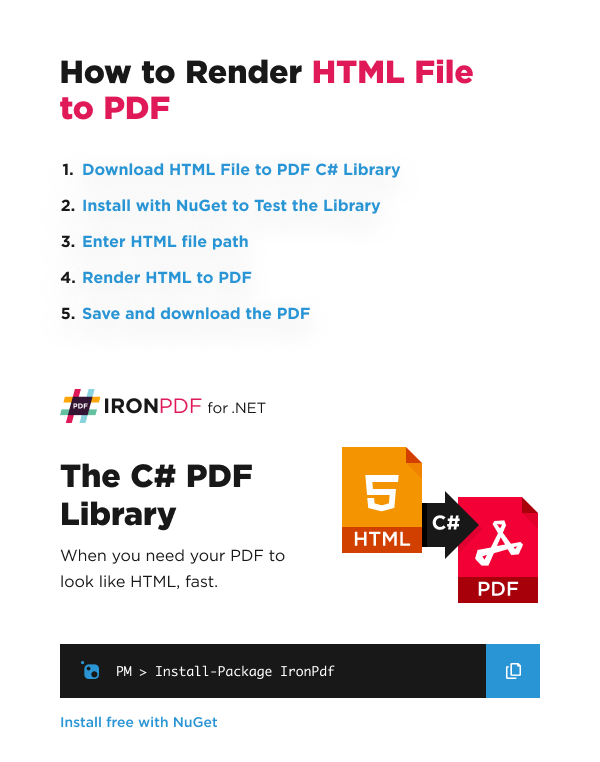
- Baixe a biblioteca IronPDF para conversão de HTML para PDF.
- Instanciar a classe ChromePdfRenderer
- Configure as opções de renderização para ajustar o PDF de saída.
- Passe o caminho do arquivo HTML para o renderizador.
- Salve e baixe o PDF
RenderHtmlFileAsPdfComo faço para converter arquivos HTML em PDF usando o IronPDF?
O IronPDF renderiza arquivos HTML em PDFs usando o método RenderHtmlFileAsPdf(). O parâmetro é o caminho para um arquivo HTML local.
Este método permite que os desenvolvedores testem o conteúdo HTML em um navegador durante o desenvolvimento. Eles podem verificar a fidelidade da renderização antes da conversão. Recomenda-se o uso do Chrome, pois o mecanismo de renderização do IronPDF é baseado nele.
Se o conteúdo for exibido corretamente no Chrome, ele será renderizado corretamente no IronPDF. Para requisitos de renderização precisos, consulte nosso guia sobre depuração de HTML com o Chrome para garantir que seus PDFs atendam às suas expectativas.
Que tipo de conteúdo HTML posso converter?
Este é o arquivo HTML example.html que o código renderiza:
<!-- :path=/static-assets/pdf/how-to/html-file-to-pdf/example.html -->
<!DOCTYPE html>
<html>
<head>
<title>Page Title</title>
</head>

<body>
<h1>My First Heading</h1>
<p>My first paragraph.</p>
</body>
</html>O arquivo HTML renderizado na web é exibido abaixo.
O IronPDF oferece suporte a recursos avançados de HTML, incluindo CSS3, JavaScript, imagens e fontes. Saiba mais sobre as opções de renderização para personalizar a saída em PDF com cabeçalhos, rodapés, margens e muito mais.
Como faço para implementar a conversão em C#?
using IronPdf;
using IronPdf.Engines.Chrome;
using IronPdf.Rendering;


var renderer = new ChromePdfRenderer
{
    RenderingOptions = new ChromePdfRenderOptions
    {
        CssMediaType = PdfCssMediaType.Print,
        MarginBottom = 0,
        MarginLeft = 0,
        MarginRight = 0,
        MarginTop = 0,
        Timeout = 120,
    },
};
renderer.RenderingOptions.WaitFor.RenderDelay(50);

// Create a PDF from an existing HTML file using C#
var pdf = renderer.RenderHtmlFileAsPdf("example.html");

// Export to a file or Stream
pdf.SaveAs("output.pdf");Imports IronPdf
Imports IronPdf.Engines.Chrome
Imports IronPdf.Rendering
Private renderer = New ChromePdfRenderer With {
.RenderingOptions = New ChromePdfRenderOptions With {
.CssMediaType = PdfCssMediaType.Print,
.MarginBottom = 0,
.MarginLeft = 0,
.MarginRight = 0,
.MarginTop = 0,
.Timeout = 120
}
}
renderer.RenderingOptions.WaitFor.RenderDelay(50)
' Create a PDF from an existing HTML file using C#
Dim pdf = renderer.RenderHtmlFileAsPdf("example.html")
' Export to a file or Stream
pdf.SaveAs("output.pdf")O método RenderHtmlFileAsPdf() retorna um objeto PdfDocument, que contém informações do PDF. Você pode manipular ainda mais esse objeto - por exemplo, pode adicionar cabeçalhos e rodapés , aplicar marcas d'água ou mesclar vários PDFs em um único documento.
As opções de renderização personalizam a saída. Configurar CssMediaType para Print aplica regras CSS específicas para impressão, enquanto as configurações de margem criam um documento extendido. O tempo limite de 120 segundos permite que arquivos HTML complexos com recursos externos sejam carregados completamente.
O tempo de espera RenderDelay de 50 milissegundos garante que todos os recursos sejam carregados antes de criar o PDF. Isso ajuda em páginas com uso intensivo de JavaScript. Para cenários complexos com conteúdo dinâmico, explore nosso guia sobre renderização em JavaScript .
Qual será a aparência do arquivo PDF final?
Este é o arquivo PDF gerado pelo código:
Como posso usar as configurações de impressão padrão do Chrome?
Para usar as opções de impressão padrão do Chrome, acesse a propriedade DefaultChrome da classe ChromePdfRenderOptions e atribua-a a RenderingOptions. Com essa configuração, a saída do IronPDF corresponde exatamente à Pré-visualização de Impressão do Chrome.
using IronPdf;

ChromePdfRenderer renderer = new ChromePdfRenderer();

// Configure the rendering options to default Chrome options
renderer.RenderingOptions = ChromePdfRenderOptions.DefaultChrome;Imports IronPdf
Private renderer As New ChromePdfRenderer()
' Configure the rendering options to default Chrome options
renderer.RenderingOptions = ChromePdfRenderOptions.DefaultChromeAs configurações padrão do Chrome funcionam bem quando você deseja que os PDFs correspondam ao que os usuários veem ao imprimir a partir do navegador. Essa abordagem lida automaticamente com configurações comuns de impressão, como quebras de página, formatação de cabeçalho/rodapé e margens padrão.
Opções de conversão adicionais
O IronPDF oferece diversos recursos relacionados que aprimoram os fluxos de trabalho de geração de PDFs:
- Converter strings HTML : Gere HTML dinamicamente e converta strings HTML diretamente para PDF sem precisar salvá-las em um arquivo primeiro.
- URL para PDF : Converta sites online em PDF com nosso guia.
- Arquivos ZIP em HTML : Para projetos complexos com múltiplos recursos, aprenda como converter arquivos ZIP em HTML para PDF .
- Hifenização Personalizada:
ChromePdfRenderOptionssuporta hifenização via propriedadeHyphenationLanguage. Defina para um idioma específico junto comhyphens: autono seu CSS para habilitar a quebra automática de palavras no PDF gerado. Para casos de uso avançados, a propriedadeCustomHyphenationaceita padrões de hifenização personalizados que têm precedência sobre a opção baseada em idioma.
Geração de documentos baseada em modelo
Mantenha um modelo HTML em seu projeto (fatura, orçamento, certificado, contrato), preencha-o, escreva-o no disco e renderize:
using IronPdf;

var renderer = new ChromePdfRenderer();
renderer.RenderHtmlFileAsPdf("templates/invoice-1042.html")
.SaveAs("invoice-1042.pdf");Imports IronPdf
Dim renderer As New ChromePdfRenderer()
renderer.RenderHtmlFileAsPdf("templates/invoice-1042.html").SaveAs("invoice-1042.pdf")Como a origem é um arquivo real, ./logo.png e styles.css se resolvem naturalmente ao lado dele.

Minha biblioteca favorita desse tipo é o IronPDF. Ele permite a manipulação rápida e eficiente de arquivos PDF. Além disso, possui muitos recursos valiosos, como a exportação para o formato PDF/A e a assinatura digital de documentos PDF.

Com o IronOCR, podemos economizar US$ 40.000 por ano em processamento manual, ao mesmo tempo que aumentamos a produtividade e liberamos recursos para tarefas de alto impacto. Eu o recomendo fortemente.

Renderização de site estático e saída de construção
Geradores de sites estáticos, pipelines de Markdown e construtores de documentação produzem todos arquivos HTML. Aponte o IronPDF para a saída para transformar uma página publicada em um PDF arquivável, sem a necessidade de recuperá-la via HTTP.
Layouts criados por designers
Um designer entrega um arquivo HTML e CSS autônomo; você o renderiza como está. O Chrome realiza a conversão, então a pré-visualização do navegador do designer corresponde ao PDF, removendo toda uma classe de disputas de 'parecia bom no modelo'.
Conversão em lote de uma pasta
O método é uma chamada por arquivo, então converter um diretório de relatórios ou folhetos é um loop curto:
var renderer = new ChromePdfRenderer();

foreach (string file in Directory.GetFiles("reports", "*.html"))
{
    string output = Path.ChangeExtension(file, ".pdf");
    renderer.RenderHtmlFileAsPdf(file).SaveAs(output);
}Imports System.IO
Imports IronPdf
Dim renderer As New ChromePdfRenderer()
For Each file As String In Directory.GetFiles("reports", "*.html")
Dim output As String = Path.ChangeExtension(file, ".pdf")
renderer.RenderHtmlFileAsPdf(file).SaveAs(output)
NextRenderização offline e isolada
Como lê do sistema de arquivos local em vez de uma URL, isso funciona onde não há rede de saída: backends seguros, executores de CI, implantações no local. O HTML e seus ativos só precisam estar presentes na máquina.
Comprovação de modelo de email
Equipes que armazenam notificações ou modelos de email como arquivos HTML podem renderizá-los em PDF para revisão, aprovação ou arquivamento, sem precisar levantar um servidor web para visualizá-los.
A regra de ouro
IronPDF oferece três pontos de entrada, e escolher o errado é a fonte mais comum de ativos quebrados:
RenderHtmlFileAsPdflê um arquivo do disco; ativos relativos são resolvidos a partir da localização do arquivo.RenderHtmlAsPdfaceita uma string HTML na memória; geralmente você define uma URL base para que os ativos sejam resolvidos.RenderUrlAsPdfbusca via HTTP, e é onde se aplicam autenticação, cookies e logins.
Utilize o método de arquivo sempre que seu HTML já existir como um arquivo. Configure a saída através de RenderingOptions antes de renderizar e verifique a página no Chrome primeiro; se ela renderiza lá, renderiza no PDF.
Considerações sobre o desempenho
Ao converter arquivos HTML para PDF em ambientes de produção, considere estas otimizações:
- Operações assíncronas : Utilize métodos assíncronos de geração de PDF para melhorar a capacidade de resposta da aplicação.
- Cache : Armazene em cache os PDFs resultantes ao converter o mesmo arquivo HTML várias vezes para evitar renderizações repetidas.
- Gerenciamento de Recursos: Sempre descarte objetos
PdfDocumentquando terminar para liberar recursos de memória. - Processamento em Lote: Reutilize a mesma instância
ChromePdfRendererao converter vários arquivos para melhor desempenho.
Solução de problemas comuns
Se você encontrar problemas durante a conversão de HTML para PDF, tente estas soluções:
- Recursos ausentes : Certifique-se de que todos os arquivos CSS, JavaScript e de imagem referenciados no seu HTML estejam acessíveis a partir da localização dos arquivos.
- Renderização de fontes : Para uma renderização de fontes consistente em todos os sistemas, incorpore as fontes em seu HTML ou explore nosso guia de gerenciamento de fontes .
- Arquivos grandes : Para arquivos HTML com muitas imagens ou layouts complexos, use técnicas de compressão de PDF para reduzir o tamanho do arquivo.
Pronto para ver o que mais você pode fazer? Confira nossa página de tutoriais aqui: Converter PDFs
Perguntas frequentes
Qual mecanismo de renderização é usado na conversão de HTML para PDF?
O IronPDF utiliza um mecanismo de renderização baseado no Chrome para converter arquivos HTML em PDF. Isso garante que o conteúdo HTML seja renderizado corretamente no PDF, correspondendo à forma como aparece no navegador Chrome.
Como faço para converter um arquivo HTML em PDF usando C#?
Utilize a classe ChromePdfRenderer do IronPDF com o método RenderHtmlFileAsPdf. Basta passar o caminho do seu arquivo HTML como parâmetro e salvar a saída usando o método SaveAs. Toda a conversão requer apenas algumas linhas de código.
Quais recursos HTML são suportados na conversão para PDF?
O IronPDF oferece suporte a recursos avançados de HTML, incluindo CSS3, JavaScript, imagens e fontes. O mecanismo baseado no Chrome garante total compatibilidade com os padrões da web modernos durante o processo de conversão.
Posso personalizar a saída em PDF com cabeçalhos e rodapés?
Sim, o IronPDF permite ampla personalização da saída em PDF. Você pode adicionar cabeçalhos e rodapés, aplicar marcas d'água, definir margens e mesclar vários PDFs. A configuração RenderingOptions oferece controle preciso sobre o documento final.
Como posso garantir que meu HTML seja renderizado corretamente antes de convertê-lo para PDF?
Teste seu conteúdo HTML no navegador Chrome antes da conversão. Como o IronPDF usa um mecanismo de renderização baseado no Chrome, o conteúdo que é exibido corretamente no Chrome será renderizado com precisão no PDF. Para requisitos específicos, use o guia de depuração do IronPDF para renderização perfeita em pixels.
Que tipo de objeto o método de conversão retorna?
O método RenderHtmlFileAsPdf retorna um objeto PdfDocument. Este objeto contém todas as informações do PDF e pode ser manipulado posteriormente para operações adicionais, como adicionar marcas d'água ou mesclar com outros PDFs.
How can I optimize HTML to PDF conversion performance in IronPDF?
For better performance, consider using async operations, caching PDFs for repeated conversions, disposing of PdfDocument objects promptly, and reusing ChromePdfRenderer instances for batch processing.
Can I convert live websites directly to PDF using IronPDF?
Yes, IronPDF allows you to convert live website URLs directly into PDF documents through its URL to PDF conversion feature.
Does IronPDF support converting HTML strings to PDF?
Yes, IronPDF can convert dynamically generated HTML strings directly to PDF without needing to save them to a file first.
What are some common troubleshooting tips for HTML to PDF conversion with IronPDF?
Ensure all referenced resources are accessible, consider font embedding for consistent rendering, and use PDF compression for large files to troubleshoot conversion issues.

Curtis Chau é bacharel em Ciência da Computação (Universidade Carleton) e se especializa em desenvolvimento front-end, com experiência em Node.js, TypeScript, JavaScript e React. Apaixonado por criar interfaces de usuário intuitivas e esteticamente agradáveis, Curtis gosta de trabalhar com frameworks modernos e criar manuais bem estruturados e visualmente atraentes.



