
Como linearizar PDFs usando C# com IronPDF

Os PDFs linearizados permitem a exibição instantânea da primeira página durante o download, melhorando drasticamente a experiência do usuário com documentos grandes. O IronPDF oferece métodos simples para criar e verificar PDFs em C#, otimizando seus documentos para visualização rápida na web.
Um PDF linearizado, também conhecido como "Visualização Rápida para Web" ou "PDF otimizado para a web", é estruturalmente reorganizado para transmissão pela internet. Isso permite que um visualizador compatível exiba a primeira página de um documento quase instantaneamente, bem antes que o arquivo inteiro termine de ser baixado.
Em aplicações de missão crítica ou com restrições de tempo, esse recurso é especialmente útil. Elimina os tempos de carregamento frustrantes para documentos grandes, especialmente em redes lentas ou móveis, permitindo que os usuários interajam com o conteúdo imediatamente. Isso facilita a tomada de decisões mais rápidas e aumenta a produtividade em ambientes profissionais. Quando combinadas com os recursos de otimização de desempenho do IronPDF , elas proporcionam uma experiência de visualização excepcional.
Neste artigo explicativo, exploraremos as opções que o IronPDF oferece aos desenvolvedores para exportar seus documentos como PDFs linearizados.
Início Rápido: Linearize seu PDF para visualização mais rápida na webComece a usar o IronPDF para linearizar seus PDFs sem esforço. Este simples exemplo de código mostra como otimizar um PDF para carregamento mais rápido em navegadores web usando o método LinearizePdf do IronPDF. Melhore a experiência do usuário permitindo que as páginas sejam exibidas à medida que carregam, em vez de esperar que o documento inteiro seja baixado. Siga os passos abaixo para otimizar seus PDFs e torná-los mais eficientes para compartilhamento online.
-
1Install IronPDF with NuGet Package Manager
-
2Copie e execute este trecho de código.
var pdf = IronPdf.PdfDocument.FromFile("input.pdf"); pdf.SaveAsLinearized(pdf.BinaryData, "linearized.pdf");Dim pdf = IronPdf.PdfDocument.FromFile("input.pdf") pdf.SaveAsLinearized(pdf.BinaryData, "linearized.pdf") -
3Implante para testar em seu ambiente de produção.
Comece a usar IronPDF em seu projeto hoje com uma avaliação gratuita
Fluxo de trabalho mínimo (5 etapas)
- Baixe a biblioteca IronPDF C# do NuGet.
- Instancie o renderizador de PDF e passe a string HTML.
- Renderize a string HTML com
PdfDocument - Salve o PDF como PDF linearizado com
RenderHtmlAsPdf - Verifique se o PDF é linearizado com
SaveAsLinearized
Como faço para salvar um PDF linearizado?
Salvar um documento como PDF linearizado com o IronPDF é um processo rápido e fácil. Antes de começar, certifique-se de ter instalado o IronPDF via NuGet ou por meio de um dos outros métodos de instalação disponíveis.
Neste exemplo, iremos renderizar uma string HTML para um PDF usando RenderHtmlAsPdf. Para documentos HTML mais complexos, você pode explorar os recursos de conversão de HTML para PDF do IronPDF . Depois, salvaremos o objeto PdfDocument como um PDF linearizado usando o método de instância SaveAsLinearized, passando o caminho do arquivo de saída como um argumento de string.
using IronPdf;

// Instantiate Renderer
var renderer = new ChromePdfRenderer();

// Create a PDF from an HTML string using C#
var pdf = renderer.RenderHtmlAsPdf("<h1>Pdf Bytes</h1>");

// Get the PDF binary data
var pdfBytes = pdf.BinaryData;

// Save the PDF binary data as a linearized PDF file
PdfDocument.SaveAsLinearized(pdfBytes, "linearize-from-bytes.pdf");Imports IronPdf
' Instantiate Renderer
Dim renderer As New ChromePdfRenderer()
' Create a PDF from an HTML string using VB.NET
Dim pdf = renderer.RenderHtmlAsPdf("<h1>Pdf Bytes</h1>")
' Get the PDF binary data
Dim pdfBytes = pdf.BinaryData
' Save the PDF binary data as a linearized PDF file
PdfDocument.SaveAsLinearized(pdfBytes, "linearize-from-bytes.pdf")Esse processo reestrutura o formato interno do PDF, colocando informações críticas no início do arquivo, o que permite o download e a renderização progressivos. É particularmente vantajoso ao disponibilizar PDFs por meio de aplicações web.
Qual é a aparência do resultado?
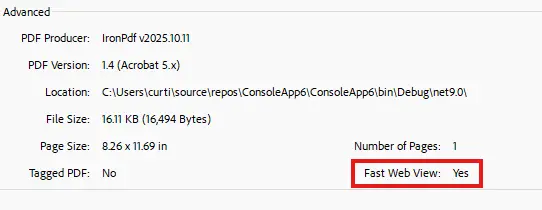
Como faço para salvar bytes de um PDF linearizados?
Além de salvar um objeto PdfDocument diretamente, o IronPDF também permite que os usuários convertam um array de bytes PDF em um PDF linearizado. Essa flexibilidade é particularmente útil ao trabalhar com PDFs armazenados em bancos de dados ou ao processar PDFs em aplicativos que consomem muita memória. Para obter mais informações sobre como trabalhar com PDFs na memória, consulte nosso guia sobre como carregar PDFs a partir de fluxos de memória .
Neste exemplo, iremos demonstrar a renderização de uma string HTML em um objeto PdfDocument, obtendo seu array de bytes e, em seguida, salvando esses dados como um PDF linearizado usando a sobrecarga SaveAsLinearized que aceita uma entrada byte[], um caminho de saída e uma senha opcional.
Qual é a aparência do resultado?
Este é o arquivo gerado pelo código:
Como faço para salvar um MemoryStream como linearizado?
A sobrecarga SaveAsLinearized que aceita uma entrada Stream ainda grava o resultado linearizado em um arquivo no caminho de saída especificado. Isso é útil quando o PDF de origem já está em um fluxo (de um banco de dados, rede ou buffer na memória) e você deseja persistir o resultado linearizado em disco.
Neste exemplo, iremos converter um objeto PdfDocument em um array de bytes, gravá-lo em um MemoryStream, e então salvar o fluxo como um arquivo PDF linearizado para demonstrar essa capacidade.
Se você precisar evitar completamente a gravação em disco (para atender aos requisitos de HIPAA, PCI-DSS, aplicativos em sandbox ou funções em nuvem com sistemas de arquivos somente leitura), consulte os métodos em memória na próxima seção.
Este é o arquivo gerado pelo código:
Como faço para linearizar completamente na memória?
Para ambientes sandbox, funções em nuvem ou fluxos de trabalho sensíveis à conformidade (HIPAA, PCI-DSS) onde escrever no disco é restrito ou indesejável, o IronPDF fornece os métodos LinearizePdfToBytes e LinearizePdfToStream que retornam o PDF linearizado diretamente, sem arquivos temporários ou I/O de disco.
Esses métodos estão disponíveis tanto como métodos de instância em PdfDocument quanto como métodos estáticos aceitando entradas byte[] ou Stream.
Obtenha a saída linearizada em bytes.
Use LinearizePdfToBytes quando precisar de um byte[] para uma resposta HTTP, coluna de varbinary de banco de dados ou qualquer buffer de tamanho fixo.
using IronPdf;

// Instance method: linearize the current document, get bytes back
var pdf = PdfDocument.FromFile("input.pdf");
byte[] linearizedBytes = pdf.LinearizePdfToBytes();

// Static method: linearize from a byte array without instantiating PdfDocument
byte[] inputBytes = File.ReadAllBytes("input.pdf");
byte[] result = PdfDocument.LinearizePdfToBytes(inputBytes);

// Password-protected PDFs
byte[] decrypted = PdfDocument.LinearizePdfToBytes(encryptedBytes, password: "secret");Imports IronPdf
' Instance method: linearize the current document, get bytes back
Dim pdf = PdfDocument.FromFile("input.pdf")
Dim linearizedBytes As Byte() = pdf.LinearizePdfToBytes()
' Static method: linearize from a byte array without instantiating PdfDocument
Dim inputBytes As Byte() = File.ReadAllBytes("input.pdf")
Dim result As Byte() = PdfDocument.LinearizePdfToBytes(inputBytes)
' Password-protected PDFs
Dim decrypted As Byte() = PdfDocument.LinearizePdfToBytes(encryptedBytes, password:="secret")Obtenha a saída linearizada como um fluxo
Use LinearizePdfToStream ao direcionar a saída para outro fluxo (uploads de blob na nuvem, corpos de resposta HTTP, sockets de rede) sem armazenar todo o arquivo na memória.
// Instance method: return a Stream
Stream linearizedStream = pdf.LinearizePdfToStream();

// Static method: linearize from a stream
using var inputStream = File.OpenRead("input.pdf");
Stream resultStream = PdfDocument.LinearizePdfToStream(inputStream);Imports System.IO
' Instance method: return a Stream
Dim linearizedStream As Stream = pdf.LinearizePdfToStream()
' Static method: linearize from a stream
Using inputStream As FileStream = File.OpenRead("input.pdf")
Dim resultStream As Stream = PdfDocument.LinearizePdfToStream(inputStream)
End UsingControlando a estratégia de linearização
Todos os seis métodos aceitam um parâmetro LinearizationMode opcional:
| Modo | Comportamento | Quando usar |
|---|---|---|
Automatic (padrão) | Primeiro tenta o método baseado em arquivo; recorre ao método em memória se o acesso ao disco estiver restrito. | Padrão recomendado; funciona na maioria dos ambientes |
InMemory | Realiza a linearização inteiramente na memória, sem operações de E/S em disco. | Fluxos de trabalho HIPAA/PCI-DSS, aplicativos em sandbox, sistemas de arquivos somente leitura, funções em nuvem |
FileBased | Utiliza um arquivo temporário no diretório temporário do sistema. | Quando você deseja explicitamente o comportamento de arquivo temporário e tem permissão de escrita. |
using IronPdf;

// Force in-memory linearization (no disk I/O at all)
byte[] linearized = pdf.LinearizePdfToBytes(LinearizationMode.InMemory);Imports IronPdf
' Force in-memory linearization (no disk I/O at all)
Dim linearized As Byte() = pdf.LinearizePdfToBytes(LinearizationMode.InMemory)ArgumentException é lançada quando os bytes de entrada estão nulos/vazios ou quando o fluxo de entrada não é legível. ArgumentNullException é lançada quando o fluxo de entrada é nulo.Como faço para transmitir um PDF linearizado para uma resposta HTTP?
Combine LinearizePdfToStream com o FileStreamResult do ASP.NET para servir um PDF otimizado para web diretamente ao navegador, sem escrever um arquivo temporário:
using IronPdf;
using Microsoft.AspNetCore.Mvc;

public class ReportController : Controller
{
    public IActionResult DownloadReport()
    {
        var pdf = PdfDocument.FromFile("quarterly-report.pdf");
        Stream linearized = pdf.LinearizePdfToStream(LinearizationMode.InMemory);

        return new FileStreamResult(linearized, "application/pdf")
        {
            FileDownloadName = "quarterly-report.pdf"
        };
    }
}Imports IronPdf
Imports Microsoft.AspNetCore.Mvc
Imports System.IO
Public Class ReportController
Inherits Controller
Public Function DownloadReport() As IActionResult
Dim pdf = PdfDocument.FromFile("quarterly-report.pdf")
Dim linearized As Stream = pdf.LinearizePdfToStream(LinearizationMode.InMemory)
Return New FileStreamResult(linearized, "application/pdf") With {
.FileDownloadName = "quarterly-report.pdf"
}
End Function
End ClassO navegador recebe um PDF linearizado que começa a exibir a primeira página enquanto o restante é carregado automaticamente - e nenhum arquivo intermediário chega a ser gravado no disco do servidor.

Minha biblioteca favorita desse tipo é o IronPDF. Ele permite a manipulação rápida e eficiente de arquivos PDF. Além disso, possui muitos recursos valiosos, como a exportação para o formato PDF/A e a assinatura digital de documentos PDF.

Com o IronOCR, podemos economizar US$ 40.000 por ano em processamento manual, ao mesmo tempo que aumentamos a produtividade e liberamos recursos para tarefas de alto impacto. Eu o recomendo fortemente.

Como posso verificar se um PDF está linearizado?
Além de verificar propriedades do documento em um visualizador PDF, como o Adobe Acrobat, para ver se um PDF está linearizado, o IronPDF também fornece uma maneira de verificar isso programaticamente com o método IsLinearized. A função recebe um parâmetro de texto para o caminho do arquivo e um segundo parâmetro de texto opcional para a senha, caso o PDF esteja criptografado. Essa capacidade de verificação é essencial para a garantia da qualidade e pode ser integrada a fluxos de trabalho de testes automatizados.
Neste exemplo, usaremos os arquivos de saída dos três exemplos acima para testar se eles estão linearizados e incluiremos um quarto PDF não linearizado para demonstrar o comportamento do método. Para técnicas mais avançadas de manipulação e verificação de PDFs, explore o conjunto abrangente de recursos do IronPDF .
Quais são os resultados?

Como você pode ver, os três primeiros exemplos retornam MemoryStream, enquanto o último PDF, que não está linearizado, retorna IsLinearized.
IsLinearized. Para produzir saída linearizada como bytes ou um fluxo sem escrever no disco, use os métodos LinearizePdfToBytes e LinearizePdfToStream descritos acima.Melhores práticas para PDFs linearizados
Ao trabalhar com PDFs linearizados, considere estas boas práticas:
-
Considerações sobre o tamanho do arquivo : A linearização pode aumentar ligeiramente o tamanho do arquivo devido ao formato reestruturado. Utilize os recursos de compressão do IronPDF para otimizar o tamanho do arquivo quando necessário.
-
Implantação na Web : PDFs linearizados são ideais para aplicações web. Configure seu servidor web para suportar solicitações de intervalo de bytes para maximizar os benefícios da linearização.
-
Teste de desempenho : Sempre teste PDFs linearizados no seu ambiente de destino. A melhoria de desempenho é mais perceptível com arquivos grandes em conexões mais lentas.
-
Compatibilidade : Embora a maioria dos visualizadores de PDF modernos suporte PDFs linearizados, assegure-se de que a compatibilidade com os visualizadores preferidos dos seus usuários seja garantida.
Para obter estratégias de otimização adicionais e técnicas avançadas de manipulação de PDFs, consulte a documentação de opções de renderização do IronPDF .
Perguntas frequentes
O que é uma PDF linearizada e por que eu deveria usá-la?
Um PDF linearizado, também conhecido como "Visualização Rápida na Web" ou "PDF otimizado para a web", é estruturalmente reorganizado para streaming na internet. O recurso de linearização do IronPDF permite que visualizadores compatíveis exibam a primeira página quase instantaneamente enquanto o restante é baixado, melhorando drasticamente a experiência do usuário com documentos grandes, especialmente em redes lentas ou móveis.
Como faço para criar um PDF linearizado em C#?
Com o IronPDF, você pode criar facilmente um PDF linearizado usando o método SaveAsLinearized. Basta carregar ou criar seu documento PDF e, em seguida, chamar pdf.SaveAsLinearized(pdf.BinaryData, 'output.pdf') para salvá-lo como um PDF linearizado otimizado para visualização rápida na web.
Posso converter PDFs existentes para formato linearizado?
Sim, o IronPDF permite converter PDFs existentes para o formato linearizado. Você pode carregar qualquer PDF usando `PdfDocument.FromFile('input.pdf')`, e então usar o método `SaveAsLinearized` para salvá-lo como um PDF linearizado, melhorando o desempenho na web.
Como posso verificar se um PDF já está linearizado?
O IronPDF oferece a propriedade IsLinearized para verificar se um PDF está linearizado. Basta carregar o documento PDF e verificar a propriedade booleana IsLinearized para determinar se o documento já está otimizado para visualização rápida na web.
Quais são os principais benefícios da linearização de PDFs para aplicações web?
A linearização de PDFs com o IronPDF proporciona a exibição instantânea da primeira página, elimina os tempos de carregamento frustrantes de documentos grandes, permite uma tomada de decisão mais rápida em ambientes profissionais e melhora significativamente a experiência do usuário, principalmente em aplicações de missão crítica ou com prazos apertados.
How can I verify if a PDF is linearized using IronPDF?
IronPDF offers the `IsLinearized` method to programmatically check if a PDF is linearized. This can be integrated into automated testing workflows for quality assurance.
What are the benefits of using IronPDF's `LinearizationMode`?
The `LinearizationMode` in IronPDF allows you to control how linearization is performed, offering options like `Automatic`, `InMemory`, and `FileBased`. These modes provide flexibility depending on the environment and requirements.
What are best practices for using linearized PDFs?
Best practices for linearized PDFs include considering file size, using web deployment strategies that support byte-range requests, performing performance testing in target environments, and ensuring viewer compatibility.
Can IronPDF linearize a PDF directly from a stream?
Yes, IronPDF can linearize a PDF directly from a stream using the `LinearizePdfToStream` method. This is useful for cloud uploads, network sockets, or HTTP response bodies.
How does linearization impact PDF file size?
Linearization may slightly increase PDF file size due to its restructured format. To manage file size, consider using IronPDF's compression features to optimize your documents.

Curtis Chau é bacharel em Ciência da Computação (Universidade Carleton) e se especializa em desenvolvimento front-end, com experiência em Node.js, TypeScript, JavaScript e React. Apaixonado por criar interfaces de usuário intuitivas e esteticamente agradáveis, Curtis gosta de trabalhar com frameworks modernos e criar manuais bem estruturados e visualmente atraentes.



