
Como gerenciar fontes em PDFs com C#

O IronPDF permite o gerenciamento completo de fontes em C#, incluindo a localização, adição, incorporação, remoção da incorporação e substituição de fontes em documentos PDF, garantindo a exibição consistente do texto em todas as plataformas.
Uma fonte é um conjunto de caracteres, símbolos e glifos com um estilo e design consistentes. Representa um tipo de letra específico, tamanho, peso e estilo (como normal, negrito, itálico, etc.) do texto. As fontes são usadas em tipografia para exibir texto de maneira visualmente atraente e coerente.
O IronPDF oferece uma maneira prática de gerenciar fontes, disponibilizando funcionalidades como encontrar fontes, obter fontes, incorporar fontes, remover fontes e substituir fontes. Seja para criar novos PDFs ou editar documentos existentes , o gerenciamento adequado de fontes garante que seus PDFs sejam exibidos corretamente em todas as plataformas e dispositivos.
Início Rápido: Gerencie e Incorpore Fontes em seu PDFComece a usar o IronPDF para simplificar o gerenciamento de fontes em seus documentos PDF. Este guia mostra como incorporar fontes em PDFs para garantir consistência visual em diferentes plataformas. Com apenas algumas linhas de código, você pode melhorar a aparência do documento e manter a compatibilidade.
-
1Install IronPDF with NuGet Package Manager
-
2Copie e execute este trecho de código.
ChromePdfRenderer renderer = new ChromePdfRenderer(); PdfDocument pdf = renderer.RenderHtmlAsPdf("<p style='font-family:MyCustomFont;'>Hello world!</p>"); pdf.Fonts.Add(File.ReadAllBytes("MyCustomFont.ttf")).Embed(); pdf.SaveAs("withCustomFont.pdf");Dim renderer As New ChromePdfRenderer() Dim pdf As PdfDocument = renderer.RenderHtmlAsPdf("<p style='font-family:MyCustomFont;'>Hello world!</p>") pdf.Fonts.Add(File.ReadAllBytes("MyCustomFont.ttf")).Embed() pdf.SaveAs("withCustomFont.pdf") -
3Implante para testar em seu ambiente de produção.
Comece a usar IronPDF em seu projeto hoje com uma avaliação gratuita
Fluxo de trabalho mínimo (5 etapas)
- Baixe a biblioteca IronPDF C#
- Use o método
Addpara adicionar fontes à coleção. - Use o método
Embedpara incorporar fontes em elementos visuais permanentes. - Reduza o tamanho do arquivo usando o método
Unembed - Substitua fontes facilmente com o método
Replace
Como faço para encontrar e recuperar fontes em um PDF?
Como faço para recuperar todas as fontes de um PDF?
Acessar a propriedade Fonts retorna o objeto PdfFontCollection contendo todas as fontes do documento. A propriedade Fonts pode ser acessada diretamente iterando sobre o objeto PdfFontCollection. Isso é particularmente útil ao trabalhar com formulários em PDF ou ao analisar a estrutura de documentos.
using IronPdf;
using IronPdf.Fonts;
using System.Collections.Generic;

// Import PDF
PdfDocument pdf = PdfDocument.FromFile("sample.pdf");

// Retreive font
PdfFontCollection fonts = pdf.Fonts;Imports IronPdf
Imports IronPdf.Fonts
Imports System.Collections.Generic
' Import PDF
Private pdf As PdfDocument = PdfDocument.FromFile("sample.pdf")
' Retreive font
Private fonts As PdfFontCollection = pdf.FontsComo faço para encontrar uma fonte específica pelo nome?
Encontrar fontes específicas é muito fácil com o IronPDF. Usando o objeto PdfFontCollection, especifique o nome da fonte para acessar objetos de fonte e inspecionar propriedades. Essa funcionalidade é essencial quando você precisa substituir texto em documentos PDF , mantendo a consistência da fonte.
using IronPdf;
using IronPdf.Fonts;
using System.Collections.Generic;
using System.Linq;

// Import PDF
PdfDocument pdf = PdfDocument.FromFile("sample.pdf");

// Find font
PdfFont font = pdf.Fonts["SpecialFontName"];Imports IronPdf
Imports IronPdf.Fonts
Imports System.Collections.Generic
Imports System.Linq
' Import PDF
Private pdf As PdfDocument = PdfDocument.FromFile("sample.pdf")
' Find font
Private font As PdfFont = pdf.Fonts("SpecialFontName")Como adiciono fontes a um PDF?
Use o método Add para adicionar fontes padrão ou arquivos de fonte como dados de byte. O método que aceita nomes de fontes aceita apenas uma das 14 fontes padrão . Adicionar fontes padrão não as incorpora, pois é garantido que elas estejam disponíveis nos sistemas operacionais. Ao converter HTML para PDF , o IronPDF lida automaticamente com as fontes da web presentes no seu HTML.
using IronPdf;
using IronPdf.Fonts;

// Import PDF
PdfDocument pdf = PdfDocument.FromFile("sample.pdf");

// Add font
pdf.Fonts.Add("Helvetica");Imports IronPdf
Imports IronPdf.Fonts
' Import PDF
Private pdf As PdfDocument = PdfDocument.FromFile("sample.pdf")
' Add font
pdf.Fonts.Add("Helvetica")Para gerenciamento avançado de fontes, incluindo fontes da web e fontes de ícones , o IronPDF oferece suporte abrangente às necessidades da tipografia moderna.

Minha biblioteca favorita desse tipo é o IronPDF. Ele permite a manipulação rápida e eficiente de arquivos PDF. Além disso, possui muitos recursos valiosos, como a exportação para o formato PDF/A e a assinatura digital de documentos PDF.

Com o IronOCR, podemos economizar US$ 40.000 por ano em processamento manual, ao mesmo tempo que aumentamos a produtividade e liberamos recursos para tarefas de alto impacto. Eu o recomendo fortemente.

Por que devo incorporar fontes em PDFs?
A incorporação de fontes inclui os dados do fluxo de bytes da fonte no documento PDF. Isso garante a exibição correta sem a necessidade de instalação de fontes nos sistemas de visualização. Embora isso aumente o tamanho do arquivo, garante a consistência visual. Isso é crucial na criação de documentos compatíveis com PDF/A ou para garantir a portabilidade de documentos.
using IronPdf;
using System.Linq;

// Import PDF
PdfDocument pdf = PdfDocument.FromFile("sample.pdf");

// Add the font
byte[] fontData = System.IO.File.ReadAllBytes("dir/to/font.ttf");

// Embed the font
pdf.Fonts.Last().Embed(fontData);Imports IronPdf
Imports System.Linq
' Import PDF
Private pdf As PdfDocument = PdfDocument.FromFile("sample.pdf")
' Add the font
Private fontData() As Byte = System.IO.File.ReadAllBytes("dir/to/font.ttf")
' Embed the font
pdf.Fonts.Last().Embed(fontData)A incorporação de fontes é particularmente importante para idiomas internacionais e o suporte a UTF-8 garante que os caracteres sejam exibidos corretamente em todos os sistemas.
Quando devo remover as fontes incorporadas dos PDFs?
O desincorporação remove dados de fluxo de bytes de fontes incorporadas dos PDFs para reduzir o tamanho do arquivo. Use o método Unembed para conseguir isso. Essa técnica funciona bem com estratégias de compressão de PDF para minimizar o tamanho dos arquivos.
using IronPdf;
using IronPdf.Fonts;

// Import PDF
PdfDocument pdf = PdfDocument.FromFile("sample.pdf");

// Get fonts
PdfFontCollection fonts = pdf.Fonts;

// Unembed a font
pdf.Fonts[0].Unembed();Imports IronPdf
Imports IronPdf.Fonts
' Import PDF
Private pdf As PdfDocument = PdfDocument.FromFile("sample.pdf")
' Get fonts
Private fonts As PdfFontCollection = pdf.Fonts
' Unembed a font
pdf.Fonts(0).Unembed()Se fontes incomuns não tiverem fontes alternativas após a remoção da incorporação, elas podem aparecer corrompidas no PDF de saída. Verifique se a Adobe apresenta o mesmo problema - caso afirmativo, esse é o comportamento esperado. Caso contrário, entre em contato com o suporte para que seja feita uma investigação. As fontes corrompidas aparecem da seguinte forma:
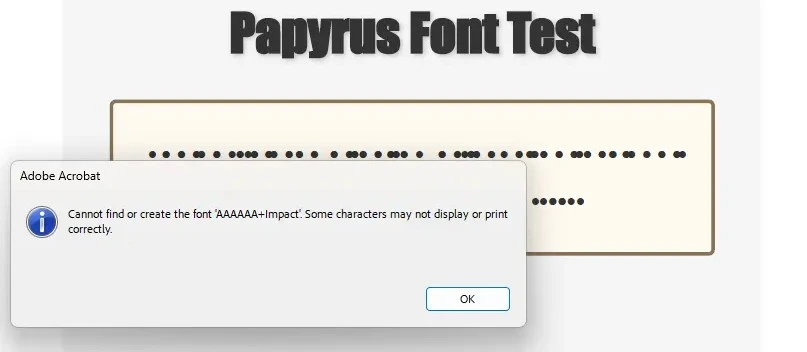
Como faço para substituir fontes em documentos PDF?
A substituição de fontes preserva a estrutura de dados original da fonte, incluindo estilo e codificação de caracteres, ao mesmo tempo que substitui a fonte especificada. Garanta que as novas fontes estejam em harmonia com as originais. Essa funcionalidade é útil ao editar PDFs ou padronizar fontes em diferentes documentos.
Em casos raros, os resultados visuais podem não corresponder perfeitamente. Essa é uma limitação atual do método de substituição de fontes.
using IronPdf;
using IronPdf.Fonts;
using System.Linq;

// Import PDF
PdfDocument pdf = PdfDocument.FromFile("sample.pdf");

byte[] fontData = System.IO.File.ReadAllBytes("dir/to/font.ttf");
// Get and replace Font
pdf.Fonts["Courier"].ReplaceWith(fontData);Imports IronPdf
Imports IronPdf.Fonts
Imports System.Linq
' Import PDF
Private pdf As PdfDocument = PdfDocument.FromFile("sample.pdf")
Private fontData() As Byte = System.IO.File.ReadAllBytes("dir/to/font.ttf")
' Get and replace Font
pdf.Fonts("Courier").ReplaceWith(fontData)Quais são as 14 fontes padrão de PDF?
As 14 fontes padrão (Fontes Base 14 ou Fontes Padrão Tipo 1) são amplamente suportadas em visualizadores de PDF e não requerem incorporação. O padrão PDF garante que essas fontes estejam disponíveis ao trabalhar com documentos PDF. Essas fontes são essenciais para manter a compatibilidade ao criar PDFs a partir de diversas fontes .
- Courier
- Courier-Bold
- Courier-Oblique
- Courier-BoldOblique
- Helvetica
- Helvetica-Bold
- Helvetica-Oblique
- Helvetica-BoldOblique
- Times-Roman
- Times-Bold
- Times-Italic
- Times-BoldItalic
- Symbol
- ZapfDingbats
Quais nomes de fontes correspondem a fontes padrão?
Vários nomes de strings apontam para a mesma fonte padrão por conveniência. Este sistema de mapeamento garante a compatibilidade ao trabalhar com diferentes ferramentas de PDF e ao mesclar ou dividir PDFs .
Mapa para entrega
StandardFont.Courier- Estafeta
- EstafetaNovo
- EstafetaNovoPSMT
- EstafetaStd
Mapa para Courier-Bold
StandardFont.CourierBold- Mensageiro, Ousado
- Courier-Bold
- EstafetaBold
- EstafetaNovo, Ousado
- EstafetaNovo-Negrito
- EstafetaNovoBold
- EstafetaNovoPS-BoldMT
- EstafetaStd-Negrito
Mapa para Courier-Oblique
StandardFont.CourierOblique- Correio, Itálico
- Estafeta-Oblíquo
- EstafetaItálico
- EstafetaNovo,Itálico
- EstafetaNovo-Itálico
- EstafetaNovoItálico
- EstafetaNovoPS-ItálicoMT
- EstafetaStd-Oblíquo
Mapa para Courier-NegritoOblíquo
StandardFont.CourierBoldOblique- Mensageiro, em negrito e itálico
- Estafeta-NegritoOblíquo
- EstafetaNegritoItálico
- EstafetaNovo,NegritoItálico
- EstafetaNovo-NegritoItálico
- EstafetaNovoNegritoItálico
- EstafetaNovoPS-NegritoItálicoMT
- EstafetaStd-NegritoOblíquo
Mapa para Helvetica
StandardFont.Helvetica- Arial
- ArialMT
- Helvetica
Mapa para Helvetica-Negrito
StandardFont.HelveticaBold- Arial, Negrito
- Arial-Negrito
- Arial-NegritoMT
- ArialBold
- ArialMT,Negrito
- ArialRoundedMTBold
- Helvetica, negrito
- Helvetica-Negrito
- HelveticaBold
Mapa para Helvetica-Oblíqua
StandardFont.HelveticaOblique- Arial, Itálico
- Arial-Itálico
- Arial-ItálicoMT
- ArialItálico
- ArialMT,Itálico
- Helvetica, Itálico
- Helvetica-Itálico
- Helvetica-Oblíqua
- HelveticaItálico
Mapa para Helvetica-NegritoOblíquo
StandardFont.HelveticaBoldOblique- Arial,NegritoItálico
- Arial-NegritoItálico
- Arial-NegritoItálicoMT
- ArialNegritoItálico
- ArialMT,NegritoItálico
- Helvetica, Negrito Itálico
- Helvetica-NegritoItálico
- Helvetica-NegritoOblíquo
- HelveticaNegritoItálico
Mapa para Times-Roman
StandardFont.Times- Times-Roman
- TimesNewRoman
- TimesNewRomanPS
- TimesNewRomanPSMT
Mapa para Times-Negrito
StandardFont.TimesBold- Times-Negrito
- TimesBold
- TimesNewRoman,Negrito
- TimesNewRoman-Negrito
- TimesNewRomanNegrito
- TimesNewRomanPS-Negrito
- TimesNewRomanPS-NegritoMT
- TimesNewRomanPSMT,Negrito
Mapa para Times-Itálico
StandardFont.TimesOblique- Times-Itálico
- TimesItálico
- TimesNewRoman,Itálico
- TimesNewRoman-Itálico
- TimesNewRomanItálico
- TimesNewRomanPS-Itálico
- TimesNewRomanPS-ItálicoMT
- TimesNewRomanPSMT,Itálico
Mapa para Times-NegritoItálico
StandardFont.TimesBoldOblique- Times-NegritoItálico
- TimesNegritoItálico
- TimesNewRoman,NegritoItálico
- TimesNewRoman-NegritoItálico
- TimesNewRomanNegritoItálico
- TimesNewRomanPS-NegritoItálico
- TimesNewRomanPS-NegritoItálicoMT
- TimesNewRomanPSMT,NegritoItálico
Mapear para Símbolo
StandardFont.Symbol- Símbolo
- SímboloMT
Mapa para ZapfDingbats
StandardFont.Dingbats- ZapfDingbats
Perguntas frequentes
Como faço para incorporar fontes personalizadas em documentos PDF usando C#?
Com o IronPDF, você pode incorporar fontes personalizadas usando o método `Add` na coleção `Fonts`, seguido pelo método `Embed`. Basta carregar seu arquivo de fonte como uma matriz de bytes e adicioná-lo ao PDF: `pdf.Fonts.Add(File.ReadAllBytes("MyCustomFont.ttf")).Embed()`. Isso garante que seus PDFs sejam exibidos corretamente em todas as plataformas.
Como posso recuperar todas as fontes de um documento PDF existente?
O IronPDF fornece acesso a todas as fontes do documento por meio da propriedade Fonts, que retorna um objeto PdfFontCollection. Você pode iterar por essa coleção para recuperar informações sobre as fontes, incluindo nomes, status de incorporação e tipos, facilitando a análise da estrutura do documento e do uso de fontes.
Qual a melhor maneira de encontrar uma fonte específica pelo nome em um PDF?
O IronPDF permite encontrar fontes específicas usando o objeto PdfFontCollection. Você pode pesquisar fontes especificando o nome da fonte, o que lhe dá acesso aos objetos da fonte e suas propriedades. Esse recurso é particularmente útil quando você precisa substituir ou modificar fontes específicas em seus documentos PDF.
Posso remover fontes incorporadas para reduzir o tamanho do arquivo PDF?
Sim, o IronPDF oferece o método Unembed, que permite remover fontes incorporadas de documentos PDF. Isso pode reduzir significativamente o tamanho do arquivo, mantendo a estrutura do documento, embora possa afetar a forma como o PDF é exibido em sistemas que não possuem as fontes necessárias instaladas.
Como faço para substituir fontes em documentos PDF existentes?
O IronPDF oferece um método de substituição que facilita a troca de fontes. Você pode facilmente substituir as fontes existentes por novas em todo o seu documento PDF, o que é útil para manter a consistência da marca ou atualizar documentos antigos com fontes modernas.
When is it beneficial to unembed fonts from a PDF?
Unembedding fonts from a PDF can be beneficial for reducing the file size, especially if the fonts are standard and widely available on most systems. However, ensure that the fonts have suitable fallbacks to avoid display issues post-unembedding, as visual rendering may be compromised otherwise.
What are the 14 standard PDF fonts supported by IronPDF?
The 14 standard PDF fonts, also known as Base 14 Fonts or Standard Type 1 Fonts, include Courier, Helvetica, Times-Roman, Symbol, and ZapfDingbats, among others. These fonts are universally supported in PDF viewers and do not require embedding, ensuring compatibility across various platforms.
How does IronPDF handle font replacement in PDFs?
IronPDF allows for font replacement where you can substitute one font for another while preserving the font's data structure, including styling and encoding. This is useful for standardizing fonts in a document, although slight visual differences may occur in some cases.
Can IronPDF manage web fonts and icon fonts in PDFs?
Yes, IronPDF provides comprehensive support for web fonts and icon fonts, accommodating modern typography needs. This is particularly advantageous when converting HTML to PDF, as IronPDF automatically handles web fonts incorporated in your HTML code.
How does IronPDF support PDF/A compliance concerning fonts?
IronPDF offers features to manage font embedding and consistency, critical for creating PDF/A compliant documents. By ensuring that fonts are properly embedded and displayed, IronPDF aids in meeting the standards required for long-term archiving of electronic documents.

Curtis Chau é bacharel em Ciência da Computação (Universidade Carleton) e se especializa em desenvolvimento front-end, com experiência em Node.js, TypeScript, JavaScript e React. Apaixonado por criar interfaces de usuário intuitivas e esteticamente agradáveis, Curtis gosta de trabalhar com frameworks modernos e criar manuais bem estruturados e visualmente atraentes.



