# Segurança de PDF em C#: Criptografia, Permissões e Proteção
O IronPDF oferece aos desenvolvedores **C#** ferramentas de nível empresarial para **criptografar PDFs** , aplicar **proteção por senha** e impor **controles de permissão** - desde **criptografia AES-128** até restrições de acesso granulares e **assinaturas digitais** - com suporte completo para conformidade com **HIPAA** e **PCI-DSS** em aplicativos **.NET** . Seja para proteger relatórios financeiros, contratos jurídicos ou registros médicos, **as configurações de segurança de PDF** do IronPDF se integram diretamente ao seu fluxo de trabalho, sem dependências externas.
*as-heading:2(Resumo: Guia de Início Rápido)*
Este tutorial aborda todas as camadas de segurança de PDF em C# com IronPDF - criptografia, senhas, permissões e proteção de nível de conformidade.
- **Para quem é indicado:** Desenvolvedores .NET que criam aplicativos que lidam com documentos confidenciais - sistemas financeiros, plataformas de saúde, ferramentas jurídicas ou qualquer aplicativo onde os PDFs precisam ser protegidos contra acesso, cópia ou modificação não autorizados.
- **O que você vai desenvolver:** Proteção por senha para usuários e proprietários com criptografia AES-128, controles de permissão granulares (imprimir, copiar, editar, anotar), descriptografia e processamento em lote de arquivos criptografados e padrões de higienização de documentos para ambientes regulamentados por normas de conformidade.
- **Onde funciona:** Qualquer ambiente .NET - .NET 10, .NET 8 LTS, .NET Framework 4.6.2+ e .NET Standard 2.0. Todas as operações são executadas localmente; Não são necessários serviços ou executáveis externos.
- **Quando usar essa abordagem:** Quando os documentos contêm dados sensíveis que devem ser protegidos em repouso e em trânsito - registros de saúde regulamentados pela HIPAA, demonstrações financeiras PCI-DSS, dados pessoais cobertos pelo GDPR ou documentos internos que não devem ser encaminhados ou impressos.
- **Por que isso é importante tecnicamente:** a "segurança" de PDFs que depende de sobreposições visuais ou arquivos não criptografados deixa o conteúdo exposto a extrações triviais. O IronPDF aplica criptografia no nível da estrutura de arquivos - documentos protegidos por senha não podem ser abertos, copiados ou modificados sem as credenciais corretas.
Proteja um PDF com apenas algumas linhas de código:
```cs
:title=Secure PDFs Instantly
using IronPdf;

var pdf = PdfDocument.FromFile("sensitive-document.pdf");
pdf.SecuritySettings.OwnerPassword = "admin-secure-key";
pdf.SecuritySettings.UserPassword = "user-access-key";
pdf.SecuritySettings.AllowUserPrinting = IronPdf.Security.PdfPrintSecurity.NoPrint;
pdf.SecuritySettings.AllowUserCopyPasteContent = false;
pdf.SaveAs("secured-document.pdf");
```
Após adquirir ou se inscrever para um período de avaliação de 30 dias do IronPDF, adicione sua chave de licença no início do seu aplicativo.
```cs
IronPdf.License.LicenseKey = "KEY";
```
!!!--LIBRARY_NUGET_INSTALL_BLOCK--!!!
*as-heading:2(Índice)*
- **Explicação das camadas de segurança do PDF**
- [Compreendendo os padrões de criptografia](#anchor-encryption-standards)
- [Criptografia AES-128](#anchor-aes-128)
- [Senhas de usuário vs. senhas de proprietário](#anchor-user-owner-passwords)
- [Estrutura de Restrição de Permissões](#anchor-permission-framework)
- **Fundamentos da Proteção por Senha**
- [Instalando o IronPDF](#anchor-install-ironpdf)
- [Definir senha de usuário (necessária para abrir)](#anchor-user-password)
- [Definir senha do proprietário (obrigatório para editar)](#anchor-owner-password)
[Opções de força de criptografia](#anchor-encryption-strength)
- **Controle granular de permissões**
- [Gerenciando permissões de impressão](#anchor-print-permissions)
- [Controlando operações de copiar/colar](#anchor-copy-paste-control)
- [Restringir a edição de documentos](#anchor-editing-restrictions)
- [Gerenciando anotações e comentários](#anchor-annotations-control)
- [Configurações de impressão de alta e baixa qualidade](#anchor-print-quality)
- **Abrindo e descriptografando PDFs protegidos**
- [Fornecendo senhas programaticamente](#anchor-supply-passwords)
- [Removendo restrições de segurança](#anchor-remove-restrictions)
- [Processamento em lote de arquivos criptografados](#anchor-batch-processing)
- **Segurança de documentos militares e confidenciais**
- [Além da proteção por senha](#anchor-beyond-passwords)
- [Higienização de documentos para desclassificação](#anchor-sanitization)
- [Trilhas de auditoria e registro de acesso](#anchor-audit-trails)
- [Combinando criptografia com assinaturas digitais](#anchor-digital-signatures)
- **Antipadrões de segurança a evitar**
- [Métodos de "segurança" facilmente contornáveis](#anchor-bypass-methods)
- [Vulnerabilidades de JavaScript em PDFs](#anchor-javascript-vulnerabilities)
- [Vazamentos de metadados em documentos "protegidos"](#anchor-metadata-leaks)
## Explicação das camadas de segurança do PDF
Compreender a abordagem em camadas para a segurança de PDFs é essencial para implementar uma proteção eficaz de documentos. A segurança de PDFs opera em vários níveis, cada um fornecendo diferentes tipos de proteção e servindo a propósitos distintos em sua estratégia geral de segurança.
### Entendendo os padrões de criptografia
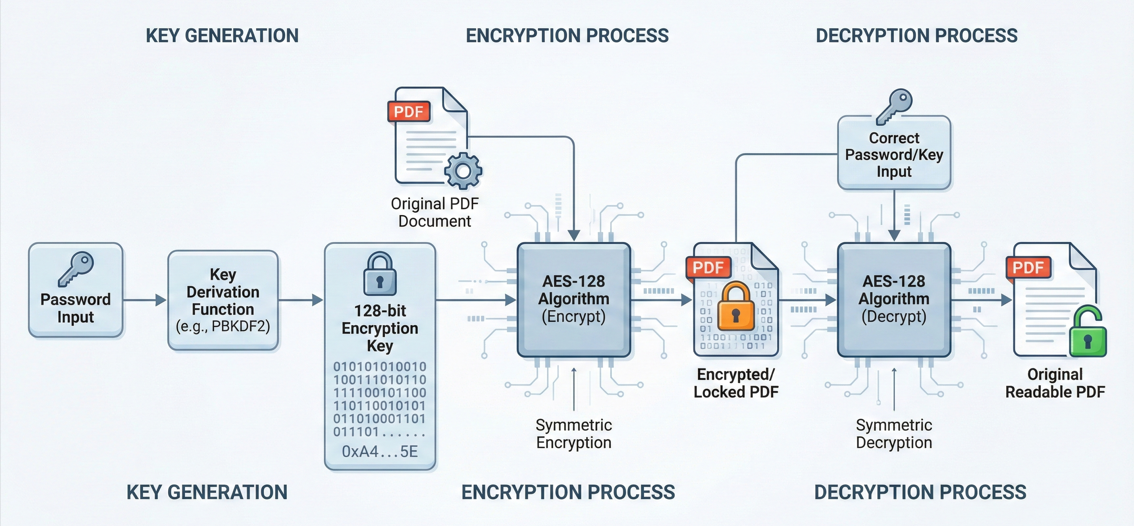
O IronPDF protege seus arquivos confidenciais com criptografia de 128 bits de nível empresarial. A criptografia é a espinha dorsal da segurança de PDFs, convertendo o conteúdo do seu documento em dados ilegíveis que somente usuários autorizados podem acessar.
#### Criptografia AES-128
O AES-128 tem sido, há muito tempo, o padrão da indústria para proteção de PDFs. Ele oferece segurança robusta para documentos comerciais, como arquivos financeiros, contratos e registros internos, usando uma chave de 128 bits que é computacionalmente inviável de ser quebrada por força bruta.
O padrão de criptografia de 128 bits é compatível com o Adobe Acrobat 7 e versões posteriores, garantindo ampla compatibilidade com diferentes leitores de PDF, mantendo ao mesmo tempo alta segurança. Para a maioria das aplicações empresariais, o AES-128 oferece um excelente equilíbrio entre robustez da segurança e desempenho de processamento.
### Senhas de usuário vs. senhas de proprietário
A senha do usuário (ou senha de abertura) é necessária para abrir e visualizar o documento PDF, enquanto a senha do proprietário (ou senha de permissões) controla quais ações os usuários podem executar no documento. Este sistema de senha dupla oferece controles de segurança flexíveis para diferentes fluxos de trabalho de documentos.
O `user password` atua como a principal barreira ao acesso ao documento. Uma vez configurada, qualquer pessoa que tentar abrir o PDF deverá fornecer esta senha. Esta é a senha que você deve compartilhar com leitores autorizados que precisam ter acesso ao conteúdo do documento. Considere isso como a credencial de "acesso de leitura".
O `owner password` serve a um propósito completamente diferente. A senha do proprietário é usada para ativar e desativar todas as outras configurações de segurança. Esta senha controla quem pode modificar as configurações de segurança do documento, alterar permissões ou remover completamente a proteção. Mesmo que os usuários consigam abrir um documento com sua senha de usuário, eles não podem alterar suas configurações de segurança nem ignorar as restrições de permissão sem a senha do proprietário.
Essa separação permite cenários sofisticados de controle de acesso. Por exemplo, você pode distribuir um contrato com uma senha de usuário para que todas as partes possam lê-lo, mas somente o criador do documento (que detém a senha de proprietário) pode modificar as configurações de segurança ou criar uma versão com restrições diferentes.
```cs
using IronPdf;
var pdf = PdfDocument.FromFile("input.pdf");
// User password required to open/view the PDF
pdf.SecuritySettings.UserPassword = "view-access-2024";
// Owner password required to modify security settings
pdf.SecuritySettings.OwnerPassword = "admin-master-key";
// Disable printing for users without owner password
pdf.SecuritySettings.AllowUserPrinting = IronPdf.Security.PdfPrintSecurity.NoPrint;
// Disable copy/paste of content
pdf.SecuritySettings.AllowUserCopyPasteContent = false;
pdf.SaveAs("output-secured.pdf");
```
### Quadro de Restrição de Permissões
Além da proteção por senha, a segurança de PDFs inclui um sistema abrangente de permissões que define exatamente o que os usuários podem fazer com o documento depois de aberto. Os indicadores de permissão determinam se a impressão, a cópia de conteúdo, a edição, as anotações e a entrada de dados em formulários são permitidas.
O sistema de permissões funciona independentemente das senhas dos usuários. Você pode definir uma senha de usuário e, em seguida, especificar quais operações esse usuário poderá executar. Alternativamente, você pode deixar o documento aberto sem senha de usuário, mas ainda restringir certas operações - embora essa configuração ofereça segurança limitada, já que as restrições podem ser contornadas mais facilmente sem a proteção por senha.
Os controles de permissão incluem:
- **Restrições de impressão:** Controle se os usuários podem imprimir e, em caso afirmativo, com qual qualidade.
- **Extração de conteúdo:** Impede a cópia de texto e imagens do documento.
- **Modificação do documento:** restringir a edição do conteúdo do documento em si.
- **Anotações e comentários:** Controle se os usuários podem adicionar notas ou comentários.
- **Manipulação de campos de formulário:** Determinar se os usuários podem preencher os campos do formulário.
- **Montagem de documentos:** Controlar operações de página como inserção, exclusão ou rotação.
Esses controles detalhados permitem que você adapte a segurança dos documentos ao seu caso de uso específico, garantindo que os usuários tenham exatamente o acesso de que precisam - nem mais, nem menos.
---
## Fundamentos da proteção por senha
Implementar proteção por senha em seus aplicativos C# usando o IronPDF é simples, mas entender as nuances garante que você aplique a segurança de forma correta e eficaz.
### Instalando o IronPDF
Antes de implementar recursos de segurança em PDF, você precisa instalar o IronPDF em seu projeto .NET . A biblioteca oferece suporte ao .NET Framework, .NET Core e .NET 5+, tornando-a compatível com praticamente qualquer aplicação .NET moderna.
Você pode instalar o IronPDF através do Console do Gerenciador de Pacotes NuGet :
```shell
:ProductInstall
```
Ou usando a CLI do .NET:
```shell
:InstallCmd dotnet add package IronPdf
```
Uma vez instalado, adicione as declarações necessárias `using` ao seu código:
```csharp
using IronPdf;
using IronPdf.Security;
```
### Definir senha de usuário (necessário para abrir)
Você pode definir a propriedade `UserPassword` para exigir uma senha para abrir o arquivo. Isso representa o nível mais básico de segurança PDF - garantindo que apenas aqueles com a senha possam visualizar o conteúdo do documento.
```cs
using IronPdf;
var pdf = PdfDocument.FromFile("input.pdf");
// Set user password - anyone opening this PDF must provide this password
pdf.SecuritySettings.UserPassword = "Secure#Password2024!";
pdf.SaveAs("output-protected.pdf");
```
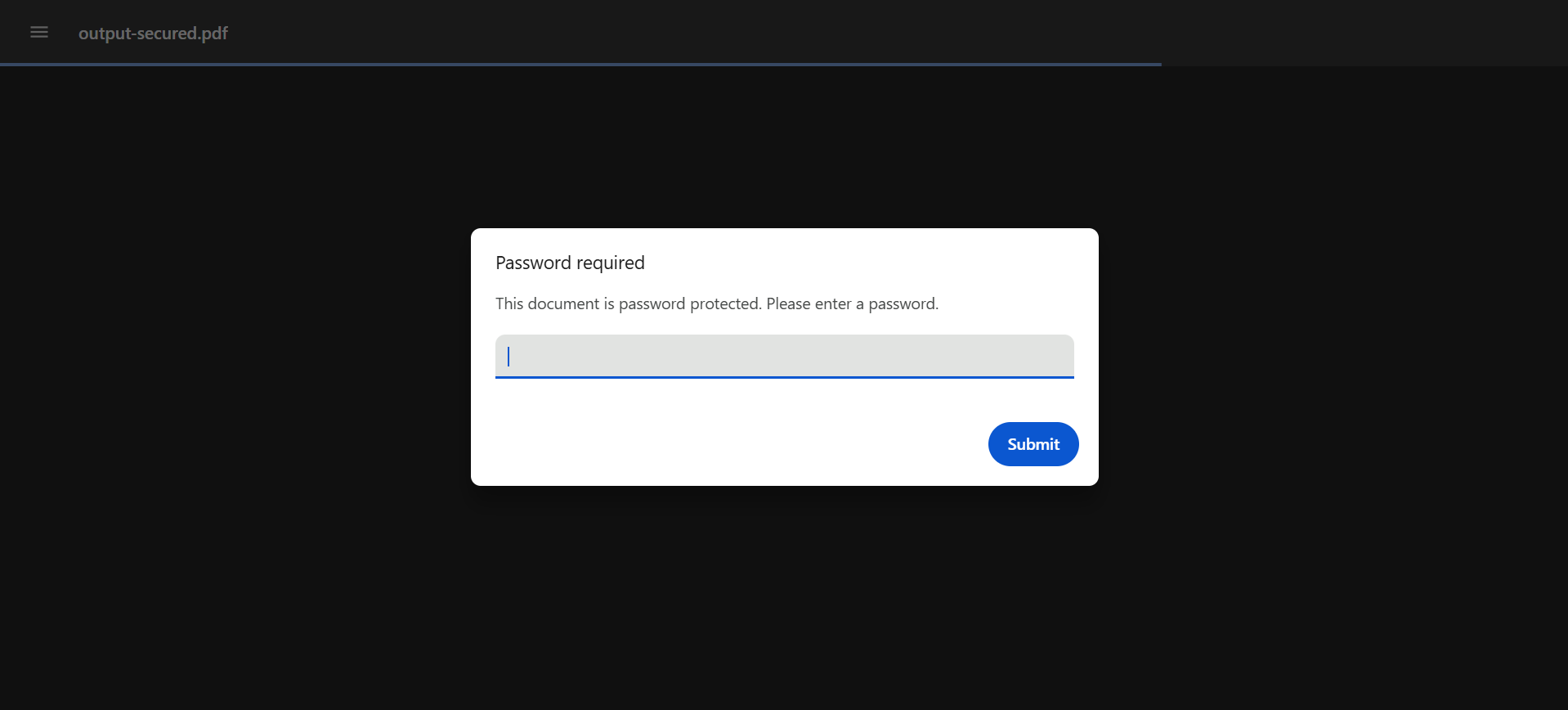
Quando uma senha de usuário é definida, o IronPDF oferece suporte à criptografia de 128 bits para proteger o conteúdo do documento. O leitor de PDF solicitará essa senha sempre que alguém tentar abrir o arquivo e, sem a senha correta, o documento permanecerá criptografado e ilegível.
**Boas práticas para senhas de usuário:**
- Use senhas fortes com uma combinação de letras maiúsculas, minúsculas, números e caracteres especiais.
- Evite palavras comuns ou padrões fáceis de adivinhar.
- Considere usar utilitários de geração de senhas para máxima segurança.
- Armazene senhas com segurança usando sistemas de gerenciamento de senhas estabelecidos.
- Nunca inclua senhas no código-fonte ou em arquivos de configuração em produção.
#### Exemplo de saída (Abrindo um PDF protegido por senha)
### Definir senha do proprietário (obrigatório para editar)
A senha de proprietário proporciona um nível mais elevado de controle sobre o documento. `OwnerPassword` deve ser definido como um valor de string não vazio para que `AllowUserCopyPasteContent`, `AllowUserAnnotations`, `AllowUserFormData`, `AllowUserPrinting` e `AllowUserEdits` sejam restritos.
```cs
using IronPdf;
using IronPdf.Security;
var pdf = PdfDocument.FromFile("sample-pdf.pdf");
// Owner password enables restrictions without requiring password to open
pdf.SecuritySettings.OwnerPassword = "admin-control-2024";
// Prevent printing without owner password
pdf.SecuritySettings.AllowUserPrinting = PdfPrintSecurity.NoPrint;
// Disable copy/paste functionality
pdf.SecuritySettings.AllowUserCopyPasteContent = false;
// Prevent any editing without owner password
pdf.SecuritySettings.AllowUserEdits = PdfEditSecurity.NoEdit;
pdf.SaveAs("output-owner-protected.pdf");
```
#### Exemplo de saída
<iframe loading="lazy" src="/static-assets/pdf/tutorials/encrypt-pdf-csharp/output-owner-protected.pdf"width="100%" height="400px">
</iframe>
O trecho de código acima cria um documento que pode ser aberto por qualquer pessoa (sem senha de usuário), mas ainda estará sujeito a restrições de permissão. Para modificar as configurações de segurança ou remover as restrições, você precisa saber a senha do proprietário. Essa abordagem é comum para documentos públicos, nos quais se deseja controlar como eles são usados, mas não necessariamente restringir a visualização.
### Opções de força de criptografia
O IronPDF oferece suporte à criptografia de 128 bits para proteção segura de documentos, que é aplicada automaticamente quando você define senhas ou permissões em seus documentos PDF. A criptografia é transparente - você não precisa configurar explicitamente algoritmos ou modos de criptografia, pois o IronPDF lida com isso automaticamente quando você aplica as configurações de segurança.
A criptografia de 128 bits usada pelo IronPDF oferece forte proteção, adequada para aplicações comerciais, jurídicas e para a maioria das aplicações governamentais. A criptografia é aplicada no nível do conteúdo, o que significa que o texto, as imagens e a estrutura do documento são criptografados, e não apenas o acesso é controlado.
---
## Controle granular de permissões
Um dos aspectos mais poderosos da segurança de PDFs é a capacidade de definir permissões detalhadas que controlam exatamente o que os usuários podem fazer com seus documentos. O IronPDF oferece controles de permissão abrangentes que vão muito além do simples acesso de leitura/gravação.
### Gerenciando permissões de impressão
O IronPDF permite controlar as permissões de impressão, ajudando você a gerenciar quem pode imprimir seus documentos PDF. Restrições de impressão são particularmente importantes para documentos que contenham informações confidenciais, material protegido por direitos autorais ou dados sujeitos a restrições regulamentares.
Se os direitos de impressão forem restritos, então o `OwnerPassword` deve ser configurado para que a medida de segurança tenha efeito. Isso garante que as restrições de permissão não possam ser facilmente removidas sem a devida autorização. A seção a seguir demonstra todos os níveis de permissão de impressão disponíveis.
### Configurações de impressão de alta e baixa qualidade
O IronPDF oferece controles sofisticados de permissão de impressão que vão além do simples permitir/negar. A enumeração `PdfPrintSecurity` oferece três níveis de controle de impressão:
```cs
using IronPdf;
using IronPdf.Security;
// Allow low-resolution printing only (150 DPI)
var pdf1 = PdfDocument.FromFile("input.pdf");
pdf1.SecuritySettings.OwnerPassword = "admin-key-2024";
pdf1.SecuritySettings.AllowUserPrinting = PdfPrintSecurity.PrintLowQuality;
pdf1.SaveAs("output-low-res-print.pdf");
// Disable printing completely
var pdf2 = PdfDocument.FromFile("input.pdf");
pdf2.SecuritySettings.OwnerPassword = "secret-admin-key";
pdf2.SecuritySettings.AllowUserPrinting = PdfPrintSecurity.NoPrint;
pdf2.SaveAs("output-no-print.pdf");
// Allow full high-quality printing
var pdf3 = PdfDocument.FromFile("input.pdf");
pdf3.SecuritySettings.OwnerPassword = "owner-key";
pdf3.SecuritySettings.AllowUserPrinting = PdfPrintSecurity.FullPrintRights;
pdf3.SaveAs("output-full-print.pdf");
```
**`NoPrint`**: Desativa completamente a funcionalidade de impressão no leitor de PDF. Esta é a opção mais restritiva e é útil para documentos que nunca devem ser impressos, como licenças exclusivamente digitais ou informações altamente confidenciais que devem permanecer apenas em formato eletrônico.
**`PrintLowQuality`**: Permite imprimir, mas restringe a qualidade de saída para baixa resolução (tipicamente 150 DPI). Essa opção é útil para documentos nos quais você deseja permitir a impressão de cópias de referência, mas impedir a reprodução de alta qualidade. Os casos de uso mais comuns incluem materiais protegidos por direitos autorais, cópias de pré-visualização ou documentos de rascunho.
**`FullPrintRights`**: Permite impressão irrestrita e em alta resolução. Isso proporciona aos usuários a mesma qualidade de impressão como se o documento não estivesse protegido.
### Controlando as operações de copiar/colar
Impedir a cópia de conteúdo (desativando a seleção de texto e imagem) é um recurso de segurança crucial para proteger a propriedade intelectual, dados confidenciais e material protegido por direitos autorais.
```cs
using IronPdf;
var pdf = PdfDocument.FromFile("input.pdf");
// Owner password required for copy/paste restrictions
pdf.SecuritySettings.OwnerPassword = "content-protection-key";
// Prevent users from selecting and copying text or images
pdf.SecuritySettings.AllowUserCopyPasteContent = false;
pdf.SaveAs("output-no-copy.pdf");
```
Quando a função copiar/colar está desativada, os usuários não podem selecionar e copiar texto ou imagens do PDF. Isso impede a fácil extração de conteúdo para uso não autorizado, plágio ou roubo de dados. No entanto, é importante entender que esta é uma medida de segurança específica para leitores de PDF - atacantes determinados, com ferramentas especializadas, ainda podem conseguir extrair o conteúdo, e é por isso que a criptografia e a proteção por senha são medidas complementares importantes.
Se `AllowUserCopyPasteContent` estiver definido como falso, o `OwnerPassword` também deve ser configurado para que a medida de segurança tenha efeito, garantindo que essas restrições não possam ser contornadas de forma trivial.
### Restringir a edição de documentos
As restrições de edição de documentos impedem que os usuários modifiquem o conteúdo real dos seus PDFs. Desativar os recursos de edição garante que a integridade do seu documento seja mantida e que alterações não autorizadas não possam ser feitas.
```cs
using IronPdf;
using IronPdf.Security;
// Prevent any content modifications
var pdf1 = PdfDocument.FromFile("input.pdf");
pdf1.SecuritySettings.OwnerPassword = "contract-admin-2024";
pdf1.SecuritySettings.AllowUserEdits = PdfEditSecurity.NoEdit;
pdf1.SaveAs("output-locked.pdf");
// Allow page organization only (rotate, reorder, delete pages)
var pdf2 = PdfDocument.FromFile("input.pdf");
pdf2.SecuritySettings.OwnerPassword = "form-admin-key";
pdf2.SecuritySettings.AllowUserEdits = PdfEditSecurity.EditPages;
pdf2.SaveAs("output-edit-pages.pdf");
// Allow all editing operations
var pdf3 = PdfDocument.FromFile("input.pdf");
pdf3.SecuritySettings.OwnerPassword = "draft-admin";
pdf3.SecuritySettings.AllowUserEdits = PdfEditSecurity.EditAll;
pdf3.SaveAs("output-editable.pdf");
```
A enumeração `PdfEditSecurity` oferece controle granular sobre quais tipos de edições são permitidas:
**`NoEdit`**: Impede completamente qualquer modificação no conteúdo do documento. Esta é a configuração mais restritiva e garante que o documento não possa ser alterado de forma alguma.
**`EditPages`**: Permite apenas operações de organização de páginas - como girar, reordenar, inserir ou excluir páginas - enquanto impede a modificação do conteúdo subjacente.
**`EditAll`**: Permite todas as operações de edição sem restrições.
### Gerenciando anotações e comentários
O `AllowUserAnnotations` controla se os usuários podem ou não anotar o PDF. O controle de anotações é particularmente importante em fluxos de trabalho de documentos jurídicos, de conformidade e colaborativos.
```cs
using IronPdf;
var pdf = PdfDocument.FromFile("input.pdf");
// Owner password required for annotation restrictions
pdf.SecuritySettings.OwnerPassword = "legal-admin-2024";
// Prevent adding comments, highlights, or other markup
pdf.SecuritySettings.AllowUserAnnotations = false;
pdf.SaveAs("output-no-annotations.pdf");
```
Desativar as anotações impede que os usuários adicionem comentários, destaques, marcações ou quaisquer outras anotações ao documento. Isso garante que o documento permaneça intacto e evita confusões causadas por anotações ou comentários não autorizados.
Os casos de uso comuns para anotações desativadas incluem:
- Versões finais de contratos legais
- Documentação oficial da empresa
- Submissões regulatórias
- Relatórios publicados que não devem ser marcados
- Documentos certificados ou autenticados
Por outro lado, habilitar anotações e restringir a edição é valioso para processos de revisão em que se deseja obter feedback, mas manter a integridade do documento original.
Para uma explicação mais detalhada dos trechos de código acima e para explorar funcionalidades de segurança adicionais, consulte nosso [guia completo de instruções](https://ironpdf.com/how-to/pdf-permissions-passwords/) .
---
## Abrindo e descriptografando PDFs protegidos
Trabalhar com PDFs protegidos programaticamente exige compreender como fornecer credenciais corretamente e como lidar com documentos criptografados em seu código.
### Fornecimento programático de senhas
Ao carregar seu arquivo PDF usando `PdfDocument.FromFile`, você pode passar a senha para abrir o PDF criptografado como um segundo parâmetro. Isso permite que seu aplicativo funcione com documentos protegidos sem intervenção do usuário.
```cs
using IronPdf;
// Open password-protected PDF
var password = "user-access-2024";
var pdf = PdfDocument.FromFile("protected.pdf", password);
// Work with the decrypted document
var text = pdf.ExtractAllText();
// Modify and save
pdf.SaveAs("output-processed.pdf");
// Note: For production, use secure password storage (environment variables, key vaults)
```
Essa abordagem é essencial para fluxos de trabalho automatizados onde PDFs protegidos precisam ser processados programaticamente. Os cenários comuns incluem:
- Fluxos automatizados de processamento de documentos
- Geração de relatórios agendados
- Operações de conversão em lote
- Integração com sistemas de gestão documental
- Processos de arquivamento automatizados
**Considerações importantes sobre segurança:**
- Nunca insira senhas diretamente no código-fonte.
- Utilize gerenciamento de configuração seguro (Azure Key Vault, AWS Secrets Manager, etc.)
- Implementar controles de acesso adequados para o armazenamento de senhas.
- Utilize variáveis de ambiente ou arquivos de configuração seguros
- Considere usar segurança baseada em certificados para aplicações altamente sensíveis.
### Removendo restrições de segurança
Para remover senhas e criptografia, use o método `RemovePasswordsAndEncryption`. Essa funcionalidade é crucial quando você precisa remover a segurança de documentos, mas requer autorização adequada para evitar acesso não autorizado.
```cs
using IronPdf;
var pdf = PdfDocument.FromFile("protected.pdf", "owner-password-2024");
pdf.SecuritySettings.RemovePasswordsAndEncryption();
pdf.SaveAs("output-unprotected.pdf");
```
<iframe loading="lazy" src="/static-assets/pdf/tutorials/encrypt-pdf-csharp/output-unprotected.pdf"width="100%" height="400px">
</iframe>
Remover todas as senhas de usuário e proprietário de um documento PDF também desativa a criptografia de conteúdo. O documento resultante estará completamente desprotegido e poderá ser aberto, visualizado, editado e impresso sem quaisquer restrições.
**Quando remover a segurança:**
- Preparar documentos para sistemas de arquivamento que não suportam PDFs criptografados.
- Migração para diferentes mecanismos de segurança
- Criar versões publicamente distribuíveis de documentos anteriormente protegidos.
- Resolvendo problemas de compatibilidade com leitores de PDF mais antigos.
- Preparar documentos para integração com sistemas que exigem entrada de dados não criptografados.
### Processamento em lote de arquivos criptografados
Ao trabalhar com vários PDFs protegidos, você pode implementar o processamento em lote para lidar com diretórios inteiros de documentos criptografados de forma eficiente.
```cs
using IronPdf;
using System;
using System.IO;
string inputDir = "./input";
string outputDir = "./output";
Directory.CreateDirectory(outputDir);
var pdfFiles = Directory.GetFiles(inputDir, "*.pdf");
string password = "batch-process-2024";
foreach (var pdfPath in pdfFiles)
{
try
{
PdfDocument pdf;
try
{
pdf = PdfDocument.FromFile(pdfPath, password);
}
catch
{
pdf = PdfDocument.FromFile(pdfPath);
}
var text = pdf.ExtractAllText();
pdf.SecuritySettings.RemovePasswordsAndEncryption();
string fileName = Path.GetFileName(pdfPath);
string outputPath = Path.Combine(outputDir, fileName);
pdf.SaveAs(outputPath);
}
catch (Exception ex)
{
// Handle errors as needed
}
}
```
Esse padrão é valioso para cenários empresariais onde você precisa:
- Processar repositórios de documentos completos
- Aplicar políticas de segurança consistentes em todos os conjuntos de documentos.
- Migrar documentos criptografados para novos padrões de segurança
- Realizar análises em massa ou extração de conteúdo de documentos protegidos
- Implementar fluxos de trabalho de conformidade automatizados
Para processamento em lote, considere implementar:
- Tratamento adequado de erros para senhas inválidas ou arquivos corrompidos
- Registro de operações de segurança para fins de auditoria
- Relatórios de progresso para operações de longa duração
- Processamento paralelo para melhor desempenho em grandes conjuntos de documentos
- Limpeza segura de arquivos temporários descriptografados
---
## Segurança de documentos militares e confidenciais
Para organizações que lidam com informações confidenciais, documentos governamentais ou dados que exigem segurança de nível militar, a proteção de PDFs vai muito além da proteção básica por senha, abrangendo estruturas de segurança completas.
### Além da proteção por senha
Embora a proteção por senha e a criptografia formem a base da segurança de PDFs, o manuseio verdadeiramente seguro de documentos exige uma abordagem em camadas que aborde múltiplos vetores de ataque e requisitos de conformidade.
**Integração de autenticação multifator:** Para documentos confidenciais, a proteção por senha sozinha é insuficiente. Considere implementar sistemas em que o acesso a PDFs exija tanto uma senha quanto fatores de autenticação adicionais, como credenciais de cartão inteligente, tokens de segurança de hardware ou verificação biométrica.
**Módulos de segurança de hardware (HSM):** Para soluções baseadas em HSM, a chave privada não pode ser exportada. Em vez disso, o firmware na chave USB realiza a assinatura. Isso garante que as chaves criptográficas nunca saiam do ambiente de hardware seguro, proporcionando o mais alto nível de proteção de chaves para assinaturas digitais em documentos confidenciais.
**Criptografia em repouso e em trânsito:** Documentos confidenciais exigem proteção não apenas quando armazenados, mas também durante a transmissão. Implemente a segurança da camada de transporte (TLS) para qualquer transmissão de PDFs protegidos em rede e assegure-se de que os sistemas de armazenamento utilizem criptografia de disco completo com módulos de criptografia validados pelo FIPS 140-2.
### Higienização de documentos para desclassificação
A higienização de um documento classificado remove informações suficientes para reduzir a classificação de um nível superior para um inferior. Esse processo é crucial para agências governamentais e contratados que lidam com material classificado que precisa ser divulgado ao público eventualmente.
**Importante:** Sempre remova completamente o conteúdo sensível em vez de apenas ocultá-lo visualmente - consulte a seção ["Ocultação visual"](#anchor-bypass-methods) na seção "Antipadrões de segurança" para entender por que isso é importante.
A higienização adequada exige a limpeza programática de todos os campos de metadados, propriedades personalizadas e conteúdo oculto. Os documentos PDF geralmente retêm versões anteriores, comentários e dados incorporados que podem conter informações confidenciais. Consulte a seção [Vazamentos de Metadados](#anchor-metadata-leaks) abaixo para obter detalhes de implementação e uma lista de verificação completa de higienização.
Para fluxos de trabalho de desclassificação, implemente um processo de várias etapas:
1. Identificar conteúdo classificado que necessite de redação.
2. Remova (sem ocultar) textos e imagens classificados.
3. Remova todos os metadados e conteúdo oculto.
4. Remova arquivos e scripts incorporados
5. Verificar a higienização por meio de revisão automatizada e manual.
6. Aplicar as marcações de classificação rebaixada apropriadas.
7. Manter um registro de auditoria das ações de desclassificação.
### Trilhas de auditoria e registro de acesso
Para documentos confidenciais, trilhas de auditoria abrangentes não são apenas uma boa prática - muitas vezes são obrigatórias sob regulamentações como a Ordem Executiva 13526 para informações de segurança nacional.
```cs
using IronPdf;
using System;
using System.IO;
using System.Text.Json;
var handler = new SecureDocumentHandler();
handler.OpenClassifiedDocument(
"classified.pdf",
"classified-password",
"john.doe@agency.gov",
"192.168.1.100"
);
handler.LogPrintOperation(
"classified.pdf",
"john.doe@agency.gov",
"192.168.1.100"
);
public class PdfAuditLog
{
public DateTime Timestamp { get; set; }
public string Username { get; set; }
public string Operation { get; set; }
public string DocumentPath { get; set; }
public string IpAddress { get; set; }
public bool Success { get; set; }
public string Details { get; set; }
}
public class SecureDocumentHandler
{
private readonly string auditLogPath = "./logs/audit.log";
public void OpenClassifiedDocument(string documentPath, string password, string username, string ipAddress)
{
var auditEntry = new PdfAuditLog
{
Timestamp = DateTime.UtcNow,
Username = username,
Operation = "OPEN",
DocumentPath = documentPath,
IpAddress = ipAddress,
Success = false,
Details = ""
};
try
{
var pdf = PdfDocument.FromFile(documentPath, password);
auditEntry.Success = true;
auditEntry.Details = "Document opened successfully";
LogAuditEntry(auditEntry);
}
catch (Exception ex)
{
auditEntry.Success = false;
auditEntry.Details = $"Failed: {ex.Message}";
LogAuditEntry(auditEntry);
throw;
}
}
public void LogPrintOperation(string documentPath, string username, string ipAddress)
{
var auditEntry = new PdfAuditLog
{
Timestamp = DateTime.UtcNow,
Username = username,
Operation = "PRINT",
DocumentPath = documentPath,
IpAddress = ipAddress,
Success = true,
Details = "Document printed"
};
LogAuditEntry(auditEntry);
}
private void LogAuditEntry(PdfAuditLog entry)
{
Directory.CreateDirectory(Path.GetDirectoryName(auditLogPath));
string jsonEntry = JsonSerializer.Serialize(entry);
File.AppendAllText(auditLogPath, jsonEntry + Environment.NewLine);
}
}
```
**Elementos essenciais de auditoria:**
- **Eventos de acesso:** Registrar todas as operações de abertura, visualização, impressão e fechamento de documentos.
- **Identificação do usuário:** Registre a identidade autenticada de todos que acessarem o documento.
- **Registro de data e hora:** Mantenha registros de tempo precisos com relógios sincronizados.
- **Tipo de operação:** Distinguir entre visualização, impressão, edição e outras operações
- **Resultado:** Registrar o sucesso ou o fracasso das operações
- **Informações de origem:** Capturar endereços IP, identificadores de máquina e dados de localização, quando disponíveis.
**Proteção dos registros de auditoria:** Os próprios registros de auditoria tornam-se sensíveis e devem ser protegidos.
- Armazene os registros separadamente dos documentos que eles rastreiam.
- Aplicar criptografia aos dados de auditoria
- Implementar armazenamento de logs somente para acréscimo, a fim de evitar adulteração.
- Utilize assinaturas criptográficas para garantir a integridade dos registros.
- Cópias de segurança regulares para locais externos seguros.
- Definir períodos de retenção consistentes com os requisitos regulamentares
### Combinando criptografia com assinaturas digitais
As assinaturas digitais fornecem autenticação e integridade para documentos PDF. Ao usar o IronPDF, você pode garantir que seu documento seja assinado por uma fonte verificada e que não tenha sido alterado desde que a assinatura foi aplicada.
Para documentos confidenciais, a combinação de criptografia com assinaturas digitais proporciona confidencialidade e autenticidade:
```cs
using IronPdf;
using IronPdf.Signing;
using System.Security.Cryptography.X509Certificates;
var pdf = PdfDocument.FromFile("input.pdf");
// Apply encryption
pdf.SecuritySettings.UserPassword = "view-classified-2024";
pdf.SecuritySettings.OwnerPassword = "admin-classified-2024";
// Digital signature requires external certificate file (certificate.pfx)
// In production: use certificates from trusted Certificate Authorities and secure hardware (HSM)
var certificate = new X509Certificate2("certificate.pfx", "cert-password");
var signature = new PdfSignature(certificate)
{
SigningContact = "security@agency.gov",
SigningReason = "Document Certification",
SigningLocation = "Washington DC, USA"
};
pdf.Sign(signature);
pdf.SaveAs("output-signed-encrypted.pdf");
```
**Componentes de assinatura digital para documentos confidenciais:**
**Validação da cadeia de certificados:** Os usos permitidos de um certificado estão listados nos atributos de extensão codificados em ASN.1 do certificado. Para documentos confidenciais, certifique-se de que os certificados sejam emitidos por Autoridades Certificadoras aprovadas e incluam os atributos de Uso Estendido de Chave adequados.
**Autoridade de carimbo de data/hora:** Qualquer carimbo de data/hora deve incluir também o certificado da Autoridade de Serviço de Carimbo de Data/Hora (TSA). Isso fornece prova criptográfica de quando o documento foi assinado, essencial para requisitos legais e de conformidade.
**Validação de longo prazo (LTV):** Para documentos que exigem validação por anos (comum em material classificado), implemente assinaturas LTV que incluam todas as informações de validação no próprio documento, garantindo a verificação da assinatura mesmo que as autoridades certificadoras não estejam mais acessíveis.
**Não repúdio:** As assinaturas digitais proporcionam não repúdio - o signatário não pode negar ter assinado o documento. Isso é crucial para documentos confidenciais, onde a responsabilidade e a atribuição são fundamentais.
Para obter orientações mais detalhadas sobre como implementar assinaturas digitais com o IronPDF, consulte nosso [tutorial detalhado sobre assinaturas](https://ironpdf.com/how-to/signing/) .
---
## Antipadrões de segurança a evitar
Entender o que não funciona na segurança de PDFs é tão importante quanto saber o que funciona. Esses antipadrões representam erros comuns que criam uma falsa sensação de segurança, ao mesmo tempo que deixam os documentos vulneráveis.
### Métodos de "segurança" facilmente contornáveis
Muitas abordagens que aparentam oferecer segurança são facilmente derrotadas por qualquer pessoa com conhecimento básico ou ferramentas disponíveis gratuitamente.
**Proteção baseada em JavaScript:** É inútil porque depende de os usuários terem o JavaScript habilitado em seus aplicativos de visualização. Os usuários podem modificar o JavaScript no navegador, bloquear ou impedir a execução do código. Nunca confie no JavaScript para reforçar a segurança, pois ele opera inteiramente sob o controle do usuário.
**Obscuridade de senhas:** Usar senhas fracas, padrões previsíveis ou confiar na obscuridade em vez da força não oferece proteção real. Erros comuns incluem:
- Usar títulos ou datas de documentos como senhas
- Números sequenciais ou caracteres repetidos
- Senhas padrão como "senha" ou "12345"
- Compartilhar senhas por meio de canais inseguros
- Armazenar senhas nas propriedades do PDF ou nos metadados.
**Ocultação visual:** adicionar uma camada de imagem sobre um texto sensível para ocultá-lo, sem remover o texto subjacente, não oferece segurança. O texto original permanece na estrutura do PDF e pode ser extraído com ferramentas básicas de PDF ou até mesmo com simples operações de copiar e colar.
**Criptografia proprietária:** Alguns sistemas afirmam usar algoritmos de criptografia proprietários. Isso viola o princípio de Kerckhoff: a segurança deve se basear no sigilo da chave, não no sigilo do algoritmo. Utilize sempre padrões de criptografia bem estabelecidos e revisados por pares, como o AES.
### Vulnerabilidades de JavaScript em PDFs
Apesar dos esforços da Adobe para limitar o impacto do JavaScript malicioso, ele continua sendo um vetor que atacantes sofisticados podem explorar para comprometer dados, usuários e seus dispositivos.
**O panorama das ameaças ao JavaScript :**
A vulnerabilidade CVE-2024-4367 permite que atacantes executem código JavaScript arbitrário quando um arquivo PDF malicioso é aberto. Essa vulnerabilidade, que afetou o PDF.js (usado por milhões de sites e pelo Firefox), demonstra como o JavaScript do PDF pode ser explorado para execução remota de código.
**Vetores de ataque JavaScript comuns em PDFs:**
**Execução de código:** Macros maliciosas e scripts embutidos com controles fracos permitem que o código embutido seja executado ao abrir o sistema, instalando malware ou concedendo acesso não autorizado. Em alguns contextos, o JavaScript em PDFs pode acessar sistemas de arquivos locais, estabelecer conexões de rede e executar código arbitrário.
**Exfiltração de dados:** Dados sensíveis, como dados de formulários, credenciais de login e arquivos locais, podem ser vazados para hackers sem o seu conhecimento. O JavaScript pode ler campos de formulário, acessar o conteúdo de documentos e transmitir dados para servidores remotos.
**Cross-site scripting (XSS):** Em ambientes onde o PDF.js está incorporado sem medidas de segurança adequadas, essa vulnerabilidade pode permitir ataques de Cross-site Scripting (XSS), violações de dados, ações não autorizadas ou até mesmo a apropriação total de contas.
**Estratégias de mitigação:**
```cs
using IronPdf;
using IronPdf.Rendering;
var pdf = PdfDocument.FromFile("input.pdf");
// Prevent JavaScript injection by disabling editing
pdf.SecuritySettings.OwnerPassword = "admin-secure-2024";
pdf.SecuritySettings.AllowUserEdits = IronPdf.Security.PdfEditSecurity.NoEdit;
pdf.SaveAs("output-hardened.pdf");
```
**Medidas de proteção adicionais:**
- Implementar cabeçalhos de Política de Segurança de Conteúdo (CSP) ao exibir PDFs em aplicações web.
- Desativar JavaScript em PDFs. Muitos exploits exploram vulnerabilidades do JavaScript.
- Utilize leitores de PDF com recursos de sandbox para isolar a execução do PDF.
- Mantenha o software de PDF atualizado para corrigir vulnerabilidades conhecidas.
- Implementar filtragem em nível de rede para bloquear conexões de JavaScript de PDF.
- Implementar e atualizar filtros de URL baseados em rede para impedir que um ativo corporativo se conecte a sites potencialmente maliciosos ou não autorizados.
### Vazamentos de metadados em documentos "protegidos"
Os metadados do PDF não são visíveis na página, mas ainda assim podem revelar muita informação. Nomes de autores, versões de software, datas e notas internas ficam armazenados nos bastidores e podem ser acessados em segundos.
**Riscos comuns de segurança de metadados:**
**Informações de identificação pessoal (PII):** Visualizadores externos podem obter nomes de autores, códigos internos de projetos ou assuntos de documentos e aprender como suas equipes trabalham e quem está envolvido. Mesmo documentos com forte proteção por senha podem vazar metadados confidenciais se não forem devidamente higienizados.
**Divulgação da versão do software:** Os metadados geralmente incluem detalhes sobre o software e sua versão. Os atacantes podem usar isso para adivinhar seu ambiente e procurar por vulnerabilidades conhecidas. Essas informações fornecem aos atacantes um roteiro para ataques direcionados.
**Histórico de edições e informações de versão:** Alguns fluxos de trabalho adicionam detalhes de edição aos metadados ou campos relacionados. Em contextos jurídicos, de RH ou de relações públicas, esse histórico adicional pode levantar questões inesperadas. Versões anteriores, comentários e dados de controle de alterações podem revelar informações que deveriam permanecer confidenciais.
**Questões de conformidade regulamentar:** Se um PDF público expuser dados pessoais, versões antigas de rascunhos de rótulos ou comentários internos, poderá violar o RGPD, a CCPA ou outras regulamentações de privacidade.
**Higienização adequada de metadados:**
```cs
using IronPdf;
using System;
using System.Linq;
var pdf = PdfDocument.FromFile("input.pdf");
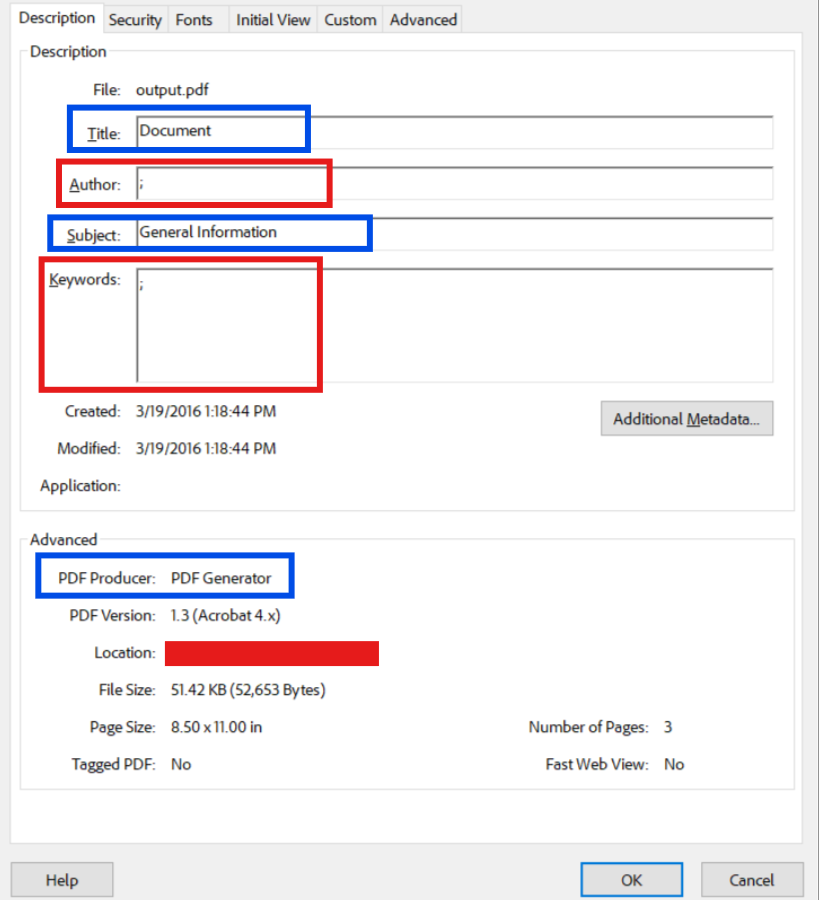
// Remove all standard metadata
pdf.MetaData.Author = "";
pdf.MetaData.Title = "";
pdf.MetaData.Subject = "";
pdf.MetaData.Keywords = "";
pdf.MetaData.Creator = "";
pdf.MetaData.Producer = "";
// Apply neutral metadata
pdf.MetaData.Title = "Document";
pdf.MetaData.Subject = "General Information";
pdf.MetaData.Producer = "PDF Generator";
pdf.SaveAs("output-sanitized.pdf");
```
#### Exemplo de saída (removendo metadados padrão e adicionando metadados neutros)
**Lista de verificação completa para higienização de PDFs:**
- ✅ Remover informações do autor e do criador.
- ✅ Campos de título, assunto e palavras-chave claros.
- ✅ Datas de criação e modificação da tira.
- ✅ Remover informações do aplicativo e do produtor do PDF.
- ✅ Limpar propriedades de metadados personalizados.
- ✅ Remover miniaturas incorporadas.
- ✅ Remover a estrutura do documento e os marcadores que revelam sua forma.
- ✅ Remover anexos de arquivos.
- ✅ Limpar os dados e cálculos dos campos do formulário.
- ✅ Remover código JavaScript .
- ✅ Remova as informações da assinatura digital ao substituí-la.
- ✅ Limpe o dicionário de criptografia se estiver removendo a segurança.
Para um tratamento abrangente de metadados, considere estas práticas:
- Estabelecer políticas de metadados padronizadas para documentos externos.
- Implementar a higienização automatizada de metadados nos fluxos de trabalho de documentos.
- Adicione verificações de metadados aos seus fluxos de trabalho de publicação e revisão jurídica.
- Treinar a equipe sobre os riscos dos metadados e o seu tratamento adequado.
- Utilize metadados consistentes e neutros para documentos públicos.
- Realizar auditorias regulares de documentos publicados.
Para obter informações adicionais sobre metadados e configurações de segurança, consulte nosso [guia de segurança e metadados](https://ironpdf.com/examples/security-and-metadata/) .
---
## Próximos passos
Desde a proteção básica por senha até o manuseio de documentos confidenciais de nível militar, [o IronPDF](https://ironpdf.com/) oferece as ferramentas necessárias para implementar uma segurança robusta e adequada às suas necessidades. O [guia de permissões e senhas](https://ironpdf.com/how-to/pdf-permissions-passwords/) oferece uma cobertura mais aprofundada da API para controles de acesso, enquanto o [tutorial de assinaturas digitais](https://ironpdf.com/tutorials/pdf-digital-signatures-csharp-guide/) mostra como combinar criptografia com assinatura criptográfica para não repúdio. Para fluxos de trabalho que exigem a remoção de dados sensíveis antes da distribuição, o [tutorial de redação de PDFs](https://ironpdf.com/tutorials/pdf-redaction-csharp/) aborda a remoção permanente de conteúdo, a extração de metadados e a higienização de documentos.
Principais conclusões para implementar a segurança de PDFs com o IronPDF:
- Utilize criptografia forte com senhas complexas para documentos confidenciais.
- Implementar o princípio do menor privilégio com controles de permissão granulares.
- Combinar múltiplas camadas de segurança (criptografia, senhas, permissões, assinaturas)
- Higienize adequadamente os documentos antes da distribuição externa.
- Evite antipadrões comuns que proporcionam uma falsa sensação de segurança.
- Manter registros de auditoria para documentos confidenciais e sensíveis à conformidade.
- Revisão e atualização regulares das práticas de segurança à medida que as ameaças evoluem.
A segurança funciona melhor como parte de um fluxo de trabalho de documentos mais amplo. Combine a criptografia com [o arquivamento em PDF/A](https://ironpdf.com/tutorials/pdfa-archiving-csharp/) para garantir a conformidade a longo prazo, use o [guia de segurança e metadados](https://ironpdf.com/examples/security-and-metadata/) para higienizar os documentos antes da distribuição externa e aplique padrões de criptografia em grandes conjuntos de documentos usando [técnicas de processamento em lote](https://ironpdf.com/tutorials/batch-pdf-processing-csharp/) . Lembre-se de que a segurança não é uma implementação pontual, mas um processo contínuo de avaliação, aprimoramento e vigilância.
Se você tiver dúvidas sobre os recursos de segurança do IronPDF ou quiser solicitar funcionalidades adicionais, [entre em contato com nossa equipe de suporte técnico](https://ironpdf.com/troubleshooting/engineering-request-pdf/) - estamos comprometidos em ajudá-lo a implementar a segurança robusta de PDF que seus aplicativos exigem.
Use `using IronPdf` em seu código-fonte para incluir o namespace principal.
O IronPDF oferece aos desenvolvedores C# ferramentas de nível empresarial para criptografar PDFs , aplicar proteção por senha e impor controles de permissão - desde criptografia AES-128 até restrições de acesso granulares e assinaturas digitais - com suporte completo para conformidade com HIPAA e PCI-DSS em aplicativos .NET . Seja para proteger relatórios financeiros, contratos jurídicos ou registros médicos, as configurações de segurança de PDF do IronPDF se integram diretamente ao seu fluxo de trabalho, sem dependências externas.
Resumo: Guia de Início Rápido
Este tutorial aborda todas as camadas de segurança de PDF em C# com IronPDF - criptografia, senhas, permissões e proteção de nível de conformidade.
Para quem é indicado: Desenvolvedores .NET que criam aplicativos que lidam com documentos confidenciais - sistemas financeiros, plataformas de saúde, ferramentas jurídicas ou qualquer aplicativo onde os PDFs precisam ser protegidos contra acesso, cópia ou modificação não autorizados.
O que você vai desenvolver: Proteção por senha para usuários e proprietários com criptografia AES-128, controles de permissão granulares (imprimir, copiar, editar, anotar), descriptografia e processamento em lote de arquivos criptografados e padrões de higienização de documentos para ambientes regulamentados por normas de conformidade.
Onde funciona: Qualquer ambiente .NET - .NET 10, .NET 8 LTS, .NET Framework 4.6.2+ e .NET Standard 2.0. Todas as operações são executadas localmente; Não são necessários serviços ou executáveis externos.
Quando usar essa abordagem: Quando os documentos contêm dados sensíveis que devem ser protegidos em repouso e em trânsito - registros de saúde regulamentados pela HIPAA, demonstrações financeiras PCI-DSS, dados pessoais cobertos pelo GDPR ou documentos internos que não devem ser encaminhados ou impressos.
Por que isso é importante tecnicamente: a "segurança" de PDFs que depende de sobreposições visuais ou arquivos não criptografados deixa o conteúdo exposto a extrações triviais. O IronPDF aplica criptografia no nível da estrutura de arquivos - documentos protegidos por senha não podem ser abertos, copiados ou modificados sem as credenciais corretas.
Proteja um PDF com apenas algumas linhas de código:
1Install IronPDF with NuGet Package Manager
PM > Install-Package IronPdf
Install-Package IronPdf
2Copie e execute este trecho de código.
using IronPdf;var pdf = PdfDocument.FromFile("sensitive-document.pdf");pdf.SecuritySettings.OwnerPassword = "admin-secure-key";pdf.SecuritySettings.UserPassword = "user-access-key";pdf.SecuritySettings.AllowUserPrinting = IronPdf.Security.PdfPrintSecurity.NoPrint;pdf.SecuritySettings.AllowUserCopyPasteContent = false;pdf.SaveAs("secured-document.pdf");
using IronPdf;

var pdf = PdfDocument.FromFile("sensitive-document.pdf");
pdf.SecuritySettings.OwnerPassword = "admin-secure-key";
pdf.SecuritySettings.UserPassword = "user-access-key";
pdf.SecuritySettings.AllowUserPrinting = IronPdf.Security.PdfPrintSecurity.NoPrint;
pdf.SecuritySettings.AllowUserCopyPasteContent = false;
pdf.SaveAs("secured-document.pdf");
Compreender a abordagem em camadas para a segurança de PDFs é essencial para implementar uma proteção eficaz de documentos. A segurança de PDFs opera em vários níveis, cada um fornecendo diferentes tipos de proteção e servindo a propósitos distintos em sua estratégia geral de segurança.
Entendendo os padrões de criptografia
O IronPDF protege seus arquivos confidenciais com criptografia de 128 bits de nível empresarial. A criptografia é a espinha dorsal da segurança de PDFs, convertendo o conteúdo do seu documento em dados ilegíveis que somente usuários autorizados podem acessar.
Criptografia AES-128
O AES-128 tem sido, há muito tempo, o padrão da indústria para proteção de PDFs. Ele oferece segurança robusta para documentos comerciais, como arquivos financeiros, contratos e registros internos, usando uma chave de 128 bits que é computacionalmente inviável de ser quebrada por força bruta.
O padrão de criptografia de 128 bits é compatível com o Adobe Acrobat 7 e versões posteriores, garantindo ampla compatibilidade com diferentes leitores de PDF, mantendo ao mesmo tempo alta segurança. Para a maioria das aplicações empresariais, o AES-128 oferece um excelente equilíbrio entre robustez da segurança e desempenho de processamento.
Senhas de usuário vs. senhas de proprietário
A senha do usuário (ou senha de abertura) é necessária para abrir e visualizar o documento PDF, enquanto a senha do proprietário (ou senha de permissões) controla quais ações os usuários podem executar no documento. Este sistema de senha dupla oferece controles de segurança flexíveis para diferentes fluxos de trabalho de documentos.
O user password atua como a principal barreira ao acesso ao documento. Uma vez configurada, qualquer pessoa que tentar abrir o PDF deverá fornecer esta senha. Esta é a senha que você deve compartilhar com leitores autorizados que precisam ter acesso ao conteúdo do documento. Considere isso como a credencial de "acesso de leitura".
O owner password serve a um propósito completamente diferente. A senha do proprietário é usada para ativar e desativar todas as outras configurações de segurança. Esta senha controla quem pode modificar as configurações de segurança do documento, alterar permissões ou remover completamente a proteção. Mesmo que os usuários consigam abrir um documento com sua senha de usuário, eles não podem alterar suas configurações de segurança nem ignorar as restrições de permissão sem a senha do proprietário.
Essa separação permite cenários sofisticados de controle de acesso. Por exemplo, você pode distribuir um contrato com uma senha de usuário para que todas as partes possam lê-lo, mas somente o criador do documento (que detém a senha de proprietário) pode modificar as configurações de segurança ou criar uma versão com restrições diferentes.
using IronPdf;var pdf = PdfDocument.FromFile("input.pdf");// User password required to open/view the PDFpdf.SecuritySettings.UserPassword = "view-access-2024";// Owner password required to modify security settingspdf.SecuritySettings.OwnerPassword = "admin-master-key";// Disable printing for users without owner passwordpdf.SecuritySettings.AllowUserPrinting = IronPdf.Security.PdfPrintSecurity.NoPrint;// Disable copy/paste of contentpdf.SecuritySettings.AllowUserCopyPasteContent = false;pdf.SaveAs("output-secured.pdf");
using IronPdf;

var pdf = PdfDocument.FromFile("input.pdf");

// User password required to open/view the PDF
pdf.SecuritySettings.UserPassword = "view-access-2024";

// Owner password required to modify security settings
pdf.SecuritySettings.OwnerPassword = "admin-master-key";

// Disable printing for users without owner password
pdf.SecuritySettings.AllowUserPrinting = IronPdf.Security.PdfPrintSecurity.NoPrint;

// Disable copy/paste of content
pdf.SecuritySettings.AllowUserCopyPasteContent = false;

pdf.SaveAs("output-secured.pdf");
ImportsIronPdfDim pdf = PdfDocument.FromFile("input.pdf")' User password required to open/view the PDFpdf.SecuritySettings.UserPassword = "view-access-2024"' Owner password required to modify security settingspdf.SecuritySettings.OwnerPassword = "admin-master-key"' Disable printing for users without owner passwordpdf.SecuritySettings.AllowUserPrinting = IronPdf.Security.PdfPrintSecurity.NoPrint' Disable copy/paste of contentpdf.SecuritySettings.AllowUserCopyPasteContent = Falsepdf.SaveAs("output-secured.pdf")
Imports IronPdf

Dim pdf = PdfDocument.FromFile("input.pdf")

' User password required to open/view the PDF
pdf.SecuritySettings.UserPassword = "view-access-2024"

' Owner password required to modify security settings
pdf.SecuritySettings.OwnerPassword = "admin-master-key"

' Disable printing for users without owner password
pdf.SecuritySettings.AllowUserPrinting = IronPdf.Security.PdfPrintSecurity.NoPrint

' Disable copy/paste of content
pdf.SecuritySettings.AllowUserCopyPasteContent = False

pdf.SaveAs("output-secured.pdf")
Quadro de Restrição de Permissões
Além da proteção por senha, a segurança de PDFs inclui um sistema abrangente de permissões que define exatamente o que os usuários podem fazer com o documento depois de aberto. Os indicadores de permissão determinam se a impressão, a cópia de conteúdo, a edição, as anotações e a entrada de dados em formulários são permitidas.
O sistema de permissões funciona independentemente das senhas dos usuários. Você pode definir uma senha de usuário e, em seguida, especificar quais operações esse usuário poderá executar. Alternativamente, você pode deixar o documento aberto sem senha de usuário, mas ainda restringir certas operações - embora essa configuração ofereça segurança limitada, já que as restrições podem ser contornadas mais facilmente sem a proteção por senha.
Os controles de permissão incluem:
Restrições de impressão: Controle se os usuários podem imprimir e, em caso afirmativo, com qual qualidade.
Extração de conteúdo: Impede a cópia de texto e imagens do documento.
Modificação do documento: restringir a edição do conteúdo do documento em si.
Anotações e comentários: Controle se os usuários podem adicionar notas ou comentários.
Manipulação de campos de formulário: Determinar se os usuários podem preencher os campos do formulário.
Montagem de documentos: Controlar operações de página como inserção, exclusão ou rotação.
Esses controles detalhados permitem que você adapte a segurança dos documentos ao seu caso de uso específico, garantindo que os usuários tenham exatamente o acesso de que precisam - nem mais, nem menos.
Fundamentos da proteção por senha
Implementar proteção por senha em seus aplicativos C# usando o IronPDF é simples, mas entender as nuances garante que você aplique a segurança de forma correta e eficaz.
Instalando o IronPDF
Antes de implementar recursos de segurança em PDF, você precisa instalar o IronPDF em seu projeto .NET . A biblioteca oferece suporte ao .NET Framework, .NET Core e .NET 5+, tornando-a compatível com praticamente qualquer aplicação .NET moderna.
Você pode instalar o IronPDF através do Console do Gerenciador de Pacotes NuGet :
PM > Install-Package IronPdf
Install-Package IronPdf
Ou usando a CLI do .NET:
> dotnet add package IronPdf
dotnet add package IronPdf
Uma vez instalado, adicione as declarações necessárias using ao seu código:
using IronPdf;using IronPdf.Security;
using IronPdf;
using IronPdf.Security;
ImportsIronPdfImportsIronPdf.Security
Imports IronPdf
Imports IronPdf.Security
Definir senha de usuário (necessário para abrir)
Você pode definir a propriedade UserPassword para exigir uma senha para abrir o arquivo. Isso representa o nível mais básico de segurança PDF - garantindo que apenas aqueles com a senha possam visualizar o conteúdo do documento.
using IronPdf;var pdf = PdfDocument.FromFile("input.pdf");// Set user password - anyone opening this PDF must provide this passwordpdf.SecuritySettings.UserPassword = "Secure#Password2024!";pdf.SaveAs("output-protected.pdf");
using IronPdf;
var pdf = PdfDocument.FromFile("input.pdf");
// Set user password - anyone opening this PDF must provide this password
pdf.SecuritySettings.UserPassword = "Secure#Password2024!";
pdf.SaveAs("output-protected.pdf");
ImportsIronPdfDim pdf = PdfDocument.FromFile("input.pdf")' Set user password - anyone opening this PDF must provide this passwordpdf.SecuritySettings.UserPassword = "Secure#Password2024!"pdf.SaveAs("output-protected.pdf")
Imports IronPdf
Dim pdf = PdfDocument.FromFile("input.pdf")
' Set user password - anyone opening this PDF must provide this password
pdf.SecuritySettings.UserPassword = "Secure#Password2024!"
pdf.SaveAs("output-protected.pdf")
Quando uma senha de usuário é definida, o IronPDF oferece suporte à criptografia de 128 bits para proteger o conteúdo do documento. O leitor de PDF solicitará essa senha sempre que alguém tentar abrir o arquivo e, sem a senha correta, o documento permanecerá criptografado e ilegível.
Boas práticas para senhas de usuário:
Use senhas fortes com uma combinação de letras maiúsculas, minúsculas, números e caracteres especiais.
Evite palavras comuns ou padrões fáceis de adivinhar.
Considere usar utilitários de geração de senhas para máxima segurança.
Armazene senhas com segurança usando sistemas de gerenciamento de senhas estabelecidos.
Nunca inclua senhas no código-fonte ou em arquivos de configuração em produção.
Exemplo de saída (Abrindo um PDF protegido por senha)
Definir senha do proprietário (obrigatório para editar)
A senha de proprietário proporciona um nível mais elevado de controle sobre o documento. OwnerPassword deve ser definido como um valor de string não vazio para que AllowUserCopyPasteContent, AllowUserAnnotations, AllowUserFormData, AllowUserPrinting e AllowUserEdits sejam restritos.
using IronPdf;using IronPdf.Security;var pdf = PdfDocument.FromFile("sample-pdf.pdf");// Owner password enables restrictions without requiring password to openpdf.SecuritySettings.OwnerPassword = "admin-control-2024";// Prevent printing without owner passwordpdf.SecuritySettings.AllowUserPrinting = PdfPrintSecurity.NoPrint;// Disable copy/paste functionalitypdf.SecuritySettings.AllowUserCopyPasteContent = false;// Prevent any editing without owner passwordpdf.SecuritySettings.AllowUserEdits = PdfEditSecurity.NoEdit;pdf.SaveAs("output-owner-protected.pdf");
using IronPdf;
using IronPdf.Security;
var pdf = PdfDocument.FromFile("sample-pdf.pdf");
// Owner password enables restrictions without requiring password to open
pdf.SecuritySettings.OwnerPassword = "admin-control-2024";
// Prevent printing without owner password
pdf.SecuritySettings.AllowUserPrinting = PdfPrintSecurity.NoPrint;
// Disable copy/paste functionality
pdf.SecuritySettings.AllowUserCopyPasteContent = false;
// Prevent any editing without owner password
pdf.SecuritySettings.AllowUserEdits = PdfEditSecurity.NoEdit;
pdf.SaveAs("output-owner-protected.pdf");
ImportsIronPdfImportsIronPdf.SecurityDim pdf = PdfDocument.FromFile("sample-pdf.pdf")' Owner password enables restrictions without requiring password to openpdf.SecuritySettings.OwnerPassword = "admin-control-2024"' Prevent printing without owner passwordpdf.SecuritySettings.AllowUserPrinting = PdfPrintSecurity.NoPrint' Disable copy/paste functionalitypdf.SecuritySettings.AllowUserCopyPasteContent = False' Prevent any editing without owner passwordpdf.SecuritySettings.AllowUserEdits = PdfEditSecurity.NoEditpdf.SaveAs("output-owner-protected.pdf")
Imports IronPdf
Imports IronPdf.Security
Dim pdf = PdfDocument.FromFile("sample-pdf.pdf")
' Owner password enables restrictions without requiring password to open
pdf.SecuritySettings.OwnerPassword = "admin-control-2024"
' Prevent printing without owner password
pdf.SecuritySettings.AllowUserPrinting = PdfPrintSecurity.NoPrint
' Disable copy/paste functionality
pdf.SecuritySettings.AllowUserCopyPasteContent = False
' Prevent any editing without owner password
pdf.SecuritySettings.AllowUserEdits = PdfEditSecurity.NoEdit
pdf.SaveAs("output-owner-protected.pdf")
Exemplo de saída
O trecho de código acima cria um documento que pode ser aberto por qualquer pessoa (sem senha de usuário), mas ainda estará sujeito a restrições de permissão. Para modificar as configurações de segurança ou remover as restrições, você precisa saber a senha do proprietário. Essa abordagem é comum para documentos públicos, nos quais se deseja controlar como eles são usados, mas não necessariamente restringir a visualização.
Opções de força de criptografia
O IronPDF oferece suporte à criptografia de 128 bits para proteção segura de documentos, que é aplicada automaticamente quando você define senhas ou permissões em seus documentos PDF. A criptografia é transparente - você não precisa configurar explicitamente algoritmos ou modos de criptografia, pois o IronPDF lida com isso automaticamente quando você aplica as configurações de segurança.
A criptografia de 128 bits usada pelo IronPDF oferece forte proteção, adequada para aplicações comerciais, jurídicas e para a maioria das aplicações governamentais. A criptografia é aplicada no nível do conteúdo, o que significa que o texto, as imagens e a estrutura do documento são criptografados, e não apenas o acesso é controlado.
Controle granular de permissões
Um dos aspectos mais poderosos da segurança de PDFs é a capacidade de definir permissões detalhadas que controlam exatamente o que os usuários podem fazer com seus documentos. O IronPDF oferece controles de permissão abrangentes que vão muito além do simples acesso de leitura/gravação.
Gerenciando permissões de impressão
O IronPDF permite controlar as permissões de impressão, ajudando você a gerenciar quem pode imprimir seus documentos PDF. Restrições de impressão são particularmente importantes para documentos que contenham informações confidenciais, material protegido por direitos autorais ou dados sujeitos a restrições regulamentares.
Se os direitos de impressão forem restritos, então o OwnerPassword deve ser configurado para que a medida de segurança tenha efeito. Isso garante que as restrições de permissão não possam ser facilmente removidas sem a devida autorização. A seção a seguir demonstra todos os níveis de permissão de impressão disponíveis.
Configurações de impressão de alta e baixa qualidade
O IronPDF oferece controles sofisticados de permissão de impressão que vão além do simples permitir/negar. A enumeração PdfPrintSecurity oferece três níveis de controle de impressão:
NoPrint: Desativa completamente a funcionalidade de impressão no leitor de PDF. Esta é a opção mais restritiva e é útil para documentos que nunca devem ser impressos, como licenças exclusivamente digitais ou informações altamente confidenciais que devem permanecer apenas em formato eletrônico.
PrintLowQuality: Permite imprimir, mas restringe a qualidade de saída para baixa resolução (tipicamente 150 DPI). Essa opção é útil para documentos nos quais você deseja permitir a impressão de cópias de referência, mas impedir a reprodução de alta qualidade. Os casos de uso mais comuns incluem materiais protegidos por direitos autorais, cópias de pré-visualização ou documentos de rascunho.
FullPrintRights: Permite impressão irrestrita e em alta resolução. Isso proporciona aos usuários a mesma qualidade de impressão como se o documento não estivesse protegido.
Controlando as operações de copiar/colar
Impedir a cópia de conteúdo (desativando a seleção de texto e imagem) é um recurso de segurança crucial para proteger a propriedade intelectual, dados confidenciais e material protegido por direitos autorais.
using IronPdf;var pdf = PdfDocument.FromFile("input.pdf");// Owner password required for copy/paste restrictionspdf.SecuritySettings.OwnerPassword = "content-protection-key";// Prevent users from selecting and copying text or imagespdf.SecuritySettings.AllowUserCopyPasteContent = false;pdf.SaveAs("output-no-copy.pdf");
using IronPdf;
var pdf = PdfDocument.FromFile("input.pdf");
// Owner password required for copy/paste restrictions
pdf.SecuritySettings.OwnerPassword = "content-protection-key";
// Prevent users from selecting and copying text or images
pdf.SecuritySettings.AllowUserCopyPasteContent = false;
pdf.SaveAs("output-no-copy.pdf");
ImportsIronPdfDim pdf = PdfDocument.FromFile("input.pdf")' Owner password required for copy/paste restrictionspdf.SecuritySettings.OwnerPassword = "content-protection-key"' Prevent users from selecting and copying text or imagespdf.SecuritySettings.AllowUserCopyPasteContent = Falsepdf.SaveAs("output-no-copy.pdf")
Imports IronPdf
Dim pdf = PdfDocument.FromFile("input.pdf")
' Owner password required for copy/paste restrictions
pdf.SecuritySettings.OwnerPassword = "content-protection-key"
' Prevent users from selecting and copying text or images
pdf.SecuritySettings.AllowUserCopyPasteContent = False
pdf.SaveAs("output-no-copy.pdf")
Quando a função copiar/colar está desativada, os usuários não podem selecionar e copiar texto ou imagens do PDF. Isso impede a fácil extração de conteúdo para uso não autorizado, plágio ou roubo de dados. No entanto, é importante entender que esta é uma medida de segurança específica para leitores de PDF - atacantes determinados, com ferramentas especializadas, ainda podem conseguir extrair o conteúdo, e é por isso que a criptografia e a proteção por senha são medidas complementares importantes.
Se AllowUserCopyPasteContent estiver definido como falso, o OwnerPassword também deve ser configurado para que a medida de segurança tenha efeito, garantindo que essas restrições não possam ser contornadas de forma trivial.
Restringir a edição de documentos
As restrições de edição de documentos impedem que os usuários modifiquem o conteúdo real dos seus PDFs. Desativar os recursos de edição garante que a integridade do seu documento seja mantida e que alterações não autorizadas não possam ser feitas.
using IronPdf;using IronPdf.Security;// Prevent any content modificationsvar pdf1 = PdfDocument.FromFile("input.pdf");pdf1.SecuritySettings.OwnerPassword = "contract-admin-2024";pdf1.SecuritySettings.AllowUserEdits = PdfEditSecurity.NoEdit;pdf1.SaveAs("output-locked.pdf");// Allow page organization only (rotate, reorder, delete pages)var pdf2 = PdfDocument.FromFile("input.pdf");pdf2.SecuritySettings.OwnerPassword = "form-admin-key";pdf2.SecuritySettings.AllowUserEdits = PdfEditSecurity.EditPages;pdf2.SaveAs("output-edit-pages.pdf");// Allow all editing operationsvar pdf3 = PdfDocument.FromFile("input.pdf");pdf3.SecuritySettings.OwnerPassword = "draft-admin";pdf3.SecuritySettings.AllowUserEdits = PdfEditSecurity.EditAll;pdf3.SaveAs("output-editable.pdf");
using IronPdf;
using IronPdf.Security;
// Prevent any content modifications
var pdf1 = PdfDocument.FromFile("input.pdf");
pdf1.SecuritySettings.OwnerPassword = "contract-admin-2024";
pdf1.SecuritySettings.AllowUserEdits = PdfEditSecurity.NoEdit;
pdf1.SaveAs("output-locked.pdf");
// Allow page organization only (rotate, reorder, delete pages)
var pdf2 = PdfDocument.FromFile("input.pdf");
pdf2.SecuritySettings.OwnerPassword = "form-admin-key";
pdf2.SecuritySettings.AllowUserEdits = PdfEditSecurity.EditPages;
pdf2.SaveAs("output-edit-pages.pdf");
// Allow all editing operations
var pdf3 = PdfDocument.FromFile("input.pdf");
pdf3.SecuritySettings.OwnerPassword = "draft-admin";
pdf3.SecuritySettings.AllowUserEdits = PdfEditSecurity.EditAll;
pdf3.SaveAs("output-editable.pdf");
Imports IronPdf
Imports IronPdf.Security
' Prevent any content modifications
Dim pdf1 = PdfDocument.FromFile("input.pdf")
pdf1.SecuritySettings.OwnerPassword = "contract-admin-2024"
pdf1.SecuritySettings.AllowUserEdits = PdfEditSecurity.NoEdit
pdf1.SaveAs("output-locked.pdf")
' Allow page organization only (rotate, reorder, delete pages)
Dim pdf2 = PdfDocument.FromFile("input.pdf")
pdf2.SecuritySettings.OwnerPassword = "form-admin-key"
pdf2.SecuritySettings.AllowUserEdits = PdfEditSecurity.EditPages
pdf2.SaveAs("output-edit-pages.pdf")
' Allow all editing operations
Dim pdf3 = PdfDocument.FromFile("input.pdf")
pdf3.SecuritySettings.OwnerPassword = "draft-admin"
pdf3.SecuritySettings.AllowUserEdits = PdfEditSecurity.EditAll
pdf3.SaveAs("output-editable.pdf")
A enumeração PdfEditSecurity oferece controle granular sobre quais tipos de edições são permitidas:
NoEdit: Impede completamente qualquer modificação no conteúdo do documento. Esta é a configuração mais restritiva e garante que o documento não possa ser alterado de forma alguma.
EditPages: Permite apenas operações de organização de páginas - como girar, reordenar, inserir ou excluir páginas - enquanto impede a modificação do conteúdo subjacente.
EditAll: Permite todas as operações de edição sem restrições.
Gerenciando anotações e comentários
O AllowUserAnnotations controla se os usuários podem ou não anotar o PDF. O controle de anotações é particularmente importante em fluxos de trabalho de documentos jurídicos, de conformidade e colaborativos.
using IronPdf;var pdf = PdfDocument.FromFile("input.pdf");// Owner password required for annotation restrictionspdf.SecuritySettings.OwnerPassword = "legal-admin-2024";// Prevent adding comments, highlights, or other markuppdf.SecuritySettings.AllowUserAnnotations = false;pdf.SaveAs("output-no-annotations.pdf");
using IronPdf;

var pdf = PdfDocument.FromFile("input.pdf");

// Owner password required for annotation restrictions
pdf.SecuritySettings.OwnerPassword = "legal-admin-2024";

// Prevent adding comments, highlights, or other markup
pdf.SecuritySettings.AllowUserAnnotations = false;

pdf.SaveAs("output-no-annotations.pdf");
ImportsIronPdfDim pdf = PdfDocument.FromFile("input.pdf")' Owner password required for annotation restrictionspdf.SecuritySettings.OwnerPassword = "legal-admin-2024"' Prevent adding comments, highlights, or other markuppdf.SecuritySettings.AllowUserAnnotations = Falsepdf.SaveAs("output-no-annotations.pdf")
Imports IronPdf

Dim pdf = PdfDocument.FromFile("input.pdf")

' Owner password required for annotation restrictions
pdf.SecuritySettings.OwnerPassword = "legal-admin-2024"

' Prevent adding comments, highlights, or other markup
pdf.SecuritySettings.AllowUserAnnotations = False

pdf.SaveAs("output-no-annotations.pdf")
Desativar as anotações impede que os usuários adicionem comentários, destaques, marcações ou quaisquer outras anotações ao documento. Isso garante que o documento permaneça intacto e evita confusões causadas por anotações ou comentários não autorizados.
Os casos de uso comuns para anotações desativadas incluem:
Versões finais de contratos legais
Documentação oficial da empresa
Submissões regulatórias
Relatórios publicados que não devem ser marcados
Documentos certificados ou autenticados
Por outro lado, habilitar anotações e restringir a edição é valioso para processos de revisão em que se deseja obter feedback, mas manter a integridade do documento original.
Para uma explicação mais detalhada dos trechos de código acima e para explorar funcionalidades de segurança adicionais, consulte nosso guia completo de instruções .
Minha biblioteca favorita desse tipo é o IronPDF. Ele permite a manipulação rápida e eficiente de arquivos PDF. Além disso, possui muitos recursos valiosos, como a exportação para o formato PDF/A e a assinatura digital de documentos PDF.
Com o IronOCR, podemos economizar US$ 40.000 por ano em processamento manual, ao mesmo tempo que aumentamos a produtividade e liberamos recursos para tarefas de alto impacto. Eu o recomendo fortemente.
Trabalhar com PDFs protegidos programaticamente exige compreender como fornecer credenciais corretamente e como lidar com documentos criptografados em seu código.
Fornecimento programático de senhas
Ao carregar seu arquivo PDF usando PdfDocument.FromFile, você pode passar a senha para abrir o PDF criptografado como um segundo parâmetro. Isso permite que seu aplicativo funcione com documentos protegidos sem intervenção do usuário.
using IronPdf;// Open password-protected PDFvar password = "user-access-2024";var pdf = PdfDocument.FromFile("protected.pdf", password);// Work with the decrypted documentvar text = pdf.ExtractAllText();// Modify and savepdf.SaveAs("output-processed.pdf");// Note: For production, use secure password storage (environment variables, key vaults)
using IronPdf;

// Open password-protected PDF
var password = "user-access-2024";
var pdf = PdfDocument.FromFile("protected.pdf", password);

// Work with the decrypted document
var text = pdf.ExtractAllText();

// Modify and save
pdf.SaveAs("output-processed.pdf");

// Note: For production, use secure password storage (environment variables, key vaults)
ImportsIronPdf' Open password-protected PDFDim password AsString = "user-access-2024"Dim pdf AsPdfDocument = PdfDocument.FromFile("protected.pdf", password)' Work with the decrypted documentDim text AsString = pdf.ExtractAllText()' Modify and savepdf.SaveAs("output-processed.pdf")' Note: For production, use secure password storage (environment variables, key vaults)
Imports IronPdf

' Open password-protected PDF
Dim password As String = "user-access-2024"
Dim pdf As PdfDocument = PdfDocument.FromFile("protected.pdf", password)

' Work with the decrypted document
Dim text As String = pdf.ExtractAllText()

' Modify and save
pdf.SaveAs("output-processed.pdf")

' Note: For production, use secure password storage (environment variables, key vaults)
Essa abordagem é essencial para fluxos de trabalho automatizados onde PDFs protegidos precisam ser processados programaticamente. Os cenários comuns incluem:
Fluxos automatizados de processamento de documentos
Implementar controles de acesso adequados para o armazenamento de senhas.
Utilize variáveis de ambiente ou arquivos de configuração seguros
Considere usar segurança baseada em certificados para aplicações altamente sensíveis.
Removendo restrições de segurança
Para remover senhas e criptografia, use o método RemovePasswordsAndEncryption. Essa funcionalidade é crucial quando você precisa remover a segurança de documentos, mas requer autorização adequada para evitar acesso não autorizado.
using IronPdf;var pdf = PdfDocument.FromFile("protected.pdf", "owner-password-2024");pdf.SecuritySettings.RemovePasswordsAndEncryption();pdf.SaveAs("output-unprotected.pdf");
using IronPdf;

var pdf = PdfDocument.FromFile("protected.pdf", "owner-password-2024");

pdf.SecuritySettings.RemovePasswordsAndEncryption();

pdf.SaveAs("output-unprotected.pdf");
ImportsIronPdfDim pdf = PdfDocument.FromFile("protected.pdf", "owner-password-2024")pdf.SecuritySettings.RemovePasswordsAndEncryption()pdf.SaveAs("output-unprotected.pdf")
Imports IronPdf

Dim pdf = PdfDocument.FromFile("protected.pdf", "owner-password-2024")

pdf.SecuritySettings.RemovePasswordsAndEncryption()

pdf.SaveAs("output-unprotected.pdf")
Remover todas as senhas de usuário e proprietário de um documento PDF também desativa a criptografia de conteúdo. O documento resultante estará completamente desprotegido e poderá ser aberto, visualizado, editado e impresso sem quaisquer restrições.
Quando remover a segurança:
Preparar documentos para sistemas de arquivamento que não suportam PDFs criptografados.
Migração para diferentes mecanismos de segurança
Criar versões publicamente distribuíveis de documentos anteriormente protegidos.
Resolvendo problemas de compatibilidade com leitores de PDF mais antigos.
Preparar documentos para integração com sistemas que exigem entrada de dados não criptografados.
Processamento em lote de arquivos criptografados
Ao trabalhar com vários PDFs protegidos, você pode implementar o processamento em lote para lidar com diretórios inteiros de documentos criptografados de forma eficiente.
using IronPdf;using System;using System.IO;string inputDir = "./input";string outputDir = "./output";Directory.CreateDirectory(outputDir);var pdfFiles = Directory.GetFiles(inputDir, "*.pdf");string password = "batch-process-2024";foreach (var pdfPath in pdfFiles){ try { PdfDocument pdf; try { pdf = PdfDocument.FromFile(pdfPath, password); } catch { pdf = PdfDocument.FromFile(pdfPath); } var text = pdf.ExtractAllText(); pdf.SecuritySettings.RemovePasswordsAndEncryption(); string fileName = Path.GetFileName(pdfPath); string outputPath = Path.Combine(outputDir, fileName); pdf.SaveAs(outputPath); } catch (Exception ex) { // Handle errors as needed }}
using IronPdf;
using System;
using System.IO;

string inputDir = "./input";
string outputDir = "./output";

Directory.CreateDirectory(outputDir);

var pdfFiles = Directory.GetFiles(inputDir, "*.pdf");
string password = "batch-process-2024";

foreach (var pdfPath in pdfFiles)
{
    try
    {
        PdfDocument pdf;
        try
        {
            pdf = PdfDocument.FromFile(pdfPath, password);
        }
        catch
        {
            pdf = PdfDocument.FromFile(pdfPath);
        }

        var text = pdf.ExtractAllText();

        pdf.SecuritySettings.RemovePasswordsAndEncryption();

        string fileName = Path.GetFileName(pdfPath);
        string outputPath = Path.Combine(outputDir, fileName);
        pdf.SaveAs(outputPath);
    }
    catch (Exception ex)
    {
        // Handle errors as needed
    }
}
ImportsIronPdfImportsSystemImportsSystem.IODim inputDir AsString = "./input"Dim outputDir AsString = "./output"Directory.CreateDirectory(outputDir)Dim pdfFiles = Directory.GetFiles(inputDir, "*.pdf")Dim password AsString = "batch-process-2024"For Each pdfPath In pdfFilesTry Dim pdf AsPdfDocumentTry pdf = PdfDocument.FromFile(pdfPath, password)Catch pdf = PdfDocument.FromFile(pdfPath)EndTry Dim text = pdf.ExtractAllText() pdf.SecuritySettings.RemovePasswordsAndEncryption() Dim fileName AsString = Path.GetFileName(pdfPath) Dim outputPath AsString = Path.Combine(outputDir, fileName) pdf.SaveAs(outputPath)Catch ex AsException ' Handle errors as neededEndTryNext
Imports IronPdf
Imports System
Imports System.IO

Dim inputDir As String = "./input"
Dim outputDir As String = "./output"

Directory.CreateDirectory(outputDir)

Dim pdfFiles = Directory.GetFiles(inputDir, "*.pdf")
Dim password As String = "batch-process-2024"

For Each pdfPath In pdfFiles
    Try
        Dim pdf As PdfDocument
        Try
            pdf = PdfDocument.FromFile(pdfPath, password)
        Catch
            pdf = PdfDocument.FromFile(pdfPath)
        End Try

        Dim text = pdf.ExtractAllText()

        pdf.SecuritySettings.RemovePasswordsAndEncryption()

        Dim fileName As String = Path.GetFileName(pdfPath)
        Dim outputPath As String = Path.Combine(outputDir, fileName)
        pdf.SaveAs(outputPath)
    Catch ex As Exception
        ' Handle errors as needed
    End Try
Next
Esse padrão é valioso para cenários empresariais onde você precisa:
Processar repositórios de documentos completos
Aplicar políticas de segurança consistentes em todos os conjuntos de documentos.
Migrar documentos criptografados para novos padrões de segurança
Realizar análises em massa ou extração de conteúdo de documentos protegidos
Implementar fluxos de trabalho de conformidade automatizados
Para processamento em lote, considere implementar:
Tratamento adequado de erros para senhas inválidas ou arquivos corrompidos
Registro de operações de segurança para fins de auditoria
Relatórios de progresso para operações de longa duração
Processamento paralelo para melhor desempenho em grandes conjuntos de documentos
Limpeza segura de arquivos temporários descriptografados
Segurança de documentos militares e confidenciais
Para organizações que lidam com informações confidenciais, documentos governamentais ou dados que exigem segurança de nível militar, a proteção de PDFs vai muito além da proteção básica por senha, abrangendo estruturas de segurança completas.
Além da proteção por senha
Embora a proteção por senha e a criptografia formem a base da segurança de PDFs, o manuseio verdadeiramente seguro de documentos exige uma abordagem em camadas que aborde múltiplos vetores de ataque e requisitos de conformidade.
Integração de autenticação multifator: Para documentos confidenciais, a proteção por senha sozinha é insuficiente. Considere implementar sistemas em que o acesso a PDFs exija tanto uma senha quanto fatores de autenticação adicionais, como credenciais de cartão inteligente, tokens de segurança de hardware ou verificação biométrica.
Módulos de segurança de hardware (HSM): Para soluções baseadas em HSM, a chave privada não pode ser exportada. Em vez disso, o firmware na chave USB realiza a assinatura. Isso garante que as chaves criptográficas nunca saiam do ambiente de hardware seguro, proporcionando o mais alto nível de proteção de chaves para assinaturas digitais em documentos confidenciais.
Criptografia em repouso e em trânsito: Documentos confidenciais exigem proteção não apenas quando armazenados, mas também durante a transmissão. Implemente a segurança da camada de transporte (TLS) para qualquer transmissão de PDFs protegidos em rede e assegure-se de que os sistemas de armazenamento utilizem criptografia de disco completo com módulos de criptografia validados pelo FIPS 140-2.
Higienização de documentos para desclassificação
A higienização de um documento classificado remove informações suficientes para reduzir a classificação de um nível superior para um inferior. Esse processo é crucial para agências governamentais e contratados que lidam com material classificado que precisa ser divulgado ao público eventualmente.
Importante: Sempre remova completamente o conteúdo sensível em vez de apenas ocultá-lo visualmente - consulte a seção "Ocultação visual" na seção "Antipadrões de segurança" para entender por que isso é importante.
A higienização adequada exige a limpeza programática de todos os campos de metadados, propriedades personalizadas e conteúdo oculto. Os documentos PDF geralmente retêm versões anteriores, comentários e dados incorporados que podem conter informações confidenciais. Consulte a seção Vazamentos de Metadados abaixo para obter detalhes de implementação e uma lista de verificação completa de higienização.
Para fluxos de trabalho de desclassificação, implemente um processo de várias etapas:
Identificar conteúdo classificado que necessite de redação.
Remova (sem ocultar) textos e imagens classificados.
Remova todos os metadados e conteúdo oculto.
Remova arquivos e scripts incorporados
Verificar a higienização por meio de revisão automatizada e manual.
Aplicar as marcações de classificação rebaixada apropriadas.
Manter um registro de auditoria das ações de desclassificação.
Trilhas de auditoria e registro de acesso
Para documentos confidenciais, trilhas de auditoria abrangentes não são apenas uma boa prática - muitas vezes são obrigatórias sob regulamentações como a Ordem Executiva 13526 para informações de segurança nacional.
using IronPdf;using System;using System.IO;using System.Text.Json;var handler = new SecureDocumentHandler();handler.OpenClassifiedDocument( "classified.pdf", "classified-password", "john.doe@agency.gov", "192.168.1.100");handler.LogPrintOperation( "classified.pdf", "john.doe@agency.gov", "192.168.1.100");public class PdfAuditLog{ public DateTimeTimestamp { get; set; } public stringUsername { get; set; } public stringOperation { get; set; } public stringDocumentPath { get; set; } public stringIpAddress { get; set; } public boolSuccess { get; set; } public stringDetails { get; set; }}public class SecureDocumentHandler{ private readonly string auditLogPath = "./logs/audit.log";public voidOpenClassifiedDocument(string documentPath, string password, string username, string ipAddress){ var auditEntry = new PdfAuditLog {Timestamp = DateTime.UtcNow,Username = username,Operation = "OPEN",DocumentPath = documentPath,IpAddress = ipAddress,Success = false,Details = "" }; try { var pdf = PdfDocument.FromFile(documentPath, password); auditEntry.Success = true; auditEntry.Details = "Document opened successfully";LogAuditEntry(auditEntry); } catch (Exception ex) { auditEntry.Success = false; auditEntry.Details = $"Failed: {ex.Message}";LogAuditEntry(auditEntry); throw; }}public voidLogPrintOperation(string documentPath, string username, string ipAddress){ var auditEntry = new PdfAuditLog {Timestamp = DateTime.UtcNow,Username = username,Operation = "PRINT",DocumentPath = documentPath,IpAddress = ipAddress,Success = true,Details = "Document printed" };LogAuditEntry(auditEntry);}private voidLogAuditEntry(PdfAuditLog entry){Directory.CreateDirectory(Path.GetDirectoryName(auditLogPath)); string jsonEntry = JsonSerializer.Serialize(entry);File.AppendAllText(auditLogPath, jsonEntry + Environment.NewLine);}}
using IronPdf;
using System;
using System.IO;
using System.Text.Json;

var handler = new SecureDocumentHandler();

handler.OpenClassifiedDocument(
    "classified.pdf",
    "classified-password",
    "john.doe@agency.gov",
    "192.168.1.100"
);

handler.LogPrintOperation(
    "classified.pdf",
    "john.doe@agency.gov",
    "192.168.1.100"
);


public class PdfAuditLog
{
    public DateTime Timestamp { get; set; }
    public string Username { get; set; }
    public string Operation { get; set; }
    public string DocumentPath { get; set; }
    public string IpAddress { get; set; }
    public bool Success { get; set; }
    public string Details { get; set; }
}


public class SecureDocumentHandler
{
    private readonly string auditLogPath = "./logs/audit.log";

public void OpenClassifiedDocument(string documentPath, string password, string username, string ipAddress)
{
    var auditEntry = new PdfAuditLog
    {
        Timestamp = DateTime.UtcNow,
        Username = username,
        Operation = "OPEN",
        DocumentPath = documentPath,
        IpAddress = ipAddress,
        Success = false,
        Details = ""
    };

    try
    {
        var pdf = PdfDocument.FromFile(documentPath, password);
        auditEntry.Success = true;
        auditEntry.Details = "Document opened successfully";
        LogAuditEntry(auditEntry);
    }
    catch (Exception ex)
    {
        auditEntry.Success = false;
        auditEntry.Details = $"Failed: {ex.Message}";
        LogAuditEntry(auditEntry);
        throw;
    }
}

public void LogPrintOperation(string documentPath, string username, string ipAddress)
{
    var auditEntry = new PdfAuditLog
    {
        Timestamp = DateTime.UtcNow,
        Username = username,
        Operation = "PRINT",
        DocumentPath = documentPath,
        IpAddress = ipAddress,
        Success = true,
        Details = "Document printed"
    };

    LogAuditEntry(auditEntry);
}

private void LogAuditEntry(PdfAuditLog entry)
{
    Directory.CreateDirectory(Path.GetDirectoryName(auditLogPath));
    string jsonEntry = JsonSerializer.Serialize(entry);
    File.AppendAllText(auditLogPath, jsonEntry + Environment.NewLine);
}
}
ImportsIronPdfImportsSystemImportsSystem.IOImportsSystem.Text.JsonDim handler = New SecureDocumentHandler()handler.OpenClassifiedDocument("classified.pdf", "classified-password", "john.doe@agency.gov", "192.168.1.100")handler.LogPrintOperation("classified.pdf", "john.doe@agency.gov", "192.168.1.100")Public Class PdfAuditLog Public Property TimestampAsDateTime Public Property UsernameAsString Public Property OperationAsString Public Property DocumentPathAsString Public Property IpAddressAsString Public Property SuccessAsBoolean Public Property DetailsAsStringEnd ClassPublic Class SecureDocumentHandler PrivateReadOnly auditLogPath AsString = "./logs/audit.log" Public Sub OpenClassifiedDocument(documentPath AsString, password AsString, username AsString, ipAddress AsString) Dim auditEntry = New PdfAuditLog() With { .Timestamp = DateTime.UtcNow, .Username = username, .Operation = "OPEN", .DocumentPath = documentPath, .IpAddress = ipAddress, .Success = False, .Details = "" }Try Dim pdf = PdfDocument.FromFile(documentPath, password) auditEntry.Success = True auditEntry.Details = "Document opened successfully"LogAuditEntry(auditEntry)Catch ex AsException auditEntry.Success = False auditEntry.Details = $"Failed: {ex.Message}"LogAuditEntry(auditEntry)ThrowEndTry End Sub Public Sub LogPrintOperation(documentPath AsString, username AsString, ipAddress AsString) Dim auditEntry = New PdfAuditLog() With { .Timestamp = DateTime.UtcNow, .Username = username, .Operation = "PRINT", .DocumentPath = documentPath, .IpAddress = ipAddress, .Success = True, .Details = "Document printed" }LogAuditEntry(auditEntry) End Sub Private Sub LogAuditEntry(entry AsPdfAuditLog)Directory.CreateDirectory(Path.GetDirectoryName(auditLogPath)) Dim jsonEntry AsString = JsonSerializer.Serialize(entry)File.AppendAllText(auditLogPath, jsonEntry & Environment.NewLine) End SubEnd Class
Imports IronPdf
Imports System
Imports System.IO
Imports System.Text.Json

Dim handler = New SecureDocumentHandler()

handler.OpenClassifiedDocument("classified.pdf", "classified-password", "john.doe@agency.gov", "192.168.1.100")

handler.LogPrintOperation("classified.pdf", "john.doe@agency.gov", "192.168.1.100")

Public Class PdfAuditLog
    Public Property Timestamp As DateTime
    Public Property Username As String
    Public Property Operation As String
    Public Property DocumentPath As String
    Public Property IpAddress As String
    Public Property Success As Boolean
    Public Property Details As String
End Class

Public Class SecureDocumentHandler
    Private ReadOnly auditLogPath As String = "./logs/audit.log"

    Public Sub OpenClassifiedDocument(documentPath As String, password As String, username As String, ipAddress As String)
        Dim auditEntry = New PdfAuditLog() With {
            .Timestamp = DateTime.UtcNow,
            .Username = username,
            .Operation = "OPEN",
            .DocumentPath = documentPath,
            .IpAddress = ipAddress,
            .Success = False,
            .Details = ""
        }

        Try
            Dim pdf = PdfDocument.FromFile(documentPath, password)
            auditEntry.Success = True
            auditEntry.Details = "Document opened successfully"
            LogAuditEntry(auditEntry)
        Catch ex As Exception
            auditEntry.Success = False
            auditEntry.Details = $"Failed: {ex.Message}"
            LogAuditEntry(auditEntry)
            Throw
        End Try
    End Sub

    Public Sub LogPrintOperation(documentPath As String, username As String, ipAddress As String)
        Dim auditEntry = New PdfAuditLog() With {
            .Timestamp = DateTime.UtcNow,
            .Username = username,
            .Operation = "PRINT",
            .DocumentPath = documentPath,
            .IpAddress = ipAddress,
            .Success = True,
            .Details = "Document printed"
        }

        LogAuditEntry(auditEntry)
    End Sub

    Private Sub LogAuditEntry(entry As PdfAuditLog)
        Directory.CreateDirectory(Path.GetDirectoryName(auditLogPath))
        Dim jsonEntry As String = JsonSerializer.Serialize(entry)
        File.AppendAllText(auditLogPath, jsonEntry & Environment.NewLine)
    End Sub
End Class
Elementos essenciais de auditoria:
Eventos de acesso: Registrar todas as operações de abertura, visualização, impressão e fechamento de documentos.
Identificação do usuário: Registre a identidade autenticada de todos que acessarem o documento.
Registro de data e hora: Mantenha registros de tempo precisos com relógios sincronizados.
Tipo de operação: Distinguir entre visualização, impressão, edição e outras operações
Resultado: Registrar o sucesso ou o fracasso das operações
Informações de origem: Capturar endereços IP, identificadores de máquina e dados de localização, quando disponíveis.
Proteção dos registros de auditoria: Os próprios registros de auditoria tornam-se sensíveis e devem ser protegidos.
Armazene os registros separadamente dos documentos que eles rastreiam.
Aplicar criptografia aos dados de auditoria
Implementar armazenamento de logs somente para acréscimo, a fim de evitar adulteração.
Utilize assinaturas criptográficas para garantir a integridade dos registros.
Cópias de segurança regulares para locais externos seguros.
Definir períodos de retenção consistentes com os requisitos regulamentares
Combinando criptografia com assinaturas digitais
As assinaturas digitais fornecem autenticação e integridade para documentos PDF. Ao usar o IronPDF, você pode garantir que seu documento seja assinado por uma fonte verificada e que não tenha sido alterado desde que a assinatura foi aplicada.
Para documentos confidenciais, a combinação de criptografia com assinaturas digitais proporciona confidencialidade e autenticidade:
using IronPdf;using IronPdf.Signing;using System.Security.Cryptography.X509Certificates;var pdf = PdfDocument.FromFile("input.pdf");// Apply encryptionpdf.SecuritySettings.UserPassword = "view-classified-2024";pdf.SecuritySettings.OwnerPassword = "admin-classified-2024";// Digital signature requires external certificate file (certificate.pfx)// In production: use certificates from trusted Certificate Authorities and secure hardware (HSM)var certificate = new X509Certificate2("certificate.pfx", "cert-password");var signature = new PdfSignature(certificate){SigningContact = "security@agency.gov",SigningReason = "Document Certification",SigningLocation = "Washington DC, USA"};pdf.Sign(signature);pdf.SaveAs("output-signed-encrypted.pdf");
using IronPdf;
using IronPdf.Signing;
using System.Security.Cryptography.X509Certificates;

var pdf = PdfDocument.FromFile("input.pdf");

// Apply encryption
pdf.SecuritySettings.UserPassword = "view-classified-2024";
pdf.SecuritySettings.OwnerPassword = "admin-classified-2024";

// Digital signature requires external certificate file (certificate.pfx)
// In production: use certificates from trusted Certificate Authorities and secure hardware (HSM)
var certificate = new X509Certificate2("certificate.pfx", "cert-password");

var signature = new PdfSignature(certificate)
{
    SigningContact = "security@agency.gov",
    SigningReason = "Document Certification",
    SigningLocation = "Washington DC, USA"
};

pdf.Sign(signature);

pdf.SaveAs("output-signed-encrypted.pdf");
ImportsIronPdfImportsIronPdf.SigningImportsSystem.Security.Cryptography.X509CertificatesDim pdf = PdfDocument.FromFile("input.pdf")' Apply encryptionpdf.SecuritySettings.UserPassword = "view-classified-2024"pdf.SecuritySettings.OwnerPassword = "admin-classified-2024"' Digital signature requires external certificate file (certificate.pfx)' In production: use certificates from trusted Certificate Authorities and secure hardware (HSM)Dim certificate As New X509Certificate2("certificate.pfx", "cert-password")Dim signature As New PdfSignature(certificate) With { .SigningContact = "security@agency.gov", .SigningReason = "Document Certification", .SigningLocation = "Washington DC, USA"}pdf.Sign(signature)pdf.SaveAs("output-signed-encrypted.pdf")
Imports IronPdf
Imports IronPdf.Signing
Imports System.Security.Cryptography.X509Certificates

Dim pdf = PdfDocument.FromFile("input.pdf")

' Apply encryption
pdf.SecuritySettings.UserPassword = "view-classified-2024"
pdf.SecuritySettings.OwnerPassword = "admin-classified-2024"

' Digital signature requires external certificate file (certificate.pfx)
' In production: use certificates from trusted Certificate Authorities and secure hardware (HSM)
Dim certificate As New X509Certificate2("certificate.pfx", "cert-password")

Dim signature As New PdfSignature(certificate) With {
    .SigningContact = "security@agency.gov",
    .SigningReason = "Document Certification",
    .SigningLocation = "Washington DC, USA"
}

pdf.Sign(signature)

pdf.SaveAs("output-signed-encrypted.pdf")
Componentes de assinatura digital para documentos confidenciais:
Validação da cadeia de certificados: Os usos permitidos de um certificado estão listados nos atributos de extensão codificados em ASN.1 do certificado. Para documentos confidenciais, certifique-se de que os certificados sejam emitidos por Autoridades Certificadoras aprovadas e incluam os atributos de Uso Estendido de Chave adequados.
Autoridade de carimbo de data/hora: Qualquer carimbo de data/hora deve incluir também o certificado da Autoridade de Serviço de Carimbo de Data/Hora (TSA). Isso fornece prova criptográfica de quando o documento foi assinado, essencial para requisitos legais e de conformidade.
Validação de longo prazo (LTV): Para documentos que exigem validação por anos (comum em material classificado), implemente assinaturas LTV que incluam todas as informações de validação no próprio documento, garantindo a verificação da assinatura mesmo que as autoridades certificadoras não estejam mais acessíveis.
Não repúdio: As assinaturas digitais proporcionam não repúdio - o signatário não pode negar ter assinado o documento. Isso é crucial para documentos confidenciais, onde a responsabilidade e a atribuição são fundamentais.
Para obter orientações mais detalhadas sobre como implementar assinaturas digitais com o IronPDF, consulte nosso tutorial detalhado sobre assinaturas .
Antipadrões de segurança a evitar
Entender o que não funciona na segurança de PDFs é tão importante quanto saber o que funciona. Esses antipadrões representam erros comuns que criam uma falsa sensação de segurança, ao mesmo tempo que deixam os documentos vulneráveis.
Métodos de "segurança" facilmente contornáveis
Muitas abordagens que aparentam oferecer segurança são facilmente derrotadas por qualquer pessoa com conhecimento básico ou ferramentas disponíveis gratuitamente.
Proteção baseada em JavaScript: É inútil porque depende de os usuários terem o JavaScript habilitado em seus aplicativos de visualização. Os usuários podem modificar o JavaScript no navegador, bloquear ou impedir a execução do código. Nunca confie no JavaScript para reforçar a segurança, pois ele opera inteiramente sob o controle do usuário.
Obscuridade de senhas: Usar senhas fracas, padrões previsíveis ou confiar na obscuridade em vez da força não oferece proteção real. Erros comuns incluem:
Usar títulos ou datas de documentos como senhas
Números sequenciais ou caracteres repetidos
Senhas padrão como "senha" ou "12345"
Compartilhar senhas por meio de canais inseguros
Armazenar senhas nas propriedades do PDF ou nos metadados.
Ocultação visual: adicionar uma camada de imagem sobre um texto sensível para ocultá-lo, sem remover o texto subjacente, não oferece segurança. O texto original permanece na estrutura do PDF e pode ser extraído com ferramentas básicas de PDF ou até mesmo com simples operações de copiar e colar.
Criptografia proprietária: Alguns sistemas afirmam usar algoritmos de criptografia proprietários. Isso viola o princípio de Kerckhoff: a segurança deve se basear no sigilo da chave, não no sigilo do algoritmo. Utilize sempre padrões de criptografia bem estabelecidos e revisados por pares, como o AES.
Vulnerabilidades de JavaScript em PDFs
Apesar dos esforços da Adobe para limitar o impacto do JavaScript malicioso, ele continua sendo um vetor que atacantes sofisticados podem explorar para comprometer dados, usuários e seus dispositivos.
O panorama das ameaças ao JavaScript :
A vulnerabilidade CVE-2024-4367 permite que atacantes executem código JavaScript arbitrário quando um arquivo PDF malicioso é aberto. Essa vulnerabilidade, que afetou o PDF.js (usado por milhões de sites e pelo Firefox), demonstra como o JavaScript do PDF pode ser explorado para execução remota de código.
Vetores de ataque JavaScript comuns em PDFs:
Execução de código: Macros maliciosas e scripts embutidos com controles fracos permitem que o código embutido seja executado ao abrir o sistema, instalando malware ou concedendo acesso não autorizado. Em alguns contextos, o JavaScript em PDFs pode acessar sistemas de arquivos locais, estabelecer conexões de rede e executar código arbitrário.
Exfiltração de dados: Dados sensíveis, como dados de formulários, credenciais de login e arquivos locais, podem ser vazados para hackers sem o seu conhecimento. O JavaScript pode ler campos de formulário, acessar o conteúdo de documentos e transmitir dados para servidores remotos.
Cross-site scripting (XSS): Em ambientes onde o PDF.js está incorporado sem medidas de segurança adequadas, essa vulnerabilidade pode permitir ataques de Cross-site Scripting (XSS), violações de dados, ações não autorizadas ou até mesmo a apropriação total de contas.
Estratégias de mitigação:
using IronPdf;using IronPdf.Rendering;var pdf = PdfDocument.FromFile("input.pdf");// Prevent JavaScript injection by disabling editingpdf.SecuritySettings.OwnerPassword = "admin-secure-2024";pdf.SecuritySettings.AllowUserEdits = IronPdf.Security.PdfEditSecurity.NoEdit;pdf.SaveAs("output-hardened.pdf");
using IronPdf;
using IronPdf.Rendering;

var pdf = PdfDocument.FromFile("input.pdf");

// Prevent JavaScript injection by disabling editing
pdf.SecuritySettings.OwnerPassword = "admin-secure-2024";
pdf.SecuritySettings.AllowUserEdits = IronPdf.Security.PdfEditSecurity.NoEdit;

pdf.SaveAs("output-hardened.pdf");
ImportsIronPdfImportsIronPdf.RenderingDim pdf = PdfDocument.FromFile("input.pdf")' Prevent JavaScript injection by disabling editingpdf.SecuritySettings.OwnerPassword = "admin-secure-2024"pdf.SecuritySettings.AllowUserEdits = IronPdf.Security.PdfEditSecurity.NoEditpdf.SaveAs("output-hardened.pdf")
Imports IronPdf
Imports IronPdf.Rendering

Dim pdf = PdfDocument.FromFile("input.pdf")

' Prevent JavaScript injection by disabling editing
pdf.SecuritySettings.OwnerPassword = "admin-secure-2024"
pdf.SecuritySettings.AllowUserEdits = IronPdf.Security.PdfEditSecurity.NoEdit

pdf.SaveAs("output-hardened.pdf")
Medidas de proteção adicionais:
Implementar cabeçalhos de Política de Segurança de Conteúdo (CSP) ao exibir PDFs em aplicações web.
Desativar JavaScript em PDFs. Muitos exploits exploram vulnerabilidades do JavaScript.
Utilize leitores de PDF com recursos de sandbox para isolar a execução do PDF.
Mantenha o software de PDF atualizado para corrigir vulnerabilidades conhecidas.
Implementar filtragem em nível de rede para bloquear conexões de JavaScript de PDF.
Implementar e atualizar filtros de URL baseados em rede para impedir que um ativo corporativo se conecte a sites potencialmente maliciosos ou não autorizados.
Vazamentos de metadados em documentos "protegidos"
Os metadados do PDF não são visíveis na página, mas ainda assim podem revelar muita informação. Nomes de autores, versões de software, datas e notas internas ficam armazenados nos bastidores e podem ser acessados em segundos.
Riscos comuns de segurança de metadados:
Informações de identificação pessoal (PII): Visualizadores externos podem obter nomes de autores, códigos internos de projetos ou assuntos de documentos e aprender como suas equipes trabalham e quem está envolvido. Mesmo documentos com forte proteção por senha podem vazar metadados confidenciais se não forem devidamente higienizados.
Divulgação da versão do software: Os metadados geralmente incluem detalhes sobre o software e sua versão. Os atacantes podem usar isso para adivinhar seu ambiente e procurar por vulnerabilidades conhecidas. Essas informações fornecem aos atacantes um roteiro para ataques direcionados.
Histórico de edições e informações de versão: Alguns fluxos de trabalho adicionam detalhes de edição aos metadados ou campos relacionados. Em contextos jurídicos, de RH ou de relações públicas, esse histórico adicional pode levantar questões inesperadas. Versões anteriores, comentários e dados de controle de alterações podem revelar informações que deveriam permanecer confidenciais.
Questões de conformidade regulamentar: Se um PDF público expuser dados pessoais, versões antigas de rascunhos de rótulos ou comentários internos, poderá violar o RGPD, a CCPA ou outras regulamentações de privacidade.
Higienização adequada de metadados:
using IronPdf;using System;using System.Linq;var pdf = PdfDocument.FromFile("input.pdf");// Remove all standard metadatapdf.MetaData.Author = "";pdf.MetaData.Title = "";pdf.MetaData.Subject = "";pdf.MetaData.Keywords = "";pdf.MetaData.Creator = "";pdf.MetaData.Producer = "";// Apply neutral metadatapdf.MetaData.Title = "Document";pdf.MetaData.Subject = "General Information";pdf.MetaData.Producer = "PDF Generator";pdf.SaveAs("output-sanitized.pdf");
using IronPdf;
using System;
using System.Linq;

var pdf = PdfDocument.FromFile("input.pdf");

// Remove all standard metadata
pdf.MetaData.Author = "";
pdf.MetaData.Title = "";
pdf.MetaData.Subject = "";
pdf.MetaData.Keywords = "";
pdf.MetaData.Creator = "";
pdf.MetaData.Producer = "";

// Apply neutral metadata
pdf.MetaData.Title = "Document";
pdf.MetaData.Subject = "General Information";
pdf.MetaData.Producer = "PDF Generator";

pdf.SaveAs("output-sanitized.pdf");
Imports IronPdf
Imports System
Imports System.Linq

Dim pdf = PdfDocument.FromFile("input.pdf")

' Remove all standard metadata
pdf.MetaData.Author = ""
pdf.MetaData.Title = ""
pdf.MetaData.Subject = ""
pdf.MetaData.Keywords = ""
pdf.MetaData.Creator = ""
pdf.MetaData.Producer = ""

' Apply neutral metadata
pdf.MetaData.Title = "Document"
pdf.MetaData.Subject = "General Information"
pdf.MetaData.Producer = "PDF Generator"

pdf.SaveAs("output-sanitized.pdf")
Exemplo de saída (removendo metadados padrão e adicionando metadados neutros)
Lista de verificação completa para higienização de PDFs:
✅ Remover informações do autor e do criador.
✅ Campos de título, assunto e palavras-chave claros.
✅ Datas de criação e modificação da tira.
✅ Remover informações do aplicativo e do produtor do PDF.
✅ Limpar propriedades de metadados personalizados.
✅ Remover miniaturas incorporadas.
✅ Remover a estrutura do documento e os marcadores que revelam sua forma.
✅ Remover anexos de arquivos.
✅ Limpar os dados e cálculos dos campos do formulário.
✅ Remover código JavaScript .
✅ Remova as informações da assinatura digital ao substituí-la.
✅ Limpe o dicionário de criptografia se estiver removendo a segurança.
Para um tratamento abrangente de metadados, considere estas práticas:
Estabelecer políticas de metadados padronizadas para documentos externos.
Implementar a higienização automatizada de metadados nos fluxos de trabalho de documentos.
Adicione verificações de metadados aos seus fluxos de trabalho de publicação e revisão jurídica.
Treinar a equipe sobre os riscos dos metadados e o seu tratamento adequado.
Utilize metadados consistentes e neutros para documentos públicos.
Realizar auditorias regulares de documentos publicados.
Para obter informações adicionais sobre metadados e configurações de segurança, consulte nosso guia de segurança e metadados .
Próximos passos
Desde a proteção básica por senha até o manuseio de documentos confidenciais de nível militar, o IronPDF oferece as ferramentas necessárias para implementar uma segurança robusta e adequada às suas necessidades. O guia de permissões e senhas oferece uma cobertura mais aprofundada da API para controles de acesso, enquanto o tutorial de assinaturas digitais mostra como combinar criptografia com assinatura criptográfica para não repúdio. Para fluxos de trabalho que exigem a remoção de dados sensíveis antes da distribuição, o tutorial de redação de PDFs aborda a remoção permanente de conteúdo, a extração de metadados e a higienização de documentos.
Principais conclusões para implementar a segurança de PDFs com o IronPDF:
Utilize criptografia forte com senhas complexas para documentos confidenciais.
Implementar o princípio do menor privilégio com controles de permissão granulares.
Combinar múltiplas camadas de segurança (criptografia, senhas, permissões, assinaturas)
Higienize adequadamente os documentos antes da distribuição externa.
Evite antipadrões comuns que proporcionam uma falsa sensação de segurança.
Manter registros de auditoria para documentos confidenciais e sensíveis à conformidade.
Revisão e atualização regulares das práticas de segurança à medida que as ameaças evoluem.
A segurança funciona melhor como parte de um fluxo de trabalho de documentos mais amplo. Combine a criptografia com o arquivamento em PDF/A para garantir a conformidade a longo prazo, use o guia de segurança e metadados para higienizar os documentos antes da distribuição externa e aplique padrões de criptografia em grandes conjuntos de documentos usando técnicas de processamento em lote . Lembre-se de que a segurança não é uma implementação pontual, mas um processo contínuo de avaliação, aprimoramento e vigilância.
Se você tiver dúvidas sobre os recursos de segurança do IronPDF ou quiser solicitar funcionalidades adicionais, entre em contato com nossa equipe de suporte técnico - estamos comprometidos em ajudá-lo a implementar a segurança robusta de PDF que seus aplicativos exigem.
Use using IronPdf em seu código-fonte para incluir o namespace principal.
Perguntas frequentes
Quais são os benefícios de usar o IronPDF para criptografia de PDF em C#?
O IronPDF oferece recursos robustos de criptografia de PDF, permitindo que os desenvolvedores protejam documentos com criptografia AES-128, definam senhas de usuário e proprietário e controlem permissões granulares para proteger informações confidenciais de forma eficaz.
Como posso criptografar um PDF usando C# com o IronPDF?
Para criptografar um PDF usando C# com IronPDF, você pode usar a biblioteca para especificar configurações de criptografia como AES-128, definir senhas de usuário e proprietário e definir permissões para o documento, restringindo o acesso e as ações.
Que tipos de permissões podem ser controladas em um PDF usando o IronPDF?
Com o IronPDF, você pode controlar diversas permissões, como impressão, cópia, edição e anotação do documento, fornecendo controles de segurança precisos para atender a requisitos de segurança específicos.
O IronPDF consegue lidar com processamento em lote para segurança de PDFs?
Sim, o IronPDF é capaz de processamento em lote, permitindo que você aplique configurações de segurança a vários documentos PDF de forma eficiente em aplicativos .NET, economizando tempo e garantindo segurança consistente em todos os documentos.
É possível remover a criptografia de um PDF usando o IronPDF?
O IronPDF permite modificar ou remover a criptografia de um PDF, desde que você tenha as permissões ou senhas necessárias, oferecendo flexibilidade no gerenciamento da segurança do documento.
Quais padrões de criptografia são suportados pelo IronPDF?
O IronPDF suporta o padrão de criptografia AES-128, que é um método robusto e amplamente utilizado para proteger documentos PDF contra acesso não autorizado.
Como o IronPDF garante a proteção de documentos confidenciais em aplicações .NET?
O IronPDF garante a proteção de documentos confidenciais, oferecendo opções abrangentes de criptografia, proteção por senha e configurações detalhadas de permissões, permitindo que os desenvolvedores implementem o manuseio seguro de documentos em aplicativos .NET.
How do I keep PDF metadata readable while encrypting the content?
Set SecuritySettings.EncryptMetadata to false. It defaults to true, matching the PDF default. This is useful when documents must remain searchable or catalogued by an external system while the body stays encrypted. Note that EncryptMetadata is only honored for AES encryption and has no effect when EncryptionType is Rc4_128.
What should I consider when managing PDF permissions in a .NET application?
When managing PDF permissions, consider the specific actions you want to restrict (e.g., printing, copying, editing) and use IronPDF’s permission controls for each. Always set an owner password to enforce these restrictions.
What steps are necessary to implement effective PDF security in a .NET application?
To implement effective PDF security, ensure you use strong encryption and complex passwords, apply the principle of least privilege with granular permissions, and regularly sanitize documents before distribution to remove sensitive metadata.
Is it possible to perform batch processing on encrypted PDF files using IronPDF?
Yes, IronPDF supports batch processing of encrypted PDF files, allowing you to handle multiple documents efficiently by looping through a directory of files and applying security settings or removing encryption as needed.
How can digital signatures be used alongside encryption in PDF documents?
Digital signatures can be added to encrypted PDFs using IronPDF to ensure document authenticity and integrity. This involves using a valid X.509 certificate to sign the PDF after applying encryption settings, ensuring both confidentiality and non-repudiation.
Ahmad é um desenvolvedor full-stack com uma sólida base em C#, Python e tecnologias web. Ele tem um grande interesse em construir soluções de software escaláveis e gosta de explorar como design e funcionalidade se encontram em aplicações do mundo real.


 Instalar com NuGet