
Converter páginas ASPX para PDF em C# ASP.NET

Converter páginas ASPX para PDF em C# usando o método AspxToPdf.RenderThisPageAsPdf() do IronPDF, que transforma instantaneamente qualquer formulário web ASP.NET em um documento PDF baixável com estilo, links e formulários preservados. Seja para gerar faturas, relatórios ou documentação, essa abordagem garante uma renderização perfeita em cada pixel, utilizando a tecnologia de renderização baseada no Chrome .
Este tutorial orienta você passo a passo na conversão de ASPX para PDF. Salve páginas ASPX como PDFs em aplicações web ASP.NET com controle total sobre cabeçalhos, rodapés e formatação de página.
Converta arquivos ASPX para PDF automaticamente usando código .NET - sem necessidade de impressão manual pelo navegador. Essa abordagem baseada em servidor converte o conteúdo ASPX e o salva como PDF usando os recursos de renderização do IronPDF .
Aplique configurações como comportamento e nomes de arquivos, adicione cabeçalhos e rodapés, altere opções de impressão, adicione quebras de página, combine processamento assíncrono e multithread, e muito mais. O IronPDF oferece suporte a recursos avançados, como conformidade com PDF/A e assinaturas digitais para atender às necessidades corporativas.
Início rápido: Converter ASPX para PDF em segundosComece a usar o IronPDF para converter arquivos ASPX em PDFs sem esforço. Este exemplo rápido demonstra como renderizar uma página ASPX diretamente em um documento PDF com apenas uma linha de código. Ideal para desenvolvedores que buscam otimizar seu fluxo de trabalho e aprimorar seus aplicativos ASP.NET.
-
1Install IronPDF with NuGet Package Manager
-
2Copie e execute este trecho de código.
IronPdf.AspxToPdf.RenderThisPageAsPdf();IronPdf.AspxToPdf.RenderThisPageAsPdf() -
3Implante para testar em seu ambiente de produção.
Comece a usar IronPDF em seu projeto hoje com uma avaliação gratuita
Fluxo de trabalho mínimo (5 etapas)
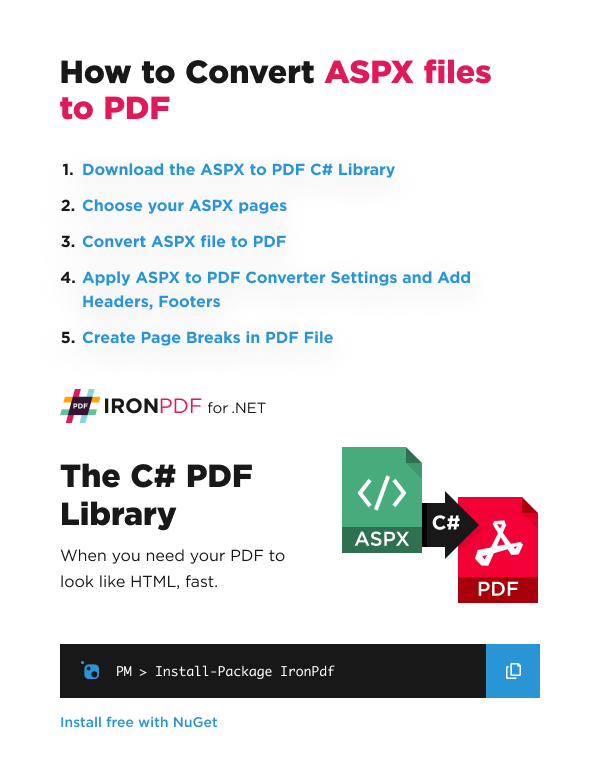
- Baixe a biblioteca ASPX para PDF em C#
- Escolha suas páginas ASPX
- Converter arquivo ASPX para PDF
- Aplique as configurações do conversor e adicione cabeçalhos e rodapés.
- Criar quebras de página em arquivo PDF
Como faço para converter arquivos ASPX em PDF?
Os aplicativos Microsoft Web Forms para ASP.NET são comumente usados para desenvolver sites sofisticados, sistemas de internet banking, intranets e sistemas de contabilidade. Uma característica comum dos sites ASP.NET (ASPX) é a geração de arquivos PDF dinâmicos, como faturas, ingressos ou relatórios gerenciais, para que os usuários possam baixá-los.
Este tutorial mostra como usar o IronPDF para converter qualquer formulário web ASP.NET em um PDF (ASP.NET para PDF). O HTML, normalmente renderizado como uma página da web, será renderizado como um PDF para download ou visualização em um navegador da web. O projeto de código-fonte em anexo demonstra a conversão de páginas da web para PDF em ASP.NET usando C#.
Realizamos a conversão de HTML para PDF ao renderizar páginas da web usando o IronPDF e seu AspxToPdf Class (/object-reference/api/IronPdf.AspxToPdf.html). Este processo mantém todos os estilos CSS , funcionalidades JavaScript e até mesmo as fontes da web no PDF resultante.
Como faço para instalar o conversor de arquivos ASPX do IronPDF?
No Visual Studio, clique com o botão direito do mouse no explorador de soluções do seu projeto e selecione "Gerenciar Pacotes NuGet...". A partir daí, procure por IronPDF e instale a versão mais recente. Clique em OK em todas as caixas de diálogo que aparecerem.
Isso funciona em qualquer projeto C# .NET Framework a partir da versão 4.6.2 ou superior, ou .NET Core 2 ou superior. Também funciona em projetos VB.NET. Para obter instruções detalhadas de instalação em diferentes plataformas, consulte nosso guia geral de instalação .
Quando devo instalar via DLL em vez de NuGet?
Como alternativa, baixe a DLL do IronPDF e instale-a manualmente no projeto ou no GAC a partir de Baixar Pacote IronPDF . Para instalações específicas do Windows, consulte nosso guia de instalação do Windows .
Lembre-se de adicionar esta declaração no início de qualquer arquivo de classe cs usando o IronPDF:
var AspxToPdfOptions = new IronPdf.ChromePdfRenderOptions()
{
    EnableJavaScript = false,
    //.. many more options available
};
IronPdf.AspxToPdf.RenderThisPageAsPdf(IronPdf.AspxToPdf.FileBehavior.Attachment, "Invoice.pdf", AspxToPdfOptions);Dim AspxToPdfOptions = New IronPdf.ChromePdfRenderOptions() With {.EnableJavaScript = False}
IronPdf.AspxToPdf.RenderThisPageAsPdf(IronPdf.AspxToPdf.FileBehavior.Attachment, "Invoice.pdf", AspxToPdfOptions)Como faço para converter páginas web ASP.NET em PDF?
Comece com um "Formulário Web" ASPX normal, que será renderizado como HTML. Posteriormente, converta a página ASPX para o formato de arquivo PDF.
No exemplo de código-fonte em anexo, renderizamos uma fatura comercial "Invoice.aspx", uma fatura comercial HTML simples renderizada como uma página ASP.NET. Para cenários mais complexos que envolvem autenticação e cookies , o IronPDF oferece soluções abrangentes.
A página HTML contém folhas de estilo CSS3 e pode também incluir imagens e JavaScript. O IronPDF suporta a execução de JavaScript antes da renderização, garantindo que o conteúdo dinâmico seja capturado com precisão.
Para renderizar esta página Web ASP.NET para um PDF em vez de HTML, abra o código C# (ou VB.NET) e adicione isto ao evento Page_Load:
IronPdf.AspxToPdf.RenderThisPageAsPdf(IronPdf.AspxToPdf.FileBehavior.InBrowser);IronPdf.AspxToPdf.RenderThisPageAsPdf(IronPdf.AspxToPdf.FileBehavior.InBrowser)Isto é tudo o que é necessário; O HTML agora é renderizado como um PDF. Hiperlinks, folhas de estilo, imagens e até mesmo formulários HTML são preservados. Isso é semelhante ao resultado obtido se o usuário imprimisse o HTML em um PDF em seu navegador. O IronPDF é baseado na tecnologia do navegador web Chromium, a mesma que alimenta o Google Chrome.
O código C# completo é o seguinte:
using System;
using System.Collections.Generic;
using System.Linq;
using System.Web;
using System.Web.UI;
using System.Web.UI.WebControls;
using IronPdf;
namespace AspxToPdfTutorial
{
public partial class Invoice : System.Web.UI.Page
{
protected void Page_Load(object sender, EventArgs e)
{
IronPdf.AspxToPdf.RenderThisPageAsPdf(IronPdf.AspxToPdf.FileBehavior.InBrowser);
}
}
}Imports System
Imports System.Collections.Generic
Imports System.Linq
Imports System.Web
Imports System.Web.UI
Imports System.Web.UI.WebControls
Imports IronPdf
Namespace AspxToPdfTutorial
Partial Public Class Invoice
Inherits System.Web.UI.Page
Protected Sub Page_Load(ByVal sender As Object, ByVal e As EventArgs)
IronPdf.AspxToPdf.RenderThisPageAsPdf(IronPdf.AspxToPdf.FileBehavior.InBrowser)
End Sub
End Class
End NamespaceComo faço para aplicar as configurações de um conversor de arquivo ASPX para PDF?
Existem muitas opções para ajustar e aperfeiçoar a geração de PDFs a partir de arquivos ASPX usando o .NET Web Forms. Essas configurações controlam tudo, desde o tamanho do papel até a configuração das margens .
Essas opções estão totalmente documentadas online na Referência da API do IronPDF .
Como posso controlar o comportamento de exibição de PDFs?
O comportamento de arquivo "InBrowser" tenta mostrar o PDF diretamente no navegador do usuário. Essa é uma característica comum dos navegadores modernos que seguem os padrões.
<div style='page-break-after: always;'> </div><div style='page-break-after: always;'> </div>O comportamento de arquivo "Attachment" faz com que o PDF seja baixado.
IronPdf.AspxToPdf.RenderThisPageAsPdf(IronPdf.AspxToPdf.FileBehavior.Attachment);IronPdf.AspxToPdf.RenderThisPageAsPdf(IronPdf.AspxToPdf.FileBehavior.Attachment)Como faço para personalizar o nome do arquivo PDF?
Defina o nome do arquivo PDF adicionando um parâmetro adicional. Isso controla o nome do arquivo quando os usuários baixam ou salvam o arquivo.
IronPdf.AspxToPdf.RenderThisPageAsPdf(IronPdf.AspxToPdf.FileBehavior.Attachment, "Invoice.pdf");Imports IronPdf
AspxToPdf.RenderThisPageAsPdf(AspxToPdf.FileBehavior.Attachment, "Invoice.pdf")Quais opções de impressão em PDF posso configurar?
Controle a saída PDF adicionando uma instância da Classe ChromePdfRenderer. Referência da API ChromePdfRenderer
var AspxToPdfOptions = new IronPdf.ChromePdfRenderOptions()
{
    EnableJavaScript = false,
    //.. many more options available
};
IronPdf.AspxToPdf.RenderThisPageAsPdf(IronPdf.AspxToPdf.FileBehavior.Attachment, "Invoice.pdf", AspxToPdfOptions);
Dim AspxToPdfOptions = New IronPdf.ChromePdfRenderOptions() With {.EnableJavaScript = False}
IronPdf.AspxToPdf.RenderThisPageAsPdf(IronPdf.AspxToPdf.FileBehavior.Attachment, "Invoice.pdf", AspxToPdfOptions)As opções de renderização de PDF disponíveis incluem:
CreatePdfFormsFromHtml: Transforma formulários ASPX em formulários PDF editáveis. Veja como criar formulários em PDF .CssMediaType: Estilos CSSScreenouPrint. Veja as imagens comparativas .CustomCssUrl: Aplicar CSS personalizado ao HTML antes da renderização. Caminho do arquivo local ou URL remota.EnableMathematicalLaTex: Habilitar/desabilitar a renderização de elementos LaTeX.EnableJavaScript: Executar JavaScript antes da renderização. Ideal para aplicativos Ajax/Angular. Consulte o guia WaitFor .JavaScript: JavaScript personalizado para executar após o carregamento do HTML, mas antes da renderização.JavaScriptMessageListener: Callback para mensagens de console JavaScript do navegador.FirstPageNumber: Número de página inicial para cabeçalhos/rodapés. O valor padrão é 1.TableOfContents: Gerar TOC no elemento com id "IronPDF-toc". Consulte o guia de sumário .TextHeader: Definir o conteúdo do cabeçalho como texto. Suporta mala direta e URLs com links automáticos.TextFooter: Definir o conteúdo do rodapé como texto. Suporta mala direta e URLs com links automáticos.HtmlHeader: Definir o conteúdo do cabeçalho usando HTML.HtmlFooter: Definir o conteúdo do rodapé usando HTML.MarginBottom: Margem inferior em milímetros. Zero para sem fronteiras.MarginLeft: Margem esquerda em milímetros. Zero para sem fronteiras.MarginRight: Margem direita em milímetros. Zero para sem fronteiras.MarginTop: Margem superior em milímetros. Zero para sem fronteiras.UseMarginsOnHeaderAndFooter: Usar as margens do documento principal para cabeçalhos/rodapés.PaperFit: Gerenciador de layout de papel virtual. Inclui opções para comportamento no Chrome, zoom, CSS3 responsivo, dimensionamento para a página e feed contínuo. Consulte o guia de viewport .PaperOrientation: Orientação do PDF - Paisagem ou Retrato.PageRotation: Rotacionar páginas de um documento existente. Veja exemplos de orientação .PaperSize: Tamanho do papel de saída usando System.Drawing.Printing.PaperKind.SetCustomPaperSizeinCentimeters: Definir o tamanho do papel em centímetros.SetCustomPaperSizeInInches: Definir o tamanho do papel em polegadas.SetCustomPaperSizeinMilimeters: Definir o tamanho do papel em milímetros.SetCustomPaperSizeinPixelsOrPoints: Definir o tamanho do papel em pixels ou pontos.ForcePaperSize: Forçar o tamanho exato do papel redimensionando após a geração.PrintHtmlBackgrounds: Imprimir fundos de imagem HTML.GrayScale: Saída em PDF em escala de cinza. Veja conversão para tons de cinza .WaitFor: Configuração para mecanismos de espera:PageLoad: Renderização padrão sem espera.RenderDelay: Tempo de espera arbitrário.Fonts: Esperar para carregar as fontes.JavaScript: Disparar a renderização com a função JavaScript.HTML elements: Esperar por elementos específicos por ID, nome, tag ou seletor.NetworkIdle: Esperar por inatividade de rede (0, 2 ou personalizada).
Title: Metadados do título do documento PDF. Consulte o guia de metadados .InputEncoding: Codificação de caracteres. UTF-8 é o padrão. Consulte o guia UTF-8 .RequestContext: Contexto de solicitação para renderização.Timeout: Tempo limite de renderização em segundos.

Minha biblioteca favorita desse tipo é o IronPDF. Ele permite a manipulação rápida e eficiente de arquivos PDF. Além disso, possui muitos recursos valiosos, como a exportação para o formato PDF/A e a assinatura digital de documentos PDF.

Com o IronOCR, podemos economizar US$ 40.000 por ano em processamento manual, ao mesmo tempo que aumentamos a produtividade e liberamos recursos para tarefas de alto impacto. Eu o recomendo fortemente.

Como adiciono cabeçalhos e rodapés a PDFs ASPX?
Utilizando o IronPDF, é possível adicionar cabeçalhos e rodapés ao arquivo PDF gerado. Para exemplos mais avançados, consulte nosso guia completo sobre cabeçalhos e rodapés .
A maneira mais simples é com a classe TextHeaderFooter, que suporta layout básico com dados dinâmicos, como horário atual e numeração de páginas.
Como faço para adicionar cabeçalhos e rodapés?
using IronSoftware.Drawing;
using System;
using System.Collections.Generic;
using System.Linq;
using System.Web;
using System.Web.UI;
using System.Web.UI.WebControls;

namespace AspxToPdfTutorial
{
    public partial class Invoice : System.Web.UI.Page
    {
        protected void Page_Load(object sender, EventArgs e)
        {
            var AspxToPdfOptions = new IronPdf.ChromePdfRenderOptions()
            {
                TextHeader = new IronPdf.TextHeaderFooter()
                {
                    CenterText = "Invoice",
                    DrawDividerLine = false,
                    Font = FontTypes.Arial,
                    FontSize = 12
                },
                TextFooter = new IronPdf.TextHeaderFooter()
                {
                    LeftText = "{date} - {time}",
                    RightText = "Page {page} of {total-pages}",
                    Font = IronSoftware.Drawing.FontTypes.Arial,
                    FontSize = 12,
                },
            };
            IronPdf.AspxToPdf.RenderThisPageAsPdf(IronPdf.AspxToPdf.FileBehavior.Attachment, "Invoice.pdf", AspxToPdfOptions);
        }
    }
}Imports IronSoftware.Drawing
Imports System
Imports System.Collections.Generic
Imports System.Linq
Imports System.Web
Imports System.Web.UI
Imports System.Web.UI.WebControls
Namespace AspxToPdfTutorial
Partial Public Class Invoice
Inherits System.Web.UI.Page
Protected Sub Page_Load(ByVal sender As Object, ByVal e As EventArgs)
Dim AspxToPdfOptions = New IronPdf.ChromePdfRenderOptions() With {
.TextHeader = New IronPdf.TextHeaderFooter() With {
.CenterText = "Invoice",
.DrawDividerLine = False,
.Font = FontTypes.Arial,
.FontSize = 12
},
.TextFooter = New IronPdf.TextHeaderFooter() With {
.LeftText = "{date} - {time}",
.RightText = "Page {page} of {total-pages}",
.Font = IronSoftware.Drawing.FontTypes.Arial,
.FontSize = 12
}
}
IronPdf.AspxToPdf.RenderThisPageAsPdf(IronPdf.AspxToPdf.FileBehavior.Attachment, "Invoice.pdf", AspxToPdfOptions)
End Sub
End Class
End NamespaceAlternativamente, gere cabeçalhos e rodapés em HTML usando a classe HtmlHeaderFooter, que suporta CSS, imagens e hyperlinks.
using System;
using System.Collections.Generic;
using System.Linq;
using System.Web;
using System.Web.UI;
using System.Web.UI.WebControls;

namespace AspxToPdfTutorial
{
    public partial class Invoice : System.Web.UI.Page
    {
        protected void Page_Load(object sender, EventArgs e)
        {
            var AspxToPdfOptions = new IronPdf.ChromePdfRenderOptions()
            {
                MarginTop = 50, // make sufficiant space for an HTML header
                HtmlHeader = new IronPdf.HtmlHeaderFooter()
                {
                    HtmlFragment = "<div style='text-align:right'><em style='color:pink'>page {page} of {total-pages}</em></div>"
                }
            };
            IronPdf.AspxToPdf.RenderThisPageAsPdf(IronPdf.AspxToPdf.FileBehavior.Attachment, "MyDocument.pdf", AspxToPdfOptions);
        }
    }
}Imports System
Imports System.Collections.Generic
Imports System.Linq
Imports System.Web
Imports System.Web.UI
Imports System.Web.UI.WebControls
Namespace AspxToPdfTutorial
Partial Public Class Invoice
Inherits System.Web.UI.Page
Protected Sub Page_Load(ByVal sender As Object, ByVal e As EventArgs)
Dim AspxToPdfOptions = New IronPdf.ChromePdfRenderOptions() With {
.MarginTop = 50,
.HtmlHeader = New IronPdf.HtmlHeaderFooter() With {.HtmlFragment = "<div style='text-align:right'><em style='color:pink'>page {page} of {total-pages}</em></div>"}
}
IronPdf.AspxToPdf.RenderThisPageAsPdf(IronPdf.AspxToPdf.FileBehavior.Attachment, "MyDocument.pdf", AspxToPdfOptions)
End Sub
End Class
End NamespaceComo pode ser visto em nossos exemplos, mescle texto dinâmico ou HTML em cabeçalhos/rodapés usando marcadores de posição:
{page}: Número da página atual.{total-pages}: Número total de páginas.{url}: URL da web de onde o PDF foi renderizado.{date}: Data de hoje no formato do sistema.{time}: Hora em formato de 24 horas.{html-title}: Título da tag head ASPX.{pdf-title}: Nome do arquivo do documento.
Como faço para adicionar quebras de página em arquivos PDF?
Enquanto o HTML geralmente flui em uma página longa, os PDFs simulam papel digital e são divididos em páginas consistentes. Adicionar esse código à sua página ASPX cria automaticamente uma quebra de página no PDF gerado. Para obter controle avançado sobre quebras de página, consulte nosso guia de quebras de página .
<!-- :path=/static-assets/pdf/content-code-examples/how-to/aspx-to-pdf-6.cs -->
<div style='page-break-after: always;'> </div>Como posso melhorar o desempenho com async/async e multithreading?
O IronPDF foi desenvolvido para o .NET Framework 4.6.2 ou .NET Core 2 e versões superiores. Em projetos com Framework 4.6.2 ou superior, os recursos assíncronos melhoram o desempenho ao trabalhar com vários documentos.
Combinar async com CPUs multithreaded e o comando Parallel.ForEach melhora significativamente o processamento em massa de PDF. Para implantações empresariais, consulte nosso guia de otimização de desempenho .
Onde posso assistir ao tutorial em vídeo sobre como converter ASPX para PDF?
Tutorial de Acesso Rápido
Explore este tutorial no GitHub
O código deste projeto C# ASPX-To-PDF está disponível em C# e VB.NET no GitHub como um projeto de site ASP.NET. Sinta-se à vontade para criar um fork do nosso projeto no GitHub para obter mais ajuda com o IronPDF. Compartilhe este projeto com qualquer pessoa que possa estar se perguntando: "Como faço para converter ASPX em PDF?"
Projeto de site C# ASPX para PDFExemplos avançados de conversão de páginas ASP.NET para PDF em C# para criação de PDFsExemplos de PDF em ASP.NET usando VB.NET para criar PDFs

Baixe o guia de início rápido em PDF de C#
Para facilitar o desenvolvimento de PDFs em suas aplicações .NET, compilamos um guia de início rápido em formato PDF. Este "Guia Rápido" oferece acesso rápido a funções e exemplos comuns para gerar e editar PDFs em C# e VB.NET, e ajudará você a economizar tempo ao começar a usar o IronPDF em seu projeto .NET.
BaixarConsulte a Referência da API.
Explore a Referência da API do IronPDF, que descreve em detalhes todos os recursos, namespaces, classes, métodos, campos e enumerações do IronPDF.
Consulte a Referência da API do IronPDF.
Perguntas frequentes
Como faço para converter uma página ASPX em PDF usando C#?
Você pode converter páginas ASPX em PDF em C# usando o método AspxToPdf.RenderThisPageAsPdf() do IronPDF. Essa única linha de código transforma instantaneamente qualquer formulário web ASP.NET em um documento PDF para download, preservando todo o estilo, links e formulários.
Qual tecnologia de renderização é usada para a conversão de ASPX para PDF?
O IronPDF utiliza tecnologia de renderização baseada no Chrome para garantir a geração de PDFs com perfeição de pixels a partir de páginas ASPX. Essa abordagem baseada em servidor mantém todos os estilos CSS, funcionalidades JavaScript e fontes da web no PDF resultante.
Posso adicionar cabeçalhos e rodapés ao converter ASPX para PDF?
Sim, o IronPDF oferece controle total sobre cabeçalhos, rodapés e formatação de página ao converter arquivos ASPX para PDF. Você pode personalizar esses elementos, além de outras configurações, como quebras de página e opções de impressão.
A conversão de ASPX para PDF requer impressão manual pelo navegador?
Não, o IronPDF converte conteúdo ASPX para PDF automaticamente usando código .NET, sem exigir impressão manual no navegador. Todo o processo de conversão ocorre no servidor, utilizando os recursos de renderização do IronPDF.
Quais recursos corporativos são suportados na conversão de ASPX para PDF?
O IronPDF oferece suporte a recursos empresariais avançados, incluindo conformidade com PDF/A para arquivamento de longo prazo e assinaturas digitais para autenticação de documentos ao converter páginas ASPX em PDF.
Que tipos de documentos posso gerar a partir de páginas ASPX?
O IronPDF é comumente usado para gerar arquivos PDF dinâmicos a partir de páginas ASPX, como faturas, ingressos, relatórios gerenciais, documentação e outros documentos comerciais que os usuários podem baixar ou visualizar em um navegador da web.
Is it possible to handle asynchronous and multithreading PDF generation with IronPDF?
Yes, IronPDF supports asynchronous operations and multithreading, enhancing performance during bulk PDF processing, especially in enterprise deployments.
How does IronPDF support complex ASP.NET scenarios like authentication?
IronPDF offers comprehensive solutions to manage complex scenarios including handling authentication and cookies, allowing for accurate and secure PDF generation.
What is the recommended way to install IronPDF for ASPX-to-PDF conversion?
The recommended installation is via NuGet in Visual Studio, but you can also install using the IronPDF DLL for custom setups. For ASPX workflows, ensure the required NuGets, like IronPdf.Extensions.ASPX, are installed.
How can I download a quick-start guide for using IronPDF?
You can download our C# PDF Quickstart guide, which provides a comprehensive introduction to generating and editing PDFs in your .NET applications using IronPDF.

Curtis Chau é bacharel em Ciência da Computação (Universidade Carleton) e se especializa em desenvolvimento front-end, com experiência em Node.js, TypeScript, JavaScript e React. Apaixonado por criar interfaces de usuário intuitivas e esteticamente agradáveis, Curtis gosta de trabalhar com frameworks modernos e criar manuais bem estruturados e visualmente atraentes.



