
ASP.NET'te C# ile ASPX Sayfalarını PDF'ye Dönüştürme

IronPDF'nin AspxToPdf.RenderThisPageAsPdf() yöntemi ile ASPX sayfalarını C# dilinde PDF'ye dönüştürün; ASP.NET web formunu anında biçimlendirmesi, bağlantıları ve formları korunarak indirilebilir bir PDF belgeye dönüştürür. Faturalar, raporlar veya belgeler üretilirken, bu yaklaşım, Chrome tabanlı render teknolojisi kullanarak piksel mükemmelliği sağlar.
Bu öğretici, ASPX'den PDF'ye dönüşüm sürecini adım adım size rehberlik eder. ASPX sayfalarını, başlıklar, altbilgiler ve sayfa formatlaması üzerinde tam kontrol ile ASP.NET web uygulamalarında PDF olarak kaydedin.
ASPX dosyalarını, manuel tarayıcı baskısı gerektirmeden .NET kodu kullanarak otomatik olarak PDF'ye dönüştürün. Bu sunucu tabanlı yaklaşım, ASXX içeriğini dönüştürür ve PDF olarak kaydeder, IronPDF'in render yeteneklerini kullanır.
Dosya davranışı ve adları dahil ayarlar uygulayın, başlıklar ve altbilgiler ekleyin, yazdırma seçeneklerini değiştirin, sayfa sonları ekleyin, async ve çoklu iş parçacığını birleştirin ve daha fazlasını yapın. IronPDF, kurumsal gereksinimler için PDF/A uyumluluğu ve dijital imzalar gibi gelişmiş özellikleri destekler.
Hızlı Başlangıç: ASPX'i Saniyeler İçinde PDF'ye DönüştürünIronPDF ile ASPX dosyalarını sorunsuz bir şekilde PDF'ye dönüştürmeye başlayın. Bu hızlı örnek, yalnızca bir satır kodla bir ASPX sayfasını doğrudan bir PDF belgesine rendeleme işlemini gösterir. İş akışlarını basitleştirmek ve ASP.NET uygulamalarını geliştirmek isteyen geliştiriciler için mükemmeldir.
-
1Install IronPDF with NuGet Package Manager
-
2Bu kod parçacığını kopyalayın ve çalıştırın.
IronPdf.AspxToPdf.RenderThisPageAsPdf();IronPdf.AspxToPdf.RenderThisPageAsPdf() -
3Canlı ortamınızda test için dağıtım yapın
Ücretsiz deneme ile bugün projenizde IronPDF kullanmaya başlayın
Asgari İş Akışı (5 adım)
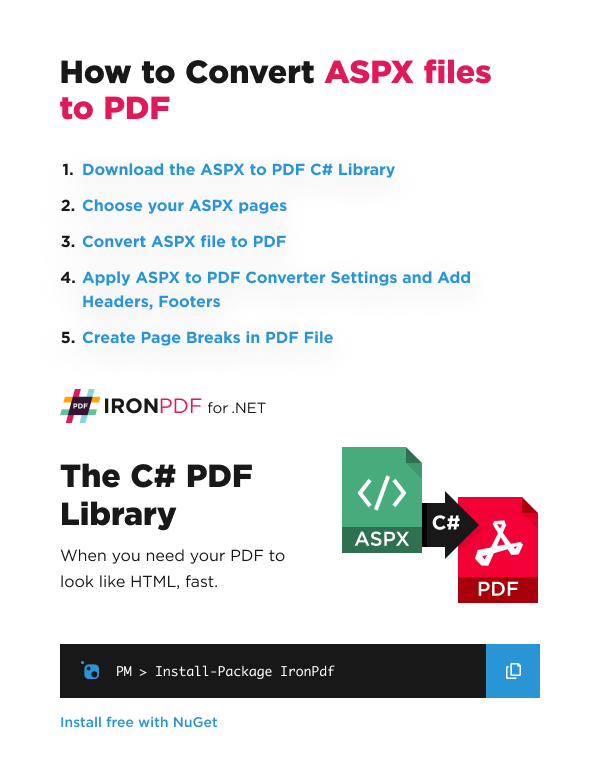
- ASPX'ten PDF'ye C# Kütüphanesini İndirin
- ASPX sayfalarınızı seçin
- ASPX dosyasını PDF'ye dönüştürme
- Dönüştürme ayarlarını uygulayın ve başlıklar, altbilgiler ekleyin
- PDF dosyasında sayfa sonları oluşturun
ASPX dosyalarını PDF'ye nasıl dönüştürürüm?
ASP.NET için Microsoft Web Form Uygulamaları sıklıkla gelişmiş web siteleri, çevrimiçi bankacılık, intranetler ve muhasebe sistemleri geliştirmek için kullanılır. ASP.NET (ASPX) web sitelerinin ortak bir özelliği, kullanıcıların indirmeleri için dinamik PDF dosyaları (faturalar, biletler veya yönetim raporları gibi) oluşturmaktır.
Bu öğretici, IronPDF kullanarak herhangi bir ASP.NET web formunu PDF'ye (ASP.NET'ten PDF'ye) nasıl dönüştüreceğinizi göstermektedir. Normalde bir web sayfası olarak görüntülenen HTML, PDF olarak indirilebilir veya web tarayıcısında görüntülenebilir. Eklenen kaynak proje, ASP.NET'te web sayfasından PDF'ye dönüşümü C# kullanarak gösterir.
Web sayfalarını işlerken IronPDF ve AspxToPdf Class (/object-reference/api/IronPdf.AspxToPdf.html) kullanarak HTML'den PDF'ye dönüşümü gerçekleştiririz. Bu süreç, ortaya çıkan PDF'de tüm CSS stillerini, JavaScript işlevselliğini ve hatta web yazı tiplerini korur.
IronPDF'den ASPX dosya dönüştürücüsünü nasıl yüklerim?
Visual Studio'da, proje çözüm gezgininize sağ tıklayın ve "NuGet Paketlerini Yönet..." seçeneğini belirleyin. Buradan IronPDF'i arayın ve en son sürümünü yükleyin. Açılan herhangi bir iletişim kutusuna 'Tamam' tıklayın.
Bu, .NET Frame 4.6.2 ve üzeri, ya da .NET Core 2 ve üzeri her türlü C# .NET Çerçeve projesinde çalışır. Ayrıca VB.NET projelerinde de çalışır. Farklı platformlarda ayrıntılı yükleme talimatları için yükleme genel bakış rehberimize göz atın.
DLL ile yükleme yapmalı mıyım yoksa NuGet mi kullanmalıyım?
Bunun yerine, IronPDF Paketini İndir menüsünden IronPDF DLL'sini indirin ve projeye veya GAC'a manuel olarak yükleyin. Sadece Window'lar için yüklemeler için, Windows yükleme kılavuzumuza bakın.
IronPDF'yi kullanan herhangi bir cs sınıfına bu ifadeyi eklemeyi unutmayın:
var AspxToPdfOptions = new IronPdf.ChromePdfRenderOptions()
{
    EnableJavaScript = false,
    //.. many more options available
};
IronPdf.AspxToPdf.RenderThisPageAsPdf(IronPdf.AspxToPdf.FileBehavior.Attachment, "Invoice.pdf", AspxToPdfOptions);Dim AspxToPdfOptions = New IronPdf.ChromePdfRenderOptions() With {.EnableJavaScript = False}
IronPdf.AspxToPdf.RenderThisPageAsPdf(IronPdf.AspxToPdf.FileBehavior.Attachment, "Invoice.pdf", AspxToPdfOptions)ASP.NET web sayfalarını PDF'ye nasıl dönüştürürüm?
HTML olarak görüntülenen normal bir ASPX 'Web Form' ile başlayın. Daha sonra ASPX sayfasını PDF dosya formatına dönüştürün.
Ekteki örnek kaynak kodunda, 'Invoice.aspx' adlı bir ticari faturayı render ettik, ASP.NET Sayfası olarak render edilmiş basit bir HTML ticari faturası. kimlik doğrulama ve çerezler içeren daha karmaşık senaryolar için, IronPDF kapsamlı çözümler sunar.
HTML sayfası CSS3 stil dosyalarını içerir ve ayrıca görüntüler ve JavaScript de içerebilir. IronPDF, dinamik içeriğin doğru şekilde yakalanmasını sağlamak için render öncesinde JavaScript çalıştırmayı destekler.
Bu ASP.NET Web Sayfasını HTML yerine PDF olarak işlemek için, C# (veya VB.NET) kodunu açın ve Page_Load olayına şunu ekleyin:
IronPdf.AspxToPdf.RenderThisPageAsPdf(IronPdf.AspxToPdf.FileBehavior.InBrowser);IronPdf.AspxToPdf.RenderThisPageAsPdf(IronPdf.AspxToPdf.FileBehavior.InBrowser)Gerekli olan her şey budur. HTML artık PDF olarak render ediliyor. Köprüler, Stil Dosyaları, Görseller ve hatta HTML formlar korunur. Bu, kullanıcının HTML'yi tarayıcısında PDF'ye yazdırması durumunda elde edilen çıktıya benzer. IronPDF, Google Chrome'u çalıştıran Chromium web tarayıcı teknolojisi üzerine kurulmuştur.
Eksiksiz C# kodu şu şekildedir:
using System;
using System.Collections.Generic;
using System.Linq;
using System.Web;
using System.Web.UI;
using System.Web.UI.WebControls;
using IronPdf;
namespace AspxToPdfTutorial
{
public partial class Invoice : System.Web.UI.Page
{
protected void Page_Load(object sender, EventArgs e)
{
IronPdf.AspxToPdf.RenderThisPageAsPdf(IronPdf.AspxToPdf.FileBehavior.InBrowser);
}
}
}Imports System
Imports System.Collections.Generic
Imports System.Linq
Imports System.Web
Imports System.Web.UI
Imports System.Web.UI.WebControls
Imports IronPdf
Namespace AspxToPdfTutorial
Partial Public Class Invoice
Inherits System.Web.UI.Page
Protected Sub Page_Load(ByVal sender As Object, ByVal e As EventArgs)
IronPdf.AspxToPdf.RenderThisPageAsPdf(IronPdf.AspxToPdf.FileBehavior.InBrowser)
End Sub
End Class
End NamespaceASPX dosyalarını PDF dönüştürücü ayarlarını nasıl uygularım?
.NET Web Formlarını kullanarak ASPX dosyalarından PDF oluşturmasını kesmek ve mükemmelleştirmek için birçok seçenek vardır. Bu ayarlar, kağıt boyutundan kenar boşluğu yapılandırmasına kadar her şeyi kontrol eder.
Bu seçenekler IronPDF API Referansı çevrimiçi olarak tamamen belgelenmiştir.
PDF görüntüleme davranışını nasıl kontrol ederim?
"InBrowser" dosya davranışı, PDF'yi doğrudan kullanıcının tarayıcısında göstermeye çalışır. Bu, modern, standartlara uygun tarayıcıların ortak bir özelliğidir.
<div style='page-break-after: always;'> </div><div style='page-break-after: always;'> </div>"Attachment" dosya davranışı, PDF'nin indirilmesini sağlar.
IronPdf.AspxToPdf.RenderThisPageAsPdf(IronPdf.AspxToPdf.FileBehavior.Attachment);IronPdf.AspxToPdf.RenderThisPageAsPdf(IronPdf.AspxToPdf.FileBehavior.Attachment)PDF dosya adını nasıl özelleştiririm?
Kullanıcılar dosya indirirken veya kaydederken PDF belge dosya adını ek bir parametre ekleyerek ayarlayın. Bu, kullanıcıların dosyayı indirdikleri veya kaydettikleri dosya adını kontrol eder.
IronPdf.AspxToPdf.RenderThisPageAsPdf(IronPdf.AspxToPdf.FileBehavior.Attachment, "Invoice.pdf");Imports IronPdf
AspxToPdf.RenderThisPageAsPdf(AspxToPdf.FileBehavior.Attachment, "Invoice.pdf")Hangi PDF yazdırma seçeneklerini yapılandırabilirim?
ChromePdfRenderer Sınıfının bir örneğini ekleyerek PDF çıkışını kontrol edin. ChromePdfRenderer API Referansı
var AspxToPdfOptions = new IronPdf.ChromePdfRenderOptions()
{
    EnableJavaScript = false,
    //.. many more options available
};
IronPdf.AspxToPdf.RenderThisPageAsPdf(IronPdf.AspxToPdf.FileBehavior.Attachment, "Invoice.pdf", AspxToPdfOptions);
Dim AspxToPdfOptions = New IronPdf.ChromePdfRenderOptions() With {.EnableJavaScript = False}
IronPdf.AspxToPdf.RenderThisPageAsPdf(IronPdf.AspxToPdf.FileBehavior.Attachment, "Invoice.pdf", AspxToPdfOptions)Mevcut PDF render seçenekleri:
CreatePdfFormsFromHtml: ASPX formlarını düzenlenebilir PDF formlarına dönüştürür. PDF formları oluşturmayı görün.CssMediaType:ScreenveyaPrintCSS Stilini uygular. karşılaştırma görüntülerini görün.CustomCssUrl: İşlemden önce özel CSS'i HTML'ye uygulayın. Yerel dosya yolu veya uzaktan URL.EnableMathematicalLaTex: LaTeX öğesi işlenmesini etkinleştirin/devre dışı bırakın.EnableJavaScript: İşlemeden önce JavaScript çalıştırın. AJAX/Angular uygulamaları için idealdir. Bakınız WaitFor rehberi.JavaScript: HTML yüklendikten sonra ama işlemden önce çalıştırmak için özel JavaScript.JavaScriptMessageListener: Tarayıcı JavaScript konsol mesajları için geri çağrı.FirstPageNumber: Başlıklar/alt bilgiler için başlangıç sayfa numarası. Varsayılan 1'dir.TableOfContents: "IronPDF-toc" id'li öğede Dizin oluşturun. içerik tablosu rehberini gözden geçirin.TextHeader: Başlık içeriğini metin olarak ayarlayın. Mail birleştirme ve otomatik bağlantı URL'lerini destekler.TextFooter: Alt bilgi içeriğini metin olarak ayarlayın. Mail birleştirme ve otomatik bağlantı URL'lerini destekler.HtmlHeader: Başlık içeriğini HTML kullanarak ayarlayın.HtmlFooter: Alt bilgi içeriğini HTML kullanarak ayarlayın.MarginBottom: Alt kenar boşluğu milimetre olarak. Sıfır kenarsız olur.MarginLeft: Sol kenar boşluğu milimetre olarak. Sıfır kenarsız olur.MarginRight: Sağ kenar boşluğu milimetre olarak. Sıfır kenarsız olur.MarginTop: Üst kenar boşluğu milimetre olarak. Sıfır kenarsız olur.UseMarginsOnHeaderAndFooter: Başlıklar/alt bilgiler için ana belge kenar boşluklarını kullan.PaperFit: Sanal kağıt düzeni yöneticisi. Chrome davranışı, zoom, responsive CSS3, sayfaya sığdırma ve devamlı besleme için seçenekler içerir. görüş alanı rehberine bakın.PaperOrientation: PDF yönü - Yatay veya Dikey.PageRotation: Mevcut belgeden sayfaları döndür. yönlendirme örneklerini görün.PaperSize: Çıkış kağıt boyutu System.Drawing.Printing.PaperKind kullanarak.SetCustomPaperSizeinCentimeters: Kağıt boyutunu santimetre olarak ayarlayın.SetCustomPaperSizeInInches: Kağıt boyutunu inç olarak ayarlayın.SetCustomPaperSizeinMilimeters: Kağıt boyutunu milimetre olarak ayarlayın.SetCustomPaperSizeinPixelsOrPoints: Kağıt boyutunu piksel veya nokta olarak ayarlayın.ForcePaperSize: Oluşturulduktan sonra yeniden boyutlandırarak tam kağıt boyutunu zorlayın.PrintHtmlBackgrounds: HTML resim arka planlarını yazdır.GrayScale: Gri tonlamalı PDF çıktısı. grayscale dönüşümü görün.WaitFor: Bekleme mekanizmaları için yapılandırma:PageLoad: Beklemeden varsayılan işlem.RenderDelay: Keyfi bekleme süresi.Fonts: Yazı tiplerinin yüklenmesini bekle.JavaScript: JavaScript fonksiyonu ile işlemi tetikleyin.HTML elements: Belirli öğeler için ID, isim, etiket veya seçiciye göre bekleyin.NetworkIdle: Ağ durgunluğunu bekle (0, 2 veya özel).
Title: PDF belge başlığı meta verisi. metadata rehberini görün.InputEncoding: Karakter kodlaması. Varsayılan UTF-8'dir. UTF-8 rehberini görün.RequestContext: İşleme için istek bağlamı.Timeout: İşleme zaman aşımı saniye olarak.

Bu türden favori kütüphanem IronPDF'dir. PDF dosyalarının hızlı ve verimli bir şekilde işlenmesine olanak tanır. Ayrıca, PDF/A formatına dışa aktarma ve dijital imzalama gibi birçok değerli özelliğe sahiptir.

IronOCR, manuel işleme maliyetinden yıllık 40.000 USD tasarruf etmemizi sağlıyor, üretkenliği artırıyor ve yüksek etkili görevler için kaynakları serbest bırakıyor. Kesinlikle tavsiye ederim.

ASPX PDF'lere başlıklar ve altbilgiler nasıl eklenir?
IronPDF kullanarak, başlıklar ve altbilgiler PDF çıktısına eklenebilir. Gelişmiş örnekler için, tam başlıklar ve altbilgiler rehberimize göz atın.
En basit yol, mevcut zaman ve sayfa numaralandırma gibi dinamik verileri destekleyen TextHeaderFooter sınıfı ile yapılır.
Başlıklar ve altbilgileri nasıl uygularım?
using IronSoftware.Drawing;
using System;
using System.Collections.Generic;
using System.Linq;
using System.Web;
using System.Web.UI;
using System.Web.UI.WebControls;

namespace AspxToPdfTutorial
{
    public partial class Invoice : System.Web.UI.Page
    {
        protected void Page_Load(object sender, EventArgs e)
        {
            var AspxToPdfOptions = new IronPdf.ChromePdfRenderOptions()
            {
                TextHeader = new IronPdf.TextHeaderFooter()
                {
                    CenterText = "Invoice",
                    DrawDividerLine = false,
                    Font = FontTypes.Arial,
                    FontSize = 12
                },
                TextFooter = new IronPdf.TextHeaderFooter()
                {
                    LeftText = "{date} - {time}",
                    RightText = "Page {page} of {total-pages}",
                    Font = IronSoftware.Drawing.FontTypes.Arial,
                    FontSize = 12,
                },
            };
            IronPdf.AspxToPdf.RenderThisPageAsPdf(IronPdf.AspxToPdf.FileBehavior.Attachment, "Invoice.pdf", AspxToPdfOptions);
        }
    }
}Imports IronSoftware.Drawing
Imports System
Imports System.Collections.Generic
Imports System.Linq
Imports System.Web
Imports System.Web.UI
Imports System.Web.UI.WebControls
Namespace AspxToPdfTutorial
Partial Public Class Invoice
Inherits System.Web.UI.Page
Protected Sub Page_Load(ByVal sender As Object, ByVal e As EventArgs)
Dim AspxToPdfOptions = New IronPdf.ChromePdfRenderOptions() With {
.TextHeader = New IronPdf.TextHeaderFooter() With {
.CenterText = "Invoice",
.DrawDividerLine = False,
.Font = FontTypes.Arial,
.FontSize = 12
},
.TextFooter = New IronPdf.TextHeaderFooter() With {
.LeftText = "{date} - {time}",
.RightText = "Page {page} of {total-pages}",
.Font = IronSoftware.Drawing.FontTypes.Arial,
.FontSize = 12
}
}
IronPdf.AspxToPdf.RenderThisPageAsPdf(IronPdf.AspxToPdf.FileBehavior.Attachment, "Invoice.pdf", AspxToPdfOptions)
End Sub
End Class
End NamespaceAlternatif olarak, CSS, resimler ve köprüleri destekleyen HtmlHeaderFooter sınıfını kullanarak HTML üstbilgi ve altbilgileri oluşturun.
using System;
using System.Collections.Generic;
using System.Linq;
using System.Web;
using System.Web.UI;
using System.Web.UI.WebControls;

namespace AspxToPdfTutorial
{
    public partial class Invoice : System.Web.UI.Page
    {
        protected void Page_Load(object sender, EventArgs e)
        {
            var AspxToPdfOptions = new IronPdf.ChromePdfRenderOptions()
            {
                MarginTop = 50, // make sufficiant space for an HTML header
                HtmlHeader = new IronPdf.HtmlHeaderFooter()
                {
                    HtmlFragment = "<div style='text-align:right'><em style='color:pink'>page {page} of {total-pages}</em></div>"
                }
            };
            IronPdf.AspxToPdf.RenderThisPageAsPdf(IronPdf.AspxToPdf.FileBehavior.Attachment, "MyDocument.pdf", AspxToPdfOptions);
        }
    }
}Imports System
Imports System.Collections.Generic
Imports System.Linq
Imports System.Web
Imports System.Web.UI
Imports System.Web.UI.WebControls
Namespace AspxToPdfTutorial
Partial Public Class Invoice
Inherits System.Web.UI.Page
Protected Sub Page_Load(ByVal sender As Object, ByVal e As EventArgs)
Dim AspxToPdfOptions = New IronPdf.ChromePdfRenderOptions() With {
.MarginTop = 50,
.HtmlHeader = New IronPdf.HtmlHeaderFooter() With {.HtmlFragment = "<div style='text-align:right'><em style='color:pink'>page {page} of {total-pages}</em></div>"}
}
IronPdf.AspxToPdf.RenderThisPageAsPdf(IronPdf.AspxToPdf.FileBehavior.Attachment, "MyDocument.pdf", AspxToPdfOptions)
End Sub
End Class
End NamespaceÖrneklerimizde görüldüğü üzere, başlıklar/altbilgiler içerisine yer tutucularla dinamik metin veya HTML birleştiriniz:
{page}: Mevcut sayfa numarası.{total-pages}: Toplam sayfa sayısı.{url}: PDF'nin işlendiği web URL'si.{date}: Sistem formatında bugünün tarihi.{time}: 24 saatlik formatta zaman.{html-title}: ASPX başlık etiketinden başlık.{pdf-title}: Belge dosya adı.
PDF dosyalarına sayfa sonları nasıl eklenir?
HTML genellikle uzun bir sayfaya akar, PDF'ler ise dijital kağıt simülasyonu yapar ve tutarlı sayfalara bölünür. Bu kodu ASPX sayfanıza eklemek, oluşturulan PDF'de otomatik olarak bir sayfa sonu oluşturur. İleri düzey sayfa sonu kontrolü için, sayfa sonları rehberimize bakınız.
<!-- :path=/static-assets/pdf/content-code-examples/how-to/aspx-to-pdf-6.cs -->
<div style='page-break-after: always;'> </div>Async ve multithreading ile performans nasıl artırılır?
IronPDF, .NET Çerçevesi 4.6.2 veya .NET Core 2 ve üzeri için inşa edilmiştir. 4.6.2 veya üzeri çerçeve projelerinde, asenkron yetenekler, birden fazla belgeyle çalışırken performansı iyileştirir.
Asenkron çalışmayı çok iş parçacıklı CPU'larla ve Parallel.ForEach komutu ile birleştirmek, toplu PDF işlemeyi önemli ölçüde iyileştirir. Kurumsal dağıtımlar için, performans optimizasyonu rehberimize bakın.
ASPX'ten PDF'ye öğretici videosunu nerede izleyebilirim?
Hızlı Öğretici Erişimi
Bu Eğitimi GitHub'da Keşfedin
Bu C# ASPX-To-PDF projesinin kodu, bir ASP.NET web sitesi projesi olarak GitHub'da C# ve VB.NET dillerinde mevcuttur. Lütfen IronPDF kullanarak daha fazla yardım için bizi GitHub'da forklayın. Bu bilgiyi, 'ASPX'yi PDF'ye nasıl dönüştürürüm?' diye sorabilecek herkesle paylaşmaktan çekinmeyin.
C# ASPX'den PDF'ye Web Sitesi ProjesiC# ile PDF oluşturma için Gelişmiş ASP.NET Sayfa'dan PDF'ye ÖrneklerVB.NET ile PDF oluşturma için ASP.NET PDF Örnekleri

C# PDF Hızlı Başlangıç kılavuzunu indir
.NET uygulamalarınızda PDF geliştirmeyi kolaylaştırmak için hızlı başlangıç kılavuzunu bir PDF belge olarak derledik. Bu "Hızlı Rehber", C# ve VB.NET'te PDF oluşturma ve düzenleme için yaygın işlevler ve örneklere hızlı erişim sağlar ve IronPDF'i .NET projenizde kullanmaya başlamak için zaman kazandırır.
İndirAPI Referansını Görüntüle
IronPDF'in API Referansını keşfedin, IronPDF'in tüm özelliklerinin, ad alanlarının, sınıflarının, metotlarının ve tanımlarının ayrıntılarını açıklayan.
IronPDF API Referansını Görüntüle
Sıkça Sorulan Sorular
ASPX sayfasını C#'ta PDF'ye nasıl dönüştürürüm?
ASPX sayfalarını C#'ta, IronPDF'in AspxToPdf.RenderThisPageAsPdf() yöntemiyle PDF'ye dönüştürebilirsiniz. Bu tek satırlık kod, herhangi bir ASP.NET web formunu indirilebilir bir PDF belgesine dönüştürürken tüm stil, bağlantı ve formları korur.
ASPX'dan PDF'ye dönüşüm için hangi işleme teknolojisi kullanılıyor?
IronPDF, ASPX sayfalarından piksel kusursuzluğu ile PDF üretimini sağlamak için Chrome tabanlı işleme teknolojisini kullanır. Bu sunucu tabanlı yaklaşım, sonuçtaki PDF'deki tüm CSS stilini, JavaScript işlevselliğini ve web yazı tiplerini korur.
ASPX'yi PDF'ye dönüştürürken başlık ve altbilgi ekleyebilir miyim?
Evet, IronPDF, ASPX dosyalarını PDF'ye dönüştürürken başlıklar, altbilgiler ve sayfa formatlama üzerinde tam kontrol sağlar. Sayfa geçişleri ve yazdırma seçenekleri gibi diğer ayarlarla birlikte bu elemanları özelleştirebilirsiniz.
ASPX'dan PDF'ye dönüşüm manuel tarayıcı yazdırması gerektiriyor mu?
Hayır, IronPDF, ASPX içeriğini manuel tarayıcı yazdırma gerektirmeden .NET kodu kullanarak otomatik olarak PDF'ye dönüştürür. Tüm dönüşüm süreci sunucu tarafında IronPDF'in işleme yeteneklerini kullanarak gerçekleşir.
ASPX'dan PDF'ye dönüşümde hangi kurumsal özellikler destekleniyor?
IronPDF, PDF/A uyumluluğu gibi ileri düzey kurumsal özellikleri ve ASPX sayfalarını PDF'ye dönüştürürken belge doğrulaması için dijital imzaları destekler.
ASPX sayfalarından ne tür belgeler üretebilirim?
IronPDF, ASPX sayfalarından faturalar, biletler, yönetim raporları, dokümantasyon ve kullanıcıların web tarayıcısında indirebileceği veya görüntüleyebileceği diğer iş belgeleri gibi dinamik PDF dosyaları üretmek için yaygın olarak kullanılır.
Is it possible to handle asynchronous and multithreading PDF generation with IronPDF?
Yes, IronPDF supports asynchronous operations and multithreading, enhancing performance during bulk PDF processing, especially in enterprise deployments.
How does IronPDF support complex ASP.NET scenarios like authentication?
IronPDF offers comprehensive solutions to manage complex scenarios including handling authentication and cookies, allowing for accurate and secure PDF generation.
What is the recommended way to install IronPDF for ASPX-to-PDF conversion?
The recommended installation is via NuGet in Visual Studio, but you can also install using the IronPDF DLL for custom setups. For ASPX workflows, ensure the required NuGets, like IronPdf.Extensions.ASPX, are installed.
How can I download a quick-start guide for using IronPDF?
You can download our C# PDF Quickstart guide, which provides a comprehensive introduction to generating and editing PDFs in your .NET applications using IronPDF.

Curtis Chau, Bilgisayar Bilimleri alanında Lisans Derecesine (Carleton Üniversitesi) sahip ve Node.js, TypeScript, JavaScript ve React konularında uzmanlaşmış ön uç geliştirmeyle ilgileniyor. Sezgisel ve estetik açıdan hoş kullanıcı arayüzleri oluşturma tutkunu, Curtis modern çerçevelerle çalışmayı ve iyi yapılandırılmış, görsel olarak çekici kılavuzlar oluşturmayı seviyor.



