
IronPDF ile C#'de PDF'leri Doğrultma

Doğrultulmuş PDF'ler, indirirken anlık ilk sayfa görüntülenmesini sağlar ve büyük belgeler için kullanıcı deneyimini önemli ölçüde iyileştirir. IronPDF, belgelerinizi hızlı web görüntülemesi için optimize ederek, C# dilinde oluşturma ve doğrulama için basit yöntemler sunuyor.
Doğrultulmuş bir PDF, aynı zamanda "Hızlı Web Görünümü" veya "web-optimize PDF" olarak bilinir ve internet akışı için yapısal olarak yeniden düzenlenmiştir. Bu, uyumlu bir görüntüleyicinin, dosyanın tamamı bitmeden neredeyse anında belgenin ilk sayfasını göstermesine olanak tanır.
Kritik görev veya zaman duyarlı uygulamalarda, bu özellik özellikle faydalıdır. Bu, yavaş veya mobil ağlarda özellikle büyük belgelerde yükleme sürelerini ortadan kaldırarak kullanıcıların içeriğe hemen etkileşim kurmasını sağlar. Profesyonel ortamlarda hızlı karar almaya ve verimliliği artırmaya olanak tanır. IronPDF'nin performans iyileştirme özellikleri ile birleştirildiğinde, olağanüstü bir görüntüleme deneyimi sağlarlar.
Bu nasıl yapılır makalesinde, geliştiricilerin belgelerini doğrultulmuş PDF olarak dışa aktarmak için IronPDF'nin sunduğu seçenekleri keşfedeceğiz.
Hızlı Başlangıç: PDF'nizi Daha Hızlı Web Görünümü için DoğrultunPDF'lerinizi zahmetsizce doğrultmak için IronPDF ile başlayın. Bu basit kod örneği, IronPDF'nin LinearizePdf yöntemini kullanarak PDF'in web tarayıcılarında daha hızlı yüklenmesi için nasıl optimize edileceğini gösterir. Tüm belgenin indirilmesini beklemek yerine sayfaların yüklenirken görüntülenmesine izin vererek kullanıcı deneyimini artırın. PDF'lerinizi düzene sokmak ve çevrimiçi paylaşım için daha verimli hale getirmek için aşağıdaki adımları takip edin.
-
1Install IronPDF with NuGet Package Manager
-
2Bu kod parçacığını kopyalayın ve çalıştırın.
var pdf = IronPdf.PdfDocument.FromFile("input.pdf"); pdf.SaveAsLinearized(pdf.BinaryData, "linearized.pdf");Dim pdf = IronPdf.PdfDocument.FromFile("input.pdf") pdf.SaveAsLinearized(pdf.BinaryData, "linearized.pdf") -
3Canlı ortamınızda test için dağıtım yapın
Ücretsiz deneme ile bugün projenizde IronPDF kullanmaya başlayın
Asgari İş Akışı (5 adım)
- IronPDF C# Kütüphanesini NuGet üzerinden indirin
- PDF renderer'ını başlatın ve HTML dizesini iletin
PdfDocumentile HTML dizesini render edinRenderHtmlAsPdfile PDF'yi doğrusal bir PDF olarak kaydedinSaveAsLinearizedile PDF'nin doğrusal olup olmadığını doğrulayın
Bir PDF Nasıl Doğrultulmuş Olarak Kaydedilir?
IronPDF ile bir belgeyi doğrultulmuş PDF olarak kaydetmek hızlı ve kolay bir işlemdir. Başlamadan önce, NuGet üzerinden IronPDF'yi yüklediğinizden emin olun veya mevcut diğer kurulum yöntemlerinden biri aracılığıyla.
Bu örnekte, bir HTML dizesini RenderHtmlAsPdf kullanarak bir PDF'e render edeceğiz. Daha karmaşık HTML belgeleri için, IronPDF'nin HTML'yi PDF'ye dönüştürme özelliklerini keşfetmek isteyebilirsiniz. Ardından, çıkış dosya yolunu bir dize bağımsız değişkeni olarak vererek SaveAsLinearized örnek yöntemini kullanarak PdfDocument nesnesini lineerleştirilmiş bir PDF olarak kaydedeceğiz.
using IronPdf;

// Instantiate Renderer
var renderer = new ChromePdfRenderer();

// Create a PDF from an HTML string using C#
var pdf = renderer.RenderHtmlAsPdf("<h1>Pdf Bytes</h1>");

// Get the PDF binary data
var pdfBytes = pdf.BinaryData;

// Save the PDF binary data as a linearized PDF file
PdfDocument.SaveAsLinearized(pdfBytes, "linearize-from-bytes.pdf");Imports IronPdf
' Instantiate Renderer
Dim renderer As New ChromePdfRenderer()
' Create a PDF from an HTML string using VB.NET
Dim pdf = renderer.RenderHtmlAsPdf("<h1>Pdf Bytes</h1>")
' Get the PDF binary data
Dim pdfBytes = pdf.BinaryData
' Save the PDF binary data as a linearized PDF file
PdfDocument.SaveAsLinearized(pdfBytes, "linearize-from-bytes.pdf")Bu işlem, dosya başlangıcına kritik bilgileri yerleştirerek PDF'nin iç formatını yeniden yapılandırır, bu da aşamalı indirme ve işlemeyi mümkün kılar. Bu özellikle web uygulamaları aracılığıyla PDF sunulduğunda faydalıdır.
Çıkış Nasıl Görünür?
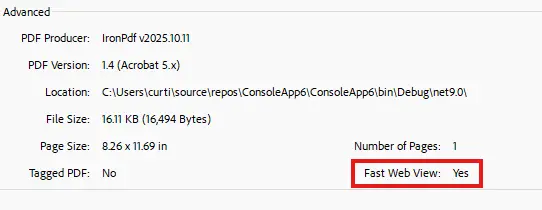
PDF Baytlarını Doğrultulmuş Olarak Nasıl Kaydederim?
Bir PdfDocument nesnesini doğrudan kaydetmeye ek olarak, IronPDF kullanıcıların bir PDF bayt dizisini lineerleştirilmiş bir PDF'e dönüştürmesine de izin verir. Bu esneklik, özellikle veritabanlarında depolanan PDF'lerle çalışırken veya hafıza yoğun uygulamalarda PDF işleme durumunda faydalıdır. Hafızada PDF'lerle çalışma hakkında daha fazla bilgi için, hafıza akışlarından PDF yükleme kılavuzumuza bakın.
Bu örnekte, bir HTML dizesini PdfDocument nesnesine render etmeyi, bayt dizisini elde etmeyi ve ardından bu verileri byte[] girdi, bir çıkış yolu ve isteğe bağlı bir şifre kabul eden SaveAsLinearized aşırı yüklemesi kullanarak lineerleştirilmiş bir PDF olarak kaydetmeyi göstereceğiz.
Çıkış Nasıl Görünür?
İşte kodun ürettiği dosya:
Bir MemoryStream'i Nasıl Doğrusal Hale Getiririm?
Stream girişi kabul eden SaveAsLinearized aşırı yüklemesi, lineerleştirilmiş çıktıyı belirtilen çıkış yoluna bir dosyaya yazmaya devam eder. Bu, kaynak PDF'niz zaten bir akıştayken (bir veritabanı, ağ veya bellek içi tampondan) ve lineerleştirilmiş sonucu diske kaydetmek istediğinizde kullanışlıdır.
Bu örnekte, bir PdfDocument nesnesini bayt dizisine dönüştüreceğiz, MemoryStream'ye yazacağız ve ardından bu yeteneği göstermek için akışı lineerleştirilmiş bir PDF dosyası olarak kaydedeceğiz.
Tamamen diske yazmaktan kaçınmanız gerekirse (HIPAA, PCI-DSS, izole uygulamalar veya salt okunur dosya sistemli bulut işlevleri için), bir sonraki bölümdeki bellek içi yöntemlere bakın.
İşte kodun ürettiği dosya:
Bellekte Tamamen Nasıl Lineerleştirilir?
Disk yazmanın kısıtlandığı veya istenmeyen kum havuzu ortamları, bulut işlevleri veya uyum-duyarlı iş akışları (HIPAA, PCI-DSS) için IronPDF, temp dosyası veya disk G/Ç olmadan lineerleştirilmiş PDF'i doğrudan döndüren LinearizePdfToBytes ve LinearizePdfToStream yöntemleri sağlar.
Bu yöntemler, PdfDocument üzerinde örnek yöntemler olarak ve byte[] veya Stream girdi kabul eden statik yöntemler olarak mevcuttur.
Lineerleştirilmiş Çıktıyı Bayt Olarak Al
Bir HTTP yanıtı, veritabanı varbinary sütunu veya herhangi bir sabit boyutlu tampon için LinearizePdfToBytes kullanın.
using IronPdf;

// Instance method: linearize the current document, get bytes back
var pdf = PdfDocument.FromFile("input.pdf");
byte[] linearizedBytes = pdf.LinearizePdfToBytes();

// Static method: linearize from a byte array without instantiating PdfDocument
byte[] inputBytes = File.ReadAllBytes("input.pdf");
byte[] result = PdfDocument.LinearizePdfToBytes(inputBytes);

// Password-protected PDFs
byte[] decrypted = PdfDocument.LinearizePdfToBytes(encryptedBytes, password: "secret");Imports IronPdf
' Instance method: linearize the current document, get bytes back
Dim pdf = PdfDocument.FromFile("input.pdf")
Dim linearizedBytes As Byte() = pdf.LinearizePdfToBytes()
' Static method: linearize from a byte array without instantiating PdfDocument
Dim inputBytes As Byte() = File.ReadAllBytes("input.pdf")
Dim result As Byte() = PdfDocument.LinearizePdfToBytes(inputBytes)
' Password-protected PDFs
Dim decrypted As Byte() = PdfDocument.LinearizePdfToBytes(encryptedBytes, password:="secret")Lineerleştirilmiş Çıktıyı Bir Akış Olarak Al
Çıkışı başka bir akışa (bulut blob yüklemeleri, HTTP yanıt gövdeleri, ağ soketleri) yönlendirirken tüm dosyayı bellekte tamponlamadan LinearizePdfToStream kullanın.
// Instance method: return a Stream
Stream linearizedStream = pdf.LinearizePdfToStream();

// Static method: linearize from a stream
using var inputStream = File.OpenRead("input.pdf");
Stream resultStream = PdfDocument.LinearizePdfToStream(inputStream);Imports System.IO
' Instance method: return a Stream
Dim linearizedStream As Stream = pdf.LinearizePdfToStream()
' Static method: linearize from a stream
Using inputStream As FileStream = File.OpenRead("input.pdf")
Dim resultStream As Stream = PdfDocument.LinearizePdfToStream(inputStream)
End UsingLineerleştirme Stratejisini Kontrol Etme
Altı yöntemin tümü isteğe bağlı bir LinearizationMode parametresini kabul eder:
| Mod | Davranış | Ne zaman kullanılmalı |
|---|---|---|
Automatic (varsayılan) | İlk olarak dosya tabanlı yöntemi dener; disk erişimi kısıtlandığında bellek içi metoda geri döner. | Önerilen varsayılan; çoğu ortamda çalışır |
InMemory | Tamamen bellekte lineerleştirme yapar, sıfır disk G/Ç | HIPAA / PCI-DSS iş akışları, izole uygulamalar, salt okunur dosya sistemleri, bulut işlevleri |
FileBased | Sistem geçici dizininde geçici bir dosya kullanır | Geçici dosya davranışı istediğinizde ve yazma iznine sahip olduğunuzda |
using IronPdf;

// Force in-memory linearization (no disk I/O at all)
byte[] linearized = pdf.LinearizePdfToBytes(LinearizationMode.InMemory);Imports IronPdf
' Force in-memory linearization (no disk I/O at all)
Dim linearized As Byte() = pdf.LinearizePdfToBytes(LinearizationMode.InMemory)ArgumentException giriş baytları boş/null olduğunda veya giriş akışı okunamaz olduğunda atılır. ArgumentNullException giriş akışı null olduğunda atılır.Doğrusal hale getirilmiş bir PDF'yi HTTP yanıtına nasıl aktarabilirim?
LinearizePdfToStream ile ASP.NET'in FileStreamResult'u birleştirerek tarayıcıya doğrudan web için optimize edilmiş bir PDF sunmak için temp dosyası oluşturmadan kullanın:
using IronPdf;
using Microsoft.AspNetCore.Mvc;

public class ReportController : Controller
{
    public IActionResult DownloadReport()
    {
        var pdf = PdfDocument.FromFile("quarterly-report.pdf");
        Stream linearized = pdf.LinearizePdfToStream(LinearizationMode.InMemory);

        return new FileStreamResult(linearized, "application/pdf")
        {
            FileDownloadName = "quarterly-report.pdf"
        };
    }
}Imports IronPdf
Imports Microsoft.AspNetCore.Mvc
Imports System.IO
Public Class ReportController
Inherits Controller
Public Function DownloadReport() As IActionResult
Dim pdf = PdfDocument.FromFile("quarterly-report.pdf")
Dim linearized As Stream = pdf.LinearizePdfToStream(LinearizationMode.InMemory)
Return New FileStreamResult(linearized, "application/pdf") With {
.FileDownloadName = "quarterly-report.pdf"
}
End Function
End ClassTarayıcı, ilk sayfayı görüntülemeye başlayan ve geri kalanı akış halinde gelen doğrusallaştırılmış bir PDF alır; hiçbir ara dosya sunucunun diskine dokunmaz.

Bu türden favori kütüphanem IronPDF'dir. PDF dosyalarının hızlı ve verimli bir şekilde işlenmesine olanak tanır. Ayrıca, PDF/A formatına dışa aktarma ve dijital imzalama gibi birçok değerli özelliğe sahiptir.

IronOCR, manuel işleme maliyetinden yıllık 40.000 USD tasarruf etmemizi sağlıyor, üretkenliği artırıyor ve yüksek etkili görevler için kaynakları serbest bırakıyor. Kesinlikle tavsiye ederim.

Bir PDF'nin Doğrusal Hale Getirilip Getirilmediğini Nasıl Doğrularım?
Bir PDF'in lineerleştirildiğini görmek için bir PDF görüntüleyicide, örneğin Adobe Acrobat'ta belgelerin özelliklerini kontrol etmenin yanı sıra, IronPDF ayrıca bunu programlı bir şekilde IsLinearized yöntemi ile kontrol etmenin bir yolunu da sağlar. Dosya yolu için bir dize parametresi ve PDF şifrelenmişse şifre için isteğe bağlı ikinci bir dize parametresi alır. Bu doğrulama yeteneği kalite güvence için çok önemlidir ve otomatik test iş akışlarına entegre edilebilir.
Bu örnekte, yukarıdaki üç örnekten çıkan dosyaları test etmek için kullanacağız, bunların doğrusal hale getirilip getirilmediğini görmek için ve yöntemin davranışını göstermek için dördüncü, doğrusal hale getirilmemiş bir PDF dahil edeceğiz. Daha gelişmiş PDF manipülasyon ve doğrulama teknikleri için, IronPDF'nin kapsamlı özellik setini keşfedin.
Sonuçlar Nedir?

Gördüğünüz gibi, ilk üç örnek MemoryStream döndürüyor, tüm PDF'in lineerleştirilmediği son örnek ise IsLinearized döndürüyor.
IsLinearized vasıtasıyla kaydedilmiş dosyalar üzerinde çalışır. Lineerleştirilmiş çıktıyı disk yazmadan bayt veya akış olarak üretmek için yukarıda açıklanan LinearizePdfToBytes ve LinearizePdfToStream yöntemlerini kullanın.Doğrusal Hale Getirilmiş PDF'ler için En İyi Uygulamalar
Doğrusal hale getirilmiş PDF'lerle çalışırken, bu en iyi uygulamaları göz önünde bulundurun:
-
Dosya Boyutu Dikkatleri: Doğrusal hale getirme, yeniden yapılandırılmış formattan dolayı dosya boyutunu biraz artırabilir. IronPDF'nin sıkıştırma özelliklerini gerektiğinde dosya boyutunu optimize etmek için kullanın.
-
Web Dağıtımı: Doğrusal hale getirilmiş PDF'ler web uygulamaları için idealdir. Doğrusal hale getirme avantajlarını en üst düzeye çıkarmak için bayt aralığı isteklerini desteklemek üzere web sunucunuzu yapılandırın.
-
Performans Testi: Doğrusal hale getirilmiş PDF'leri hedef ortama her zaman test edin. Performans iyileştirmesi, büyük dosyalar üzerinde daha yavaş bağlantılarla en belirgin olanıdır.
-
Uyumluluk: Çoğu modern PDF görüntüleyici doğrusal hale getirilmiş PDF'leri desteklese de, kullanıcılarınızın tercih ettiği görüntüleyicilerle uyumluluk sağlayın.
Ek optimizasyon stratejileri ve gelişmiş PDF işleme teknikleri için IronPDF'nin işleme seçenekleri dokümantasyonuna bakın.
Sıkça Sorulan Sorular
Doğrusal PDF nedir ve neden kullanmalıyım?
Doğrusal PDF, 'Hızlı Web Görünümü' ya da 'web-optimize edilmiş PDF' olarak da bilinir ve internet akışı için yapısal olarak yeniden organize edilir. IronPDF'nin doğrusallaştırma özelliği, uyumlu görüntüleyicilerin ilk sayfayı neredeyse anında gösterirken geri kalanını indirip kullanıcı deneyimini büyük belgelerde, özellikle yavaş veya mobil ağlarda, önemli ölçüde geliştirir.
C# ile nasıl doğrusal bir PDF oluşturabilirim?
IronPDF ile doğrusallaştırılmış bir PDF'yi kolayca oluşturabilirsiniz. PDF belgenizi yükleyin veya oluşturun, ardından hızlı web görünümü için optimize edilmiş doğrusallaştırılmış bir PDF olarak kaydetmek için pdf.SaveAsLinearized(pdf.BinaryData, 'output.pdf') çağrısını yapın.
Mevcut PDF'leri doğrusal formata dönüştürebilir miyim?
Evet, IronPDF mevcut PDF'leri doğrusal formata dönüştürmenize izin verir. Herhangi bir PDF'yi PdfDocument.FromFile('input.pdf') ile yükleyebilir, ardından web performansını iyileştirmek için SaveAsLinearized yöntemini kullanarak doğrusal bir PDF olarak kaydedebilirsiniz.
Bir PDF'nin zaten doğrusal olup olmadığını nasıl doğrulayabilirim?
IronPDF, bir PDF'nin doğrusal olup olmadığını kontrol etmek için IsLinearized özelliğini sağlar. PDF belgenizi yükleyin ve belgenin hızlı web görünümü için optimize edilip edilmediğini belirlemek için IsLinearized bool özelliğini kontrol edin.
Web uygulamaları için PDF'leri doğrusal hale getirmenin ana avantajları nelerdir?
IronPDF ile doğrusal hale getirilen PDF'ler anında ilk sayfa gösterimi sağlar, büyük belgeler için yükleme sürelerini ortadan kaldırır, profesyonel ortamlarda daha hızlı karar vermeyi sağlar ve özellikle kritik veya zaman hassas uygulamalarında kullanıcı deneyimini önemli ölçüde iyileştirir.
How can I verify if a PDF is linearized using IronPDF?
IronPDF offers the `IsLinearized` method to programmatically check if a PDF is linearized. This can be integrated into automated testing workflows for quality assurance.
What are the benefits of using IronPDF's `LinearizationMode`?
The `LinearizationMode` in IronPDF allows you to control how linearization is performed, offering options like `Automatic`, `InMemory`, and `FileBased`. These modes provide flexibility depending on the environment and requirements.
What are best practices for using linearized PDFs?
Best practices for linearized PDFs include considering file size, using web deployment strategies that support byte-range requests, performing performance testing in target environments, and ensuring viewer compatibility.
Can IronPDF linearize a PDF directly from a stream?
Yes, IronPDF can linearize a PDF directly from a stream using the `LinearizePdfToStream` method. This is useful for cloud uploads, network sockets, or HTTP response bodies.
How does linearization impact PDF file size?
Linearization may slightly increase PDF file size due to its restructured format. To manage file size, consider using IronPDF's compression features to optimize your documents.

Curtis Chau, Bilgisayar Bilimleri alanında Lisans Derecesine (Carleton Üniversitesi) sahip ve Node.js, TypeScript, JavaScript ve React konularında uzmanlaşmış ön uç geliştirmeyle ilgileniyor. Sezgisel ve estetik açıdan hoş kullanıcı arayüzleri oluşturma tutkunu, Curtis modern çerçevelerle çalışmayı ve iyi yapılandırılmış, görsel olarak çekici kılavuzlar oluşturmayı seviyor.



