
IronPDF C# ile PDF/UA Format Belgelerini Nasıl Dışa Aktarırım

IronPDF, bir PdfDocument veya erişilebilir bir PDF'yi doğrudan HTML'den oluşturmak için RenderHtmlAsPdfUA ile SaveAsPdfUA yöntemini kullanarak C# içinde PDF'leri PDF/UA erişilebilirlik standardına dışa aktarır. Kütüphane, belgeyi ekran okuyucular ve diğer yardımcı teknolojilerin okuyabilmesi için etiketlerle işaretler, hem PDF/UA-1 (ISO 14289-1) hem de PDF/UA-2 (ISO 14289-2:2024) yazar.
PDF/UA, bir PDF'in yapısını nasıl taşıdığını tanımlar: etiketli içerik ağacı, resimler için alternatif metin, belirlenmiş okuma sırası ve belge dili. Standardı karşılayan dosyalar, Rehabilitasyon Yasası'nın 508. Bölümü tarafından belirlenen erişilebilirlik gereksinimlerini karşılar, bu yüzden devlet organları, okullar ve düzenlenmiş endüstriler buna güvenmektedir.
Hızlı Başlangıç: PDF/UA Uyumluluğuna Sahip Belgeler ÜretinMevcut bir PDF'yi yükleyin ve tek bir çağrı ile PDF/UA standardına dönüştürün. Talimatları takip etmek için IronPDF'yi NuGet'ten yükleyebilirsiniz.
-
1Install IronPDF with NuGet Package Manager
-
2Bu kod parçacığını kopyalayın ve çalıştırın.
IronPdf.PdfDocument.FromFile("input.pdf").SaveAsPdfUA("output_pdfua.pdf");IronPdf.PdfDocument.FromFile("input.pdf").SaveAsPdfUA("output_pdfua.pdf") -
3Canlı ortamınızda test için dağıtım yapın
Ücretsiz deneme ile bugün projenizde IronPDF kullanmaya başlayın
Asgari İş Akışı (5 adım)
- PDF/UA Uyumluluğu için IronPDF C# Kütüphanesini İndirin
- Dönüştürülecek mevcut bir PDF belgesini içe aktarın.
- PDF belgesini gerektiği gibi düzenleyin.
SaveAsPdfUAyöntemini kullanarak PDF/UA Belgesini dışa aktarın.- Belgenin uygunluğunu veraPDF Uyumluluk Denetleyici yazılımıyla doğrulayın.
PDF/UA Belgelerini Nasıl Dışa Aktarırım?
SaveAsPdfUA yöntemini kullanarak yüklü bir PDF'yi PDF/UA dosyası olarak yazdırın. Belgenin dilini belirlemek için isteğe bağlı NaturalLanguage argümanını aktarın, bu da yardımcı teknolojilerin doğru telaffuzun seçilmesine yardımcı olur. Varsayılan olarak IronPDF, PDF/UA-1 yazar ve istenildiğinde PDF/UA-2 yazar.
Dışa aktarma sırasında, IronPDF PDF/UA'nın gerektirdiği etiketli yapı ağacını oluşturur, resimlere önceden eklenmiş alternatif metni taşır ve okuma sırasını kaynak içeriğinden ayarlar. Doğru başlıklara, resim alt metnine ve mantıksal bir düzenlemeye sahip gelen kaynak belgeler temiz bir şekilde dönüştürülür. Önce yapı eklenmesi gereken belgeler için, dışa aktarmadan önce belge meta verilerini ve başlığını ayarlayın.
Giriş
PDF/UA Dışa Aktarmak İçin Hangi Koda İhtiyacım Var?
Aşağıdaki örnek, eski belgelerin erişilebilirlik kurallarına uyması gereken durumu olan mevcut bir PDF'yi PDF/UA-1'ye dönüştürür. Dönüşüm, standartların beklediği etiketleri, dil beyanını ve yapıyı eklerken sayfa içeriğini korur.
using IronPdf;

// Open PDF File
PdfDocument pdf = PdfDocument.FromFile("wikipedia.pdf");

// Export as PDF/UA. Pass the document's natural language so assistive
// technologies announce the correct pronunciation.
pdf.SaveAsPdfUA("pdf-ua-wikipedia.pdf", NaturalLanguage: NaturalLanguages.English);Imports IronPdf
' Open PDF File
Dim pdf As PdfDocument = PdfDocument.FromFile("wikipedia.pdf")
' Export as PDF/UA. Pass the document's natural language so assistive
' technologies announce the correct pronunciation.
pdf.SaveAsPdfUA("pdf-ua-wikipedia.pdf", NaturalLanguage:=NaturalLanguages.English)Çıktı
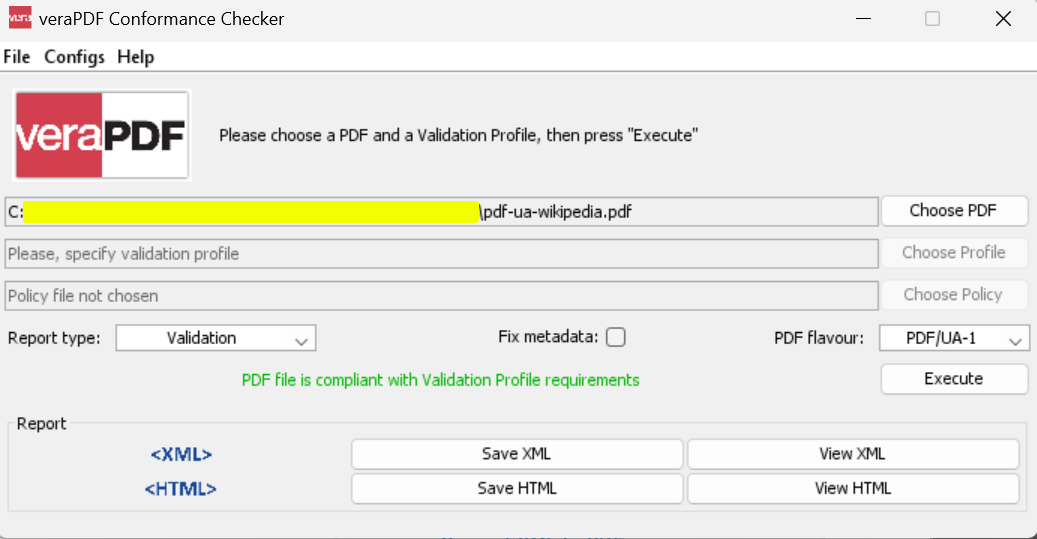
Dışa aktarılan dosya, yeşil uygunluk doğrulama mesajı ile PDF/UA-1 için verirPDF Uygunluk Denetleyicisi'nden geçer:
PDF/UA-1 ve PDF/UA-2 Arasındaki Fark Nedir?
PDF/UA-1 (ISO 14289-1), PDF için 2012 yılında yayınlanan orijinal evrensel erişilebilirlik standardıdır. Etiketlenmiş içeriği, yardımcı teknoloji desteğini ve tanımlanmış okuma sırasını içeren erişilebilir dosyalar için taban değeri belirler.
PDF/UA-2 (ISO 14289-2:2024), geçerli versiyondur. Form alanları, açıklamalar, multimedya ve iç içe belgeler gibi modern PDF özelliklerinin işlenmesini ekler ve önceki sürümün erişilebilirlik garantilerini korurken PDF 2.0 spesifikasyonu ile uyumludur.
PDF/UA-2'yi hedeflemek için sürümü SaveAsPdfUA yöntemine geçirin:
using IronPdf;

// Load existing PDF
var pdf = PdfDocument.FromFile("input.pdf");

// Export as PDF/UA-2 format
pdf.SaveAsPdfUA("output_pdfua2.pdf", PdfUAVersions.PdfUA2);Imports IronPdf
' Load existing PDF
Dim pdf = PdfDocument.FromFile("input.pdf")
' Export as PDF/UA-2 format
pdf.SaveAsPdfUA("output_pdfua2.pdf", PdfUAVersions.PdfUA2)PDF/UA-2'ye Bellekte Nasıl Dönüştürürüm?
Dosyayı yazmadan önce daha fazla değişiklik yapmanız gerektiğinde, belgeyi hafızada dönüştürmek için ConvertToPdfUA() çağırın, ardından diğer işlemlerinizi gerçekleştirin ve sonunda kaydedin:
using IronPdf;

// Open PDF File
PdfDocument pdf = PdfDocument.FromFile("input.pdf");

// Convert to PDF/UA-2 in memory
pdf.ConvertToPdfUA(PdfUAVersions.PdfUA2);

// Perform additional modifications if needed
// ...

// Save the converted document
pdf.SaveAs("output-ua2.pdf");Imports IronPdf
' Open PDF File
Dim pdf As PdfDocument = PdfDocument.FromFile("input.pdf")
' Convert to PDF/UA-2 in memory
pdf.ConvertToPdfUA(PdfUAVersions.PdfUA2)
' Perform additional modifications if needed
' ...
' Save the converted document
pdf.SaveAs("output-ua2.pdf")ConvertToPdfUA() SaveAs() çalıştırmadan önce çalışır. SaveAsPdfUA() sizin için tek bir çağrıda dönüşümü gerçekleştirir.
Bu türden favori kütüphanem IronPDF'dir. PDF dosyalarının hızlı ve verimli bir şekilde işlenmesine olanak tanır. Ayrıca, PDF/A formatına dışa aktarma ve dijital imzalama gibi birçok değerli özelliğe sahiptir.

IronOCR, manuel işleme maliyetinden yıllık 40.000 USD tasarruf etmemizi sağlıyor, üretkenliği artırıyor ve yüksek etkili görevler için kaynakları serbest bırakıyor. Kesinlikle tavsiye ederim.

HTML'yi Doğrudan PDF/UA Olarak Nasıl Render Ederim?
RenderHtmlAsPdfUA'yı çağırarak HTML'yi tek adımda PDF/UA belgesine dönüştürün, bu yeni belgeler ve bir web uygulamasından çıkan dinamik içerikler için uygundur. Yöntem bir NaturalLanguages değeri alır, böylece çıktı doğru dil etiketini taşır.
Erişilebilirliği düşünerek HTML yazın: semantik öğeler kullanın, temiz bir başlık hiyerarşisi tutun, her resme alternatif metin ekleyin ve içeriği okuma sırasına göre akmasına izin verin. PDF/UA ayrıca bir belge başlığı gerektirir, bu yüzden kaydetmeden önce MetaData.Title ayarlayın. Aynı yaklaşım, Bölüm 508 uyumlu PDF'ler oluşturma kılavuzunun genişletilmiş halinde de kullanılmaktadır.
HTML'yi PDF/UA'ya Çeviren Kod Hangisidir?
Bu örnek, semantik HTML'den bir PDF/UA dosyası oluşturur. Başlıklar ve paragraflar yapı etiketlerine haritalanır ve meta veri başlığı, belgenin PDF/UA'nın gerektirdiği kimlik tanımını sağlar.
using IronPdf;

ChromePdfRenderer renderer = new ChromePdfRenderer();

// Render semantic HTML straight to PDF/UA. Pass the natural language so
// screen readers announce the correct pronunciation.
var pdf = renderer.RenderHtmlAsPdfUA(@"
    <!DOCTYPE html>
    <html lang=""en"">
    <head>
        <title>Document</title>
    </head>
    <body>
        <h1>Heading 1</h1>
        <h2>Heading 2</h2>
        <p>Paragraph text</p>
    </body>
    </html>", NaturalLanguages.English);

// PDF/UA requires a document Title in the metadata
pdf.MetaData.Title = "Accessible Report";

pdf.SaveAs("html-string-ua-ironpdf.pdf");Imports IronPdf
Dim renderer As New ChromePdfRenderer()
' Render semantic HTML straight to PDF/UA. Pass the natural language so
' screen readers announce the correct pronunciation.
Dim pdf = renderer.RenderHtmlAsPdfUA("
<!DOCTYPE html>
<html lang=""en"">
<head>
<title>Document</title>
</head>
<body>
<h1>Heading 1</h1>
<h2>Heading 2</h2>
<p>Paragraph text</p>
</body>
</html>", NaturalLanguages.English)
' PDF/UA requires a document Title in the metadata
pdf.MetaData.Title = "Accessible Report"
pdf.SaveAs("html-string-ua-ironpdf.pdf")Çıktı
PDF/UA Uyumluluğunu Nasıl Doğrularım?
Çıktıyı, PDF/UA-1 ve PDF/UA-2'ye karşı test eden ve herhangi bir yapısal açığı raporlayan ücretsiz açık kaynaklı bir araç olan veraPDF Uygunluk Denetleyicisi ile doğrulayın. Erişilebilirlik iş akışı oluştururken her dışa aktarma işleminden sonra çalıştırın, çünkü eksik başlık veya etiketlenmemiş bir resim üretim sırasında doğrulama aşamasında yakalamak daha kolaydır.
PDF/UA'nın Faydaları Nelerdir?
PDF/UA uyumluluğu bir düzenlemeden fazlasını kapsamaktadır:
- Erişilebilirlik: Ekran okuyucular ve yardımcı teknoloji, etiketli yapıyı görme engelli kullanıcılar için doğru şekilde okur.
- Mobil okuma: Metin akışı, belgeleri yatay kaydırma olmadan küçük ekranlarda okunabilir halde tutar.
- Aranabilirlik: Tanımlanmış yapı, dizin oluşturma ve belgelerde arama konusunda iyileştirir.
- Uzun ömür: Etiketli belgeler, platformlar ve yazılım güncellemeleri boyunca erişilebilirlik özelliklerini korur.
- Yasal uyumluluk: Format, erişilebilir belgeler için 508. Bölüm ve benzeri hükümet gereksinimlerini karşılar.
Etkileşimli belgeler oluşturan ekipler için, her alana yardımcı teknolojinin duyurabileceği bir etiket veren erişilebilir PDF formlarını ile eşleştirilmiş PDF/UA dışa aktarma,
PDF/UA'yı Çalışma Akışına Nasıl Entegre Ederim?
Başlangıç olarak yapıyı kaynağa alarak başlayın. Eski bir dosya bunu içermiyorsa, dönüşümden önce meta veriler ekleyin ve belge başlığını ekleyin ki dışa aktarma işlemi PDF/UA'nın ihtiyaç duyduğu kimliği ve dili içersin.
Yüksek hacimli iş akışları için, ölçekli bir erişilebilirlik belgesi oluşturmak adına diğer IronPDF işlemleri ile birlikte PDF'leri birleştirme veya bölme gibi PDF/UA dışa aktarmayı çalıştırın. Standart, bu adımlar ile şekillenir, böylece birleştirilmiş bir rapor baştan sona PDF/UA uyumlu kalabilir. IronPDF, doğrulama yaptığınız uyumluluğun yerel olarak nerede dağıtırsanız dağıtın aynı olduğu etiketlenmiş çıktıyı Windows, Linux ve Azure'da üretir.
Sonuç
Şimdi IronPDF ile erişilebilir bir PDF için üç yolunuz var: mevcut bir dosyayı SaveAsPdfUA ile dönüştürün, hafızada ConvertToPdfUA ile dönüştürün veya HTML'yi doğrudan standart hale getirin RenderHtmlAsPdfUA'a, her biri PDF/UA-1 veya PDF/UA-2'yi ilan edilen bir dil ve belge başlığı ile yazabilir. Buradan, 508 uyumlu PDF'leri belgesel iş akışınızın geri kalan kısmına taşıyın.
Sıkça Sorulan Sorular
PDF/UA nedir ve neden önemlidir?
PDF/UA, ekran okuyucular gibi yardımcı teknolojilerle uyumluluğu garanti eden PDF belgeleri için bir erişilebilirlik standardıdır. IronPDF, Bölüm 508 uyumluluğu gereksinimlerini karşılamanıza yardımcı olmak ve belgeleri engelli kullanıcılara erişilebilir kılmak için PDF/UA dışa aktarmayı destekler.
Mevcut bir PDF'yi PDF/UA formatına nasıl dönüştürebilirim?
IronPDF ile, mevcut PDF'leri SaveAsPdfUA yöntemi kullanarak PDF/UA formatına dönüştürebilirsiniz. PDF'nizi PdfDocument.FromFile() ile yükleyin ve ardından SaveAsPdfUA() çağırarak, onu erişilebilir bir PDF/UA belge olarak dışa aktarın.
PDF/UA uyumluluğunun faydaları nelerdir?
IronPDF ile PDF/UA uyumluluğu, ekran okuyucu desteği, küçük ekranlarda metin yeniden sarımı, gelişmiş aranabilirlik ve indeksleme, platformlar arası uzun vadeli erişilebilirlik ve Bölüm 508 ile yasal uyumluluk sağlar, belgeleri tüm kullanıcılar için erişilebilir hale getirir.
PDF/UA belgem için dili belirtebilir miyim?
Evet, IronPDF, PDF belgenizin doğal dilini belirtmek için SaveAsPdfUA yöntemini kullanırken naturalLanguages parametresini doldurmanızı sağlar ki bu, uygun ekran okuyucu işlevselliği için önemlidir.
Kütüphane hangi PDF/UA sürümünü üretir?
Varsayılan olarak, IronPDF, erişilebilir PDF belgeleri için yaygın olarak benimsenen standart olan PDF/UA-1 (ISO 14289-1) oluşturur. SaveAsPdfUA yöntemine sürüm parametresini geçirerek PDF/UA-2 (ISO 14289-2:2024) hedefleyebilirsiniz.
PDF/UA belgemin doğruluğunu nasıl doğrulayabilirim?
IronPDF ile PDF/UA belgenizi dışa aktardıktan sonra, tüm erişilebilirlik gereksinimlerini karşılayıp karşılamadığını doğrulamak için veraPDF Uyumluluk Denetleyicisi yazılımını kullanarak uyumluluğunu doğrulayabilirsiniz.
What are the benefits of producing PDF/UA compliant documents?
PDF/UA compliant documents offer enhanced accessibility for users with visual impairments, improved mobile reading, better searchability, legal compliance (such as Section 508), and longevity across platforms and software updates.
How can I ensure that a PDF document's headings and structure convert correctly to PDF/UA?
To ensure correct conversion to PDF/UA, prepare the source document with appropriate headings, image alt text, and a logical layout. Make sure the document is structured well before conversion in IronPDF.
What steps are involved in creating a PDF/UA compliant document with IronPDF?
To create a PDF/UA compliant document with IronPDF: 1) Download the library, 2) Import an existing PDF, 3) Edit as needed, 4) Export using `SaveAsPdfUA`, and 5) Validate compliance using the veraPDF Checker.
Can IronPDF handle large-scale PDF/UA document production?
Yes, IronPDF facilitates large-scale PDF/UA document production by integrating with operations like merging and splitting PDFs. This allows for high-volume and compliant document assembly within enterprise workflows.

Curtis Chau, Bilgisayar Bilimleri alanında Lisans Derecesine (Carleton Üniversitesi) sahip ve Node.js, TypeScript, JavaScript ve React konularında uzmanlaşmış ön uç geliştirmeyle ilgileniyor. Sezgisel ve estetik açıdan hoş kullanıcı arayüzleri oluşturma tutkunu, Curtis modern çerçevelerle çalışmayı ve iyi yapılandırılmış, görsel olarak çekici kılavuzlar oluşturmayı seviyor.



