# PDF Sayfasını Yeniden Boyutlandırma, Genişletme ve Dönüştürme
Bir PDF düzenini programatik olarak ayarladığınızda, sonuç sayfanın kendisini mi yoksa içindeki içeriği mi değiştirdiğinize bağlı. IronPDF size bunun için üç farklı yöntem sunar: `Resize`, `Extend` ve `Transform`. Doğru olanı seçmek, sayfa boyutunu değiştirip değiştirmek istemediğinize, kenar boşlukları ekleyip eklemeyeceğinize veya içeriği taşıyıp taşımayacağınıza bağlıdır.
## Yeniden Boyutlandır
Sayfa boyutlarını değiştirmek, sayfayı büyütmek veya küçültmek istediğinizde `Resize` kullanın.
```csharp
public void Resize(double PageWidth, double PageHeight, MeasurementUnit Units)
```
`Resize` sayfanın fiziksel boyutunu değiştirir ve içeriği yeni boyutlara sığacak şekilde ölçeklendirir, bu nedenle her şey görünür kalır. Başlangıçta 210 mm x 297 mm olan bir sayfa, 148 mm x 210 mm olarak yeniden boyutlandırıldığında, içeriği daha küçük sayfaya yerleştirilmiş şekilde A5 olur.
[[w:(Yeniden boyutlandırma, içeriği sığacak şekilde ölçeklendirir. Bir sayfayı önemli ölçüde küçültürken taşmayı dikkate alın.)]]
## Genişlet
Mevcut içeriğin etrafında beyaz alan veya kenar boşlukları istemek, ancak içeriğin yerleşimine, ölçeğine veya konumuna dokunmamak istediğinizde `Extend` kullanın.
```csharp
public void Extend(double ExtendLeft, double ExtendRight, double ExtendTop, double ExtendBottom, MeasurementUnit Units)
```
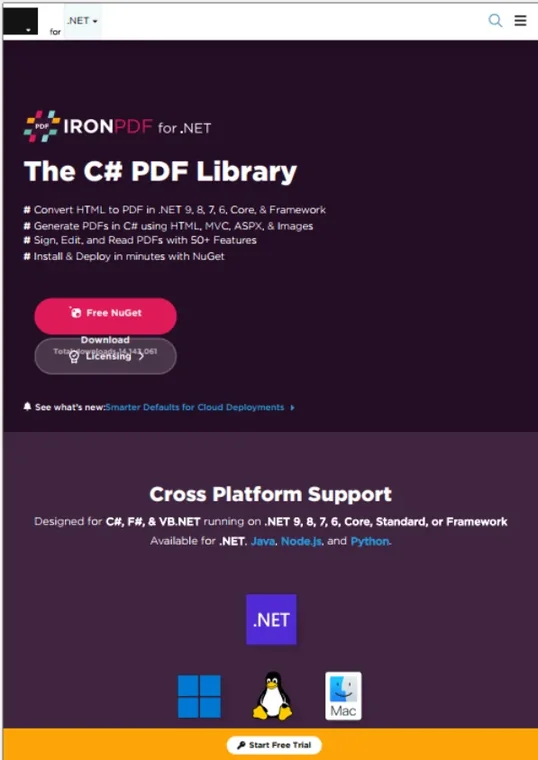
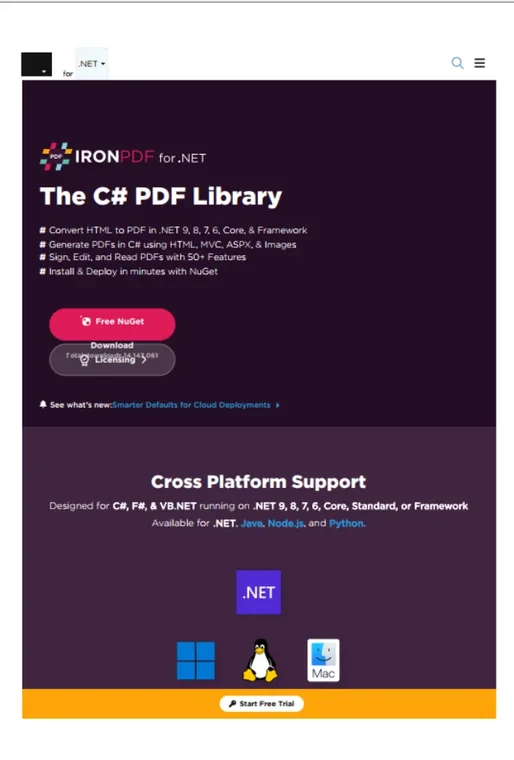
Bu yöntem, sayfaya alan ekler, genel boyutlarını artırır, ancak mevcut içeriği olduğu gibi bırakır. A4 boyutunda 210 mm x 297 mm bir sayfadan başlayarak, sol ve sağ kanatlara 10 mm, üst ve alt kısma 20 mm eklemek 230 mm x 337 mm boyutlarında, orijinal içeriğin eski alanına ortalanmış bir sayfa üretir. Ekstra kenar boşluklarının gerektiği durumlar için baskı veya ciltleme için bir PDF hazırlarken kullanışlıdır.
#### Örnek Girdi
#### Örnek Çıktı
## Dönüştür
Sayfa üzerindeki gerçek içeriği taşımak veya ölçeklendirmek, ancak fiziksel sayfa boyutunu sabit tutmak için `Transform` kullanın.
```csharp
public void Transform(double MoveX, double MoveY, double ScaleX, double ScaleY)
```
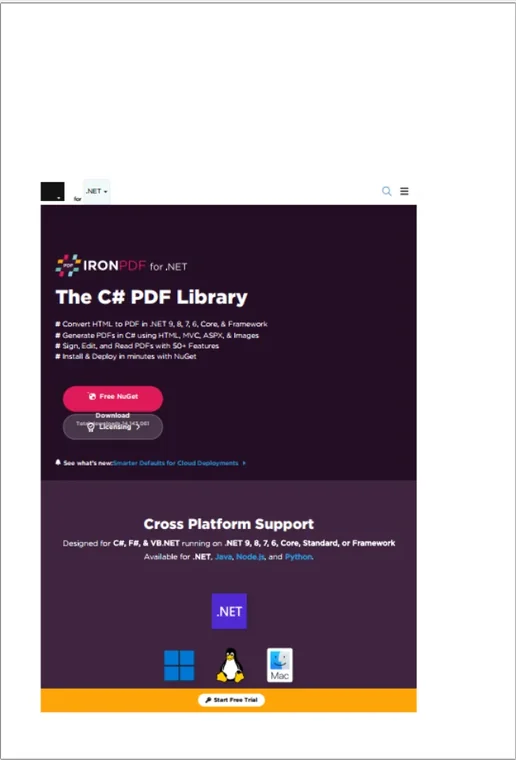
Sayfa boyutları aynı kalır; sadece içeriğin görüntülenme şekli değişir. İçeriği sağa 10 mm ve aşağıya 5 mm taşıyan, ardından her iki yönde de %80 oranında ölçeklendiren değerler vermek, içeriği yerinde taşır ve küçültür. Bu, düzenleri düzeltirken, içeriği hizalarken veya uzaklaştırma efekti uygularken başvurulacak bir yöntemdir.
#### Örnek Çıktı
## Aralarında Seçim Yapmak
- **Yeniden Boyutlandır:** sayfa boyutunu değiştirir ve içeriği onunla ölçeklendirir; taşma olasılığına dikkat edin.
- **Genişlet:** tuvali boşlukla büyütür ve içeriği olduğu gibi bırakır.
- **Dönüştür:** içerikteki hareket veya ölçek değişikliklerini sayfa boyutlarını değiştirmeden yapar.
Bu yöntemler ayrıca birleştirilebilir. Yaygın bir yapı, sayfayı yeniden boyutlandırmak ve ardından içeriği yeni boyutlara uyduracak şekilde dönüştürmektir.
Bir PDF düzenini programatik olarak ayarladığınızda, sonuç sayfanın kendisini mi yoksa içindeki içeriği mi değiştirdiğinize bağlı. IronPDF size bunun için üç farklı yöntem sunar: Resize, Extend ve Transform. Doğru olanı seçmek, sayfa boyutunu değiştirip değiştirmek istemediğinize, kenar boşlukları ekleyip eklemeyeceğinize veya içeriği taşıyıp taşımayacağınıza bağlıdır.
Yeniden Boyutlandır
Sayfa boyutlarını değiştirmek, sayfayı büyütmek veya küçültmek istediğinizde Resize kullanın.
public voidResize(doublePageWidth, doublePageHeight, MeasurementUnitUnits)
public void Resize(double PageWidth, double PageHeight, MeasurementUnit Units)
C#
Resize sayfanın fiziksel boyutunu değiştirir ve içeriği yeni boyutlara sığacak şekilde ölçeklendirir, bu nedenle her şey görünür kalır. Başlangıçta 210 mm x 297 mm olan bir sayfa, 148 mm x 210 mm olarak yeniden boyutlandırıldığında, içeriği daha küçük sayfaya yerleştirilmiş şekilde A5 olur.
Uyarı: Yeniden boyutlandırma, içeriği sığacak şekilde ölçeklendirir. Bir sayfayı önemli ölçüde küçültürken taşmayı dikkate alın.
Genişlet
Mevcut içeriğin etrafında beyaz alan veya kenar boşlukları istemek, ancak içeriğin yerleşimine, ölçeğine veya konumuna dokunmamak istediğinizde Extend kullanın.
public voidExtend(doubleExtendLeft, doubleExtendRight, doubleExtendTop, doubleExtendBottom, MeasurementUnitUnits)
Bu yöntem, sayfaya alan ekler, genel boyutlarını artırır, ancak mevcut içeriği olduğu gibi bırakır. A4 boyutunda 210 mm x 297 mm bir sayfadan başlayarak, sol ve sağ kanatlara 10 mm, üst ve alt kısma 20 mm eklemek 230 mm x 337 mm boyutlarında, orijinal içeriğin eski alanına ortalanmış bir sayfa üretir. Ekstra kenar boşluklarının gerektiği durumlar için baskı veya ciltleme için bir PDF hazırlarken kullanışlıdır.
Örnek Girdi
Örnek Çıktı
Dönüştür
Sayfa üzerindeki gerçek içeriği taşımak veya ölçeklendirmek, ancak fiziksel sayfa boyutunu sabit tutmak için Transform kullanın.
public voidTransform(doubleMoveX, doubleMoveY, doubleScaleX, doubleScaleY)
public void Transform(double MoveX, double MoveY, double ScaleX, double ScaleY)
C#
Sayfa boyutları aynı kalır; sadece içeriğin görüntülenme şekli değişir. İçeriği sağa 10 mm ve aşağıya 5 mm taşıyan, ardından her iki yönde de %80 oranında ölçeklendiren değerler vermek, içeriği yerinde taşır ve küçültür. Bu, düzenleri düzeltirken, içeriği hizalarken veya uzaklaştırma efekti uygularken başvurulacak bir yöntemdir.
Örnek Çıktı
Aralarında Seçim Yapmak
Yeniden Boyutlandır: sayfa boyutunu değiştirir ve içeriği onunla ölçeklendirir; taşma olasılığına dikkat edin.
Genişlet: tuvali boşlukla büyütür ve içeriği olduğu gibi bırakır.
Dönüştür: içerikteki hareket veya ölçek değişikliklerini sayfa boyutlarını değiştirmeden yapar.
Bu yöntemler ayrıca birleştirilebilir. Yaygın bir yapı, sayfayı yeniden boyutlandırmak ve ardından içeriği yeni boyutlara uyduracak şekilde dönüştürmektir.
Curtis Chau, Bilgisayar Bilimleri alanında Lisans Derecesine (Carleton Üniversitesi) sahip ve Node.js, TypeScript, JavaScript ve React konularında uzmanlaşmış ön uç geliştirmeyle ilgileniyor. Sezgisel ve estetik açıdan hoş kullanıcı arayüzleri oluşturma tutkunu, Curtis modern çerçevelerle çalışmayı ve iyi yapılandırılmış, görsel olarak çekici kılavuzlar oluşturmayı seviyor.


















