
PDF 페이지 크기 조정, 확장 및 변형

PDF 레이아웃을 프로그래밍 방식으로 조정할 때 그 결과는 페이지 자체를 변경하는지 아니면 그 안의 콘텐츠를 변경하는지에 따라 다릅니다. IronPDF는 이를 위해 세 가지 방법을 제공합니다: Resize, Extend, 및 Transform. 올바른 선택은 페이지 크기를 변경할지, 여백을 추가할지 또는 콘텐츠를 이동할지에 달려 있습니다.
크기 조정
페이지의 크기를 조정하거나 확대, 축소하려면 Resize를 사용하세요.
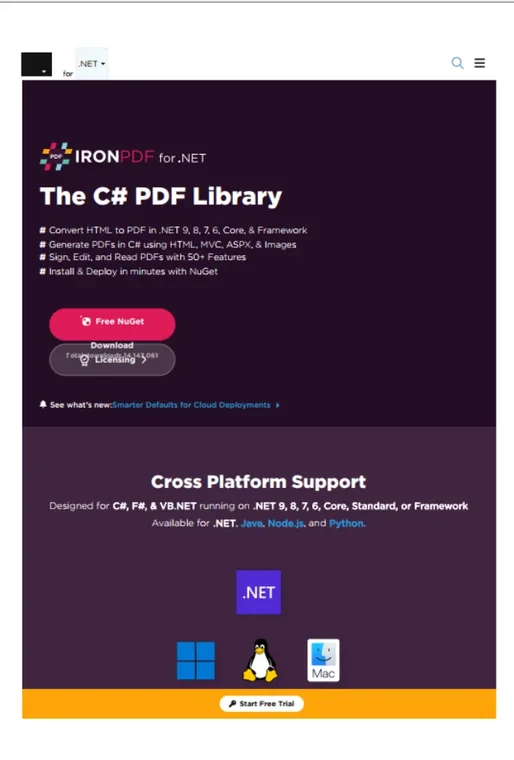
public void Resize(double PageWidth, double PageHeight, MeasurementUnit Units)Resize는 페이지의 실제 크기를 변경하고 내용을 새로운 크기에 맞게 조정하여 모든 것이 가시적으로 유지되도록 합니다. 원래 210mm x 297mm인 페이지가 148mm x 210mm로 변경되어 A5가 되며, 콘텐츠는 더 작은 페이지에 맞춰집니다.
확장
기존 콘텐츠의 레이아웃, 크기 또는 위치를 변경하지 않고 공백이나 여백을 추가하려면 Extend를 사용하세요.
public void Extend(double ExtendLeft, double ExtendRight, double ExtendTop, double ExtendBottom, MeasurementUnit Units)이 방법은 페이지에 공간을 추가하여 전체 크기를 증가시키지만, 기존 콘텐츠는 이전 위치에 정확히 남아 있습니다. 210mm x 297mm A4 페이지에서 시작하여 좌우 10mm, 상하 20mm를 추가하면 230mm x 337mm 페이지가 되며, 원래 콘텐츠는 이전 위치에서 중심에 배치됩니다. 프린팅이나 제본을 위해 추가 여백이 필요한 PDF 준비에 유용합니다.
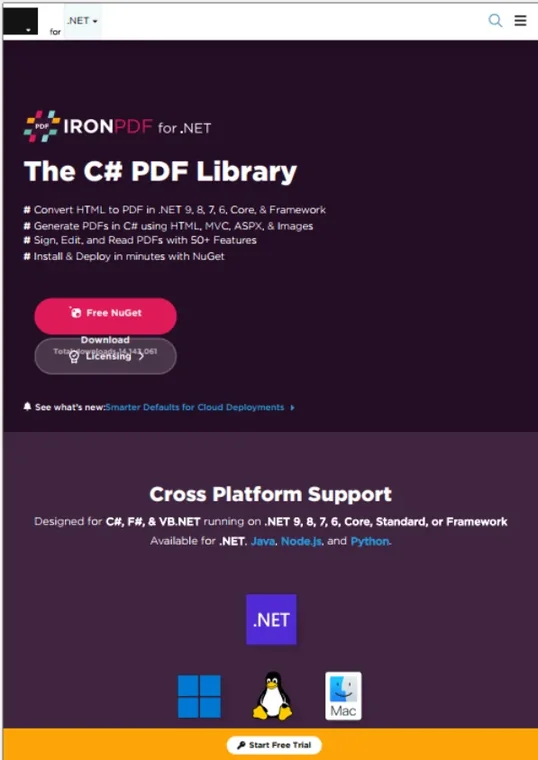
샘플 입력
샘플 출력
변형
페이지의 실제 크기를 고정시킨 채 실제 콘텐츠를 이동하거나 크기를 조정하려면 Transform를 사용하세요.
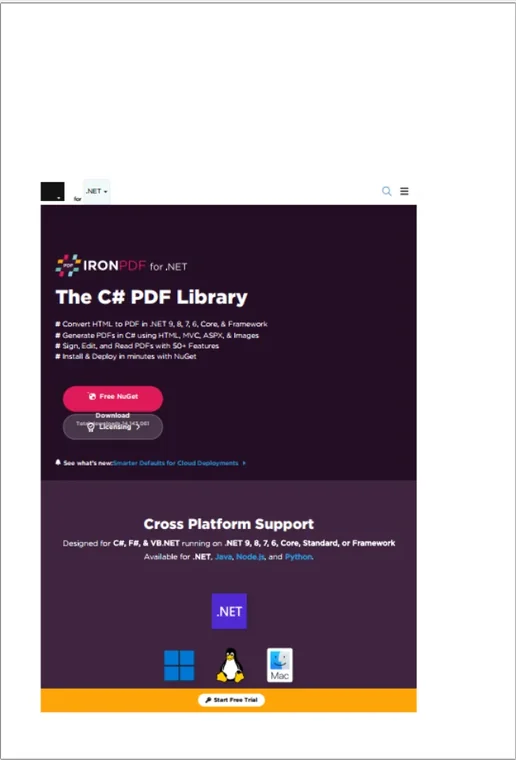
public void Transform(double MoveX, double MoveY, double ScaleX, double ScaleY)페이지 치수는 동일하게 유지됩니다; 컨텐츠가 표시되는 방식만 변경합니다. 컨텐츠를 오른쪽으로 10mm, 아래로 5mm 이동하고 양방향 모두 80%로 축소하면, 콘텐츠가 제자리에 축소되고 이동됩니다. 레이아웃 수정, 콘텐츠 정렬 또는 줌 아웃 효과 적용 시 사용할 수 있습니다.
샘플 출력
이들 사이의 선택
- 크기 조정: 페이지 크기를 변경하고 콘텐츠를 함께 조정; 가능한 콘텐츠 잘림에 유의하세요.
- 확장: 공백으로 캔버스를 확장하고 콘텐츠는 그대로 유지됩니다.
- 변형: 페이지 치수가 고정된 상태에서 콘텐츠를 이동하거나 조정합니다.
이 방법들은 결합될 수도 있습니다. 일반적인 패턴은 페이지 크기를 조정한 다음 새 치수에 맞추어 콘텐츠를 변환하는 것입니다.

커티스 차우는 칼턴 대학교에서 컴퓨터 과학 학사 학위를 취득했으며, Node.js, TypeScript, JavaScript, React를 전문으로 하는 프론트엔드 개발자입니다. 직관적이고 미적으로 뛰어난 사용자 인터페이스를 만드는 데 열정을 가진 그는 최신 프레임워크를 활용하고, 잘 구성되고 시각적으로 매력적인 매뉴얼을 제작하는 것을 즐깁니다.













