
헤더와 내용의 불일치

HTML을 PDF로 렌더링할 때 헤더와 푸터는 페이지 가장자리에 맞닿고, 본문 내용은 내부로 밀려나가며, 특히 왼쪽과 오른쪽 여백이 가장 두드러집니다. 이 현상은 MarginLeft = 0 가 설정되고 UseMarginsOnHeaderAndFooter 이 활성화된 경우에도 발생합니다.
원인은 Chrome의 기본 스타일링입니다. 그의 렌더링 엔진은 모든 페이지의 <body> 요소에 8픽셀의 여백을 적용합니다. 그 기본값은 일반 웹 콘텐츠에 적합하지만, MarginLeft = 0 를 ChromePdfRenderer.RenderingOptions 에 전달하더라도 콘텐츠와 PDF 가장자리 사이에 8px의 눈에 띄는 간격이 남습니다. 헤더와 푸터는 영향을 받지 않습니다: 여백이 0 로 설정되면 페이지 가장자리에 일치하게 정렬되므로, 본문만 줄선에서 벗어납니다.
이 코드 조각은 불일치를 재현합니다:
var renderer = new ChromePdfRenderer();
renderer.RenderingOptions.HtmlHeader = new HtmlHeaderFooter()
{
    HtmlFragment = "<h1>This is header</h1>"
};
renderer.RenderingOptions.MarginLeft = 0;
renderer.RenderingOptions.UseMarginsOnHeaderAndFooter = UseMargins.Left;
var pdf = renderer.RenderHtmlAsPdf("<h1>Hello World</h1>");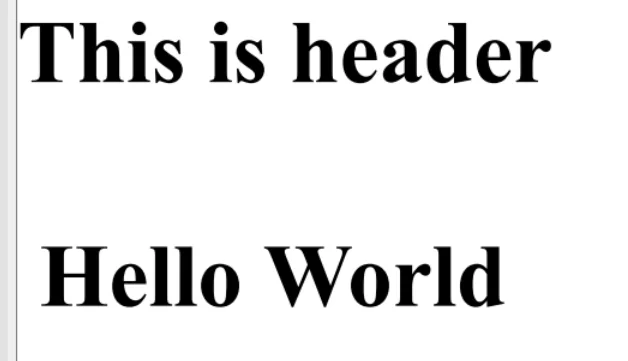
해결책
콘텐츠가 전체 페이지 너비에 걸쳐 헤더 및 푸터와 일치하도록 Chrome의 기본 <body> 여백을 재정의하세요. 내장 8px 오프셋을 취소하기 위해 음수 여백을 적용하세요:
body {
margin-left: -8px;
margin-right: -8px;
}음수 값은 Chrome의 기본 패딩을 중화시켜 헤더, 본문, 푸터가 모두 같은 가장자리에 정렬됩니다. 인라인으로 적용할 경우, 수정된 렌더는 다음과 같이 보입니다:
var renderer = new ChromePdfRenderer();
renderer.RenderingOptions.HtmlHeader = new HtmlHeaderFooter()
{
    HtmlFragment = "<h1>This is header</h1>"
};
renderer.RenderingOptions.MarginLeft = 0;
renderer.RenderingOptions.UseMarginsOnHeaderAndFooter = UseMargins.Left;
var pdf = renderer.RenderHtmlAsPdf("<h1 style=\"margin-left: -8;\">Hello World</h1>");  //adjust margin left to -8 px to cancel out default Chrome margin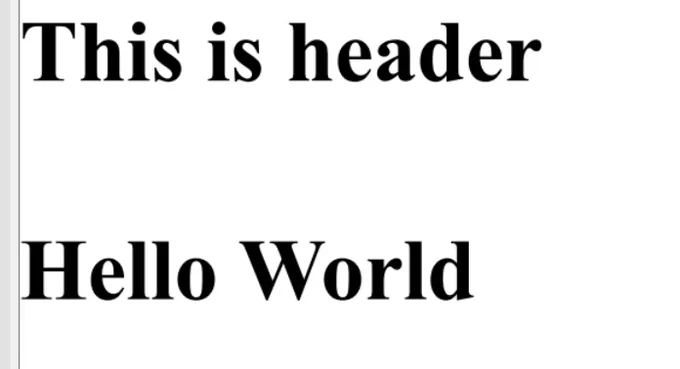
디버그 팁
- 깨끗한 상태를 선호하세요: 부정적인 여백 대신, CSS 리셋을 적용하거나 기본 오프셋을 소스에서 제거하기 위해
margin: 0를<body>요소에 명시적으로 설정하세요. - 행동의 범위: 8px 간격은 IronPDF, Puppeteer 및 Chrome DevTools Protocol 등 헤드리스 Chrome을 통해 HTML이 렌더링될 때마다 나타나기 때문에 이 수정사항이 해당 도구들에 걸쳐 적용됩니다.

커티스 차우는 칼턴 대학교에서 컴퓨터 과학 학사 학위를 취득했으며, Node.js, TypeScript, JavaScript, React를 전문으로 하는 프론트엔드 개발자입니다. 직관적이고 미적으로 뛰어난 사용자 인터페이스를 만드는 데 열정을 가진 그는 최신 프레임워크를 활용하고, 잘 구성되고 시각적으로 매력적인 매뉴얼을 제작하는 것을 즐깁니다.













