# C#을 사용하여 픽셀 단위까지 완벽한 PDF를 생성하기 위해 Chrome에서 HTML을 디버깅하세요.
ChromePdfRenderer의 Chrome 렌더러는 개발자가 HTML5, CSS3, JavaScript를 지원하여 Chrome에 표시되는 HTML 디자인과 정확히 일치하는 픽셀 완벽한 PDF를 생성할 수 있도록 합니다.
ChromePdfRenderer PDF 파일이 예상대로 정확하게 표시되도록 보장합니다. 픽셀 단위까지 완벽한 결과를 얻으려면 뛰어난 HTML 템플릿이 필요하거나 웹 개발자와 협력하여 템플릿을 제작해야 합니다. ChromePdfRenderer Chrome Renderer를 통해 Chrome 브라우저와 동일하게 PDF를 렌더링합니다. 시작하는 방법에 대한 자세한 내용은 [빠른 시작 가이드를](https://ironpdf.com/get-started/quickstart/) 참조하세요.
*as-heading:2(빠른 시작: ChromePdfRenderer 로 픽셀 단위까지 완벽한 PDF 생성하기 )*
ChromePdfRenderer의 Chrome 렌더러는 HTML에서 PDF로의 변환을 간단하게 만듭니다. 이 가이드는 개발자가 Chrome에서 보이는 HTML 디자인을 픽셀 단위로 정확하게 반영하는 PDF 문서를 제작하는 데 도움을 줍니다. 이 프로세스는 HTML5, CSS3 및 JavaScript 요소에 대한 완벽한 지원을 보장합니다. 웹 브랜딩 및 디자인 일관성을 유지하는 PDF를 만들려면 다음 단계를 따르십시오. HTML을 PDF로 변환하는 더 많은 기술에 대해서는 [HTML to PDF 튜토리얼을](https://ironpdf.com/tutorials/html-to-pdf/) 참조하세요.
```cs
:title=Create Pixel-Perfect PDF in Seconds!
// Initialize Chrome PDF renderer with ChromePdfRenderer
IronPdf.ChromePdfRenderer.RenderHtmlAsPdf("<html><body>Hello World</body></html>").SaveAs("output.pdf");
```
## ChromePdfRenderer의 Chrome 렌더러란 무엇입니까?
### ChromePdfRenderer 다른 .NET PDF 라이브러리와 어떤 점에서 다릅니까?
ChromePdfRenderer Google Chromium 렌더러를 사용하여 HTML이 Chrome 브라우저에서 보이는 것과 똑같이 PDF에 표시되도록 합니다. 이 가이드에서는 이러한 결과를 얻기 위해 Chrome과 ChromePdfRenderer 모두에서 필요한 설정에 대해 설명합니다. [Chrome PDF 렌더링 엔진](https://ironpdf.com/how-to/ironpdf-2021-chrome-rendering-engine-eap/) 에 대해 자세히 알아보고 고급 기능을 이해해 보세요.
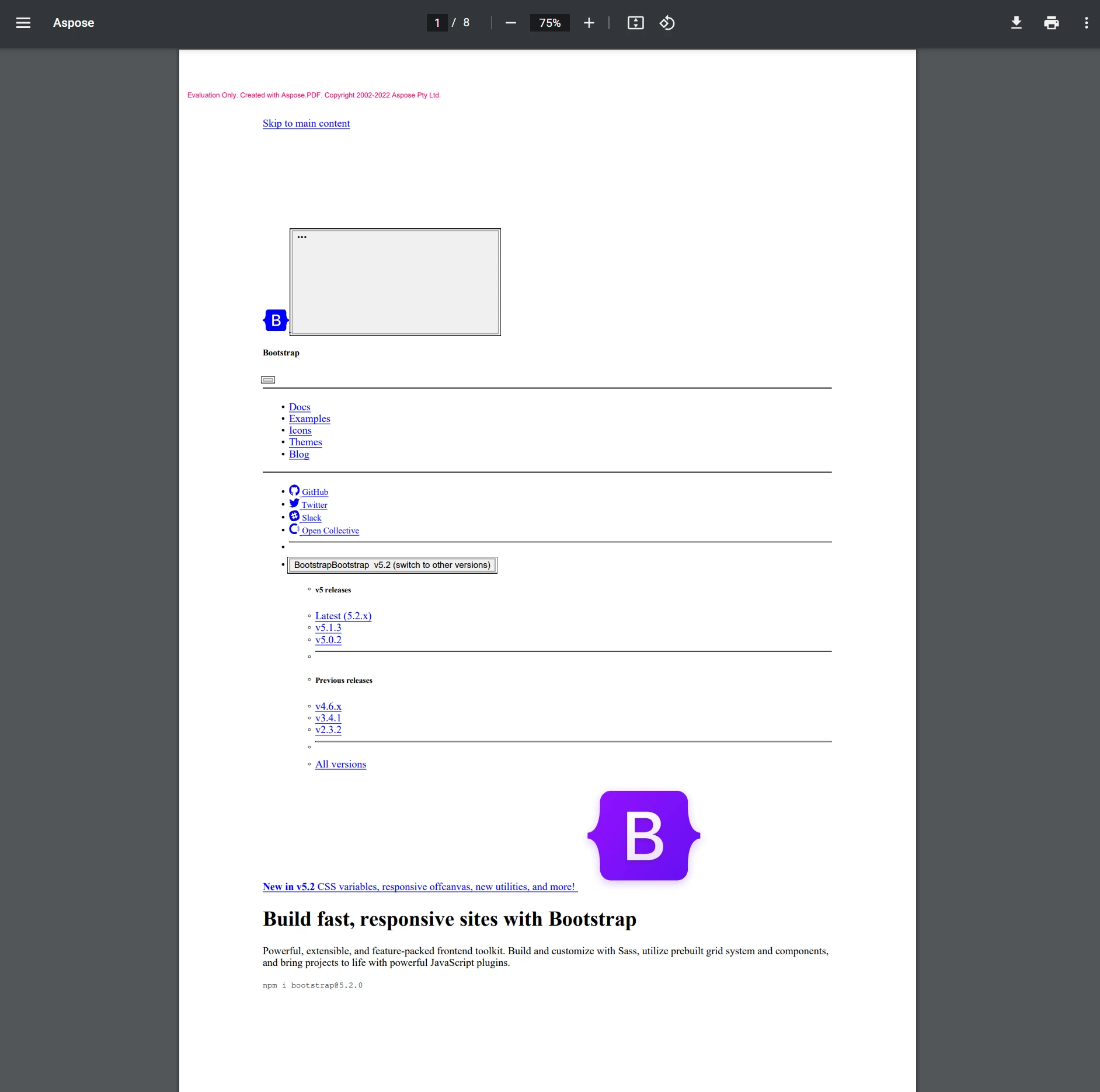
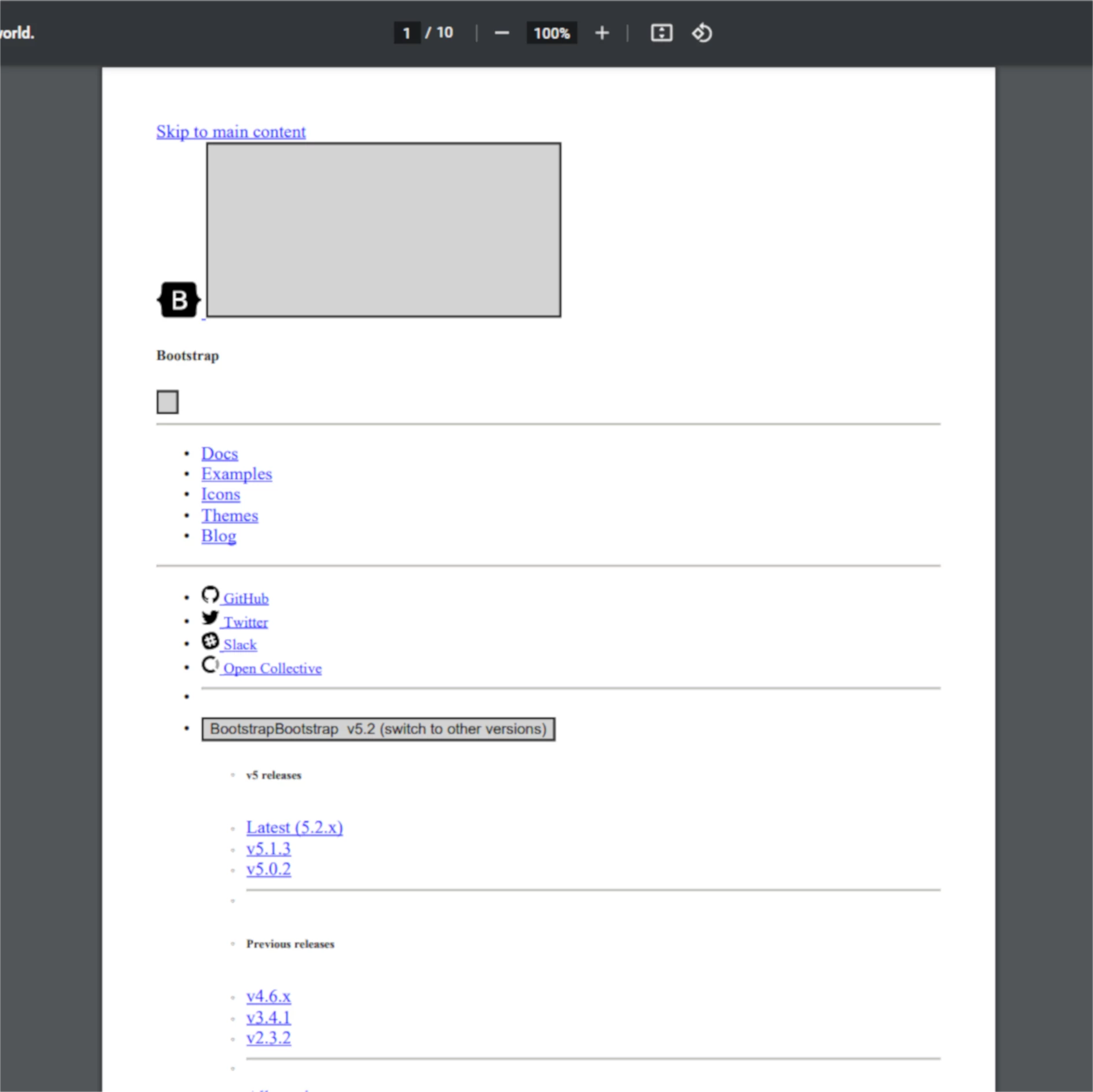
많은 경쟁 "HTML에서 PDF로" 기술은 W3C 표준을 준수하지 않거나 HTML5, CSS3 또는 JavaScript를 지원하지 않습니다. 이는 [C# 비교에서의 wkhtmltopdf와 같은](/blog/compare-to-other-components/wkhtmltopdf-c-sharp/) 기본 렌더러를 사용하기 때문입니다. 자세한 성능 비교는 [iText와 ChromePdfRenderer](https://ironpdf.com/competitors/itext-vs-ironpdf/) 비교 분석을 참조하십시오.
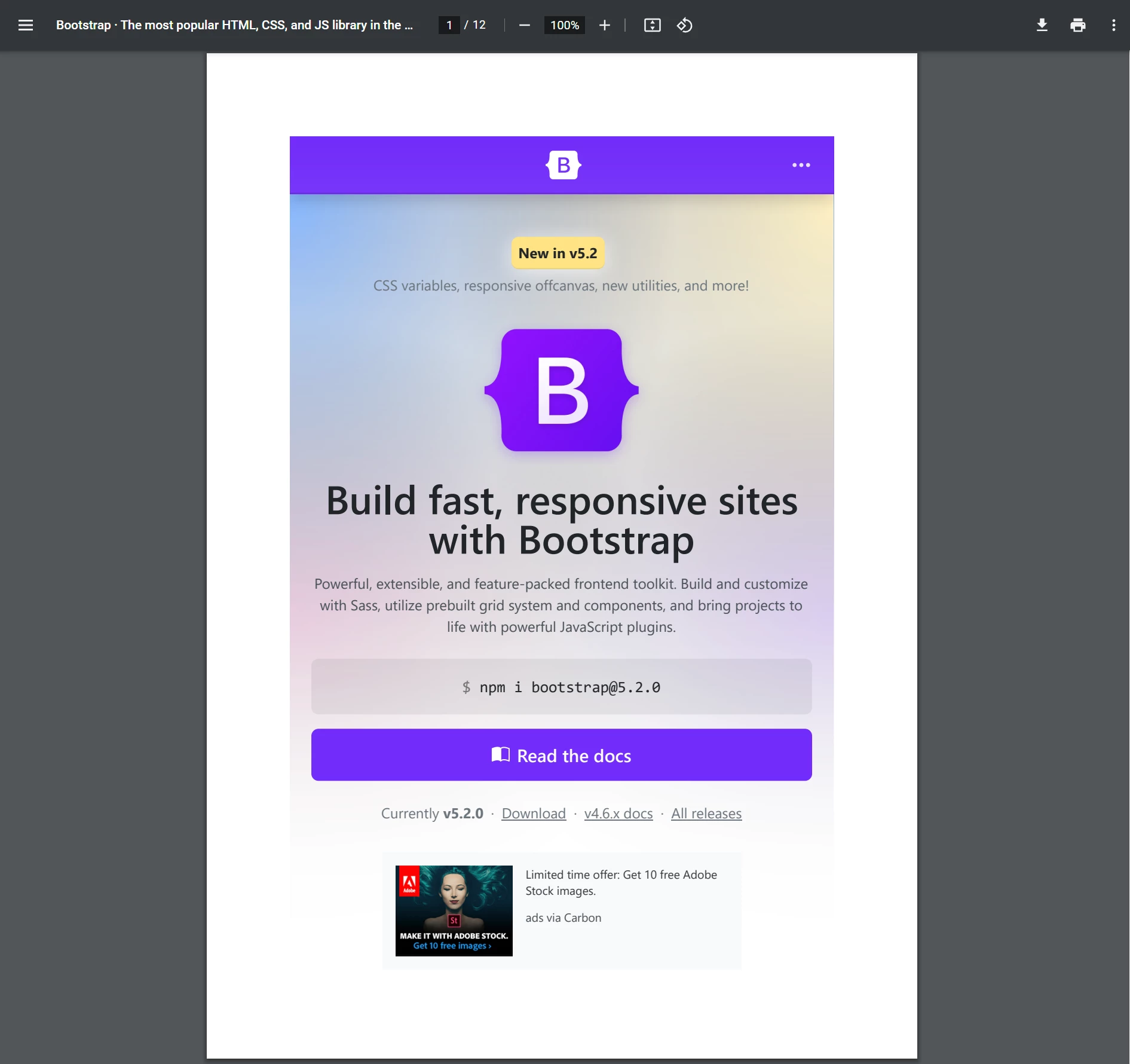
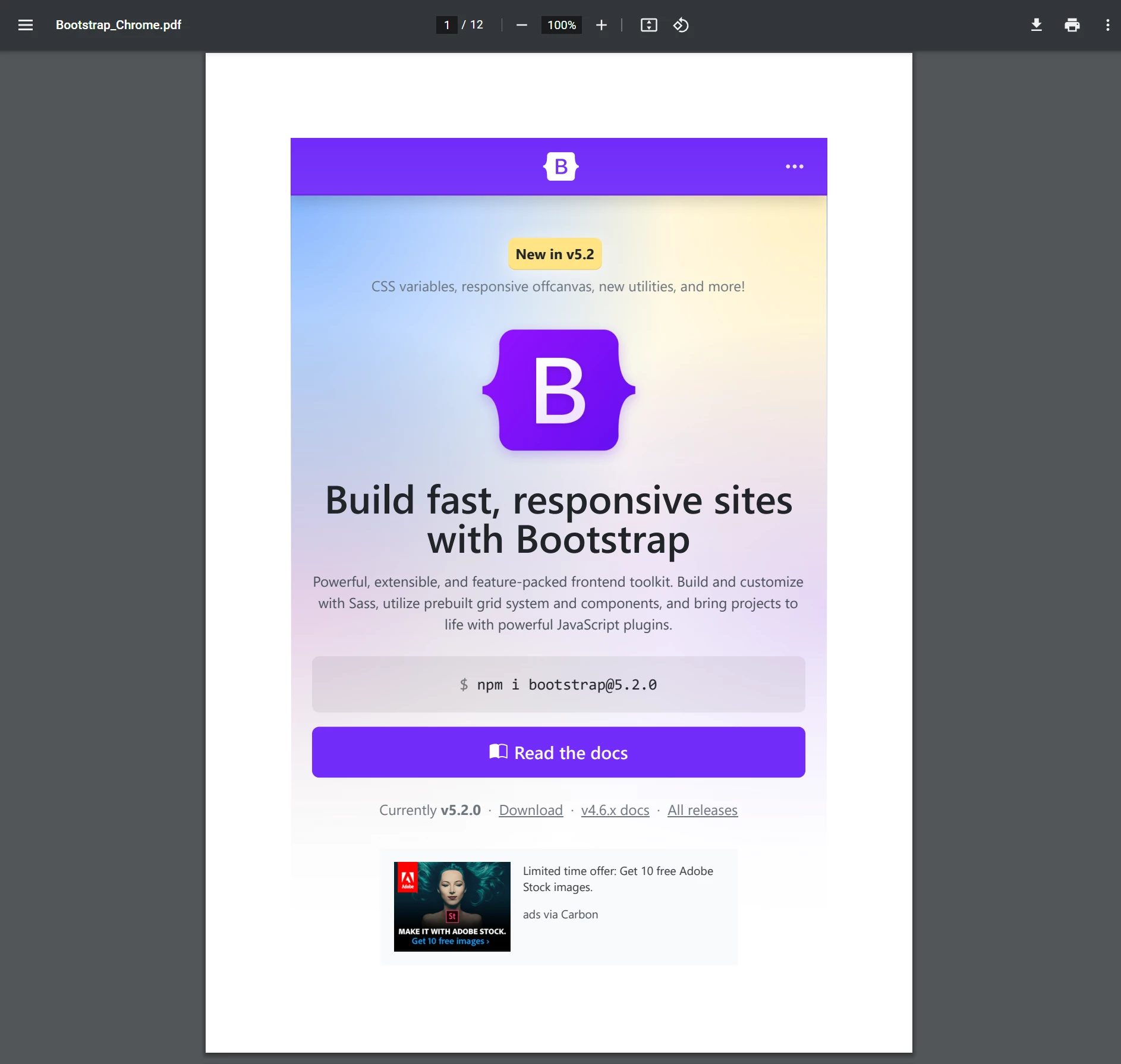
### ChromePdfRenderer 경쟁사 제품과 비교했을 때 어떤 차이점이 있나요?
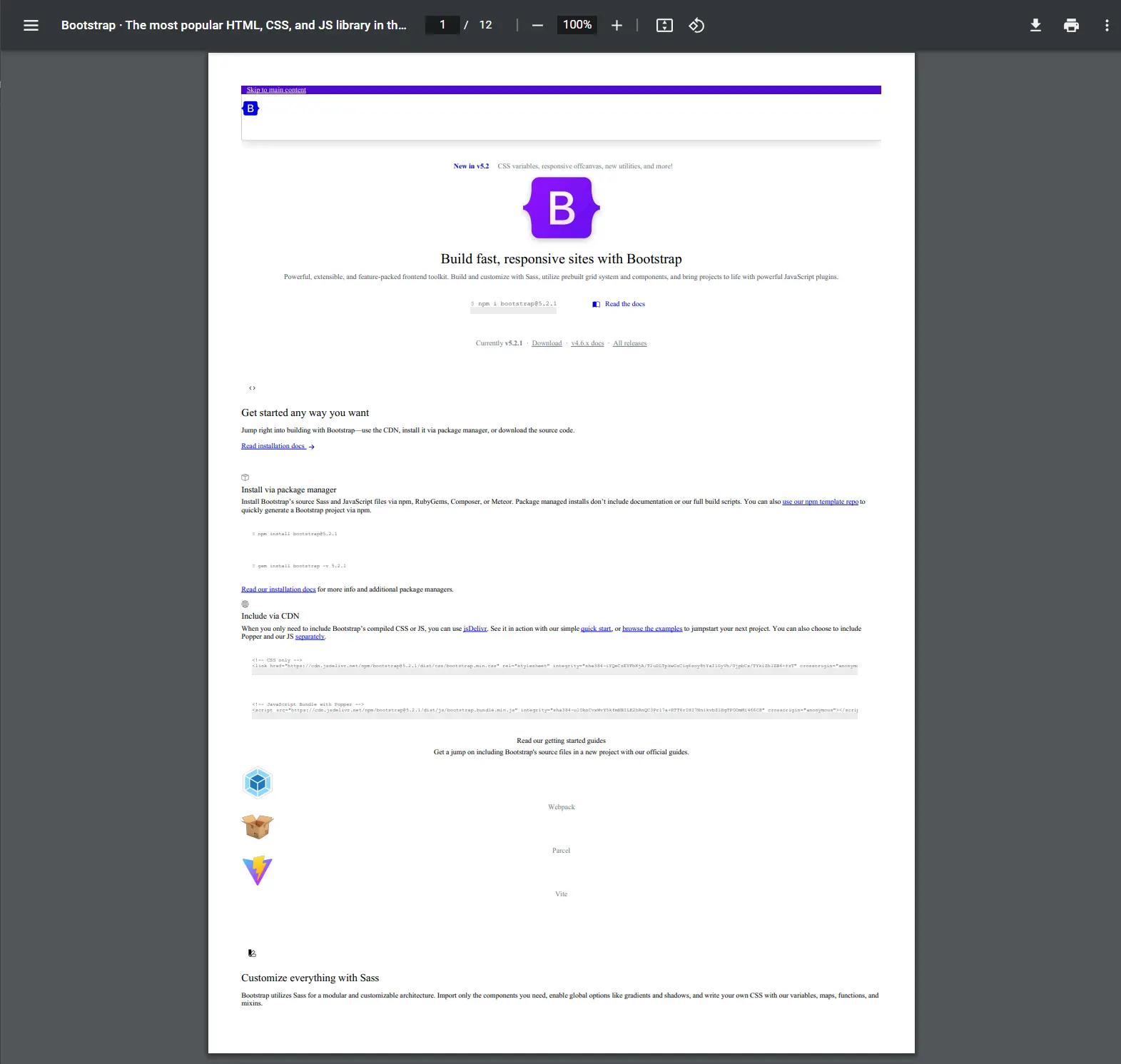
<div class="competitors-section__wrapper-even-1">
<div class="competitors__card">
<p class="competitors__header">ChromePdfRenderer</p>
<img
class="competitors__image img-popup"
src="/static-assets/pdf/how-to/pixel-perfect-html-to-pdf/bootstrap_ironpdf_p1.webp"
alt="ChromePdfRenderer rendering of Bootstrap components showing pixel-perfect HTML to PDF conversion"
data-fullsize="/static-assets/pdf/how-to/pixel-perfect-html-to-pdf/bootstrap_ironpdf_p1.webp" />
<p class="competitors__download-link">
<i class="fas fa-file-pdf"></i><a href="https://raw.githubusercontent.com/iron-software/iron-nuget-assets/main/IronPdf-Tutorial/Bootstrap_ChromePdfRenderer.pdf">PDF 다운로드</a>
</p>
</div>
<div class="competitors__card">
<p class="competitors__header">바닐라 Chrome</p>
<img
class="competitors__image img-popup"
src="/static-assets/pdf/how-to/pixel-perfect-html-to-pdf/bootstrap_chrome_p1.webp"
alt="비교를 위한 Chrome 브라우저의 Bootstrap 구성 요소 네이티브 PDF 렌더링"
data-fullsize="/static-assets/pdf/how-to/pixel-perfect-html-to-pdf/bootstrap_chrome_p1.webp" />
<p class="competitors__download-link">
<i class="fas fa-file-pdf"></i><a href="https://raw.githubusercontent.com/iron-software/iron-nuget-assets/main/IronPdf-Tutorial/Bootstrap_Chrome.pdf">PDF 다운로드</a>
</p>
</div>
</div>
<div class="competitors-section__wrapper">
<div class="competitors__card">
<p class="competitors__header">Aspose.PDF</p>
<img
class="competitors__image img-popup"
src="/static-assets/pdf/how-to/pixel-perfect-html-to-pdf/bootstrap_aspose_p1.webp"
alt="Aspose.PDF rendering showing limited Bootstrap component support"
data-fullsize="/static-assets/pdf/how-to/pixel-perfect-html-to-pdf/bootstrap_aspose_p1.webp" />
<p class="competitors__download-link">
<i class="fas fa-file-pdf"></i><a href="https://raw.githubusercontent.com/iron-software/iron-nuget-assets/main/IronPdf-Tutorial/Bootstrap_Aspose.pdf">PDF 다운로드</a>
</p>
</div>
<div class="competitors__card">
<p class="competitors__header">iText</p>
<img
class="competitors__image img-popup"
src="/static-assets/pdf/how-to/pixel-perfect-html-to-pdf/bootstrap_itext.webp"
alt="iText PDF rendering demonstrating incomplete HTML/CSS support"
data-fullsize="/static-assets/pdf/how-to/pixel-perfect-html-to-pdf/bootstrap_itext.webp" />
<p class="competitors__download-link">
<i class="fas fa-file-pdf"></i><a href="https://raw.githubusercontent.com/iron-software/iron-nuget-assets/main/IronPdf-Tutorial/Boostrap_iText.pdf">PDF 다운로드</a>
</p>
</div>
<div class="competitors__card">
<p class="competitors__header">wkhtmltopdf</p>
<img
class="competitors__image img-popup"
src="/static-assets/pdf/how-to/pixel-perfect-html-to-pdf/bootstrap_wkhtmltopdf_p1.webp"
alt="wkhtmltopdf rendering showing outdated WebKit engine limitations"
data-fullsize="/static-assets/pdf/how-to/pixel-perfect-html-to-pdf/bootstrap_wkhtmltopdf_p1.webp" />
<p class="competitors__download-link">
<i class="fas fa-file-pdf"></i><a href="https://github.com/iron-software/iron-nuget-assets/blob/main/IronPdf-Tutorial/Bootstrap_wkhtmltopdf.pdf">PDF 다운로드</a>
</p>
</div>
</div>
*다른 제품과의 비교 목록을 모두 보려면 [비교 블로그를](/blog/compare-to-other-components/) 참조하세요.*
<p><a href="/features/">Iron Software 라이브러리의 기능</a> | <a href="/how-to/ironpdf-2021-chrome-rendering-engine-eap/">ChromePdfRenderer의 Chrome 렌더링 엔진 사용</a> | <a href="/blog/compare-to-other-components/aspose-pdf-converter/">Aspose 대 ChromePdfRenderer 분석</a> | <a href="/blog/compare-to-other-components/itextpdf-alternative-html-to-pdf-csharp/">iText 대 ChromePdfRenderer 비교</a></p>
## ChromePdfRenderer의 Chrome 렌더러가 표준 Chrome을 능가하는 방법은 무엇입니까?
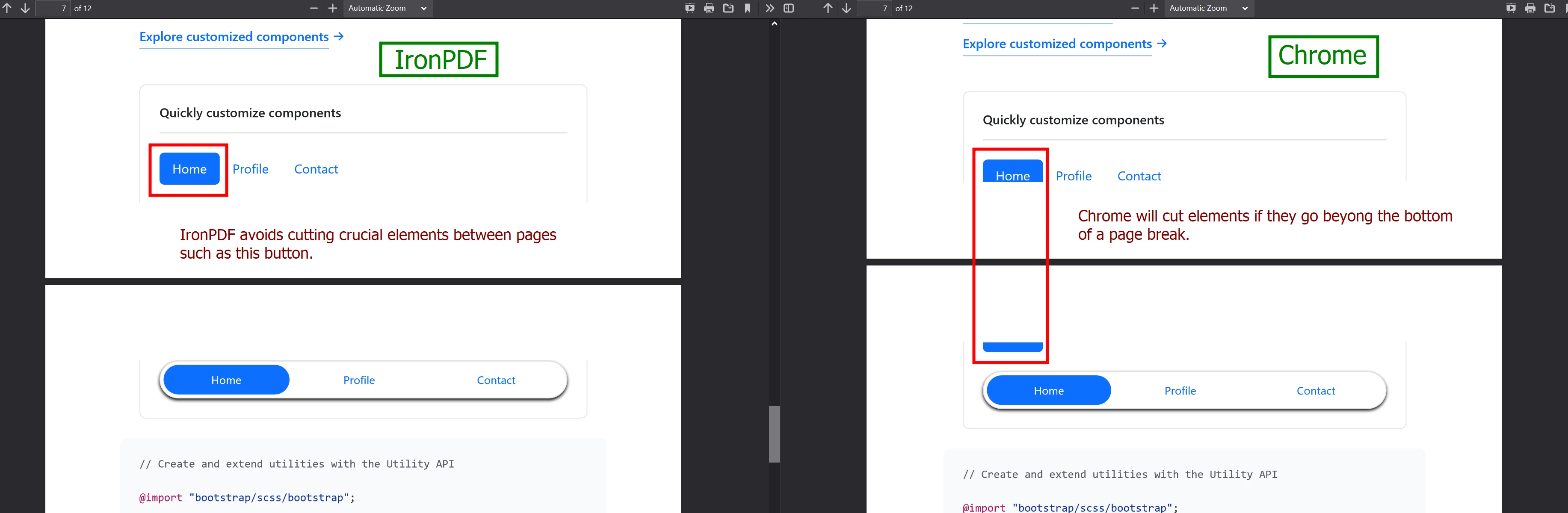
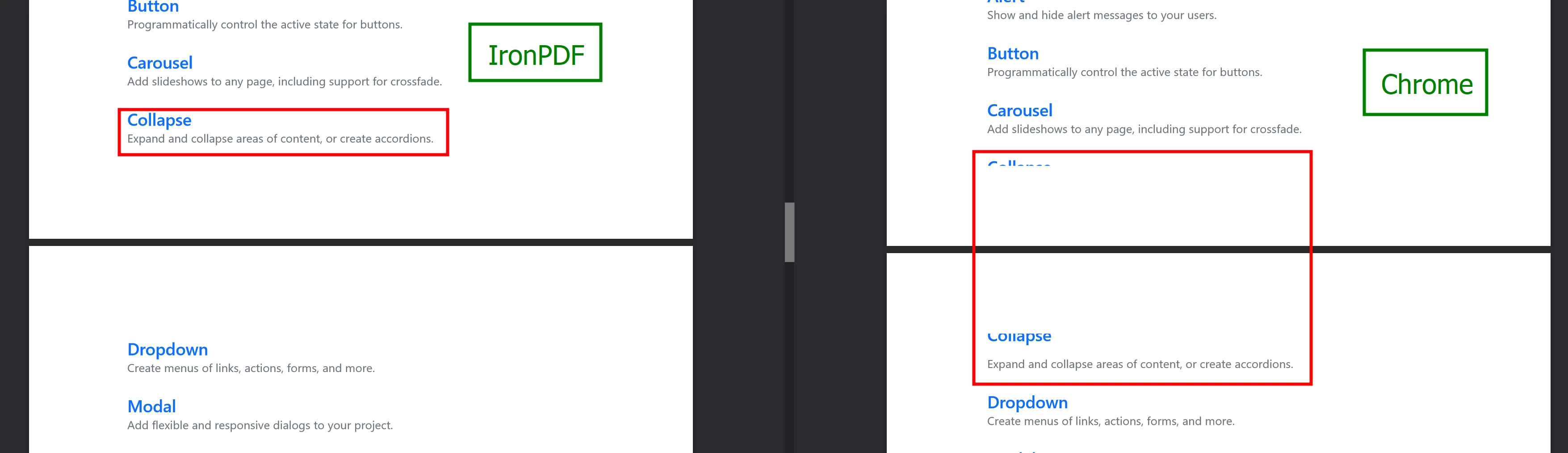
ChromePdfRenderer 두 가지 핵심 영역에서 Chrome을 능가합니다. Chrome에서 여러 페이지에 걸쳐 분할되는 버튼과 텍스트는 ChromePdfRenderer 에서는 그대로 유지됩니다. 이처럼 뛰어난 인쇄 품질은 최적화된 인쇄 알고리즘과 고급 페이지 나누기 처리 덕분입니다. 페이지 나누기 관리에 대한 자세한 내용은 [페이지 나누기 가이드를](https://ironpdf.com/how-to/html-to-pdf-page-breaks/) 참조하세요.
### Chrome에서 버튼이 잘리는 경우 어떻게 되나요?
<div class="content-img-align-center">
<div class="center-image-wrapper">
<img src="/static-assets/pdf/how-to/pixel-perfect-html-to-pdf/ironpdf_vs_chrome_button.webp" alt="ChromePdfRenderer 와 Chrome의 렌더링 비교: ChromePdfRenderer 버튼을 완벽하게 유지하는 반면, Chrome은 페이지 나누기에서 요소가 잘립니다." class="img-responsive add-shadow" />
</div>
</div>
### Chrome에서 텍스트가 잘리는 경우 어떤 현상이 발생하나요?
<div class="content-img-align-center">
<div class="center-image-wrapper">
<img src="/static-assets/pdf/how-to/pixel-perfect-html-to-pdf/ironpdf_vs_chrome_text.webp" alt="ChromePdfRenderer 와 Chrome의 렌더링 비교: ChromePdfRenderer 에서는 텍스트가 완전히 표시되는 반면, Chrome에서는 텍스트가 잘려서 표시됩니다." class="img-responsive add-shadow" />
</div>
</div>
## 개발자는 왜 HTML을 PDF로 변환하는 기능을 사용해야 할까요?
HTML을 PDF로 변환하면 기존 웹 브랜딩과 일치하는 예측 가능한 결과를 얻을 수 있습니다. 이 디자인은 표준화된 HTML, CSS 및 JavaScript 기술을 사용합니다. PDF 파일을 처음부터 새로 만들려면 ['새 PDF 만들기'](https://ironpdf.com/how-to/create-new-pdfs/) 문서를 참조하세요.
- 레이아웃 및 디자인이 웹사이트와 정확히 일치합니다.
- 웹 개발자는 절대적인 정밀도로 설계할 수 있습니다.
- 백엔드 개발자는 레이아웃보다는 로직에 집중합니다.
## CSS 미디어 유형에서 인쇄와 화면 중 어떤 것을 선택해야 하나요?
ChromePdfRenderer의 렌더러에는 두 가지 미디어 렌더링 옵션이 있습니다: `인쇄` **(기본값)** 및 `화면`. 시각적인 비교를 위해서는 [이 섹션의 끝부분을](#anchor-comparison-of-screen-and-print-example) 참조하십시오. 반응형 CSS 처리에 대해서는 [CSS(화면 및 인쇄)](https://ironpdf.com/how-to/html-to-pdf-responsive-css/) 가이드를 참조하십시오.
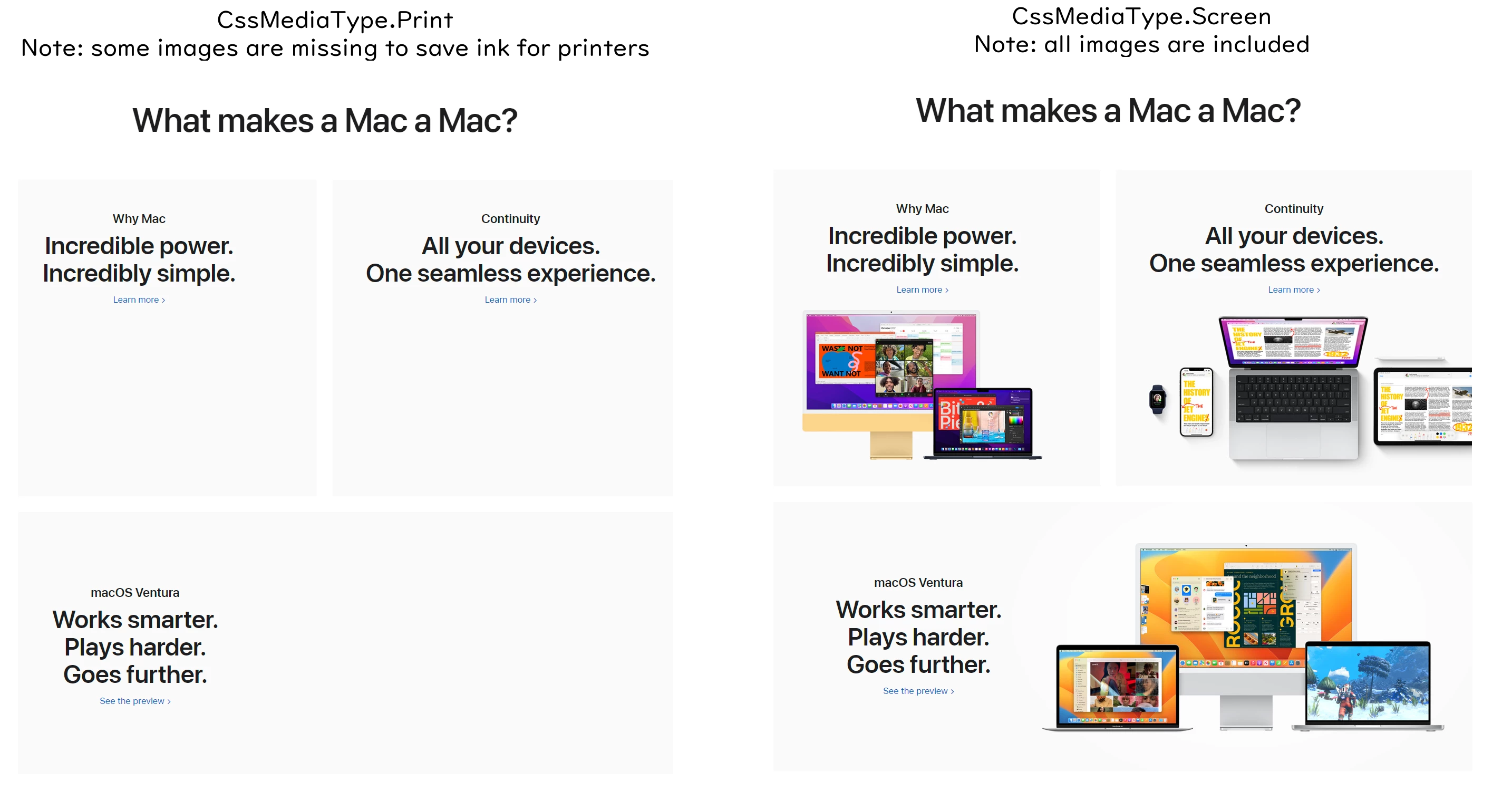
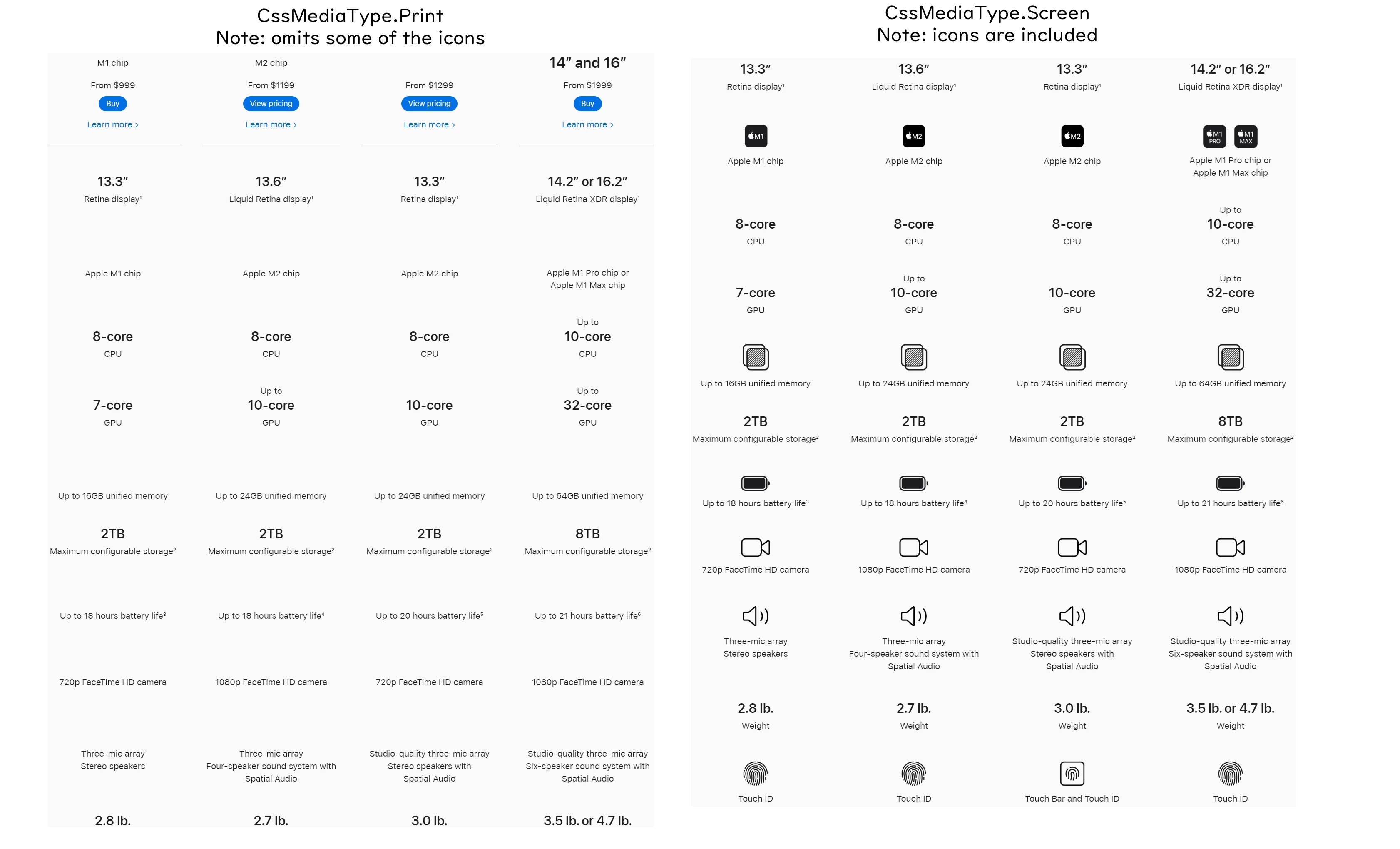
- `CssMediaType.인쇄`은 인쇄를 위해 HTML을 최적화하며, 배경 이미지, 아이콘 및 잉크가 많이 요구되는 요소를 생략할 수 있습니다. 배경 이미지가 없는 문서에 적합합니다.
- `CssMediaType.화면`은 Chrome에서 보는 그대로의 PDF를 렌더합니다. 정확한 인쇄 미리보기 디버깅을 위해서는 Chrome 브라우저에 대한 특정 설정이 필요합니다.
```csharp
// Pixel Perfect HTML Formatting Settings
IronPdf.ChromePdfRenderer renderer = new IronPdf.ChromePdfRenderer();
renderer.RenderingOptions.CssMediaType = PdfCssMediaType.Print; // or Screen
```
### 테이블 헤더를 반복해서 사용하는 경우는 언제인가요?
여러 페이지에 걸쳐 있고 헤더가 반복되는 표의 경우:
- `인쇄` `CssMediaType` 단독으로 사용하십시오
- `화면` 모드는 헤더를 한 번만 인쇄합니다
테이블이 제대로 표시되도록 하려면 다음 HTML 구조를 사용하십시오.
```html
<table>
<thead>
<tr>
<th>Product</th>
<th>Quantity</th>
<th>Price</th>
</tr>
</thead>
<tbody>
<tr>
<td>Widget A</td>
<td>10</td>
<td>$25.00</td>
</tr>
<tr>
<td>Widget B</td>
<td>5</td>
<td>$40.00</td>
</tr>
<!-- Additional rows spanning multiple pages.
The <thead> header row repeats automatically at the top of each page. -->
</tbody>
</table>
```
### 화면 모드와 인쇄 모드의 시각적 차이점은 무엇인가요?
많은 이미지와 아이콘은 `화면` 모드에서 로드되지만 `인쇄` 모드에서는 로드되지 않습니다:
## Chrome에서 픽셀 단위까지 정확한 디버깅을 하려면 어떻게 설정해야 하나요?
ChromePdfRenderer Chrome 렌더링 엔진을 사용합니다. ChromePdfRenderer 에서 HTML이 Chrome에 표시되는 방식과 동일하게 렌더링되도록 하려면 다음 단계를 따르십시오. 추가적인 렌더링 사용자 지정에 대해서는 [렌더링 옵션](https://ironpdf.com/how-to/rendering-options/) 문서를 참조하십시오.
보통 인쇄 형식에서 생략되는 모든 이미지, 아이콘 및 배경을 포함한 픽셀 완벽한 PDF를 출력하려면 `화면` CSS 미디어 옵션을 사용하십시오.
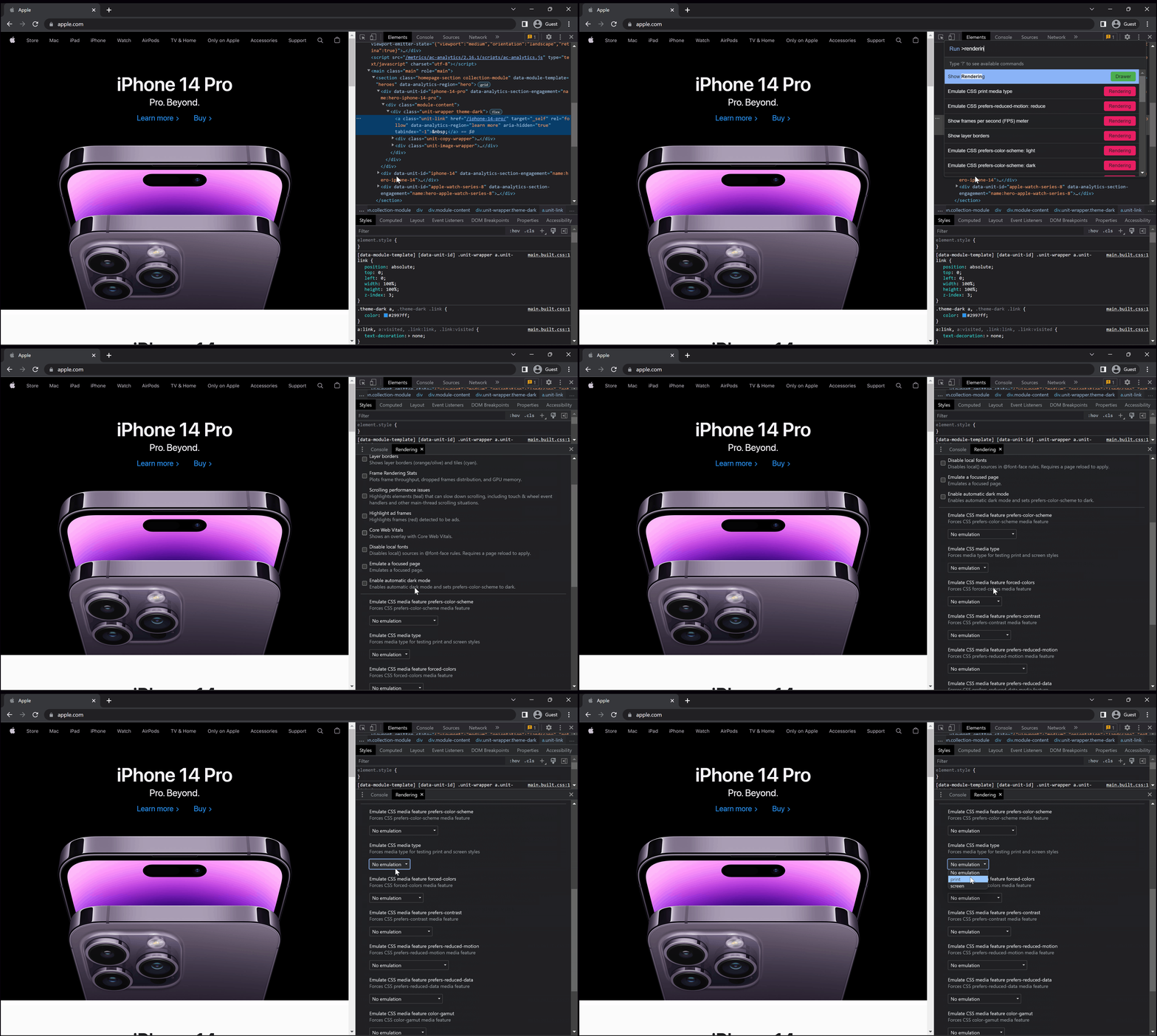
### Chrome 개발자 도구에서 CSS 미디어 에뮬레이션을 활성화하는 방법은 무엇인가요?
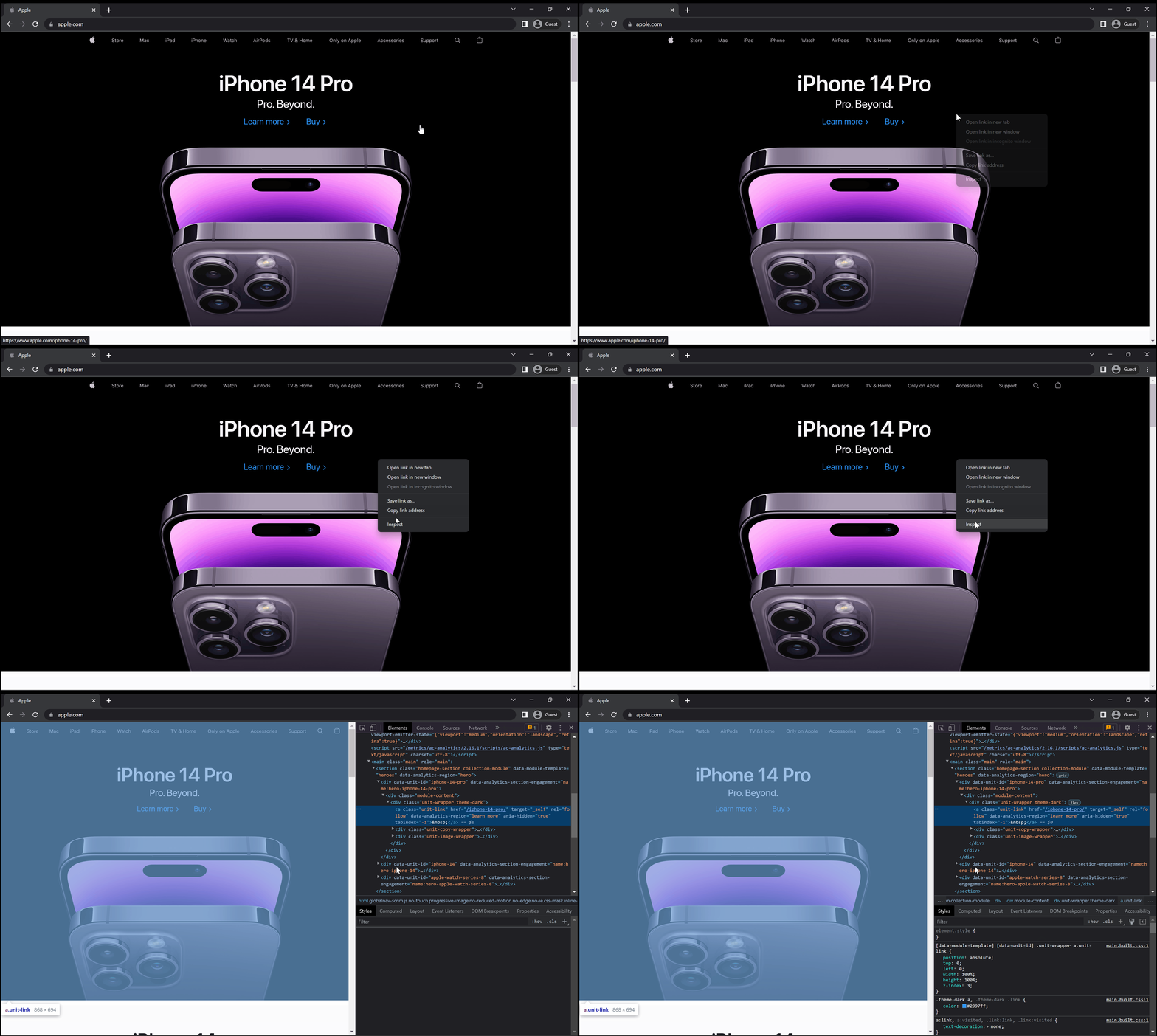
1. Chrome 내에서 [Chrome에서 DevTools를 엽니다](https://developer.chrome.com/docs/devtools/open/) .
<img src="/static-assets/pdf/how-to/pixel-perfect-html-to-pdf/open_devtools.gif" alt="PDF 디버깅을 위한 개발자 도구에 접근하는 방법을 보여주는 Chrome 브라우저" class="img-responsive add-shadow" style="margin-bottom: 30px;" />
2. Command+Shift+P(Mac) 또는 Control+Shift+P(Windows, Linux, ChromeOS)를 눌러 **명령 메뉴** 를 엽니다. 타입 `rendering`, 렌더링 표시를 선택하고 Enter를 누르세요. 개발자 도구는 렌더링 탭을 하단에 표시합니다. *[렌더링 설정에 대한 추가 도움말](https://developer.chrome.com/docs/devtools/rendering/)*
<img src="/static-assets/pdf/how-to/pixel-perfect-html-to-pdf/find_emulate_css_type.gif" alt="CSS 미디어 에뮬레이션을 위한 렌더링 패널에 접근하는 방법을 보여주는 Chrome DevTools" class="img-responsive add-shadow" style="margin-bottom: 30px;" />
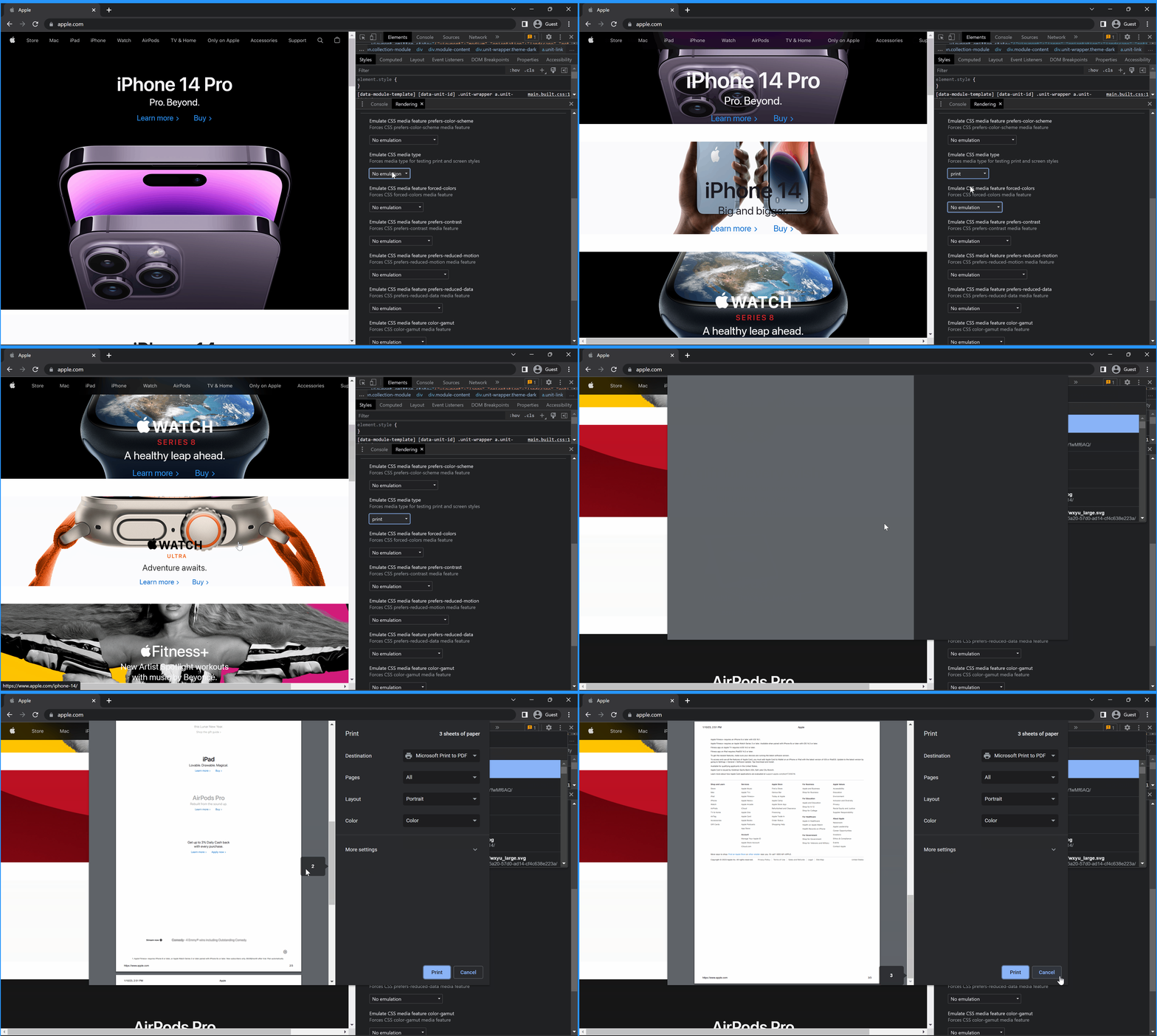
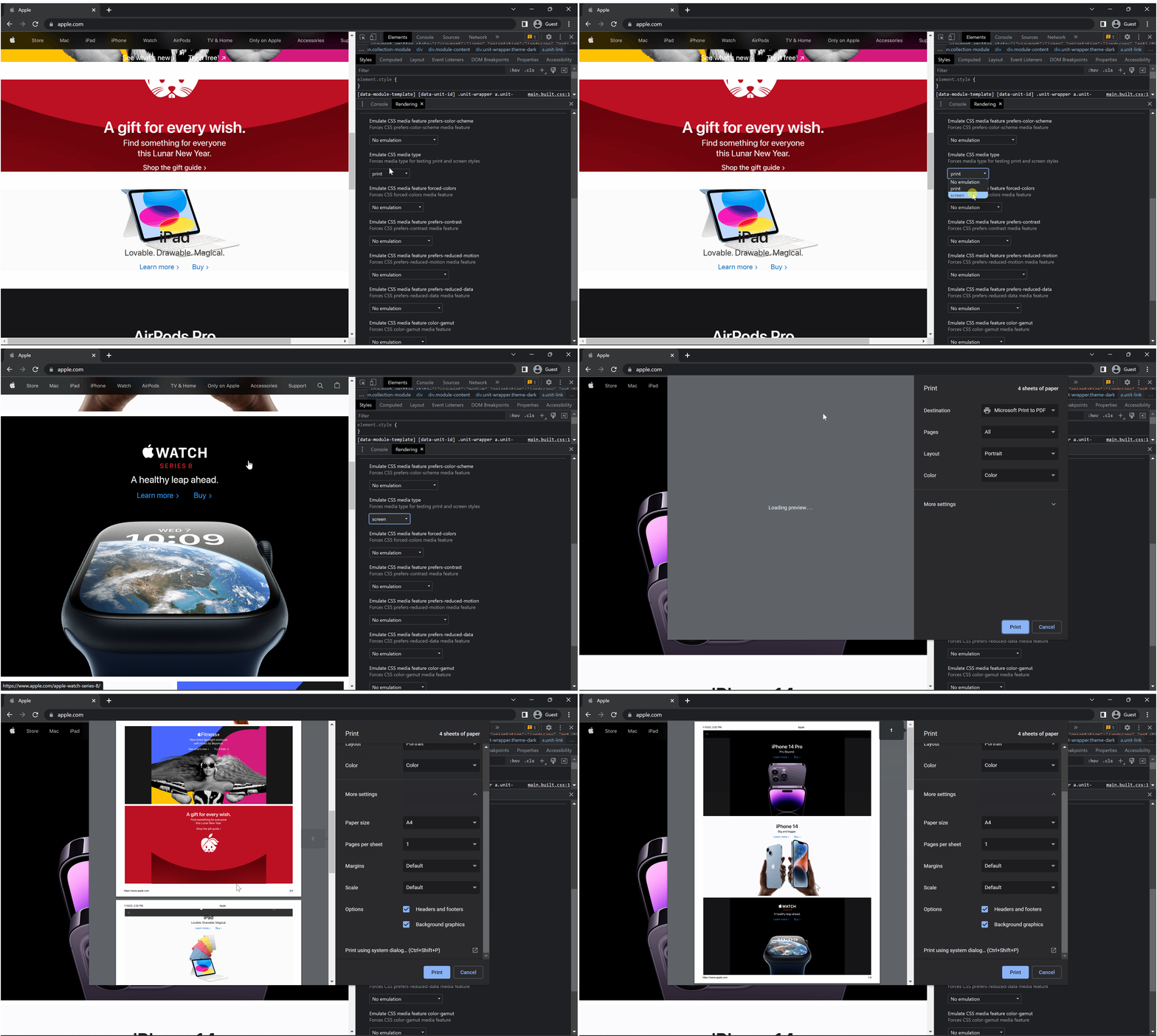
3. CSS 미디어 에뮬레이션 드롭다운으로 이동하여 `화면` 또는 `인쇄`을 선택하세요. 웹페이지에서 설정을 적용하려면 페이지를 새로고침(Ctrl+R)하세요.
<div class="competitors-section__wrapper-even-1">
<div class="competitors__card" style="width: 48%;">
<img src="/static-assets/pdf/how-to/pixel-perfect-html-to-pdf/view_css_print.gif" alt="Chrome DevTools showing CSS 인쇄 media type emulation settings" class="img-responsive add-shadow" style="margin-bottom: 30px;" />
<p class="competitors__download-link" style="color: #181818; font-style: italic;">
인쇄
</p>
</div>
<div class="competitors__card" style="width: 48%;">
<img src="/static-assets/pdf/how-to/pixel-perfect-html-to-pdf/view_css_screen.gif" alt="드롭다운이 No emulation으로 설정된 CSS 미디어 에뮬레이션 옵션을 보여주는 Chrome DevTools 렌더링 패널" class="img-responsive add-shadow" style="margin-bottom: 30px;" />
<p class="competitors__download-link" style="color: #181818; font-style: italic;">
화면
</p>
</div>
</div>
### 인쇄 미리보기 창은 어떻게 열 수 있나요?
정확한 표시를 위해 Chrome 인쇄 대화 상자에서 용지 크기를 변경하고 '배경 이미지 인쇄'를 활성화하십시오. 사용자 지정 용지 크기에 대해서는 [사용자 지정 용지 크기](https://ironpdf.com/how-to/custom-paper-size/) 안내서를 참조하십시오.
### 어떤 인쇄 미리보기 설정을 사용해야 할까요?
- ChromePdfRenderer 프로젝트에서 사용되는 용지 크기를 선택하세요 ( `A4` 또는 `Letter` )
- `Margins` 아래에서 `Custom`을 선택하고 모든 면을 1인치로 설정하세요
- `Background Graphics` 체크박스를 활성화하세요
- 가로 문서를 위해 `Layout`을 `Landscape`로 설정하세요
이 설정을 사용하면 ChromePdfRenderer 레이아웃을 렌더링하는 방식을 정확하게 보여주는 인쇄 미리보기와 함께 HTML을 디버깅할 수 있습니다.
## 픽셀 단위로 정확하게 렌더링되도록 ChromePdfRenderer 설정하는 방법은 무엇인가요?
### ChromePdfRenderer 에서 CSS 미디어 유형을 어떻게 일치시킬 수 있나요?
웹페이지 디자인을 100% 정확하게 일치시키려면 Chrome에서 설정한 것과 동일한 CSS 미디어 유형을 선택하세요.
기본값은 인쇄기에서 잉크를 절약하기 위해 설계된 `PdfCssMediaType.인쇄` 형식에서 생략된 배경 및 큰 이미지를 포함합니다.
```csharp
// Example using PdfCssMediaType.Screen
IronPdf.ChromePdfRenderer renderer = new IronPdf.ChromePdfRenderer();
renderer.RenderingOptions.CssMediaType = PdfCssMediaType.Screen; // or Print
renderer.RenderingOptions.PrintHtmlBackgrounds = true;
```
### 렌더링 지연과 렌더링 타임아웃이 중요한 이유는 무엇인가요?
ChromePdfRenderer의 기본 렌더링 타임아웃은 60초입니다. 렌더링 시간이 길어지면 타임아웃 예외가 발생합니다. 기본값을 조정하여 `RenderingOptions.Timeout`를 덮어쓰세요. 렌더링 지연은 이미지, 글꼴, JavaScript 와 같은 에셋이 제대로 로드될 시간을 확보해 줍니다. JavaScript 사용량이 많은 페이지의 경우 [JavaScript (사용자 지정 렌더링 지연)](https://ironpdf.com/how-to/javascript-to-pdf/) 가이드를 참조하세요.
```csharp
// Example of setting Timeout and RenderDelay options
renderer.RenderingOptions.Timeout = 90; // seconds (default is 60)
renderer.RenderingOptions.WaitFor.RenderDelay(30000); // milliseconds
```
타임아웃을 설정하지 않거나 렌더링 지연 시간이 타임아웃보다 길면 " **PDF를 렌더링할 수 없습니다** " 예외가 발생합니다. 이 오류가 발생하는 경우 해당 값을 늘리십시오.
- [`WaitFor` 및 JavaScript 코드 예제](/how-to/javascript-to-pdf/)
- [`WaitFor`을 사용하여 PDF 렌더 지연](/object-reference/api/IronPdf.Engines.Chrome.WaitFor.html)을 사용하여 고급 시간 제어
[[i:(Aspose, iText, wkhtmltopdf 및 PuppeteerSharp는 각 소유자의 등록 상표입니다. 본 사이트는 Aspose, iText, wkhtmltopdf 또는 Puppeteer와 제휴, 보증 또는 후원 관계가 없습니다. 모든 제품명, 로고 및 브랜드는 해당 소유자의 자산입니다. 비교 내용은 정보 제공 목적으로만 제시되며, 작성 시점에 공개적으로 이용 가능한 정보를 기반으로 합니다.)]]
ChromePdfRenderer의 Chrome 렌더러는 개발자가 HTML5, CSS3, JavaScript를 지원하여 Chrome에 표시되는 HTML 디자인과 정확히 일치하는 픽셀 완벽한 PDF를 생성할 수 있도록 합니다.
ChromePdfRenderer PDF 파일이 예상대로 정확하게 표시되도록 보장합니다. 픽셀 단위까지 완벽한 결과를 얻으려면 뛰어난 HTML 템플릿이 필요하거나 웹 개발자와 협력하여 템플릿을 제작해야 합니다. ChromePdfRenderer Chrome Renderer를 통해 Chrome 브라우저와 동일하게 PDF를 렌더링합니다. 시작하는 방법에 대한 자세한 내용은 빠른 시작 가이드를 참조하세요.
빠른 시작: ChromePdfRenderer 로 픽셀 단위까지 완벽한 PDF 생성하기
ChromePdfRenderer의 Chrome 렌더러는 HTML에서 PDF로의 변환을 간단하게 만듭니다. 이 가이드는 개발자가 Chrome에서 보이는 HTML 디자인을 픽셀 단위로 정확하게 반영하는 PDF 문서를 제작하는 데 도움을 줍니다. 이 프로세스는 HTML5, CSS3 및 JavaScript 요소에 대한 완벽한 지원을 보장합니다. 웹 브랜딩 및 디자인 일관성을 유지하는 PDF를 만들려면 다음 단계를 따르십시오. HTML을 PDF로 변환하는 더 많은 기술에 대해서는 HTML to PDF 튜토리얼을 참조하세요.
1Install IronPDF with NuGet Package Manager
PM > Install-Package IronPdf
Install-Package IronPdf
2다음 코드 조각을 복사하여 실행하세요.
// Initialize Chrome PDF renderer with ChromePdfRendererIronPdf.ChromePdfRenderer.RenderHtmlAsPdf("<html><body>Hello World</body></html>").SaveAs("output.pdf");
// Initialize Chrome PDF renderer with ChromePdfRenderer
IronPdf.ChromePdfRenderer.RenderHtmlAsPdf("<html><body>Hello World</body></html>").SaveAs("output.pdf");
' Initialize Chrome PDF renderer with ChromePdfRendererIronPdf.ChromePdfRenderer.RenderHtmlAsPdf("<html><body>Hello World</body></html>").SaveAs("output.pdf")
' Initialize Chrome PDF renderer with ChromePdfRenderer
IronPdf.ChromePdfRenderer.RenderHtmlAsPdf("<html><body>Hello World</body></html>").SaveAs("output.pdf")
ChromePdfRenderer Google Chromium 렌더러를 사용하여 HTML이 Chrome 브라우저에서 보이는 것과 똑같이 PDF에 표시되도록 합니다. 이 가이드에서는 이러한 결과를 얻기 위해 Chrome과 ChromePdfRenderer 모두에서 필요한 설정에 대해 설명합니다. Chrome PDF 렌더링 엔진 에 대해 자세히 알아보고 고급 기능을 이해해 보세요.
ChromePdfRenderer의 Chrome 렌더러가 표준 Chrome을 능가하는 방법은 무엇입니까?
ChromePdfRenderer 두 가지 핵심 영역에서 Chrome을 능가합니다. Chrome에서 여러 페이지에 걸쳐 분할되는 버튼과 텍스트는 ChromePdfRenderer 에서는 그대로 유지됩니다. 이처럼 뛰어난 인쇄 품질은 최적화된 인쇄 알고리즘과 고급 페이지 나누기 처리 덕분입니다. 페이지 나누기 관리에 대한 자세한 내용은 페이지 나누기 가이드를 참조하세요.
Chrome에서 버튼이 잘리는 경우 어떻게 되나요?
Chrome에서 텍스트가 잘리는 경우 어떤 현상이 발생하나요?
개발자는 왜 HTML을 PDF로 변환하는 기능을 사용해야 할까요?
HTML을 PDF로 변환하면 기존 웹 브랜딩과 일치하는 예측 가능한 결과를 얻을 수 있습니다. 이 디자인은 표준화된 HTML, CSS 및 JavaScript 기술을 사용합니다. PDF 파일을 처음부터 새로 만들려면 '새 PDF 만들기' 문서를 참조하세요.
레이아웃 및 디자인이 웹사이트와 정확히 일치합니다.
웹 개발자는 절대적인 정밀도로 설계할 수 있습니다.
백엔드 개발자는 레이아웃보다는 로직에 집중합니다.
CSS 미디어 유형에서 인쇄와 화면 중 어떤 것을 선택해야 하나요?
ChromePdfRenderer의 렌더러에는 두 가지 미디어 렌더링 옵션이 있습니다: 인쇄(기본값) 및 화면. 시각적인 비교를 위해서는 이 섹션의 끝부분을 참조하십시오. 반응형 CSS 처리에 대해서는 CSS(화면 및 인쇄) 가이드를 참조하십시오.
CssMediaType.인쇄은 인쇄를 위해 HTML을 최적화하며, 배경 이미지, 아이콘 및 잉크가 많이 요구되는 요소를 생략할 수 있습니다. 배경 이미지가 없는 문서에 적합합니다.
CssMediaType.화면은 Chrome에서 보는 그대로의 PDF를 렌더합니다. 정확한 인쇄 미리보기 디버깅을 위해서는 Chrome 브라우저에 대한 특정 설정이 필요합니다.
// Pixel Perfect HTML Formatting SettingsIronPdf.ChromePdfRenderer renderer = new IronPdf.ChromePdfRenderer();renderer.RenderingOptions.CssMediaType = PdfCssMediaType.Print; // or Screen
// Pixel Perfect HTML Formatting Settings
IronPdf.ChromePdfRenderer renderer = new IronPdf.ChromePdfRenderer();
renderer.RenderingOptions.CssMediaType = PdfCssMediaType.Print; // or Screen
' Pixel Perfect HTML Formatting SettingsDim renderer As New IronPdf.ChromePdfRenderer()renderer.RenderingOptions.CssMediaType = PdfCssMediaType.Print' or Screen
' Pixel Perfect HTML Formatting Settings
Dim renderer As New IronPdf.ChromePdfRenderer()
renderer.RenderingOptions.CssMediaType = PdfCssMediaType.Print ' or Screen
테이블 헤더를 반복해서 사용하는 경우는 언제인가요?
여러 페이지에 걸쳐 있고 헤더가 반복되는 표의 경우:
인쇄CssMediaType 단독으로 사용하십시오
화면 모드는 헤더를 한 번만 인쇄합니다
테이블이 제대로 표시되도록 하려면 다음 HTML 구조를 사용하십시오.
<table> <thead> <tr> <th>Product</th> <th>Quantity</th> <th>Price</th> </tr> </thead> <tbody> <tr> <td>Widget A</td> <td>10</td> <td>$25.00</td> </tr> <tr> <td>Widget B</td> <td>5</td> <td>$40.00</td> </tr> <!-- Additional rows spanning multiple pages. The <thead> header row repeats automatically at the top of each page. --> </tbody></table>
<table>
    <thead>
        <tr>
            <th>Product</th>
            <th>Quantity</th>
            <th>Price</th>
        </tr>
    </thead>
    <tbody>
        <tr>
            <td>Widget A</td>
            <td>10</td>
            <td>$25.00</td>
        </tr>
        <tr>
            <td>Widget B</td>
            <td>5</td>
            <td>$40.00</td>
        </tr>
        <!-- Additional rows spanning multiple pages.
             The <thead> header row repeats automatically at the top of each page. -->
    </tbody>
</table>
HTML
화면 모드와 인쇄 모드의 시각적 차이점은 무엇인가요?
많은 이미지와 아이콘은 화면 모드에서 로드되지만 인쇄 모드에서는 로드되지 않습니다:
이 종류의 라이브러리 중 가장 좋아하는 것은 IronPDF입니다. PDF 파일을 빠르고 효율적으로 조작할 수 있습니다. 또한 PDF/A 형식으로 내보내기 및 PDF 문서의 디지털 서명과 같은 많은 유용한 기능을 가지고 있습니다.
ChromePdfRenderer Chrome 렌더링 엔진을 사용합니다. ChromePdfRenderer 에서 HTML이 Chrome에 표시되는 방식과 동일하게 렌더링되도록 하려면 다음 단계를 따르십시오. 추가적인 렌더링 사용자 지정에 대해서는 렌더링 옵션 문서를 참조하십시오.
보통 인쇄 형식에서 생략되는 모든 이미지, 아이콘 및 배경을 포함한 픽셀 완벽한 PDF를 출력하려면 화면 CSS 미디어 옵션을 사용하십시오.
Command+Shift+P(Mac) 또는 Control+Shift+P(Windows, Linux, ChromeOS)를 눌러 명령 메뉴 를 엽니다. 타입 rendering, 렌더링 표시를 선택하고 Enter를 누르세요. 개발자 도구는 렌더링 탭을 하단에 표시합니다. 렌더링 설정에 대한 추가 도움말
CSS 미디어 에뮬레이션 드롭다운으로 이동하여 화면 또는 인쇄을 선택하세요. 웹페이지에서 설정을 적용하려면 페이지를 새로고침(Ctrl+R)하세요.
인쇄
화면
인쇄 미리보기 창은 어떻게 열 수 있나요?
정확한 표시를 위해 Chrome 인쇄 대화 상자에서 용지 크기를 변경하고 '배경 이미지 인쇄'를 활성화하십시오. 사용자 지정 용지 크기에 대해서는 사용자 지정 용지 크기 안내서를 참조하십시오.
어떤 인쇄 미리보기 설정을 사용해야 할까요?
ChromePdfRenderer 프로젝트에서 사용되는 용지 크기를 선택하세요 ( A4 또는 Letter )
Margins 아래에서 Custom을 선택하고 모든 면을 1인치로 설정하세요
Background Graphics 체크박스를 활성화하세요
가로 문서를 위해 Layout을 Landscape로 설정하세요
이 설정을 사용하면 ChromePdfRenderer 레이아웃을 렌더링하는 방식을 정확하게 보여주는 인쇄 미리보기와 함께 HTML을 디버깅할 수 있습니다.
픽셀 단위로 정확하게 렌더링되도록 ChromePdfRenderer 설정하는 방법은 무엇인가요?
ChromePdfRenderer 에서 CSS 미디어 유형을 어떻게 일치시킬 수 있나요?
웹페이지 디자인을 100% 정확하게 일치시키려면 Chrome에서 설정한 것과 동일한 CSS 미디어 유형을 선택하세요.
기본값은 인쇄기에서 잉크를 절약하기 위해 설계된 PdfCssMediaType.인쇄 형식에서 생략된 배경 및 큰 이미지를 포함합니다.
// Example using PdfCssMediaType.ScreenIronPdf.ChromePdfRenderer renderer = new IronPdf.ChromePdfRenderer();renderer.RenderingOptions.CssMediaType = PdfCssMediaType.Screen; // or Printrenderer.RenderingOptions.PrintHtmlBackgrounds = true;
// Example using PdfCssMediaType.Screen
IronPdf.ChromePdfRenderer renderer = new IronPdf.ChromePdfRenderer();
renderer.RenderingOptions.CssMediaType = PdfCssMediaType.Screen; // or Print
renderer.RenderingOptions.PrintHtmlBackgrounds = true;
' Example using PdfCssMediaType.ScreenDim renderer As New IronPdf.ChromePdfRenderer()renderer.RenderingOptions.CssMediaType = PdfCssMediaType.Screen' or Printrenderer.RenderingOptions.PrintHtmlBackgrounds = True
' Example using PdfCssMediaType.Screen
Dim renderer As New IronPdf.ChromePdfRenderer()
renderer.RenderingOptions.CssMediaType = PdfCssMediaType.Screen ' or Print
renderer.RenderingOptions.PrintHtmlBackgrounds = True
렌더링 지연과 렌더링 타임아웃이 중요한 이유는 무엇인가요?
ChromePdfRenderer의 기본 렌더링 타임아웃은 60초입니다. 렌더링 시간이 길어지면 타임아웃 예외가 발생합니다. 기본값을 조정하여 RenderingOptions.Timeout를 덮어쓰세요. 렌더링 지연은 이미지, 글꼴, JavaScript 와 같은 에셋이 제대로 로드될 시간을 확보해 줍니다. JavaScript 사용량이 많은 페이지의 경우 JavaScript (사용자 지정 렌더링 지연) 가이드를 참조하세요.
// Example of setting Timeout and RenderDelay optionsrenderer.RenderingOptions.Timeout = 90; // seconds (default is 60)renderer.RenderingOptions.WaitFor.RenderDelay(30000); // milliseconds
// Example of setting Timeout and RenderDelay options
renderer.RenderingOptions.Timeout = 90; // seconds (default is 60)
renderer.RenderingOptions.WaitFor.RenderDelay(30000); // milliseconds
net
net
타임아웃을 설정하지 않거나 렌더링 지연 시간이 타임아웃보다 길면 " PDF를 렌더링할 수 없습니다 " 예외가 발생합니다. 이 오류가 발생하는 경우 해당 값을 늘리십시오.
참고해 주세요: Aspose, iText, wkhtmltopdf 및 PuppeteerSharp는 각 소유자의 등록 상표입니다. 본 사이트는 Aspose, iText, wkhtmltopdf 또는 Puppeteer와 제휴, 보증 또는 후원 관계가 없습니다. 모든 제품명, 로고 및 브랜드는 해당 소유자의 자산입니다. 비교 내용은 정보 제공 목적으로만 제시되며, 작성 시점에 공개적으로 이용 가능한 정보를 기반으로 합니다.
자주 묻는 질문
C#으로 생성된 PDF가 Chrome 브라우저에서 보이는 것과 똑같이 보이는 이유는 무엇일까요?
IronPDF는 Google Chromium 렌더러를 사용하여 HTML이 Chrome 브라우저에서 보이는 것과 똑같이 PDF에 표시되도록 합니다. 이 Chrome 렌더러는 HTML5, CSS3 및 JavaScript를 완벽하게 지원하므로 웹 디자인과 정확히 일치하는 픽셀 단위까지 완벽한 PDF 생성이 가능합니다.
C#을 사용하여 HTML에서 PDF를 빠르게 생성하는 방법은 무엇인가요?
IronPDF의 Chrome 렌더러를 사용하면 단 한 줄의 코드로 PDF를 생성할 수 있습니다. IronPdf.ChromePdfRenderer.RenderHtmlAsPdf("Hello World").SaveAs("output.pdf"). 이 간단한 방법은 Chrome 렌더링 엔진을 활용하여 픽셀 단위까지 완벽한 PDF를 즉시 생성합니다.
일부 HTML-PDF 변환 라이브러리가 예상과 다른 결과를 생성하는 이유는 무엇입니까?
많은 경쟁 HTML-PDF 변환 기술은 W3C 표준을 준수하지 않거나 HTML5, CSS3 또는 JavaScript를 지원하지 않습니다. IronPDF의 Chrome 렌더러는 wkhtmltopdf와 같이 구식 렌더러를 사용하는 라이브러리와 달리 Chrome 브라우저에서 보이는 것과 정확히 일치하는 PDF를 생성합니다.
PDF 생성에 지원되는 HTML 및 CSS 기능은 무엇입니까?
IronPDF의 Chrome 렌더러는 HTML5, CSS3, JavaScript를 포함한 모든 최신 웹 기술을 지원합니다. 이러한 포괄적인 지원을 통해 복잡한 레이아웃, 애니메이션, 반응형 디자인 및 대화형 요소가 PDF 문서에 정확하게 렌더링됩니다.
PDF 파일에서 웹 브랜딩 및 디자인 일관성을 유지하려면 어떻게 해야 할까요?
IronPDF는 Chrome 렌더러를 통해 Chrome 브라우저와 동일한 화면으로 PDF를 렌더링합니다. HTML 템플릿을 Chrome에서 먼저 디버깅한 후 IronPDF를 사용하여 변환하면 디자인의 일관성을 완벽하게 유지하고 모든 브랜딩 요소를 의도한 그대로 PDF에 담을 수 있습니다.
How does IronPDF's rendering outperform standard Chrome in PDF creation?
IronPDF excels in preserving the integrity of elements across page breaks, such as buttons and text, which Chrome may split. This is achieved through optimized print algorithms and advanced page break handling.
Why are render delay and timeout settings important in IronPDF?
IronPDF allows adjustment of render delay and timeout settings to ensure all assets load properly before rendering begins. This is crucial for JavaScript-heavy pages, to prevent rendering exceptions.
How can IronPDF be configured to match Chrome's CSS Media Type?
To match a webpage's design precisely, set the same CSS Media Type in IronPDF as used in Chrome. `PdfCssMediaType.Screen` will include backgrounds and images, while `Print` is ink-saving.
커티스 차우는 칼턴 대학교에서 컴퓨터 과학 학사 학위를 취득했으며, Node.js, TypeScript, JavaScript, React를 전문으로 하는 프론트엔드 개발자입니다. 직관적이고 미적으로 뛰어난 사용자 인터페이스를 만드는 데 열정을 가진 그는 최신 프레임워크를 활용하고, 잘 구성되고 시각적으로 매력적인 매뉴얼을 제작하는 것을 즐깁니다.