# Debug HTML in Chrome for Pixel-Perfect PDFs with C# (en anglais)
Le moteur de rendu Chrome d'IronPDF permet aux développeurs de créer des PDF parfaitement en pixels qui correspondent exactement aux conceptions HTML telles qu'elles s'affichent dans Chrome, avec prise en charge de HTML5, CSS3, et JavaScript pour une génération de documents précise.
IronPDF veille à ce que les PDF aient l'aspect attendu. Pour obtenir des résultats au pixel près, il faut d'excellents modèles HTML ou une collaboration avec des développeurs web pour les créer. IronPDF rend les PDF à l'identique de l'affichage du navigateur Chrome grâce à son Chrome Renderer. Pour obtenir une documentation complète sur la prise en main, consultez le [Guide de démarrage rapide](https://ironpdf.com/get-started/quickstart/).
*as-heading:2(Démarrage rapide : Générez des PDF d'une précision pixel parfaite avec IronPDF)*
Le moteur de rendu Chrome d'IronPDF rend la conversion HTML en PDF simple. Ce guide aide les développeurs à produire des documents PDF au pixel près qui reflètent les conceptions HTML exactement telles qu'elles apparaissent dans Chrome. Le processus garantit une prise en charge complète des éléments HTML5, CSS3 et JavaScript. Suivez ces étapes pour créer des PDF qui préservent l'intégrité de la marque et de la conception du site web. Pour plus de techniques de conversion HTML vers PDF, consultez le [Tutoriel HTML vers PDF](https://ironpdf.com/tutorials/html-to-pdf/).
```cs
:title=Create Pixel-Perfect PDF in Seconds!
// Initialize Chrome PDF renderer with IronPDF
IronPdf.ChromePdfRenderer.RenderHtmlAsPdf("<html><body>Hello World</body></html>").SaveAs("output.pdf");
```
## Qu'est-ce que le Chrome Renderer d'IronPDF?
### Pourquoi IronPDF diffère-t-il des autres bibliothèques PDF .NET?
IronPDF utilise le moteur de rendu Google Chrome, ce qui garantit que le HTML apparaît dans les PDF exactement comme il le fait dans les navigateurs Chrome. Ce guide couvre les paramètres nécessaires à la fois dans Chrome et dans IronPDF pour parvenir à ce résultat. En savoir plus sur le [Chrome PDF Rendering Engine](https://ironpdf.com/how-to/ironpdf-2021-chrome-rendering-engine-eap/) pour comprendre ses capacités avancées.
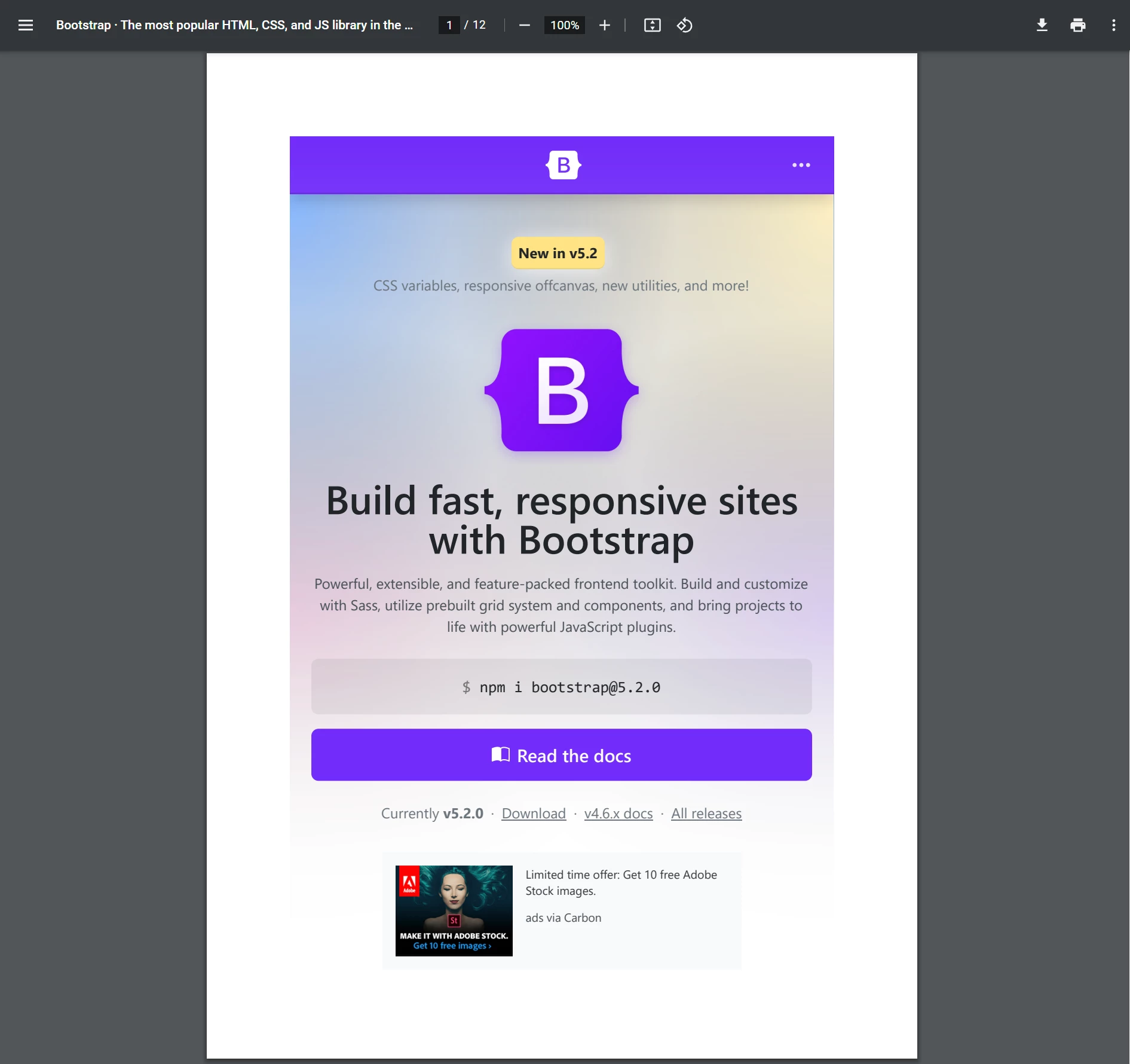
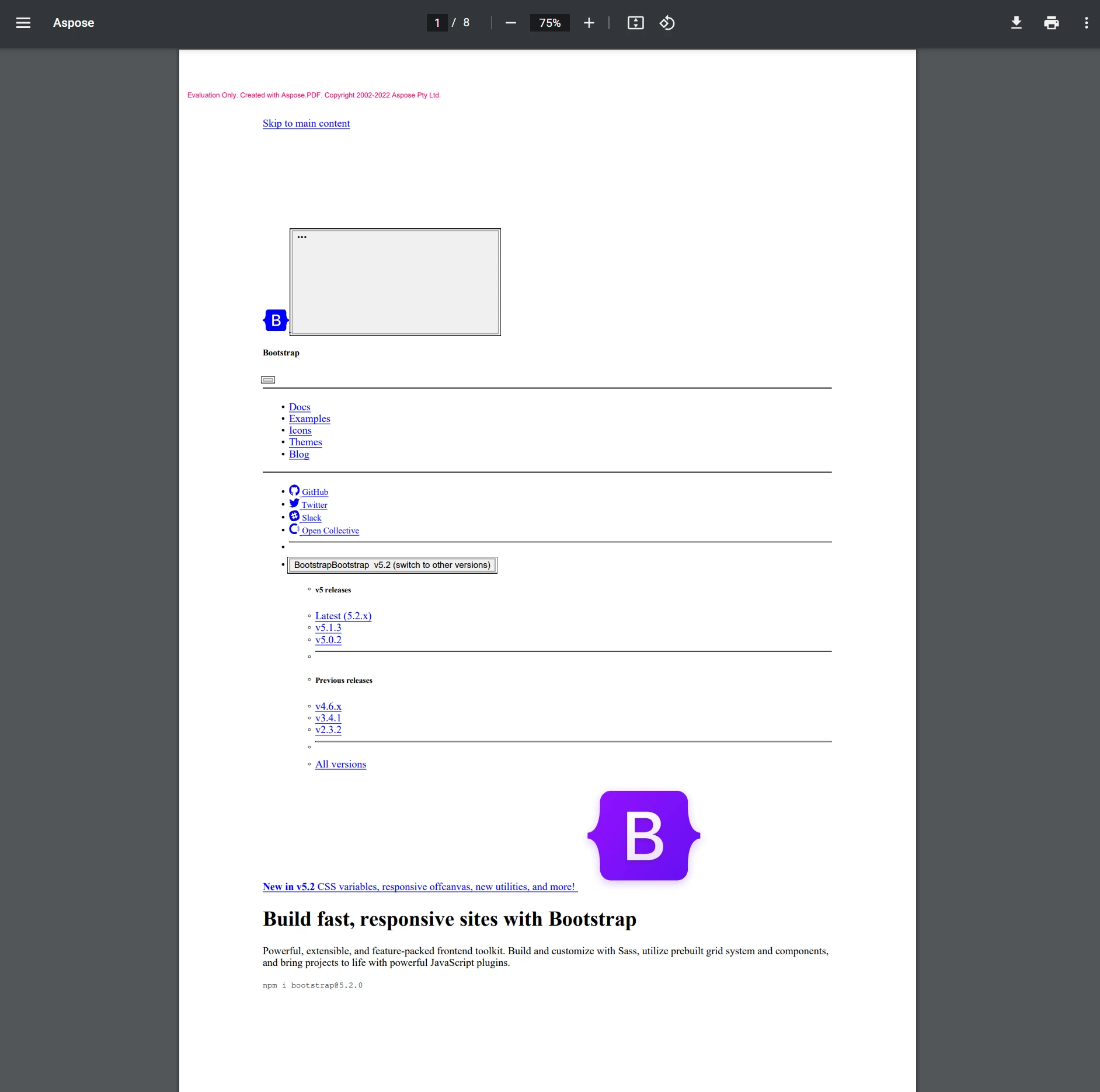
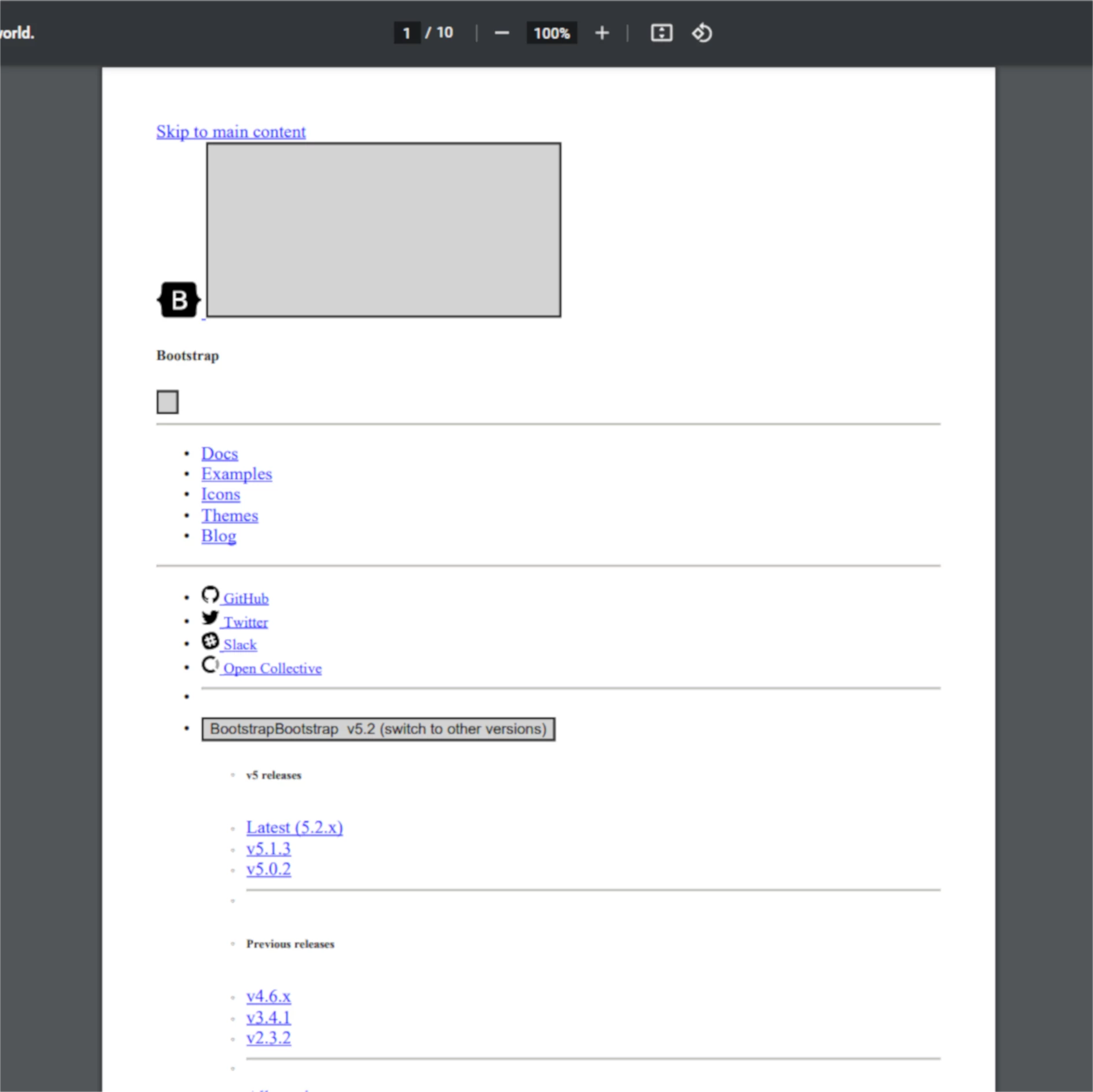
De nombreuses technologies concurrentes de conversion "HTML en PDF" ne se conforment pas aux standards W3C ou ne supportent pas HTML5, CSS3 ou JavaScript, en utilisant des moteurs de rendu sous-jacents comme [wkhtmltopdf en comparaison C#](/blog/compare-to-other-components/wkhtmltopdf-c-sharp/). Pour une comparaison détaillée des performances, consultez l'analyse [iText vs IronPDF](https://ironpdf.com/competitors/itext-vs-ironpdf/).
### Comment IronPDF se situe-t-il par rapport à ses concurrents?
<div class="competitors-section__wrapper-even-1">
<div class="competitors__card">
<p class="competitors__header">IronPDF</p>
<img
class="competitors__image img-popup"
src="/static-assets/pdf/how-to/pixel-perfect-html-to-pdf/bootstrap_ironpdf_p1.webp"
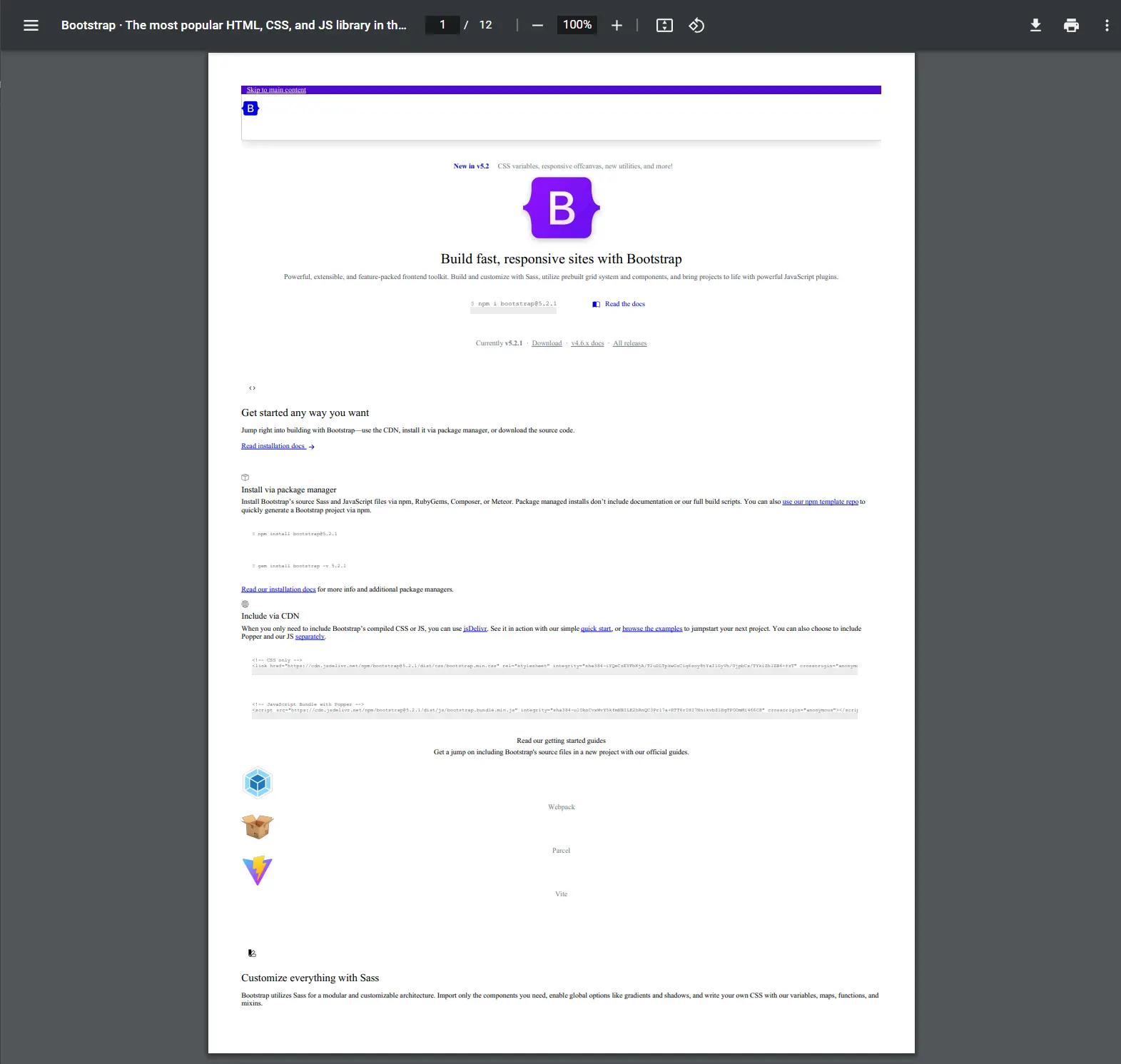
alt="Rendu par IronPDF de composants Bootstrap montrant une conversion HTML vers PDF au pixel près"
data-fullsize="/static-assets/pdf/how-to/pixel-perfect-html-to-pdf/bootstrap_ironpdf_p1.webp" />
<p class="competitors__download-link">
<i class="fas fa-file-pdf"></i>
<a href="https://raw.githubusercontent.com/iron-software/iron-nuget-assets/main/IronPDF-Tutorial/Bootstrap_IronPDF.pdf">Télécharger le PDF</a>
</p>
</div>
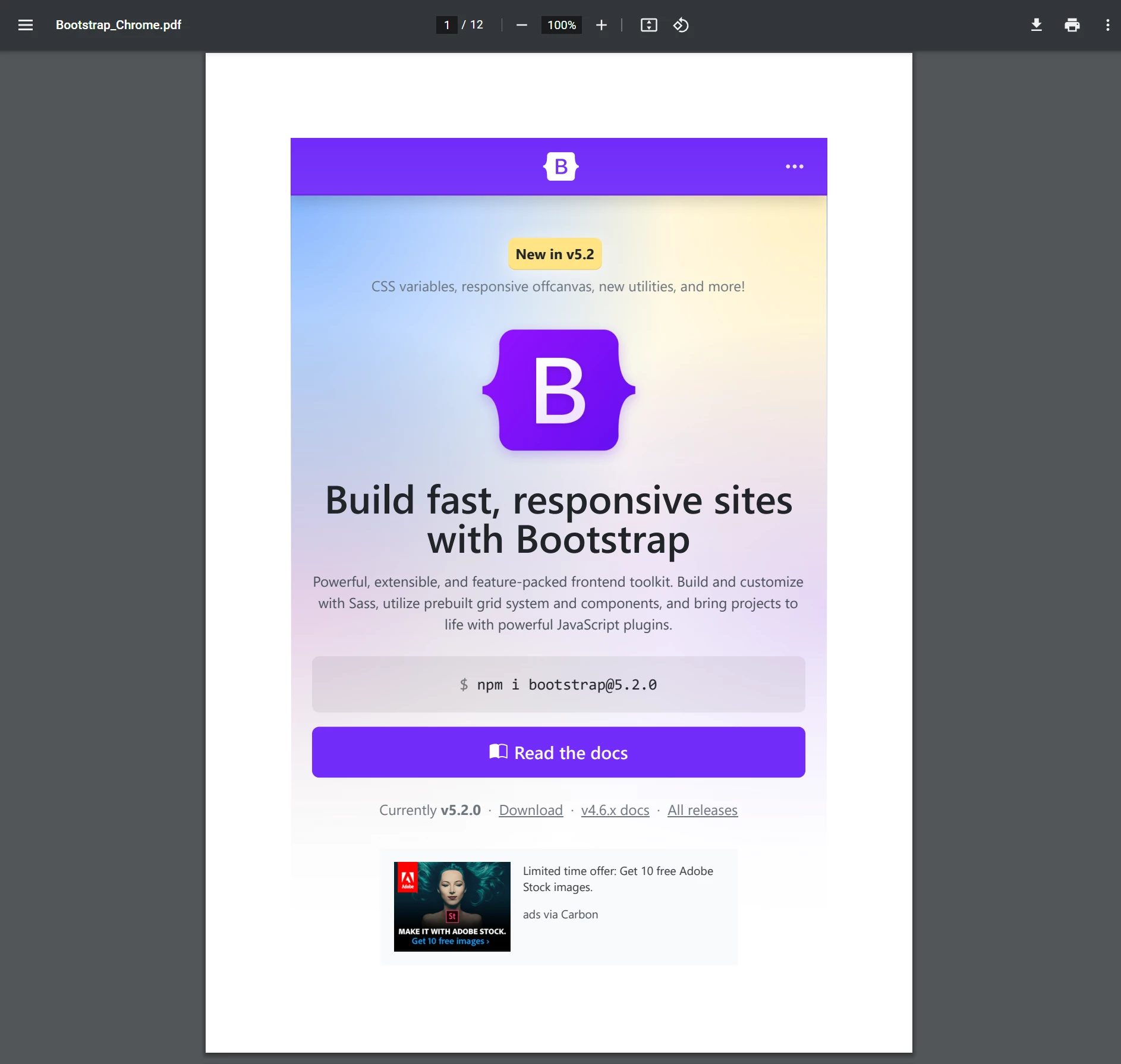
<div class="competitors__card">
<p class="competitors__header">Chrome vanille</p>
<img
class="competitors__image img-popup"
src="/static-assets/pdf/how-to/pixel-perfect-html-to-pdf/bootstrap_chrome_p1.webp"
alt="Rendu PDF natif du navigateur Chrome de composants Bootstrap à des fins de comparaison"
data-fullsize="/static-assets/pdf/how-to/pixel-perfect-html-to-pdf/bootstrap_chrome_p1.webp" />
<p class="competitors__download-link">
<i class="fas fa-file-pdf"></i>
<a href="https://raw.githubusercontent.com/iron-software/iron-nuget-assets/main/IronPDF-Tutorial/Bootstrap_Chrome.pdf">Télécharger le PDF</a>
</p>
</div>
</div>
<div class="competitors-section__wrapper">
<div class="competitors__card">
<p class="competitors__header">Aspose.PDF</p>
<img
class="competitors__image img-popup"
src="/static-assets/pdf/how-to/pixel-perfect-html-to-pdf/bootstrap_aspose_p1.webp"
alt="Aspose.PDF rendering showing limited Bootstrap component support"
data-fullsize="/static-assets/pdf/how-to/pixel-perfect-html-to-pdf/bootstrap_aspose_p1.webp" />
<p class="competitors__download-link">
<i class="fas fa-file-pdf"></i>
<a href="https://raw.githubusercontent.com/iron-software/iron-nuget-assets/main/IronPDF-Tutorial/Bootstrap_Aspose.pdf">Télécharger le PDF</a>
</p>
</div>
<div class="competitors__card">
<p class="competitors__header">iText</p>
<img
class="competitors__image img-popup"
src="/static-assets/pdf/how-to/pixel-perfect-html-to-pdf/bootstrap_itext.webp"
alt="iText PDF rendering demonstrating incomplete HTML/CSS support"
data-fullsize="/static-assets/pdf/how-to/pixel-perfect-html-to-pdf/bootstrap_itext.webp" />
<p class="competitors__download-link">
<i class="fas fa-file-pdf"></i>
<a href="https://raw.githubusercontent.com/iron-software/iron-nuget-assets/main/IronPDF-Tutorial/Boostrap_iText.pdf">Télécharger le PDF</a>
</p>
</div>
<div class="competitors__card">
<p class="competitors__header">wkhtmltopdf</p>
<img
class="competitors__image img-popup"
src="/static-assets/pdf/how-to/pixel-perfect-html-to-pdf/bootstrap_wkhtmltopdf_p1.webp"
alt="wkhtmltopdf rendering showing outdated WebKit engine limitations"
data-fullsize="/static-assets/pdf/how-to/pixel-perfect-html-to-pdf/bootstrap_wkhtmltopdf_p1.webp" />
<p class="competitors__download-link">
<i class="fas fa-file-pdf"></i>
<a href="https://github.com/iron-software/iron-nuget-assets/blob/main/IronPDF-Tutorial/Bootstrap_wkhtmltopdf.pdf">Télécharger le PDF</a>
</p>
</div>
</div>
*Pour voir la liste complète des comparaisons avec d'autres produits, consultez le [blog de comparaison](/blog/compare-to-other-components/).*
<p><a href="/features/">Fonctionnalités des bibliothèques Iron Software</a> | <a href="/how-to/ironpdf-2021-chrome-rendering-engine-eap/">Utilisation du moteur de rendu Chrome d'IronPDF</a> | <a href="/blog/compare-to-other-components/aspose-pdf-converter/">Analyse Aspose vs IronPDF</a> | <a href="/blog/compare-to-other-components/itextpdf-alternative-html-to-pdf-csharp/">Comparaison iText vs IronPDF</a></p>
## Comment le moteur de rendu Chrome d'IronPDF surpasse-t-il le Chrome standard ?
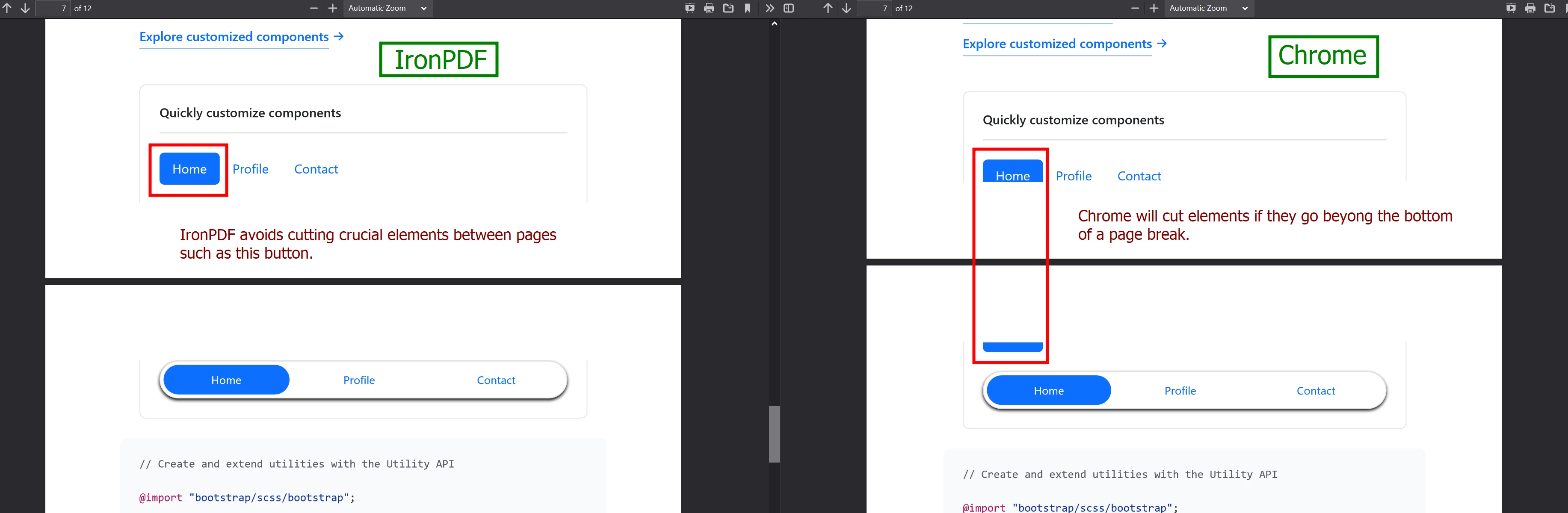
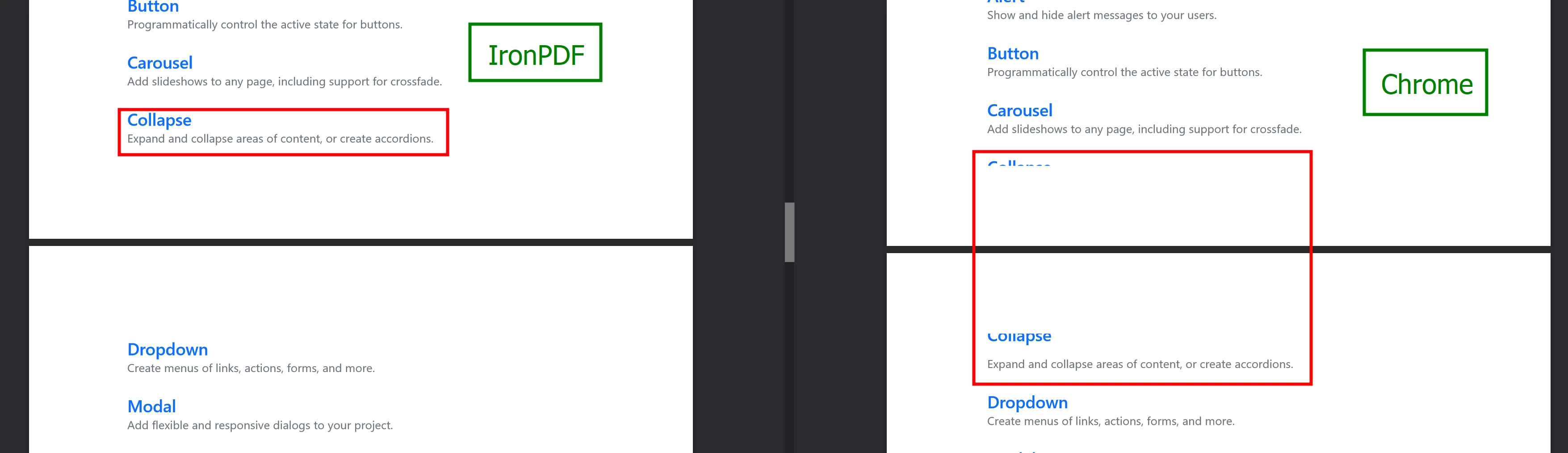
IronPDF surpasse Chrome dans deux domaines clés. Les boutons et le texte que Chrome sépare d'une page à l'autre restent intacts avec IronPDF. Ce rendu supérieur provient d'algorithmes d'impression optimisés et d'une gestion avancée des sauts de page. Pour plus de détails sur la gestion des sauts de page, consultez le [Guide des sauts de page](https://ironpdf.com/how-to/html-to-pdf-page-breaks/).
### Que se passe-t-il lorsque les boutons sont coupés dans Chrome?
<div class="content-img-align-center">
<div class="center-image-wrapper">
<img src="/static-assets/pdf/how-to/pixel-perfect-html-to-pdf/ironpdf_vs_chrome_button.webp" alt="IronPDF vs Chrome rendering : IronPDF préserve les boutons complets tandis que Chrome coupe les éléments aux sauts de page" class="img-responsive add-shadow" />
</div>
</div>
### Que se passe-t-il lorsque le texte est coupé dans Chrome?
<div class="content-img-align-center">
<div class="center-image-wrapper">
<img src="/static-assets/pdf/how-to/pixel-perfect-html-to-pdf/ironpdf_vs_chrome_text.webp" alt="Comparaison du rendu IronPDF vs Chrome montrant l'affichage complet du texte dans IronPDF par rapport à la coupure du texte dans Chrome" class="img-responsive add-shadow" />
</div>
</div>
## Pourquoi les développeurs devraient-ils utiliser HTML to PDF?
HTML to PDF fournit des résultats prévisibles qui correspondent à l'image de marque existante sur le web. La conception utilise les technologies HTML, CSS et JavaScript standardisées. Pour créer des PDF à partir de zéro, explorez la documentation [Créer de nouveaux PDF](https://ironpdf.com/how-to/create-new-pdfs/).
- La mise en page et le design correspondent exactement au site web
- Les développeurs web peuvent concevoir avec une précision absolue
- Les développeurs backend se concentrent sur la logique plutôt que sur la mise en page
## Comment choisir le type de média CSS Imprimer ou Écran?
IronPDF a deux options de rendu pour les médias : `Print` **(par défaut)** et `Screen`. Pour une comparaison visuelle, voir [la fin de cette section](#anchor-comparison-of-screen-and-print-example). Pour le traitement des CSS réactifs, reportez-vous au guide [CSS (Écran & Imprimer)](https://ironpdf.com/how-to/html-to-pdf-responsive-css/).
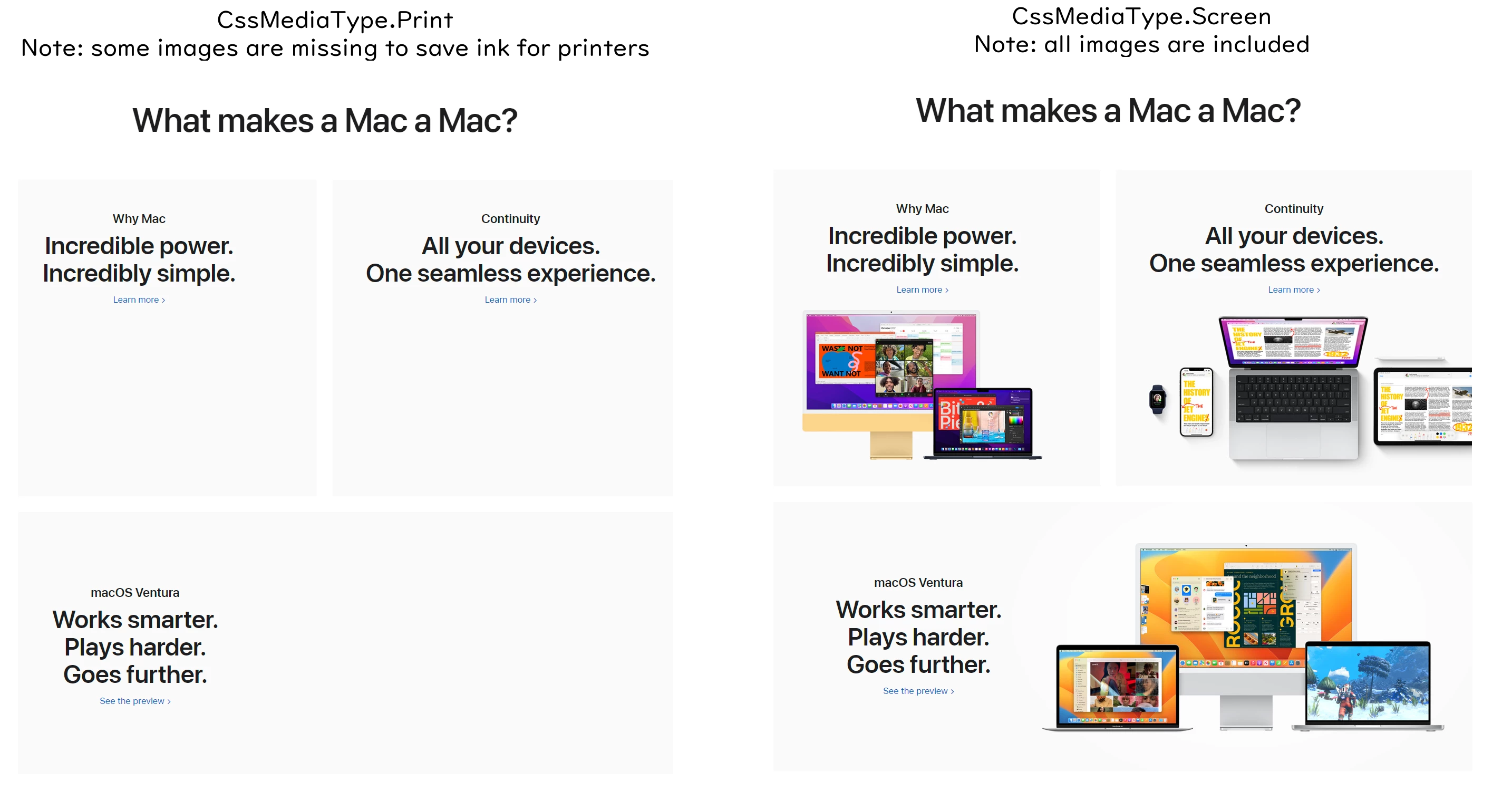
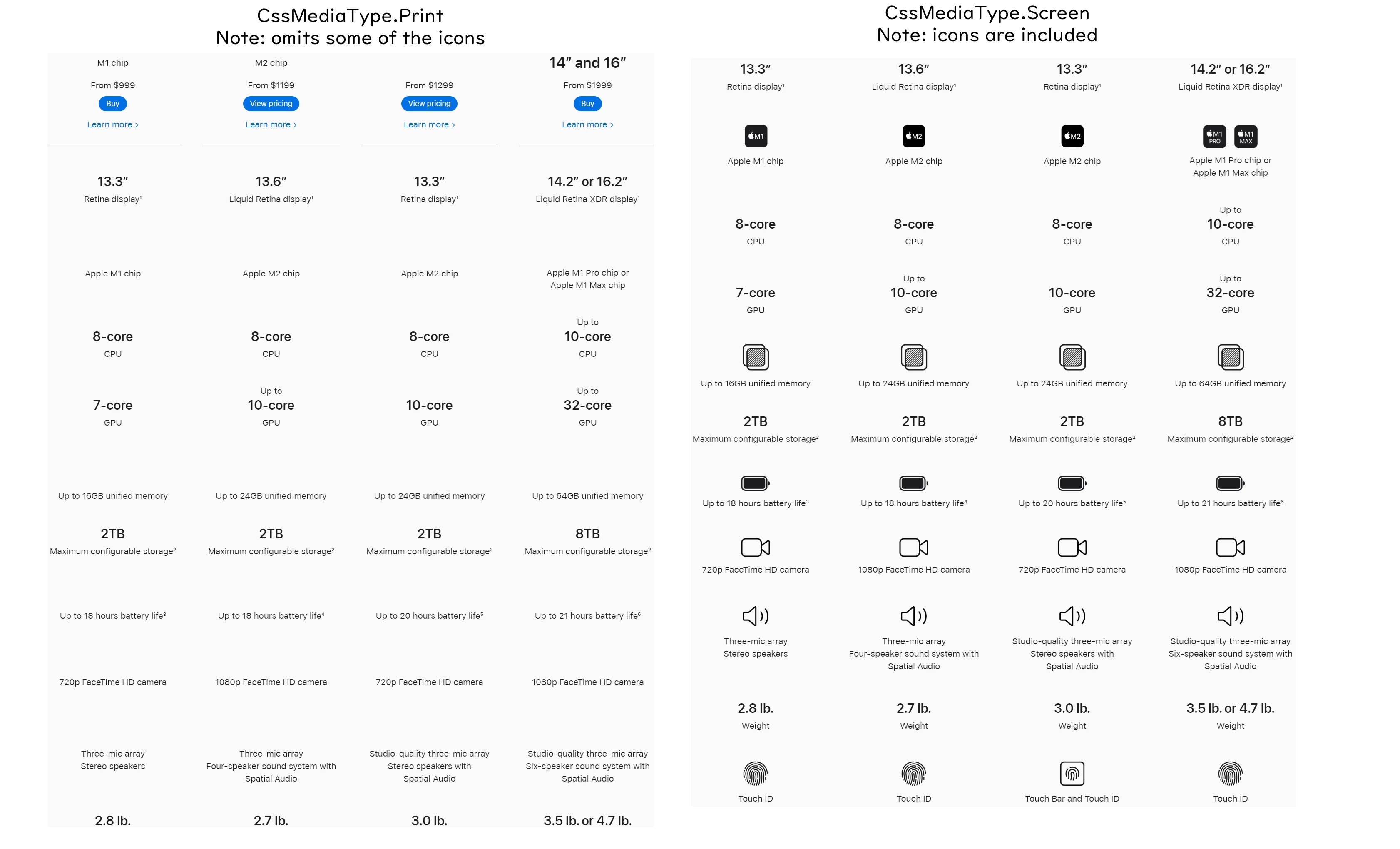
- `CssMediaType.Print` optimise le HTML pour l'impression, en omettant potentiellement les images d'arrière-plan, les icônes et les éléments gourmands en encre. Bon pour les documents sans images d'arrière-plan.
- `CssMediaType.Screen` rend les PDFs exactement comme ils apparaissent dans Chrome. Nécessite une configuration spécifique du navigateur Chrome pour un débogage précis de l'aperçu avant impression.
```csharp
// Pixel Perfect HTML Formatting Settings
IronPdf.ChromePdfRenderer renderer = new IronPdf.ChromePdfRenderer();
renderer.RenderingOptions.CssMediaType = PdfCssMediaType.Print; // or Screen
```
### Quand dois-je utiliser des en-têtes de tableau répétitifs?
Pour les tableaux s'étendant sur plusieurs pages avec des en-têtes répétitifs :
- Utilisez `Print` `CssMediaType` exclusivement
- Le mode `Screen` imprime les en-têtes une seule fois
Cette structure HTML permet d'assurer un rendu correct des tableaux :
```html
<table>
<thead>
<tr>
<th>Product</th>
<th>Quantity</th>
<th>Price</th>
</tr>
</thead>
<tbody>
<tr>
<td>Widget A</td>
<td>10</td>
<td>$25.00</td>
</tr>
<tr>
<td>Widget B</td>
<td>5</td>
<td>$40.00</td>
</tr>
<!-- Additional rows spanning multiple pages.
The <thead> header row repeats automatically at the top of each page. -->
</tbody>
</table>
```
### Quelles sont les différences visuelles entre les modes écran et impression ?
De nombreuses images et icônes se chargent en mode `Screen` mais pas en mode `Print` :
## Comment configurer Chrome pour un débogage au pixel près?
IronPDF utilise un moteur de rendu Chrome. Suivez ces étapes pour qu'IronPDF rende le HTML exactement tel qu'il est affiché dans Chrome. Pour une personnalisation supplémentaire du rendu, consultez la documentation [Options de rendu](https://ironpdf.com/how-to/rendering-options/).
Pour rendre des PDFs parfaitement pixelisés incluant toutes les images, icônes et arrière-plans typiquement omis en format impression, utilisez l'option CSS Media `Screen`.
### Comment activer l'émulation CSS Media dans Chrome DevTools?
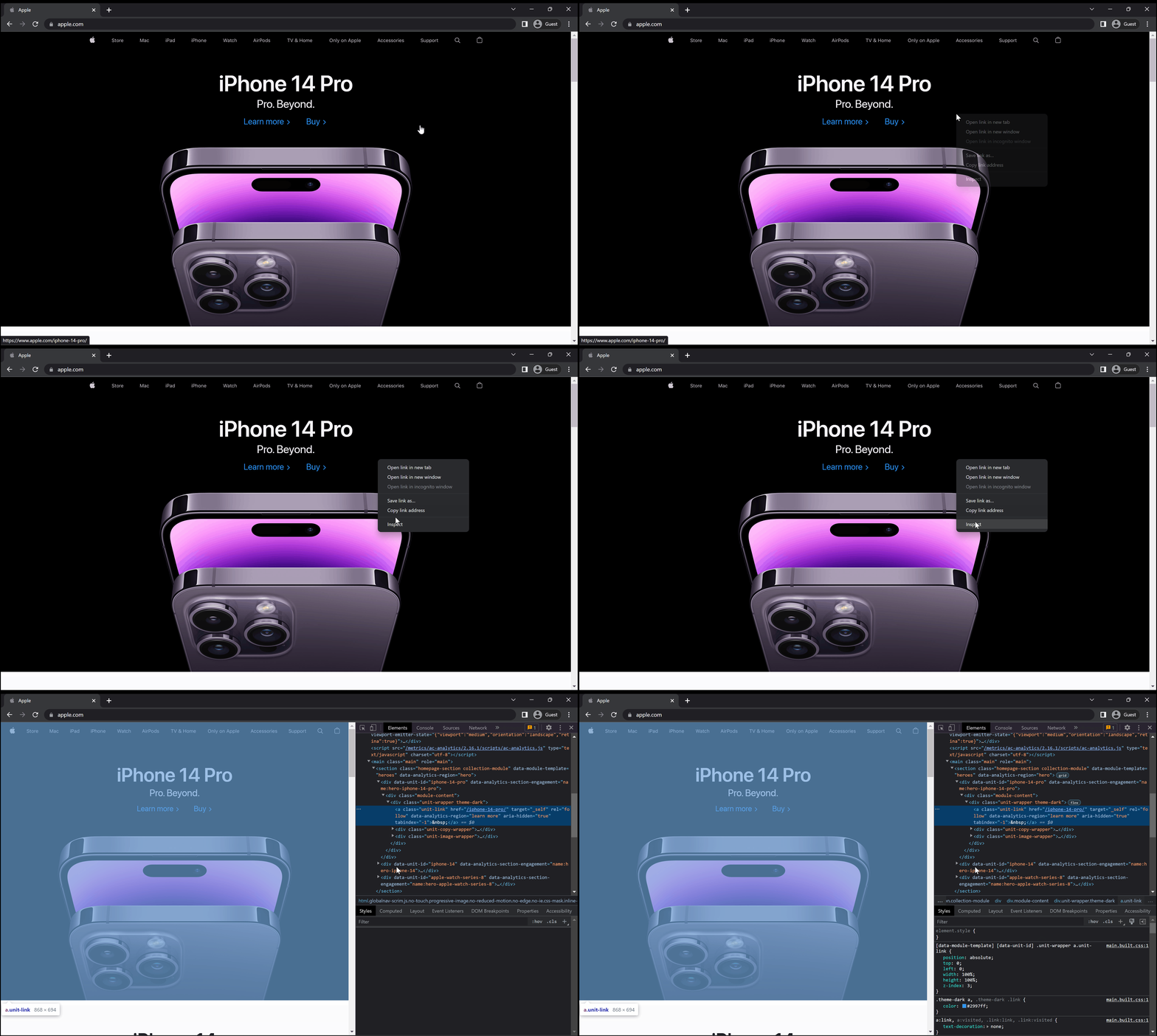
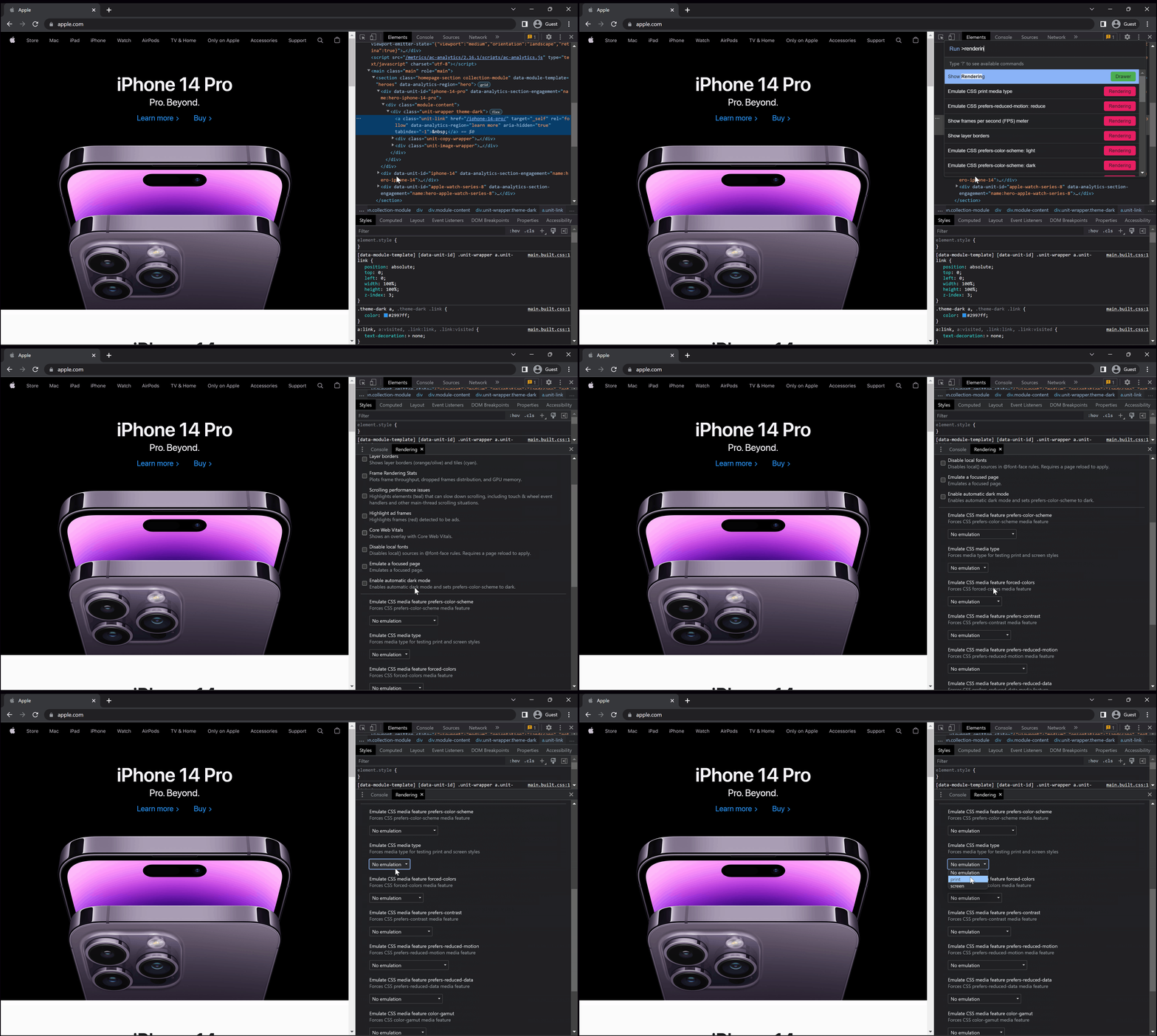
1. Dans Chrome, [ouvrir DevTools dans Chrome](https://developer.chrome.com/docs/devtools/open/).
<img src="/static-assets/pdf/how-to/pixel-perfect-html-to-pdf/open_devtools.gif" alt="Navigateur Chrome montrant comment accéder aux outils de développement pour le débogage de PDF" class="img-responsive add-shadow" style="margin-bottom: 30px;" />
2. Appuyez sur Commande+Maj+P (Mac) ou Contrôle+Maj+P (Windows, Linux, ChromeOS) pour ouvrir le **Menu de Commande**. Tapez `rendering`, sélectionnez Show Rendering, et appuyez sur Entrée. DevTools affiche l'onglet Rendering en bas de page. *[Plus d'aide sur les paramètres de rendu](https://developer.chrome.com/docs/devtools/rendering/)*
<img src="/static-assets/pdf/how-to/pixel-perfect-html-to-pdf/find_emulate_css_type.gif" alt="Chrome DevTools montrant comment accéder au panneau Rendering pour l'émulation de média CSS" class="img-responsive add-shadow" style="margin-bottom: 30px;" />
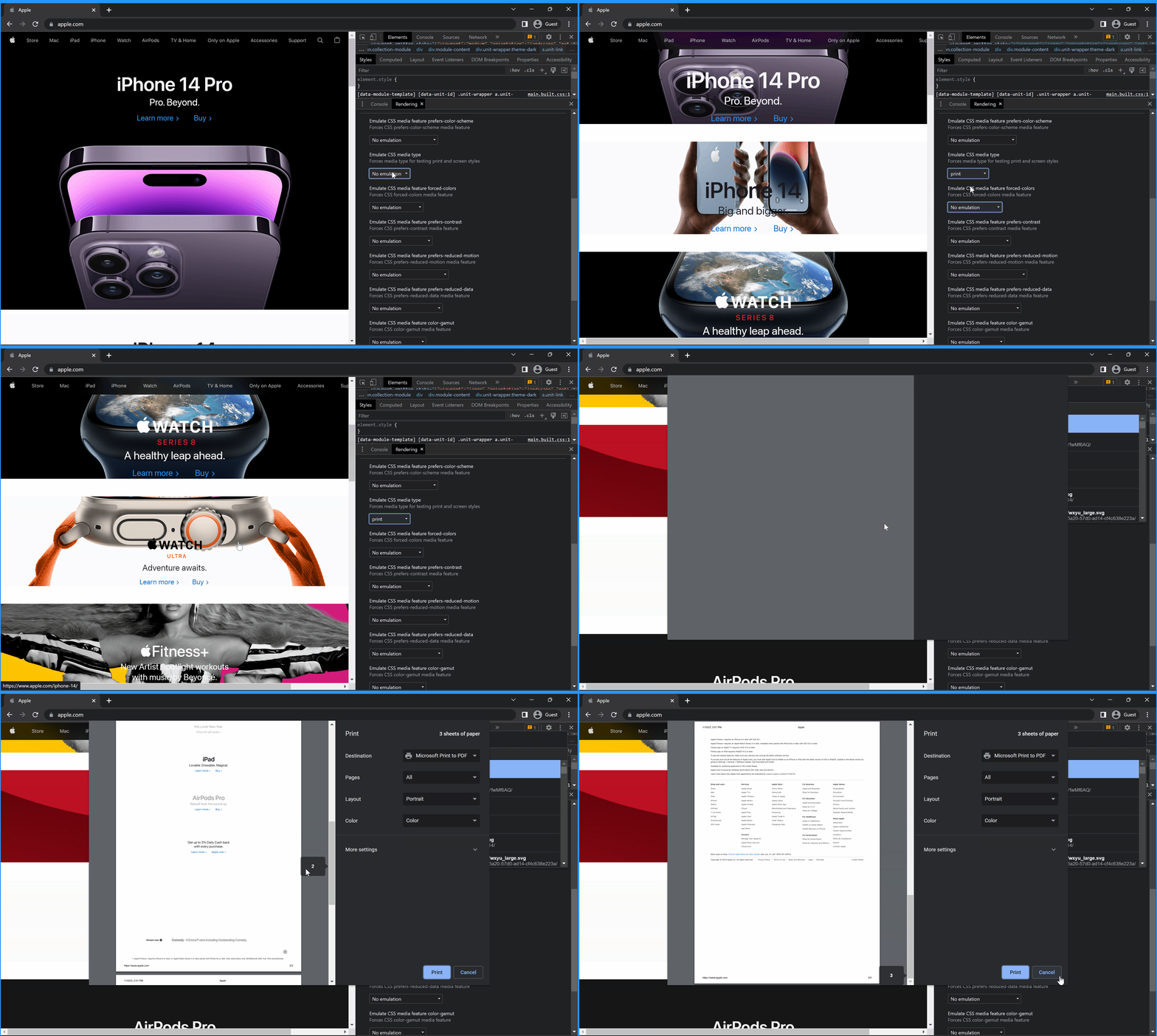
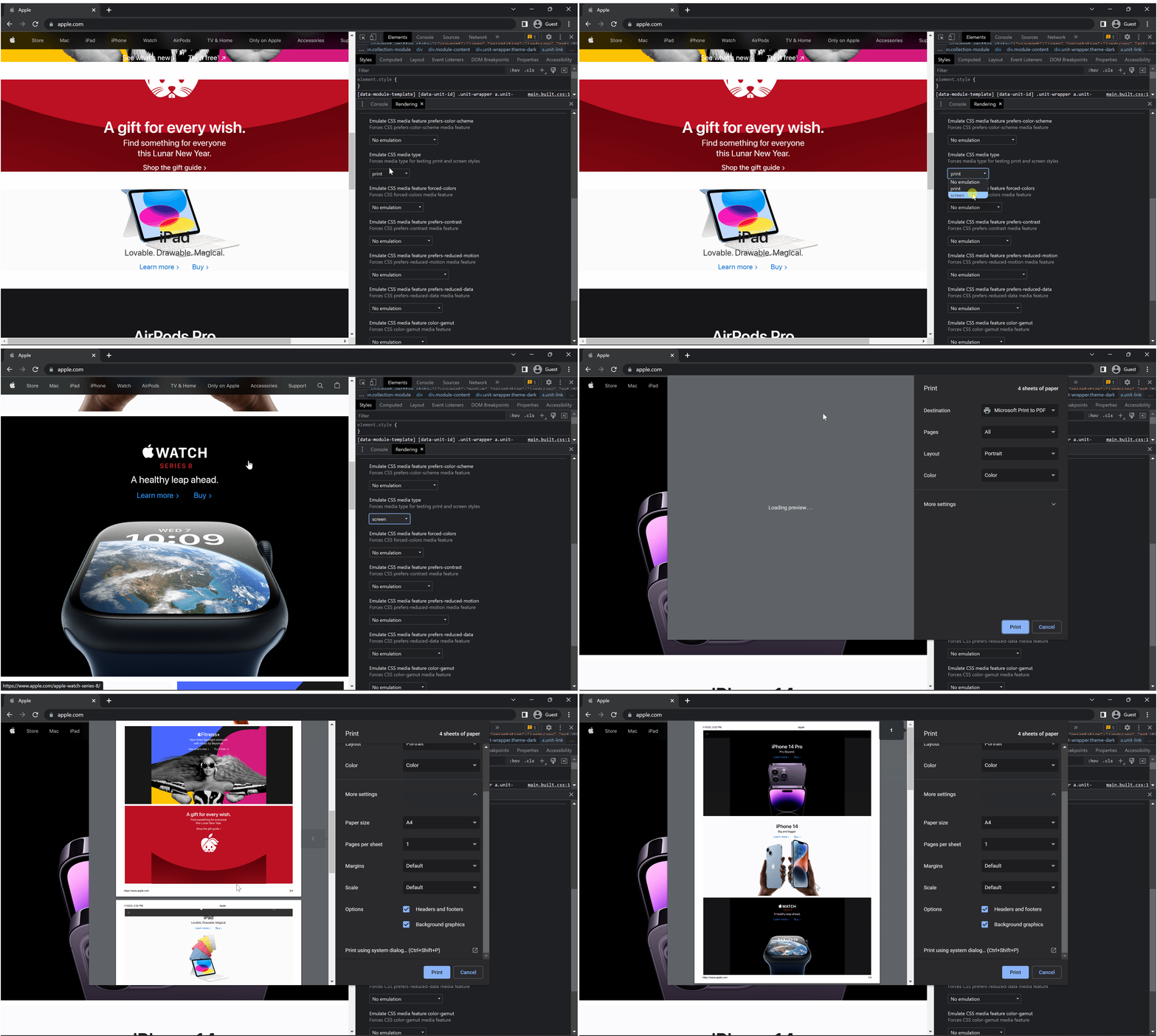
3. Naviguez jusqu'au dropdown Emulate CSS media et choisissez `Screen` ou `Print`. Recharger (Ctrl+R) si vous êtes sur une page web pour que les paramètres soient pris en compte.
<div class="competitors-section__wrapper-even-1">
<div class="competitors__card" style="width: 48%;">
<img src="/static-assets/pdf/how-to/pixel-perfect-html-to-pdf/view_css_print.gif" alt="Chrome DevTools showing CSS Imprimer media type emulation settings" class="img-responsive add-shadow" style="margin-bottom: 30px;" />
<p class="competitors__download-link" style="color: #181818; font-style: italic;">
Imprimer
</p>
</div>
<div class="competitors__card" style="width: 48%;">
<img src="/static-assets/pdf/how-to/pixel-perfect-html-to-pdf/view_css_screen.gif" alt="Panneau Rendering des Chrome DevTools montrant les options d'émulation de média CSS avec les menus déroulants réglés sur No emulation" class="img-responsive add-shadow" style="margin-bottom: 30px;" />
<p class="competitors__download-link" style="color: #181818; font-style: italic;">
Écran
</p>
</div>
</div>
### Comment accéder à la fenêtre d'aperçu avant impression ?
Modifiez la taille du papier et activez l'"impression des images d'arrière-plan" dans la boîte de dialogue d'impression de Chrome pour un affichage précis. Pour les formats de papier personnalisés, reportez-vous au guide [Taille de papier personnalisée](https://ironpdf.com/how-to/custom-paper-size/).
### Quels paramètres d'aperçu avant impression dois-je utiliser ?
- Choisissez la taille de papier utilisée dans votre projet IronPDF (`A4` ou `Letter`)
- Sous `Margins` sélectionnez `Custom` et réglez tous les côtés à 1 pouce
- Activez la case à cocher `Background Graphics`
- Réglez `Layout` sur `Landscape` pour les documents en mode paysage
Ces paramètres permettent de déboguer le HTML avec un aperçu avant impression montrant exactement comment IronPDF rend les mises en page.
## Comment configurer IronPDF pour un rendu au pixel près?
### Comment faire correspondre le type de média CSS dans IronPDF?
Pour faire correspondre la conception de la page web avec une précision de 100 %, choisissez le même ensemble de types de médias CSS dans Chrome.
N'oubliez pas que `PdfCssMediaType.Screen` inclut les arrière-plans et les grandes images omises en format `PdfCssMediaType.Print`, conçu pour les imprimantes afin d'économiser de l'encre.
```csharp
// Example using PdfCssMediaType.Screen
IronPdf.ChromePdfRenderer renderer = new IronPdf.ChromePdfRenderer();
renderer.RenderingOptions.CssMediaType = PdfCssMediaType.Screen; // or Print
renderer.RenderingOptions.PrintHtmlBackgrounds = true;
```
### Pourquoi le délai de rendu et le délai d'attente sont-ils importants ?
Le délai de rendu par défaut d'IronPDF est de 60 secondes. Lorsque le rendu prend plus de temps, une exception de dépassement de délai se produit. Remplacez les paramètres par défaut en ajustant `RenderingOptions.Timeout`. Le délai de rendu permet aux éléments tels que les images, les polices et le JavaScript de se charger correctement. Pour les pages à forte composante JavaScript, voir le guide [JavaScript (Custom Render Delays)](https://ironpdf.com/how-to/javascript-to-pdf/).
```csharp
// Example of setting Timeout and RenderDelay options
renderer.RenderingOptions.Timeout = 90; // seconds (default is 60)
renderer.RenderingOptions.WaitFor.RenderDelay(30000); // milliseconds
```
L'absence de délai d'attente ou un délai de rendu supérieur au délai d'attente entraîne une exception "**Unable to Render PDF**" (Impossible de rendre le PDF). Augmentez ces valeurs si vous rencontrez cette erreur.
- [`WaitFor` et Exemple de code JavaScript](/how-to/javascript-to-pdf/)
- [Utilisez `WaitFor` pour retarder le rendu PDF](/object-reference/api/IronPdf.Engines.Chrome.WaitFor.html) pour un contrôle avancé du timing
[[i:(Aspose, iText, wkhtmltopdf, et PuppeteerSharp sont des marques déposées de leurs propriétaires respectifs. Ce site n'est affilié à, approuvé ou sponsorisé par Aspose, iText, wkhtmltopdf ou Puppeteer. Tous les noms de produits, logos et marques sont la propriété de leurs propriétaires respectifs. Les comparaisons sont fournies à des fins d'information seulement et sont basées sur des informations publiquement disponibles au moment de l'écriture.)]]
Le moteur de rendu Chrome d'IronPDF permet aux développeurs de créer des PDF parfaitement en pixels qui correspondent exactement aux conceptions HTML telles qu'elles s'affichent dans Chrome, avec prise en charge de HTML5, CSS3, et JavaScript pour une génération de documents précise.
IronPDF veille à ce que les PDF aient l'aspect attendu. Pour obtenir des résultats au pixel près, il faut d'excellents modèles HTML ou une collaboration avec des développeurs web pour les créer. IronPDF rend les PDF à l'identique de l'affichage du navigateur Chrome grâce à son Chrome Renderer. Pour obtenir une documentation complète sur la prise en main, consultez le Guide de démarrage rapide.
Démarrage rapide : Générez des PDF d'une précision pixel parfaite avec IronPDF
Le moteur de rendu Chrome d'IronPDF rend la conversion HTML en PDF simple. Ce guide aide les développeurs à produire des documents PDF au pixel près qui reflètent les conceptions HTML exactement telles qu'elles apparaissent dans Chrome. Le processus garantit une prise en charge complète des éléments HTML5, CSS3 et JavaScript. Suivez ces étapes pour créer des PDF qui préservent l'intégrité de la marque et de la conception du site web. Pour plus de techniques de conversion HTML vers PDF, consultez le Tutoriel HTML vers PDF.
1Install IronPDF with NuGet Package Manager
PM > Install-Package IronPdf
Install-Package IronPdf
2Copiez et exécutez cet extrait de code.
// Initialize Chrome PDF renderer with IronPDFIronPdf.ChromePdfRenderer.RenderHtmlAsPdf("<html><body>Hello World</body></html>").SaveAs("output.pdf");
// Initialize Chrome PDF renderer with IronPDF
IronPdf.ChromePdfRenderer.RenderHtmlAsPdf("<html><body>Hello World</body></html>").SaveAs("output.pdf");
' Initialize Chrome PDF renderer with IronPDFIronPdf.ChromePdfRenderer.RenderHtmlAsPdf("<html><body>Hello World</body></html>").SaveAs("output.pdf")
' Initialize Chrome PDF renderer with IronPDF
IronPdf.ChromePdfRenderer.RenderHtmlAsPdf("<html><body>Hello World</body></html>").SaveAs("output.pdf")
3Déployez pour tester sur votre environnement de production.
Commencez à utiliser IronPDF dans votre projet dès aujourd'hui avec un essai gratuit
Qu'est-ce que le Chrome Renderer d'IronPDF?
Pourquoi IronPDF diffère-t-il des autres bibliothèques PDF .NET?
IronPDF utilise le moteur de rendu Google Chrome, ce qui garantit que le HTML apparaît dans les PDF exactement comme il le fait dans les navigateurs Chrome. Ce guide couvre les paramètres nécessaires à la fois dans Chrome et dans IronPDF pour parvenir à ce résultat. En savoir plus sur le Chrome PDF Rendering Engine pour comprendre ses capacités avancées.
De nombreuses technologies concurrentes de conversion "HTML en PDF" ne se conforment pas aux standards W3C ou ne supportent pas HTML5, CSS3 ou JavaScript, en utilisant des moteurs de rendu sous-jacents comme wkhtmltopdf en comparaison C#. Pour une comparaison détaillée des performances, consultez l'analyse iText vs IronPDF.
Comment IronPDF se situe-t-il par rapport à ses concurrents?
Comment le moteur de rendu Chrome d'IronPDF surpasse-t-il le Chrome standard ?
IronPDF surpasse Chrome dans deux domaines clés. Les boutons et le texte que Chrome sépare d'une page à l'autre restent intacts avec IronPDF. Ce rendu supérieur provient d'algorithmes d'impression optimisés et d'une gestion avancée des sauts de page. Pour plus de détails sur la gestion des sauts de page, consultez le Guide des sauts de page.
Que se passe-t-il lorsque les boutons sont coupés dans Chrome?
Que se passe-t-il lorsque le texte est coupé dans Chrome?
Pourquoi les développeurs devraient-ils utiliser HTML to PDF?
HTML to PDF fournit des résultats prévisibles qui correspondent à l'image de marque existante sur le web. La conception utilise les technologies HTML, CSS et JavaScript standardisées. Pour créer des PDF à partir de zéro, explorez la documentation Créer de nouveaux PDF.
La mise en page et le design correspondent exactement au site web
Les développeurs web peuvent concevoir avec une précision absolue
Les développeurs backend se concentrent sur la logique plutôt que sur la mise en page
Comment choisir le type de média CSS Imprimer ou Écran?
IronPDF a deux options de rendu pour les médias : Print(par défaut) et Screen. Pour une comparaison visuelle, voir la fin de cette section. Pour le traitement des CSS réactifs, reportez-vous au guide CSS (Écran & Imprimer).
CssMediaType.Print optimise le HTML pour l'impression, en omettant potentiellement les images d'arrière-plan, les icônes et les éléments gourmands en encre. Bon pour les documents sans images d'arrière-plan.
CssMediaType.Screen rend les PDFs exactement comme ils apparaissent dans Chrome. Nécessite une configuration spécifique du navigateur Chrome pour un débogage précis de l'aperçu avant impression.
// Pixel Perfect HTML Formatting SettingsIronPdf.ChromePdfRenderer renderer = new IronPdf.ChromePdfRenderer();renderer.RenderingOptions.CssMediaType = PdfCssMediaType.Print; // or Screen
// Pixel Perfect HTML Formatting Settings
IronPdf.ChromePdfRenderer renderer = new IronPdf.ChromePdfRenderer();
renderer.RenderingOptions.CssMediaType = PdfCssMediaType.Print; // or Screen
' Pixel Perfect HTML Formatting SettingsDim renderer As New IronPdf.ChromePdfRenderer()renderer.RenderingOptions.CssMediaType = PdfCssMediaType.Print' or Screen
' Pixel Perfect HTML Formatting Settings
Dim renderer As New IronPdf.ChromePdfRenderer()
renderer.RenderingOptions.CssMediaType = PdfCssMediaType.Print ' or Screen
Quand dois-je utiliser des en-têtes de tableau répétitifs?
Pour les tableaux s'étendant sur plusieurs pages avec des en-têtes répétitifs :
Utilisez PrintCssMediaType exclusivement
Le mode Screen imprime les en-têtes une seule fois
Cette structure HTML permet d'assurer un rendu correct des tableaux :
<table> <thead> <tr> <th>Product</th> <th>Quantity</th> <th>Price</th> </tr> </thead> <tbody> <tr> <td>Widget A</td> <td>10</td> <td>$25.00</td> </tr> <tr> <td>Widget B</td> <td>5</td> <td>$40.00</td> </tr> <!-- Additional rows spanning multiple pages. The <thead> header row repeats automatically at the top of each page. --> </tbody></table>
<table>
    <thead>
        <tr>
            <th>Product</th>
            <th>Quantity</th>
            <th>Price</th>
        </tr>
    </thead>
    <tbody>
        <tr>
            <td>Widget A</td>
            <td>10</td>
            <td>$25.00</td>
        </tr>
        <tr>
            <td>Widget B</td>
            <td>5</td>
            <td>$40.00</td>
        </tr>
        <!-- Additional rows spanning multiple pages.
             The <thead> header row repeats automatically at the top of each page. -->
    </tbody>
</table>
HTML
Quelles sont les différences visuelles entre les modes écran et impression ?
De nombreuses images et icônes se chargent en mode Screen mais pas en mode Print :
Ma bibliothèque préférée de ce genre est IronPDF. Elle permet une manipulation rapide et efficace des fichiers PDF. Elle dispose également de nombreuses fonctionnalités précieuses, comme l'exportation au format PDF/A et la signature numérique des documents PDF.
IronOCR signifie que nous pouvons économiser 40 000 $ par an grâce au traitement manuel, tout en améliorant la productivité et en libérant des ressources pour des tâches à fort impact. Je le recommande vivement.
Comment configurer Chrome pour un débogage au pixel près?
IronPDF utilise un moteur de rendu Chrome. Suivez ces étapes pour qu'IronPDF rende le HTML exactement tel qu'il est affiché dans Chrome. Pour une personnalisation supplémentaire du rendu, consultez la documentation Options de rendu.
Pour rendre des PDFs parfaitement pixelisés incluant toutes les images, icônes et arrière-plans typiquement omis en format impression, utilisez l'option CSS Media Screen.
Comment activer l'émulation CSS Media dans Chrome DevTools?
Appuyez sur Commande+Maj+P (Mac) ou Contrôle+Maj+P (Windows, Linux, ChromeOS) pour ouvrir le Menu de Commande. Tapez rendering, sélectionnez Show Rendering, et appuyez sur Entrée. DevTools affiche l'onglet Rendering en bas de page. Plus d'aide sur les paramètres de rendu
Naviguez jusqu'au dropdown Emulate CSS media et choisissez Screen ou Print. Recharger (Ctrl+R) si vous êtes sur une page web pour que les paramètres soient pris en compte.
Imprimer
Écran
Comment accéder à la fenêtre d'aperçu avant impression ?
Modifiez la taille du papier et activez l'"impression des images d'arrière-plan" dans la boîte de dialogue d'impression de Chrome pour un affichage précis. Pour les formats de papier personnalisés, reportez-vous au guide Taille de papier personnalisée.
Quels paramètres d'aperçu avant impression dois-je utiliser ?
Choisissez la taille de papier utilisée dans votre projet IronPDF (A4 ou Letter)
Sous Margins sélectionnez Custom et réglez tous les côtés à 1 pouce
Activez la case à cocher Background Graphics
Réglez Layout sur Landscape pour les documents en mode paysage
Ces paramètres permettent de déboguer le HTML avec un aperçu avant impression montrant exactement comment IronPDF rend les mises en page.
Comment configurer IronPDF pour un rendu au pixel près?
Comment faire correspondre le type de média CSS dans IronPDF?
Pour faire correspondre la conception de la page web avec une précision de 100 %, choisissez le même ensemble de types de médias CSS dans Chrome.
N'oubliez pas que PdfCssMediaType.Screen inclut les arrière-plans et les grandes images omises en format PdfCssMediaType.Print, conçu pour les imprimantes afin d'économiser de l'encre.
// Example using PdfCssMediaType.ScreenIronPdf.ChromePdfRenderer renderer = new IronPdf.ChromePdfRenderer();renderer.RenderingOptions.CssMediaType = PdfCssMediaType.Screen; // or Printrenderer.RenderingOptions.PrintHtmlBackgrounds = true;
// Example using PdfCssMediaType.Screen
IronPdf.ChromePdfRenderer renderer = new IronPdf.ChromePdfRenderer();
renderer.RenderingOptions.CssMediaType = PdfCssMediaType.Screen; // or Print
renderer.RenderingOptions.PrintHtmlBackgrounds = true;
' Example using PdfCssMediaType.ScreenDim renderer As New IronPdf.ChromePdfRenderer()renderer.RenderingOptions.CssMediaType = PdfCssMediaType.Screen' or Printrenderer.RenderingOptions.PrintHtmlBackgrounds = True
' Example using PdfCssMediaType.Screen
Dim renderer As New IronPdf.ChromePdfRenderer()
renderer.RenderingOptions.CssMediaType = PdfCssMediaType.Screen ' or Print
renderer.RenderingOptions.PrintHtmlBackgrounds = True
Pourquoi le délai de rendu et le délai d'attente sont-ils importants ?
Le délai de rendu par défaut d'IronPDF est de 60 secondes. Lorsque le rendu prend plus de temps, une exception de dépassement de délai se produit. Remplacez les paramètres par défaut en ajustant RenderingOptions.Timeout. Le délai de rendu permet aux éléments tels que les images, les polices et le JavaScript de se charger correctement. Pour les pages à forte composante JavaScript, voir le guide JavaScript (Custom Render Delays).
// Example of setting Timeout and RenderDelay optionsrenderer.RenderingOptions.Timeout = 90; // seconds (default is 60)renderer.RenderingOptions.WaitFor.RenderDelay(30000); // milliseconds
// Example of setting Timeout and RenderDelay options
renderer.RenderingOptions.Timeout = 90; // seconds (default is 60)
renderer.RenderingOptions.WaitFor.RenderDelay(30000); // milliseconds
net
net
L'absence de délai d'attente ou un délai de rendu supérieur au délai d'attente entraîne une exception "Unable to Render PDF" (Impossible de rendre le PDF). Augmentez ces valeurs si vous rencontrez cette erreur.
Veuillez noter: Aspose, iText, wkhtmltopdf, et PuppeteerSharp sont des marques déposées de leurs propriétaires respectifs. Ce site n'est affilié à, approuvé ou sponsorisé par Aspose, iText, wkhtmltopdf ou Puppeteer. Tous les noms de produits, logos et marques sont la propriété de leurs propriétaires respectifs. Les comparaisons sont fournies à des fins d'information seulement et sont basées sur des informations publiquement disponibles au moment de l'écriture.
Questions Fréquemment Posées
Qu'est-ce qui fait que les PDF créés avec C# ressemblent exactement à ce qu'ils sont dans le navigateur Chrome ?
IronPDF utilise le moteur de rendu Google Chrome pour s'assurer que le HTML apparaît dans les PDF exactement comme il le fait dans les navigateurs Chrome. Ce moteur de rendu Chrome offre une prise en charge complète de HTML5, CSS3 et JavaScript, ce qui permet de générer des PDF au pixel près qui correspondent précisément à vos conceptions web.
Comment puis-je générer rapidement un PDF à partir de HTML à l'aide de C# ?
Vous pouvez créer un PDF en une seule ligne de code à l'aide du Chrome Renderer d'IronPDF : IronPdf.ChromePdfRenderer.RenderHtmlAsPdf("Hello World").SaveAs("output.pdf"). Cette approche simple exploite le moteur de rendu de Chrome pour produire instantanément des PDF parfaits au pixel près.
Pourquoi certaines bibliothèques HTML vers PDF produisent-elles des résultats différents de ceux escomptés ?
De nombreuses technologies concurrentes de conversion de HTML en PDF ne sont pas conformes aux normes du W3C ou ne prennent pas en charge HTML5, CSS3 ou JavaScript. Le Chrome Renderer d'IronPDF garantit que vos PDF correspondent exactement à ce que vous voyez dans le navigateur Chrome, contrairement aux bibliothèques utilisant des moteurs de rendu obsolètes comme wkhtmltopdf.
Quelles sont les fonctionnalités HTML et CSS prises en charge pour la génération de PDF ?
Le moteur de rendu Chrome d'IronPDF prend en charge l'ensemble des technologies web modernes, notamment HTML5, CSS3 et JavaScript. Cette prise en charge complète garantit que les mises en page complexes, les animations, les conceptions réactives et les éléments interactifs sont rendus avec précision dans vos documents PDF.
Comment puis-je m'assurer que mes PDF conservent l'intégrité de l'image de marque et de la conception sur le web ?
IronPDF rend les PDF à l'identique de l'affichage du navigateur Chrome grâce à son Chrome Renderer. En déboguant d'abord vos modèles HTML dans Chrome, puis avec IronPDF pour la conversion, vous pouvez maintenir une intégrité totale de la conception et vous assurer que vos PDF préservent tous les éléments de marque exactement comme prévu.
How does IronPDF's rendering outperform standard Chrome in PDF creation?
IronPDF excels in preserving the integrity of elements across page breaks, such as buttons and text, which Chrome may split. This is achieved through optimized print algorithms and advanced page break handling.
Why are render delay and timeout settings important in IronPDF?
IronPDF allows adjustment of render delay and timeout settings to ensure all assets load properly before rendering begins. This is crucial for JavaScript-heavy pages, to prevent rendering exceptions.
How can IronPDF be configured to match Chrome's CSS Media Type?
To match a webpage's design precisely, set the same CSS Media Type in IronPDF as used in Chrome. `PdfCssMediaType.Screen` will include backgrounds and images, while `Print` is ink-saving.
Curtis Chau détient un baccalauréat en informatique (Université de Carleton) et se spécialise dans le développement front-end avec expertise en Node.js, TypeScript, JavaScript et React. Passionné par la création d'interfaces utilisateur intuitives et esthétiquement plaisantes, Curtis aime travailler avec des frameworks modernes et créer des manuels bien structurés et visuellement attrayants.