
Comment exporter des documents au format PDF/UA dans IronPDF C#

IronPDF exporte des PDFs selon la norme d'accessibilité PDF/UA en C# en utilisant la méthode SaveAsPdfUA sur un PdfDocument, ou RenderHtmlAsPdfUA pour créer un PDF accessible directement depuis du HTML. La bibliothèque écrit à la fois PDF/UA-1 (ISO 14289-1) et PDF/UA-2 (ISO 14289-2:2024), étiquetant le document pour que les lecteurs d'écran et autres technologies d'assistance puissent le lire.
PDF/UA définit comment un PDF porte sa structure : un arbre de contenu étiqueté, un texte alternatif pour les images, un ordre de lecture déclaré, et une langue de document. Les fichiers qui répondent à la norme satisfont aux exigences d'accessibilité établies par la Section 508 de la loi sur la réhabilitation, c'est pourquoi les organismes gouvernementaux, les écoles, et les industries réglementées s'y fient.
Démarrage rapide : Générer des documents conformes PDF/UAChargez un PDF existant et convertissez-le au format PDF/UA en un seul appel. Vous pouvez installer IronPDF depuis NuGet pour suivre.
-
1Install IronPDF with NuGet Package Manager
-
2Copiez et exécutez cet extrait de code.
IronPdf.PdfDocument.FromFile("input.pdf").SaveAsPdfUA("output_pdfua.pdf");C# -
3Déployez pour tester sur votre environnement de production.
Commencez à utiliser IronPDF dans votre projet dès aujourd'hui avec un essai gratuit
Flux de travail minimal (5 étapes)
- Téléchargez la bibliothèque IronPDF C# pour la conformité PDF/UA
- Importez un document PDF existant à convertir
- Modifiez le document PDF selon vos besoins
- Exporter un document PDF/UA à l'aide de la méthode
SaveAsPdfUA - Validez la conformité du document avec le logiciel veraPDF Conformance Checker
Comment exporter des documents PDF/UA?
Utilisez la méthode SaveAsPdfUA pour écrire un PDF chargé en tant que fichier PDF/UA. Passez l'argument NaturalLanguage optionnel pour déclarer la langue du document, que la technologie d'assistance utilise pour choisir la bonne prononciation. IronPDF écrit par défaut PDF/UA-1 et PDF/UA-2 lorsque vous le demandez.
Lors de l'exportation, IronPDF construit l'arborescence de structures étiquetées requise par PDF/UA, intègre le texte alternatif déjà attaché aux images, et définit l'ordre de lecture à partir du contenu source. Les documents sources arrivant avec des titres appropriés, des textes alternatifs pour les images, et une mise en page logique se convertissent proprement. Pour les documents qui nécessitent d'abord une structure, définir les métadonnées et le titre du document avant d'appeler l'exportation.
Entrée
De quel code ai-je besoin pour exporter du PDF/UA?
L'exemple ci-dessous convertit un PDF existant en PDF/UA-1, le cas auquel vous faites face lorsque les documents hérités doivent répondre aux règles d'accessibilité. La conversion conserve le contenu de la page tout en ajoutant les balises, la déclaration de langue et la structure attendue par la norme.
using IronPdf;

// Open PDF File
PdfDocument pdf = PdfDocument.FromFile("wikipedia.pdf");

// Export as PDF/UA. Pass the document's natural language so assistive
// technologies announce the correct pronunciation.
pdf.SaveAsPdfUA("pdf-ua-wikipedia.pdf", NaturalLanguage: NaturalLanguages.English);Sortie
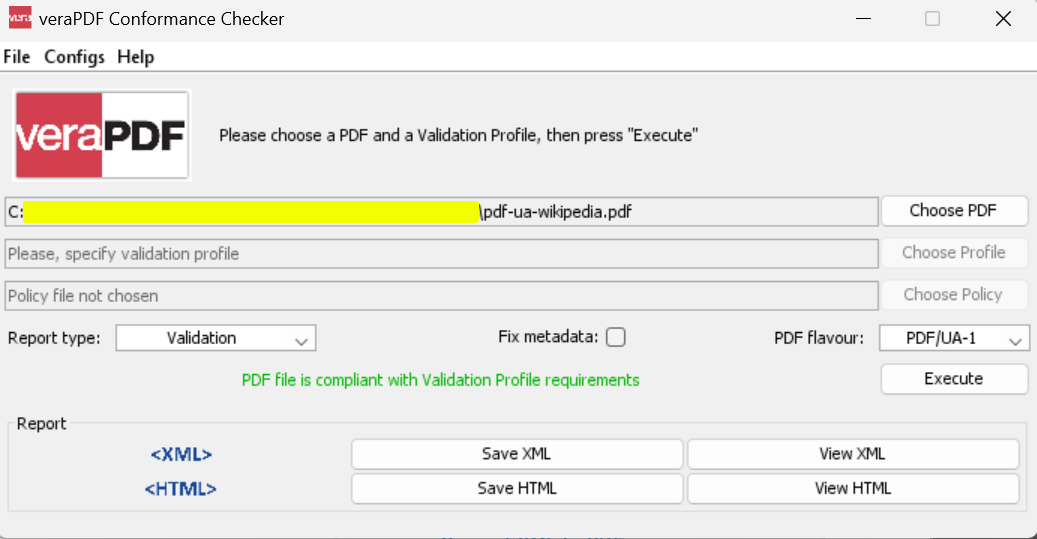
Le fichier exporté passe le test de conformité veraPDF pour PDF/UA-1 :
Quelle est la différence entre PDF/UA-1 et PDF/UA-2?
PDF/UA-1 (ISO 14289-1) est la norme d'accessibilité universelle originale pour PDF, sortie en 2012. Elle établit la base pour des fichiers accessibles : contenu étiqueté, support pour la technologie d'assistance, et un ordre de lecture défini.
PDF/UA-2 (ISO 14289-2:2024) est la version actuelle. Elle ajoute la gestion des fonctionnalités modernes du PDF, telles que les champs de formulaire, annotations, multimédia, et structures de documents imbriquées, et s'aligne avec la spécification PDF 2.0 tout en garantissant l'accessibilité des versions précédentes.
Pour cibler PDF/UA-2, passez la version à la méthode SaveAsPdfUA :
using IronPdf;

// Load existing PDF
var pdf = PdfDocument.FromFile("input.pdf");

// Export as PDF/UA-2 format
pdf.SaveAsPdfUA("output_pdfua2.pdf", PdfUAVersions.PdfUA2);Comment convertir en PDF/UA-2 en mémoire?
Lorsque vous avez besoin d'apporter plus de modifications avant d'écrire le fichier, appelez ConvertToPdfUA() pour transformer le document en mémoire, puis exécutez le reste de vos opérations et enregistrez à la fin :
using IronPdf;

// Open PDF File
PdfDocument pdf = PdfDocument.FromFile("input.pdf");

// Convert to PDF/UA-2 in memory
pdf.ConvertToPdfUA(PdfUAVersions.PdfUA2);

// Perform additional modifications if needed
// ...

// Save the converted document
pdf.SaveAs("output-ua2.pdf");Imports IronPdf
' Open PDF File
Dim pdf As PdfDocument = PdfDocument.FromFile("input.pdf")
' Convert to PDF/UA-2 in memory
pdf.ConvertToPdfUA(PdfUAVersions.PdfUA2)
' Perform additional modifications if needed
' ...
' Save the converted document
pdf.SaveAs("output-ua2.pdf")ConvertToPdfUA() s'exécute avant SaveAs(). SaveAsPdfUA() effectue la conversion pour vous en un seul appel.
Ma bibliothèque préférée de ce genre est IronPDF. Elle permet une manipulation rapide et efficace des fichiers PDF. Elle dispose également de nombreuses fonctionnalités précieuses, comme l'exportation au format PDF/A et la signature numérique des documents PDF.

IronOCR signifie que nous pouvons économiser 40 000 $ par an grâce au traitement manuel, tout en améliorant la productivité et en libérant des ressources pour des tâches à fort impact. Je le recommande vivement.

Iron Suite joue un rôle crucial dans nos opérations. Ce sont des outils qui augmentent l'efficacité de l'entreprise, y compris la création de plans d'étage et l'amélioration de la gestion des stocks.

Comment rendre HTML directement en PDF/UA ?
Appelez RenderHtmlAsPdfUA pour transformer du HTML en document PDF/UA en une seule étape, ce qui convient aux nouveaux documents et au contenu dynamique provenant d'une application web. La méthode prend une valeur NaturalLanguages afin que la sortie conserve la bonne balise de langue.
Écrivez le HTML en gardant à l'esprit l'accessibilité : utilisez des éléments sémantiques, maintenez une hiérarchie de titres claire, ajoutez du texte alternatif à chaque image, et laissez le contenu s'écouler dans l'ordre de lecture. PDF/UA exige également un titre de document, donc définissez MetaData.Title avant de sauvegarder. La même approche alimente notre guide complet pour créer des PDF conformes Section 508.
Quel code rend HTML à PDF/UA?
Cet exemple construit un fichier PDF/UA à partir de HTML sémantique. Les titres et paragraphes se mappent à des balises de structure, et le titre des métadonnées donne au document l'identification requise par PDF/UA.
using IronPdf;

ChromePdfRenderer renderer = new ChromePdfRenderer();

// Render semantic HTML straight to PDF/UA. Pass the natural language so
// screen readers announce the correct pronunciation.
var pdf = renderer.RenderHtmlAsPdfUA(@"
    <!DOCTYPE html>
    <html lang=""en"">
    <head>
        <title>Document</title>
    </head>
    <body>
        <h1>Heading 1</h1>
        <h2>Heading 2</h2>
        <p>Paragraph text</p>
    </body>
    </html>", NaturalLanguages.English);

// PDF/UA requires a document Title in the metadata
pdf.MetaData.Title = "Accessible Report";

pdf.SaveAs("html-string-ua-ironpdf.pdf");Sortie
Comment vérifier la conformité des PDF/UA?
Validez la sortie avec le Checker de Conformité veraPDF, un outil open-source gratuit qui teste à la fois contre PDF/UA-1 et PDF/UA-2 et signale toute lacune structurelle. Exécutez-le après chaque exportation lors de la constitution d'un workflow d'accessibilité, car un titre manquant ou une image non balisée est plus facile à détecter lors de la validation qu'en production.
Quels sont les avantages de PDF/UA?
La conformité PDF/UA apporte plus que la satisfaction d'un règlement :
- Accessibilité : Les lecteurs d'écran et la technologie d'assistance lisent correctement la structure balisée pour les utilisateurs malvoyants.
- Lecture mobile : La nouvelle disposition du texte garde les documents lisibles sur de petits écrans sans défilement horizontal.
- Recherchabilité : Une structure définie améliore l'indexation et la recherche dans le document.
- Longévité : Les documents étiquetés conservent leurs fonctionnalités d'accessibilité sur les plateformes et mises à jour logicielles.
- Conformité légale : Le format répond aux exigences Section 508 et similaires pour les documents accessibles.
Pour les équipes construisant des documents interactifs, associer l'exportation PDF/UA avec des formulaires PDF accessibles donne à chaque champ une étiquette que la technologie d'assistance peut annoncer.
Comment intégrer PDF/UA dans mon flux de travail?
Commencez par intégrer la structure dans la source. Lorsqu'un fichier hérité en manque, ajoutez des métadonnées et un titre de document avant la conversion pour que l'export ait la langue et l'identification que PDF/UA nécessite.
Pour les pipelines à fort volume, exécutez l'exportation PDF/UA avec d'autres opérations IronPDF telles que fusionner ou diviser des PDFs pour assembler des documents accessibles à grande échelle. La norme se compose avec ces étapes, donc un rapport fusionné peut rester conforme PDF/UA de bout en bout. IronPDF génère le même contenu balisé sur Windows, Linux et Azure, donc la conformité que vous validez localement reste valide où que vous le déployiez.
Conclusion
Vous avez maintenant trois chemins pour obtenir un PDF accessible dans IronPDF : convertir un fichier existant avec SaveAsPdfUA, le transformer en mémoire avec ConvertToPdfUA, ou rendre du HTML directement vers la norme avec RenderHtmlAsPdfUA, chacun pouvant écrire du PDF/UA-1 ou PDF/UA-2 avec une langue déclarée et un titre de document. D'ici, appliquez la même approche en matière d'accessibilité dans les PDFs conformes à la Section 508 à travers le reste de votre workflow documentaire.
Questions Fréquemment Posées
Qu'est-ce que la norme PDF/UA et pourquoi est-elle importante ?
PDF/UA est une norme d'accessibilité pour les documents PDF qui garantit la compatibilité avec les technologies d'assistance telles que les lecteurs d'écran. IronPDF prend en charge l'exportation PDF/UA pour vous aider à respecter les exigences de conformité de la section 508 et à rendre les documents accessibles aux utilisateurs handicapés.
Comment convertir un PDF existant au format PDF/UA ?
Avec IronPDF, vous pouvez convertir des PDF existants au format PDF/UA à l'aide de la méthode SaveAsPdfUA. Il vous suffit de charger votre PDF à l'aide de PdfDocument.FromFile(), puis d'appeler SaveAsPdfUA() pour l'exporter en tant que document PDF/UA accessible.
Quels sont les avantages de la conformité PDF/UA ?
La conformité PDF/UA avec IronPDF offre un support précis pour les lecteurs d'écran, le reflow du texte sur les petits écrans, une meilleure indexabilité et recherche, une accessibilité à long terme à travers les plateformes, et une conformité légale avec la section 508, rendant les documents accessibles à tous les utilisateurs.
Puis-je spécifier la langue de mon document PDF/UA ?
Oui, IronPDF vous permet de renseigner le paramètre naturalLanguages lorsque vous utilisez la méthode SaveAsPdfUA pour spécifier la langue naturelle de votre document PDF, ce qui est important pour une bonne fonctionnalité des lecteurs d'écran.
Quelle version de PDF/UA la bibliothèque génère-t-elle ?
Par défaut, IronPDF génère des PDF/UA-1 (ISO 14289-1), la norme largement adoptée pour les documents PDF accessibles. Vous pouvez également cibler les PDF/UA-2 (ISO 14289-2:2024) en passant le paramètre de version à la méthode SaveAsPdfUA.
Comment puis-je valider mon document PDF/UA ?
Après avoir exporté votre document PDF/UA avec IronPDF, vous pouvez valider sa conformité à l'aide du logiciel veraPDF Conformance Checker pour vous assurer qu'il répond à toutes les exigences en matière d'accessibilité.
What are the benefits of producing PDF/UA compliant documents?
PDF/UA compliant documents offer enhanced accessibility for users with visual impairments, improved mobile reading, better searchability, legal compliance (such as Section 508), and longevity across platforms and software updates.
How can I ensure that a PDF document's headings and structure convert correctly to PDF/UA?
To ensure correct conversion to PDF/UA, prepare the source document with appropriate headings, image alt text, and a logical layout. Make sure the document is structured well before conversion in IronPDF.
What steps are involved in creating a PDF/UA compliant document with IronPDF?
To create a PDF/UA compliant document with IronPDF: 1) Download the library, 2) Import an existing PDF, 3) Edit as needed, 4) Export using `SaveAsPdfUA`, and 5) Validate compliance using the veraPDF Checker.
Can IronPDF handle large-scale PDF/UA document production?
Yes, IronPDF facilitates large-scale PDF/UA document production by integrating with operations like merging and splitting PDFs. This allows for high-volume and compliant document assembly within enterprise workflows.

Curtis Chau détient un baccalauréat en informatique (Université de Carleton) et se spécialise dans le développement front-end avec expertise en Node.js, TypeScript, JavaScript et React. Passionné par la création d'interfaces utilisateur intuitives et esthétiquement plaisantes, Curtis aime travailler avec des frameworks modernes et créer des manuels bien structurés et visuellement attrayants.













