
How to Export PDF/UA Format Documents in C#

IronPDF ermöglicht den Export von PDF-Dateien nach dem PDF/UA-Standard und gewährleistet so die Zugänglichkeit für Benutzer mit Behinderungen. Die Bibliothek unterstützt sowohl das PDF/UA-1 (ISO 14289-1) als auch das PDF/UA-2 (ISO 14289-2:2024) Format. PDF/UA folgt speziellen Richtlinien, einschließlich der Unterstützung für unterstützende Technologien wie Bildschirmleser. Durch die Einhaltung von PDF/UA erfüllen Ihre PDF-Dokumente die Anforderungen an die Zugänglichkeit, die in Abschnitt 508 des Rehabilitation Act festgelegt sind.
PDF/UA bietet Textumfluss auf kleinen Bildschirmen, verbesserte Navigationsoptionen, anpassbare Textdarstellung, verbesserte Suchfunktionen und effiziente Textauswahl. Dieses barrierefreie Format ist wichtig für Organisationen, die gesetzliche Vorschriften einhalten und sicherstellen müssen, dass die Dokumente für alle Benutzer zugänglich sind.
Schnellstart: PDF/UA-konforme Dokumente generierenErstellen Sie mit IronPDF PDF/UA-konforme Dokumente mit minimalem Code. Importieren Sie eine vorhandene PDF-Datei und konvertieren Sie sie in das PDF/UA-Format, um Barrierefreiheit zu gewährleisten. In diesem Leitfaden wird gezeigt, wie die IronPDF-Bibliothek verwendet werden kann, um die Zugänglichkeitsstandards zu erfüllen. Sie können IronPDF über NuGet installieren oder unserer Schnellstartanleitung für die vollständige Einrichtung folgen.
-
1Install IronPDF with NuGet Package Manager
-
2Kopieren Sie diesen Codeausschnitt und führen Sie ihn aus.
var pdf = IronPdf.PdfDocument.FromFile("input.pdf"); pdf.SaveAsPdfUA("output_pdfua.pdf");C# -
3Bereitstellen zum Testen in Ihrer Live-Umgebung
Beginnen Sie noch heute, IronPDF in Ihrem Projekt zu verwenden, mit einer kostenlosen Testversion
Minimaler Arbeitsablauf (5 Schritte)
- Herunterladen der IronPDF C# Library für PDF/UA Compliance
- Ein bestehendes PDF zum Konvertieren importieren
- Bearbeiten Sie das PDF-Dokument nach Bedarf
- Ein PDF/UA-Dokument mit der Methode
SaveAsPdfUAexportieren - Überprüfen Sie die Konformität des Dokuments mit der veraPDF Conformance Checker-Software
Wie exportiere ich PDF/UA-Dokumente?
Um ein PDF-Dokument im PDF/UA-konformen Format zu exportieren, verwenden Sie die Methode SaveAsPdfUA. Importieren Sie das PDF-Dokument und verwenden Sie diese Methode, um es als PDF/UA-Datei zu exportieren. Sie können den Parameter naturalLanguages ausfüllen, um die natürliche Sprache des PDF-Dokuments anzugeben. IronPDF unterstützt sowohl das PDF/UA-1- als auch das PDF/UA-2-Format, wobei PDF/UA-1 die Standardausgabeversion ist.
Der PDF/UA-Standard erfordert eine korrekte Dokumentenstruktur und Metadaten. IronPDF erledigt viele Anforderungen automatisch, aber stellen Sie sicher, dass Ihre Quelldokumente die richtigen Überschriften, Alternativtexte für Bilder und eine logische Lesereihenfolge haben. Für fortgeschrittene Funktionen zur PDF-Bearbeitung lesen Sie bitte unsere Leitfäden zur Bearbeitung von PDFs und Einstellung von Metadaten.
Eingabedatei: "wikipedia.pdf"
Welchen Code brauche ich, um PDF/UA zu exportieren?
Das folgende Beispiel zeigt die Konvertierung einer bestehenden PDF-Datei in das PDF/UA-Format. Dieser Ansatz eignet sich, wenn Sie ältere Dokumente haben, die den Standards für Barrierefreiheit entsprechen müssen. Bei der Konvertierung wird der Inhalt des Dokuments beibehalten, während die notwendigen Strukturen für die Barrierefreiheit hinzugefügt werden, die für die Einhaltung von PDF/UA erforderlich sind.
using IronPdf;

// Open PDF File
PdfDocument pdf = PdfDocument.FromFile("wikipedia.pdf");

// Export as PDF/UA. Pass the document's natural language so assistive
// technologies announce the correct pronunciation.
pdf.SaveAsPdfUA("pdf-ua-wikipedia.pdf", NaturalLanguage: NaturalLanguages.English);Was ist der Unterschied zwischen PDF/UA-1 und PDF/UA-2?
PDF/UA-1 (ISO 14289-1) ist der ursprüngliche universelle Standard für die Barrierefreiheit von PDF-Dokumenten, der im Jahr 2012 veröffentlicht wurde. Er schafft die Grundlage für barrierefreie PDF-Dateien mit Unterstützung für unterstützende Technologien und strukturierte Inhalte.
PDF/UA-2 (ISO 14289-2:2024) ist die neueste Version und bietet erweiterte Unterstützung für moderne PDF-Funktionen, einschließlich verbesserter Handhabung von Formularfeldern, Anmerkungen, Multimedia-Inhalten und komplexen Dokumentenstrukturen. PDF/UA-2 bietet eine bessere Kompatibilität mit den PDF 2.0-Spezifikationen und behält gleichzeitig die Abwärtskompatibilität mit den Anforderungen an die Barrierefreiheit bei.
Um beim Export das PDF/UA-2-Format anzugeben, verwenden Sie den Versionsparameter in der Methode SaveAsPdfUA:
using IronPdf;

// Load existing PDF
var pdf = PdfDocument.FromFile("input.pdf");

// Export as PDF/UA-2 format
pdf.SaveAsPdfUA("output_pdfua2.pdf", PdfUAVersions.PdfUA2);Wie konvertiere ich in PDF/UA-2 im Speicher?
Für Workflows, die vor dem Speichern zusätzliche Änderungen erfordern, verwenden Sie ConvertToPdfUA(), um Dokumente zunächst im Speicher zu konvertieren. Dieser Ansatz ermöglicht es Ihnen, PDF/UA-2-konforme Transformationen anzuwenden und anschließend weitere Operationen durchzuführen, bevor der endgültige Export erfolgt:
using IronPdf;

// Open PDF File
PdfDocument pdf = PdfDocument.FromFile("input.pdf");

// Convert to PDF/UA-2 in memory
pdf.ConvertToPdfUA(PdfUAVersions.PdfUA2);

// Perform additional modifications if needed
// ...

// Save the converted document
pdf.SaveAs("output-ua2.pdf");Imports IronPdf
' Open PDF File
Dim pdf As PdfDocument = PdfDocument.FromFile("input.pdf")
' Convert to PDF/UA-2 in memory
pdf.ConvertToPdfUA(PdfUAVersions.PdfUA2)
' Perform additional modifications if needed
' ...
' Save the converted document
pdf.SaveAs("output-ua2.pdf")ConvertToPdfUA() muss vor SaveAs() aufgerufen werden. SaveAsPdfUA() übernimmt die Konvertierung automatisch.Wie sieht die PDF/UA-Ausgabe aus?
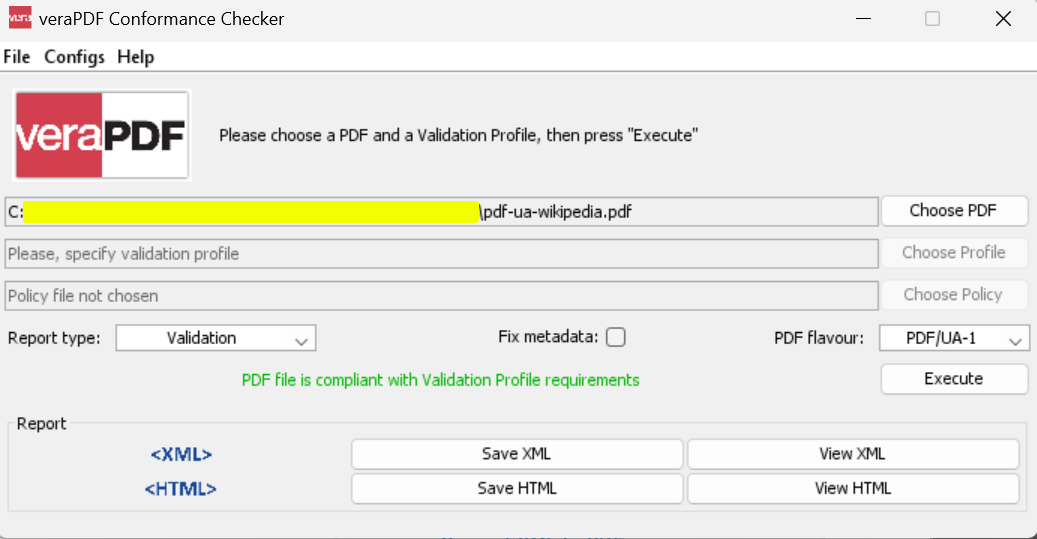
Die Ausgabedatei ist PDF/UA-konform:
Ausgabedatei:
Wie kann ich HTML direkt in PDF/UA rendern?
Verwenden Sie neben dem Export von Dokumenten im PDF/UA-Standard die Methode RenderHtmlAsPdfUA, um HTML-Eingaben direkt im PDF/UA-Format darzustellen. Dieser Ansatz funktioniert, wenn neue Dokumente von Grund auf erstellt werden oder mit dynamischen Inhalten aus Webanwendungen gearbeitet wird.
Beim Rendern von HTML in PDF/UA müssen Sie sicherstellen, dass Ihr HTML-Code den Best Practices für Barrierefreiheit entspricht: Verwenden Sie semantische HTML-Elemente, stellen Sie eine korrekte Überschriftenhierarchie bereit, fügen Sie Alt-Text für Bilder ein, und halten Sie einen logischen Inhaltsfluss ein. IronPDFs Chrome-Rendering-Engine gewährleistet eine genaue Konvertierung unter Beibehaltung der Zugänglichkeitsfunktionen. Weitere Informationen zur Konvertierung von HTML in PDF finden Sie in unserem HTML zu PDF Leitfaden.
Hier ist ein Codebeispiel:
Welcher Code rendert HTML in PDF/UA?
Dieses Beispiel zeigt, wie man ein PDF/UA-konformes Dokument direkt aus HTML-Inhalten erstellt. Beachten Sie die Verwendung von semantischen HTML-Elementen wie Überschriften und Absätzen, die für die Erstellung barrierefreier PDF-Dokumente unerlässlich sind. Der Metadatentitel stellt sicher, dass das Dokument richtig identifiziert wird, was eine Voraussetzung für die Einhaltung von PDF/UA ist.
using IronPdf;

ChromePdfRenderer renderer = new ChromePdfRenderer();

// Render semantic HTML straight to PDF/UA. Pass the natural language so
// screen readers announce the correct pronunciation.
var pdf = renderer.RenderHtmlAsPdfUA(@"
    <!DOCTYPE html>
    <html lang=""en"">
    <head>
        <title>Document</title>
    </head>
    <body>
        <h1>Heading 1</h1>
        <h2>Heading 2</h2>
        <p>Paragraph text</p>
    </body>
    </html>", NaturalLanguages.English);

// PDF/UA requires a document Title in the metadata
pdf.MetaData.Title = "Accessible Report";

pdf.SaveAs("html-string-ua-ironpdf.pdf");Wie überprüfe ich die PDF/UA-Konformität?
Die Ausgabedatei ist PDF/UA-konform:
Um die PDF/UA-Konformität extern zu überprüfen, verwenden Sie den veraPDF Conformance Checker, ein kostenloses und quelloffenes Tool für die PDF-Validierung. Das Tool prüft Dokumente auf Übereinstimmung mit den Standards PDF/UA-1 und PDF/UA-2 und liefert detaillierte Berichte über Konformitätsprobleme. Bei der Implementierung von Funktionen für die Barrierefreiheit in Ihrem PDF-Workflow ist eine regelmäßige Validierung von entscheidender Bedeutung.

Meine Lieblingsbibliothek dieser Art ist IronPDF. Es ermöglicht eine schnelle und effiziente Bearbeitung von PDF-Dateien. Es verfügt auch über viele wertvolle Funktionen, wie das Exportieren in das PDF/A-Format und das digitale Signieren von PDF-Dokumenten.

IronOCR bedeutet, dass wir jährlich 40.000 $ durch manuelle Verarbeitung einsparen können, während die Produktivität gesteigert wird und Ressourcen für wichtige Aufgaben freigesetzt werden. Ich würde es sehr empfehlen.

Die Iron Suite spielt eine entscheidende Rolle in unseren Operationen. Diese Werkzeuge erhöhen die Effizienz im gesamten Unternehmen, einschließlich der Erstellung von Grundrissen und der Verbesserung des Bestandsmanagements.

Was sind die Vorteile von PDF/UA?
Die PDF/UA-Konformität bietet Vorteile, die über die Erfüllung gesetzlicher Anforderungen hinausgehen:
- Verbesserte Zugänglichkeit: Bildschirmlesegeräte und unterstützende Technologien interpretieren die Dokumentstruktur für Benutzer mit Sehbehinderungen richtig
- Verbessertes mobiles Erlebnis: Textumfluss stellt sicher, dass die Dokumente auf kleinen Bildschirmen ohne horizontales Scrollen lesbar sind
- Bessere Suchmaschinenoptimierung: Eine korrekte Dokumentenstruktur verbessert die Indizierung des Inhalts und die Durchsuchbarkeit
- Zukunftssichere Dokumente: PDF/UA-Dokumente behalten die Zugänglichkeitsfunktionen über verschiedene Plattformen und Software-Updates hinweg bei
- Gesetzeskonformität: Erfüllen Sie behördliche und organisatorische Anforderungen für barrierefreie digitale Dokumente
Für Unternehmen, die mit PDF-Formularen arbeiten, stellt die PDF/UA-Konformität sicher, dass die Formularfelder richtig beschriftet und für alle Benutzer zugänglich sind.
Wie kann ich PDF/UA in meinen Workflow integrieren?
Die Implementierung von PDF/UA in Ihren Dokumenten-Workflow erfordert Planung. Stellen Sie zunächst sicher, dass die Quelldokumente eine angemessene Struktur aufweisen. Bei der Arbeit mit vorhandenen PDF-Dateien müssen Sie vor der Konvertierung möglicherweise Metadaten und Strukturelemente hinzufügen.
Kombinieren Sie für die Verarbeitung großer Dokumentenmengen den PDF/UA-Export mit anderen IronPDF-Funktionen wie Zusammenführen von PDFs oder Hinzufügen digitaler Signaturen, um eine umfassende Dokumentenmanagementlösung zu schaffen. Der PDF/UA-Standard ist mit diesen Funktionen kompatibel und ermöglicht es Ihnen, barrierefreie Dokumente zu erstellen, die sicher und professionell formatiert sind.
Beim Einsatz von PDF/UA-Lösungen in Unternehmensumgebungen auf Windows, Linux oder Azure liefert IronPDF auf allen Plattformen konsistente Ergebnisse. Diese plattformübergreifende Kompatibilität gewährleistet, dass Ihre Bemühungen um die Einhaltung der Barrierefreiheit in jedem Einsatzszenario reibungslos funktionieren.
Zusammenfassung
Die Erstellung von PDF/UA-konformen Dokumenten mit IronPDF ist einfach und wichtig für die Gewährleistung der digitalen Zugänglichkeit. Egal, ob es sich um die Konvertierung vorhandener PDF-Dateien oder die Erstellung neuer Dokumente aus HTML handelt, IronPDF bietet die erforderlichen Werkzeuge, um die Standards für Barrierefreiheit zu erfüllen und gleichzeitig die Qualität und Funktionalität der Dokumente zu erhalten. Durch die Implementierung von PDF/UA in Ihren Dokumenten-Workflow stellen Sie sicher, dass die Inhalte für alle Benutzer zugänglich sind, erfüllen die gesetzlichen Anforderungen und machen Ihre Dokumente zukunftssicher für die sich entwickelnden Zugänglichkeitsstandards.
Häufig gestellte Fragen
Was ist PDF/UA und warum ist es wichtig?
PDF/UA ist ein Standard für barrierefreie PDF-Dokumente, der die Kompatibilität mit unterstützenden Technologien wie Bildschirmlesegeräten gewährleistet. IronPDF unterstützt den PDF/UA-Export, damit Sie die Anforderungen von Section 508 erfüllen und Dokumente für Benutzer mit Behinderungen zugänglich machen können.
Wie konvertiere ich eine vorhandene PDF-Datei in das PDF/UA-Format?
Mit IronPDF können Sie vorhandene PDFs mit der SaveAsPdfUA-Methode in das PDF/UA-Format konvertieren. Laden Sie Ihr PDF einfach mit PdfDocument.FromFile() und rufen Sie dann SaveAsPdfUA() auf, um es als barrierefreies PDF/UA-Dokument zu exportieren.
Was sind die Vorteile der PDF/UA-Konformität?
Die PDF/UA-Konformität mit IronPDF bietet genaue Unterstützung für Bildschirmlesegeräte, Textneuanordnung auf kleinen Bildschirmen, verbesserte Suchbarkeit und Indizierbarkeit, langfristige Zugänglichkeit auf verschiedenen Plattformen und gesetzliche Konformität mit Abschnitt 508, wodurch Dokumente für alle Benutzer zugänglich werden.
Kann ich die Sprache für mein PDF/UA-Dokument angeben?
Ja, IronPDF ermöglicht die Angabe des Parameters naturalLanguages bei der Verwendung der SaveAsPdfUA-Methode, um die natürliche Sprache Ihres PDF-Dokuments zu spezifizieren, was für die korrekte Funktionalität von Screenreadern wichtig ist.
Welche Version von PDF/UA erzeugt die Bibliothek?
Standardmäßig generiert IronPDF PDF/UA-1 (ISO 14289-1), den weit verbreiteten Standard für zugängliche PDF-Dokumente. Sie können auch auf PDF/UA-2 (ISO 14289-2:2024) abzielen, indem Sie den Versionsparameter an die SaveAsPdfUA-Methode übergeben.
Wie kann ich mein PDF/UA-Dokument validieren?
Nachdem Sie Ihr PDF/UA-Dokument mit IronPDF exportiert haben, können Sie seine Konformität mit der veraPDF Conformance Checker Software überprüfen, um sicherzustellen, dass es alle Anforderungen an die Barrierefreiheit erfüllt.
What are the benefits of producing PDF/UA compliant documents?
PDF/UA compliant documents offer enhanced accessibility for users with visual impairments, improved mobile reading, better searchability, legal compliance (such as Section 508), and longevity across platforms and software updates.
How can I ensure that a PDF document's headings and structure convert correctly to PDF/UA?
To ensure correct conversion to PDF/UA, prepare the source document with appropriate headings, image alt text, and a logical layout. Make sure the document is structured well before conversion in IronPDF.
What steps are involved in creating a PDF/UA compliant document with IronPDF?
To create a PDF/UA compliant document with IronPDF: 1) Download the library, 2) Import an existing PDF, 3) Edit as needed, 4) Export using `SaveAsPdfUA`, and 5) Validate compliance using the veraPDF Checker.
Can IronPDF handle large-scale PDF/UA document production?
Yes, IronPDF facilitates large-scale PDF/UA document production by integrating with operations like merging and splitting PDFs. This allows for high-volume and compliant document assembly within enterprise workflows.

Curtis Chau hat einen Bachelor-Abschluss in Informatik von der Carleton University und ist spezialisiert auf Frontend-Entwicklung mit Expertise in Node.js, TypeScript, JavaScript und React. Leidenschaftlich widmet er sich der Erstellung intuitiver und ästhetisch ansprechender Benutzerschnittstellen und arbeitet gerne mit modernen Frameworks sowie der Erstellung gut strukturierter, optisch ansprechender Handbücher.













