
Hinzufügen und Entfernen von PDF-Anhängen in C# mit IronPDF

Mit IronPDF können Sie Dateianhänge in PDF-Dokumenten programmgesteuert hinzufügen, abrufen und entfernen, indem Sie einfache C#-Methoden wie AddAttachment() und RemoveAttachment() verwenden. So können Sie ergänzende Dateien direkt in Ihre PDFs einbetten.
Anhänge in einem PDF-Dokument beziehen sich auf Dateien oder zusätzliche Daten, die im PDF-Dokument selbst eingebettet sind. Dies ist vom regulären Inhalt des PDFs zu unterscheiden, der sichtbaren Text, Bilder und Formatierung umfasst, wenn Sie das PDF anzeigen. Diese Anhänge können in Form verschiedener Dateitypen auftreten, einschließlich Bilder, Dokumente, Tabellenkalkulationen oder andere Formate. Typischerweise werden Anhänge verwendet, um zusätzliche Referenzmaterialien oder ergänzende Daten bereitzustellen, auf die Benutzer zugreifen können, wenn sie das PDF öffnen. Diese Fähigkeit ist besonders nützlich, wenn umfassende PDF-Berichte erstellt werden oder wenn Sie mehrere PDFs mit der dazugehörigen Dokumentation zusammenführen müssen.
Schnellstart: Anhänge zu PDF hinzufügenFügen Sie mit IronPDF Anhänge zu Ihren PDF-Dokumenten hinzu. Dieses kurze Beispiel zeigt, wie man eine Datei als Anhang in ein PDF einbettet. Laden Sie Ihre vorhandene PDF-Datei, verwenden Sie die Methode AddAttachment und speichern Sie das aktualisierte Dokument. Durch diesen Prozess wird sichergestellt, dass Ihre Zusatzmaterialien in Ihre PDF-Datei aufgenommen werden, so dass sie direkt von jedem PDF-Viewer aus zugänglich sind.
-
1Install IronPDF with NuGet Package Manager
-
2Kopieren Sie diesen Codeausschnitt und führen Sie ihn aus.
var pdf = IronPdf.PdfDocument.FromFile("example.pdf"); pdf.Attachments.AddAttachment("file.txt", System.IO.File.ReadAllBytes("file.txt")); pdf.SaveAs("updated.pdf");C# -
3Bereitstellen zum Testen in Ihrer Live-Umgebung
Beginnen Sie noch heute, IronPDF in Ihrem Projekt zu verwenden, mit einer kostenlosen Testversion
Minimaler Arbeitsablauf (5 Schritte)
- Laden Sie die IronPDF C# Bibliothek von NuGet herunter
- Laden Sie ein bestehendes PDF oder rendern Sie ein neues
- Importieren Sie die Datei als
byte[]mitFile.ReadAllBytes - Verwenden Sie
AddAttachment, um es an die PDF-Datei anzuhängen - Anhänge entfernen mit
RemoveAttachment
Wie kann ich eine Datei als Anhang zu einer PDF-Datei hinzufügen?
Um eine Datei als Anhang hinzuzufügen, laden Sie sie zunächst als byte[] hoch. Am einfachsten lässt sich dies mit der Methode File.ReadAllBytes erreichen. Nachdem die Datei als byte[] geladen wurde, verwenden Sie die Methode AddAttachment, um das Objekt als Anhang in eine PDF-Datei einzufügen:
using IronPdf;
using System.IO;

// Import attachment file
byte[] fileData = File.ReadAllBytes(@"path/to/file");

// Open existing PDF
PdfDocument pdf = PdfDocument.FromFile("sample.pdf");

// Add attachment to the PDF
pdf.Attachments.AddAttachment("Example", fileData);

pdf.SaveAs("addAttachment.pdf");Imports IronPdf
Imports System.IO
' Import attachment file
Private fileData() As Byte = File.ReadAllBytes("path/to/file")
' Open existing PDF
Private pdf As PdfDocument = PdfDocument.FromFile("sample.pdf")
' Add attachment to the PDF
pdf.Attachments.AddAttachment("Example", fileData)
pdf.SaveAs("addAttachment.pdf")Die Funktion AddAttachment gibt ein PdfAttachment-Objekt aus, das Sie zur späteren Verwendung aufbewahren oder bei Bedarf später entfernen können. Dieser Ansatz ist vergleichbar mit dem Hinzufügen von Bildern zu PDFs oder Verwaltung anderer PDF-Assets.
Nach dem Speichern des PDFs können Sie den Anhang von der Werkzeugleiste eines PDF-Viewers aus öffnen. Das Bild unten zeigt, wo diese Funktion im PDF Viewer von Google Chrome zu finden ist:
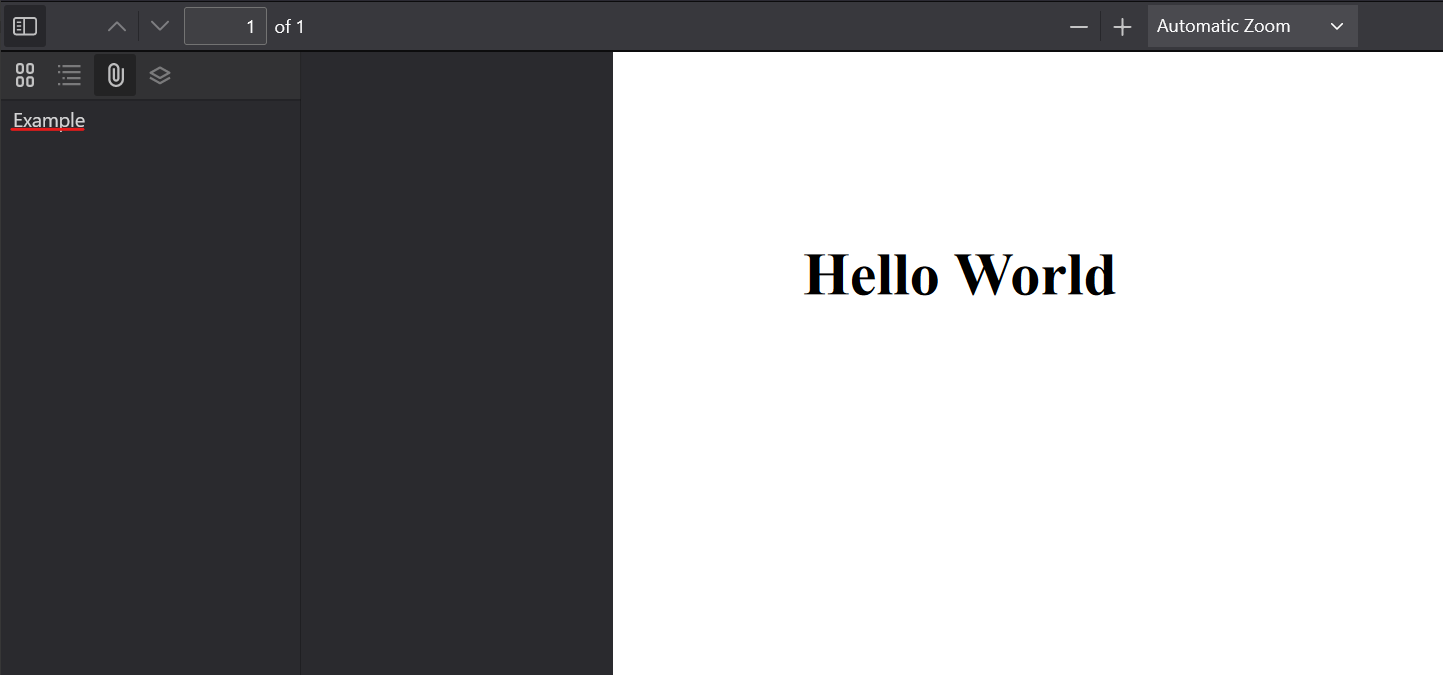
Von dort aus können Sie darauf klicken und den Anhang in Ihrem Speicher ablegen.
Welche Dateitypen kann ich an eine PDF-Datei anhängen?
IronPDF unterstützt das Anhängen von praktisch jedem Dateityp an PDF-Dokumente. Gängige Anhangtypen sind:
- Office-Dokumente (DOCX, XLSX, PPTX)
- Bilder (JPG, PNG, GIF, SVG)
- Textdateien (TXT, CSV, XML)
- Archive (ZIP, RAR)
- Andere PDFs
Das Attachment-System arbeitet mit binären Daten, so dass jede Datei, die als Bytes gelesen werden kann, angehängt werden kann. Wenn Sie mit bestimmten Dokumenttypen arbeiten, können Sie auch die integrierten Konvertierungsfunktionen von IronPDF nutzen, z. B. Konvertierung von DOCX in PDF oder Konvertierung von Bildern in PDF.
Wo werden Anhänge in PDF-Viewern angezeigt?
Verschiedene PDF-Viewer zeigen Anhänge an unterschiedlichen Stellen an:
- Adobe Acrobat: Zeigt ein Büroklammer-Symbol im Navigationsbereich
- Chrome PDF Viewer: Zeigt Anhänge in der linken Seitenleiste an, wenn sie angeklickt werden
- Firefox PDF Viewer: Zeigt Anhänge in einem eigenen Bereich an
- Microsoft Edge: Ähnlich wie Chrome, mit einer Seitenleisten-Ansicht
Die meisten modernen PDF-Viewer unterstützen Anhänge, wobei die Schnittstelle zwischen den Anwendungen leicht variieren kann.
Was geschieht mit dem PdfAttachment-Objekt nach dem Hinzufügen?
Wenn Sie AddAttachment() aufrufen, erstellt IronPDF ein PdfAttachment-Objekt, das Folgendes enthält:
- Name: Der Anzeigename des Anhangs
- Daten: Der binäre Inhalt der angehängten Datei
- Beschreibung: Optionale Metadaten über den Anhang
Dieses Objekt wird der internen Anhangssammlung der PDF-Datei hinzugefügt und bleibt über die Eigenschaft Attachments zugänglich, bis es explizit entfernt wird.
Attachments
Wie kann ich Anhänge aus einer vorhandenen PDF-Datei abrufen?
Die Anhänge in einer PDF-Datei können als Binärdaten abgerufen werden, indem auf die Eigenschaft Attachments des Objekts PdfDocument zugegriffen wird. Mit den Binärdaten können Sie die Anhänge im PDF in ihren jeweiligen Dateiformaten exportieren.
using IronPdf;
using System.IO;

// Open existing PDF
PdfDocument pdf = PdfDocument.FromFile("addAttachment.pdf");

// Iterate through all attachments
foreach (var attachment in pdf.Attachments)
{
    if (attachment.Name.Contains("Example"))
    {
        // Save byte to file
        File.WriteAllBytes($"{attachment.Name}.doc", attachment.Data);
    }
}Imports IronPdf
Imports System.IO
' Open existing PDF
Private pdf As PdfDocument = PdfDocument.FromFile("addAttachment.pdf")
' Iterate through all attachments
For Each attachment In pdf.Attachments
If attachment.Name.Contains("Example") Then
' Save byte to file
File.WriteAllBytes($"{attachment.Name}.doc", attachment.Data)
End If
Next attachmentDieser Prozess ist besonders nützlich, wenn Sie Inhalte aus PDFs extrahieren oder angehängte Dokumente programmatisch verarbeiten müssen.
Wie kann ich auf mehrere Anhänge in einer PDF-Datei zugreifen?
Die Attachments-Eigenschaft gibt eine Sammlung zurück, die Sie mit LINQ durchlaufen oder abfragen können:
// Get all attachments as a list
var allAttachments = pdf.Attachments.ToList();

// Filter attachments by size (e.g., files larger than 1MB)
var largeAttachments = pdf.Attachments
    .Where(a => a.Data.Length > 1024 * 1024)
    .ToList();

// Find specific attachment by exact name
var specificAttachment = pdf.Attachments
.FirstOrDefault(a => a.Name == "report.xlsx");' Get all attachments as a list
Dim allAttachments = pdf.Attachments.ToList()
' Filter attachments by size (e.g., files larger than 1MB)
Dim largeAttachments = pdf.Attachments _
.Where(Function(a) a.Data.Length > 1024 * 1024) _
.ToList()
' Find specific attachment by exact name
Dim specificAttachment = pdf.Attachments _
.FirstOrDefault(Function(a) a.Name = "report.xlsx")Welche Eigenschaften sind bei abgerufenen Anhängen verfügbar?
Jedes PdfAttachment-Objekt bietet:
Name: Der Anzeigename des AnhangsData: Binärer Inhalt als Byte-ArrayDescription: Optionale Beschreibungsmetadaten (falls vorhanden)
Sie können diese Eigenschaften verwenden, um Anhänge entsprechend Ihren Anforderungen zu identifizieren, zu filtern und zu verarbeiten.
Wie kann ich Anhänge nach Name oder Typ filtern?
Da die Anhänge mit ihren Anzeigenamen gespeichert werden, können Sie sie mithilfe von String-Operationen filtern:
// Filter by file extension (assuming names include extensions)
var imageAttachments = pdf.Attachments
    .Where(a => a.Name.EndsWith(".jpg") ||
                a.Name.EndsWith(".png") ||
                a.Name.EndsWith(".gif"))
    .ToList();

// Filter by name pattern
var reportsOnly = pdf.Attachments
    .Where(a => a.Name.StartsWith("Report_"))
.ToList();' Filter by file extension (assuming names include extensions)
Dim imageAttachments = pdf.Attachments _
.Where(Function(a) a.Name.EndsWith(".jpg") OrElse _
a.Name.EndsWith(".png") OrElse _
a.Name.EndsWith(".gif")) _
.ToList()
' Filter by name pattern
Dim reportsOnly = pdf.Attachments _
.Where(Function(a) a.Name.StartsWith("Report_")) _
.ToList()
Meine Lieblingsbibliothek dieser Art ist IronPDF. Es ermöglicht eine schnelle und effiziente Bearbeitung von PDF-Dateien. Es verfügt auch über viele wertvolle Funktionen, wie das Exportieren in das PDF/A-Format und das digitale Signieren von PDF-Dokumenten.

IronOCR bedeutet, dass wir jährlich 40.000 $ durch manuelle Verarbeitung einsparen können, während die Produktivität gesteigert wird und Ressourcen für wichtige Aufgaben freigesetzt werden. Ich würde es sehr empfehlen.

Die Iron Suite spielt eine entscheidende Rolle in unseren Operationen. Diese Werkzeuge erhöhen die Effizienz im gesamten Unternehmen, einschließlich der Erstellung von Grundrissen und der Verbesserung des Bestandsmanagements.

Wie entferne ich Anhänge aus einer PDF-Datei?
Um einen Anhang zu entfernen, verwenden Sie die Funktion RemoveAttachment. Diese Methode erfordert einen Verweis auf den Anhang, der über die Eigenschaft Attachments abgerufen werden kann. Hier sehen Sie, wie Sie dies mit der oben gespeicherten Datei erreichen:
using IronPdf;
using System.Linq;

// Open existing PDF
PdfDocument pdf = PdfDocument.FromFile("addAttachment.pdf");

// Add attachment to the PDF
PdfAttachmentCollection retrieveAttachments = pdf.Attachments;

// Remove attachment from PDF
pdf.Attachments.RemoveAttachment(retrieveAttachments.First());

pdf.SaveAs("removeAttachment.pdf");Imports IronPdf
Imports System.Linq
' Open existing PDF
Private pdf As PdfDocument = PdfDocument.FromFile("addAttachment.pdf")
' Add attachment to the PDF
Private retrieveAttachments As PdfAttachmentCollection = pdf.Attachments
' Remove attachment from PDF
pdf.Attachments.RemoveAttachment(retrieveAttachments.First())
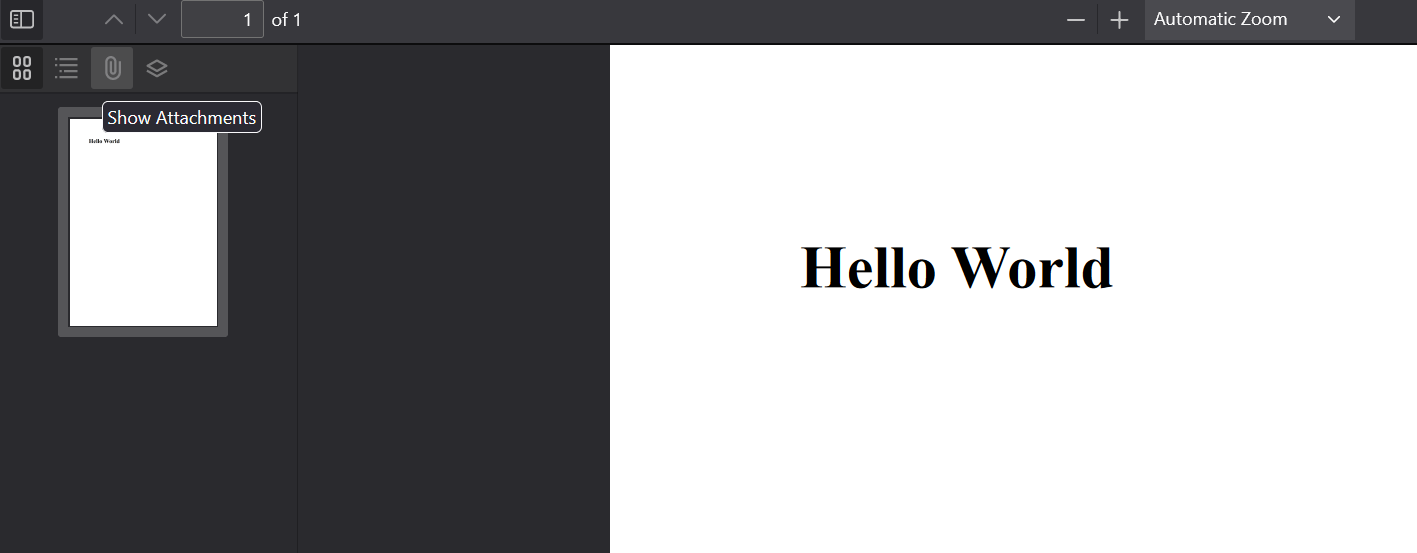
pdf.SaveAs("removeAttachment.pdf")Nach dem Entfernen des Anhangs und dem Öffnen der resultierenden Datei in einem PDF-Viewer werden Sie sehen, dass der Anhang nicht mehr angezeigt wird:
Was passiert, wenn ich ein Attachment entferne?
Wenn Sie einen Anhang entfernen:
- Die Anhangsdaten werden vollständig aus der PDF-Datei entfernt
- Die Dateigröße verringert sich ungefähr um die Größe des entfernten Anhangs
- Alle Verweise auf diesen Anhang in der PDF-Struktur werden bereinigt
- Die Änderung ist dauerhaft, sobald Sie die PDF-Datei speichern
Dies ist vergleichbar mit anderen PDF-Änderungsvorgängen wie Entfernen von Seiten oder Redigieren von Inhalten.
Kann ich mehrere Anhänge auf einmal entfernen?
Ja, Sie können mehrere Anhänge in einem einzigen Vorgang entfernen. Hier ist ein Beispiel:
// Remove all attachments that match a pattern
var attachmentsToRemove = pdf.Attachments
    .Where(a => a.Name.StartsWith("temp_"))
    .ToList();

foreach (var attachment in attachmentsToRemove)
{
    pdf.Attachments.RemoveAttachment(attachment);
}

// Or remove all attachments at once
while (pdf.Attachments.Count > 0)
{
    pdf.Attachments.RemoveAttachment(pdf.Attachments.First());
}Imports System.Linq
' Remove all attachments that match a pattern
Dim attachmentsToRemove = pdf.Attachments _
.Where(Function(a) a.Name.StartsWith("temp_")) _
.ToList()
For Each attachment In attachmentsToRemove
pdf.Attachments.RemoveAttachment(attachment)
Next
' Or remove all attachments at once
While pdf.Attachments.Count > 0
pdf.Attachments.RemoveAttachment(pdf.Attachments.First())
End WhileWie kann ich überprüfen, ob ein Anhang erfolgreich entfernt wurde?
Sie können die Entfernung von Anhängen auf verschiedene Weise überprüfen:
// Check the attachment count
int attachmentCountBefore = pdf.Attachments.Count;
pdf.Attachments.RemoveAttachment(targetAttachment);
int attachmentCountAfter = pdf.Attachments.Count;

// Verify the count decreased
if (attachmentCountAfter < attachmentCountBefore)
{
    Console.WriteLine("Attachment successfully removed");
}

// Check if specific attachment exists
bool attachmentExists = pdf.Attachments
.Any(a => a.Name == "specificFile.txt");' Check the attachment count
Dim attachmentCountBefore As Integer = pdf.Attachments.Count
pdf.Attachments.RemoveAttachment(targetAttachment)
Dim attachmentCountAfter As Integer = pdf.Attachments.Count
' Verify the count decreased
If attachmentCountAfter < attachmentCountBefore Then
Console.WriteLine("Attachment successfully removed")
End If
' Check if specific attachment exists
Dim attachmentExists As Boolean = pdf.Attachments _
.Any(Function(a) a.Name = "specificFile.txt")Best Practices für PDF-Anhänge
Beachten Sie bei der Arbeit mit PDF-Anhängen in IronPDF die folgenden bewährten Verfahren:
- Dateigrößenverwaltung: Seien Sie sich der Anhanggrößen bewusst, da sie die PDF-Dateigröße direkt erhöhen.
- Namenkonventionen: Verwenden Sie klare, beschreibende Namen für Anhänge, um Benutzern das Identifizieren zu erleichtern.
- Sicherheitsüberlegungen: Beim Umgang mit sensiblen Anhängen, erwägen Sie die Anwendung von PDF-Passwörtern und Berechtigungen
- Performance: Bei großen Anhängen oder vielen Dateien erwägen Sie die Verwendung von asynchronen Vorgängen, um die Anwendungsreaktionsfähigkeit zu wahren
Bereit zu sehen, was Sie sonst noch tun können? Sehen Sie sich hier unsere Tutorialseite an: PDFs organisieren
Häufig gestellte Fragen
Wie kann ich in C# programmgesteuert Dateianhänge zu einer PDF-Datei hinzufügen?
IronPDF bietet eine einfache AddAttachment()-Methode zum Einbetten von Dateien in PDFs. Laden Sie zunächst Ihre Datei als Byte-Array mit File.ReadAllBytes() und verwenden Sie dann die AddAttachment-Methode für Ihr PdfDocument-Objekt. Die Methode nimmt den Dateinamen und das Byte-Array als Parameter an.
Welche Arten von Dateien können an PDFs angehängt werden?
IronPDF ermöglicht es Ihnen, verschiedene Dateitypen an PDFs anzuhängen, darunter Bilder, Dokumente, Tabellenkalkulationen und andere Formate. Diese Anhänge werden direkt in die PDF-Datei eingebettet und können über das Bedienfeld für Anhänge in jedem Standard-PDF-Anzeigeprogramm aufgerufen werden.
Wie lade ich eine vorhandene PDF-Datei, um Anhänge hinzuzufügen?
Sie können eine vorhandene PDF-Datei mit der IronPDF-Methode PdfDocument.FromFile() laden. Nach dem Laden können Sie die Attachments-Eigenschaft verwenden, um Anhänge zu verwalten, einschließlich des Hinzufügens neuer Anhänge mit AddAttachment() oder des Entfernens vorhandener Anhänge.
Was ist der Unterschied zwischen PDF-Inhalten und PDF-Anhängen?
PDF-Inhalte umfassen den sichtbaren Text, die Bilder und die Formatierung, die Sie beim Betrachten der PDF-Datei sehen. Anhänge sind separate Dateien, die in die PDF-Datei eingebettet sind und nicht in der Hauptansicht des Dokuments erscheinen. Bei IronPDF werden Anhänge über das Anhangsfenster des PDF-Viewers aufgerufen und dienen als zusätzliches Material.
Wie kann ich Anhänge aus einer PDF-Datei entfernen?
IronPDF bietet eine RemoveAttachment()-Methode, mit der eingebettete Dateien programmatisch aus PDFs entfernt werden können. Die AddAttachment-Funktion gibt ein PdfAttachment-Objekt zurück, auf das Sie später für Entfernungsoperationen verweisen können.
Wo können Benutzer Anhänge in einem PDF-Viewer finden?
Nachdem IronPDF zum Hinzufügen von Anhängen verwendet wurde, können die Benutzer über die Symbolleiste des PDF-Viewers darauf zugreifen. Die meisten PDF-Viewer, einschließlich des in Google Chrome integrierten Viewers, zeigen ein Anhangssymbol oder -feld an, über das eingebettete Dateien geöffnet oder gespeichert werden können.
Is it possible to filter PDF attachments by type or name in IronPDF?
Yes, you can filter attachments using the `Attachments` collection based on file extensions or specific name patterns.
What are the best practices for managing PDF attachments in IronPDF?
Some best practices include managing file sizes, using descriptive naming conventions, securing sensitive content with passwords, and leveraging asynchronous operations for better performance.
How can I verify if an attachment was successfully removed?
You can verify attachment removal by checking the number of attachments before and after removal or confirming the absence of the specific attachment by name in the `Attachments` collection.
What happens to the PDF file size when attachments are removed using IronPDF?
Removing attachments with IronPDF reduces the file size roughly by the size of the attachment, as the attachment data is completely removed from the PDF file.

Curtis Chau hat einen Bachelor-Abschluss in Informatik von der Carleton University und ist spezialisiert auf Frontend-Entwicklung mit Expertise in Node.js, TypeScript, JavaScript und React. Leidenschaftlich widmet er sich der Erstellung intuitiver und ästhetisch ansprechender Benutzerschnittstellen und arbeitet gerne mit modernen Frameworks sowie der Erstellung gut strukturierter, optisch ansprechender Handbücher.













