
Konvertieren von ASPX-Seiten in PDF in C# ASP.NET

Konvertieren Sie ASPX-Seiten in PDFs in C# mit der AspxToPdf.RenderThisPageAsPdf() Methode von IronPDF, die jedes ASP.NET-Webformular sofort in ein herunterladbares PDF-Dokument mit erhaltenem Styling, Links und Formularen umwandelt. Ganz gleich, ob Rechnungen, Berichte oder Dokumentationen erstellt werden, dieser Ansatz gewährleistet eine pixelgenaue Darstellung mit der Chrome-basierten Rendering-Technologie.
Dieses Lernprogramm führt Sie Schritt für Schritt durch die Konvertierung von ASPX in PDF. Speichern Sie ASPX-Seiten als PDFs in ASP.NET-Webanwendungen mit vollständiger Kontrolle über Kopf- und Fußzeilen und die Seitenformatierung.
Die Konvertierung von ASPX-Dateien in das PDF-Format erfolgt automatisch mithilfe von .NET-Code - ein manuelles Drucken im Browser ist nicht erforderlich. Dieser serverbasierte Ansatz konvertiert ASPX-Inhalte und speichert sie als PDF mithilfe der Rendering-Funktionen von IronPDF.
Anwenden von Einstellungen, einschließlich Dateiverhalten und -namen, Hinzufügen von Kopf- und Fußzeilen, Ändern von Druckoptionen, Hinzufügen von Seitenumbrüchen, Kombinieren von asynchronem und Multithreading und mehr. IronPDF unterstützt erweiterte Funktionen wie PDF/A-Konformität und digitale Signaturen für Unternehmensanforderungen.
Schnellstart: ASPX in Sekundenschnelle in PDF konvertierenBeginnen Sie mit IronPDF, um mühelos ASPX-Dateien in PDFs zu konvertieren. Dieses kurze Beispiel zeigt, wie eine ASPX-Seite mit nur einer Zeile Code direkt in ein PDF-Dokument gerendert wird. Perfekt für Entwickler, die ihren Workflow optimieren und ihre ASP.NET-Anwendungen verbessern möchten.
-
1Install IronPDF with NuGet Package Manager
-
2Kopieren Sie diesen Codeausschnitt und führen Sie ihn aus.
IronPdf.AspxToPdf.RenderThisPageAsPdf();C# -
3Bereitstellen zum Testen in Ihrer Live-Umgebung
Beginnen Sie noch heute, IronPDF in Ihrem Projekt zu verwenden, mit einer kostenlosen Testversion
Minimaler Arbeitsablauf (5 Schritte)
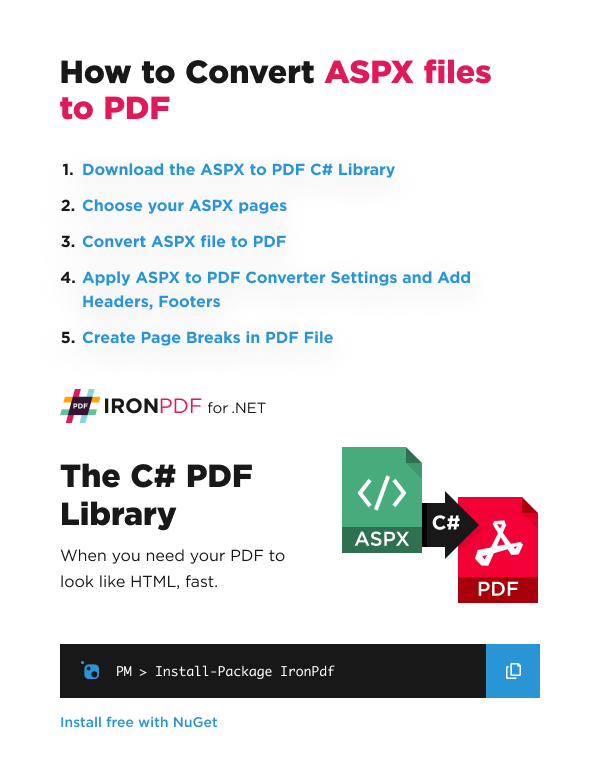
- Herunterladen der ASPX to PDF C# Library
- Wählen Sie Ihre ASPX-Seiten
- ASPX-Datei in PDF konvertieren
- Konvertereinstellungen anwenden und Kopf- und Fußzeilen hinzufügen
- Seitenumbrüche in PDF-Dateien erstellen
Wie konvertiere ich ASPX-Dateien in PDF?
Microsoft Web Form Applications for ASP.NET werden häufig für die Entwicklung anspruchsvoller Websites, Online-Banking, Intranets und Buchhaltungssysteme verwendet. Eine häufige Funktion von ASP.NET (ASPX)-Websites ist die Generierung von dynamischen PDF-Dateien, wie z. B. Rechnungen, Tickets oder Managementberichte, die die Benutzer herunterladen können.
Dieses Tutorial zeigt, wie man mit IronPDF ein beliebiges ASP.NET-Webformular in eine PDF-Datei umwandeln kann (ASP.NET to PDF). HTML, das normalerweise als Webseite gerendert wird, wird als PDF zum Herunterladen oder Ansehen in einem Webbrowser gerendert. Das beigefügte Quellprojekt demonstriert die Konvertierung von Webseiten in PDF in ASP.NET mit C#.
Wir erreichen die Konvertierung von HTML zu PDF beim Rendern von Webseiten mit IronPDF und dessen AspxToPdf Class (/object-reference/api/IronPdf.AspxToPdf.html). Bei diesem Prozess bleiben das gesamte CSS-Styling, die JavaScript-Funktionalität und sogar die Webschriftarten in der resultierenden PDF-Datei erhalten.
Wie installiere ich den ASPX-Dateikonverter von IronPDF?
Klicken Sie in Visual Studio mit der rechten Maustaste auf Ihren Projektlösungsexplorer und wählen Sie "NuGet-Pakete verwalten..." aus. Suchen Sie dort nach IronPDF und installieren Sie die neueste Version. Klicken Sie in allen Dialogfeldern, die erscheinen, auf OK.
Dies funktioniert in jedem C# .NET Framework Projekt ab Framework 4.6.2 oder .NET Core 2 und höher. Sie funktioniert auch in VB.NET-Projekten. Detaillierte Installationsanweisungen für verschiedene Plattformen finden Sie in unserer Installationsübersicht.
Wann sollte ich über DLL statt NuGet installieren?
Alternativ können Sie die IronPDF DLL herunterladen und manuell in das Projekt oder das GAC von Herunterladen IronPDF Package installieren. Für Windows-spezifische Installationen lesen Sie bitte unsere Windows-Installationsanleitung.
Denken Sie daran, diese Anweisung am Anfang jeder cs Klassendatei mit IronPDF hinzuzufügen:
var AspxToPdfOptions = new IronPdf.ChromePdfRenderOptions()
{
    EnableJavaScript = false,
    //.. many more options available
};
IronPdf.AspxToPdf.RenderThisPageAsPdf(IronPdf.AspxToPdf.FileBehavior.Attachment, "Invoice.pdf", AspxToPdfOptions);Dim AspxToPdfOptions = New IronPdf.ChromePdfRenderOptions() With {.EnableJavaScript = False}
IronPdf.AspxToPdf.RenderThisPageAsPdf(IronPdf.AspxToPdf.FileBehavior.Attachment, "Invoice.pdf", AspxToPdfOptions)Wie konvertiere ich ASP.NET-Webseiten in PDF?
Beginnen Sie mit einem normalen ASPX-"Webformular", das als HTML gerendert wird. Später konvertieren Sie die ASPX-Seite in das PDF-Format.
Im angehängten Beispielquellcode haben wir eine Geschäftsrechnung "Invoice.aspx" gerendert, eine einfache HTML-Geschäftsrechnung, die als ASP.NET-Seite gerendert wird. Für komplexere Szenarien, die Authentifizierung und Cookies betreffen, bietet IronPDF umfassende Lösungen.
Die HTML-Seite enthält CSS3-Stylesheets und kann auch Bilder und JavaScript enthalten. IronPDF unterstützt die JavaScript-Ausführung vor dem Rendering, um sicherzustellen, dass dynamische Inhalte genau erfasst werden.
Um diese ASP.NET-Webseite als PDF anstelle von HTML zu rendern, öffnen Sie den C# (oder VB.NET) Code und fügen Sie dies zum Page_Load-Ereignis hinzu:
IronPdf.AspxToPdf.RenderThisPageAsPdf(IronPdf.AspxToPdf.FileBehavior.InBrowser);IronPdf.AspxToPdf.RenderThisPageAsPdf(IronPdf.AspxToPdf.FileBehavior.InBrowser)Das ist alles, was erforderlich ist; das HTML wird jetzt als PDF gerendert. Hyperlinks, StyleSheets, Bilder und sogar HTML-Formulare werden beibehalten. Dies ist vergleichbar mit der Ausgabe, wenn der Benutzer den HTML-Code in seinem Browser in ein PDF-Dokument ausdrucken würde. IronPDF basiert auf der Chromium-Webbrowser-Technologie, die Google Chrome antreibt.
Der vollständige C#-Code liest sich wie folgt:
using System;
using System.Collections.Generic;
using System.Linq;
using System.Web;
using System.Web.UI;
using System.Web.UI.WebControls;
using IronPdf;
namespace AspxToPdfTutorial
{
public partial class Invoice : System.Web.UI.Page
{
protected void Page_Load(object sender, EventArgs e)
{
IronPdf.AspxToPdf.RenderThisPageAsPdf(IronPdf.AspxToPdf.FileBehavior.InBrowser);
}
}
}Imports System
Imports System.Collections.Generic
Imports System.Linq
Imports System.Web
Imports System.Web.UI
Imports System.Web.UI.WebControls
Imports IronPdf
Namespace AspxToPdfTutorial
Partial Public Class Invoice
Inherits System.Web.UI.Page
Protected Sub Page_Load(ByVal sender As Object, ByVal e As EventArgs)
IronPdf.AspxToPdf.RenderThisPageAsPdf(IronPdf.AspxToPdf.FileBehavior.InBrowser)
End Sub
End Class
End NamespaceWie wende ich die Einstellungen des ASPX-Datei-PDF-Konverters an?
Es gibt viele Möglichkeiten, die PDF-Generierung aus ASPX-Dateien mit .NET Web Forms zu optimieren und zu perfektionieren. Diese Einstellungen steuern alles von Papiergröße bis hin zu Randkonfiguration.
Diese Optionen sind online im IronPDF API-Referenz vollständig dokumentiert.
Wie kann ich das Anzeigeverhalten von PDF-Dateien steuern?
Das Verhalten der Datei "InBrowser" versucht, das PDF direkt im Browser des Benutzers zu zeigen. Dies ist ein gängiges Merkmal moderner, standardkonformer Browser.
<div style='page-break-after: always;'> </div><div style='page-break-after: always;'> </div>Das Verhalten der Datei "Attachment" führt dazu, dass das PDF heruntergeladen wird.
IronPdf.AspxToPdf.RenderThisPageAsPdf(IronPdf.AspxToPdf.FileBehavior.Attachment);IronPdf.AspxToPdf.RenderThisPageAsPdf(IronPdf.AspxToPdf.FileBehavior.Attachment)Wie kann ich den Dateinamen der PDF-Datei anpassen?
Legen Sie den Dateinamen des PDF-Dokuments fest, indem Sie einen zusätzlichen Parameter hinzufügen. Dies steuert den Dateinamen, wenn Benutzer die Datei herunterladen oder speichern.
IronPdf.AspxToPdf.RenderThisPageAsPdf(IronPdf.AspxToPdf.FileBehavior.Attachment, "Invoice.pdf");Imports IronPdf
AspxToPdf.RenderThisPageAsPdf(AspxToPdf.FileBehavior.Attachment, "Invoice.pdf")Welche PDF-Druckoptionen kann ich konfigurieren?
Kontrollieren Sie die PDF-Ausgabe, indem Sie eine Instanz der ChromePdfRenderer Klasse hinzufügen. ChromePdfRenderer API-Referenz
var AspxToPdfOptions = new IronPdf.ChromePdfRenderOptions()
{
    EnableJavaScript = false,
    //.. many more options available
};
IronPdf.AspxToPdf.RenderThisPageAsPdf(IronPdf.AspxToPdf.FileBehavior.Attachment, "Invoice.pdf", AspxToPdfOptions);
Dim AspxToPdfOptions = New IronPdf.ChromePdfRenderOptions() With {.EnableJavaScript = False}
IronPdf.AspxToPdf.RenderThisPageAsPdf(IronPdf.AspxToPdf.FileBehavior.Attachment, "Invoice.pdf", AspxToPdfOptions)Die verfügbaren PDF-Rendering-Optionen umfassen:
CreatePdfFormsFromHtml: Wandelt ASPX-Formulare in editierbare PDF-Formulare um. Siehe Erstellung von PDF-Formularen.CssMediaType:ScreenoderPrintCSS-Stile. Siehe Vergleichsbilder.CustomCssUrl: Anwenden von benutzerdefiniertem CSS auf HTML vor dem Rendern. Lokaler Dateipfad oder Remote-URL.EnableMathematicalLaTex: LaTeX-Element-Rendering aktivieren/deaktivieren.EnableJavaScript: JavaScript vor dem Rendern ausführen. Ideal für Ajax/Angular-Anwendungen. Siehe WaitFor Anleitung.JavaScript: Benutzerdefiniertes JavaScript ausführen, nachdem HTML geladen wurde, aber vor dem Rendern.JavaScriptMessageListener: Rückruf für Browser-JavaScript-Konsolennachrichten.FirstPageNumber: Startseitennummer für Header/Footers. Standard ist 1.TableOfContents: Generieren eines Inhaltsverzeichnisses am Element mit der ID "IronPDF-toc". Siehe TOC-Leitfaden.TextHeader: Header-Inhalt als Text festlegen. Unterstützt Mail-Merge und automatisch verlinkte URLs.TextFooter: Footer-Inhalt als Text festlegen. Unterstützt Mail-Merge und automatisch verlinkte URLs.HtmlHeader: Header-Inhalt mit HTML festlegen.HtmlFooter: Footer-Inhalt mit HTML festlegen.MarginBottom: Unterer Rand in Millimetern. Null für grenzenlos.MarginLeft: Linker Rand in Millimetern. Null für grenzenlos.MarginRight: Rechter Rand in Millimetern. Null für grenzenlos.MarginTop: Oberer Rand in Millimetern. Null für grenzenlos.UseMarginsOnHeaderAndFooter: Hauptdokumentränder für Header/Footers verwenden.PaperFit: Virtueller Papierlayout-Manager. Enthält Optionen für Chrome-Verhalten, Zoom, Responsive CSS3, Scale-to-Page und Continuous Feed. Siehe viewport guide.PaperOrientation: PDF-Ausrichtung - Landschaft oder Hochformat.PageRotation: Seiten aus einem bestehenden Dokument drehen. Siehe Orientierungsbeispiele.PaperSize: Papiergröße ausgeben mit System.Drawing.Printing.PaperKind.SetCustomPaperSizeinCentimeters: Papiergröße in Zentimetern festlegen.SetCustomPaperSizeInInches: Papiergröße in Zoll festlegen.SetCustomPaperSizeinMilimeters: Papiergröße in Millimetern festlegen.SetCustomPaperSizeinPixelsOrPoints: Papiergröße in Pixeln oder Punkten festlegen.ForcePaperSize: Exakte Papiergröße durch Nachbearbeitung erzwingen.PrintHtmlBackgrounds: HTML-Bildhintergründe drucken.GrayScale: Graustufen-PDF ausgeben. Siehe Graustufen-Konvertierung.WaitFor: Konfiguration für Warte-Mechanismen:PageLoad: Standard-Rendering ohne Warten.RenderDelay: Beliebige Wartezeit.Fonts: Warten, bis Schriften geladen sind.JavaScript: Rendering mit JavaScript-Funktion auslösen.HTML elements: Warten auf bestimmte Elemente nach ID, Name, Tag oder Selektor.NetworkIdle: Warten auf Netzwerkleerlauf (0, 2 oder benutzerdefiniert).
Title: PDF-Dokumenttitel-Metadaten. Siehe Metadaten-Leitfaden.InputEncoding: Zeichenkodierung. UTF-8 ist Standard. Siehe UTF-8-Leitfaden.RequestContext: Anforderungskontext für das Rendering.Timeout: Render-Timeout in Sekunden.

Meine Lieblingsbibliothek dieser Art ist IronPDF. Es ermöglicht eine schnelle und effiziente Bearbeitung von PDF-Dateien. Es verfügt auch über viele wertvolle Funktionen, wie das Exportieren in das PDF/A-Format und das digitale Signieren von PDF-Dokumenten.

IronOCR bedeutet, dass wir jährlich 40.000 $ durch manuelle Verarbeitung einsparen können, während die Produktivität gesteigert wird und Ressourcen für wichtige Aufgaben freigesetzt werden. Ich würde es sehr empfehlen.

Die Iron Suite spielt eine entscheidende Rolle in unseren Operationen. Diese Werkzeuge erhöhen die Effizienz im gesamten Unternehmen, einschließlich der Erstellung von Grundrissen und der Verbesserung des Bestandsmanagements.

Wie füge ich Kopf- und Fußzeilen zu ASPX-PDFs hinzu?
Mit IronPDF können Kopf- und Fußzeilen in die PDF-Ausgabe eingefügt werden. Fortgeschrittene Beispiele finden Sie in unserer vollständigen Anleitung für Kopf- und Fußzeilen.
Der einfachste Weg ist mit der TextHeaderFooter-Klasse, die grundlegendes Layout mit dynamischen Daten wie aktuelle Zeit und Seitenzahlen unterstützt.
Wie implementiere ich Kopf- und Fußzeilen?
using IronSoftware.Drawing;
using System;
using System.Collections.Generic;
using System.Linq;
using System.Web;
using System.Web.UI;
using System.Web.UI.WebControls;

namespace AspxToPdfTutorial
{
    public partial class Invoice : System.Web.UI.Page
    {
        protected void Page_Load(object sender, EventArgs e)
        {
            var AspxToPdfOptions = new IronPdf.ChromePdfRenderOptions()
            {
                TextHeader = new IronPdf.TextHeaderFooter()
                {
                    CenterText = "Invoice",
                    DrawDividerLine = false,
                    Font = FontTypes.Arial,
                    FontSize = 12
                },
                TextFooter = new IronPdf.TextHeaderFooter()
                {
                    LeftText = "{date} - {time}",
                    RightText = "Page {page} of {total-pages}",
                    Font = IronSoftware.Drawing.FontTypes.Arial,
                    FontSize = 12,
                },
            };
            IronPdf.AspxToPdf.RenderThisPageAsPdf(IronPdf.AspxToPdf.FileBehavior.Attachment, "Invoice.pdf", AspxToPdfOptions);
        }
    }
}Imports IronSoftware.Drawing
Imports System
Imports System.Collections.Generic
Imports System.Linq
Imports System.Web
Imports System.Web.UI
Imports System.Web.UI.WebControls
Namespace AspxToPdfTutorial
Partial Public Class Invoice
Inherits System.Web.UI.Page
Protected Sub Page_Load(ByVal sender As Object, ByVal e As EventArgs)
Dim AspxToPdfOptions = New IronPdf.ChromePdfRenderOptions() With {
.TextHeader = New IronPdf.TextHeaderFooter() With {
.CenterText = "Invoice",
.DrawDividerLine = False,
.Font = FontTypes.Arial,
.FontSize = 12
},
.TextFooter = New IronPdf.TextHeaderFooter() With {
.LeftText = "{date} - {time}",
.RightText = "Page {page} of {total-pages}",
.Font = IronSoftware.Drawing.FontTypes.Arial,
.FontSize = 12
}
}
IronPdf.AspxToPdf.RenderThisPageAsPdf(IronPdf.AspxToPdf.FileBehavior.Attachment, "Invoice.pdf", AspxToPdfOptions)
End Sub
End Class
End NamespaceAlternativ erzeugen Sie HTML-Header und -Footer mit der HtmlHeaderFooter Klasse, die CSS, Bilder und Hyperlinks unterstützt.
using System;
using System.Collections.Generic;
using System.Linq;
using System.Web;
using System.Web.UI;
using System.Web.UI.WebControls;

namespace AspxToPdfTutorial
{
    public partial class Invoice : System.Web.UI.Page
    {
        protected void Page_Load(object sender, EventArgs e)
        {
            var AspxToPdfOptions = new IronPdf.ChromePdfRenderOptions()
            {
                MarginTop = 50, // make sufficiant space for an HTML header
                HtmlHeader = new IronPdf.HtmlHeaderFooter()
                {
                    HtmlFragment = "<div style='text-align:right'><em style='color:pink'>page {page} of {total-pages}</em></div>"
                }
            };
            IronPdf.AspxToPdf.RenderThisPageAsPdf(IronPdf.AspxToPdf.FileBehavior.Attachment, "MyDocument.pdf", AspxToPdfOptions);
        }
    }
}Imports System
Imports System.Collections.Generic
Imports System.Linq
Imports System.Web
Imports System.Web.UI
Imports System.Web.UI.WebControls
Namespace AspxToPdfTutorial
Partial Public Class Invoice
Inherits System.Web.UI.Page
Protected Sub Page_Load(ByVal sender As Object, ByVal e As EventArgs)
Dim AspxToPdfOptions = New IronPdf.ChromePdfRenderOptions() With {
.MarginTop = 50,
.HtmlHeader = New IronPdf.HtmlHeaderFooter() With {.HtmlFragment = "<div style='text-align:right'><em style='color:pink'>page {page} of {total-pages}</em></div>"}
}
IronPdf.AspxToPdf.RenderThisPageAsPdf(IronPdf.AspxToPdf.FileBehavior.Attachment, "MyDocument.pdf", AspxToPdfOptions)
End Sub
End Class
End NamespaceWie in unseren Beispielen zu sehen, fügen Sie dynamischen Text oder HTML mit Hilfe von Platzhaltern in Kopf- und Fußzeilen ein:
{page}: Aktuelle Seitenzahl.{total-pages}: Gesamtanzahl der Seiten.{url}: Web-URL, aus der das PDF gerendert wurde.{date}: Heutiges Datum im Systemformat.{time}: Zeit im 24-Stunden-Format.{html-title}: Titel aus dem ASPX-Kopf-Tag.{pdf-title}: Dokumentdateiname.
Wie kann ich Seitenumbrüche in PDF-Dateien einfügen?
Während HTML in der Regel in eine lange Seite mündet, simulieren PDFs digitales Papier und sind in einheitliche Seiten unterteilt. Das Hinzufügen dieses Codes zu Ihrer ASPX-Seite erzeugt automatisch einen Seitenumbruch in der generierten PDF-Datei. Weitere Informationen zur Steuerung von Seitenumbrüchen finden Sie in unserem Seitenumbrüche-Leitfaden.
<!-- :path=/static-assets/pdf/content-code-examples/how-to/aspx-to-pdf-6.cs -->
<div style='page-break-after: always;'> </div>Wie kann ich die Leistung mit Async und Multithreading verbessern?
IronPDF wurde für .NET Framework 4.6.2 oder .NET Core 2 und höher entwickelt. In Projekten mit Framework 4.6.2 oder höher verbessern async-Funktionen die Leistung bei der Arbeit mit mehreren Dokumenten.
Die Kombination von asynchroner Verarbeitung mit Multi-Core-CPUs und dem Parallel.ForEach Befehl verbessert die Massenverarbeitung von PDFs erheblich. Für den Einsatz in Unternehmen lesen Sie bitte unseren Leitfaden zur Leistungsoptimierung.
Wo kann ich mir das Video zum ASPX-zu-PDF-Tutorial ansehen?
Tutorial Schnellzugriff
Entdecken Sie dieses Tutorial auf GitHub
Der Code für dieses C# ASPX-To-PDF Projekt ist in C# und VB.NET auf GitHub als ASP.NET Website Projekt verfügbar. Forken Sie uns auf GitHub, wenn Sie weitere Hilfe bei der Verwendung von IronPDF benötigen. Sie können diese Informationen gerne an alle weitergeben, die sich fragen: "Wie kann ich ASPX in PDF konvertieren?
C# ASPX zu PDF Website ProjektErweiterte ASP.NET Page to PDF-Beispiele in C# zur Erstellung von PDFsASP.NET PDF-Beispiele in VB.NET zur Erstellung von PDFs

C# PDF-Schnellstartanleitung herunterladen
Um die Entwicklung von PDFs in Ihren .NET-Anwendungen zu vereinfachen, haben wir eine Schnellstartanleitung als PDF-Dokument zusammengestellt. Dieses "Cheat-Sheet" bietet schnellen Zugriff auf gängige Funktionen und Beispiele für die Erzeugung und Bearbeitung von PDFs in C# und VB.NET und hilft Ihnen, Zeit zu sparen, wenn Sie IronPDF in Ihrem .NET-Projekt einsetzen.
HerunterladenSehen Sie sich die API-Referenz an
Entdecken Sie die API-Referenz für IronPDF, die die Details aller IronPDF-Funktionen, Namespaces, Klassen, Methoden, Felder und Enums beschreibt.
Die IronPDF API-Referenz anzeigen
Häufig gestellte Fragen
Wie konvertiere ich eine ASPX-Seite in C# in PDF?
Mit der Methode AspxToPdf.RenderThisPageAsPdf() von IronPDF können Sie ASPX-Seiten in C# in PDF konvertieren. Diese einzige Codezeile verwandelt jedes ASP.NET-Webformular sofort in ein herunterladbares PDF-Dokument, wobei alle Formatierungen, Links und Formulare erhalten bleiben.
Welche Rendering-Technologie wird für die Konvertierung von ASPX in PDF verwendet?
IronPDF verwendet eine Chrome-basierte Rendering-Technologie, um eine pixelgenaue PDF-Generierung aus ASPX-Seiten zu gewährleisten. Bei diesem serverbasierten Ansatz bleiben alle CSS-Stile, JavaScript-Funktionen und Web-Schriftarten in der resultierenden PDF-Datei erhalten.
Kann ich bei der Konvertierung von ASPX in PDF Kopf- und Fußzeilen hinzufügen?
Ja, IronPDF bietet vollständige Kontrolle über Kopf- und Fußzeilen sowie die Seitenformatierung bei der Konvertierung von ASPX-Dateien in PDF. Sie können diese Elemente zusammen mit anderen Einstellungen wie Seitenumbrüchen und Druckoptionen anpassen.
Erfordert die Konvertierung von ASPX in PDF das manuelle Drucken im Browser?
IronPDF konvertiert ASPX-Inhalte unter Verwendung von .NET-Code automatisch in das PDF-Format, ohne dass ein manueller Browserdruck erforderlich ist. Der gesamte Konvertierungsprozess erfolgt serverseitig unter Verwendung der Rendering-Funktionen von IronPDF.
Welche Unternehmensfunktionen werden bei der Konvertierung von ASPX in PDF unterstützt?
IronPDF unterstützt fortschrittliche Unternehmensfunktionen wie PDF/A-Konformität für die Langzeitarchivierung und digitale Signaturen für die Authentifizierung von Dokumenten bei der Konvertierung von ASPX-Seiten in PDF.
Welche Arten von Dokumenten kann ich aus ASPX-Seiten erstellen?
IronPDF wird häufig verwendet, um aus ASPX-Seiten dynamische PDF-Dateien zu generieren, z. B. Rechnungen, Tickets, Managementberichte, Dokumentationen und andere Geschäftsdokumente, die Benutzer herunterladen oder in einem Webbrowser anzeigen können.
Is it possible to handle asynchronous and multithreading PDF generation with IronPDF?
Yes, IronPDF supports asynchronous operations and multithreading, enhancing performance during bulk PDF processing, especially in enterprise deployments.
How does IronPDF support complex ASP.NET scenarios like authentication?
IronPDF offers comprehensive solutions to manage complex scenarios including handling authentication and cookies, allowing for accurate and secure PDF generation.
What is the recommended way to install IronPDF for ASPX-to-PDF conversion?
The recommended installation is via NuGet in Visual Studio, but you can also install using the IronPDF DLL for custom setups. For ASPX workflows, ensure the required NuGets, like IronPdf.Extensions.ASPX, are installed.
How can I download a quick-start guide for using IronPDF?
You can download our C# PDF Quickstart guide, which provides a comprehensive introduction to generating and editing PDFs in your .NET applications using IronPDF.

Curtis Chau hat einen Bachelor-Abschluss in Informatik von der Carleton University und ist spezialisiert auf Frontend-Entwicklung mit Expertise in Node.js, TypeScript, JavaScript und React. Leidenschaftlich widmet er sich der Erstellung intuitiver und ästhetisch ansprechender Benutzerschnittstellen und arbeitet gerne mit modernen Frameworks sowie der Erstellung gut strukturierter, optisch ansprechender Handbücher.













