
C#ASP.NETでASPXページをPDFに変換する

IronPDF の AspxToPdf.RenderThisPageAsPdf() メソッドを使用して、C# で ASPX ページを PDF に変換します。これにより、保存されたスタイリング、リンク、フォームを備えたダウンロード可能な PDF ドキュメントに、任意の ASP.NET ウェブフォームを瞬時に変換します。 請求書、レポート、ドキュメントのいずれを作成する場合でも、このアプローチでは、クロムベースのレンダリング技術を使用して、ピクセルパーフェクトなレンダリングを保証します。
このチュートリアルでは、ASPXからPDFへの変換をステップバイステップでガイドします。 ヘッダー、フッター、およびページの書式設定を完全に制御して、ASP.NETウェブアプリケーションでASPXページをPDFとして保存します。
.NETコードを使用してASPXファイルを自動的にPDFに変換します。 このサーバーベースのアプローチでは、ASPXコンテンツを変換し、IronPDFのレンダリング機能を使ってPDFとして保存します。
ファイルの動作や名前を含む設定の適用、ヘッダーとフッターの追加、印刷オプションの変更、改ページの追加、非同期とマルチスレッドの組み合わせなど。 IronPDFはPDF/Aコンプライアンスや電子署名のような高度な機能をサポートし、企業の要求に応えます。
クイックスタート: ASPX を数秒で PDF に変換するIronPDF を使い始めると、ASPX ファイルを PDF に簡単に変換できます。 この簡単な例では、たった1行のコードでASPXページをPDFドキュメントに直接レンダリングすることを示します。 ワークフローを合理化し、ASP.NET アプリケーションを強化したい開発者に最適です。
-
1Install IronPDF with NuGet Package Manager
-
2このコード スニペットをコピーして実行します。
IronPdf.AspxToPdf.RenderThisPageAsPdf();C# -
3実際の環境でテストするためにデプロイする
今日プロジェクトで IronPDF を使い始めましょう無料トライアル
最小限のワークフロー(5ステップ)
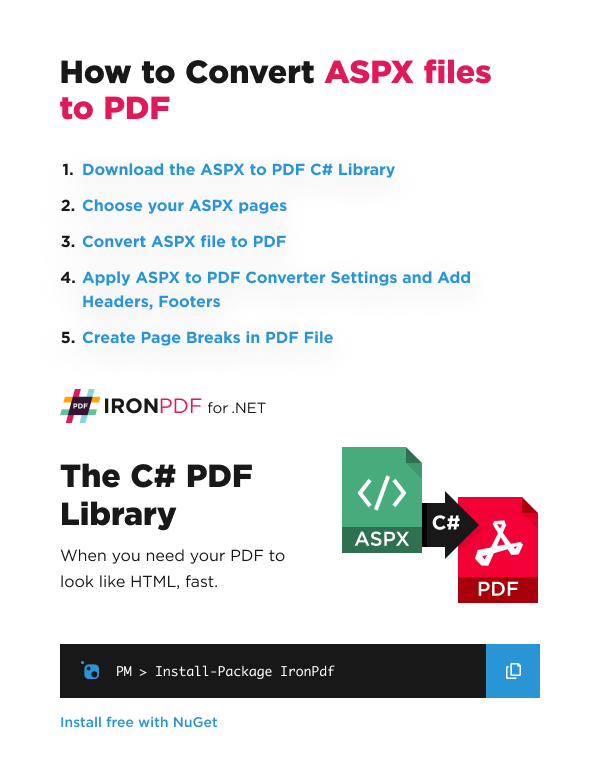
- ASPXからPDFへのC#ライブラリをダウンロードする。
- ASPXページを選択する
- ASPXファイルをPDFに変換する
- コンバータの設定を適用し、ヘッダー、フッターを追加します。
- PDFファイルに改ページを作成
ASPXファイルをPDFに変換するにはどうすればよいですか?
Microsoft Web Form Applications for ASP.NETは、洗練されたウェブサイト、オンラインバンキング、イントラネット、会計システムの開発によく使用されています。 ASP.NET(ASPX)ウェブサイトの一般的な機能の1つに、ユーザーがダウンロードできる請求書、チケット、管理レポートなどの動的PDFファイルの生成があります。
このチュートリアルでは、IronPDFを使ってASP.NETウェブフォームをPDFに変換する(ASP.NET to PDF)方法を説明します。 通常はウェブページとしてレンダリングされるHTMLが、ウェブブラウザでダウンロードまたは閲覧できるPDFとしてレンダリングされます。 添付のソースプロジェクトは、C#を使用したASP.NETでのWebページからPDFへの変換を示しています。
IronPDF とその AspxToPdf Class (/object-reference/api/IronPdf.AspxToPdf.html) を使用してウェブページをレンダリングする際に、HTML から PDF への変換を実現します。 このプロセスでは、すべてのCSSスタイリング、JavaScriptの機能、さらにはウェブフォントを結果のPDFで維持します。
IronPDFからASPXファイルコンバータをインストールするには?
Visual Studioで、プロジェクトソリューションエクスプローラーを右クリックし"NuGet パッケージの管理…"を選択。 そこから、IronPDFを検索して最新バージョンをインストールします。 ダイアログボックスが表示されたら、[OK]をクリックします。
.NET Framework 4.6.2以上、または.NET Core 2以上のC# .NET Frameworkプロジェクトで動作します。 また、VB.NETプロジェクトでも機能します。 さまざまなプラットフォームでの詳細なインストール手順については、インストール概要ガイドを確認してください。
どのような場合に NuGet ではなく DLL 経由でインストールする必要がありますか?
あるいは、IronPDF DLLをダウンロードし、IronPDFパッケージのダウンロードからプロジェクトまたはGACに手動でインストールしてください。 Windows固有のインストールについては、Windowsインストールガイドを参照してください。
IronPDF を使用する任意の cs クラスファイルの先頭にこのステートメントを追加することを忘れないでください。
var AspxToPdfOptions = new IronPdf.ChromePdfRenderOptions()
{
    EnableJavaScript = false,
    //.. many more options available
};
IronPdf.AspxToPdf.RenderThisPageAsPdf(IronPdf.AspxToPdf.FileBehavior.Attachment, "Invoice.pdf", AspxToPdfOptions);Dim AspxToPdfOptions = New IronPdf.ChromePdfRenderOptions() With {.EnableJavaScript = False}
IronPdf.AspxToPdf.RenderThisPageAsPdf(IronPdf.AspxToPdf.FileBehavior.Attachment, "Invoice.pdf", AspxToPdfOptions)どのようにASP.NETウェブページをPDFに変換できますか?
HTMLとしてレンダリングされる通常のASPX"Webフォーム"から始めます。 その後、ASPXページをPDFファイル形式に変換します。
添付のサンプル ソース コードでは、ASP.NET ページとしてレンダリングされたシンプルな HTML ビジネス請求書であるビジネス請求書"Invoice.aspx"をレンダリングしました。 認証とクッキーを含むより複雑なシナリオのために、IronPDFは包括的なソリューションを提供します。
HTMLページにはCSS3スタイルシートが含まれ、画像やJavaScriptが含まれることもあります。 IronPDFはレンダリングの前にJavaScriptの実行をサポートし、ダイナミックコンテンツを正確に取り込みます。
この ASP.NET ウェブページを HTML ではなく PDF にレンダリングするには、C# (または VB.NET) コードを開いて、Page_Load イベントにこれを追加します。
IronPdf.AspxToPdf.RenderThisPageAsPdf(IronPdf.AspxToPdf.FileBehavior.InBrowser);IronPdf.AspxToPdf.RenderThisPageAsPdf(IronPdf.AspxToPdf.FileBehavior.InBrowser)必要なのはこれだけです。 HTML が PDF としてレンダリングされるようになりました。 ハイパーリンク、スタイルシート、画像、さらにはHTMLフォームも保持します。 これは、ユーザーがブラウザでHTMLをPDFに印刷した場合の出力に似ています。 IronPDF は、Google Chrome をベースにした Chromium Web ブラウザ テクノロジーに基づいて構築されています。
完全なC#コードは次のようになります:
using System;
using System.Collections.Generic;
using System.Linq;
using System.Web;
using System.Web.UI;
using System.Web.UI.WebControls;
using IronPdf;
namespace AspxToPdfTutorial
{
public partial class Invoice : System.Web.UI.Page
{
protected void Page_Load(object sender, EventArgs e)
{
IronPdf.AspxToPdf.RenderThisPageAsPdf(IronPdf.AspxToPdf.FileBehavior.InBrowser);
}
}
}Imports System
Imports System.Collections.Generic
Imports System.Linq
Imports System.Web
Imports System.Web.UI
Imports System.Web.UI.WebControls
Imports IronPdf
Namespace AspxToPdfTutorial
Partial Public Class Invoice
Inherits System.Web.UI.Page
Protected Sub Page_Load(ByVal sender As Object, ByVal e As EventArgs)
IronPdf.AspxToPdf.RenderThisPageAsPdf(IronPdf.AspxToPdf.FileBehavior.InBrowser)
End Sub
End Class
End NamespaceASPXファイルをPDFコンバータの設定に適用するにはどうすればよいですか?
.NET Web Formsを使ったASPXファイルからのPDF生成には、多くのオプションがあります。 これらの設定は、用紙サイズからマージン設定まで、すべてを制御します。
これらのオプションの詳細は、 IronPDF API リファレンスでオンラインで文書化されています。
PDFの表示動作を制御するにはどうすればよいですか?
"InBrowser" ファイル動作はユーザーのブラウザに直接 PDF を表示しようとします。 これは、最新の標準準拠ブラウザの一般的な機能です。
<div style='page-break-after: always;'> </div><div style='page-break-after: always;'> </div>"Attachment" ファイル動作は PDF をダウンロードさせます。
IronPdf.AspxToPdf.RenderThisPageAsPdf(IronPdf.AspxToPdf.FileBehavior.Attachment);IronPdf.AspxToPdf.RenderThisPageAsPdf(IronPdf.AspxToPdf.FileBehavior.Attachment)PDFファイル名をカスタマイズするにはどうすればよいですか?
追加パラメータを追加して、PDF文書のファイル名を設定します。 これは、ユーザーがファイルをダウンロードまたは保存する際のファイル名を制御します。
IronPdf.AspxToPdf.RenderThisPageAsPdf(IronPdf.AspxToPdf.FileBehavior.Attachment, "Invoice.pdf");Imports IronPdf
AspxToPdf.RenderThisPageAsPdf(AspxToPdf.FileBehavior.Attachment, "Invoice.pdf")どのような PDF 印刷オプションを設定できますか?
PDF 出力を制御するには ChromePdfRenderer クラスのインスタンスを追加します。 ChromePdfRenderer API リファレンス
var AspxToPdfOptions = new IronPdf.ChromePdfRenderOptions()
{
    EnableJavaScript = false,
    //.. many more options available
};
IronPdf.AspxToPdf.RenderThisPageAsPdf(IronPdf.AspxToPdf.FileBehavior.Attachment, "Invoice.pdf", AspxToPdfOptions);
Dim AspxToPdfOptions = New IronPdf.ChromePdfRenderOptions() With {.EnableJavaScript = False}
IronPdf.AspxToPdf.RenderThisPageAsPdf(IronPdf.AspxToPdf.FileBehavior.Attachment, "Invoice.pdf", AspxToPdfOptions)利用可能なPDFレンダリングオプションには、次のものが含まれます:
CreatePdfFormsFromHtml: ASPX フォームを編集可能な PDF フォームに変換します。 PDFフォームの作成を参照してください。CssMediaType:ScreenまたはPrintCSS スタイル。 比較画像を参照してください。CustomCssUrl: レンダリング前にカスタム CSS を HTML に適用します。 ローカルファイルパスまたはリモートURL。EnableMathematicalLaTex: LaTeX 要素のレンダリングを有効/無効にします。EnableJavaScript: レンダリング前に JavaScript を実行します。 Ajax/Angularアプリに最適です。WaitForガイドを参照してください。JavaScript: HTML 読み込み後、レンダリング前に実行するカスタム JavaScript。JavaScriptMessageListener: ブラウザの JavaScript コンソールメッセージのコールバック。FirstPageNumber: ヘッダー/フッターの開始ページ番号。 デフォルトは1です。TableOfContents: ID "IronPDF-toc" の要素で TOC を生成します。 TOCガイドを参照してください。TextHeader: ヘッダーの内容をテキストとして設定します。 メールマージと自動リンクURLをサポートしています。TextFooter: フッターの内容をテキストとして設定します。 メールマージと自動リンクURLをサポートしています。HtmlHeader: HTML を使ってヘッダー内容を設定します。HtmlFooter: HTML を使ってフッター内容を設定します。MarginBottom: 下部マージンをミリメートル単位で設定します。 ボーダレスはゼロ。MarginLeft: 左マージンをミリメートル単位で設定します。 ボーダレスはゼロ。MarginRight: 右マージンをミリメートル単位で設定します。 ボーダレスはゼロ。MarginTop: 上部マージンをミリメートル単位で設定します。 ボーダレスはゼロ。UseMarginsOnHeaderAndFooter: ヘッダー/フッターにメインドキュメントのマージンを使用します。PaperFit: バーチャルペーパー レイアウト マネージャー。 Chromeの動作、ズーム、レスポンシブCSS3、scale-to-page、連続フィードのオプションを含みます。 viewport ガイドを参照してください。PaperOrientation: PDF の向き - 横向きまたは縦向き。PageRotation: 既存のドキュメントからページを回転します。 orientationの例を参照してください。PaperSize: System.Drawing.Printing.PaperKind を使用して用紙サイズを出力します。SetCustomPaperSizeinCentimeters: 用紙サイズをセンチメートル単位で設定します。SetCustomPaperSizeInInches: 用紙サイズをインチ単位で設定します。SetCustomPaperSizeinMilimeters: 用紙サイズをミリメートル単位で設定します。SetCustomPaperSizeinPixelsOrPoints: 用紙サイズをピクセルまたはポイントで設定します。ForcePaperSize: 生成後にサイズ変更して正確な用紙サイズを強制します。PrintHtmlBackgrounds: HTML イメージの背景を印刷します。GrayScale: グレースケール PDF を出力します。 グレースケール変換を参照してください。WaitFor: 待機メカニズムの設定:PageLoad: 待たずにデフォルトレンダーします。RenderDelay: 任意の待ち時間。Fonts: フォントが読み込まれるのを待ちます。JavaScript: JavaScript 関数でレンダリングをトリガーします。HTML elements: ID、名前、タグ、またはセレクターで特定の要素を待ちます。NetworkIdle: ネットワークアイドルを待ちます (0、2、またはカスタム)。
Title: PDF ドキュメントのタイトルメタデータ。 メタデータガイドを参照してください。InputEncoding: 文字エンコーディング。 UTF-8がデフォルトです。 UTF-8ガイドを参照してください。RequestContext: レンダリングのためのリクエストコンテキスト。Timeout: 秒単位のレンダータイムアウト。

私のお気に入りのこの種のライブラリはIronPDFです。PDFファイルの迅速で効率的な操作が可能です。また、PDF/A形式へのエクスポートやPDF文書へのデジタル署名といった多くの貴重な機能も備えています。


ASPXのPDFにヘッダーとフッターを追加するにはどうすればよいですか?
IronPDFを使用して、PDF出力にヘッダーとフッターを追加することができます。 高度な例については、ヘッダーとフッターの完全ガイドを参照してください。
最も簡単な方法は TextHeaderFooter クラスです。これにより、現在の時刻やページ番号などの動的データを使用した基本的なレイアウトがサポートされます。
ヘッダーとフッターはどのように実装すればよいですか?
using IronSoftware.Drawing;
using System;
using System.Collections.Generic;
using System.Linq;
using System.Web;
using System.Web.UI;
using System.Web.UI.WebControls;

namespace AspxToPdfTutorial
{
    public partial class Invoice : System.Web.UI.Page
    {
        protected void Page_Load(object sender, EventArgs e)
        {
            var AspxToPdfOptions = new IronPdf.ChromePdfRenderOptions()
            {
                TextHeader = new IronPdf.TextHeaderFooter()
                {
                    CenterText = "Invoice",
                    DrawDividerLine = false,
                    Font = FontTypes.Arial,
                    FontSize = 12
                },
                TextFooter = new IronPdf.TextHeaderFooter()
                {
                    LeftText = "{date} - {time}",
                    RightText = "Page {page} of {total-pages}",
                    Font = IronSoftware.Drawing.FontTypes.Arial,
                    FontSize = 12,
                },
            };
            IronPdf.AspxToPdf.RenderThisPageAsPdf(IronPdf.AspxToPdf.FileBehavior.Attachment, "Invoice.pdf", AspxToPdfOptions);
        }
    }
}Imports IronSoftware.Drawing
Imports System
Imports System.Collections.Generic
Imports System.Linq
Imports System.Web
Imports System.Web.UI
Imports System.Web.UI.WebControls
Namespace AspxToPdfTutorial
Partial Public Class Invoice
Inherits System.Web.UI.Page
Protected Sub Page_Load(ByVal sender As Object, ByVal e As EventArgs)
Dim AspxToPdfOptions = New IronPdf.ChromePdfRenderOptions() With {
.TextHeader = New IronPdf.TextHeaderFooter() With {
.CenterText = "Invoice",
.DrawDividerLine = False,
.Font = FontTypes.Arial,
.FontSize = 12
},
.TextFooter = New IronPdf.TextHeaderFooter() With {
.LeftText = "{date} - {time}",
.RightText = "Page {page} of {total-pages}",
.Font = IronSoftware.Drawing.FontTypes.Arial,
.FontSize = 12
}
}
IronPdf.AspxToPdf.RenderThisPageAsPdf(IronPdf.AspxToPdf.FileBehavior.Attachment, "Invoice.pdf", AspxToPdfOptions)
End Sub
End Class
End Namespaceあるいは、CSS、画像、ハイパーリンクをサポートする HtmlHeaderFooter クラスを使用して HTML ヘッダーやフッターを生成します。
using System;
using System.Collections.Generic;
using System.Linq;
using System.Web;
using System.Web.UI;
using System.Web.UI.WebControls;

namespace AspxToPdfTutorial
{
    public partial class Invoice : System.Web.UI.Page
    {
        protected void Page_Load(object sender, EventArgs e)
        {
            var AspxToPdfOptions = new IronPdf.ChromePdfRenderOptions()
            {
                MarginTop = 50, // make sufficiant space for an HTML header
                HtmlHeader = new IronPdf.HtmlHeaderFooter()
                {
                    HtmlFragment = "<div style='text-align:right'><em style='color:pink'>page {page} of {total-pages}</em></div>"
                }
            };
            IronPdf.AspxToPdf.RenderThisPageAsPdf(IronPdf.AspxToPdf.FileBehavior.Attachment, "MyDocument.pdf", AspxToPdfOptions);
        }
    }
}Imports System
Imports System.Collections.Generic
Imports System.Linq
Imports System.Web
Imports System.Web.UI
Imports System.Web.UI.WebControls
Namespace AspxToPdfTutorial
Partial Public Class Invoice
Inherits System.Web.UI.Page
Protected Sub Page_Load(ByVal sender As Object, ByVal e As EventArgs)
Dim AspxToPdfOptions = New IronPdf.ChromePdfRenderOptions() With {
.MarginTop = 50,
.HtmlHeader = New IronPdf.HtmlHeaderFooter() With {.HtmlFragment = "<div style='text-align:right'><em style='color:pink'>page {page} of {total-pages}</em></div>"}
}
IronPdf.AspxToPdf.RenderThisPageAsPdf(IronPdf.AspxToPdf.FileBehavior.Attachment, "MyDocument.pdf", AspxToPdfOptions)
End Sub
End Class
End Namespace例にあるように、プレースホルダーを使用して、動的テキストまたはHTMLをヘッダー/フッターにマージします:
{page}: 現在のページ番号。{total-pages}: 総ページ数。{url}: PDF がレンダリングされた Web URL。{date}: システムフォーマットの日付。{time}: 24時間形式の時間。{html-title}: ASPX のヘッダータグからのタイトル。{pdf-title}: ドキュメントファイル名。
PDFファイルに改ページを追加するにはどうすればよいですか?
HTMLは一般的に長いページに流れますが、PDFはデジタルペーパーをシミュレートし、一貫したページに分割されます。 このコードをASPXページに追加すると、生成されるPDFに改ページが自動的に作成されます。 高度な改ページ制御については、改ページガイドを参照してください。
<!-- :path=/static-assets/pdf/content-code-examples/how-to/aspx-to-pdf-6.cs -->
<div style='page-break-after: always;'> </div>非同期およびマルチスレッドでパフォーマンスを向上させるにはどうすればよいですか?
IronPDFは.NET Framework 4.6.2または.NET Core 2以上用に構築されています。 Framework 4.6.2以上のプロジェクトでは、async機能により、複数のドキュメントを扱う際のパフォーマンスが向上します。
非同期とマルチスレッド CPU、および Parallel.ForEach コマンドを組み合わせることで、一括 PDF 処理が大幅に向上します。 企業への導入については、パフォーマンス最適化ガイドを参照してください。
ASPXからPDFへのチュートリアルビデオはどこで見ることができますか?
チュートリアル クイックアクセス
このチュートリアルをGitHubで探索
このC# ASPX-to-PDFプロジェクトのコードは、ASP.NETウェブサイトプロジェクトとしてGitHubでC#とVB.NETで公開されています。IronPDFを使うためにGitHubでフォークしてください。ASPXをPDFに変換するにはどうすればよいですか?
C# ASPX to PDF ウェブサイトプロジェクトPDFを作成するためのC#による高度なASP.NET Page to PDFサンプルPDFを作成するためのVB.NETでのASP.NET PDFの例

C# PDF クイックスタートガイドのダウンロード
.NETアプリケーションでのPDF開発を簡単にするために、私たちはクイックスタートガイドをPDF文書としてまとめました。この "Cheat-Sheet "はC#とVB.NETでPDFを生成、編集するための一般的な関数やサンプルへのクイックアクセスを提供し、.NETプロジェクトでIronPDFを使い始める時間を短縮します。
ダウンロードAPIリファレンスを見る
IronPDFのAPIリファレンスでは、IronPDFのすべての機能、名前空間、クラス、メソッドフィールド、列挙型の詳細を説明しています。
IronPDF APIリファレンスを見る
よくある質問
C#でASPXページをPDFに変換するにはどうすればよいですか?
IronPDFのAspxToPdf.RenderThisPageAsPdf()メソッドを使えば、C#でASPXページをPDFに変換することができます。この1行のコードでASP.NETのWebフォームをダウンロード可能なPDFドキュメントに変換できます。
ASPXからPDFへの変換にはどのようなレンダリング技術が使われていますか?
IronPDFはChromeベースのレンダリングテクノロジーを使用し、ASPXページからピクセルパーフェクトなPDFを生成します。このサーバーベースのアプローチにより、すべてのCSSスタイリング、JavaScript機能、Webフォントが結果のPDFで維持されます。
ASPXをPDFに変換する際、ヘッダーやフッターを追加できますか?
はい、IronPDFはASPXファイルをPDFに変換する際、ヘッダー、フッター、ページフォーマットを完全にコントロールすることができます。改ページや印刷オプションのような他の設定とともに、これらの要素をカスタマイズすることができます。
ASPXからPDFへの変換には、手動でのブラウザ印刷が必要ですか?
IronPDFはASPXコンテンツを.NETコードを使って自動的にPDFに変換します。変換プロセスはすべてIronPDFのレンダリング機能を使ってサーバーサイドで行われます。
ASPXをPDFに変換するとき、どのようなエンタープライズ機能がサポートされますか?
IronPDFはASPXページをPDFに変換する際、長期アーカイブのためのPDF/Aコンプライアンスや文書認証のためのデジタル署名を含む高度なエンタープライズ機能をサポートします。
ASPXページから生成できるドキュメントの種類は?
IronPDFは一般的に、請求書、チケット、管理レポート、ドキュメント、その他のビジネスドキュメントなどのASPXページからダイナミックPDFファイルを生成するために使用されます。
Is it possible to handle asynchronous and multithreading PDF generation with IronPDF?
Yes, IronPDF supports asynchronous operations and multithreading, enhancing performance during bulk PDF processing, especially in enterprise deployments.
How does IronPDF support complex ASP.NET scenarios like authentication?
IronPDF offers comprehensive solutions to manage complex scenarios including handling authentication and cookies, allowing for accurate and secure PDF generation.
What is the recommended way to install IronPDF for ASPX-to-PDF conversion?
The recommended installation is via NuGet in Visual Studio, but you can also install using the IronPDF DLL for custom setups. For ASPX workflows, ensure the required NuGets, like IronPdf.Extensions.ASPX, are installed.
How can I download a quick-start guide for using IronPDF?
You can download our C# PDF Quickstart guide, which provides a comprehensive introduction to generating and editing PDFs in your .NET applications using IronPDF.

Curtis Chauは、カールトン大学でコンピュータサイエンスの学士号を取得し、Node.js、TypeScript、JavaScript、およびReactに精通したフロントエンド開発を専門としています。直感的で美しいユーザーインターフェースを作成することに情熱を持ち、Curtisは現代のフレームワークを用いた開発や、構造の良い視覚的に魅力的なマニュアルの作成を楽しんでいます。













