var pdf = new IronPdf.PdfDocument("input.pdf");var stamper = new IronPdf.Editing.TextStamper(){Text = "Confidential",FontSize = 50,Opacity = 50,VerticalAlignment = IronPdf.Editing.VerticalAlignment.Middle,HorizontalAlignment = IronPdf.Editing.HorizontalAlignment.Center};pdf.ApplyStamp(stamper);pdf.SaveAs("stamped.pdf");
var pdf = new IronPdf.PdfDocument("input.pdf");
var stamper = new IronPdf.Editing.TextStamper()
{
    Text = "Confidential",
    FontSize = 50,
    Opacity = 50,
    VerticalAlignment = IronPdf.Editing.VerticalAlignment.Middle,
    HorizontalAlignment = IronPdf.Editing.HorizontalAlignment.Center
};
pdf.ApplyStamp(stamper);
pdf.SaveAs("stamped.pdf");
は、PDF ドキュメントでの[フォント管理](https://ironpdf.com/how-to/manage-fonts/)と同様に、幅広いカスタマイズオプションを提供します。 を true に設定することで、システムフォントまたは Google Fonts を使用できます。
using IronPdf;using IronPdf.Editing;ChromePdfRenderer renderer = new ChromePdfRenderer();PdfDocument pdf = renderer.RenderHtmlAsPdf("<h1>Example HTML Document!</h1>");// Create text stamperTextStamper textStamper = new TextStamper(){Text = "Text Stamper!",FontFamily = "Bungee Spice",UseGoogleFont = true,FontSize = 30,IsBold = true,IsItalic = true,VerticalAlignment = VerticalAlignment.Top,};// Stamp the text stamperpdf.ApplyStamp(textStamper);pdf.SaveAs("stampText.pdf");
using IronPdf;
using IronPdf.Editing;

ChromePdfRenderer renderer = new ChromePdfRenderer();

PdfDocument pdf = renderer.RenderHtmlAsPdf("<h1>Example HTML Document!</h1>");

// Create text stamper
TextStamper textStamper = new TextStamper()
{
    Text = "Text Stamper!",
    FontFamily = "Bungee Spice",
    UseGoogleFont = true,
    FontSize = 30,
    IsBold = true,
    IsItalic = true,
    VerticalAlignment = VerticalAlignment.Top,
};

// Stamp the text stamper
pdf.ApplyStamp(textStamper);

pdf.SaveAs("stampText.pdf");
ImportsIronPdfImportsIronPdf.EditingPrivate renderer As New ChromePdfRenderer()Private pdf AsPdfDocument = renderer.RenderHtmlAsPdf("<h1>Example HTML Document!</h1>")' Create text stamperPrivate textStamper As New TextStamper() With { .Text = "Text Stamper!", .FontFamily = "Bungee Spice", .UseGoogleFont = True, .FontSize = 30, .IsBold = True, .IsItalic = True, .VerticalAlignment = VerticalAlignment.Top}' Stamp the text stamperpdf.ApplyStamp(textStamper)pdf.SaveAs("stampText.pdf")
Imports IronPdf
Imports IronPdf.Editing
Private renderer As New ChromePdfRenderer()
Private pdf As PdfDocument = renderer.RenderHtmlAsPdf("<h1>Example HTML Document!</h1>")
' Create text stamper
Private textStamper As New TextStamper() With {
.Text = "Text Stamper!",
.FontFamily = "Bungee Spice",
.UseGoogleFont = True,
.FontSize = 30,
.IsBold = True,
.IsItalic = True,
.VerticalAlignment = VerticalAlignment.Top
}
' Stamp the text stamper
pdf.ApplyStamp(textStamper)
pdf.SaveAs("stampText.pdf")
出力されるPDFはどのようなものですか?
複数行のテキストスタンプを作成するにはどうすればよいですか?
`` 内の複数行テキストを記述してください。 例えば、"line 1 line 2"と指定すると、1行目に"line 1"、2行目に"line 2"が表示されます。これにより、住所スタンプや複数行の透かしを作成できます。
using IronPdf;using IronPdf.Editing;using System;ChromePdfRenderer renderer = new ChromePdfRenderer();PdfDocument pdf = renderer.RenderHtmlAsPdf("<h1>Example HTML Document!</h1>");// Create image stamperImageStamper imageStamper = new ImageStamper(new Uri("https://ironpdf.com/img/svgs/iron-pdf-logo.svg")){VerticalAlignment = VerticalAlignment.Top,};// Stamp the image stamperpdf.ApplyStamp(imageStamper, 0);pdf.SaveAs("stampImage.pdf");
using IronPdf;
using IronPdf.Editing;
using System;
ChromePdfRenderer renderer = new ChromePdfRenderer();
PdfDocument pdf = renderer.RenderHtmlAsPdf("<h1>Example HTML Document!</h1>");
// Create image stamper
ImageStamper imageStamper = new ImageStamper(new Uri("https://ironpdf.com/img/svgs/iron-pdf-logo.svg"))
{
VerticalAlignment = VerticalAlignment.Top,
};
// Stamp the image stamper
pdf.ApplyStamp(imageStamper, 0);
pdf.SaveAs("stampImage.pdf");
ImportsIronPdfImportsIronPdf.EditingImportsSystemPrivate renderer As New ChromePdfRenderer()Private pdf AsPdfDocument = renderer.RenderHtmlAsPdf("<h1>Example HTML Document!</h1>")' Create image stamperPrivate imageStamper As New ImageStamper(New Uri("https://ironpdf.com/img/svgs/iron-pdf-logo.svg")) With {.VerticalAlignment = VerticalAlignment.Top}' Stamp the image stamperpdf.ApplyStamp(imageStamper, 0)pdf.SaveAs("stampImage.pdf")
Imports IronPdf
Imports IronPdf.Editing
Imports System
Private renderer As New ChromePdfRenderer()
Private pdf As PdfDocument = renderer.RenderHtmlAsPdf("<h1>Example HTML Document!</h1>")
' Create image stamper
Private imageStamper As New ImageStamper(New Uri("https://ironpdf.com/img/svgs/iron-pdf-logo.svg")) With {.VerticalAlignment = VerticalAlignment.Top}
' Stamp the image stamper
pdf.ApplyStamp(imageStamper, 0)
pdf.SaveAs("stampImage.pdf")
using IronPdf;using IronPdf.Editing;ChromePdfRenderer renderer = new ChromePdfRenderer();PdfDocument pdf = renderer.RenderHtmlAsPdf("<h1>Example HTML Document!</h1>");// Create two text stampersTextStamper stamper1 = new TextStamper(){Text = "Text stamp 1",VerticalAlignment = VerticalAlignment.Top,HorizontalAlignment = HorizontalAlignment.Left,};TextStamper stamper2 = new TextStamper(){Text = "Text stamp 2",VerticalAlignment = VerticalAlignment.Top,HorizontalAlignment = HorizontalAlignment.Right,};Stamper[] stampersToApply = { stamper1, stamper2 };// Apply multiple stampspdf.ApplyMultipleStamps(stampersToApply);pdf.SaveAs("multipleStamps.pdf");
using IronPdf;
using IronPdf.Editing;
ChromePdfRenderer renderer = new ChromePdfRenderer();
PdfDocument pdf = renderer.RenderHtmlAsPdf("<h1>Example HTML Document!</h1>");
// Create two text stampers
TextStamper stamper1 = new TextStamper()
{
Text = "Text stamp 1",
VerticalAlignment = VerticalAlignment.Top,
HorizontalAlignment = HorizontalAlignment.Left,
};
TextStamper stamper2 = new TextStamper()
{
Text = "Text stamp 2",
VerticalAlignment = VerticalAlignment.Top,
HorizontalAlignment = HorizontalAlignment.Right,
};
Stamper[] stampersToApply = { stamper1, stamper2 };
// Apply multiple stamps
pdf.ApplyMultipleStamps(stampersToApply);
pdf.SaveAs("multipleStamps.pdf");
ImportsIronPdfImportsIronPdf.EditingPrivate renderer As New ChromePdfRenderer()Private pdf AsPdfDocument = renderer.RenderHtmlAsPdf("<h1>Example HTML Document!</h1>")' Create two text stampersPrivate stamper1 As New TextStamper() With { .Text = "Text stamp 1", .VerticalAlignment = VerticalAlignment.Top, .HorizontalAlignment = HorizontalAlignment.Left}Private stamper2 As New TextStamper() With { .Text = "Text stamp 2", .VerticalAlignment = VerticalAlignment.Top, .HorizontalAlignment = HorizontalAlignment.Right}Private stampersToApply() AsStamper = { stamper1, stamper2 }' Apply multiple stampspdf.ApplyMultipleStamps(stampersToApply)pdf.SaveAs("multipleStamps.pdf")
Imports IronPdf
Imports IronPdf.Editing
Private renderer As New ChromePdfRenderer()
Private pdf As PdfDocument = renderer.RenderHtmlAsPdf("<h1>Example HTML Document!</h1>")
' Create two text stampers
Private stamper1 As New TextStamper() With {
.Text = "Text stamp 1",
.VerticalAlignment = VerticalAlignment.Top,
.HorizontalAlignment = HorizontalAlignment.Left
}
Private stamper2 As New TextStamper() With {
.Text = "Text stamp 2",
.VerticalAlignment = VerticalAlignment.Top,
.HorizontalAlignment = HorizontalAlignment.Right
}
Private stampersToApply() As Stamper = { stamper1, stamper2 }
' Apply multiple stamps
pdf.ApplyMultipleStamps(stampersToApply)
pdf.SaveAs("multipleStamps.pdf")
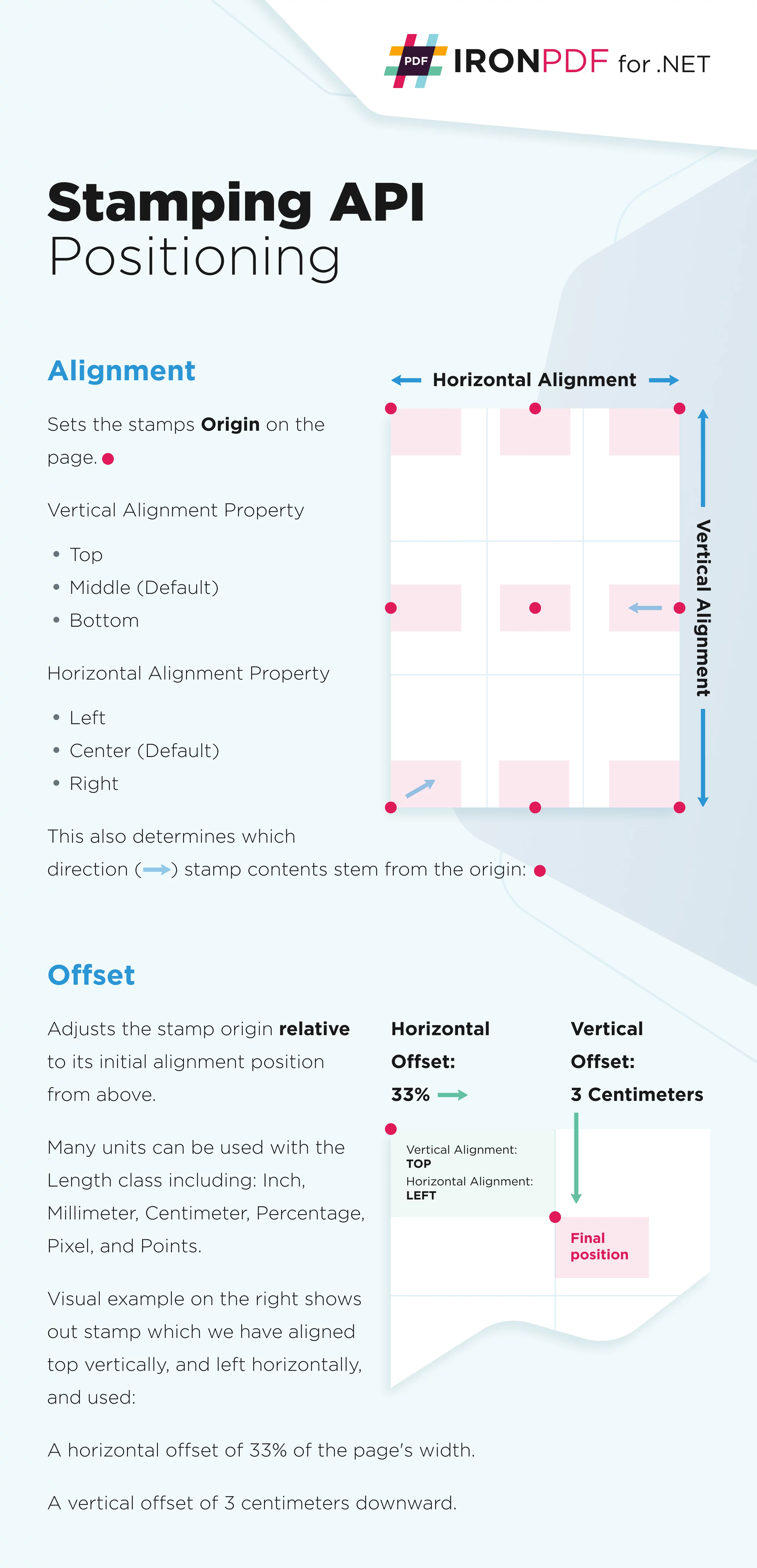
using IronPdf.Editing;using System;// Create text stamperImageStamper imageStamper = new ImageStamper(new Uri("https://ironpdf.com/img/svgs/iron-pdf-logo.svg")){HorizontalAlignment = HorizontalAlignment.Center,VerticalAlignment = VerticalAlignment.Top, // Specify offsetsHorizontalOffset = new Length(10),VerticalOffset = new Length(10),};
using IronPdf.Editing;
using System;
// Create text stamper
ImageStamper imageStamper = new ImageStamper(new Uri("https://ironpdf.com/img/svgs/iron-pdf-logo.svg"))
{
HorizontalAlignment = HorizontalAlignment.Center,
VerticalAlignment = VerticalAlignment.Top,
// Specify offsets
HorizontalOffset = new Length(10),
VerticalOffset = new Length(10),
};
ImportsIronPdf.EditingImportsSystem' Create text stamperPrivate imageStamper As New ImageStamper(New Uri("https://ironpdf.com/img/svgs/iron-pdf-logo.svg")) With { .HorizontalAlignment = HorizontalAlignment.Center, .VerticalAlignment = VerticalAlignment.Top, .HorizontalOffset = New Length(10), .VerticalOffset = New Length(10)}
Imports IronPdf.Editing
Imports System
' Create text stamper
Private imageStamper As New ImageStamper(New Uri("https://ironpdf.com/img/svgs/iron-pdf-logo.svg")) With {
.HorizontalAlignment = HorizontalAlignment.Center,
.VerticalAlignment = VerticalAlignment.Top,
.HorizontalOffset = New Length(10),
.VerticalOffset = New Length(10)
}
クラスを使用して、テキストや画像にスタンプを付けます。は、CSSスタイルを適用したHTMLデザインをレンダリングし、それをPDF文書にスタンプします。 `` プロパティは、CSS や画像ファイルなどの HTML 文字列アセットのベース URL を指定します。 これは、HTMLをPDFに変換する際と同じレンダリングエンジンを使用しています。
コード
using IronPdf;using IronPdf.Editing;ChromePdfRenderer renderer = new ChromePdfRenderer();PdfDocument pdf = renderer.RenderHtmlAsPdf("<h1>Example HTML Document!</h1>");// Create two text stampersTextStamper stamper1 = new TextStamper(){Text = "Text stamp 1",VerticalAlignment = VerticalAlignment.Top,HorizontalAlignment = HorizontalAlignment.Left,};TextStamper stamper2 = new TextStamper(){Text = "Text stamp 2",VerticalAlignment = VerticalAlignment.Top,HorizontalAlignment = HorizontalAlignment.Right,};Stamper[] stampersToApply = { stamper1, stamper2 };// Apply multiple stampspdf.ApplyMultipleStamps(stampersToApply);pdf.SaveAs("multipleStamps.pdf");
using IronPdf;
using IronPdf.Editing;
ChromePdfRenderer renderer = new ChromePdfRenderer();
PdfDocument pdf = renderer.RenderHtmlAsPdf("<h1>Example HTML Document!</h1>");
// Create two text stampers
TextStamper stamper1 = new TextStamper()
{
Text = "Text stamp 1",
VerticalAlignment = VerticalAlignment.Top,
HorizontalAlignment = HorizontalAlignment.Left,
};
TextStamper stamper2 = new TextStamper()
{
Text = "Text stamp 2",
VerticalAlignment = VerticalAlignment.Top,
HorizontalAlignment = HorizontalAlignment.Right,
};
Stamper[] stampersToApply = { stamper1, stamper2 };
// Apply multiple stamps
pdf.ApplyMultipleStamps(stampersToApply);
pdf.SaveAs("multipleStamps.pdf");
ImportsIronPdfImportsIronPdf.EditingPrivate renderer As New ChromePdfRenderer()Private pdf AsPdfDocument = renderer.RenderHtmlAsPdf("<h1>Example HTML Document!</h1>")' Create two text stampersPrivate stamper1 As New TextStamper() With { .Text = "Text stamp 1", .VerticalAlignment = VerticalAlignment.Top, .HorizontalAlignment = HorizontalAlignment.Left}Private stamper2 As New TextStamper() With { .Text = "Text stamp 2", .VerticalAlignment = VerticalAlignment.Top, .HorizontalAlignment = HorizontalAlignment.Right}Private stampersToApply() AsStamper = { stamper1, stamper2 }' Apply multiple stampspdf.ApplyMultipleStamps(stampersToApply)pdf.SaveAs("multipleStamps.pdf")
Imports IronPdf
Imports IronPdf.Editing
Private renderer As New ChromePdfRenderer()
Private pdf As PdfDocument = renderer.RenderHtmlAsPdf("<h1>Example HTML Document!</h1>")
' Create two text stampers
Private stamper1 As New TextStamper() With {
.Text = "Text stamp 1",
.VerticalAlignment = VerticalAlignment.Top,
.HorizontalAlignment = HorizontalAlignment.Left
}
Private stamper2 As New TextStamper() With {
.Text = "Text stamp 2",
.VerticalAlignment = VerticalAlignment.Top,
.HorizontalAlignment = HorizontalAlignment.Right
}
Private stampersToApply() As Stamper = { stamper1, stamper2 }
' Apply multiple stamps
pdf.ApplyMultipleStamps(stampersToApply)
pdf.SaveAs("multipleStamps.pdf")
`` クラスは、既存の PDF 文書に BarCode を直接スタンプします。 QRコード、Code128、Code39のBARCODE形式に対応しています。
コード
using IronPdf;using IronPdf.Editing;ChromePdfRenderer renderer = new ChromePdfRenderer();PdfDocument pdf = renderer.RenderHtmlAsPdf("<h1>Example HTML Document!</h1>");// Create text stamperTextStamper textStamper = new TextStamper(){Text = "Text Stamper!",FontFamily = "Bungee Spice",UseGoogleFont = true,FontSize = 30,IsBold = true,IsItalic = true,VerticalAlignment = VerticalAlignment.Top,};// Stamp the text stamperpdf.ApplyStamp(textStamper);pdf.SaveAs("stampText.pdf");
using IronPdf;
using IronPdf.Editing;

ChromePdfRenderer renderer = new ChromePdfRenderer();

PdfDocument pdf = renderer.RenderHtmlAsPdf("<h1>Example HTML Document!</h1>");

// Create text stamper
TextStamper textStamper = new TextStamper()
{
    Text = "Text Stamper!",
    FontFamily = "Bungee Spice",
    UseGoogleFont = true,
    FontSize = 30,
    IsBold = true,
    IsItalic = true,
    VerticalAlignment = VerticalAlignment.Top,
};

// Stamp the text stamper
pdf.ApplyStamp(textStamper);

pdf.SaveAs("stampText.pdf");
ImportsIronPdfImportsIronPdf.EditingPrivate renderer As New ChromePdfRenderer()Private pdf AsPdfDocument = renderer.RenderHtmlAsPdf("<h1>Example HTML Document!</h1>")' Create text stamperPrivate textStamper As New TextStamper() With { .Text = "Text Stamper!", .FontFamily = "Bungee Spice", .UseGoogleFont = True, .FontSize = 30, .IsBold = True, .IsItalic = True, .VerticalAlignment = VerticalAlignment.Top}' Stamp the text stamperpdf.ApplyStamp(textStamper)pdf.SaveAs("stampText.pdf")
Imports IronPdf
Imports IronPdf.Editing

Private renderer As New ChromePdfRenderer()

Private pdf As PdfDocument = renderer.RenderHtmlAsPdf("<h1>Example HTML Document!</h1>")

' Create text stamper
Private textStamper As New TextStamper() With {
	.Text = "Text Stamper!",
	.FontFamily = "Bungee Spice",
	.UseGoogleFont = True,
	.FontSize = 30,
	.IsBold = True,
	.IsItalic = True,
	.VerticalAlignment = VerticalAlignment.Top
}

' Stamp the text stamper
pdf.ApplyStamp(textStamper)

pdf.SaveAs("stampText.pdf")
How can I create a semi-transparent watermark with IronPDF?
You can create a semi-transparent watermark using the `Opacity` property in the stamper classes of IronPDF. For example, set `Opacity` to 25 to apply a lightly transparent watermark on the PDF document.
What barcode types can I stamp on PDFs using IronPDF?
IronPDF's `BarcodeStamper` class supports QRCode, Code128, and Code39 barcode types. Each type is suitable for different encoding requirements and can be customized for size and positioning.
Is it possible to add hyperlinks to stamped elements in IronPDF?
Yes, IronPDF allows you to add hyperlinks to stamped elements through the `Hyperlink` property. However, note that HTML links (a tags) aren't preserved by stamping.
Can I use Google Fonts when stamping text on a PDF document?
Yes, IronPDF allows you to use Google Fonts with the `TextStamper`. Set the `UseGoogleFont` property to true and specify the desired font family to use Google Fonts in your text stamps.