
Stamp Text & Image on PDFs using C# and IronPDF

IronPDF stempelt Text, Bilder, HTML-Inhalte und Barcodes auf bestehende PDF-Dokumente in C# mit TextStamper, ImageStamper, HTMLStamper und BarcodeStamper Klassen mit präziser Positionskontrolle.
Beim Stempeln werden zusätzliche Inhalte in bestehende PDF-Dokumente eingefügt. Stempel fügen Informationen, Etiketten, Wasserzeichen oder Anmerkungen zu PDFs hinzu. Verwenden Sie Stempel zum Hinzufügen von Kopf- und Fußzeilen oder zum Erstellen benutzerdefinierter Wasserzeichen mit den umfassenden Stempelfunktionen von IronPDF.
IronPDF bietet vier Stempel: TextStamper, ImageStamper, HTMLStamper und BarcodeStamper. HTMLStamper nutzt alle HTML-Funktionen mit CSS-Styling, ähnlich wie das Konvertieren von HTML-Strings zu PDF.
Verwenden Sie die TextStamper Klasse von IronPDF, um Textanmerkungen, Wasserzeichen oder Etiketten zu PDF-Dokumenten hinzuzufügen. Das folgende Beispiel demonstriert das Stempeln von Text auf ein PDF mit der ApplyStamp Methode.
-
1Install IronPDF with NuGet Package Manager
-
2Kopieren Sie diesen Codeausschnitt und führen Sie ihn aus.
var pdf = new IronPdf.PdfDocument("input.pdf"); var stamper = new IronPdf.Editing.TextStamper() { Text = "Confidential", FontSize = 50, Opacity = 50, VerticalAlignment = IronPdf.Editing.VerticalAlignment.Middle, HorizontalAlignment = IronPdf.Editing.HorizontalAlignment.Center }; pdf.ApplyStamp(stamper); pdf.SaveAs("stamped.pdf");C# -
3Bereitstellen zum Testen in Ihrer Live-Umgebung
Beginnen Sie noch heute, IronPDF in Ihrem Projekt zu verwenden, mit einer kostenlosen Testversion
Minimaler Arbeitsablauf (5 Schritte)
- Laden Sie die C#-Bibliothek zum Stempeln von Text und Bild herunter
- Erstellen und konfigurieren Sie die gewünschte Stamper-Klasse
- Verwenden Sie die Methode
ApplyStamp, um den Stempel auf die PDF-Datei anzuwenden - Mehrere Stempel mit der Methode
ApplyMultipleStampsanwenden - Geben Sie Seiten an, auf die die Stempel angewendet werden.
Wie kann ich Text in PDFs stempeln?
Erstellen Sie ein TextStamper Objekt, das alle Anzeigeeinstellungen enthält. Übergeben Sie das TextStamper Objekt an die ApplyStamp Methode. Die Text Eigenschaft legt den angezeigten Text fest. Konfigurieren Sie die Schriftfamilie, das Schriftstyling und die Position des Stempels.
TextStamper bietet umfangreiche Anpassungsoptionen ähnlich wie das Verwalten von Schriftarten in PDF-Dokumenten. Verwenden Sie Systemschriften oder Google Fonts, indem Sie UseGoogleFont auf true setzen.
using IronPdf;
using IronPdf.Editing;

ChromePdfRenderer renderer = new ChromePdfRenderer();

PdfDocument pdf = renderer.RenderHtmlAsPdf("<h1>Example HTML Document!</h1>");

// Create text stamper
TextStamper textStamper = new TextStamper()
{
    Text = "Text Stamper!",
    FontFamily = "Bungee Spice",
    UseGoogleFont = true,
    FontSize = 30,
    IsBold = true,
    IsItalic = true,
    VerticalAlignment = VerticalAlignment.Top,
};

// Stamp the text stamper
pdf.ApplyStamp(textStamper);

pdf.SaveAs("stampText.pdf");Imports IronPdf
Imports IronPdf.Editing
Private renderer As New ChromePdfRenderer()
Private pdf As PdfDocument = renderer.RenderHtmlAsPdf("<h1>Example HTML Document!</h1>")
' Create text stamper
Private textStamper As New TextStamper() With {
.Text = "Text Stamper!",
.FontFamily = "Bungee Spice",
.UseGoogleFont = True,
.FontSize = 30,
.IsBold = True,
.IsItalic = True,
.VerticalAlignment = VerticalAlignment.Top
}
' Stamp the text stamper
pdf.ApplyStamp(textStamper)
pdf.SaveAs("stampText.pdf")Wie sieht die PDF-Ausgabe aus?
Wie kann ich mehrzeilige Textstempel erstellen?
Verwenden Sie das <br> Tag für mehrzeiligen Text in TextStamper. Ein Beispiel: "Zeile 1
Zeile 2" ergibt "Zeile 1" in der ersten Zeile und "Zeile 2" in der zweiten Zeile. So entstehen Adressstempel oder mehrzeilige Wasserzeichen.
Wie stemple ich Bilder in PDFs?
Erstellen Sie ein ImageStamper Objekt und verwenden Sie die ApplyStamp Methode, um Bilder auf Dokumente anzuwenden. Der zweite Parameter der Methode akzeptiert einen Seitenindex zum Stempeln einzelner oder mehrerer Seiten. Das unten stehende Beispiel prägt das Bild auf Seite 1 der PDF-Datei.
Für komplexe Bildoperationen können Sie Bilder zu PDFs hinzufügen oder mit base64-kodierten Bildern arbeiten.
using IronPdf;
using IronPdf.Editing;
using System;
ChromePdfRenderer renderer = new ChromePdfRenderer();
PdfDocument pdf = renderer.RenderHtmlAsPdf("<h1>Example HTML Document!</h1>");
// Create image stamper
ImageStamper imageStamper = new ImageStamper(new Uri("https://ironpdf.com/img/svgs/iron-pdf-logo.svg"))
{
VerticalAlignment = VerticalAlignment.Top,
};
// Stamp the image stamper
pdf.ApplyStamp(imageStamper, 0);
pdf.SaveAs("stampImage.pdf");Imports IronPdf
Imports IronPdf.Editing
Imports System
Private renderer As New ChromePdfRenderer()
Private pdf As PdfDocument = renderer.RenderHtmlAsPdf("<h1>Example HTML Document!</h1>")
' Create image stamper
Private imageStamper As New ImageStamper(New Uri("https://ironpdf.com/img/svgs/iron-pdf-logo.svg")) With {.VerticalAlignment = VerticalAlignment.Top}
' Stamp the image stamper
pdf.ApplyStamp(imageStamper, 0)
pdf.SaveAs("stampImage.pdf")Wie sieht die Ausgabe des Bildstempels aus?
Welche Bildformate werden unterstützt?
ImageStamper unterstützt PNG, JPEG, GIF und SVG über URI-Referenzen oder Dateipfade. Sicherstellung einer ordnungsgemäßen Netzwerkkonnektivität für entfernte Bilder. Für Azure-Umgebungen sollten Sie Bilder aus Azure Blob Storage verwenden.
Wie kann ich mehrere Stempel aufbringen?
Verwenden Sie ApplyMultipleStamps, um mehrere Stempel durch Übergeben eines Arrays von Stempeln anzuwenden. Mit dieser Methode werden mehrere Briefmarken in einem einzigen Arbeitsgang effizient verarbeitet.
using IronPdf;
using IronPdf.Editing;
ChromePdfRenderer renderer = new ChromePdfRenderer();
PdfDocument pdf = renderer.RenderHtmlAsPdf("<h1>Example HTML Document!</h1>");
// Create two text stampers
TextStamper stamper1 = new TextStamper()
{
Text = "Text stamp 1",
VerticalAlignment = VerticalAlignment.Top,
HorizontalAlignment = HorizontalAlignment.Left,
};
TextStamper stamper2 = new TextStamper()
{
Text = "Text stamp 2",
VerticalAlignment = VerticalAlignment.Top,
HorizontalAlignment = HorizontalAlignment.Right,
};
Stamper[] stampersToApply = { stamper1, stamper2 };
// Apply multiple stamps
pdf.ApplyMultipleStamps(stampersToApply);
pdf.SaveAs("multipleStamps.pdf");Imports IronPdf
Imports IronPdf.Editing
Private renderer As New ChromePdfRenderer()
Private pdf As PdfDocument = renderer.RenderHtmlAsPdf("<h1>Example HTML Document!</h1>")
' Create two text stampers
Private stamper1 As New TextStamper() With {
.Text = "Text stamp 1",
.VerticalAlignment = VerticalAlignment.Top,
.HorizontalAlignment = HorizontalAlignment.Left
}
Private stamper2 As New TextStamper() With {
.Text = "Text stamp 2",
.VerticalAlignment = VerticalAlignment.Top,
.HorizontalAlignment = HorizontalAlignment.Right
}
Private stampersToApply() As Stamper = { stamper1, stamper2 }
' Apply multiple stamps
pdf.ApplyMultipleStamps(stampersToApply)
pdf.SaveAs("multipleStamps.pdf")Was passiert, wenn sich Stempel überschneiden?
Kann ich verschiedene Stempeltypen mischen?
ApplyMultipleStamps akzeptiert Arrays, die alle Stempeltypen enthalten. Kombinieren Sie TextStamper, ImageStamper, HTMLStamper und BarcodeStamper in einem Vorgang. Erstellen Sie komplexe Dokumentenlayouts mit Kopf- und Fußzeilen, Wasserzeichen und Identifikationscodes gleichzeitig.
Wie kontrolliere ich die Position des Stempels?
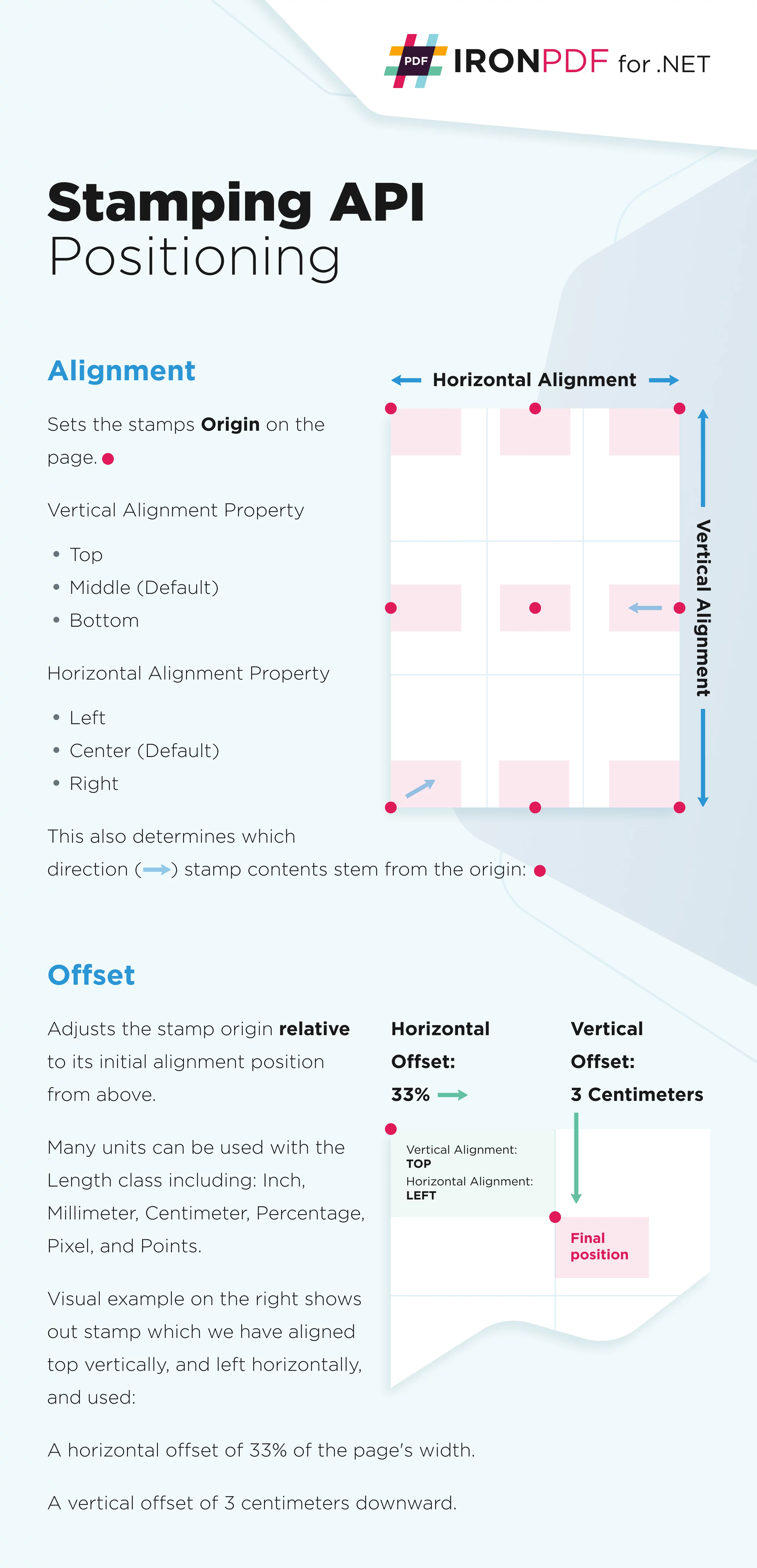
Definieren Sie die Platzierung der Marken in einem 3x3-Raster mit drei horizontalen Spalten und drei vertikalen Zeilen. Wählen Sie die horizontale Ausrichtung: links, mittig, rechts. Wählen Sie die vertikale Ausrichtung: oben, Mitte, unten. Passen Sie horizontale und vertikale Versätze für eine präzise Positionierung an. Das Bild unten zeigt eine visuelle Darstellung.
Was sind die wichtigsten Positionierungseigenschaften?
HorizontalAlignment: Horizontale Ausrichtung im Verhältnis zur Seite. Standard:HorizontalAlignment.Center.VerticalAlignment: Vertikale Ausrichtung im Verhältnis zur Seite. Standard:VerticalAlignment.Middle.HorizontalOffset: Horizontale Verschiebung. Standard: 0, Einheit:MeasurementUnit.Percentage. Positive Werte werden nach rechts, negative Werte nach links verschoben.VerticalOffset: Vertikale Verschiebung. Standard: 0, Einheit:MeasurementUnit.Percentage. Positive Werte werden nach unten, negative Werte nach oben verschoben.
Wie stelle ich genaue Offsets ein?
Geben Sie HorizontalOffset und VerticalOffset unter Verwendung der Length Klasse an. Die Standardmaßeinheit ist Prozent. Zu den verfügbaren Einheiten gehören Zoll, Millimeter, Zentimeter, Pixel und Punkte. Dies ermöglicht eine präzise Positionierung wie Einstellung von benutzerdefinierten Rändern in PDF-Dokumenten.
Code
using IronPdf.Editing;
using System;
// Create text stamper
ImageStamper imageStamper = new ImageStamper(new Uri("https://ironpdf.com/img/svgs/iron-pdf-logo.svg"))
{
HorizontalAlignment = HorizontalAlignment.Center,
VerticalAlignment = VerticalAlignment.Top,
// Specify offsets
HorizontalOffset = new Length(10),
VerticalOffset = new Length(10),
};Imports IronPdf.Editing
Imports System
' Create text stamper
Private imageStamper As New ImageStamper(New Uri("https://ironpdf.com/img/svgs/iron-pdf-logo.svg")) With {
.HorizontalAlignment = HorizontalAlignment.Center,
.VerticalAlignment = VerticalAlignment.Top,
.HorizontalOffset = New Length(10),
.VerticalOffset = New Length(10)
}
Meine Lieblingsbibliothek dieser Art ist IronPDF. Es ermöglicht eine schnelle und effiziente Bearbeitung von PDF-Dateien. Es verfügt auch über viele wertvolle Funktionen, wie das Exportieren in das PDF/A-Format und das digitale Signieren von PDF-Dokumenten.

IronOCR bedeutet, dass wir jährlich 40.000 $ durch manuelle Verarbeitung einsparen können, während die Produktivität gesteigert wird und Ressourcen für wichtige Aufgaben freigesetzt werden. Ich würde es sehr empfehlen.

Wie stemple ich HTML-Inhalte?
Verwenden Sie die HtmlStamper Klasse, um Text und Bilder zu stempeln. HtmlStamper rendert HTML-Designs mit CSS-Styling und stempelt sie dann auf PDF-Dokumente. Die HtmlBaseUrl Eigenschaft legt die Basis-URL für HTML-String-Assets wie CSS- und Bilddateien fest. Dabei wird die gleiche Rendering-Engine verwendet wie bei der Konvertierung von HTML in PDF.
Code
using IronPdf;
using IronPdf.Editing;
ChromePdfRenderer renderer = new ChromePdfRenderer();
PdfDocument pdf = renderer.RenderHtmlAsPdf("<h1>Example HTML Document!</h1>");
// Create two text stampers
TextStamper stamper1 = new TextStamper()
{
Text = "Text stamp 1",
VerticalAlignment = VerticalAlignment.Top,
HorizontalAlignment = HorizontalAlignment.Left,
};
TextStamper stamper2 = new TextStamper()
{
Text = "Text stamp 2",
VerticalAlignment = VerticalAlignment.Top,
HorizontalAlignment = HorizontalAlignment.Right,
};
Stamper[] stampersToApply = { stamper1, stamper2 };
// Apply multiple stamps
pdf.ApplyMultipleStamps(stampersToApply);
pdf.SaveAs("multipleStamps.pdf");Imports IronPdf
Imports IronPdf.Editing
Private renderer As New ChromePdfRenderer()
Private pdf As PdfDocument = renderer.RenderHtmlAsPdf("<h1>Example HTML Document!</h1>")
' Create two text stampers
Private stamper1 As New TextStamper() With {
.Text = "Text stamp 1",
.VerticalAlignment = VerticalAlignment.Top,
.HorizontalAlignment = HorizontalAlignment.Left
}
Private stamper2 As New TextStamper() With {
.Text = "Text stamp 2",
.VerticalAlignment = VerticalAlignment.Top,
.HorizontalAlignment = HorizontalAlignment.Right
}
Private stampersToApply() As Stamper = { stamper1, stamper2 }
' Apply multiple stamps
pdf.ApplyMultipleStamps(stampersToApply)
pdf.SaveAs("multipleStamps.pdf")Was sind die wesentlichen Eigenschaften von HTML Stamper?
Html: HTML-Fragment, das auf Ihr PDF gestempelt werden soll. Externe Referenzen zu JavaScript, CSS und Bildern sind relativ zuHtmlBaseUrl.HtmlBaseUrl: Basis-URL für externe CSS-, JavaScript- und Bilddatei-Referenzen.CssMediaType: Ermöglicht Media="screen" CSS-Stile. Das Setzen vonAllowScreenCss=falserendert Stempel unter Verwendung von CSS media="print". Standard:PdfCssMediaType.Screen.
Warum HTML Stamper statt Text Stamper verwenden?
HTMLStamper bietet vollständigen HTML- und CSS-Support für komplexe Layouts, mehrere Schriftarten, Farben und eingebettete Bilder in einem Stempel. Ideal für reichhaltige Inhaltswasserzeichen oder Kopfzeilen. Der Text muss ein einheitliches Branding aufweisen und mit responsiven CSS-Designs arbeiten.
Wie stemple ich BarCodes?
Die BarcodeStamper Klasse stempelt Barcodes direkt auf bestehende PDF-Dokumente. Unterstützt die Barcodetypen QRCode, Code128 und Code39.
Code
using IronPdf;
using IronPdf.Editing;

ChromePdfRenderer renderer = new ChromePdfRenderer();

PdfDocument pdf = renderer.RenderHtmlAsPdf("<h1>Example HTML Document!</h1>");

// Create text stamper
TextStamper textStamper = new TextStamper()
{
    Text = "Text Stamper!",
    FontFamily = "Bungee Spice",
    UseGoogleFont = true,
    FontSize = 30,
    IsBold = true,
    IsItalic = true,
    VerticalAlignment = VerticalAlignment.Top,
};

// Stamp the text stamper
pdf.ApplyStamp(textStamper);

pdf.SaveAs("stampText.pdf");
Imports IronPdf
Imports IronPdf.Editing
Private renderer As New ChromePdfRenderer()
Private pdf As PdfDocument = renderer.RenderHtmlAsPdf("<h1>Example HTML Document!</h1>")
' Create text stamper
Private textStamper As New TextStamper() With {
.Text = "Text Stamper!",
.FontFamily = "Bungee Spice",
.UseGoogleFont = True,
.FontSize = 30,
.IsBold = True,
.IsItalic = True,
.VerticalAlignment = VerticalAlignment.Top
}
' Stamp the text stamper
pdf.ApplyStamp(textStamper)
pdf.SaveAs("stampText.pdf")Welche Konfigurationsoptionen sind für BarCodes verfügbar?
Value: Zeichenfolgenwert des Barcodes.BarcodeType: Codierungstyp unterstützt QRCode, Code128 und Code39. Standard: QRCode.Width: Gerenderte Breite des Barcodes in Pixel. Standard: 250px.Height: Gerenderte Höhe des Barcodes in Pixel. Standard: 250px.
Wann sollte ich jeden BarCode-Typ verwenden?
QRCode verarbeitet URLs und große Datensätze (bis zu 4.296 alphanumerische Zeichen). Code128 eignet sich für alphanumerische Daten mit hohen Dichteanforderungen. Code39 funktioniert für einfache numerische oder Großbuchstabenkombinationen. Berücksichtigen Sie bei der Auswahl der Barcodetypen die Kompatibilität der Scangeräte.
Welche zusätzlichen Stamper-Optionen sind verfügbar?
Mit diesen Eigenschaften lassen sich Aussehen und Verhalten von Stempeln genau steuern, ähnlich wie beim Erstellen eigener Wasserzeichen.
Wie kontrolliere ich das Erscheinungsbild von Stempeln?
Opacity: Steuert die Transparenz. 0 ist unsichtbar, 100 ist undurchsichtig.Rotation: Dreht den Stempel im Uhrzeigersinn von 0 bis 360 Grad.MaxWidth: Maximale Breite des Ausgabestempels.MaxHeight: Maximale Höhe des Ausgabestempels.MinWidth: Minimale Breite des Ausgabestempels.MinHeight: Minimale Höhe des Ausgabestempels.Hyperlink: Fügt gestempelten Elementen einen anklickbaren Hyperlink hinzu. Hinweis: HTML-Links (a-Tags) bleiben beim Stempeln nicht erhalten.Scale: Wendet prozentuale Skalierung auf Stempel an. Standardwert: 100 (keine Auswirkung).IsStampBehindContent: Platziert den Stempel hinter dem Inhalt. Der Stempel kann unsichtbar sein, wenn der Inhalt undurchsichtig ist.WaitFor: Wartet auf Ereignisse oder Zeit. Siehe Verwendung von WaitFor, um PDF-Rendering zu verzögern.Timeout: Render-Zeitüberschreitung in Sekunden. Standard: 60.
Welche Eigenschaften werden am häufigsten verwendet?
Opacity und IsStampBehindContent erstellen Wasserzeichen. Scale und Rotation passen die visuelle Positionierung und Größe an. Beispiel:
// Create a semi-transparent watermark behind content
TextStamper watermark = new TextStamper()
{
    Text = "CONFIDENTIAL",
    FontSize = 60,
    FontColorCode = "#CCCCCC",
    Opacity = 25,
    Rotation = -45,
    IsStampBehindContent = true,
    VerticalAlignment = VerticalAlignment.Middle,
    HorizontalAlignment = HorizontalAlignment.Center
};' Create a semi-transparent watermark behind content
Dim watermark As New TextStamper() With {
.Text = "CONFIDENTIAL",
.FontSize = 60,
.FontColorCode = "#CCCCCC",
.Opacity = 25,
.Rotation = -45,
.IsStampBehindContent = True,
.VerticalAlignment = VerticalAlignment.Middle,
.HorizontalAlignment = HorizontalAlignment.Center
}Zusammenfassung
Die Stempelfunktion von IronPDF fügt Text, Bilder, HTML-Inhalte und Barcodes zu bestehenden PDF-Dokumenten hinzu. Vier spezialisierte Stempelklassen mit umfangreichen Anpassungsmöglichkeiten erstellen professionelle Dokumente mit Wasserzeichen, Kopf- und Fußzeilen sowie Anmerkungen. Das Positionierungssystem mit verschiedenen Maßeinheiten und Ausrichtungsoptionen gewährleistet eine pixelgenaue Platzierung. Verwenden Sie einfache Textstempel oder komplexe HTML-Layouts mit CSS-Styling. Die Stempel-API von IronPDF bietet Flexibilität und Kontrolle für die PDF-Bearbeitung auf Unternehmensebene.
Häufig gestellte Fragen
Wie füge ich meinen PDF-Dokumenten in C# ein Textwasserzeichen hinzu?
Verwenden Sie die TextStamper-Klasse von IronPDF, um Textwasserzeichen hinzuzufügen. Erstellen Sie ein TextStamper-Objekt, legen Sie Eigenschaften wie Text, FontSize und Opacity fest und verwenden Sie dann die Methode ApplyStamp. Sie können Wasserzeichen mithilfe der Eigenschaften VerticalAlignment und HorizontalAlignment präzise platzieren.
Kann ich Bilder als Stempel in bestehende PDF-Dateien einfügen?
Ja, IronPDF bietet die ImageStamper-Klasse zum Hinzufügen von Bildern zu PDFs. Erstellen Sie ein ImageStamper-Objekt, geben Sie die Bilddatei an, und verwenden Sie die Methode ApplyStamp. Sie können die Positionierung steuern und angeben, welche Seiten gestempelt werden sollen, indem Sie die nullbasierte Seitenindexierung verwenden.
Welche Arten von Inhalten können in PDFs eingeprägt werden?
IronPDF unterstützt vier Arten von Stempeln: TextStamper für Textanmerkungen und Wasserzeichen, ImageStamper für Bilder, HTMLStamper für HTML-Inhalte mit vollständigem CSS-Styling und BarcodeStamper für Barcodes. Jede Stempelklasse bietet eine präzise Steuerung der Positionierung.
Wie kann ich mehrzeilige Textstempel erstellen?
Verwenden Sie das
-Tag innerhalb der TextStamper-Eigenschaft Text, um mehrzeilige Stempel zu erstellen. Mit "Zeile 1
Zeile 2" wird beispielsweise Text in zwei separaten Zeilen angezeigt, was sich ideal für die Erstellung von Adressstempeln oder mehrzeiligen Wasserzeichen eignet.
Kann ich beim Stempeln von Text auf PDFs benutzerdefinierte Schriftarten verwenden?
Ja, TextStamper in IronPDF unterstützt sowohl Systemschriftarten als auch Google Fonts. Setzen Sie die Eigenschaft UseGoogleFont auf true, um Google Fonts zu verwenden, oder geben Sie eine beliebige installierte Systemschriftart mit der Eigenschaft FontFamily an, um die Typografie vollständig zu steuern.
Ist es möglich, Stempel nur auf bestimmten Seiten anzubringen?
Unbedingt. Die Methode ApplyStamp akzeptiert einen Seitenindex-Parameter, mit dem Sie bestimmte Seiten stempeln können. IronPDF verwendet eine nullbasierte Indizierung, sodass Seite 1 den Index 0 hat. Sie können auch ApplyMultipleStamps verwenden, um mehrere Seiten auf einmal zu stempeln.
How can I create a semi-transparent watermark with IronPDF?
You can create a semi-transparent watermark using the `Opacity` property in the stamper classes of IronPDF. For example, set `Opacity` to 25 to apply a lightly transparent watermark on the PDF document.
What barcode types can I stamp on PDFs using IronPDF?
IronPDF's `BarcodeStamper` class supports QRCode, Code128, and Code39 barcode types. Each type is suitable for different encoding requirements and can be customized for size and positioning.
Is it possible to add hyperlinks to stamped elements in IronPDF?
Yes, IronPDF allows you to add hyperlinks to stamped elements through the `Hyperlink` property. However, note that HTML links (a tags) aren't preserved by stamping.
Can I use Google Fonts when stamping text on a PDF document?
Yes, IronPDF allows you to use Google Fonts with the `TextStamper`. Set the `UseGoogleFont` property to true and specify the desired font family to use Google Fonts in your text stamps.

Curtis Chau hat einen Bachelor-Abschluss in Informatik von der Carleton University und ist spezialisiert auf Frontend-Entwicklung mit Expertise in Node.js, TypeScript, JavaScript und React. Leidenschaftlich widmet er sich der Erstellung intuitiver und ästhetisch ansprechender Benutzerschnittstellen und arbeitet gerne mit modernen Frameworks sowie der Erstellung gut strukturierter, optisch ansprechender Handbücher.



