
Wie man in ASP.NET MVC mit C# Ansichten in PDFs konvertiert

Mit IronPDF können Sie ASP.NET MVC-Ansichten mithilfe der ChromePdfRenderer.RenderView()-Methode mit nur wenigen Zeilen Code in PDF-Dokumente konvertieren. Das IronPdf.Extensions.Mvc.Framework-Paket bietet eine nahtlose Integration in ASP.NET MVC-Projekte zum Rendern von CSHTML-Ansichten als PDFs.
Eine Ansicht ist eine Komponente im ASP.NET Framework, die zum Generieren von HTML-Markup in Webanwendungen verwendet wird. Es ist Teil des Model-View-Controller (MVC)-Musters, das häufig in ASP.NET MVC- und ASP.NET Core MVC-Anwendungen verwendet wird. Ansichten sind dafür verantwortlich, Daten an den Benutzer zu präsentieren, indem sie HTML-Inhalte dynamisch rendern. Die Leistungsfähigkeit der Chrome PDF Rendering Engine von IronPDF sorgt dafür, dass Ihre Ansichten pixelgenau gerendert werden, wobei alle Formatierungen, Layouts und interaktiven Elemente erhalten bleiben.
ASP.NET Webanwendung (.NET Framework) MVC ist ein von Microsoft bereitgestelltes Webanwendungs-Framework. Es folgt einem strukturierten Architektur-Muster, bekannt als Model-View-Controller (MVC), um die Entwicklung von Webanwendungen zu organisieren und zu straffen.
- Modell: Verwalten von Daten, Geschäftslogik und Datenintegrität.
- Ansicht: Präsentiert die Benutzeroberfläche und rendert Informationen.
- Controller: Bearbeitet Benutzereingaben, verarbeitet Anfragen und koordiniert die Interaktionen zwischen Modell und Ansicht.
IronPDF vereinfacht den Prozess der Erstellung von PDF-Dateien aus Ansichten innerhalb eines ASP.NET MVC-Projekts. Dies macht die PDF-Erstellung in ASP.NET MVC einfach und direkt. Egal, ob Sie Rechnungen, Berichte oder andere Dokumente aus Ihren Webansichten generieren, IronPDF bietet Ihnen die Werkzeuge, die Sie für eine professionelle PDF-Ausgabe benötigen. Eine umfassende Installationsanleitung finden Sie auf der Seite Installationsübersicht.
Schnellstart: Mühelos ASP.NET MVC-Ansicht in PDF konvertierenLernen Sie, wie Sie Ihre ASP.NET MVC Ansichten schnell in PDF-Dokumente umwandeln, indem Sie IronPDF verwenden. Mit nur wenigen Zeilen Code können Sie Ihre CSHTML-Ansichten in hochqualitative PDFs rendern und die Funktionalität Ihrer Anwendung verbessern. IronPDF vereinfacht den Prozess und macht ihn für Entwickler aller Niveaus zugänglich. Beginnen Sie mit der Integration von IronPDF in Ihre ASP.NET Core-Projekte, um problemlos PDFs aus Ihren Ansichten zu erstellen.
-
1Install IronPDF with NuGet Package Manager
-
2Kopieren Sie diesen Codeausschnitt und führen Sie ihn aus.
// Install-Package IronPdf.Extensions.Razor var pdf = new IronPdf.ChromePdfRenderer.RenderRazorToPdf(this.ControllerContext);C# -
3Bereitstellen zum Testen in Ihrer Live-Umgebung
Beginnen Sie noch heute, IronPDF in Ihrem Projekt zu verwenden, mit einer kostenlosen Testversion
Minimaler Arbeitsablauf (5 Schritte)
- Herunterladen der C#-Bibliothek zum Konvertieren von Ansichten in PDFs in ASP.NET MVC
- Modellklasse für die Daten hinzufügen
- Erstellen Sie eine Aktion "Person" im Controller und verwenden Sie die Methode
RenderView - Fügen Sie eine Ansicht mit dem MVC 5 View Scaffolded hinzu
- Laden Sie das Beispielprojekt für einen schnellen Einstieg herunter
Welches Erweiterungspaket benötige ich?
Warum ist für IronPDF ein Erweiterungspaket erforderlich?
Das IronPdf.Extensions.Mvc.Framework-Paket ist eine Erweiterung des Hauptpakets IronPDF. Sowohl das IronPdf.Extensions.Mvc.Framework- als auch das IronPdf-Paket sind erforderlich, um Views in ASP.NET MVC als PDF-Dokumente zu rendern. Diese Trennung ermöglicht eine optimierte Funktionalität, die speziell auf das MVC-Framework zugeschnitten ist, während die zentralen PDF-Rendering-Funktionen erhalten bleiben.
Wie installiert man das Erweiterungspaket?

Installation mit NuGet
Install-Package IronPdf.Extensions.Mvc.Framework
Wie kann ich Ansichten in PDFs rendern?
Welchen Projekttyp brauche ich?
Für die Konvertierung von Views in PDF-Dateien benötigen Sie ein ASP.NET Web Application (.NET Framework) MVC-Projekt. IronPDF unterstützt verschiedene MVC-Versionen und bietet umfangreiche Rendering-Optionen zur Anpassung der PDF-Ausgabe an Ihre Anforderungen.
Wie kann ich eine Modellklasse hinzufügen?
Wo soll ich das Modell erstellen?
- Navigieren Sie zum "Models"-Ordner
- Erstellen Sie eine neue C#-Klassendatei mit dem Namen
Person. Diese Klasse dient als Modell zur Darstellung einzelner Daten. Verwenden Sie den folgenden Code:
namespace ViewToPdfMVCSample.Models
{
    public class Person
    {
        public int Id { get; set; }
        public string Name { get; set; }
        public string Title { get; set; }
        public string Description { get; set; }
    }
}Namespace ViewToPdfMVCSample.Models
Public Class Person
Public Property Id() As Integer
Public Property Name() As String
Public Property Title() As String
Public Property Description() As String
End Class
End NamespaceWie kann ich den Controller bearbeiten?
Welchen Code sollte ich dem Controller hinzufügen?
Navigieren Sie zum Ordner "Controllers" und öffnen Sie die Datei HomeController. Fügen Sie die Aktion Persons mit dem folgenden Code hinzu:
Im bereitgestellten Code wird zunächst die Klasse ChromePdfRenderer erstellt. Um die Methode RenderView zu verwenden, übergeben Sie ihr ein HttpContext, geben Sie den Pfad zur Datei "Persons.cshtml" an und übergeben Sie ein List<Person>, das die erforderlichen Daten enthält. Beim Rendern der Ansicht können Sie RenderingOptions verwenden, um Ränder anzupassen, benutzerdefinierten Text sowie HTML-Kopf- und Fußzeilen hinzuzufügen und dem resultierenden PDF-Dokument Seitenzahlen zuzuweisen.
File(pdf.BinaryData, "application/pdf", "viewToPdfMVC.pdf").using IronPdf;
using System.Collections.Generic;
using System.Web.Mvc;
using ViewToPdfMVCSample.Models;
namespace ViewToPdfMVCSample.Controllers
{
public class HomeController : Controller
{
public ActionResult Index()
{
return View();
}
// GET: Person
public ActionResult Persons()
{
// Create a list of Person objects
var persons = new List<Person>
{
new Person { Name = "Alice", Title = "Mrs.", Description = "Software Engineer" },
new Person { Name = "Bob", Title = "Mr.", Description = "Software Engineer" },
new Person { Name = "Charlie", Title = "Mr.", Description = "Software Engineer" }
};
if (HttpContext.Request.HttpMethod == "POST")
{
// Define the path to the View file
var viewPath = "~/Views/Home/Persons.cshtml";
// Instantiate the ChromePdfRenderer
ChromePdfRenderer renderer = new ChromePdfRenderer();
// Render the view to a PDF document
PdfDocument pdf = renderer.RenderView(this.HttpContext, viewPath, persons);
// Set headers to view the PDF in-browser
Response.Headers.Add("Content-Disposition", "inline");
// Return the generated PDF file
return File(pdf.BinaryData, "application/pdf");
}
return View(persons);
}
public ActionResult About()
{
ViewBag.Message = "Your application description page.";
return View();
}
public ActionResult Contact()
{
ViewBag.Message = "Your contact page.";
return View();
}
}
}Imports IronPdf
Imports System.Collections.Generic
Imports System.Web.Mvc
Imports ViewToPdfMVCSample.Models
Namespace ViewToPdfMVCSample.Controllers
Public Class HomeController
Inherits Controller
Public Function Index() As ActionResult
Return View()
End Function
' GET: Person
Public Function Persons() As ActionResult
' Create a list of Person objects
'INSTANT VB NOTE: The local variable persons was renamed since Visual Basic will not allow local variables with the same name as their enclosing function or property:
Dim persons_Conflict = New List(Of Person) From {
New Person With {
.Name = "Alice",
.Title = "Mrs.",
.Description = "Software Engineer"
},
New Person With {
.Name = "Bob",
.Title = "Mr.",
.Description = "Software Engineer"
},
New Person With {
.Name = "Charlie",
.Title = "Mr.",
.Description = "Software Engineer"
}
}
If HttpContext.Request.HttpMethod = "POST" Then
' Define the path to the View file
Dim viewPath = "~/Views/Home/Persons.cshtml"
' Instantiate the ChromePdfRenderer
Dim renderer As New ChromePdfRenderer()
' Render the view to a PDF document
Dim pdf As PdfDocument = renderer.RenderView(Me.HttpContext, viewPath, persons_Conflict)
' Set headers to view the PDF in-browser
Response.Headers.Add("Content-Disposition", "inline")
' Return the generated PDF file
Return File(pdf.BinaryData, "application/pdf")
End If
Return View(persons_Conflict)
End Function
Public Function About() As ActionResult
ViewBag.Message = "Your application description page."
Return View()
End Function
Public Function Contact() As ActionResult
ViewBag.Message = "Your contact page."
Return View()
End Function
End Class
End NamespaceWie kann ich die PDF-Rendering-Optionen anpassen?
Für fortgeschrittene Szenarien können Sie die PDF-Ausgabe mit verschiedenen Rendering-Optionen anpassen. Hier ist ein Beispiel mit benutzerdefinierten Rändern, Papierformat und zusätzlichen Einstellungen:
// Advanced rendering with custom options
public ActionResult PersonsAdvanced()
{
    var persons = GetPersonsList();

    if (HttpContext.Request.HttpMethod == "POST")
    {
        var viewPath = "~/Views/Home/Persons.cshtml";

        // Configure the renderer with custom options
        ChromePdfRenderer renderer = new ChromePdfRenderer();

        // Set custom rendering options
        renderer.RenderingOptions.MarginTop = 40;
        renderer.RenderingOptions.MarginBottom = 40;
        renderer.RenderingOptions.MarginLeft = 20;
        renderer.RenderingOptions.MarginRight = 20;

        // Set custom paper size
        renderer.RenderingOptions.PaperSize = IronPdf.Rendering.PdfPaperSize.A4;
        renderer.RenderingOptions.PaperOrientation = IronPdf.Rendering.PdfPaperOrientation.Portrait;

        // Add header and footer
        renderer.RenderingOptions.TextHeader.DrawDividerLine = true;
        renderer.RenderingOptions.TextHeader.CenterText = "{pdf-title}";
        renderer.RenderingOptions.TextHeader.Font = IronPdf.Font.FontTypes.Helvetica;
        renderer.RenderingOptions.TextHeader.FontSize = 12;

        renderer.RenderingOptions.TextFooter.DrawDividerLine = true;
        renderer.RenderingOptions.TextFooter.Font = IronPdf.Font.FontTypes.Arial;
        renderer.RenderingOptions.TextFooter.FontSize = 10;
        renderer.RenderingOptions.TextFooter.RightText = "{page} of {total-pages}";

        // Enable JavaScript execution if needed
        renderer.RenderingOptions.EnableJavaScript = true;
        renderer.RenderingOptions.RenderDelay = 500; // Wait for JS to execute

        // Render the view to PDF
        PdfDocument pdf = renderer.RenderView(this.HttpContext, viewPath, persons);

        // Optional: Apply compression to reduce file size
        pdf.CompressImages(60);

        Response.Headers.Add("Content-Disposition", "inline");
        return File(pdf.BinaryData, "application/pdf");
    }

    return View("Persons", persons);
}' Advanced rendering with custom options
Public Function PersonsAdvanced() As ActionResult
Dim persons = GetPersonsList()
If HttpContext.Request.HttpMethod = "POST" Then
Dim viewPath = "~/Views/Home/Persons.cshtml"
' Configure the renderer with custom options
Dim renderer As New ChromePdfRenderer()
' Set custom rendering options
renderer.RenderingOptions.MarginTop = 40
renderer.RenderingOptions.MarginBottom = 40
renderer.RenderingOptions.MarginLeft = 20
renderer.RenderingOptions.MarginRight = 20
' Set custom paper size
renderer.RenderingOptions.PaperSize = IronPdf.Rendering.PdfPaperSize.A4
renderer.RenderingOptions.PaperOrientation = IronPdf.Rendering.PdfPaperOrientation.Portrait
' Add header and footer
renderer.RenderingOptions.TextHeader.DrawDividerLine = True
renderer.RenderingOptions.TextHeader.CenterText = "{pdf-title}"
renderer.RenderingOptions.TextHeader.Font = IronPdf.Font.FontTypes.Helvetica
renderer.RenderingOptions.TextHeader.FontSize = 12
renderer.RenderingOptions.TextFooter.DrawDividerLine = True
renderer.RenderingOptions.TextFooter.Font = IronPdf.Font.FontTypes.Arial
renderer.RenderingOptions.TextFooter.FontSize = 10
renderer.RenderingOptions.TextFooter.RightText = "{page} of {total-pages}"
' Enable JavaScript execution if needed
renderer.RenderingOptions.EnableJavaScript = True
renderer.RenderingOptions.RenderDelay = 500 ' Wait for JS to execute
' Render the view to PDF
Dim pdf As PdfDocument = renderer.RenderView(Me.HttpContext, viewPath, persons)
' Optional: Apply compression to reduce file size
pdf.CompressImages(60)
Response.Headers.Add("Content-Disposition", "inline")
Return File(pdf.BinaryData, "application/pdf")
End If
Return View("Persons", persons)
End FunctionWeitere Informationen zur Optimierung der Seitenränder finden Sie in unserem Leitfaden Benutzerdefinierte Seitenränder festlegen. Wenn Sie mit bestimmten Papiergrößen arbeiten müssen, sehen Sie sich unsere Benutzerdefinierte Papiergröße-Dokumentation an.
Was kann ich mit der erzeugten PDF-Datei machen?
Sobald Sie das PdfDocument-Objekt über die RenderView-Methode erhalten haben, können Sie verschiedene Verbesserungen und Anpassungen daran vornehmen. Sie können das PDF in die Formate PDFA oder PDFUA konvertieren, das erstellte PDF mit digitalen Signaturen versehen oder PDF-Dokumente nach Bedarf zusammenführen und teilen. Mit der Bibliothek können Sie Seiten drehen, Anmerkungen oder Lesezeichen einfügen und eindeutige Wasserzeichen in Ihre PDF-Dateien einfügen.
Zur Optimierung der Dateigröße sollten Sie PDF-Komprimierungstechniken verwenden. Für JavaScript-lastige Inhalte bietet unser JavaScript-Rendering-Leitfaden detaillierte Informationen zum Umgang mit benutzerdefinierten Render-Verzögerungen. Die verschiedenen Exportoptionen finden Sie in unserem umfassenden Leitfaden PDF-Dokumente speichern und exportieren.

Meine Lieblingsbibliothek dieser Art ist IronPDF. Es ermöglicht eine schnelle und effiziente Bearbeitung von PDF-Dateien. Es verfügt auch über viele wertvolle Funktionen, wie das Exportieren in das PDF/A-Format und das digitale Signieren von PDF-Dokumenten.

IronOCR bedeutet, dass wir jährlich 40.000 $ durch manuelle Verarbeitung einsparen können, während die Produktivität gesteigert wird und Ressourcen für wichtige Aufgaben freigesetzt werden. Ich würde es sehr empfehlen.

Die Iron Suite spielt eine entscheidende Rolle in unseren Operationen. Diese Werkzeuge erhöhen die Effizienz im gesamten Unternehmen, einschließlich der Erstellung von Grundrissen und der Verbesserung des Bestandsmanagements.

Wie füge ich eine Ansicht hinzu?
Welche Schritte sollte ich bei der Erstellung der Ansicht beachten?
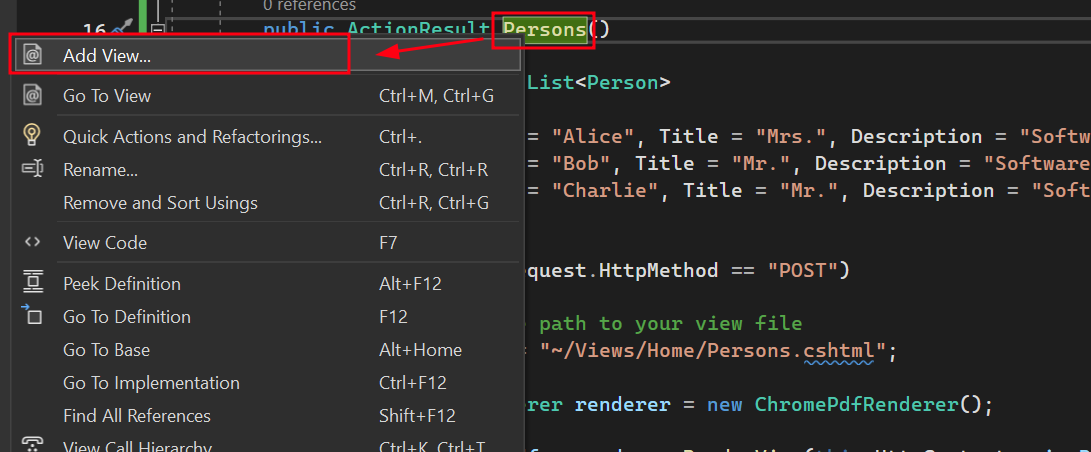
- Rechtsklick auf die Person-Aktion und "Ansicht hinzufügen" wählen.
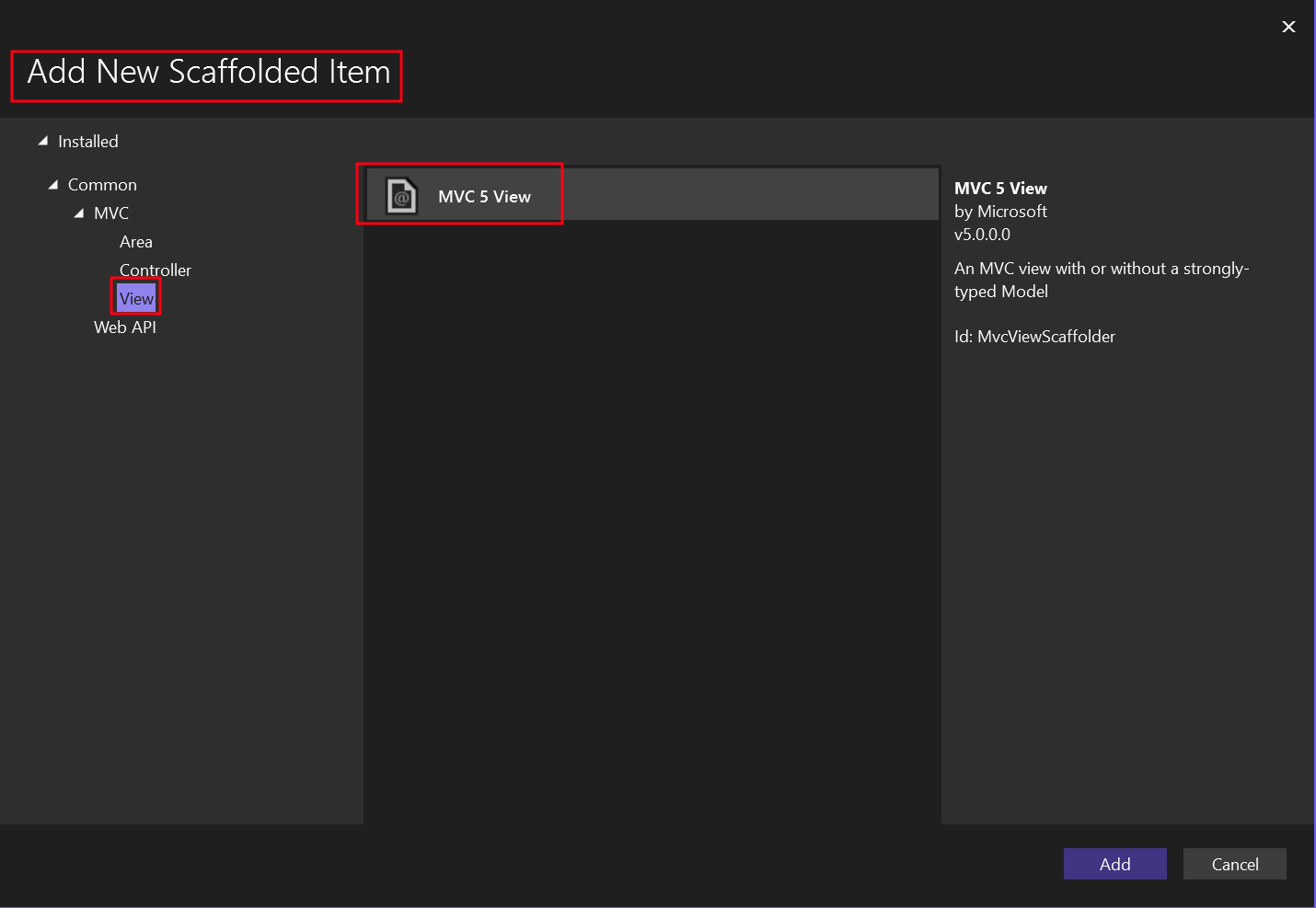
- Wählen Sie "MVC 5 Ansicht" für das neue Scaffolded-Element.
- Wählen Sie die Vorlage "List" und die Modellklasse
Personaus.
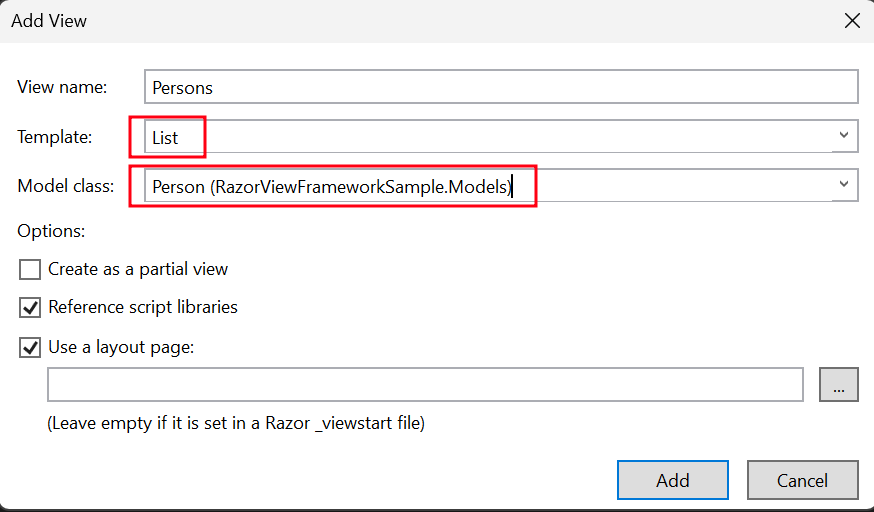
Dadurch wird eine .cshtml-Datei mit dem Namen "Personen" erstellt
Wie fügt man eine Druck-Schaltfläche zur Ansicht hinzu?
- Navigieren Sie zum Ordner "Ansichten" -> "Home"-Ordner -> "Persons.cshtml"-Datei.
Um eine Schaltfläche hinzuzufügen, die die Aktion Persons auslöst, verwenden Sie den folgenden Code:
@using (Html.BeginForm("Persons", "Home", FormMethod.Post))
{
    <input type="submit" value="Print Person" />
}Wie füge ich einen Abschnitt zur oberen Navigationsleiste hinzu?
Wo sollte ich die Navigation aktualisieren?
- Im "Views"-Ordner navigieren Sie zum "Shared"-Ordner -> "_Layout.cshtml"-Datei. Platzieren Sie das "Person"-Navigationselement nach "Home".
Stellen Sie sicher, dass die Werte für die Methode ActionLink genau mit unserem Dateinamen übereinstimmen, der "Persons" lautet.
<nav class="navbar navbar-expand-sm navbar-toggleable-sm navbar-dark bg-dark">
    <div class="container">
        @Html.ActionLink("Application name", "Index", "Home", new { area = "" }, new { @class = "navbar-brand" })
        <button type="button" class="navbar-toggler" data-bs-toggle="collapse" data-bs-target=".navbar-collapse" title="Toggle navigation" aria-controls="navbarSupportedContent" aria-expanded="false" aria-label="Toggle navigation">
            <span class="navbar-toggler-icon"></span>
        </button>
        <div class="collapse navbar-collapse d-sm-inline-flex justify-content-between">
            <ul class="navbar-nav flex-grow-1">
                <li>@Html.ActionLink("Home", "Index", "Home", new { area = "" }, new { @class = "nav-link" })</li>
                <li>@Html.ActionLink("Persons", "Persons", "Home", new { area = "" }, new { @class = "nav-link" })</li>
                <li>@Html.ActionLink("About", "About", "Home", new { area = "" }, new { @class = "nav-link" })</li>
                <li>@Html.ActionLink("Contact", "Contact", "Home", new { area = "" }, new { @class = "nav-link" })</li>
            </ul>
        </div>
    </div>
</nav>Wie wird das Projekt ausgeführt und getestet?
Das Projekt ausführen
Hier erfahren Sie, wie Sie das Projekt ausführen und ein PDF-Dokument erstellen.
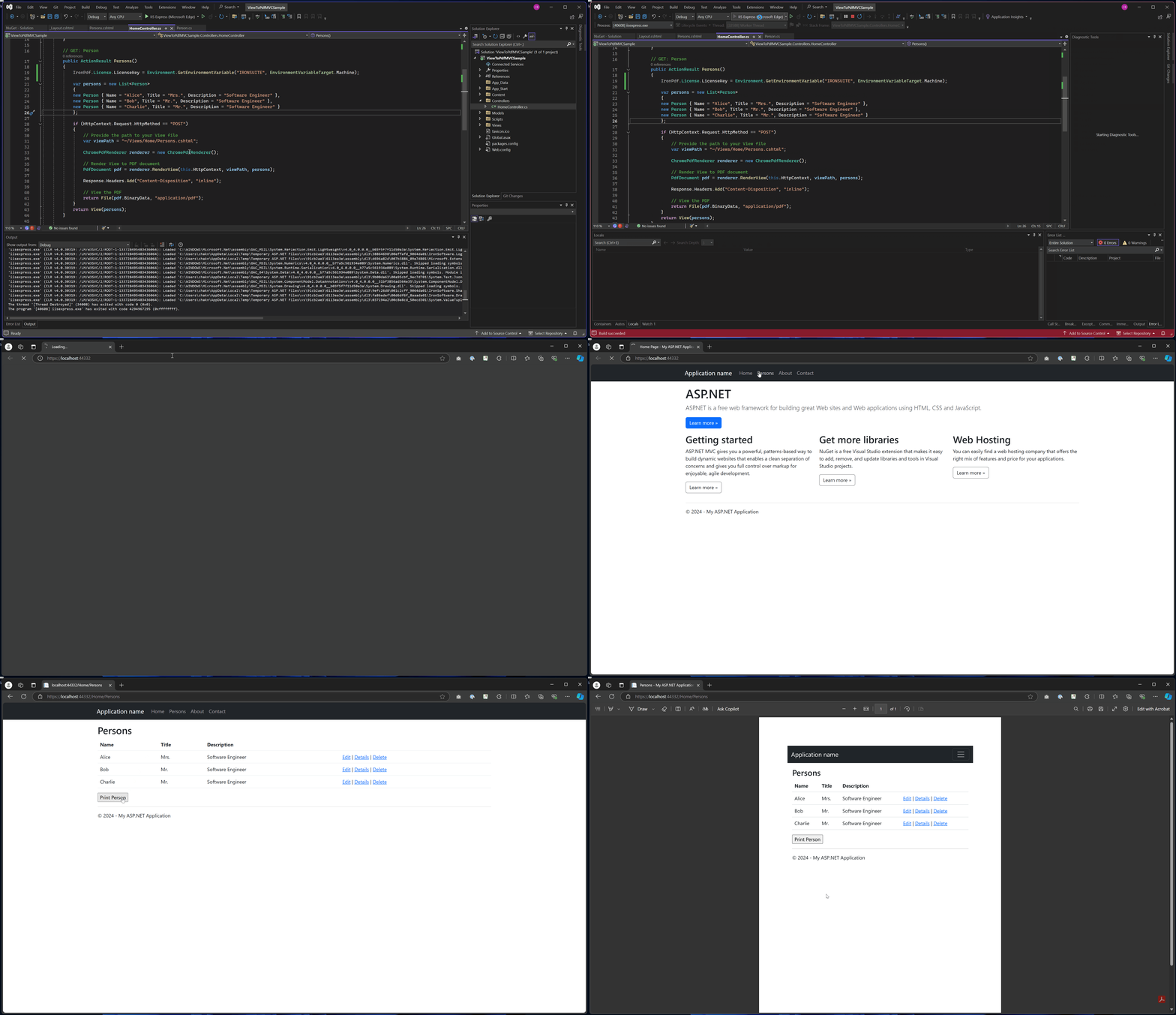
PDF-Ausgabe
Wo kann ich das komplette Projekt herunterladen?
Was beinhaltet das Beispielprojekt?
Sie können den vollständigen Code für diesen Leitfaden herunterladen. Er wird als gezippte Datei geliefert, die Sie in Visual Studio als ASP.NET Web Application (.NET Framework) MVC-Projekt öffnen können. Das Beispiel enthält alle notwendigen Konfigurationen, Modellklassen, Controller und Ansichten, damit Sie schnell mit der PDF-Generierung in Ihren MVC-Anwendungen beginnen können.
Laden Sie das MVC-Beispielprojekt für die PDF-Konvertierung herunter
Häufig gestellte Fragen
Wie kann ich in ASP.NET MVC CSHTML-Ansichten in PDF konvertieren?
Mit der Methode ChromePdfRenderer.RenderView() von IronPDF können Sie CSHTML-Ansichten in ASP.NET MVC in PDF konvertieren. Installieren Sie einfach das IronPdf.Extensions.Mvc.Framework-Paket und verwenden Sie die Rendering-Methode, um Ihre Ansichten mit nur wenigen Codezeilen in hochwertige PDF-Dokumente umzuwandeln.
Wie viel Code ist minimal erforderlich, um eine Ansicht als PDF zu rendern?
Der minimale Code, um eine Ansicht als PDF zu rendern, lautet: var pdf = new IronPdf.ChromePdfRenderer.RenderRazorToPdf(this.ControllerContext); Diese einzige Codezeile, die IronPDF verwendet, wandelt Ihre aktuelle Ansicht in ein PDF-Dokument um.
Welches Erweiterungspaket benötige ich für die ASP.NET MVC PDF-Generierung?
Für ASP.NET MVC-Anwendungen benötigen Sie das IronPdf.Extensions.Mvc.Framework-Paket. Diese Erweiterung bietet eine nahtlose Integration in ASP.NET MVC-Projekte und arbeitet mit dem IronPDF-Hauptpaket zusammen, um die View-to-PDF-Konvertierungsfunktionalität zu ermöglichen.
Welche Rendering-Engine wird für die Konvertierung von Ansichten in PDF verwendet?
IronPDF verwendet die Chrome PDF Rendering Engine, die bei der Konvertierung von Ansichten in PDF eine pixelgenaue Genauigkeit gewährleistet. Diese Engine behält alle Stile, Layouts und interaktiven Elemente aus Ihren ursprünglichen CSHTML-Ansichten in der endgültigen PDF-Ausgabe bei.
Kann ich Rechnungen und Berichte aus MVC-Ansichten erstellen?
Ja, IronPDF ist perfekt für die Erstellung von Rechnungen, Berichten und anderen Dokumenten aus Ihren MVC-Ansichten. Die Bibliothek bietet professionelle PDF-Ausgabefunktionen und ist damit ideal für die Erstellung von Geschäftsdokumenten direkt aus Ihren Webanwendungsansichten.
Was sind die grundlegenden Schritte zur Umsetzung der View-to-PDF-Konvertierung?
Die grundlegende Implementierung umfasst 5 Schritte: 1) Herunterladen und Installieren der IronPDF-Bibliothek, 2) Hinzufügen einer Modellklasse für Ihre Daten, 3) Erstellen einer Controller-Aktion mithilfe der RenderView-Methode, 4) Hinzufügen einer Ansicht mithilfe von MVC 5 View Scaffolding und 5) Ausführen der Konvertierung mithilfe der Rendering-Methoden von IronPDF.
Behält die PDF-Ausgabe das ursprüngliche Design der Ansicht bei?
Ja, die Chrome-Rendering-Engine von IronPDF sorgt dafür, dass alle CSS-Stile, Layouts und interaktiven Elemente aus Ihren CSHTML-Ansichten in der PDF-Ausgabe erhalten bleiben. Dies sorgt für pixelgenaue Genauigkeit und bewahrt die visuelle Integrität Ihrer ursprünglichen Webansichten.
What additional features can IronPDF offer for PDF enhancements?
IronPDF offers features like converting PDFs to PDFA or PDFUA, merging or splitting PDF documents, rotating pages, adding annotations or bookmarks, and applying watermarks.
How can I optimize PDF sizes using IronPDF?
You can optimize PDF sizes using IronPDF's compression techniques, which allow for reduced file sizes while maintaining quality.
Where can I find a sample project for PDF conversion in ASP.NET MVC?
You can download a complete sample project from the IronPDF website, which includes all necessary configurations to help you quickly start with PDF generation in ASP.NET MVC applications.

Curtis Chau hat einen Bachelor-Abschluss in Informatik von der Carleton University und ist spezialisiert auf Frontend-Entwicklung mit Expertise in Node.js, TypeScript, JavaScript und React. Leidenschaftlich widmet er sich der Erstellung intuitiver und ästhetisch ansprechender Benutzerschnittstellen und arbeitet gerne mit modernen Frameworks sowie der Erstellung gut strukturierter, optisch ansprechender Handbücher.













