
C# ile ASP.NET MVC'de Görünümleri PDF'lere Nasıl Dönüştürürüm

IronPDF, ASP.NET MVC Görünümlerini PDF belgelerine dönüştürmenizi ChromePdfRenderer.RenderView() yöntemi ile sadece birkaç satır kod kullanarak sağlar. IronPdf.Extensions.Mvc.Framework paketi, ASP.NET MVC projeleri ile CSHTML görünümlerini PDF olarak render etmek için sorunsuz bir entegrasyon sağlar.
Bir Görünüm, web uygulamalarında HTML işaretlemesi oluşturmak için kullanılan ASP.NET çerçevesinde bir bileşendir. Model-View-Controller (MVC) deseninin bir parçasıdır, genellikle ASP.NET MVC ve ASP.NET Core MVC uygulamalarında kullanılır. Görünümler, HTML içeriğini dinamik olarak işleyerek verileri kullanıcıya sunmaktan sorumludur. IronPDF'nin Chrome PDF İşleme Motoru'nun gücü, görünümlerinizin tüm stil, düzen ve etkileşimli öğeleri koruyarak piksel mükemmelliği ile işlenmesini sağlar.
ASP.NET Web Uygulaması (.NET Framework) MVC, Microsoft tarafından sağlanan bir web uygulama çatısıdır. Web uygulamalarının geliştirilmesini organize etmek ve kolaylaştırmak amacıyla Model-View-Controller (MVC) olarak bilinen yapılandırılmış bir mimari deseni takip eder.
- Model: Veriyi, iş mantığını ve veri bütünlüğünü yönetir.
- Görünüm: Kullanıcı arayüzünü sunar ve bilgileri işler.
- Denetleyici: Kullanıcı girdisini işler, istekleri işler ve Model ve Görünüm arasında etkileşimleri düzenler.
IronPDF, bir ASP.NET MVC projesi içindeki Görünümlerden PDF oluşturma sürecini basitleştirir. Bu, ASP.NET MVC'de PDF oluşturmayı kolay ve doğrudan hale getirir. İster web görünümlerinizden faturalar, raporlar veya herhangi bir belge oluşturuyor olun, IronPDF, profesyonel PDF çıkışı için gereken araçları sağlar. Kapsamlı kurulum kılavuzu için Kurulum Genel Bakışı sayfasını ziyaret edin.
Hızlı Başlangıç: ASP.NET MVC Görünümünü Zahmetsizce PDF'ye DönüştürIronPDF kullanarak ASP.NET MVC Görünümlerinizi PDF belgelerine nasıl hızlı bir şekilde dönüştüreceğinizi öğrenin. Sadece birkaç satır kodla, CSHTML görünümlerinizi yüksek kaliteli PDF'lere işleyebilir, uygulamanızın işlevselliğini artırabilirsiniz. IronPDF süreci basitleştirir, geliştiricilerin her düzeyde erişimine uygun hale getirir. IronPDF'yi ASP.NET Core projelerinize entegre ederek Görünümlerinizden kolayca PDF oluşturma sürecine başlayın.
-
1Install IronPDF with NuGet Package Manager
-
2Bu kod parçacığını kopyalayın ve çalıştırın.
// Install-Package IronPdf.Extensions.Razor var pdf = new IronPdf.ChromePdfRenderer.RenderRazorToPdf(this.ControllerContext);' Install-Package IronPdf.Extensions.Razor Dim pdf = IronPdf.ChromePdfRenderer.RenderRazorToPdf(Me.ControllerContext) -
3Canlı ortamınızda test için dağıtım yapın
Ücretsiz deneme ile bugün projenizde IronPDF kullanmaya başlayın
Asgari İş Akışı (5 adım)
- ASP.NET MVC'de Görünümleri PDF'lere dönüştürmek için C# kütüphanesini indirin
- Veri için bir model sınıfı ekleyin
- Denetleyicide bir "Person" eylemi oluşturun ve
RenderViewyöntemini kullanın - MVC 5 Görünüm İskeleli ile Bir Görünüm Ekleyin
- Hızlı başlamak için örnek projeyi indirin
Hangi Uzantı Paketini Kullanmalıyım?
IronPDF Neden Bir Uzantı Paketi Gerektirir?
IronPdf.Extensions.Mvc.Framework paketi, ana IronPDF paketinin bir uzantısıdır. ASP.NET MVC'de Görünümleri PDF belgelerine dönüştürmek için hem IronPdf.Extensions.Mvc.Framework hem de IronPdf paketleri gereklidir. Bu ayrım, MVC çerçevesine özgü optimize edilmiş işlevselliği sağlarken, temel PDF işleme yeteneklerini muhafaza eder.
Uzantı Paketi Nasıl Yüklenir?

NuGet ile yükleyin
Install-Package IronPdf.Extensions.Mvc.Framework
Görünümleri PDF'lere Nasıl İşlerim?
Hangi Proje Türünü Kullanmalıyım?
Görünümleri PDF dosyalarına dönüştürmek için bir ASP.NET Web Uygulaması (.NET Framework) MVC projesine ihtiyacınız var. IronPDF, çeşitli MVC sürümlerini destekler ve gereksinimlerinize göre PDF çıktısını özelleştirmek için geniş İşleme Seçenekleri sunar.
Bir Model Sınıfı Nasıl Eklerim?
Modeli Nerede Oluşturmalıyım?
- "Models" klasörüne gidin
Personadında yeni bir C# sınıf dosyası oluşturun. Bu sınıf, bireysel verileri temsil etmek için bir model olarak hizmet eder. Aşağıdaki kodu kullanın:
namespace ViewToPdfMVCSample.Models
{
    public class Person
    {
        public int Id { get; set; }
        public string Name { get; set; }
        public string Title { get; set; }
        public string Description { get; set; }
    }
}Namespace ViewToPdfMVCSample.Models
Public Class Person
Public Property Id() As Integer
Public Property Name() As String
Public Property Title() As String
Public Property Description() As String
End Class
End NamespaceDenetleyiciyi Nasıl Düzenlerim?
Denetleyiciye Hangi Kodu Eklemediyim?
"Controllers" klasörüne gidin ve HomeController dosyasını açın. Aşağıdaki kodu kullanarak Persons eklentisini ekleyin:
Verilen kodda, önce ChromePdfRenderer sınıfı oluşturulur. RenderView yöntemini kullanmak için, ona bir HttpContext sağlayın, "Persons.cshtml" dosyasının yolunu belirtin ve gerekli verileri içeren bir List<Person> temin edin. Görünümü render ederken, marginleri özelleştirmek, özel metin ve HTML başlıklar ve altbilgiler eklemek ve çıkan PDF belgesine sayfa numaraları uygulamak için RenderingOptions kullanabilirsiniz.
File(pdf.BinaryData, "application/pdf", "viewToPdfMVC.pdf").using IronPdf;
using System.Collections.Generic;
using System.Web.Mvc;
using ViewToPdfMVCSample.Models;
namespace ViewToPdfMVCSample.Controllers
{
public class HomeController : Controller
{
public ActionResult Index()
{
return View();
}
// GET: Person
public ActionResult Persons()
{
// Create a list of Person objects
var persons = new List<Person>
{
new Person { Name = "Alice", Title = "Mrs.", Description = "Software Engineer" },
new Person { Name = "Bob", Title = "Mr.", Description = "Software Engineer" },
new Person { Name = "Charlie", Title = "Mr.", Description = "Software Engineer" }
};
if (HttpContext.Request.HttpMethod == "POST")
{
// Define the path to the View file
var viewPath = "~/Views/Home/Persons.cshtml";
// Instantiate the ChromePdfRenderer
ChromePdfRenderer renderer = new ChromePdfRenderer();
// Render the view to a PDF document
PdfDocument pdf = renderer.RenderView(this.HttpContext, viewPath, persons);
// Set headers to view the PDF in-browser
Response.Headers.Add("Content-Disposition", "inline");
// Return the generated PDF file
return File(pdf.BinaryData, "application/pdf");
}
return View(persons);
}
public ActionResult About()
{
ViewBag.Message = "Your application description page.";
return View();
}
public ActionResult Contact()
{
ViewBag.Message = "Your contact page.";
return View();
}
}
}Imports IronPdf
Imports System.Collections.Generic
Imports System.Web.Mvc
Imports ViewToPdfMVCSample.Models
Namespace ViewToPdfMVCSample.Controllers
Public Class HomeController
Inherits Controller
Public Function Index() As ActionResult
Return View()
End Function
' GET: Person
Public Function Persons() As ActionResult
' Create a list of Person objects
'INSTANT VB NOTE: The local variable persons was renamed since Visual Basic will not allow local variables with the same name as their enclosing function or property:
Dim persons_Conflict = New List(Of Person) From {
New Person With {
.Name = "Alice",
.Title = "Mrs.",
.Description = "Software Engineer"
},
New Person With {
.Name = "Bob",
.Title = "Mr.",
.Description = "Software Engineer"
},
New Person With {
.Name = "Charlie",
.Title = "Mr.",
.Description = "Software Engineer"
}
}
If HttpContext.Request.HttpMethod = "POST" Then
' Define the path to the View file
Dim viewPath = "~/Views/Home/Persons.cshtml"
' Instantiate the ChromePdfRenderer
Dim renderer As New ChromePdfRenderer()
' Render the view to a PDF document
Dim pdf As PdfDocument = renderer.RenderView(Me.HttpContext, viewPath, persons_Conflict)
' Set headers to view the PDF in-browser
Response.Headers.Add("Content-Disposition", "inline")
' Return the generated PDF file
Return File(pdf.BinaryData, "application/pdf")
End If
Return View(persons_Conflict)
End Function
Public Function About() As ActionResult
ViewBag.Message = "Your application description page."
Return View()
End Function
Public Function Contact() As ActionResult
ViewBag.Message = "Your contact page."
Return View()
End Function
End Class
End NamespacePDF İşleme Seçeneklerini Nasıl Özelleştirebilirim?
Daha gelişmiş senaryolar için çeşitli işleme seçeneklerini kullanarak PDF çıkışını özelleştirebilirsiniz. Özel kenar boşlukları, kağıt boyutu ve ek ayarlarla bir örnek:
// Advanced rendering with custom options
public ActionResult PersonsAdvanced()
{
    var persons = GetPersonsList();

    if (HttpContext.Request.HttpMethod == "POST")
    {
        var viewPath = "~/Views/Home/Persons.cshtml";

        // Configure the renderer with custom options
        ChromePdfRenderer renderer = new ChromePdfRenderer();

        // Set custom rendering options
        renderer.RenderingOptions.MarginTop = 40;
        renderer.RenderingOptions.MarginBottom = 40;
        renderer.RenderingOptions.MarginLeft = 20;
        renderer.RenderingOptions.MarginRight = 20;

        // Set custom paper size
        renderer.RenderingOptions.PaperSize = IronPdf.Rendering.PdfPaperSize.A4;
        renderer.RenderingOptions.PaperOrientation = IronPdf.Rendering.PdfPaperOrientation.Portrait;

        // Add header and footer
        renderer.RenderingOptions.TextHeader.DrawDividerLine = true;
        renderer.RenderingOptions.TextHeader.CenterText = "{pdf-title}";
        renderer.RenderingOptions.TextHeader.Font = IronPdf.Font.FontTypes.Helvetica;
        renderer.RenderingOptions.TextHeader.FontSize = 12;

        renderer.RenderingOptions.TextFooter.DrawDividerLine = true;
        renderer.RenderingOptions.TextFooter.Font = IronPdf.Font.FontTypes.Arial;
        renderer.RenderingOptions.TextFooter.FontSize = 10;
        renderer.RenderingOptions.TextFooter.RightText = "{page} of {total-pages}";

        // Enable JavaScript execution if needed
        renderer.RenderingOptions.EnableJavaScript = true;
        renderer.RenderingOptions.RenderDelay = 500; // Wait for JS to execute

        // Render the view to PDF
        PdfDocument pdf = renderer.RenderView(this.HttpContext, viewPath, persons);

        // Optional: Apply compression to reduce file size
        pdf.CompressImages(60);

        Response.Headers.Add("Content-Disposition", "inline");
        return File(pdf.BinaryData, "application/pdf");
    }

    return View("Persons", persons);
}' Advanced rendering with custom options
Public Function PersonsAdvanced() As ActionResult
Dim persons = GetPersonsList()
If HttpContext.Request.HttpMethod = "POST" Then
Dim viewPath = "~/Views/Home/Persons.cshtml"
' Configure the renderer with custom options
Dim renderer As New ChromePdfRenderer()
' Set custom rendering options
renderer.RenderingOptions.MarginTop = 40
renderer.RenderingOptions.MarginBottom = 40
renderer.RenderingOptions.MarginLeft = 20
renderer.RenderingOptions.MarginRight = 20
' Set custom paper size
renderer.RenderingOptions.PaperSize = IronPdf.Rendering.PdfPaperSize.A4
renderer.RenderingOptions.PaperOrientation = IronPdf.Rendering.PdfPaperOrientation.Portrait
' Add header and footer
renderer.RenderingOptions.TextHeader.DrawDividerLine = True
renderer.RenderingOptions.TextHeader.CenterText = "{pdf-title}"
renderer.RenderingOptions.TextHeader.Font = IronPdf.Font.FontTypes.Helvetica
renderer.RenderingOptions.TextHeader.FontSize = 12
renderer.RenderingOptions.TextFooter.DrawDividerLine = True
renderer.RenderingOptions.TextFooter.Font = IronPdf.Font.FontTypes.Arial
renderer.RenderingOptions.TextFooter.FontSize = 10
renderer.RenderingOptions.TextFooter.RightText = "{page} of {total-pages}"
' Enable JavaScript execution if needed
renderer.RenderingOptions.EnableJavaScript = True
renderer.RenderingOptions.RenderDelay = 500 ' Wait for JS to execute
' Render the view to PDF
Dim pdf As PdfDocument = renderer.RenderView(Me.HttpContext, viewPath, persons)
' Optional: Apply compression to reduce file size
pdf.CompressImages(60)
Response.Headers.Add("Content-Disposition", "inline")
Return File(pdf.BinaryData, "application/pdf")
End If
Return View("Persons", persons)
End FunctionKenar boşluklarını optimize etme hakkında daha fazla bilgi için Özel Kenar Boşlukları Ayarla kılavuzumuzu ziyaret edin. Belirli kağıt boyutlarıyla çalışmanız gerekiyorsa Özel Kağıt Boyutu dökümantasyonumuzu inceleyin.
Oluşturulan PDF ile Ne Yapabilirim?
PdfDocument nesnesini RenderView yöntemiyle elde ettiğinizde, üzerinde çeşitli iyileştirme ve ayarlamalar yapabilirsiniz. PDF'yi PDFA veya PDFUA formatlarına dönüştürebilir, oluşturulan PDF'ye dijital imzalar uygulayabilir veya PDF belgelerini ihtiyacınıza göre birleştirip bölebilirsiniz. Kütüphane, sayfaları döndürmenizi, açıklamalar veya yer imleri eklemenizi ve PDF dosyalarınıza ayrı filigranlar uygulamanızı sağlar.
Dosya boyutu optimizasyonu için PDF Sıkıştırma tekniklerini düşünebilirsiniz. JavaScript ağırlıklı içerikler ile uğraşırken, JavaScript render kılavuzumuz, özel render gecikmeleriyle başa çıkma konusunda ayrıntılı bilgiler sağlar. Çeşitli dışa aktarma seçenekleri için, PDF Belgeleri Kaydet ve Dışa Aktar konusundaki kapsamlı kılavuzumuza bakın.

Bu türden favori kütüphanem IronPDF'dir. PDF dosyalarının hızlı ve verimli bir şekilde işlenmesine olanak tanır. Ayrıca, PDF/A formatına dışa aktarma ve dijital imzalama gibi birçok değerli özelliğe sahiptir.

IronOCR, manuel işleme maliyetinden yıllık 40.000 USD tasarruf etmemizi sağlıyor, üretkenliği artırıyor ve yüksek etkili görevler için kaynakları serbest bırakıyor. Kesinlikle tavsiye ederim.

Bir Görünüm Nasıl Eklenir?
View'i Oluşturmak için Hangi Adımları İzlemeliyim?
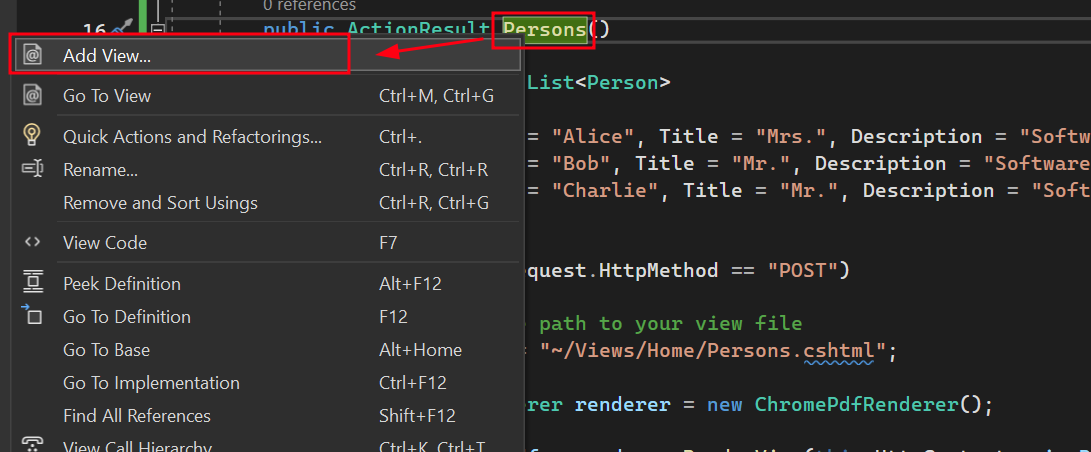
- Yeni eklenen Kişi eylemine sağ tıklayın ve "Görünüm Ekle" seçeneğini seçin.
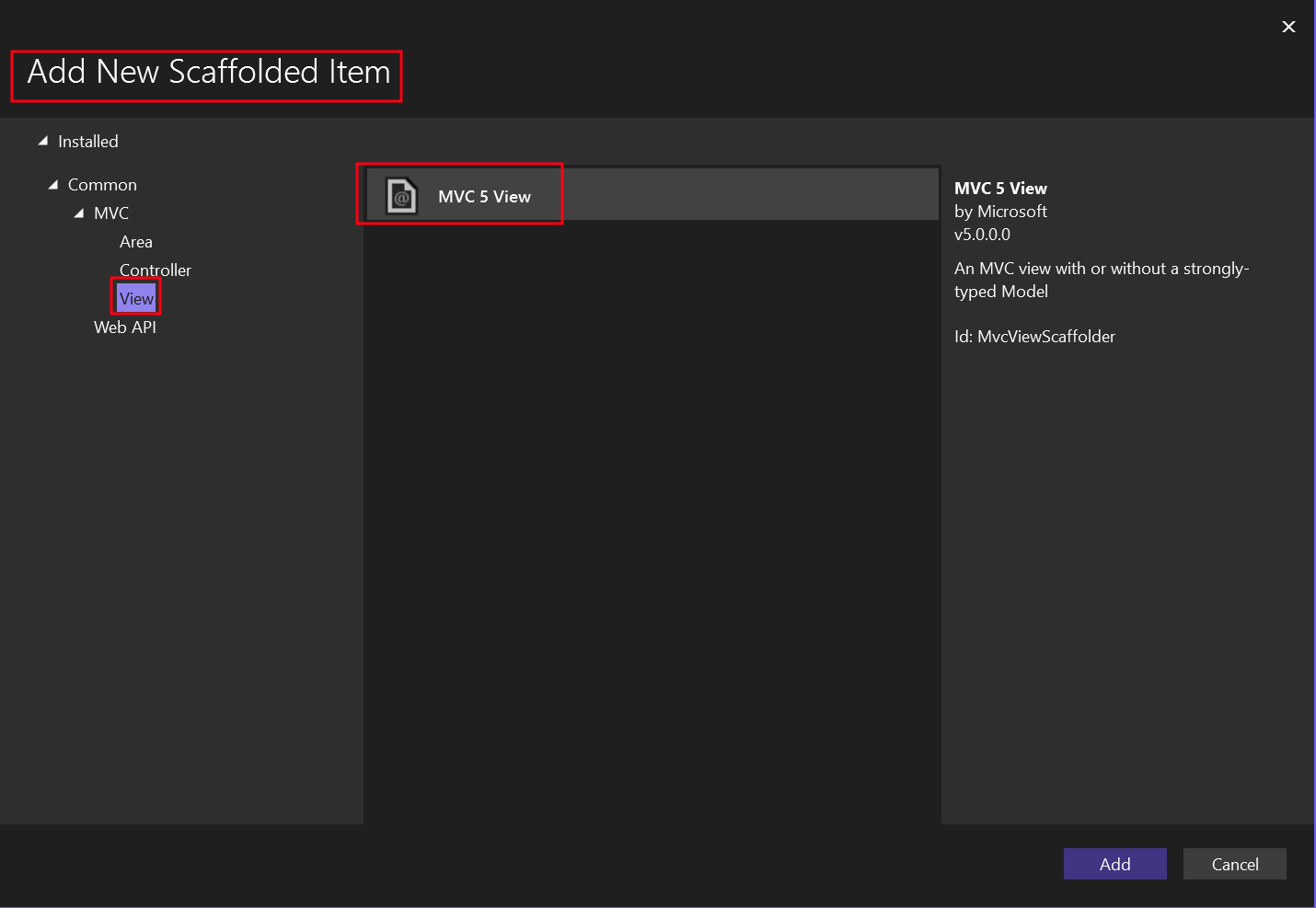
- Yeni İskelet öğesi için "MVC 5 View" seçeneğini seçin.
- "List" şablonunu ve
Personmodel sınıfını seçin.
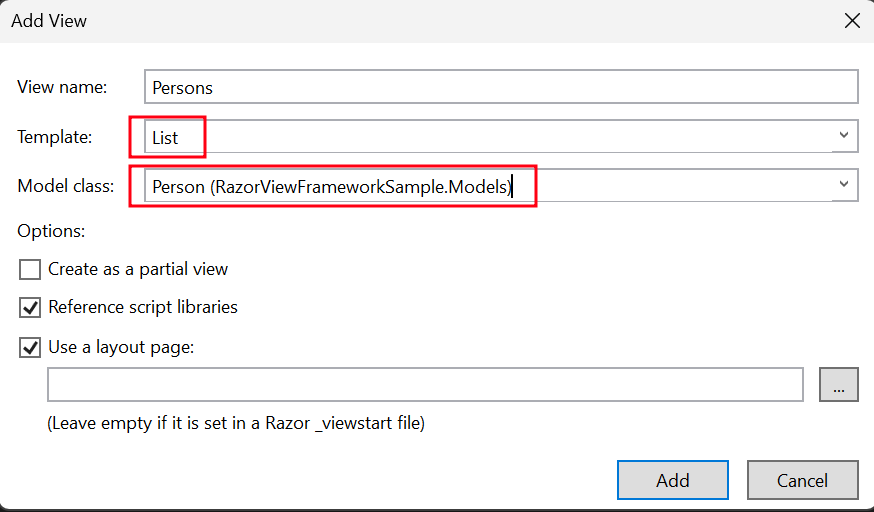
Bu, "Persons" adında bir .cshtml dosyası oluşturur.
Görünüme Nasıl Yazdırma Butonu Eklerim?
- "Views" klasörüne git -> "Home" klasörü -> "Persons.cshtml" dosyası.
Persons aksiyonunu çağıran bir düğme eklemek için aşağıdaki kodu kullanın:
@using (Html.BeginForm("Persons", "Home", FormMethod.Post))
{
    <input type="submit" value="Print Person" />
}Üst Navigasyon Çubuğuna Nasıl Bir Bölüm Eklerim?
Gezinmeyi Nerede Güncellemeliyim?
- "Views" klasöründe, "Shared" klasörüne gidin -> "_Layout.cshtml" dosyası. "Home"dan sonra "Person" navigasyon öğesini yerleştirin.
ActionLink yönteminin değerlerinin, "Persons" olan dosya adımızla tam olarak eşleştiğinden emin olun.
<nav class="navbar navbar-expand-sm navbar-toggleable-sm navbar-dark bg-dark">
    <div class="container">
        @Html.ActionLink("Application name", "Index", "Home", new { area = "" }, new { @class = "navbar-brand" })
        <button type="button" class="navbar-toggler" data-bs-toggle="collapse" data-bs-target=".navbar-collapse" title="Toggle navigation" aria-controls="navbarSupportedContent" aria-expanded="false" aria-label="Toggle navigation">
            <span class="navbar-toggler-icon"></span>
        </button>
        <div class="collapse navbar-collapse d-sm-inline-flex justify-content-between">
            <ul class="navbar-nav flex-grow-1">
                <li>@Html.ActionLink("Home", "Index", "Home", new { area = "" }, new { @class = "nav-link" })</li>
                <li>@Html.ActionLink("Persons", "Persons", "Home", new { area = "" }, new { @class = "nav-link" })</li>
                <li>@Html.ActionLink("About", "About", "Home", new { area = "" }, new { @class = "nav-link" })</li>
                <li>@Html.ActionLink("Contact", "Contact", "Home", new { area = "" }, new { @class = "nav-link" })</li>
            </ul>
        </div>
    </div>
</nav>Projeyi Nasıl Çalıştırır ve Test Ederim?
Projeyi Çalıştırın
Bu, projeyi nasıl çalıştıracağınızı ve bir PDF belgesi oluşturacağınızı gösterir.
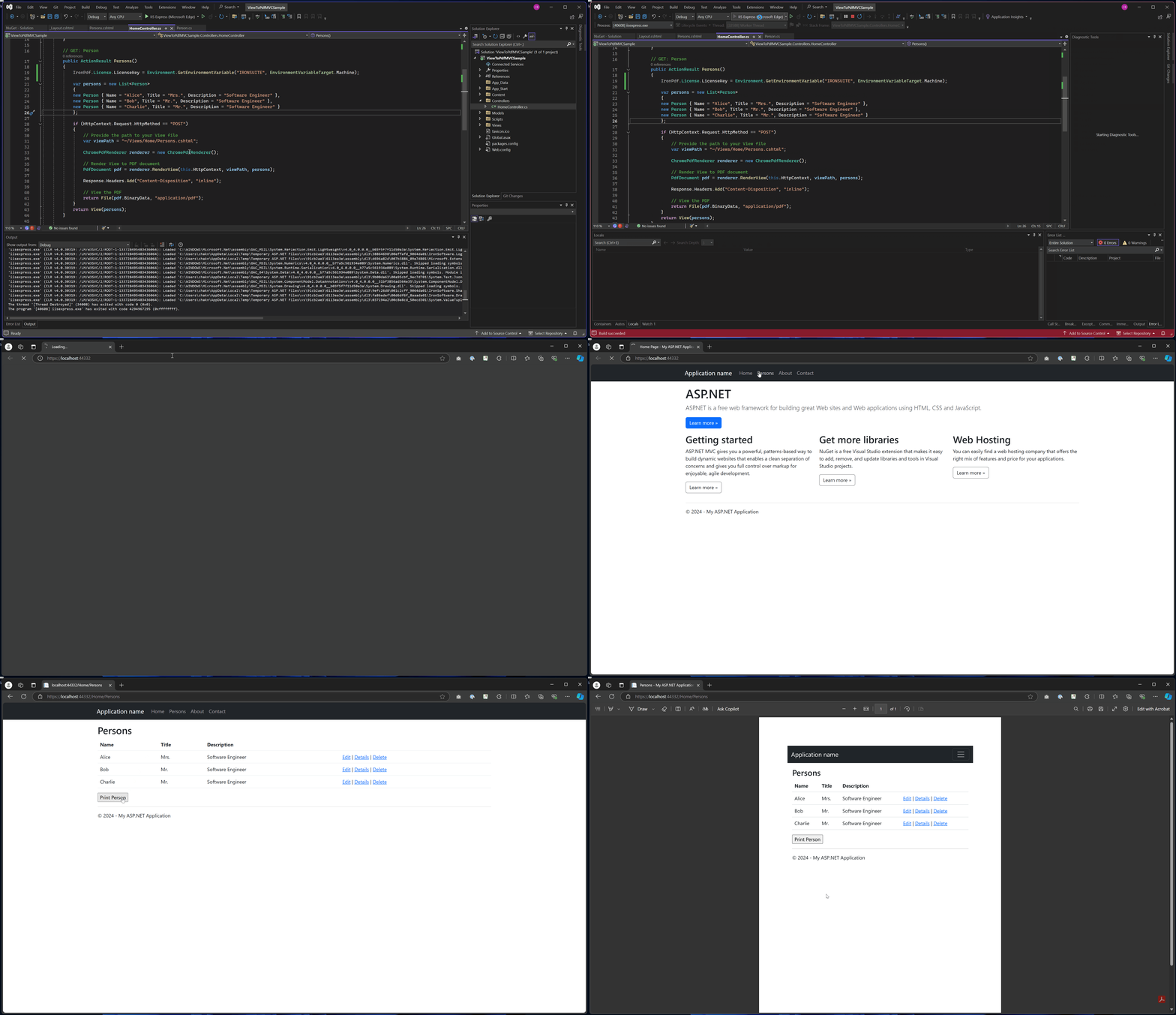
Çıktı PDF
Tüm Projeyi Nereden İndirebilirim?
Örnek Proje Neleri İçerir?
Bu kılavuzun tam kodunu indirebilirsiniz. Visual Studio'da bir ASP.NET Web Uygulaması (.NET Framework) MVC projesi olarak açılabilecek bir zip dosyası olarak gelir. Örnek, MVC uygulamalarınızda PDF oluşturmaya hızlı bir başlangıç yapabilmeniz için gereken tüm yapılandırmaları, model sınıflarını, denetleyicileri ve görünümleri içerir.
PDF dönüştürme için MVC örnek projesi indir
Sıkça Sorulan Sorular
CSHTML görünümlerini ASP.NET MVC'de nasıl PDF'e dönüştürebilirim?
IronPdf.Extensions.Mvc.Framework paketini yükleyerek ve IronPDF'in ChromePdfRenderer.RenderView() yöntemini kullanarak ASP.NET MVC'de CSHTML görünümlerini PDF'e dönüştürebilirsiniz. Bu yöntemi kullanarak görünümleri birkaç satır kod ile yüksek kaliteli PDF belgelerine dönüştürebilirsiniz.
Görünümü PDF olarak işlemek için gereken minimal kod nedir?
Bir görünümü PDF olarak işlemek için gerekli olan minimal kod şudur: var pdf = new IronPdf.ChromePdfRenderer.RenderRazorToPdf(this.ControllerContext); Bu tek satır kod, IronPDF kullanarak geçerli görünümünüzü bir PDF belgesine dönüştürecektir.
ASP.NET MVC için PDF oluşturma amacıyla hangi genişletme paketine ihtiyacım var?
ASP.NET MVC uygulamaları için IronPdf.Extensions.Mvc.Framework paketine ihtiyacınız var. Bu genişletme, ASP.NET MVC projeleriyle sorunsuz entegrasyon sağlar ve ana IronPdf paketiyle birlikte çalışarak görünümden PDF'e dönüşüm işlevselliği sağlar.
Görünümleri PDF'e dönüştürmek için hangi işleme motoru kullanılır?
IronPDF, görünümleri PDF'e dönüştürmek için Chrome PDF İşleme Motorunu kullanır, bu sayede piksel mükemmelliğinde doğruluk sağlanır. Bu motor, orijinal CSHTML görünümlerinizden stil, düzen ve etkileşimli unsurların tamamını korur.
MVC görünümlerinden faturalar ve raporlar oluşturabilir miyim?
Evet, IronPDF, MVC görünümlerinden faturalar, raporlar ve diğer belgeler oluşturmak için mükemmeldir. Kütüphane, profesyonel PDF çıktısı yetenekleri sunar, bu da onu doğrudan web uygulaması görünümlerinizden iş belgeleri oluşturmak için ideal kılar.
Görünümden PDF'e dönüşüm uygulamak için temel adımlar nelerdir?
Temel uygulama 5 adım içerir: 1) IronPDF kütüphanesini indirin ve yükleyin, 2) Verileriniz için bir model sınıfı ekleyin, 3) RenderView yöntemini kullanarak bir denetleyici eylemi oluşturun, 4) MVC 5 Görünüm Ekleme üzerinden bir Görünüm ekleyin ve 5) IronPDF'in işleme yöntemlerini kullanarak dönüşümü gerçekleştirin.
PDF çıktısı orijinal görünüm stilini korur mu?
Evet, IronPDF'in Chrome işleme motoru, CSS stili, düzeni ve etkileşimli unsurların tamamını CSHTML görünümlerinizden PDF çıktısında korur. Bu, piksel mükemmelliğinde doğruluk sağlar ve orijinal web görünümlerinizin görsel bütünlüğünü korur.
What additional features can IronPDF offer for PDF enhancements?
IronPDF offers features like converting PDFs to PDFA or PDFUA, merging or splitting PDF documents, rotating pages, adding annotations or bookmarks, and applying watermarks.
How can I optimize PDF sizes using IronPDF?
You can optimize PDF sizes using IronPDF's compression techniques, which allow for reduced file sizes while maintaining quality.
Where can I find a sample project for PDF conversion in ASP.NET MVC?
You can download a complete sample project from the IronPDF website, which includes all necessary configurations to help you quickly start with PDF generation in ASP.NET MVC applications.

Curtis Chau, Bilgisayar Bilimleri alanında Lisans Derecesine (Carleton Üniversitesi) sahip ve Node.js, TypeScript, JavaScript ve React konularında uzmanlaşmış ön uç geliştirmeyle ilgileniyor. Sezgisel ve estetik açıdan hoş kullanıcı arayüzleri oluşturma tutkunu, Curtis modern çerçevelerle çalışmayı ve iyi yapılandırılmış, görsel olarak çekici kılavuzlar oluşturmayı seviyor.



